En Bitrix24 puedes comunicarte con los clientes por correo electrónico desde la ficha del CRM. Todos los correos electrónicos se guardan en el timeline, así puedes ver el historial completo de comunicación y saber cuándo el destinatario abre tu correo electrónico.
Para enviar y recibir correos electrónicos en el CRM, primero conecta un buzón.
Formas de conectar buzones de correo en Bitrix24
Ver la página de planes y precios
En este artículo te explicamos cómo:
Cómo escribir un correo electrónico desde la lista
Este método es conveniente si necesitas comunicarte rápidamente con un cliente sin abrir la ficha.
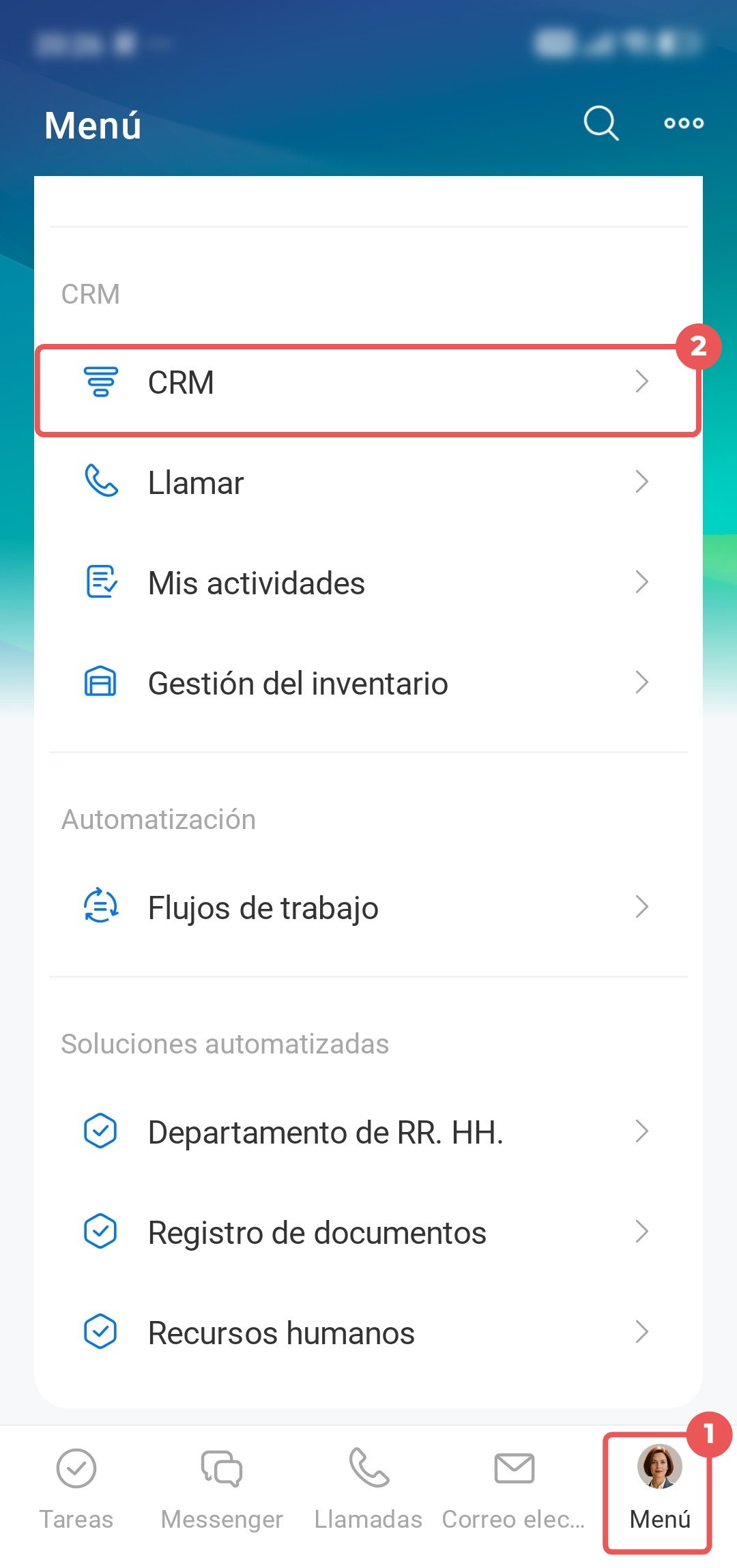
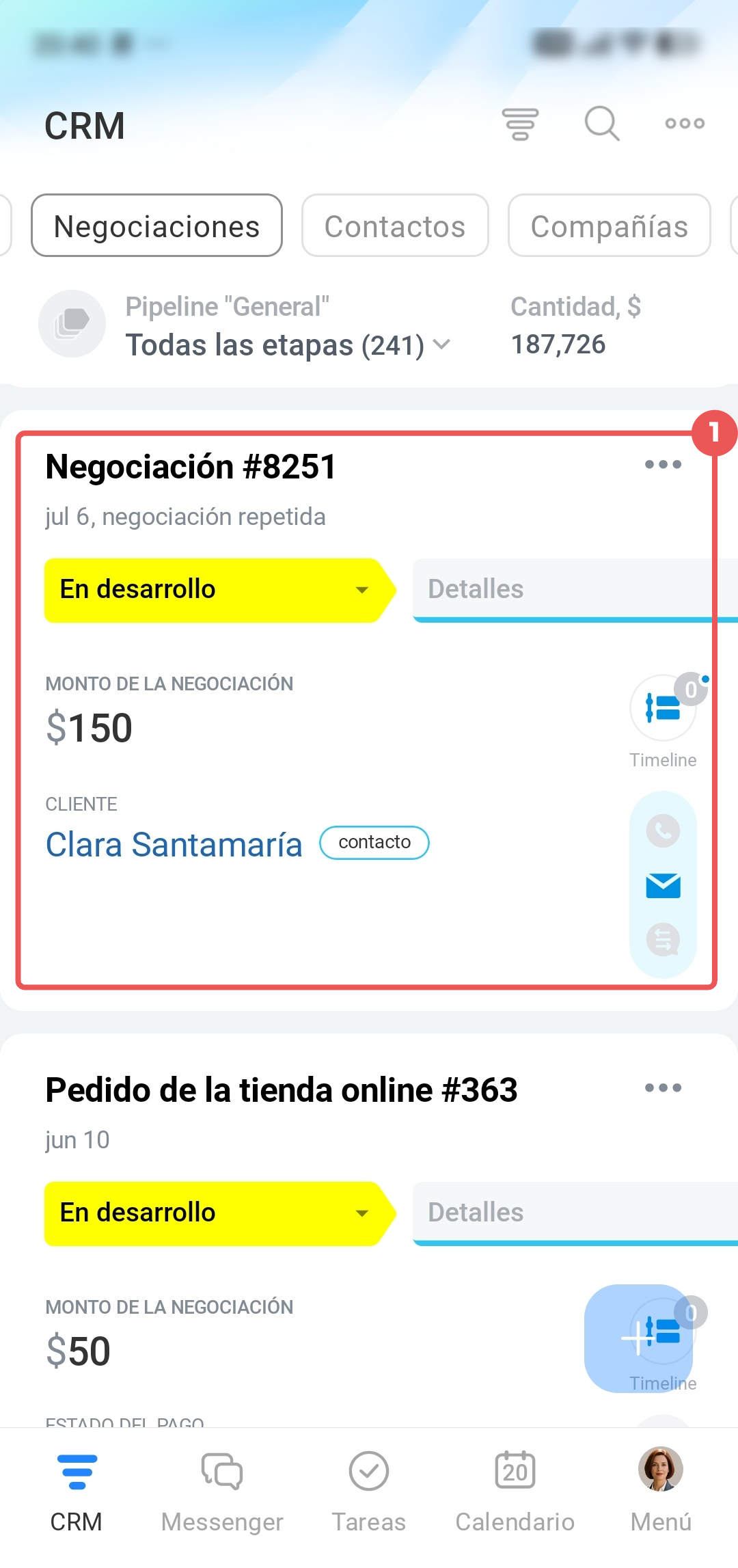
1–2. Toca Menú > CRM.
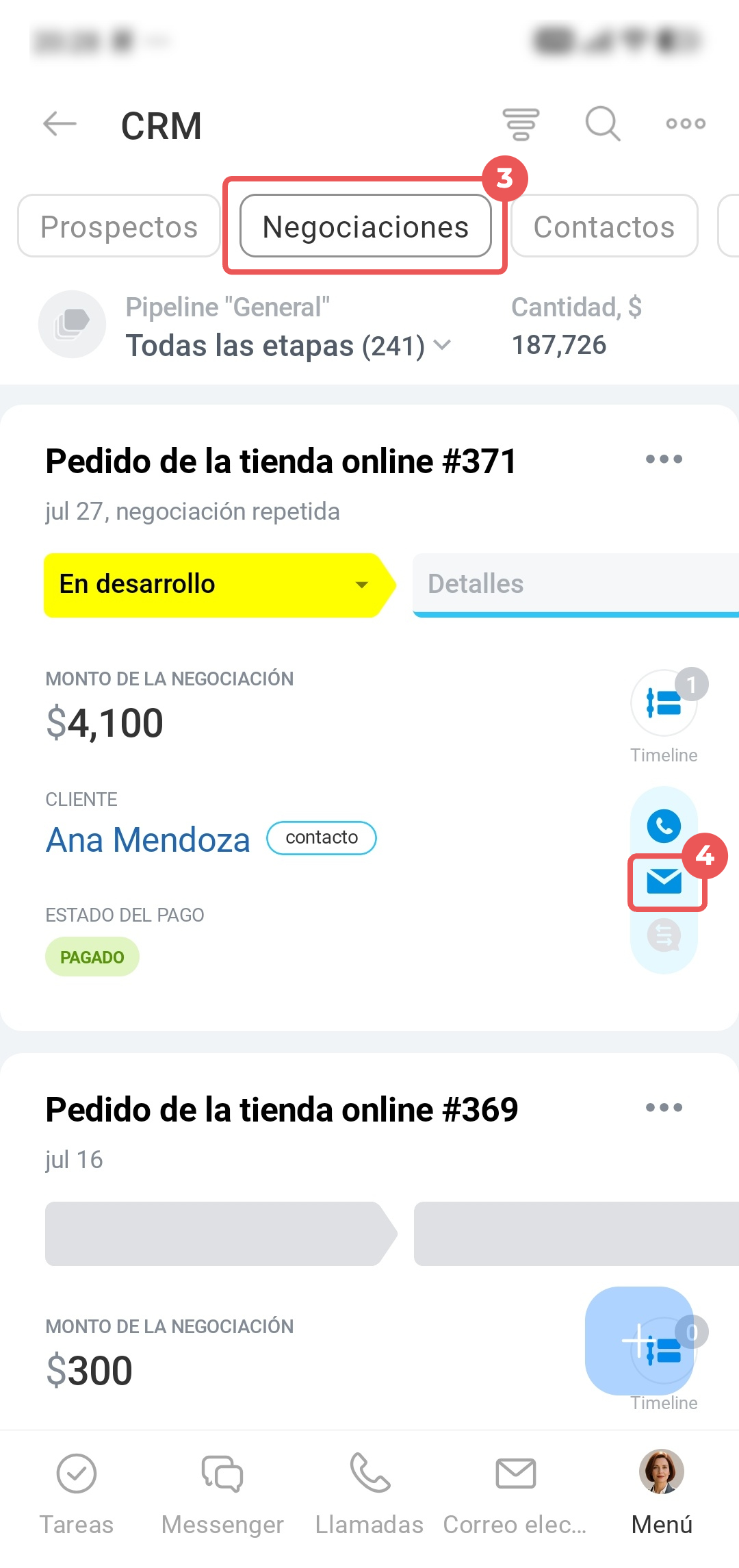
3–4. Selecciona una sección, por ejemplo, Negociaciones. Toca el sobre junto a la negociación que necesitas.
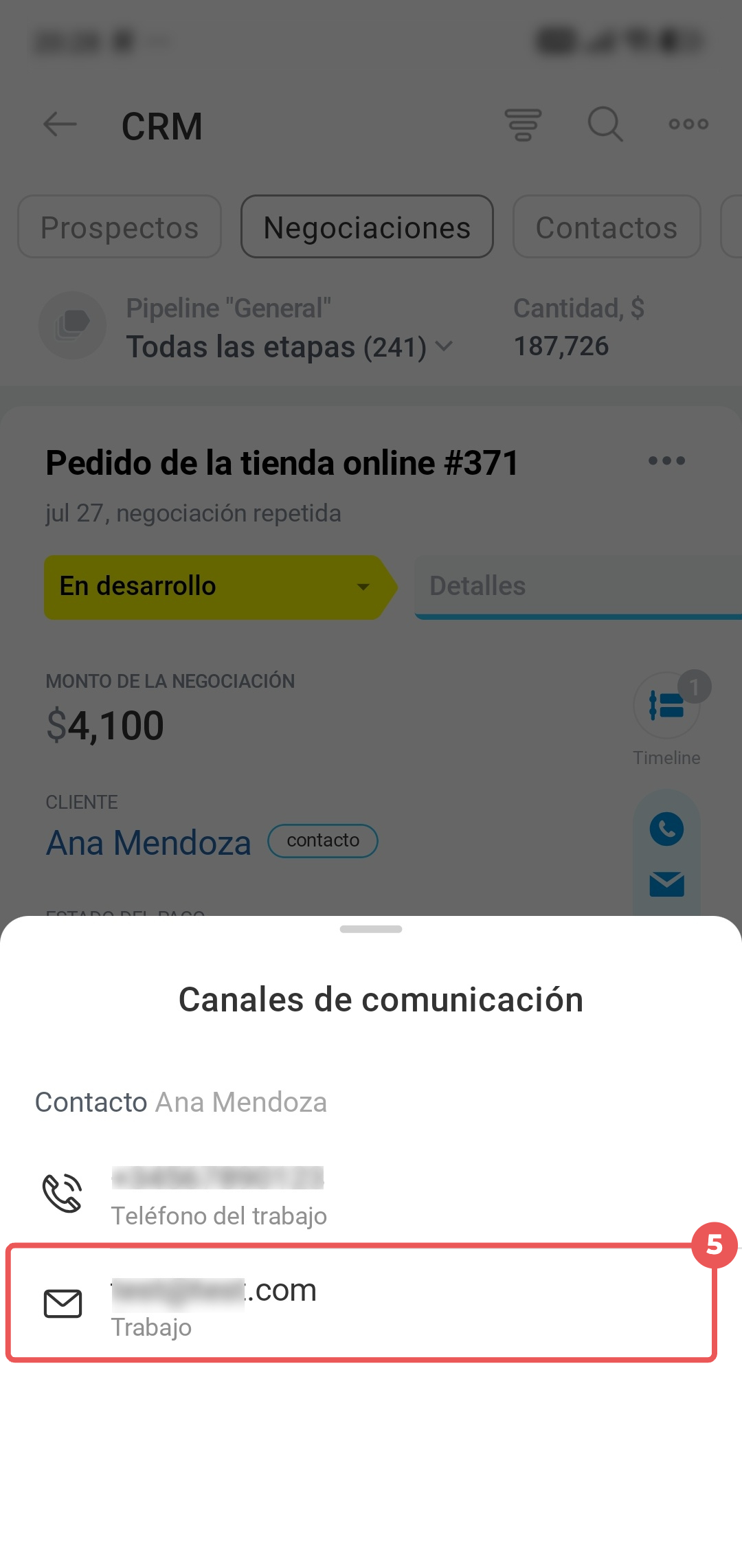
5. Selecciona el correo electrónico del cliente.
6–8. Indica el asunto y escribe el texto del correo electrónico. Para adjuntar un archivo, toca el clip. Toca Enviar.
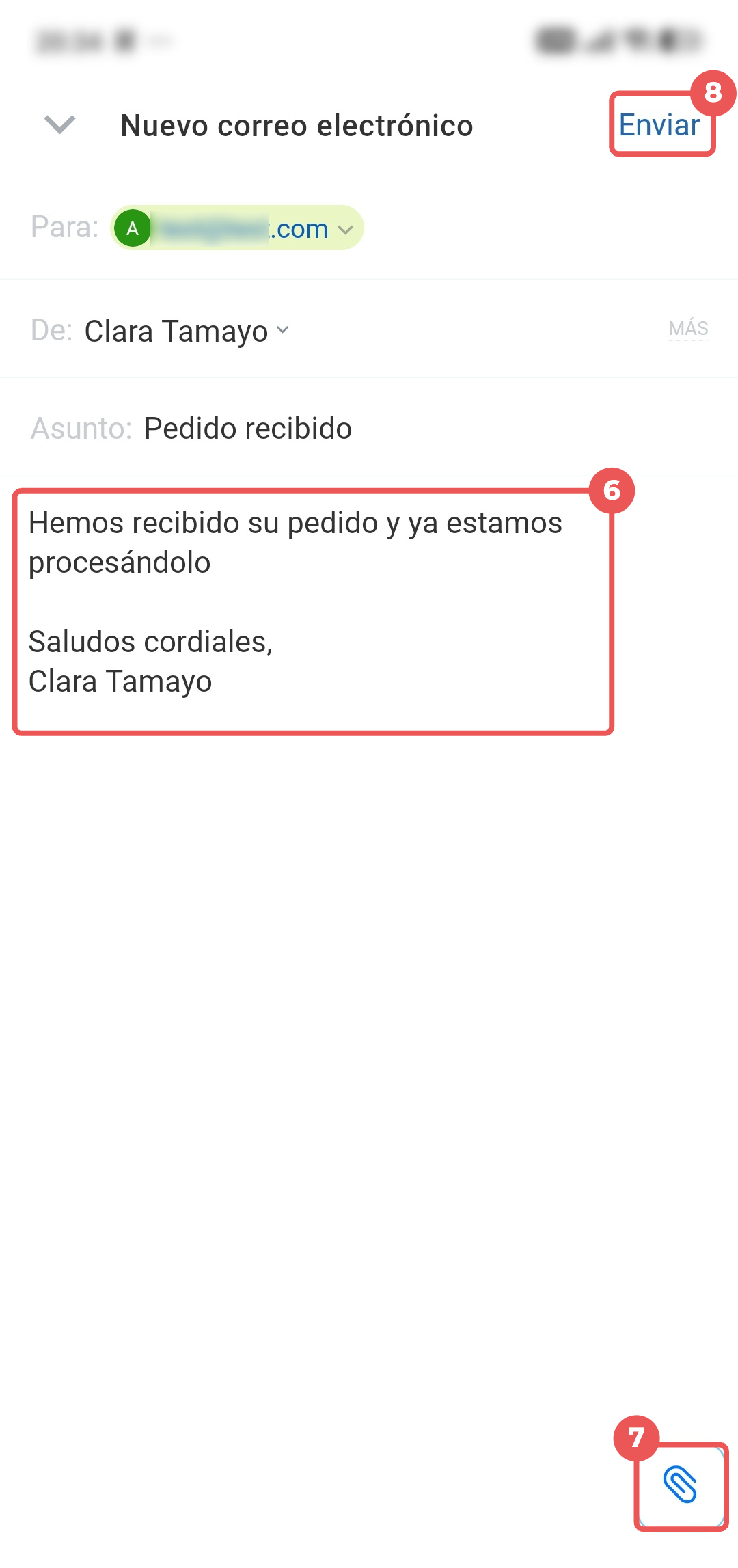
Cómo escribir un correo electrónico desde la ficha del CRM
Este método es conveniente si ya estás trabajando con la ficha y quieres ver todo el historial de comunicación con el cliente.
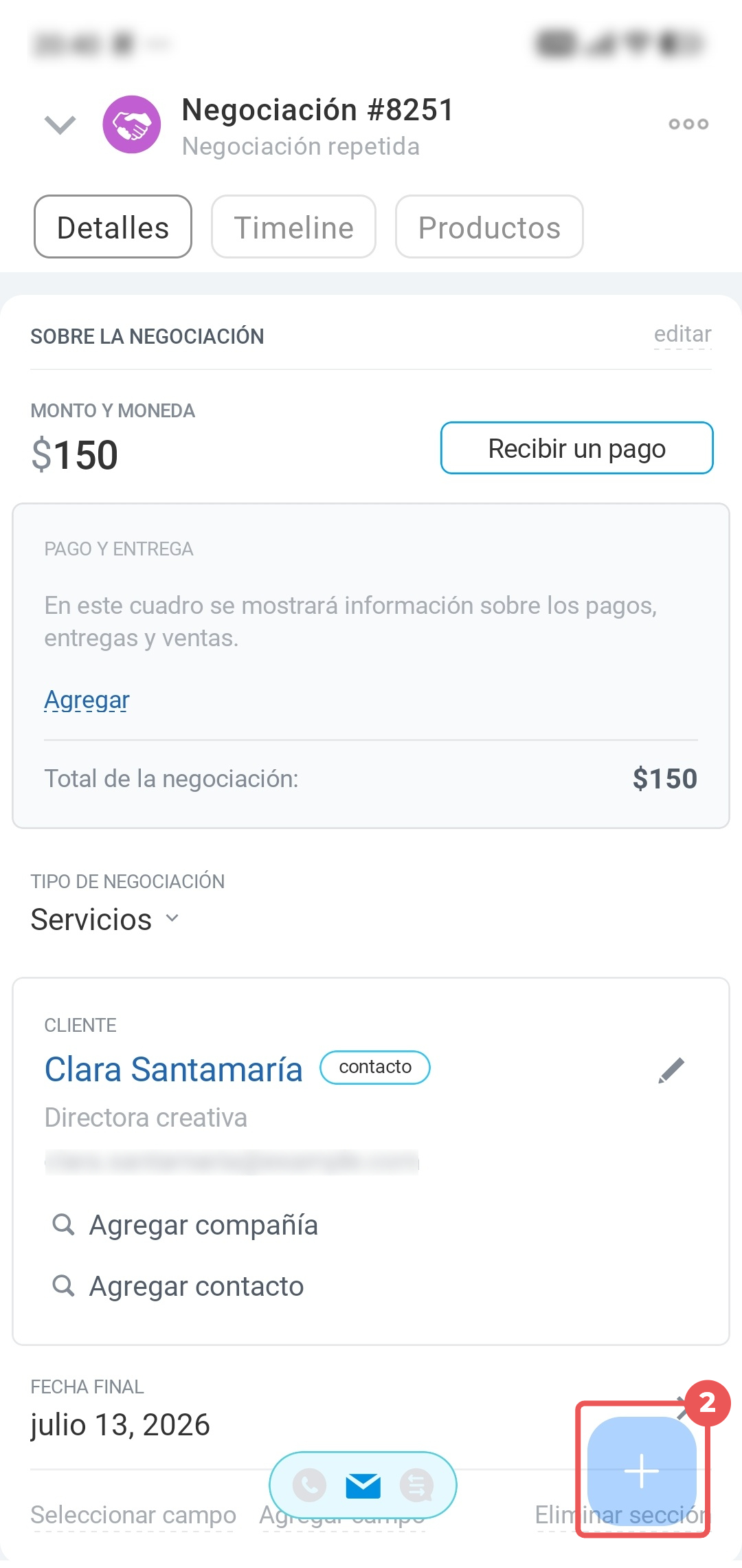
1. Abre la ficha que necesitas, por ejemplo, una negociación.
2. Toca Más (+) en la esquina inferior derecha.
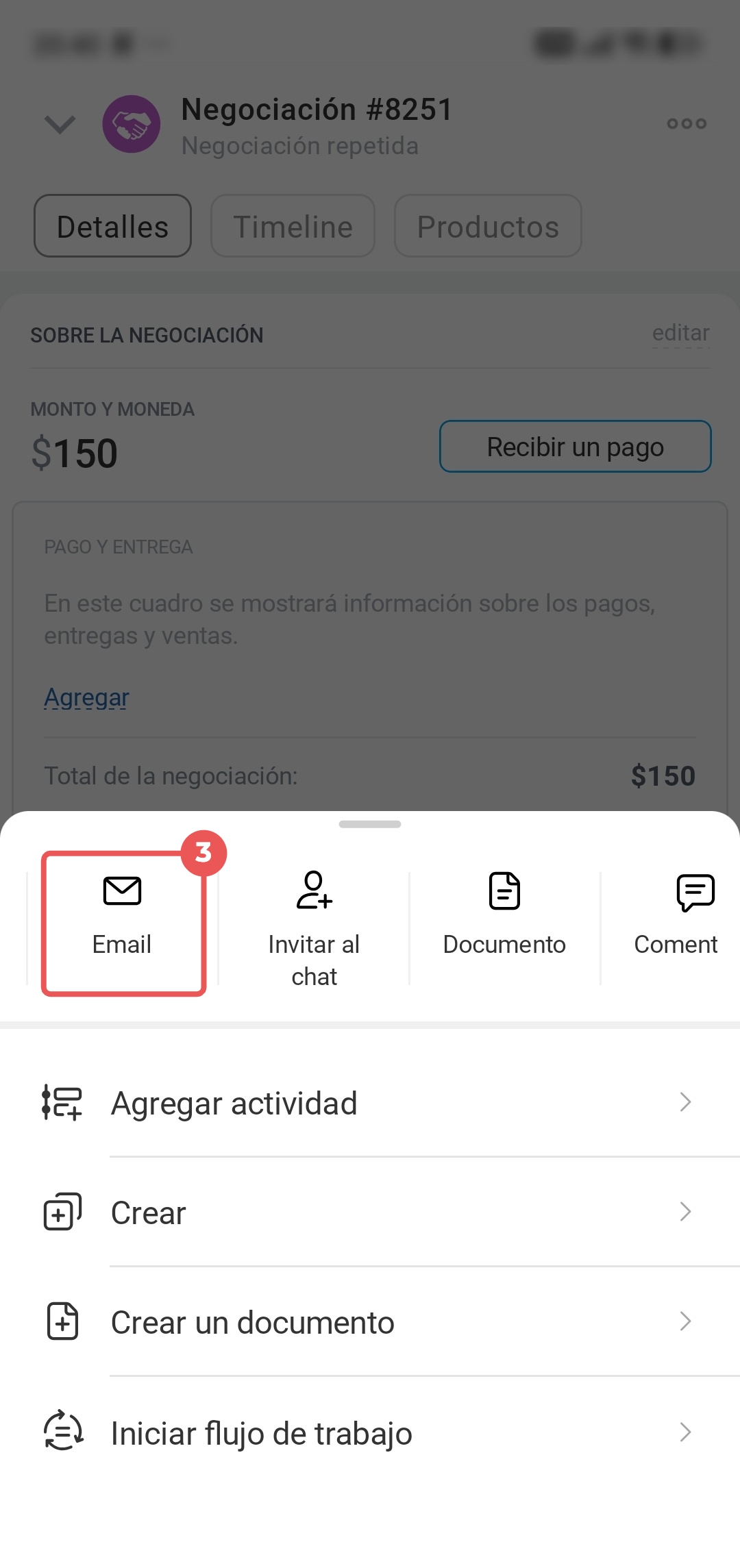
3. En el menú que se abre, selecciona Email.
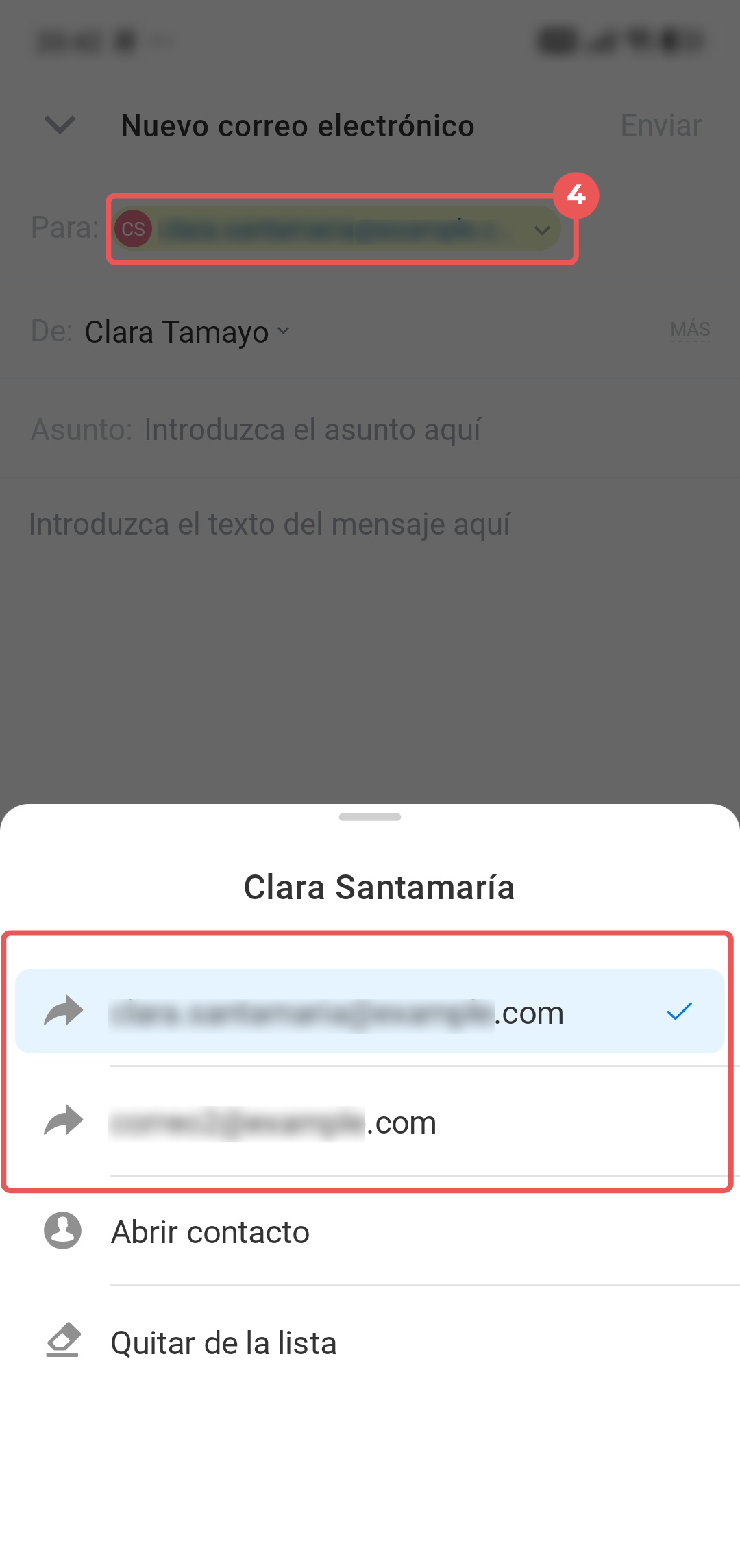
4. Si el cliente tiene varias direcciones de correo electrónico, en el campo Para se insertará automáticamente la primera de la lista. Si es necesario, toca ⋁ junto a la dirección y selecciona otra.
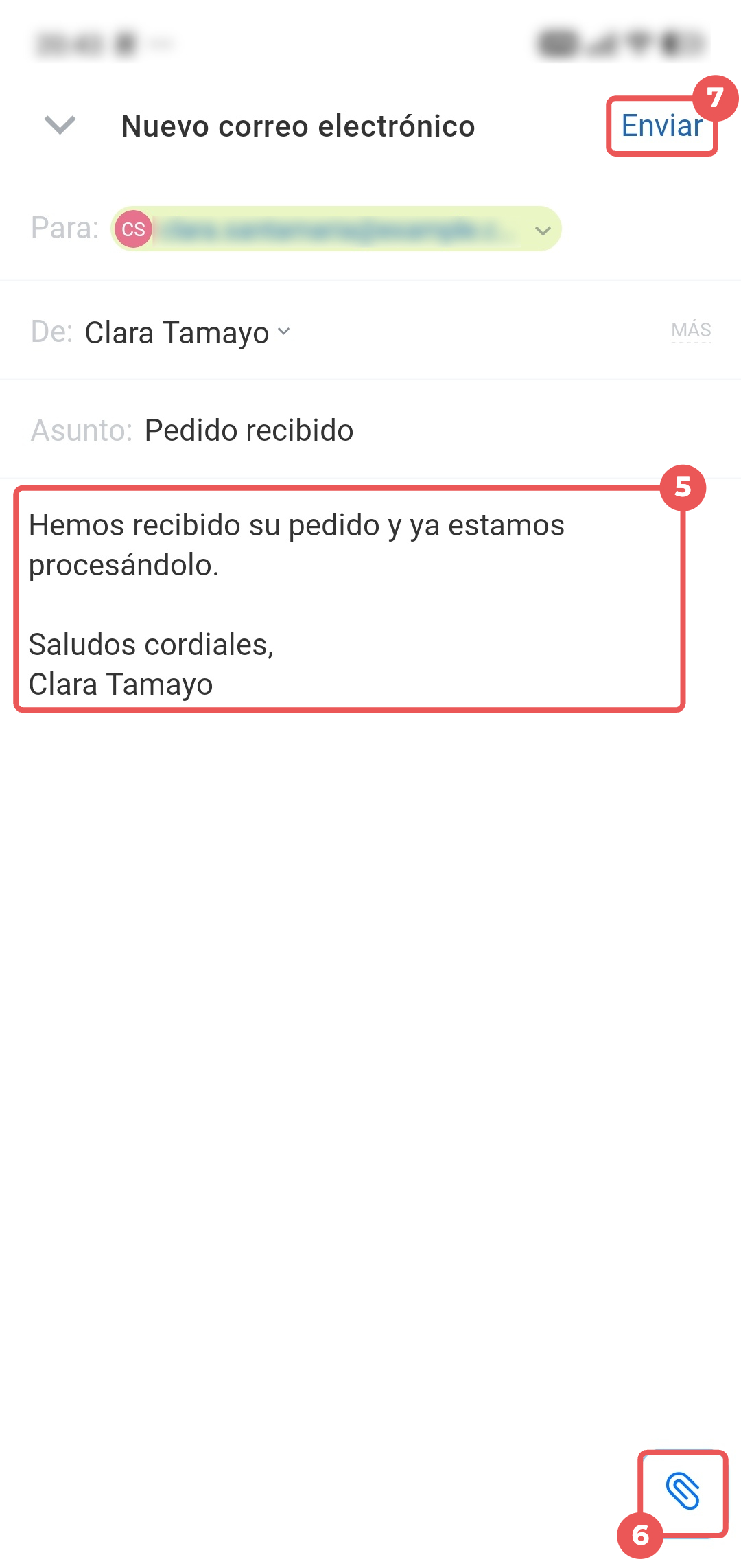
5–7. Indica el asunto y escribe el texto del correo electrónico. Para adjuntar un archivo, toca el clip. Toca Enviar.
Cómo trabajar con los correos electrónicos en el timeline
Puedes fijar los correos electrónicos salientes y entrantes en la ficha del CRM, así como agregar una nota o una actividad a los correos electrónicos. Por ejemplo, después de enviar una cotización en un correo electrónico saliente, puedes programar una llamada y consultar la decisión del cliente.
Agregar una nota a un correo electrónico.
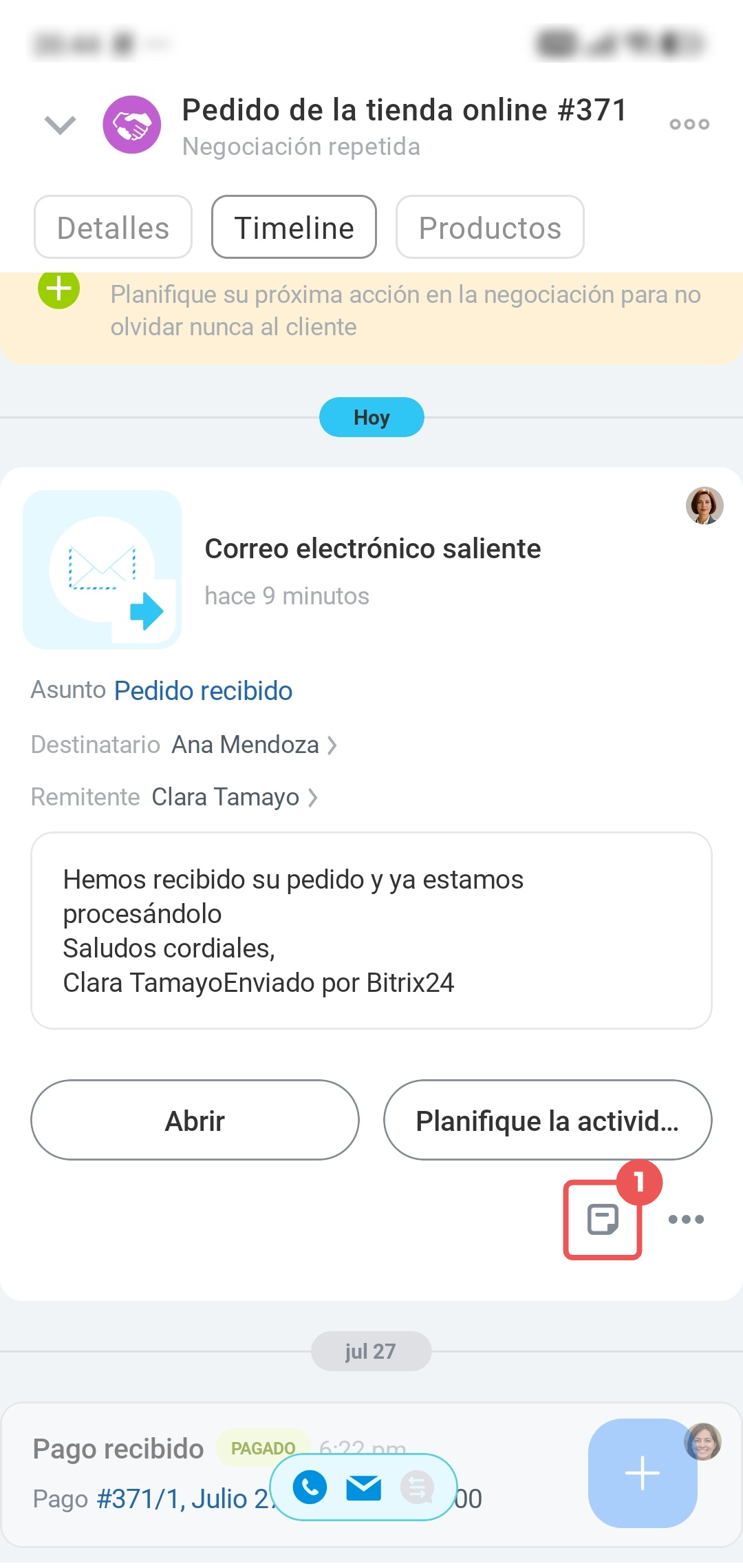
1. En el timeline, toca el icono de nota
 en la entrada del correo electrónico; se abrirá el campo para la nota.
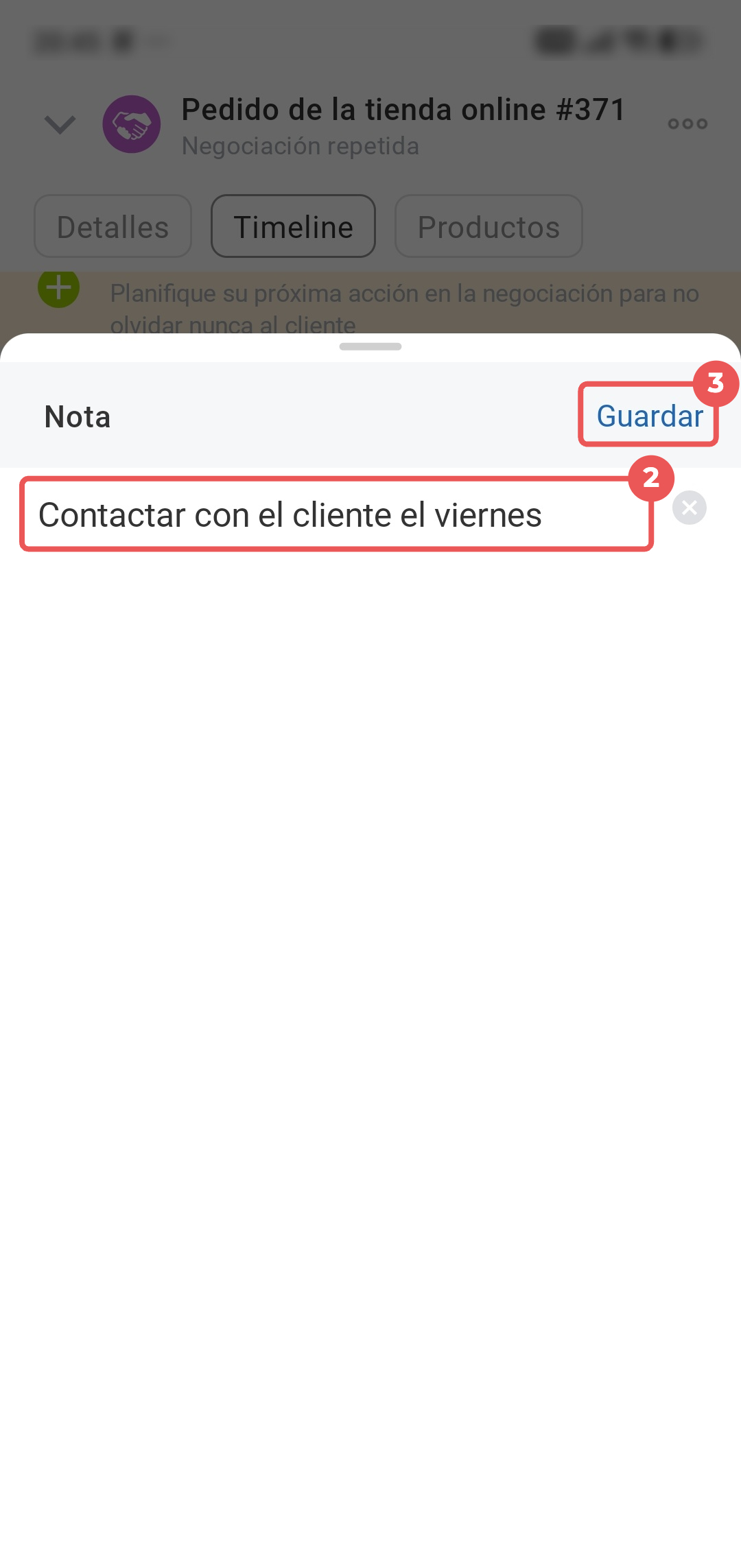
2–3. Ingresa el texto y toca Guardar.
La nota aparecerá en la entrada del correo electrónico en el timeline.
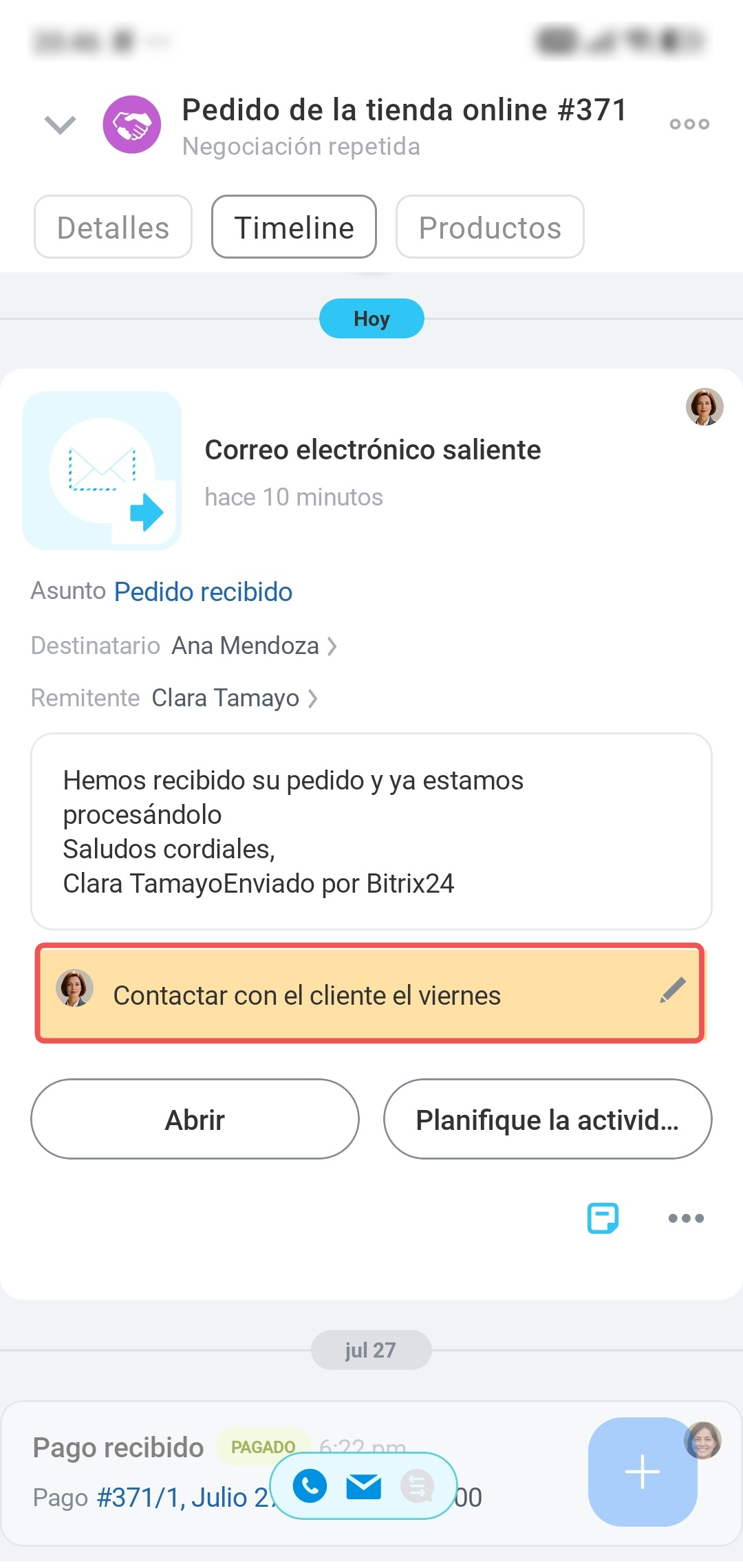
Programar una actividad a partir de un correo electrónico.
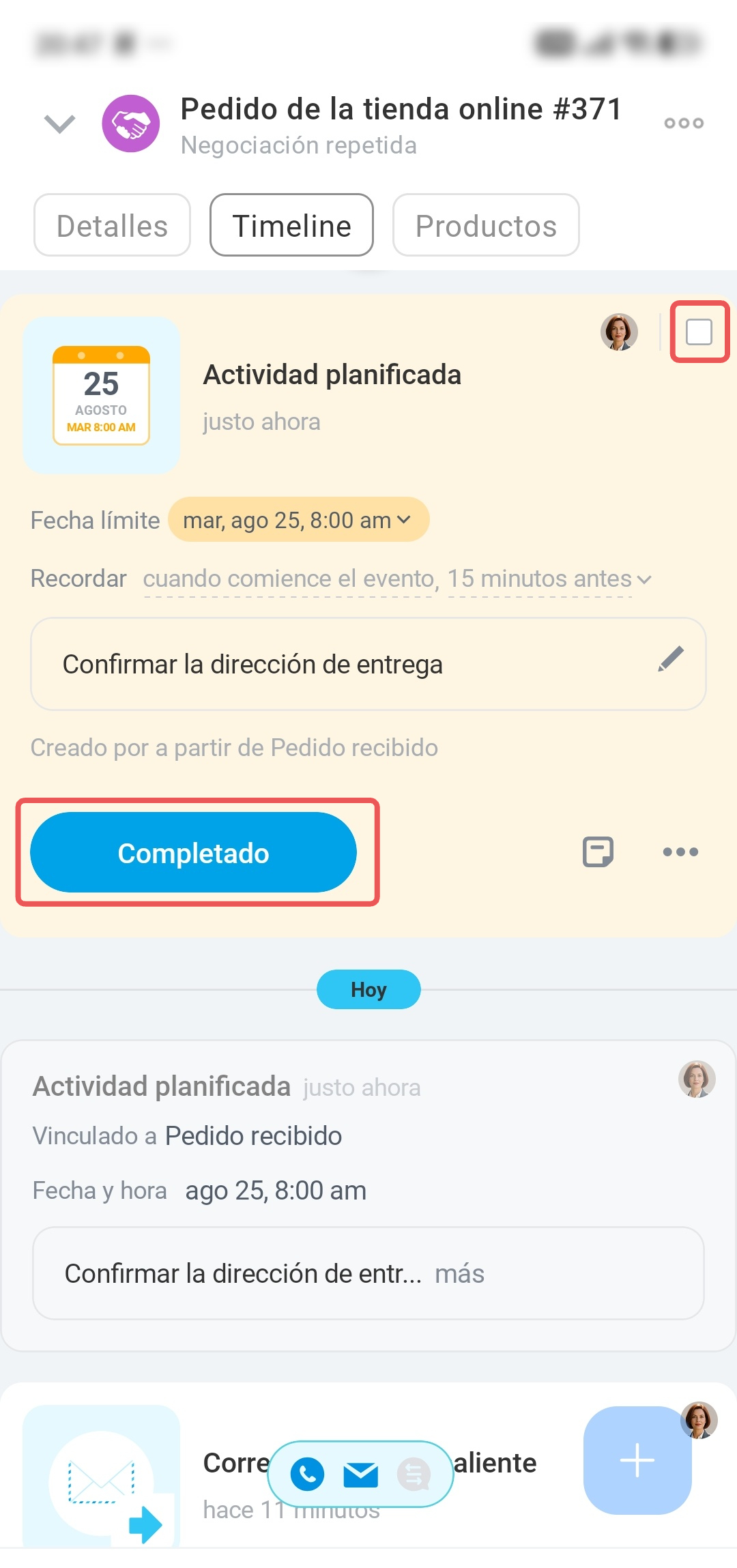
1. En el timeline, en la entrada del correo electrónico, toca Planifique la actividad; se abrirá el formulario de una nueva actividad.
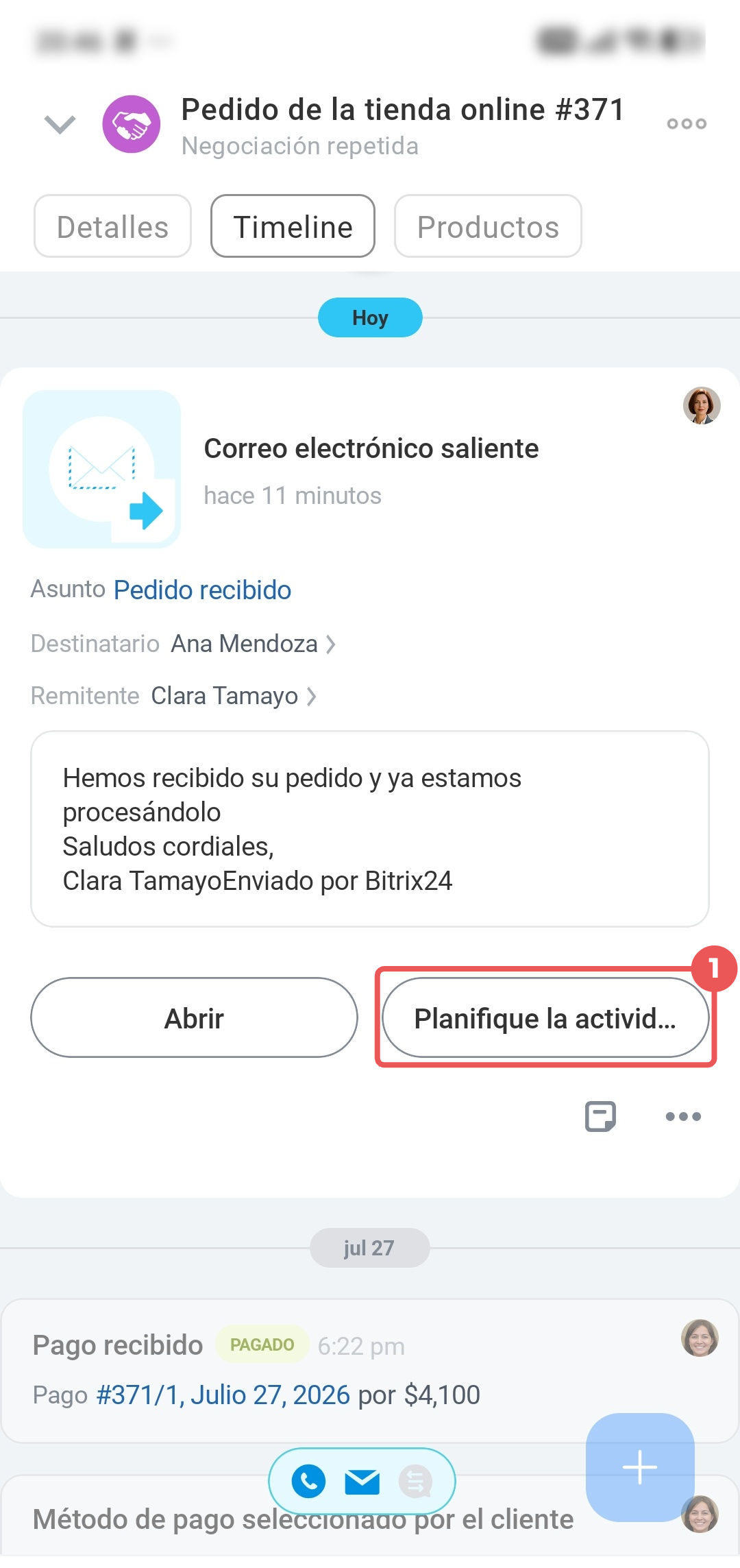
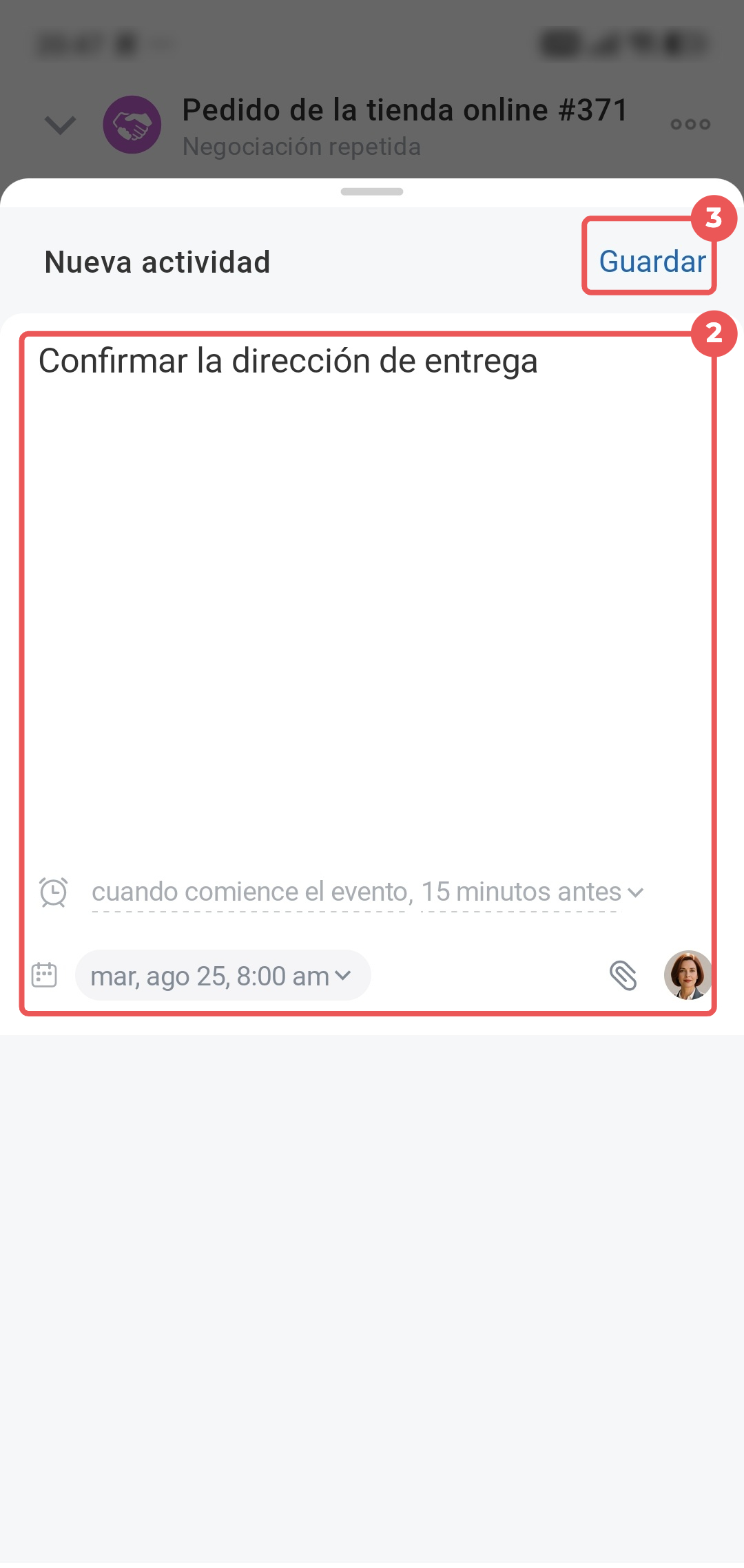
2–3. Indica qué debes hacer y establece la fecha límite. Luego, toca Guardar.
La actividad aparecerá en el timeline.
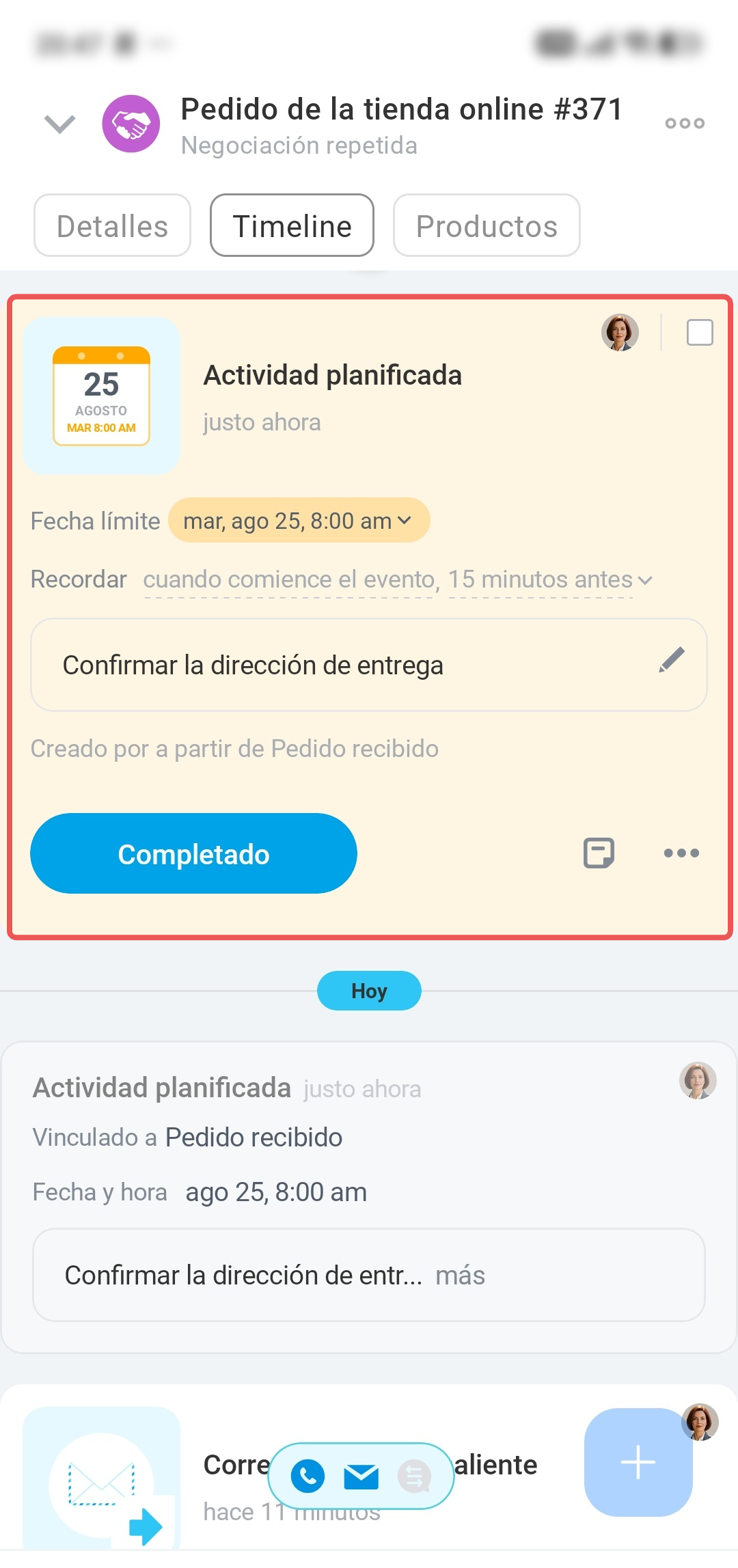
Para completar la actividad, marca la casilla junto a tu avatar o toca Completado.
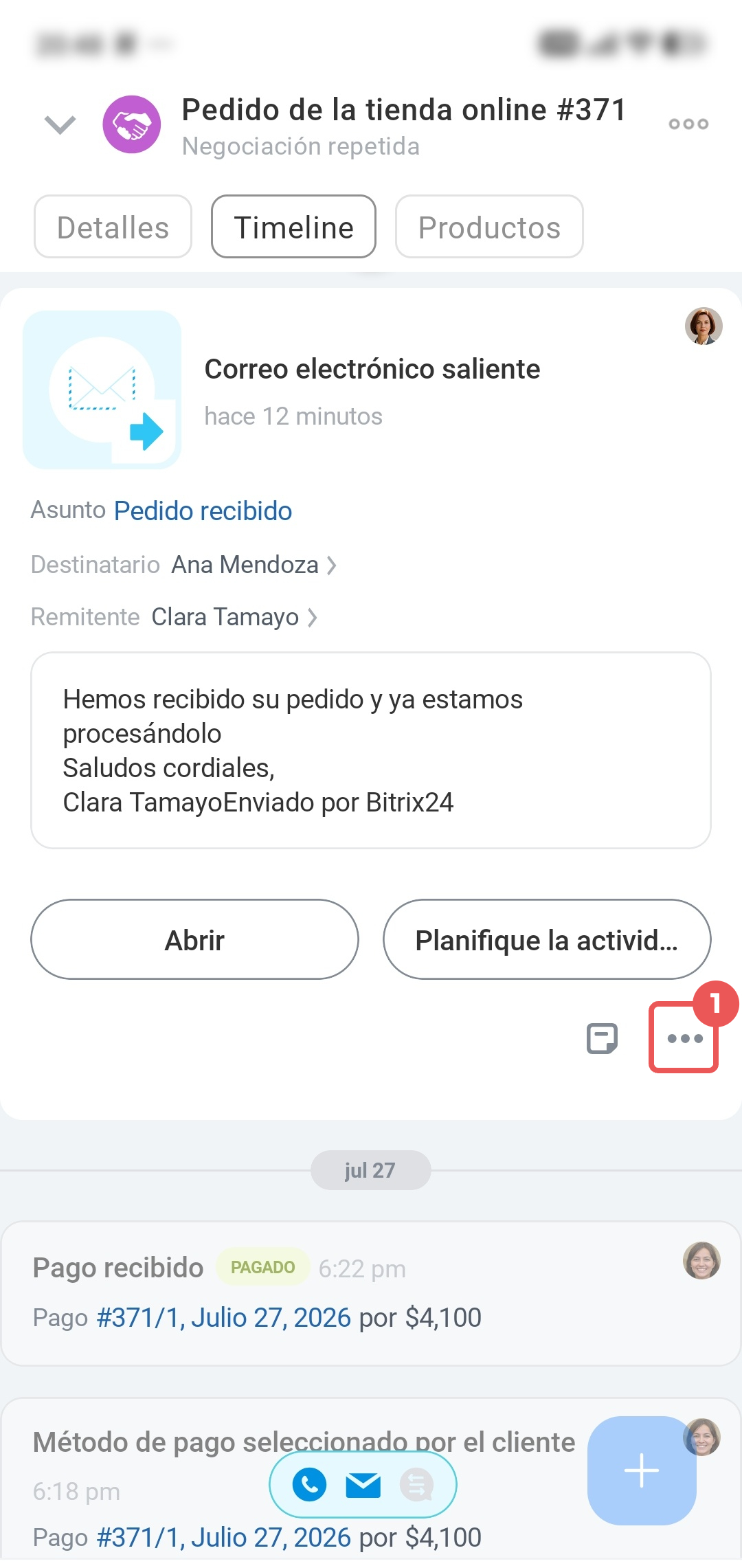
Fijar un correo electrónico en la ficha.
1. En la entrada del correo electrónico, toca Tres puntos (...).
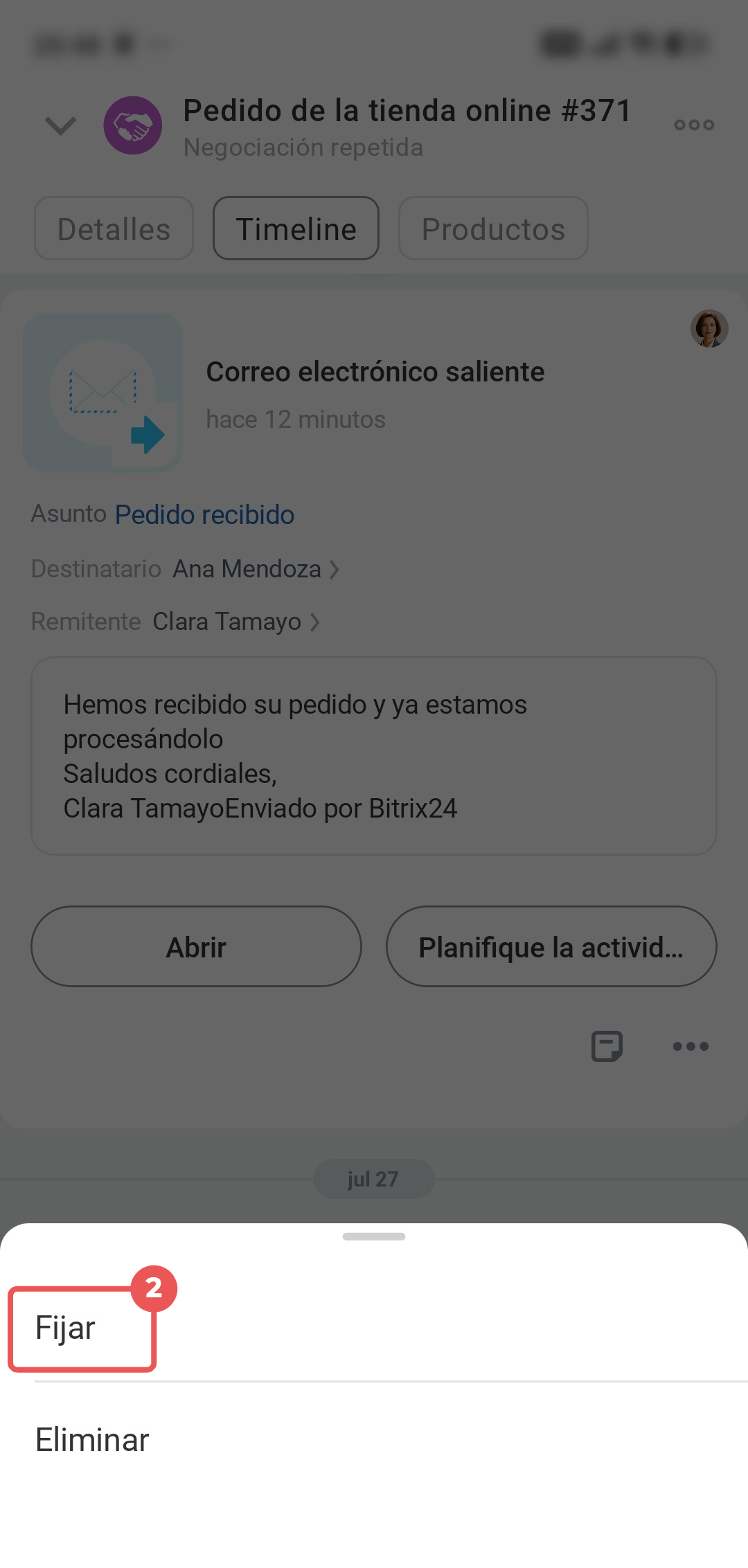
2. Selecciona Fijar.
Responder a un correo electrónico entrante o eliminarlo.
1. Abre el correo electrónico entrante desde el timeline.
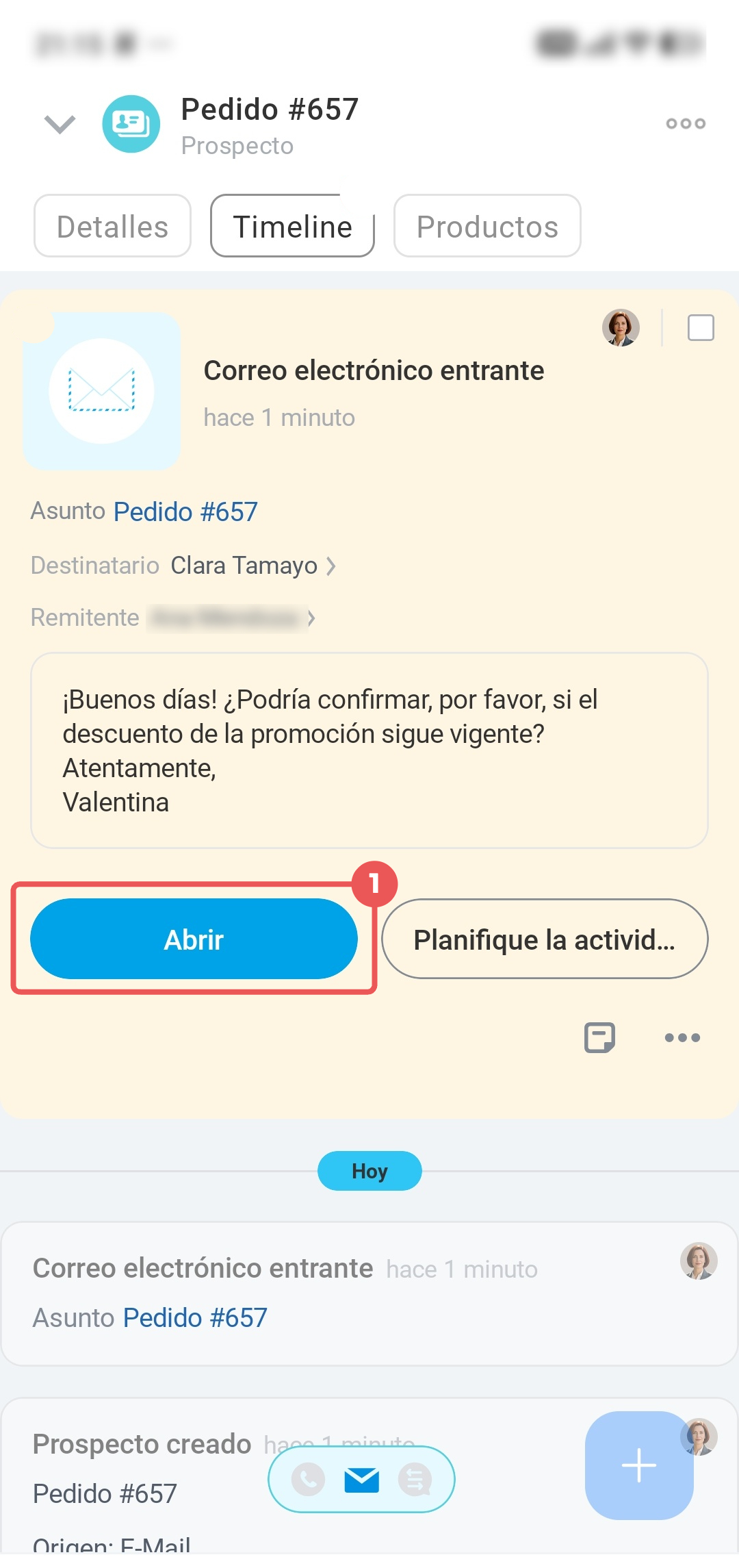
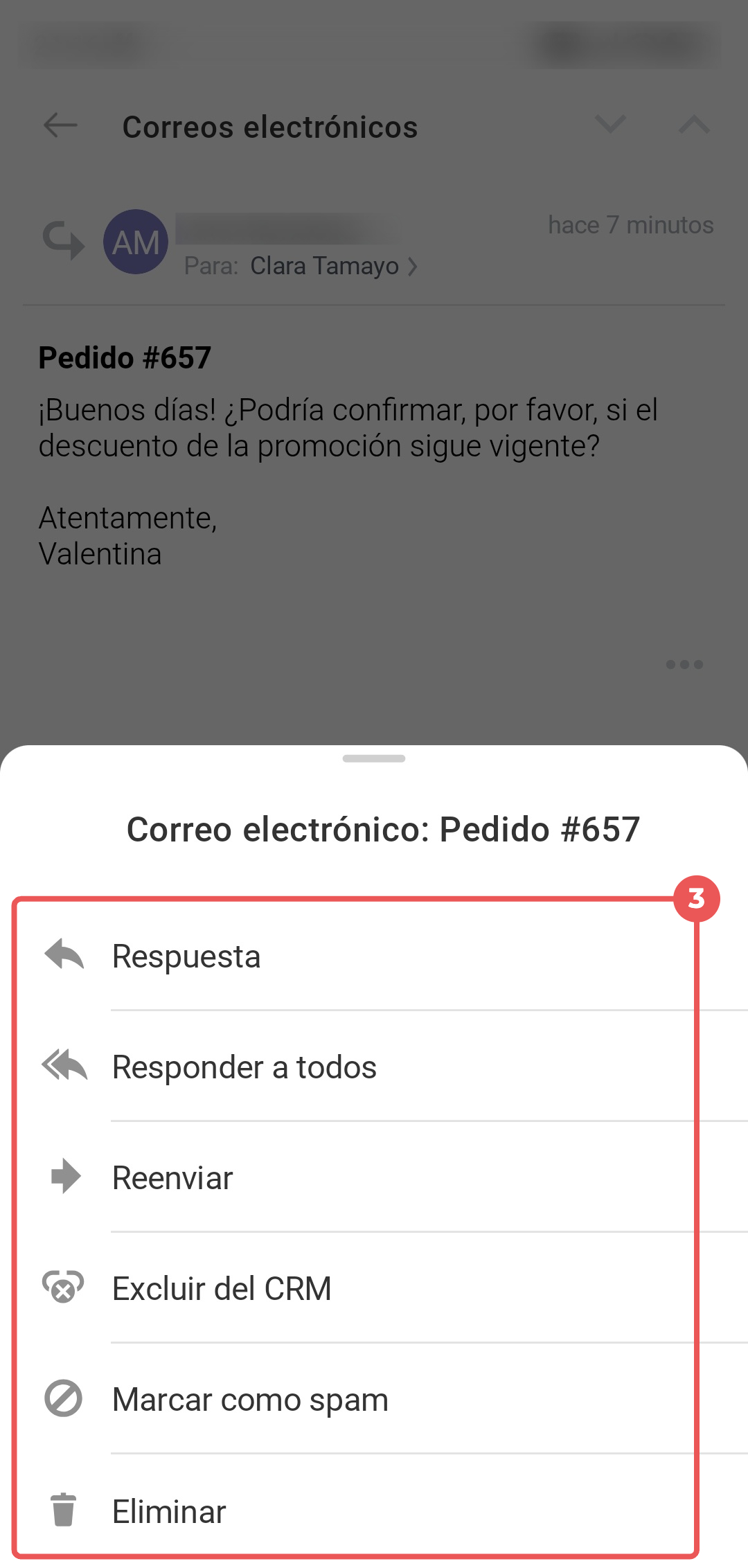
2. Toca Tres puntos (...); se abrirá el menú de acciones.
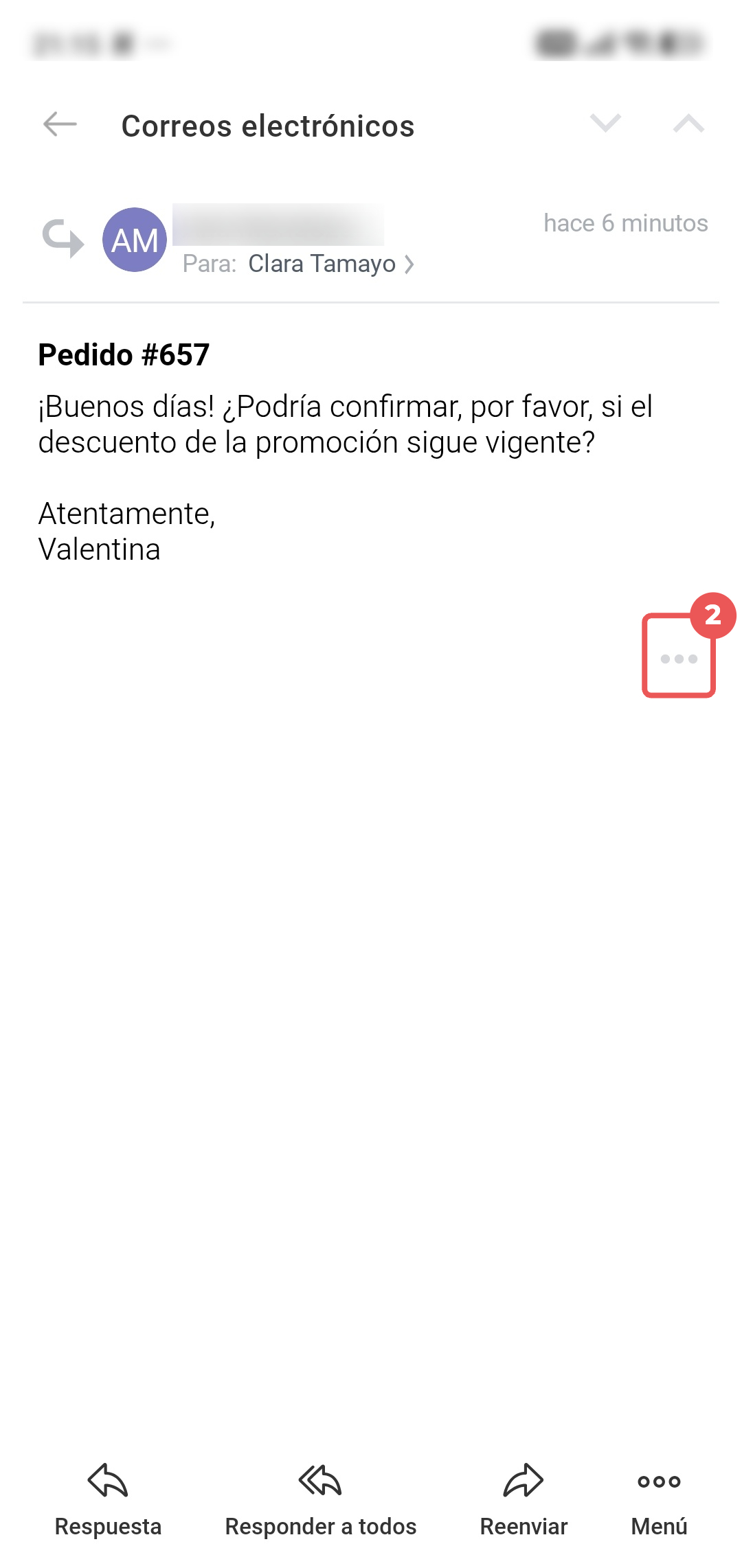
3. Puedes:
- Responder: escribir un correo electrónico al remitente.
- Responder a todos: responder a todos los destinatarios.
- Reenviar: reenviar el correo electrónico a otro destinatario.
- Excluir del CRM: si el correo electrónico no está relacionado con el trabajo con el cliente, puedes agregar la dirección del remitente a la lista de excepciones del CRM. Los correos electrónicos de esta dirección ya no se agregarán automáticamente al CRM, pero podrás leerlos en el correo electrónico.
Lista de excepciones - Marcar como spam: marcar el correo electrónico como no deseado.
- Eliminar: eliminar el correo electrónico de la ficha.