En la aplicación móvil de Bitrix24 puedes escribir un mensaje, llamar, crear una tarea o programar una reunión directamente desde el chat con un compañero, sin cambiar de sección.
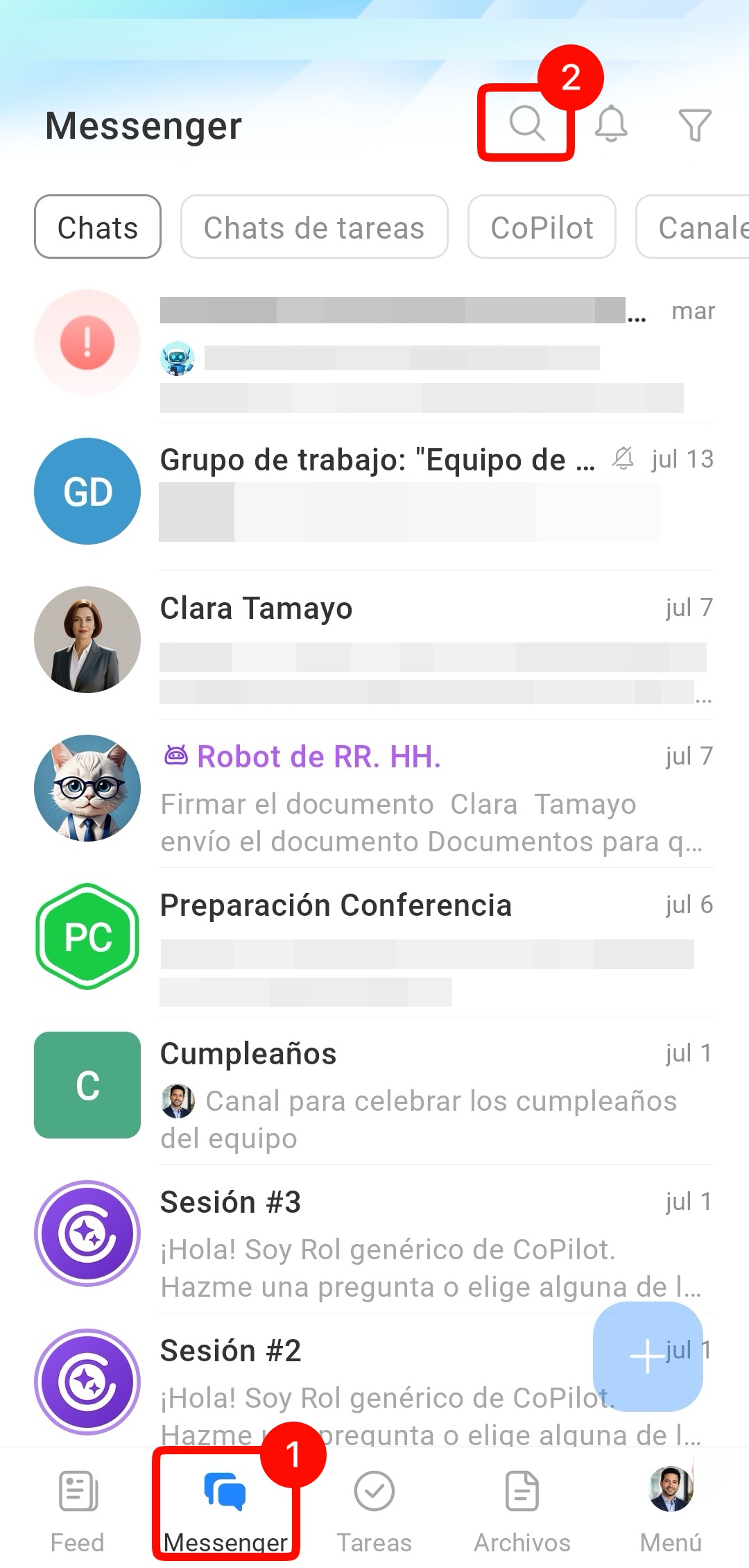
Encontrar a un compañero. Abre la pestaña Messenger en la esquina inferior izquierda. Para encontrar a un empleado, toca el icono de la lupa.
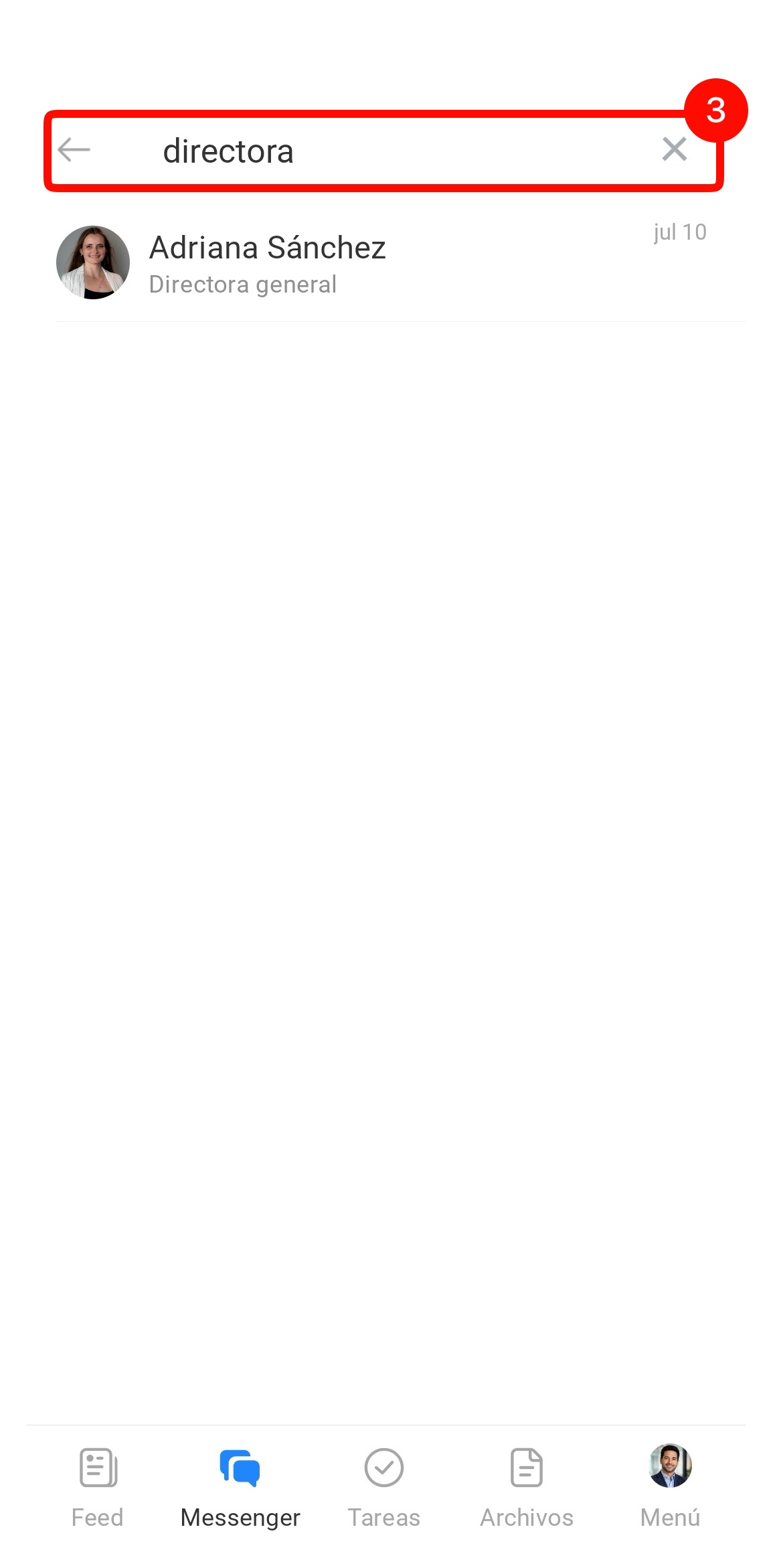
Introduce el nombre o el cargo y selecciona al empleado de la lista.
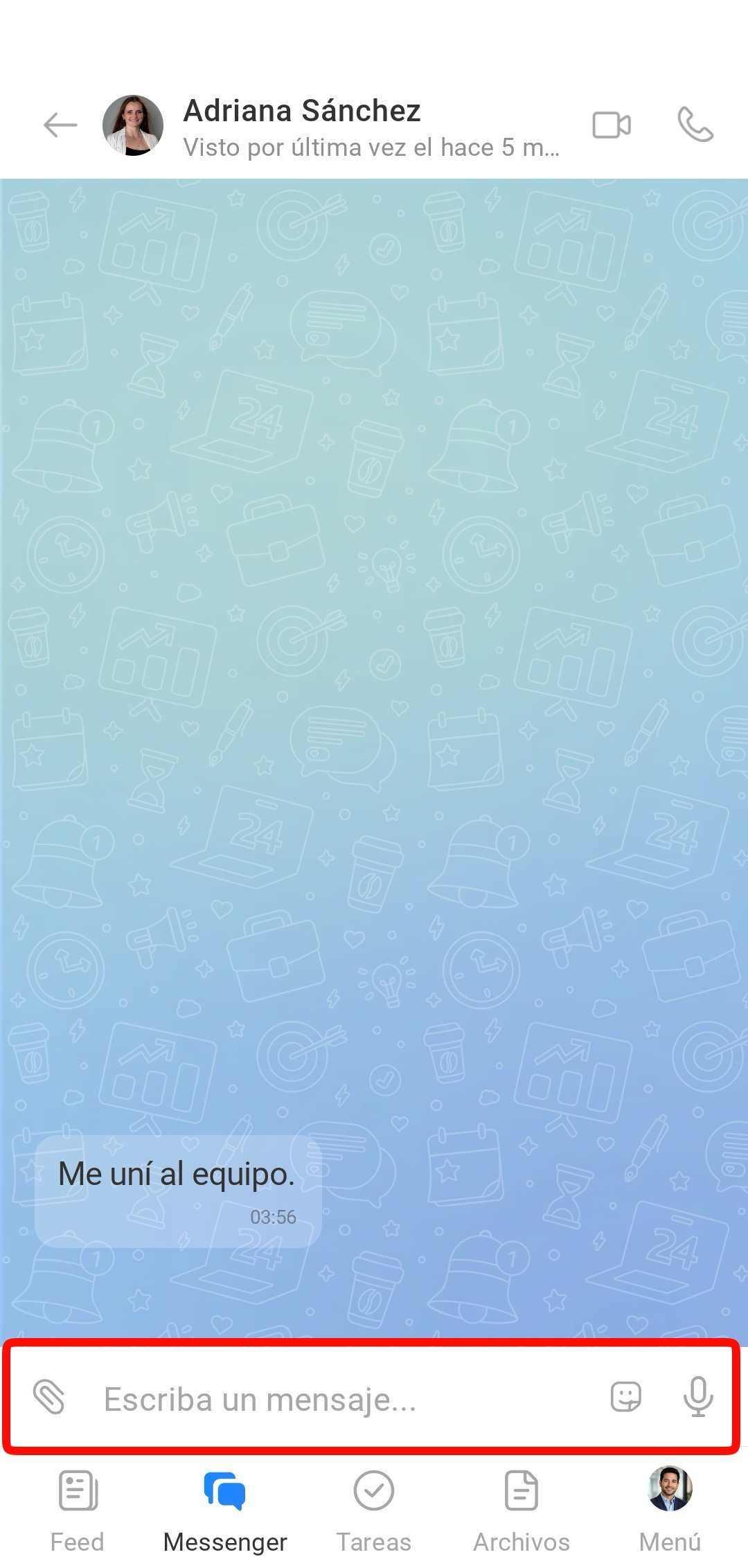
Escribir un mensaje. Abre el chat con el empleado y envía un mensaje. Además de texto, puedes enviar un sticker o un mensaje de voz.
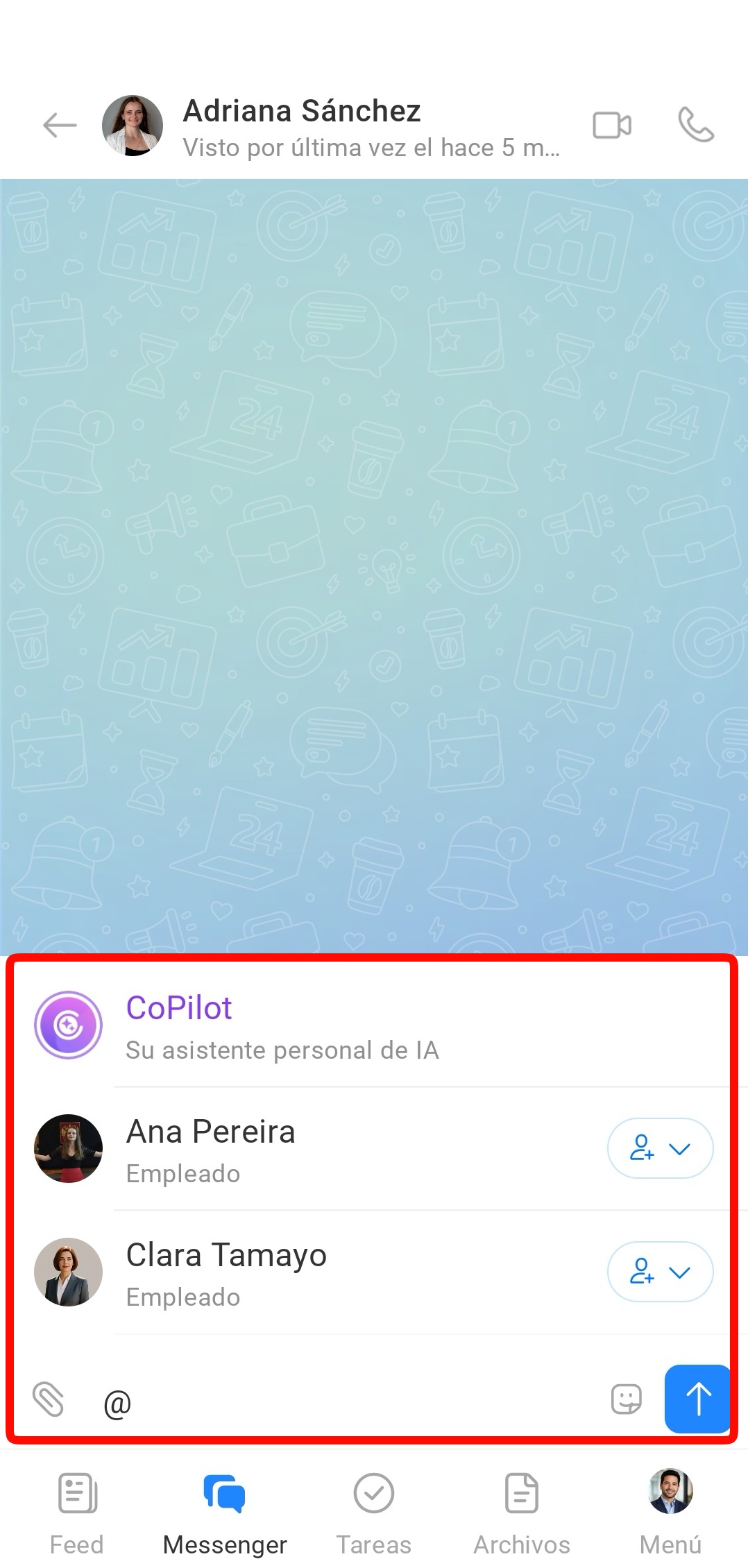
Mencionar a un compañero en el chat. Escribe @ o + y selecciona al empleado. En el chat se insertará un enlace a su perfil. Por ejemplo, esto resulta útil si necesitas indicar a quién dirigirse sobre una tarea.
También puedes mencionar a CoPilot y hacerle una pregunta directamente en el chat.
Chat con CoPilot en la aplicación móvil de Bitrix24
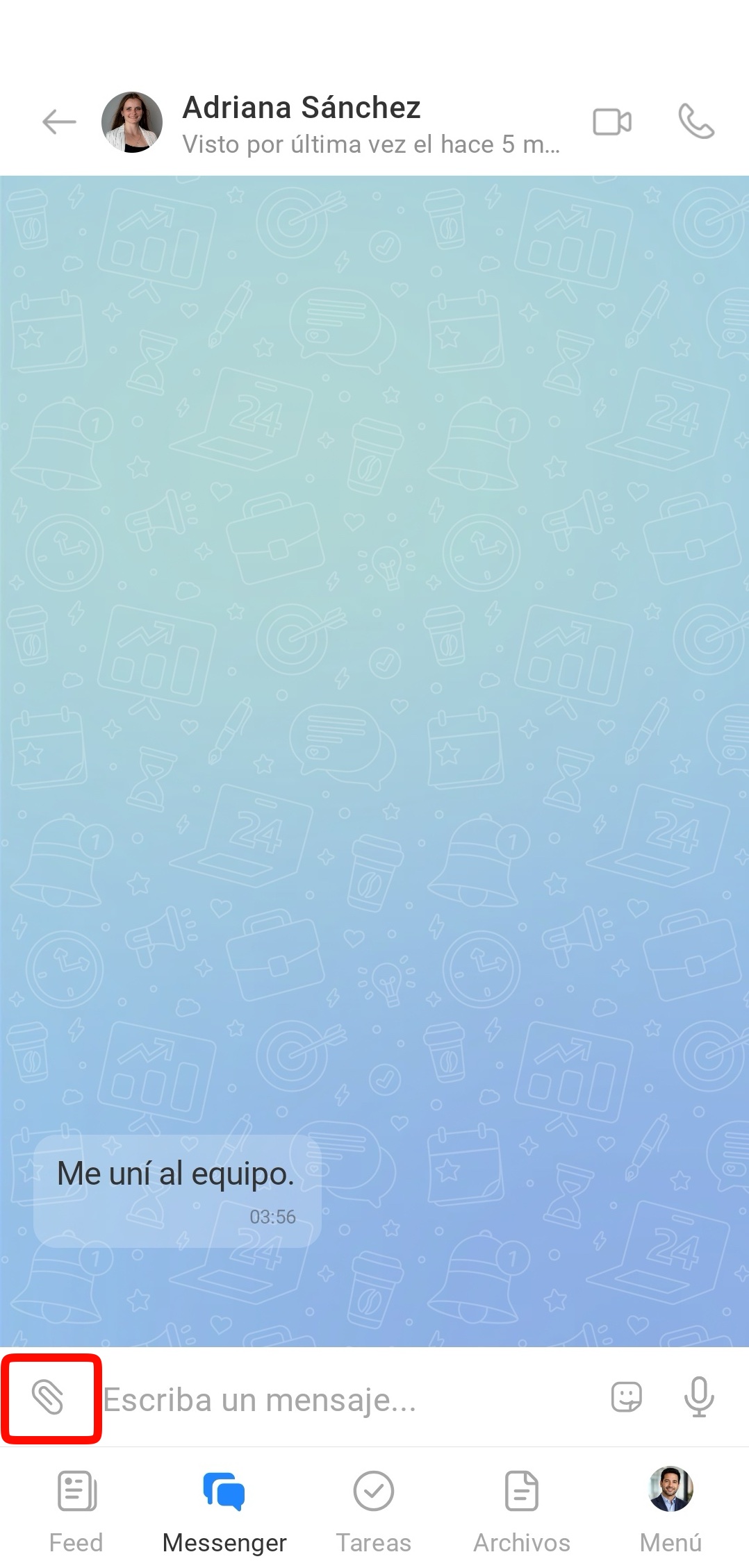
Enviar un archivo, crear una tarea o una reunión. Desde el chat puedes enviar materiales o crear una tarea para un compañero al instante.
Toca el icono del clip.
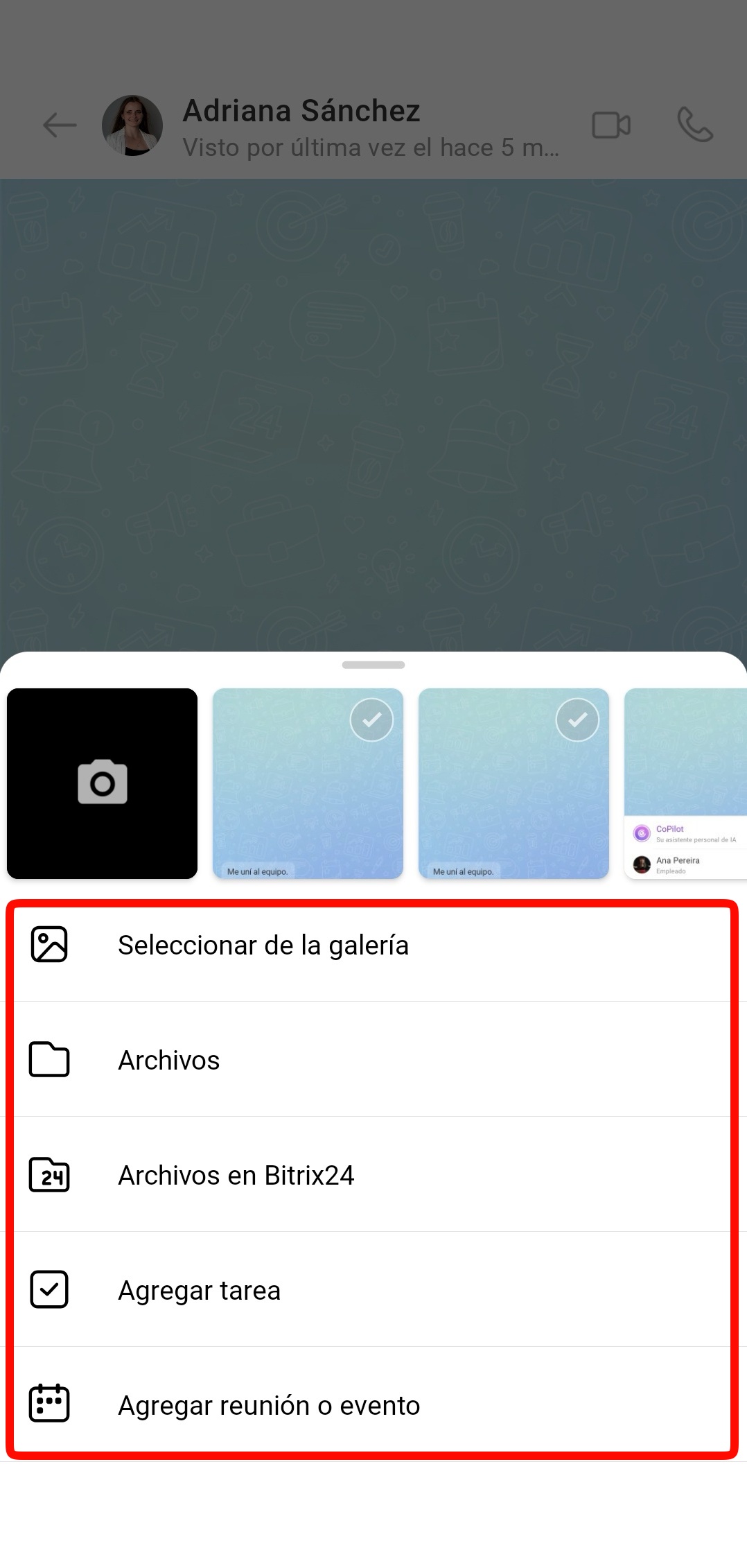
Selecciona la acción que necesitas:
- adjuntar una foto o un archivo,
- crear una tarea,
- programar una reunión.
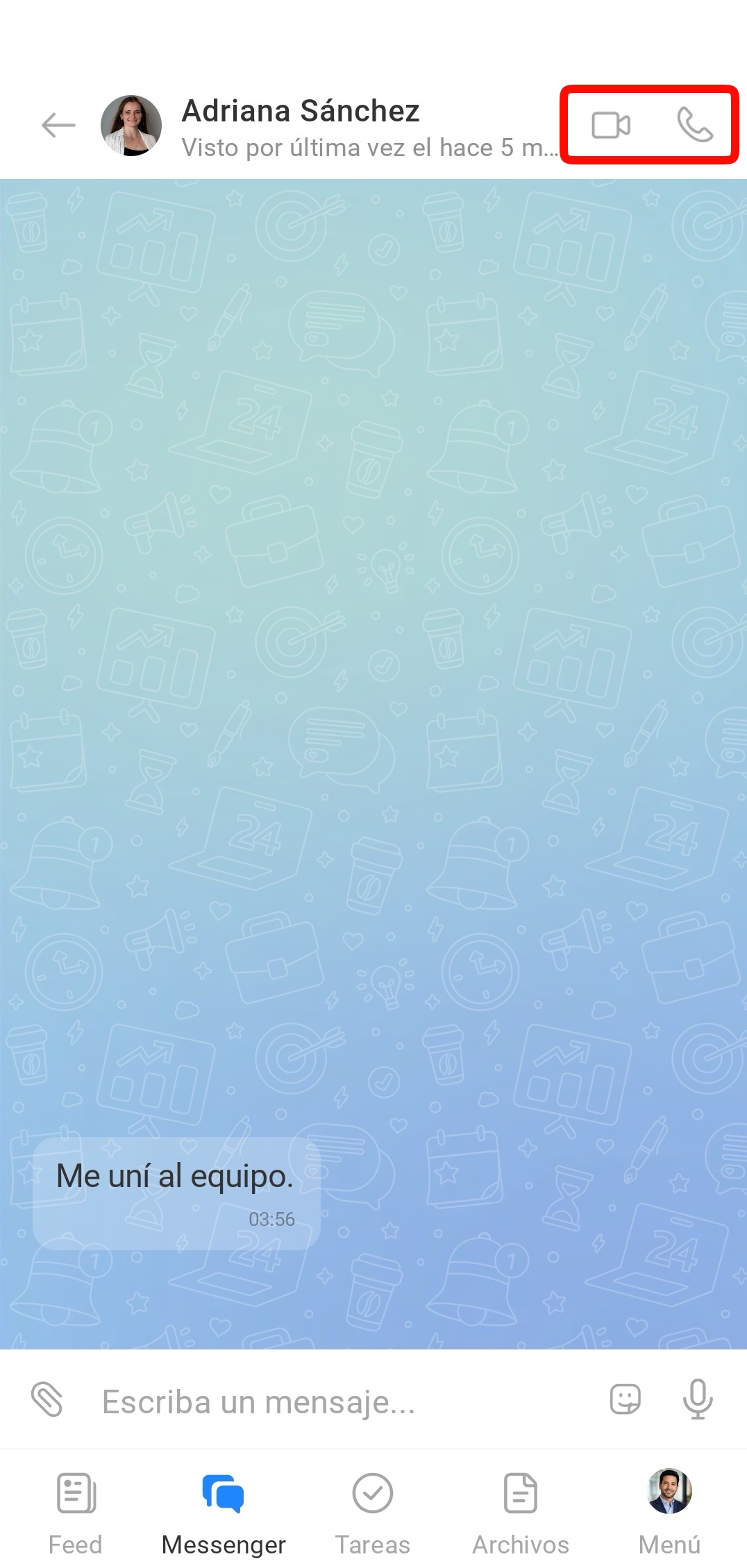
Llamar a un compañero. Si necesitas resolver una cuestión rápidamente, llama directamente desde el chat.
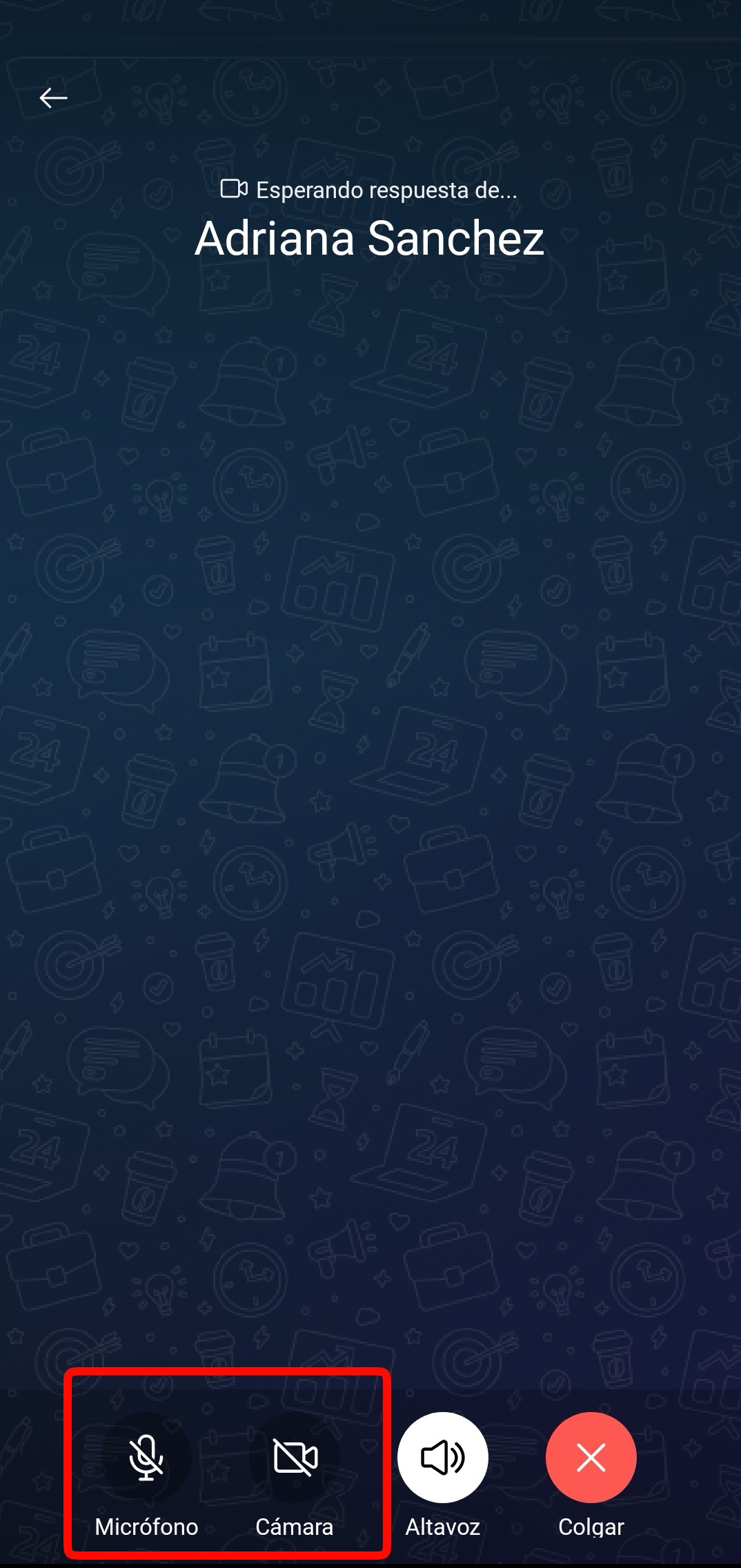
Toca el icono de llamada o videollamada.
Durante la llamada puedes activar o desactivar la cámara y el micrófono.
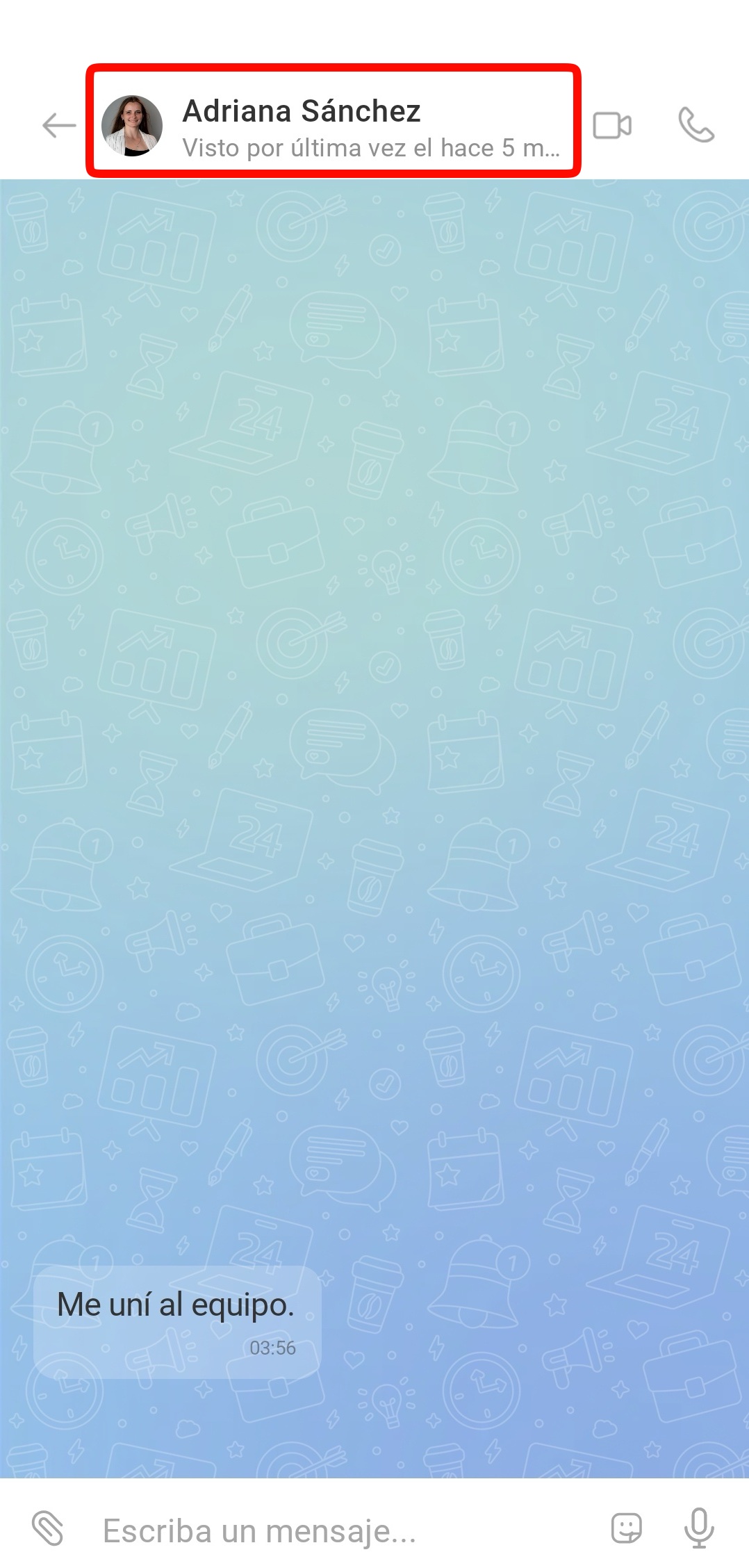
Configurar el chat. Toca el nombre del empleado en la parte superior de la conversación.
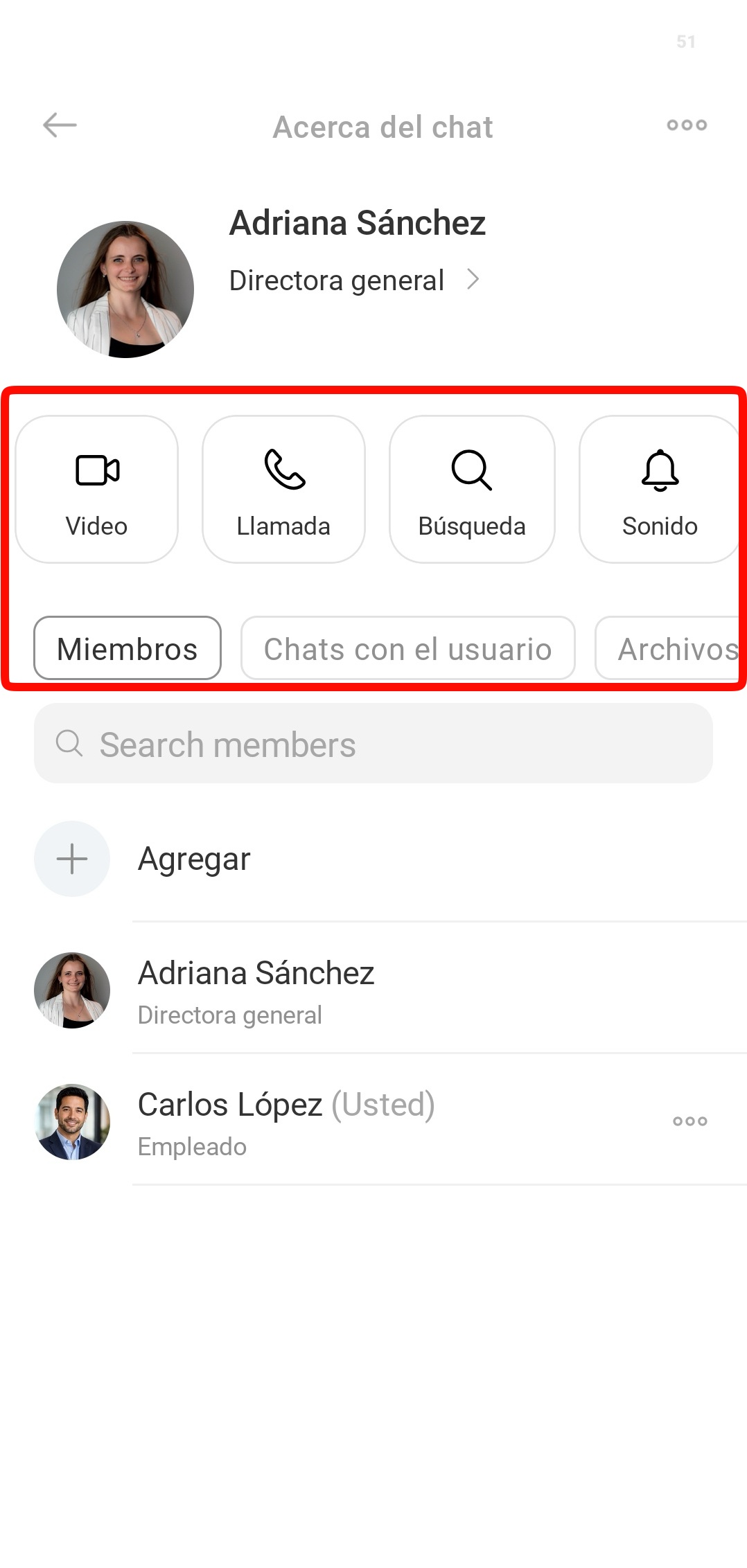
Se abrirá la página de configuración del chat. Aquí puedes, por ejemplo:
- encontrar el mensaje que necesitas,
- ver los archivos y los elementos multimedia compartidos,
- desactivar el sonido de las notificaciones,
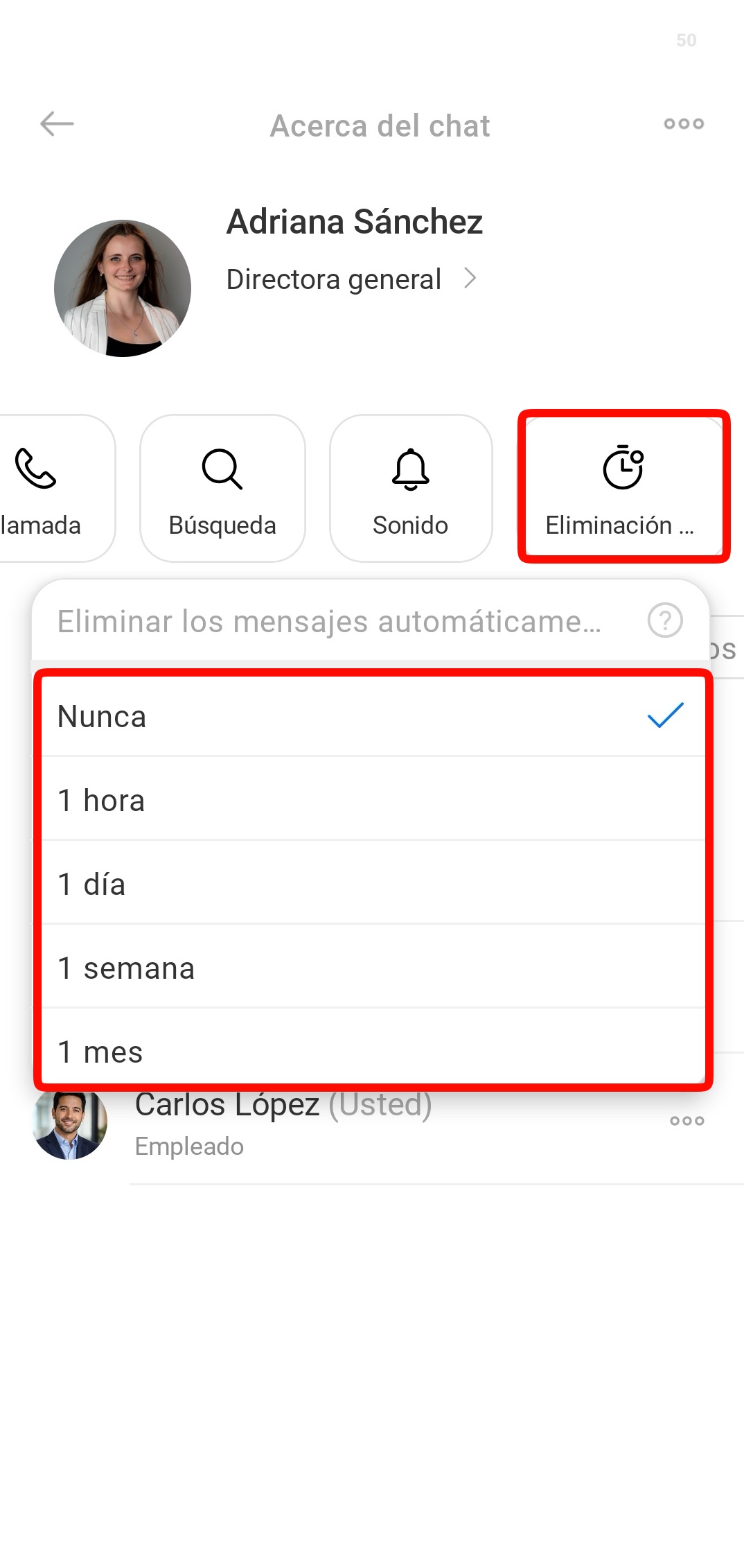
- configurar la eliminación automática de los mensajes.
La eliminación automática resulta útil si se compartieron datos personales o confidenciales en la conversación. Toca Eliminación y selecciona el período tras el cual se eliminarán los mensajes, por ejemplo, una hora o un mes.