En la aplicación móvil de Bitrix24 puedes agregar varias cuentas y cambiar rápidamente entre ellas.
Esto es útil si trabajas en varios Bitrix24; por ejemplo, si gestionas proyectos en diferentes empresas o utilizas una cuenta de prueba y otra de trabajo.
Agregar un nuevo Bitrix24.
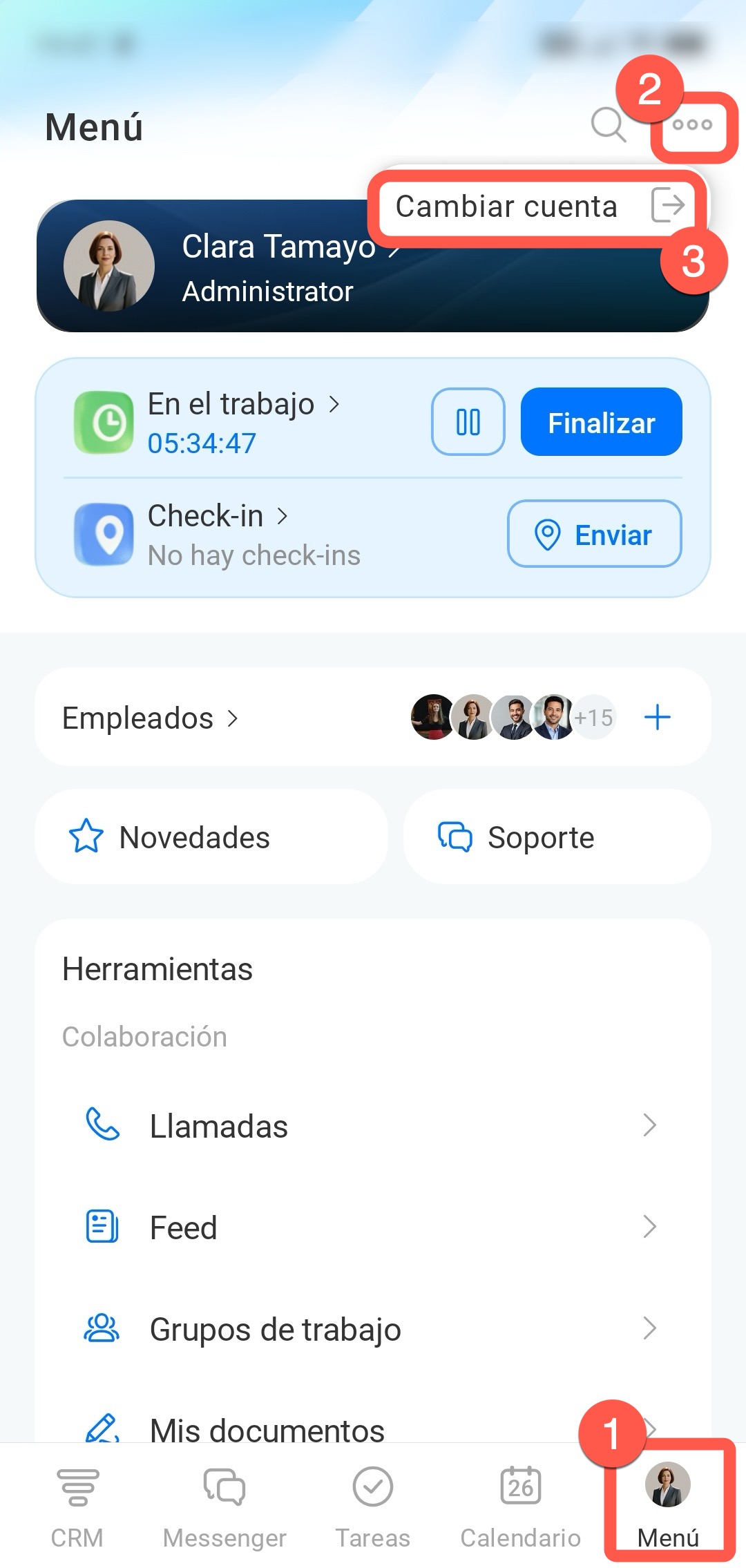
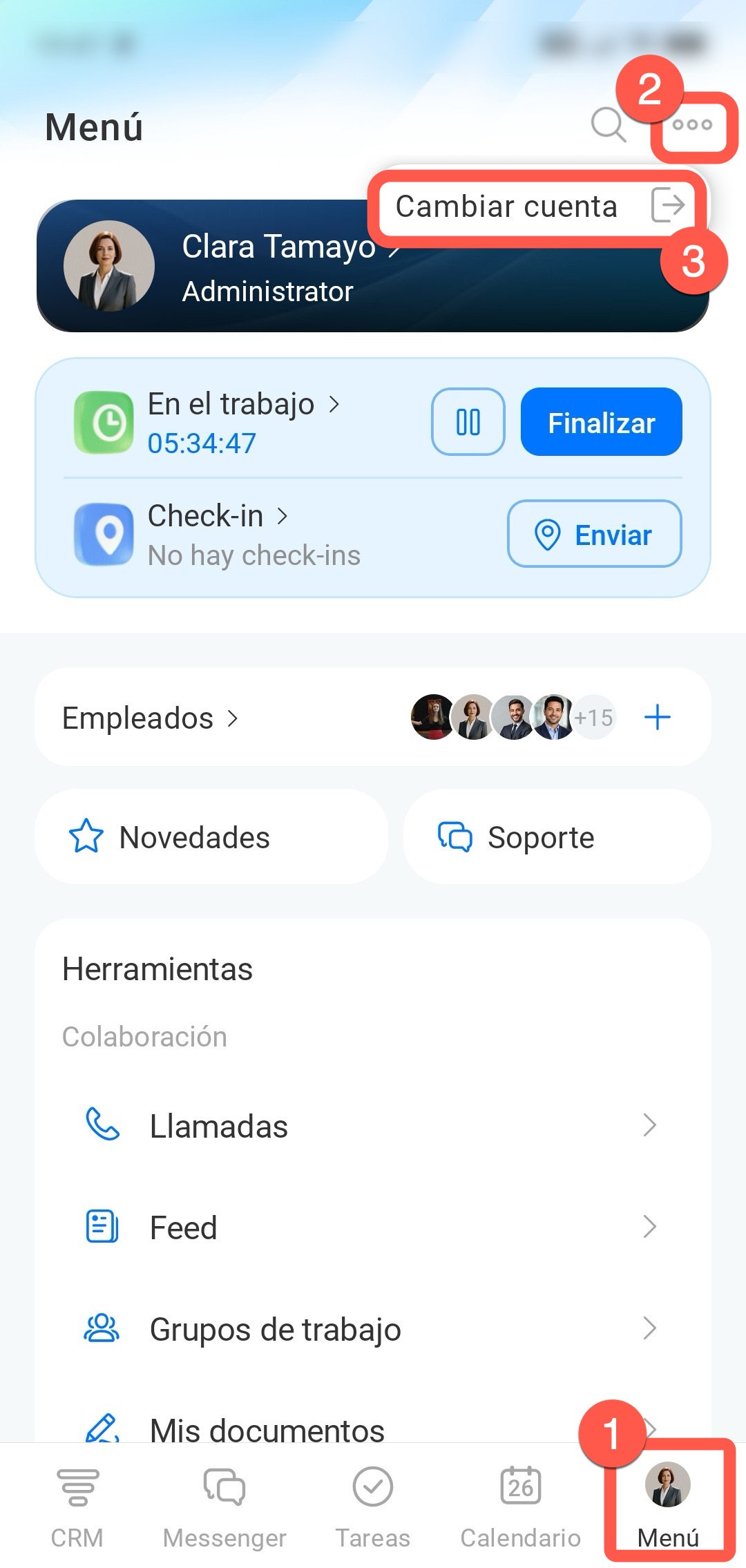
1. Abre la aplicación móvil de Bitrix24 y toca Menú en la esquina inferior derecha.
2–3. Toca Tres puntos (...) > Cambiar cuenta.
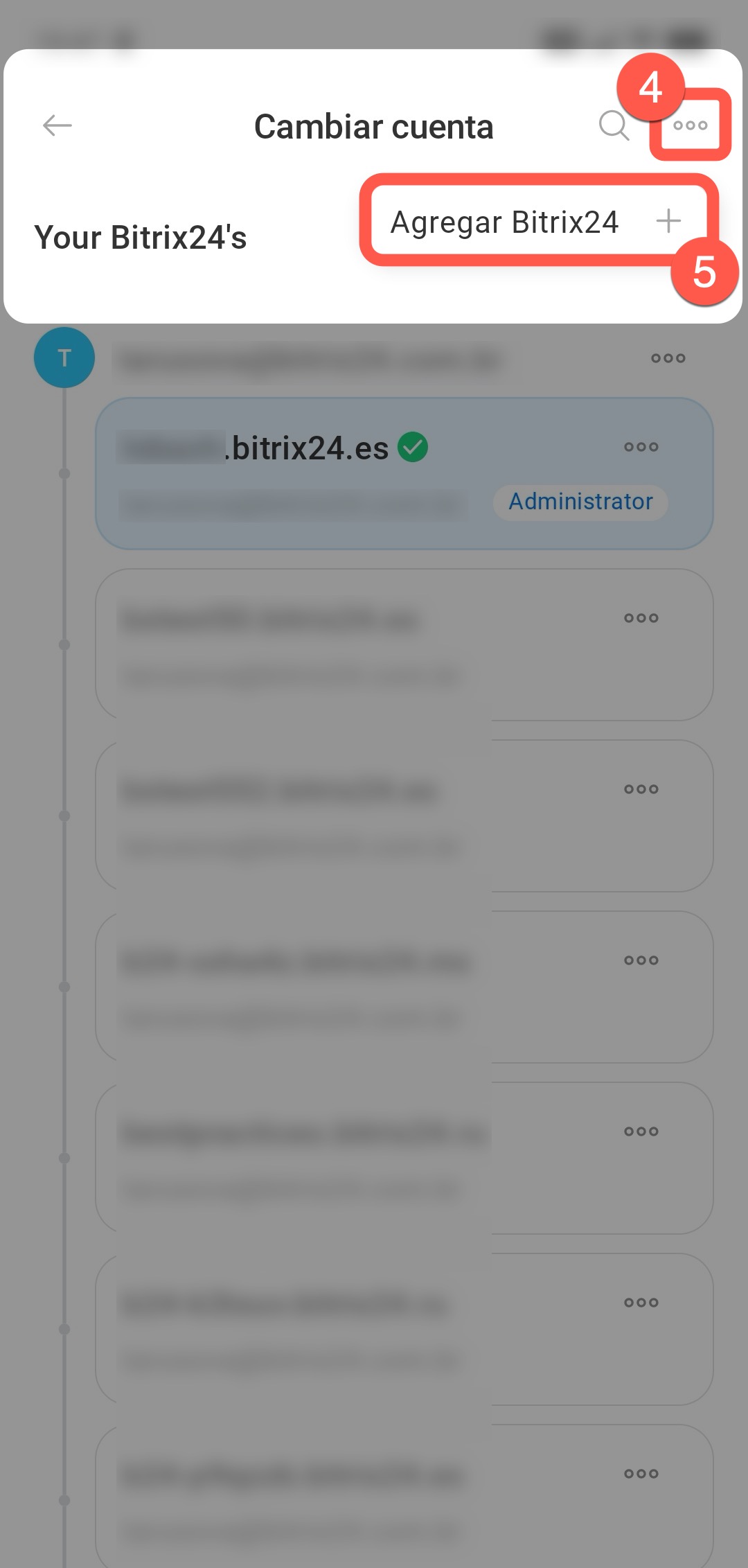
4–5. Toca Tres puntos (...) > Agregar Bitrix24.
6. Elige cómo deseas agregar un nuevo Bitrix24:
- Crear gratuitamente: toca esta opción si deseas registrar un nuevo Bitrix24.
Crear una cuenta de Bitrix24 - Iniciar sesión: elige esta opción si deseas agregar un Bitrix24 existente.
Iniciar sesión en Bitrix24 - Introduzca la dirección: toca esta opción si necesitas iniciar sesión en Bitrix24 mediante su dirección.
Ingresar a Bitrix24 por dirección de la cuenta

Cambiar de cuenta de Bitrix24.
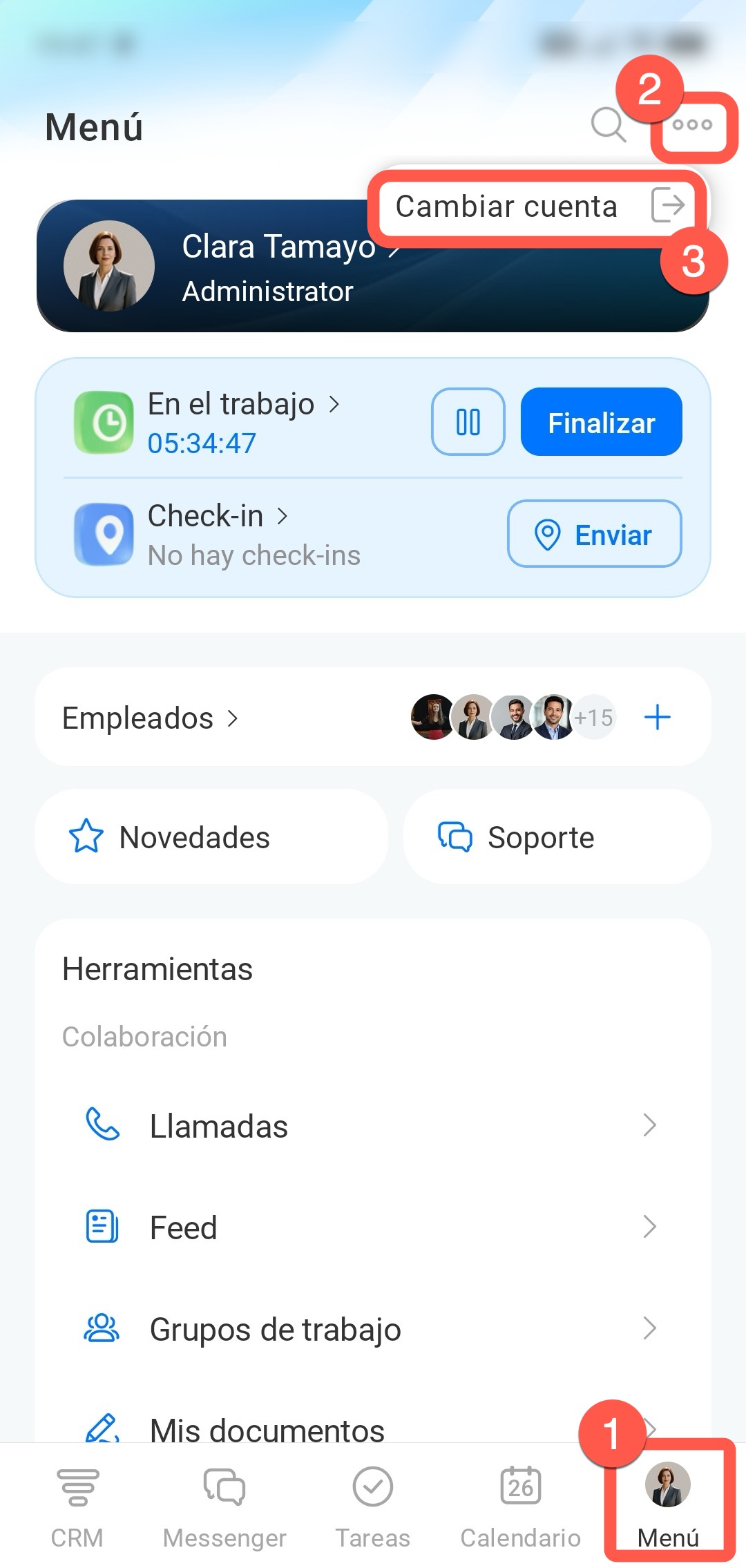
1. Abre la aplicación de Bitrix24 y toca Menú en la esquina inferior derecha.
2–3. Toca Tres puntos (...) > Cambiar cuenta.
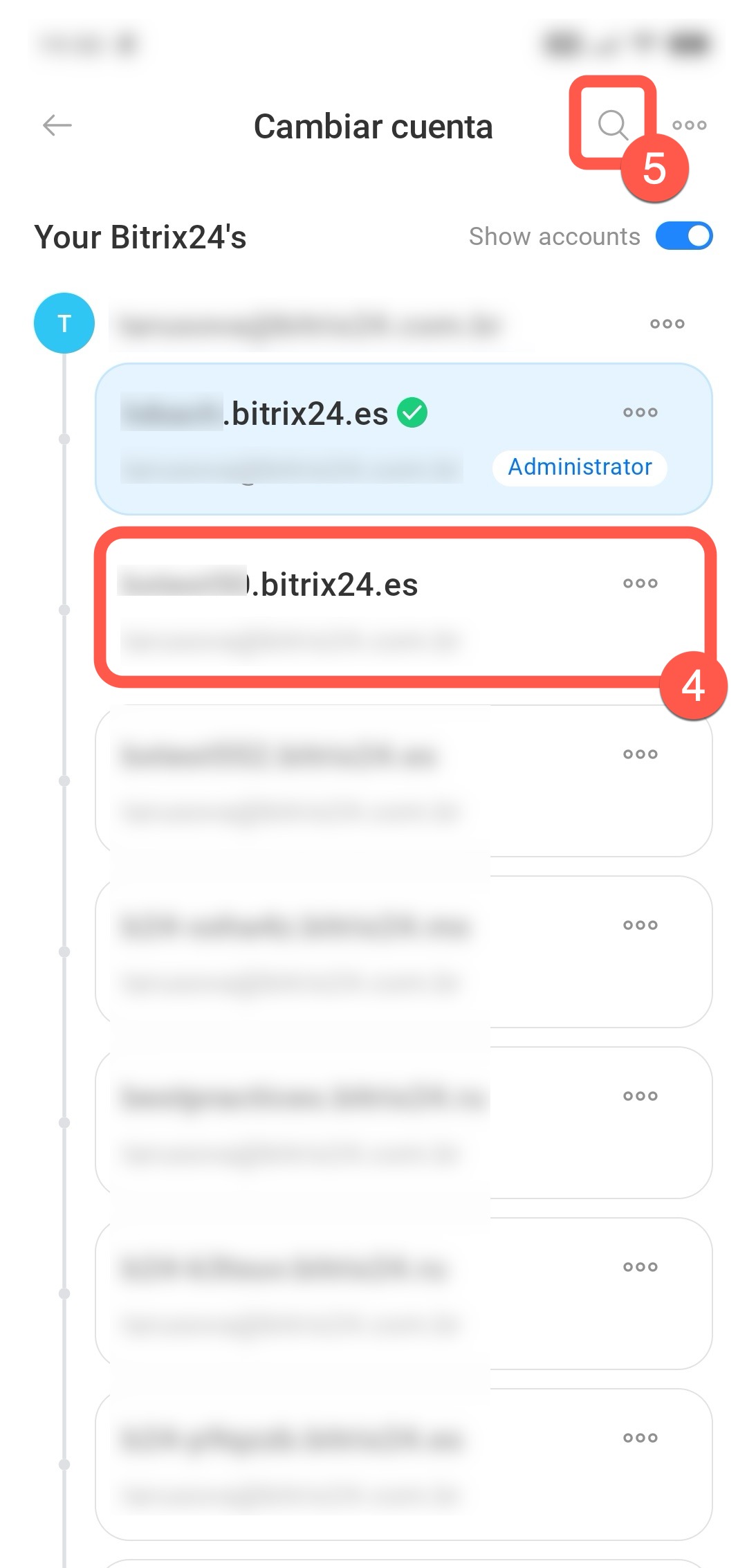
4. Selecciona la cuenta que necesitas en la lista.
5. Si tienes muchas cuentas, utiliza la búsqueda: toca el icono de la lupa en la esquina superior derecha.
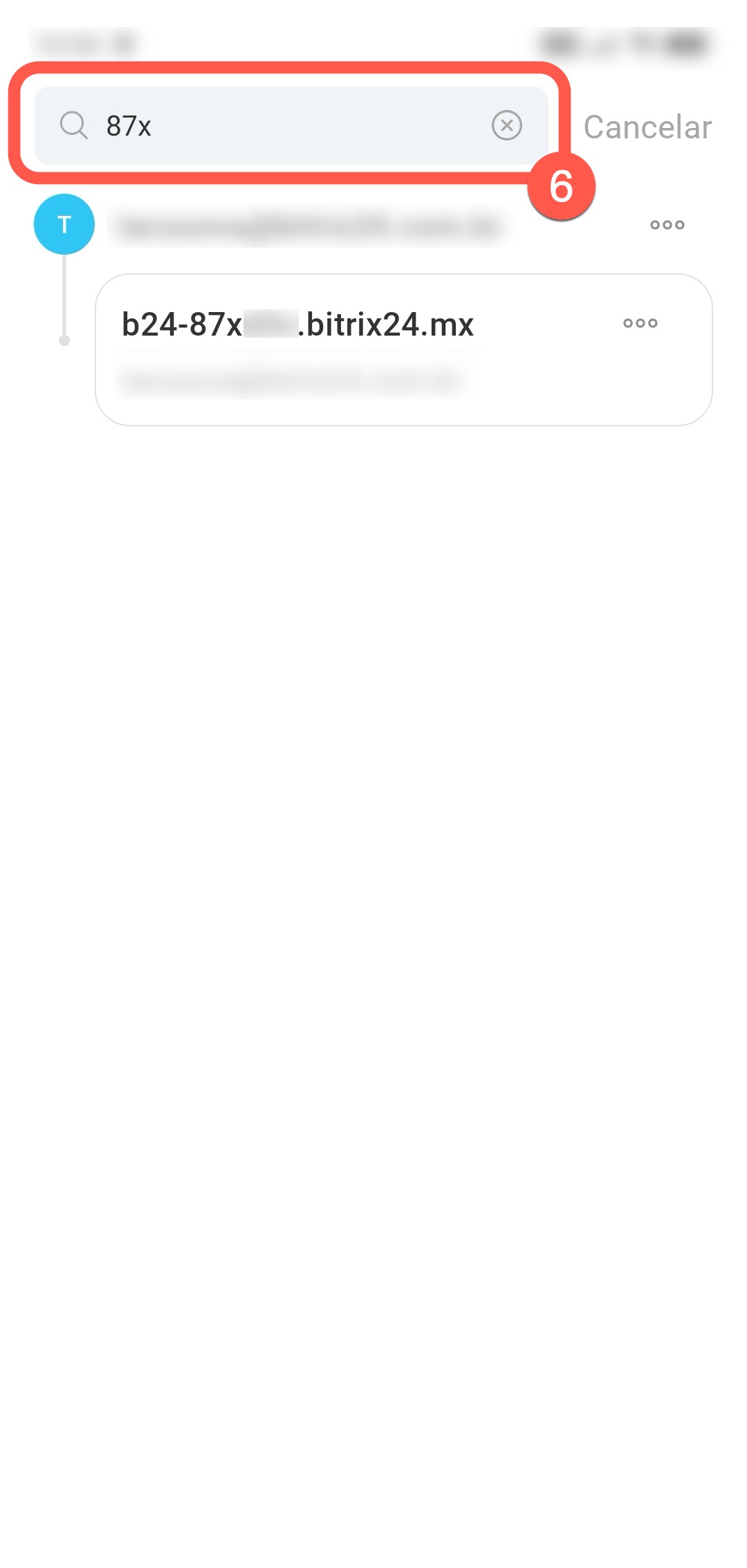
6. Introduce la dirección de Bitrix24 en el campo de búsqueda; la aplicación encontrará la cuenta correspondiente en la lista.
Cerrar sesión en una cuenta de Bitrix24.
1. Abre la aplicación de Bitrix24 y toca Menú en la esquina inferior derecha.
2–3. Toca Tres puntos (...) > Cambiar cuenta.
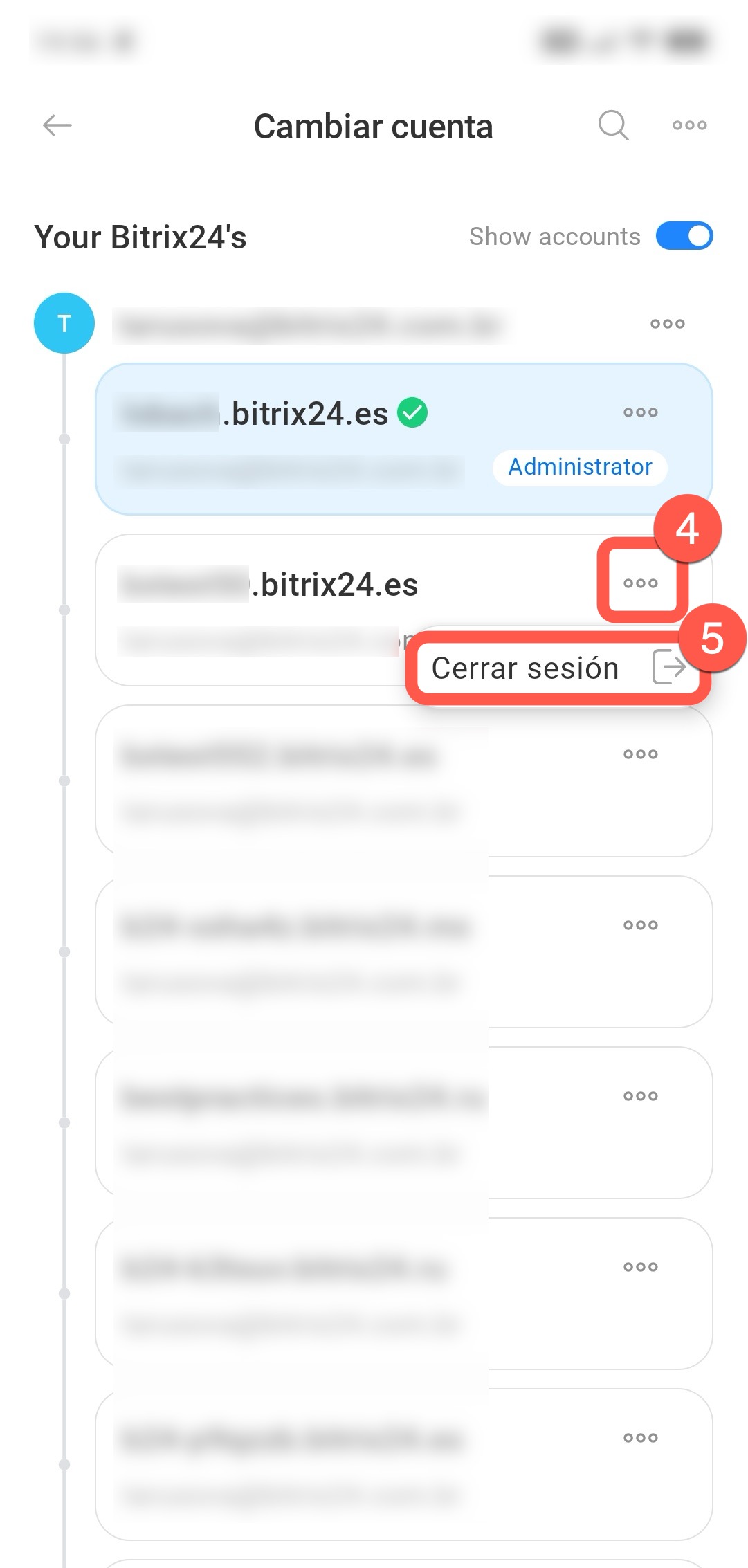
4–5. Toca Tres puntos (...) > Cerrar sesión junto a la cuenta que necesitas. La próxima vez que abras la aplicación móvil de Bitrix24, tendrás que volver a iniciar sesión.