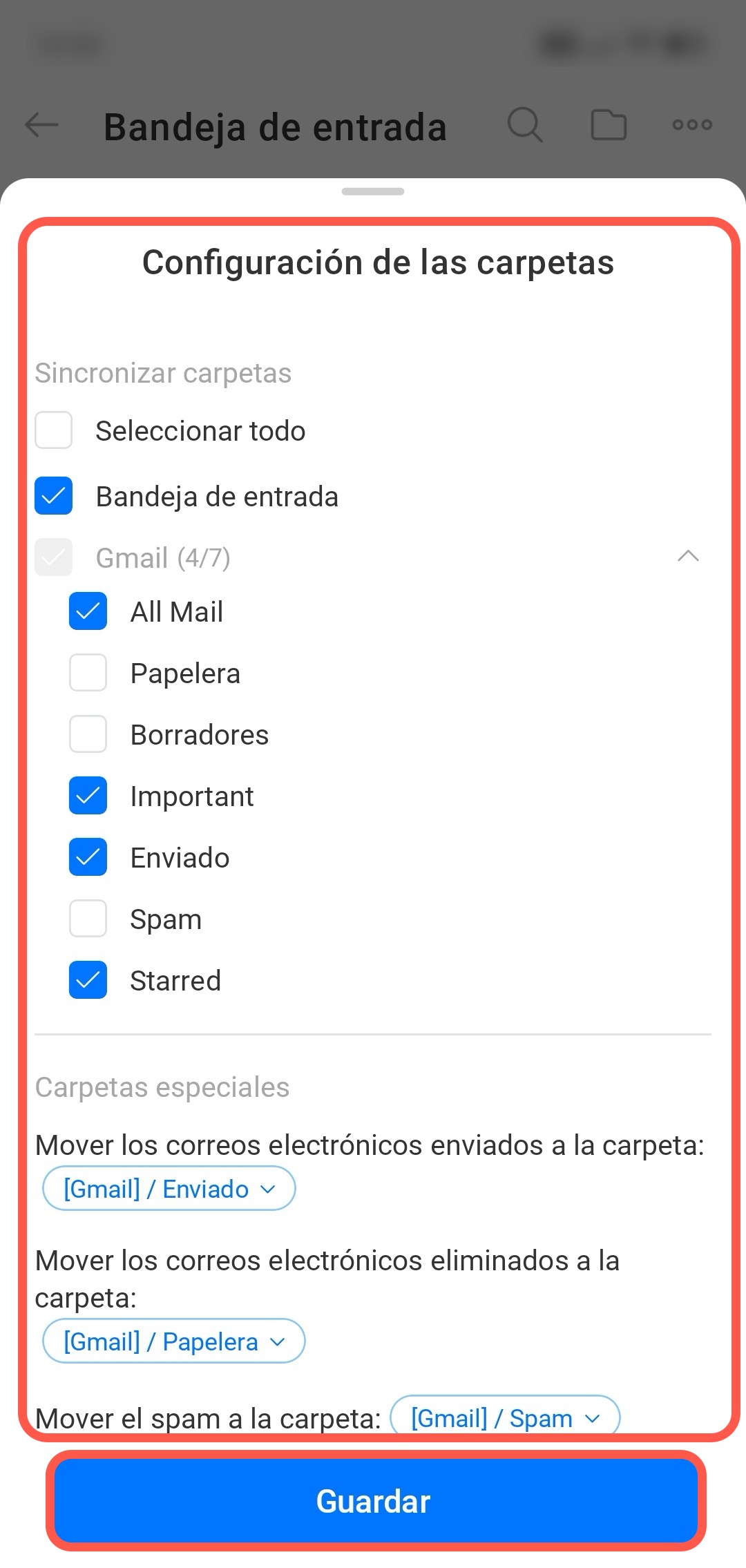
Puedes configurar el correo en la aplicación móvil de Bitrix24 de la misma forma que en la computadora. Puedes activar la integración con CRM, configurar el acceso para tus colegas y elegir cómo sincronizar las carpetas del buzón de correo.
Cómo trabajar con el correo en la aplicación móvil de Bitrix24
Configurar el buzón
En esta sección puedes configurar la integración con CRM, el correo saliente, el acceso para los empleados y la integración con el Calendario.
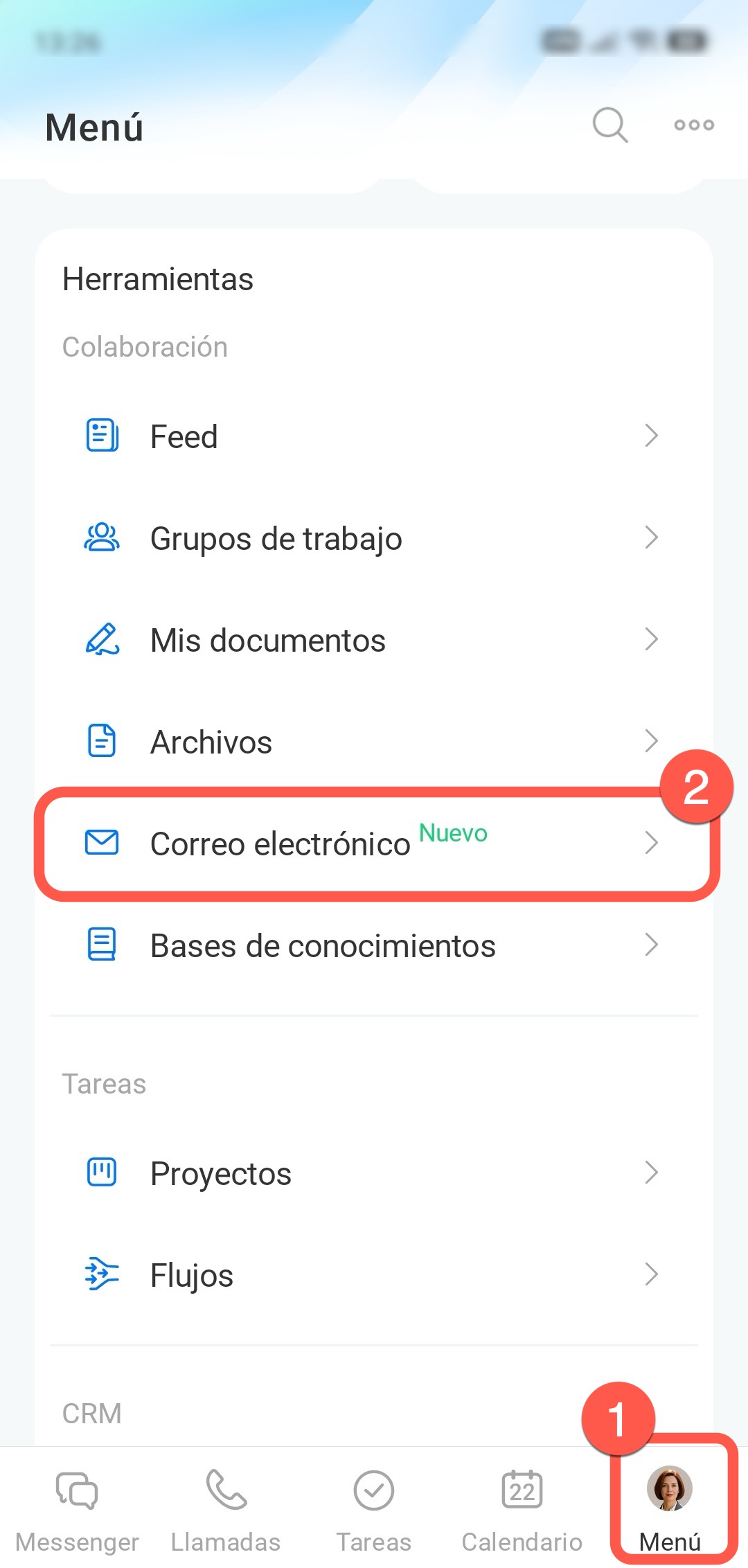
1–2. Ve al correo. En la esquina inferior derecha, toca Menú > Correo electrónico.
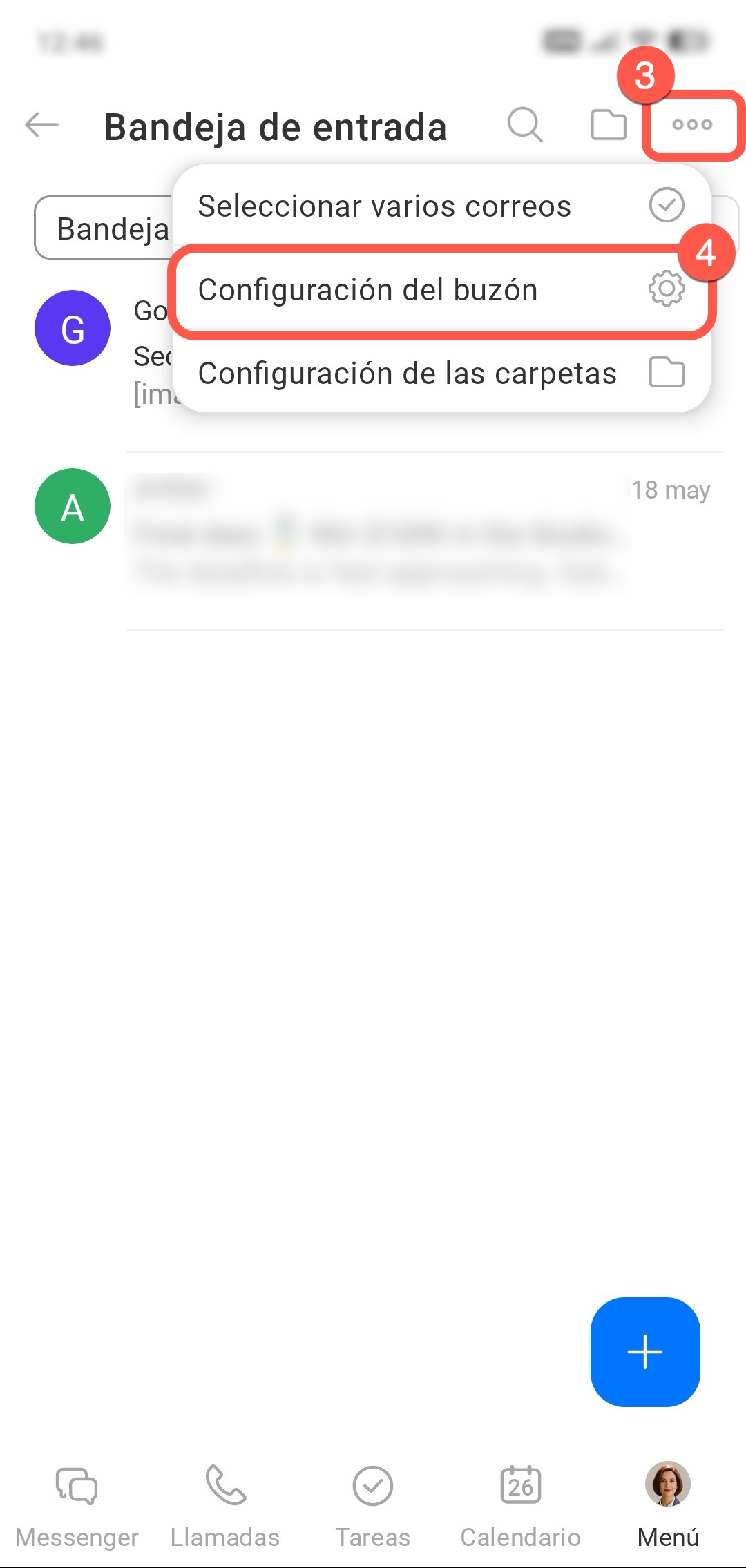
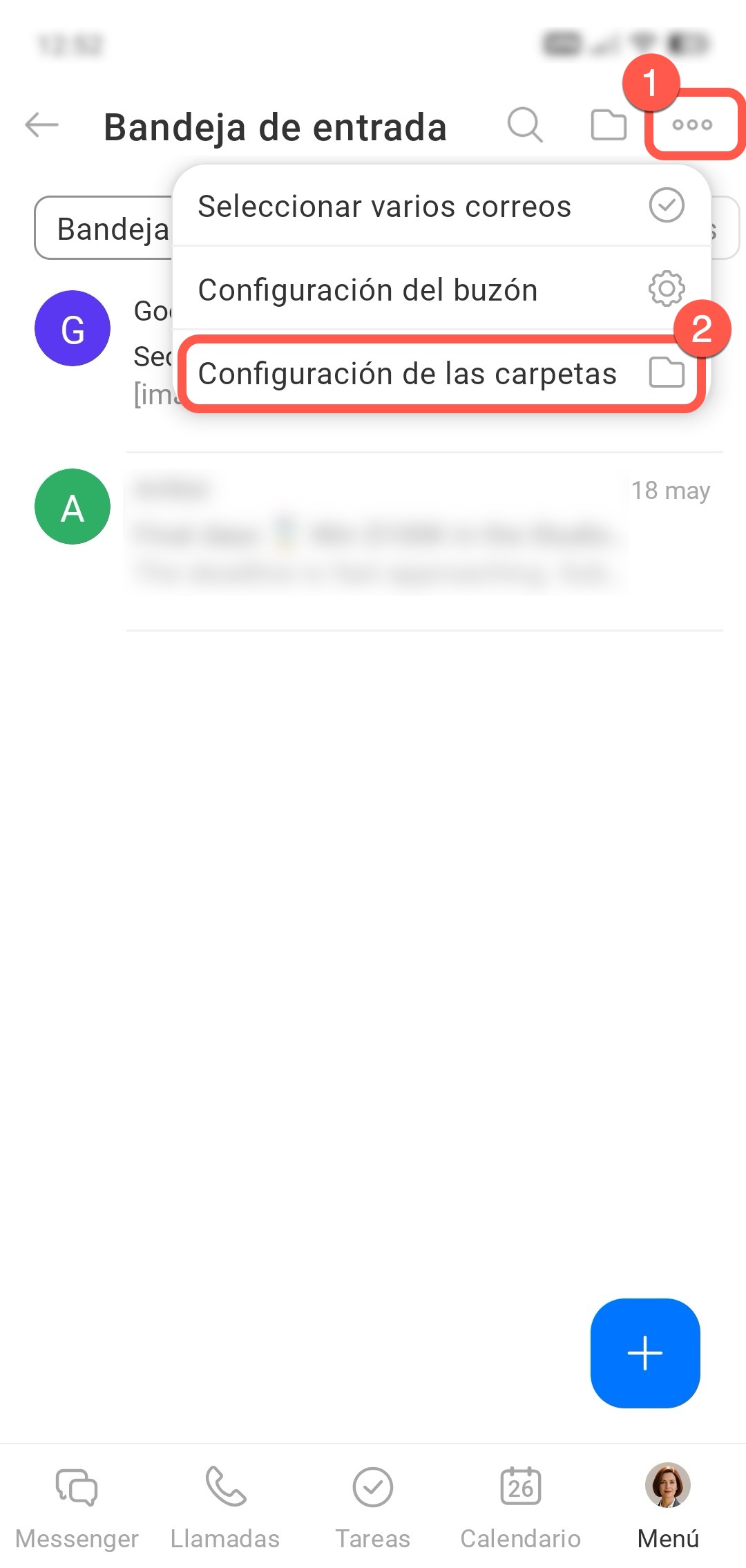
3–4. Toca Tres puntos (...) en la esquina superior derecha y selecciona Configuración del buzón.
CRM. Toca CRM en la parte superior de la pantalla y configura los parámetros.
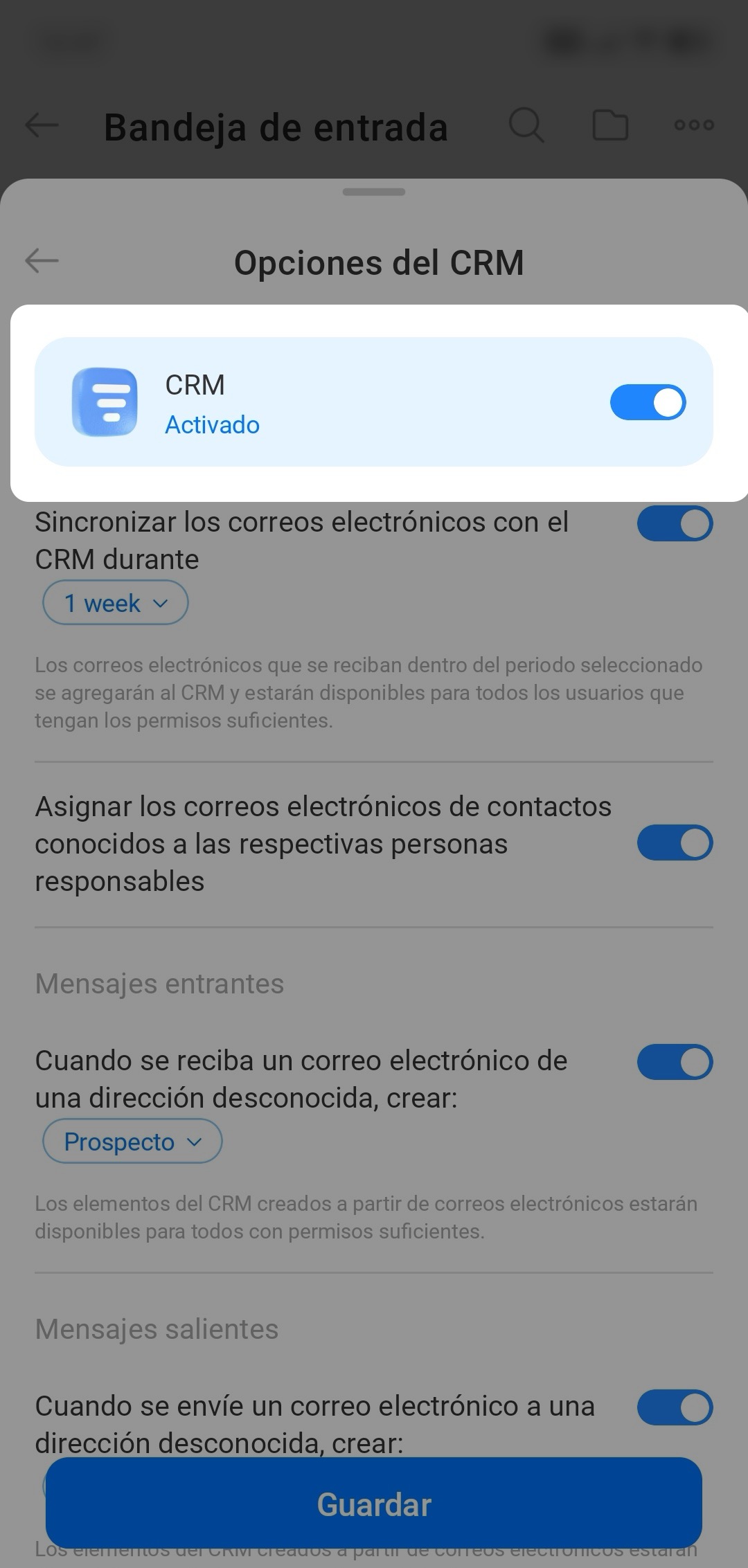
Sincronizar los correos electrónicos con el CRM durante: selecciona un período. Los correos de ese período se guardarán en CRM y estarán disponibles para todos los usuarios que tengan acceso a la ficha.
Asignar los correos electrónicos de contactos conocidos a las respectivas personas responsables: los correos de clientes que ya existen en CRM se vincularán automáticamente a sus fichas.
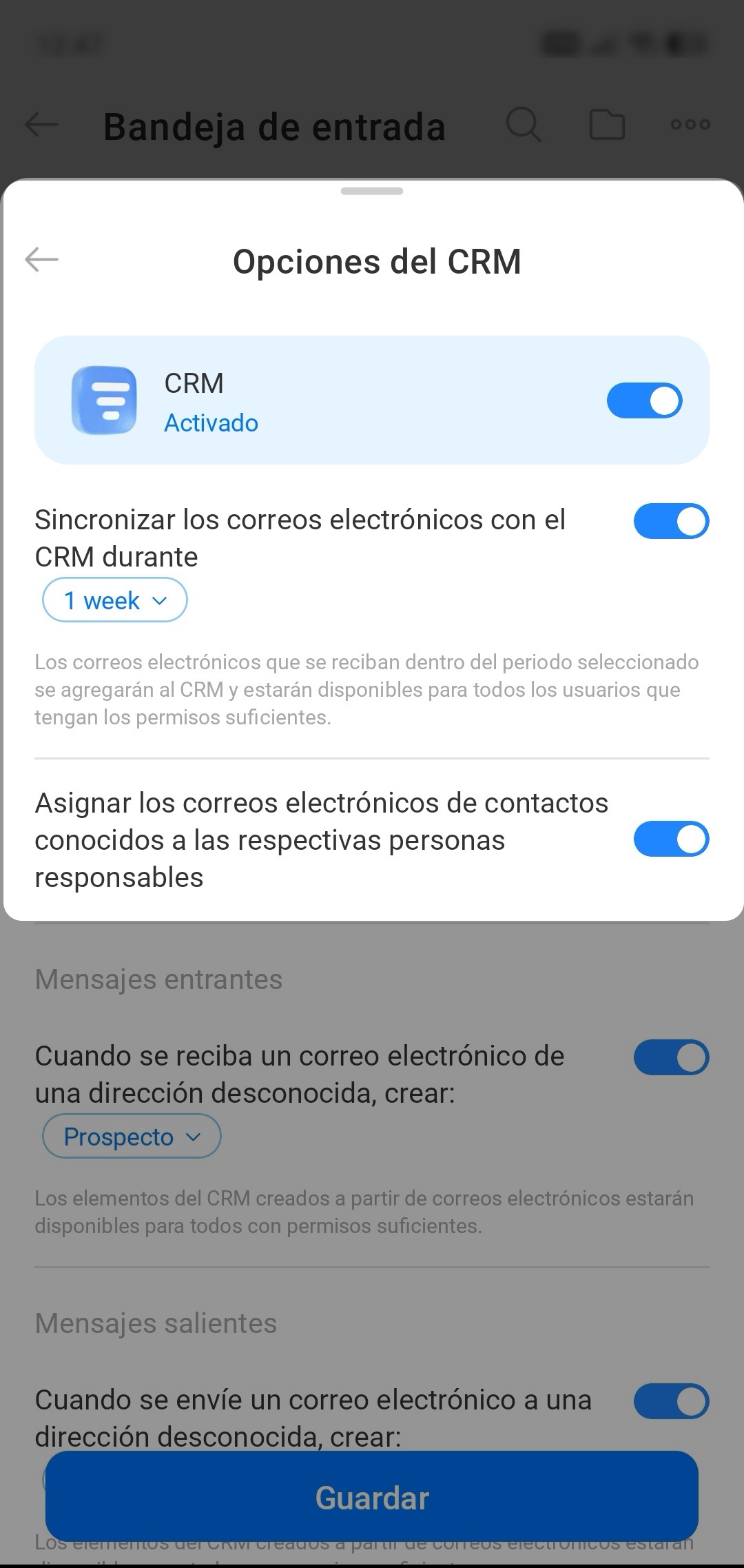
Cuando se reciba un correo electrónico de una dirección desconocida, crear y Cuando se envíe un correo electrónico a una dirección desconocida, crear: selecciona qué crear en CRM al intercambiar correos con una dirección desconocida: un prospecto o un contacto.
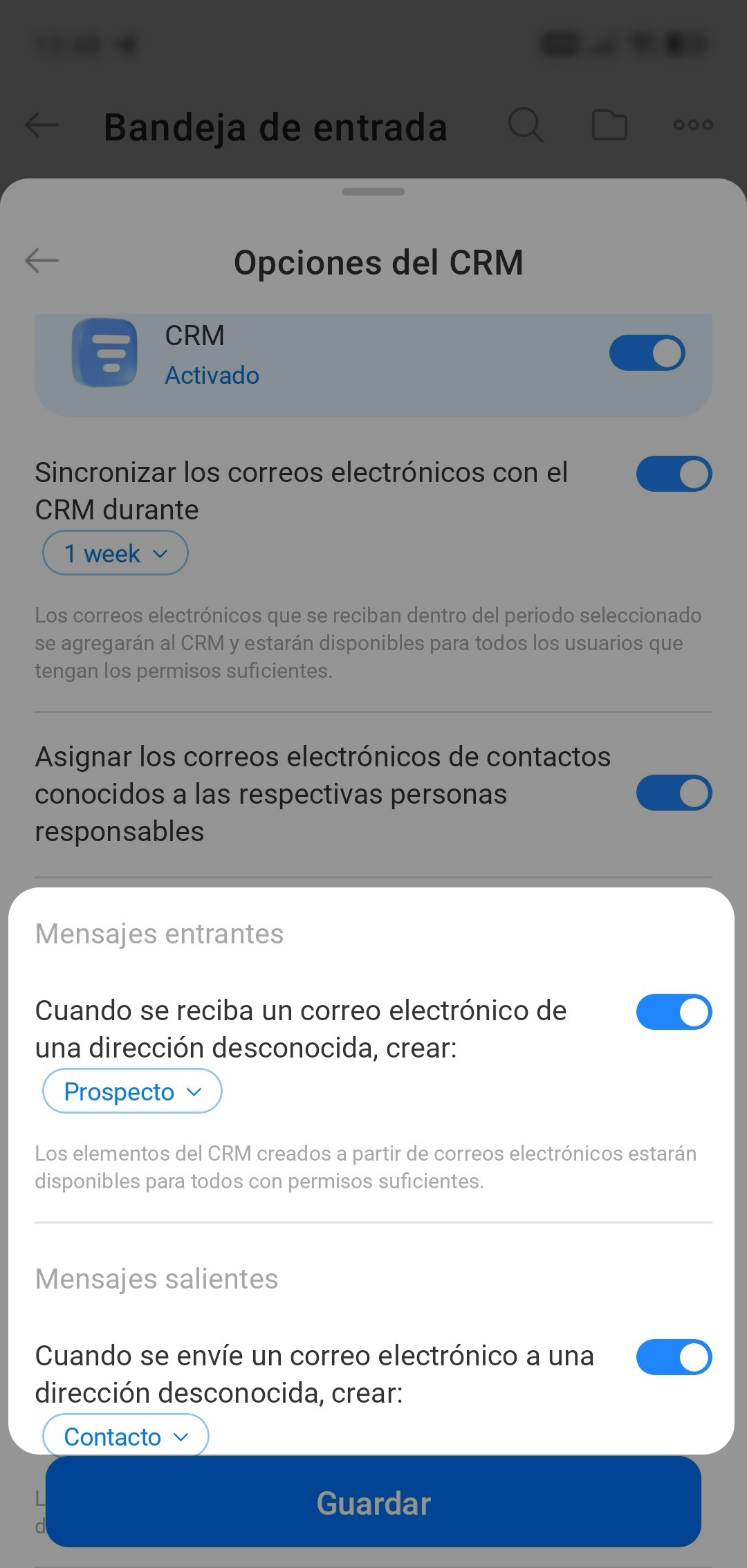
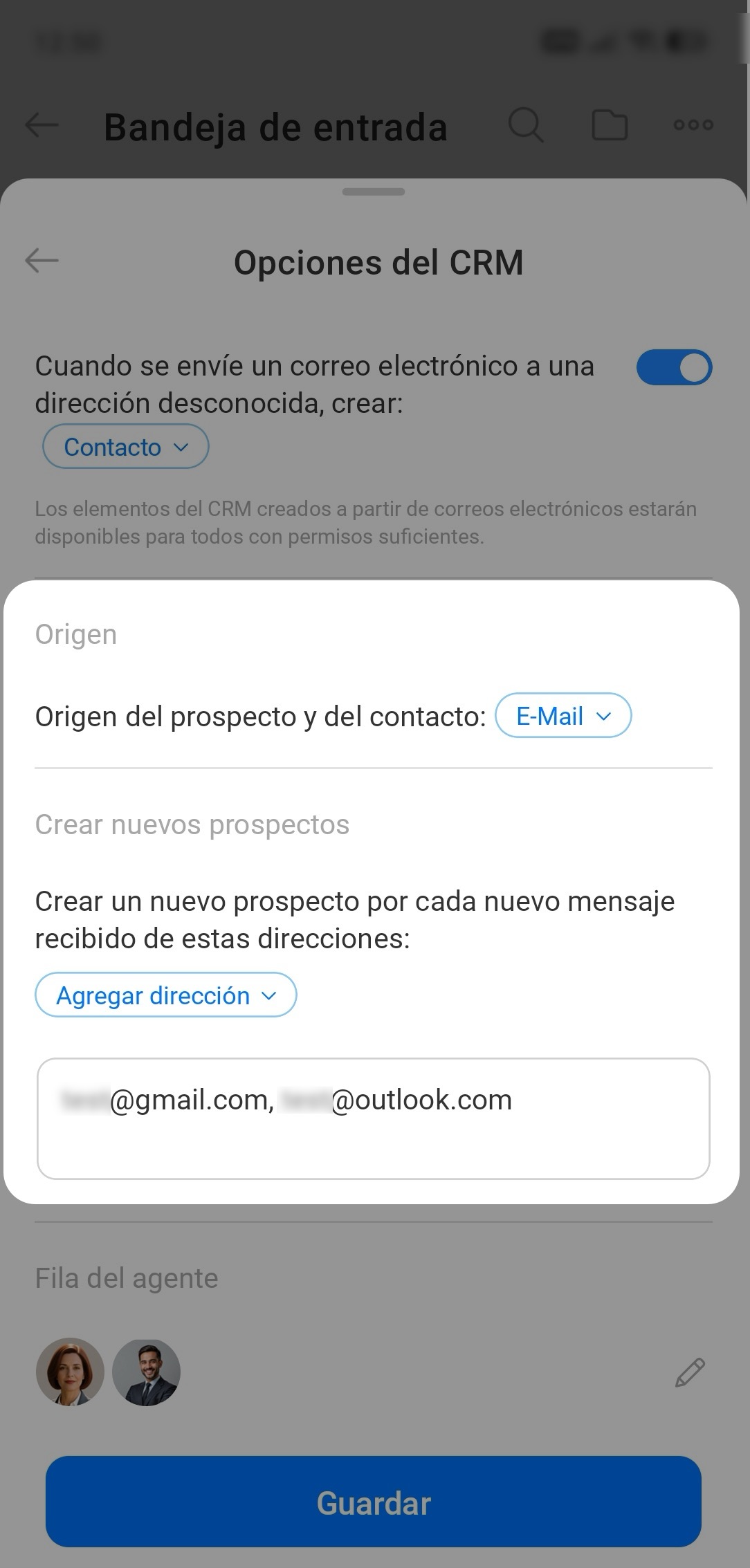
Origen del prospecto y del contacto: indica la fuente que se añadirá a la ficha. Por ejemplo, «E-Mail».
Crear un nuevo prospecto por cada nuevo mensaje recibido de estas direcciones: añade las direcciones para las que siempre se debe crear un prospecto, aunque el remitente ya exista en CRM.
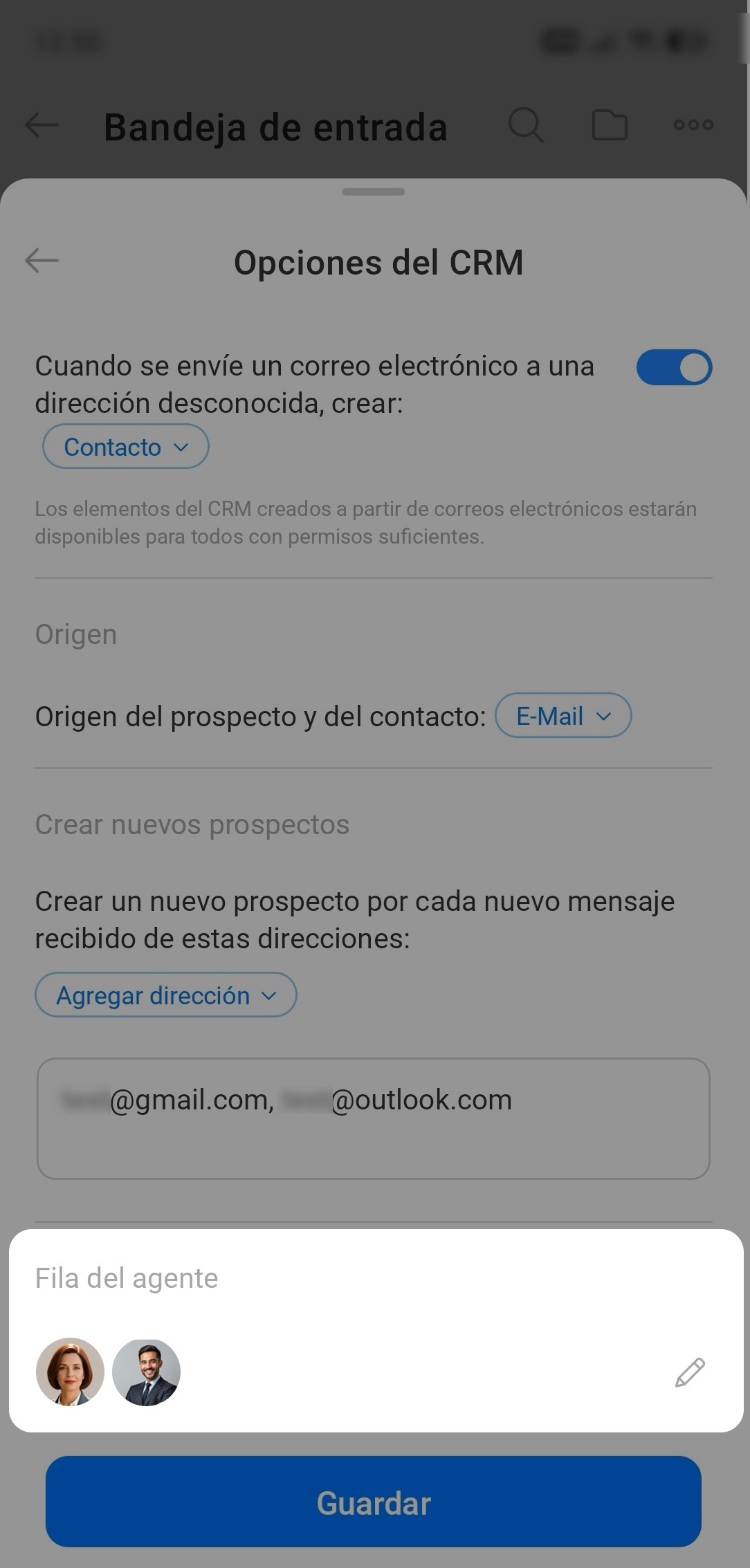
Fila del agente: añade los empleados entre los que se distribuirán los nuevos prospectos y contactos. Toca «Agregar usuarios» y selecciónalos de la lista.
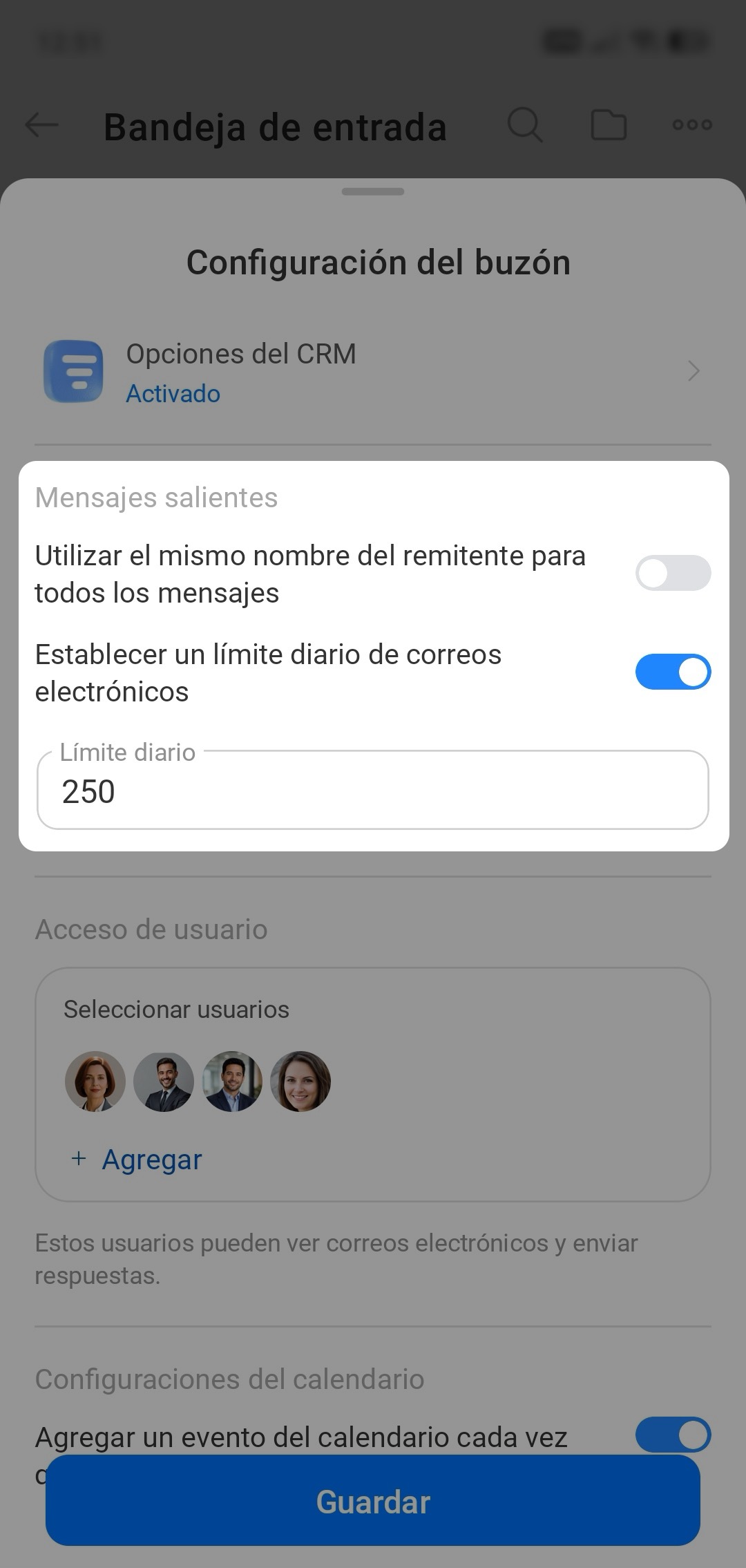
Mensajes salientes.
Utilizar el mismo nombre del remitente para todos los mensajes: activa esta opción para que todos los correos enviados desde este buzón lleguen a los clientes con el mismo nombre de remitente.
Establecer un límite diario de correos electrónicos: activa esta opción e indica el número máximo de correos si deseas limitar los envíos.
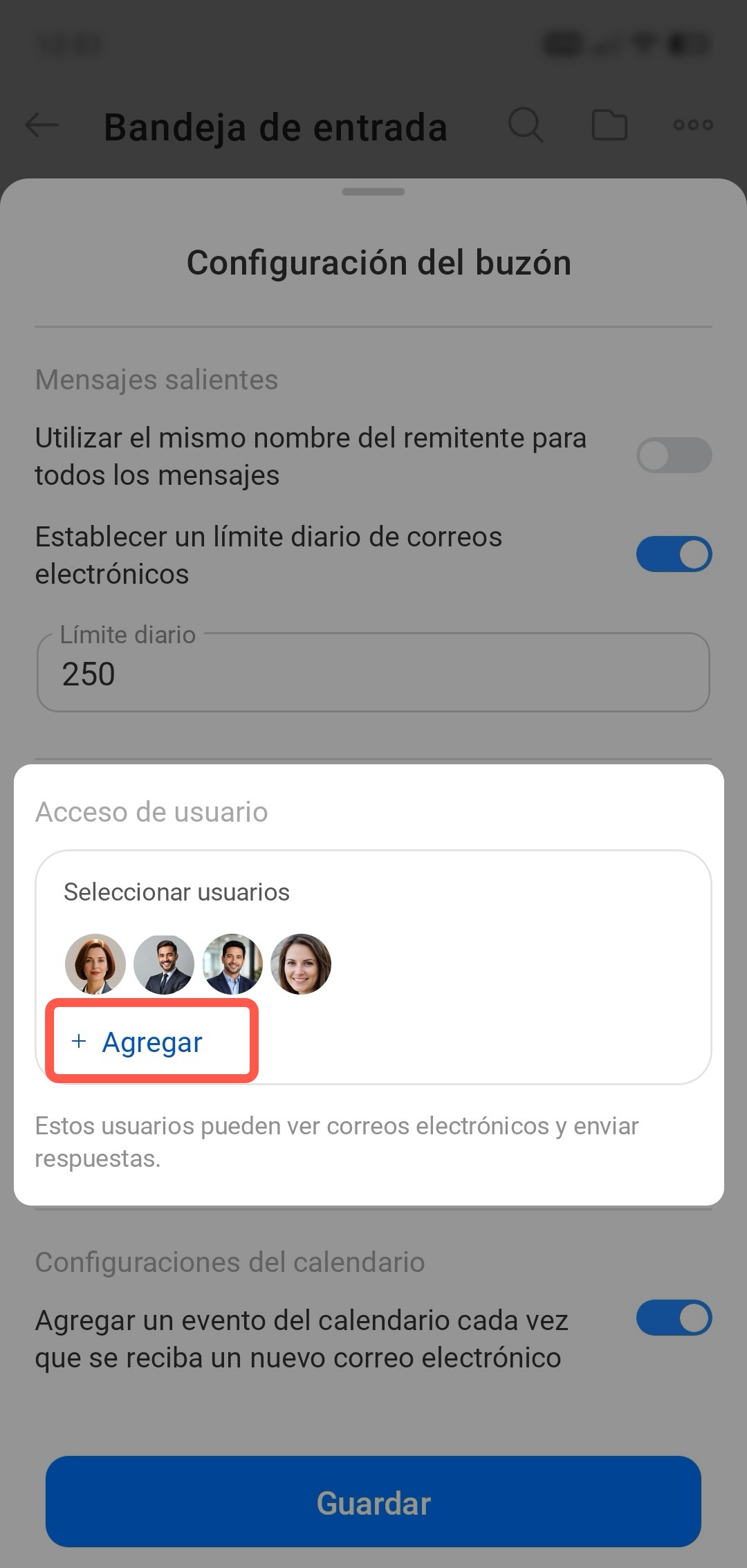
Acceso de usuario. Permite que otros empleados reciban correos y respondan desde este e-mail. Toca Agregar y selecciona a los empleados. Tus colegas podrán leer, escribir y eliminar correos, pero no podrán modificar la configuración del buzón.
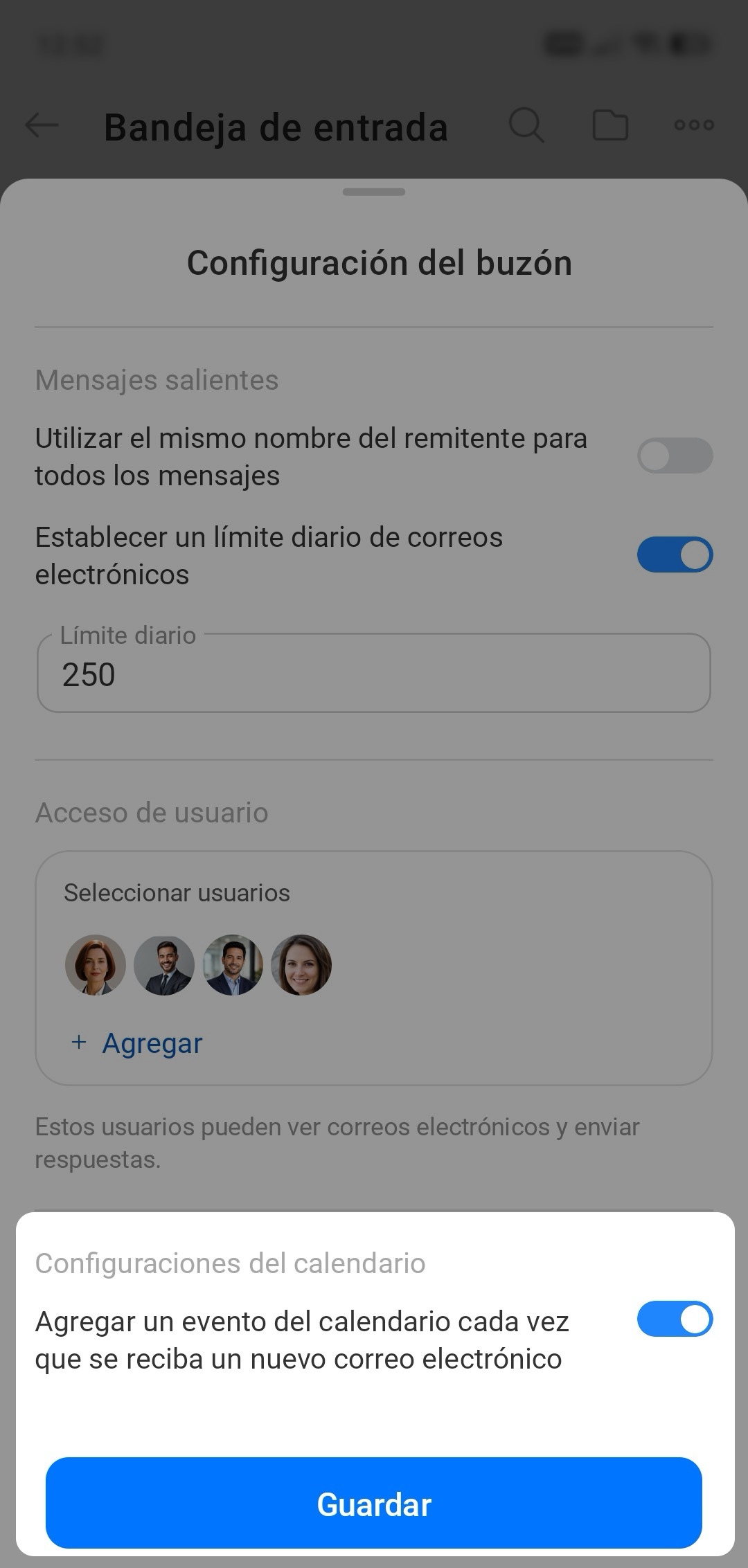
Configuraciones del calendario. Activa la opción Agregar un evento del calendario cada vez que se reciba un nuevo correo electrónico para que los correos con invitaciones a reuniones creen eventos en el Calendario de Bitrix24. Por ejemplo, si recibes por correo una invitación a una reunión creada en un servicio externo, el evento aparecerá automáticamente en el Calendario de Bitrix24.
Guarda los cambios.
Configurar las carpetas
Para configurar las carpetas, toca Tres puntos (...) > Configuración de las carpetas.
- Sincronizar carpetas: marca las carpetas que deseas sincronizar con Bitrix24.
- Carpetas especiales: indica dónde se guardarán los correos enviados, eliminados y el spam.
Cuando termines de configurar las carpetas, toca Guardar.