El correo en la aplicación móvil de Bitrix24 funciona igual que en la computadora: puedes leer y enviar correos, reenviarlos a tus colegas, crear tareas y vincular la correspondencia con CRM. Es útil cuando necesitas responder rápidamente a un cliente o a un colega fuera de la oficina.
Contenido del artículo:
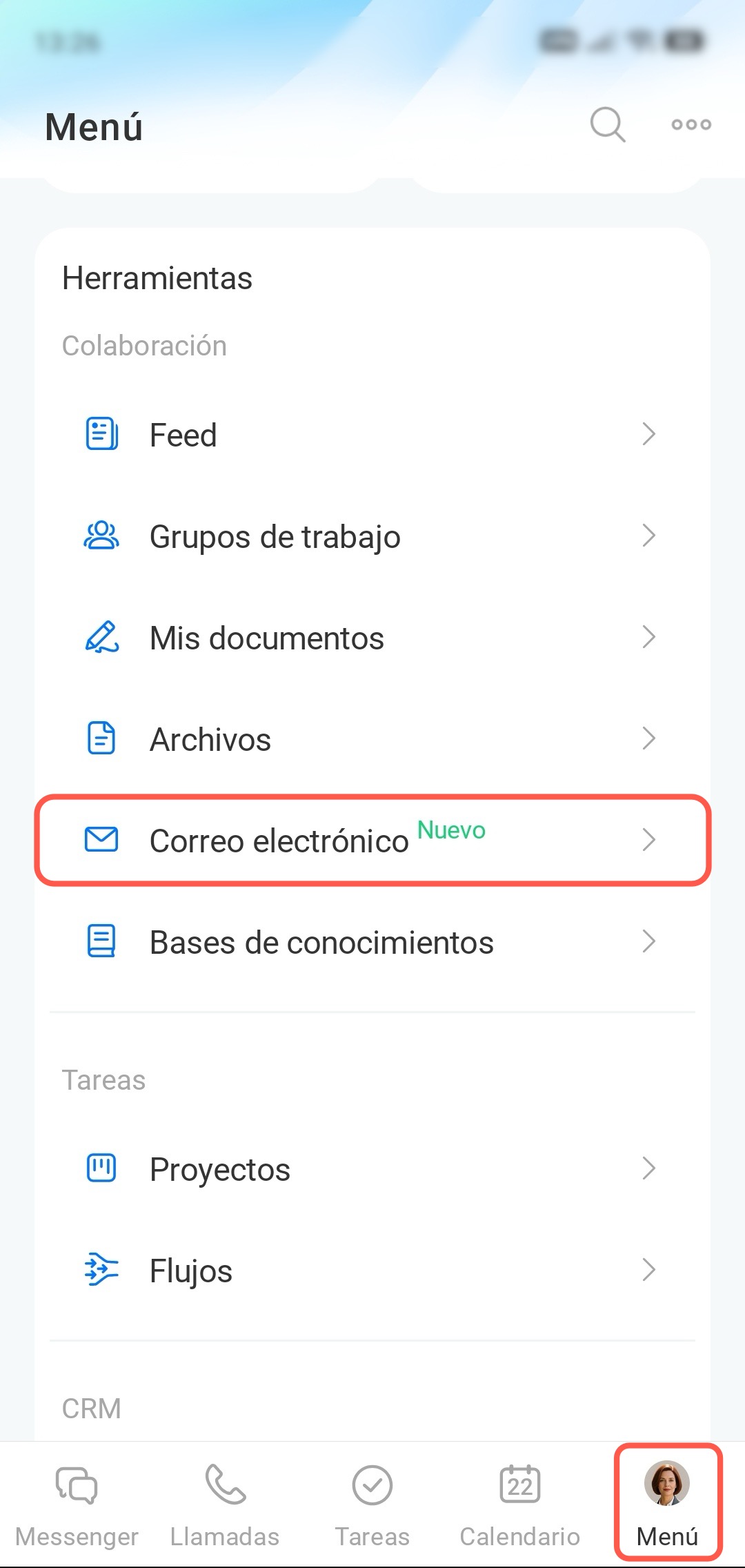
Para abrir el correo, toca Menú > Correo electrónico. Se abrirá la lista de correos.
Cómo trabajar con los correos
Seleccionar varios correos. Si tienes muchos correos, es más cómodo procesarlos de una sola vez: eliminarlos, moverlos a una carpeta o marcarlos como leídos.
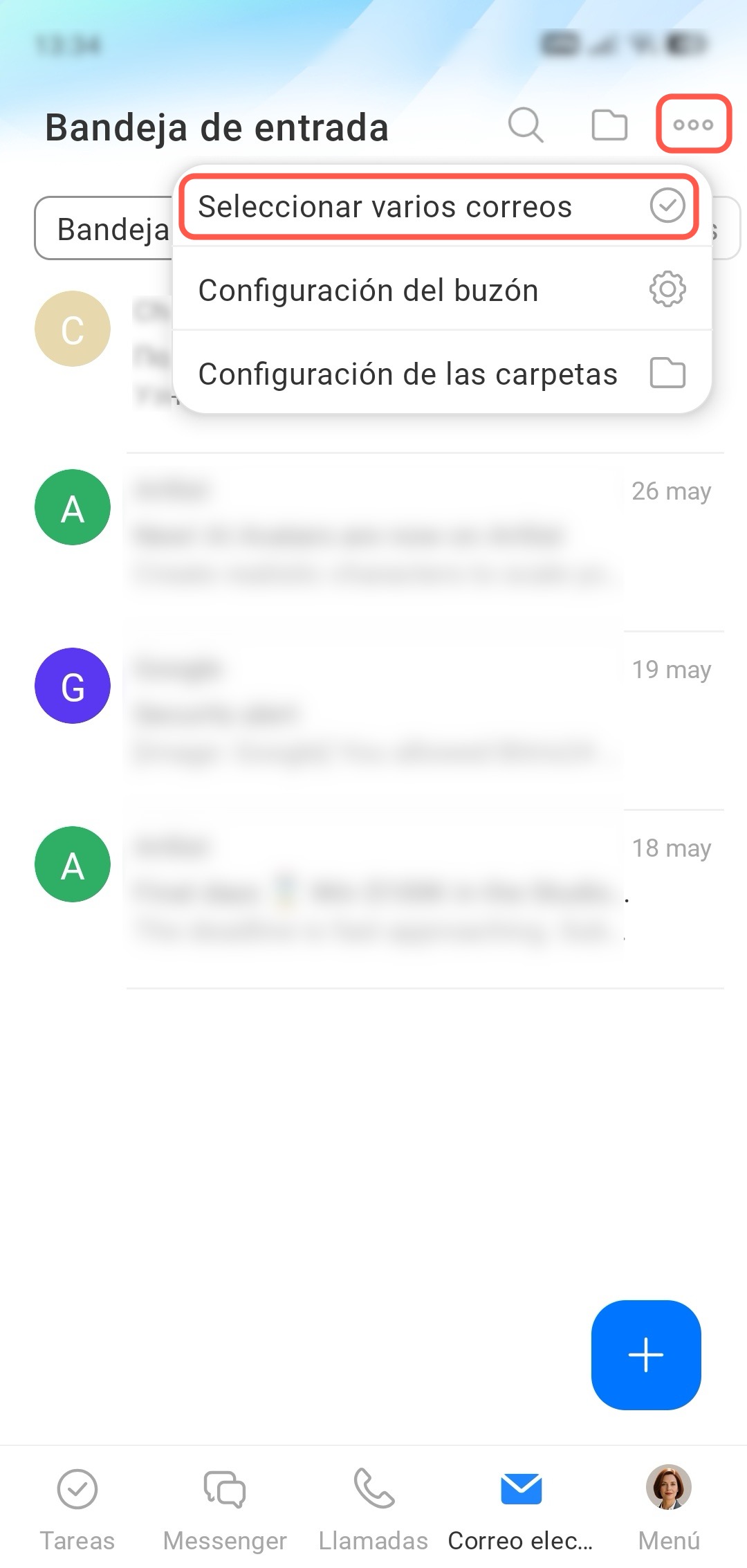
Toca Tres puntos (...) > Seleccionar varios correos.
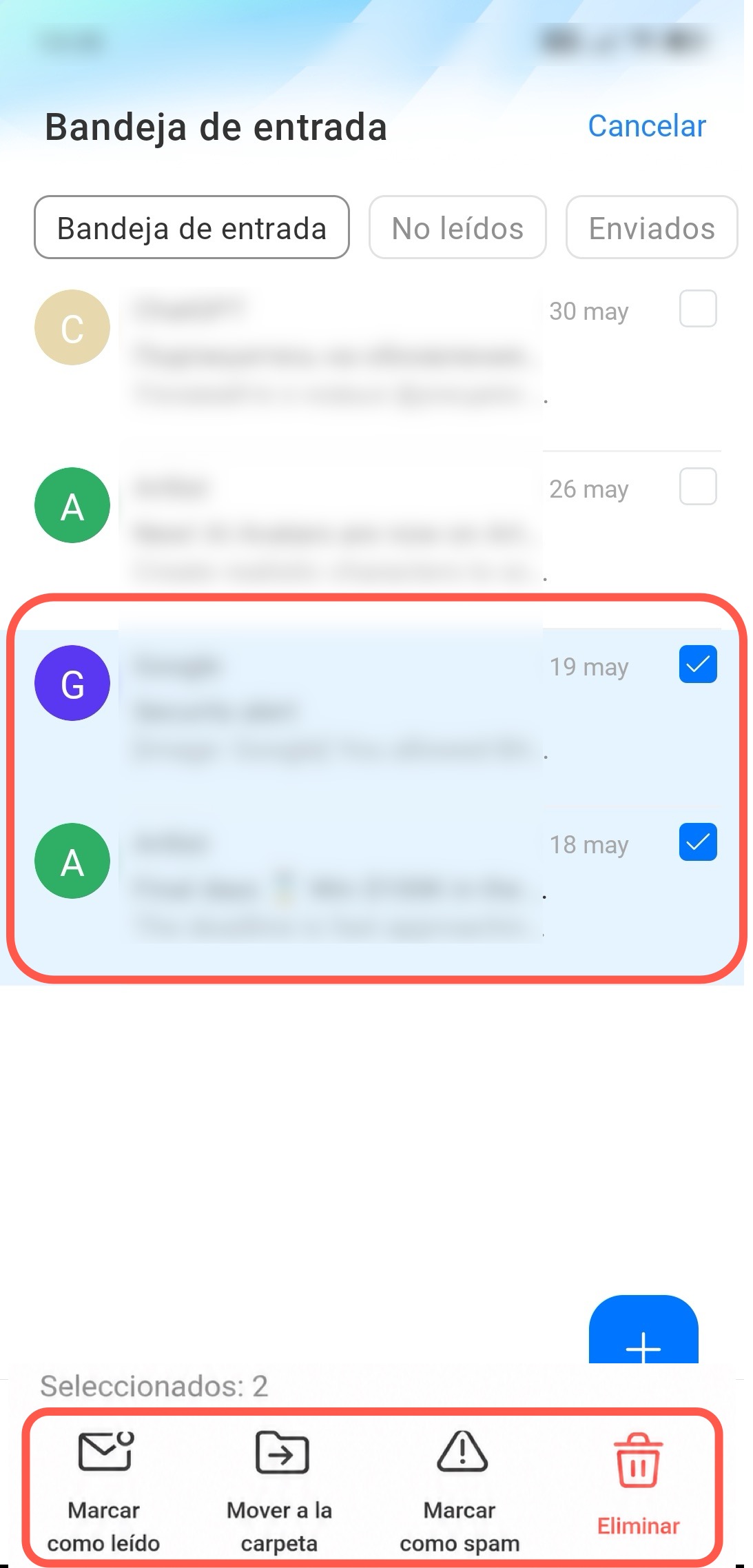
Marca los correos necesarios y selecciona una acción:
- marcar como leído,
- mover a la carpeta,
- marcar como spam,
- eliminar.
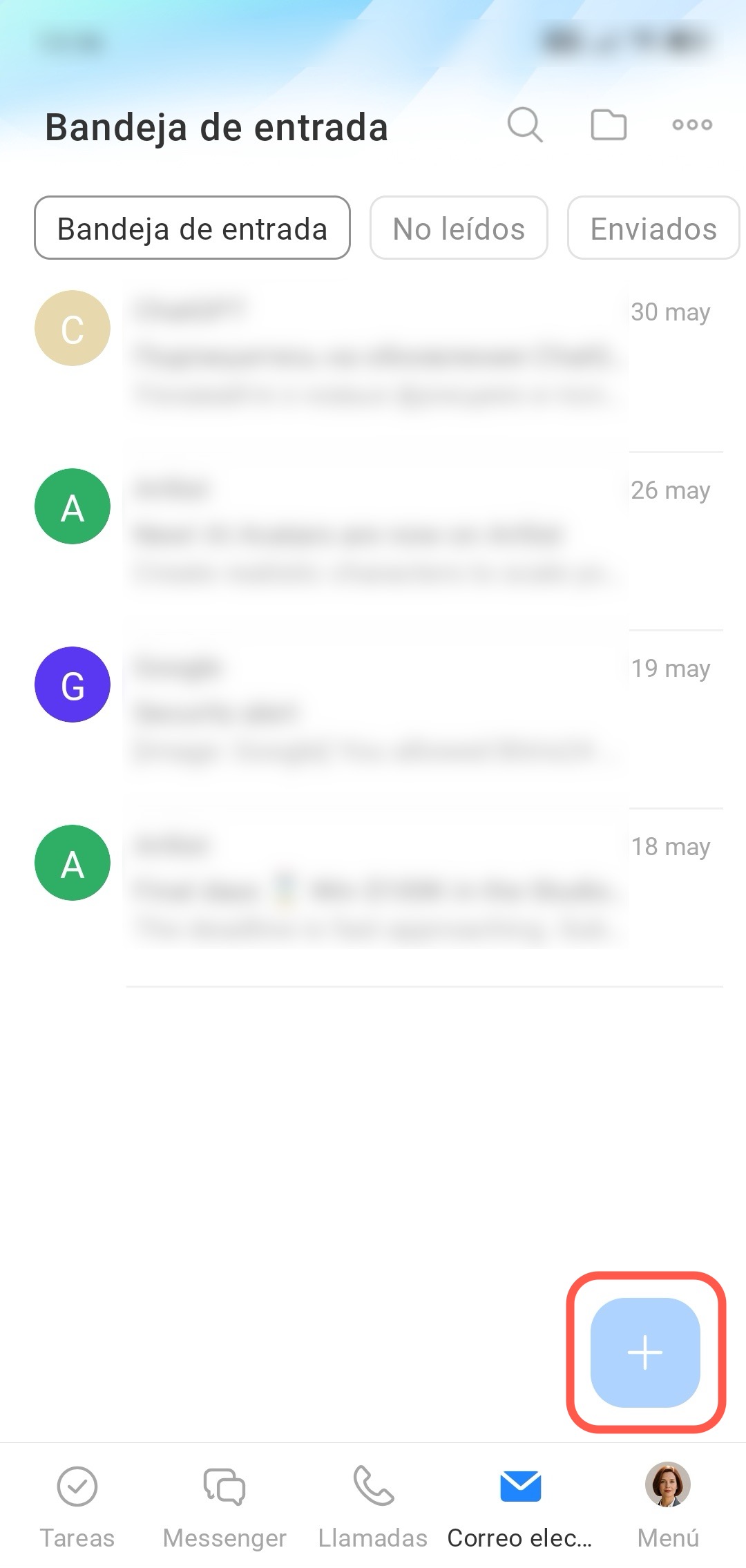
Enviar un correo. Desde la aplicación móvil puedes responder rápidamente a un cliente. Toca el botón Más (+) en la esquina inferior derecha.
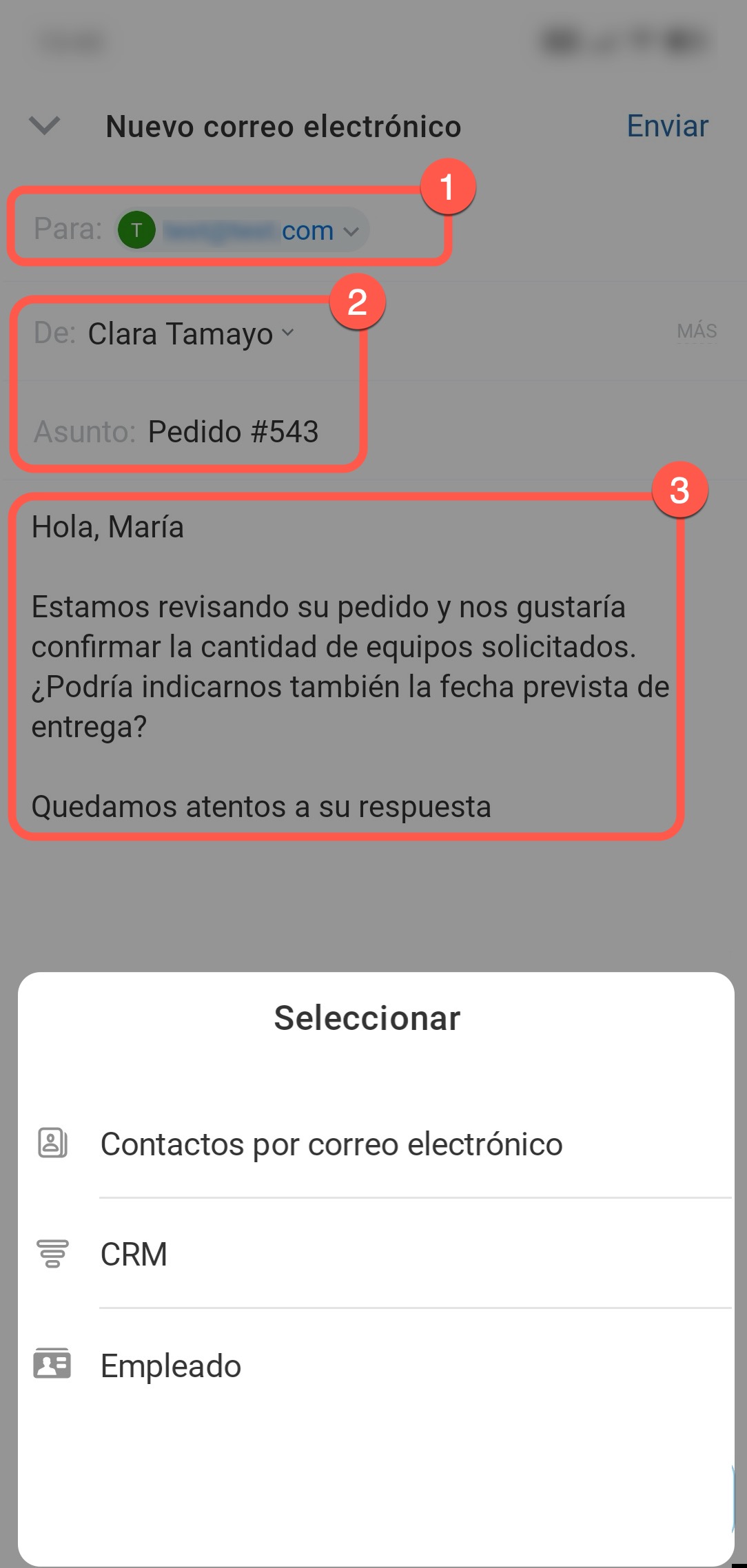
1. Selecciona el destinatario del correo. Puede ser un contacto de la libreta de direcciones, de CRM o un empleado.
2. Indica el remitente y el asunto del correo.
3. Escribe el mensaje.
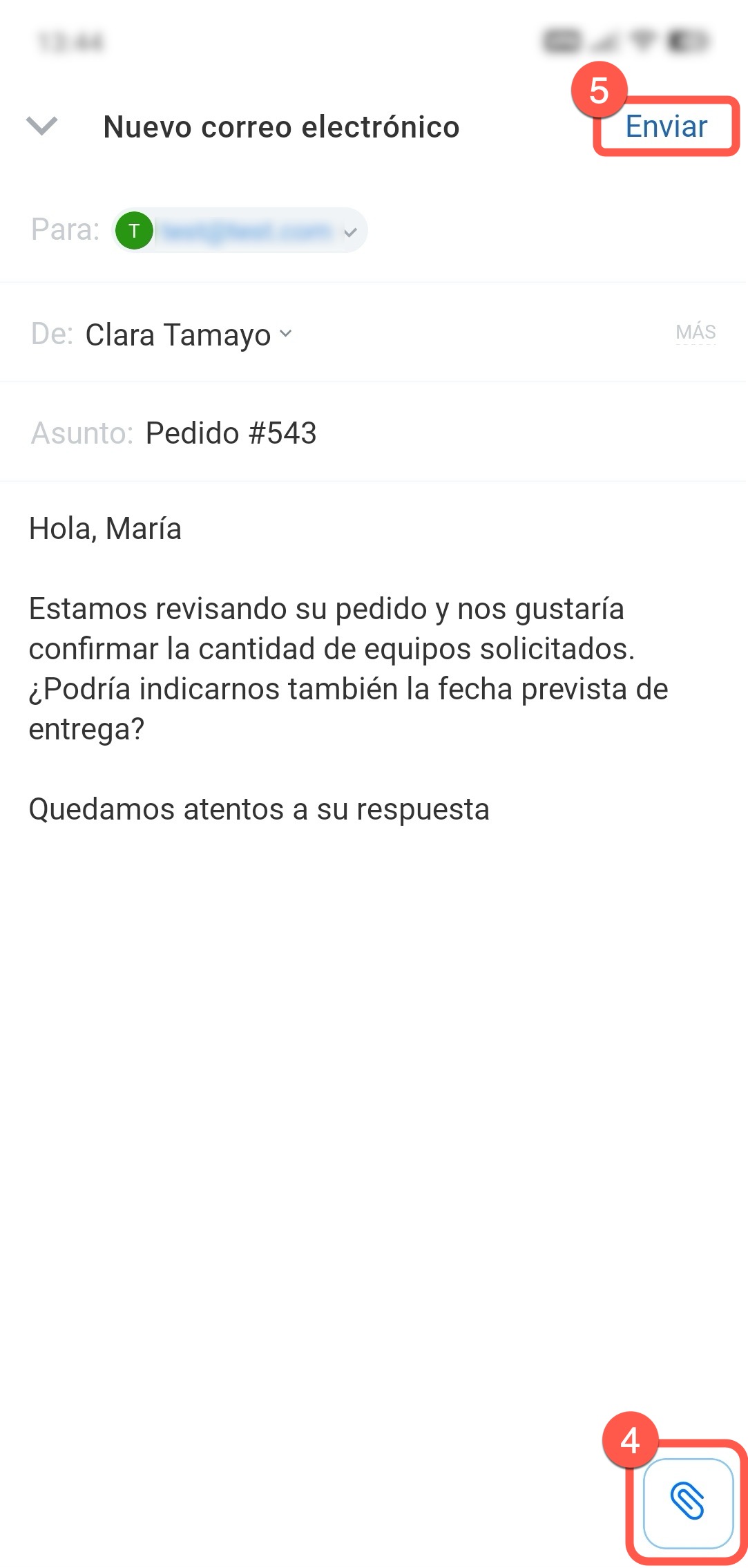
Puedes adjuntar fotos o documentos del teléfono al correo. Toca el icono del clip  en la esquina inferior derecha del mensaje.
Para enviar el correo, toca el botón correspondiente en la esquina superior derecha.
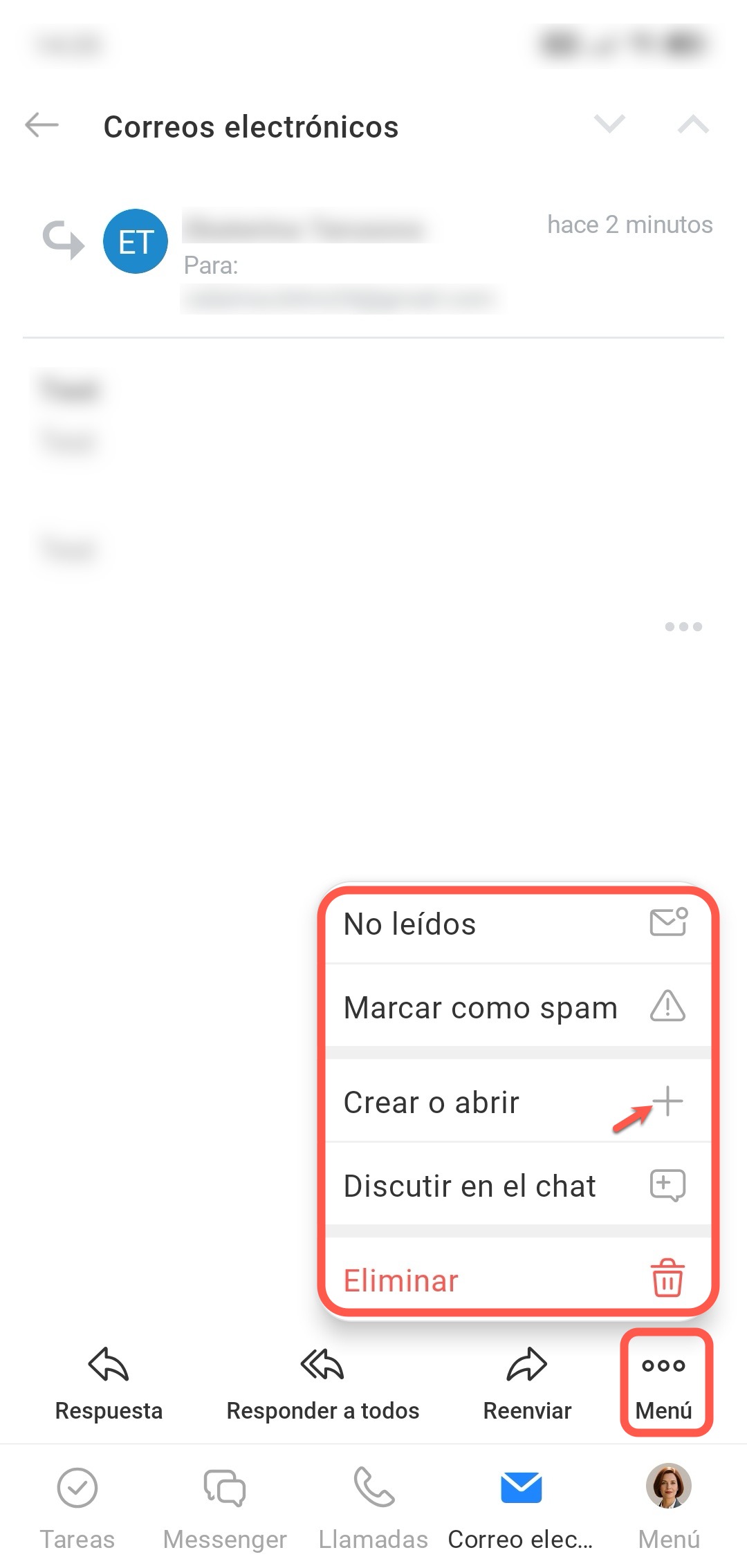
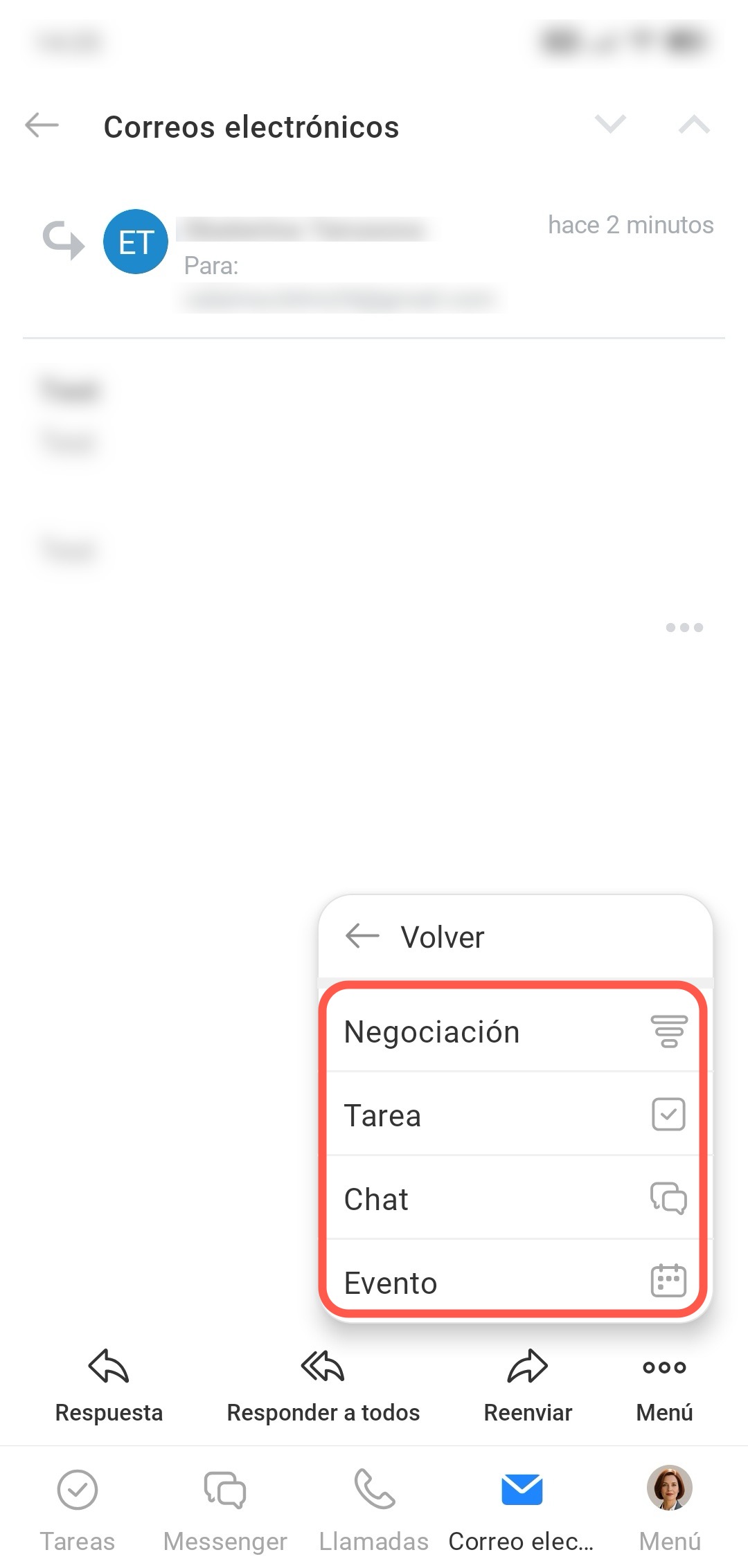
Acciones con un correo. Desde un correo puedes crear inmediatamente una tarea, un chat o guardar la correspondencia en CRM.
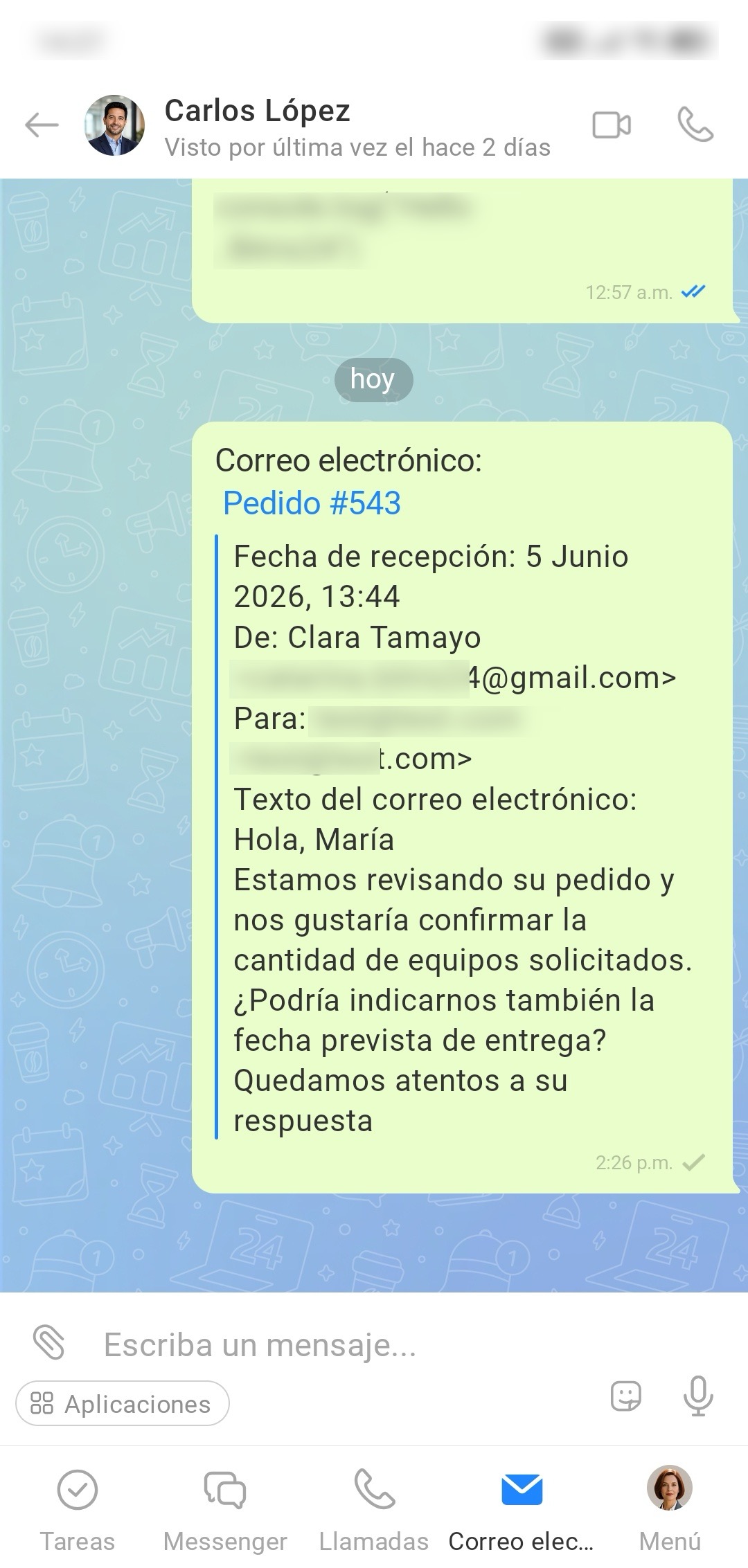
Abre el correo necesario y toca Tres puntos (...). Selecciona la acción que deseas realizar. Por ejemplo, Crear chat.
Puedes añadir el correo a cualquier chat con un colega o crear uno nuevo.
Cómo cambiar entre carpetas y buzones de correo
Las carpetas ayudan a organizar los correos por categorías: guardar por separado los correos entrantes, los importantes, los enviados o la correspondencia personal. Así es más fácil encontrar los mensajes necesarios y mantener el orden en el correo.
Para abrir las carpetas, toca el icono  en la esquina superior derecha.
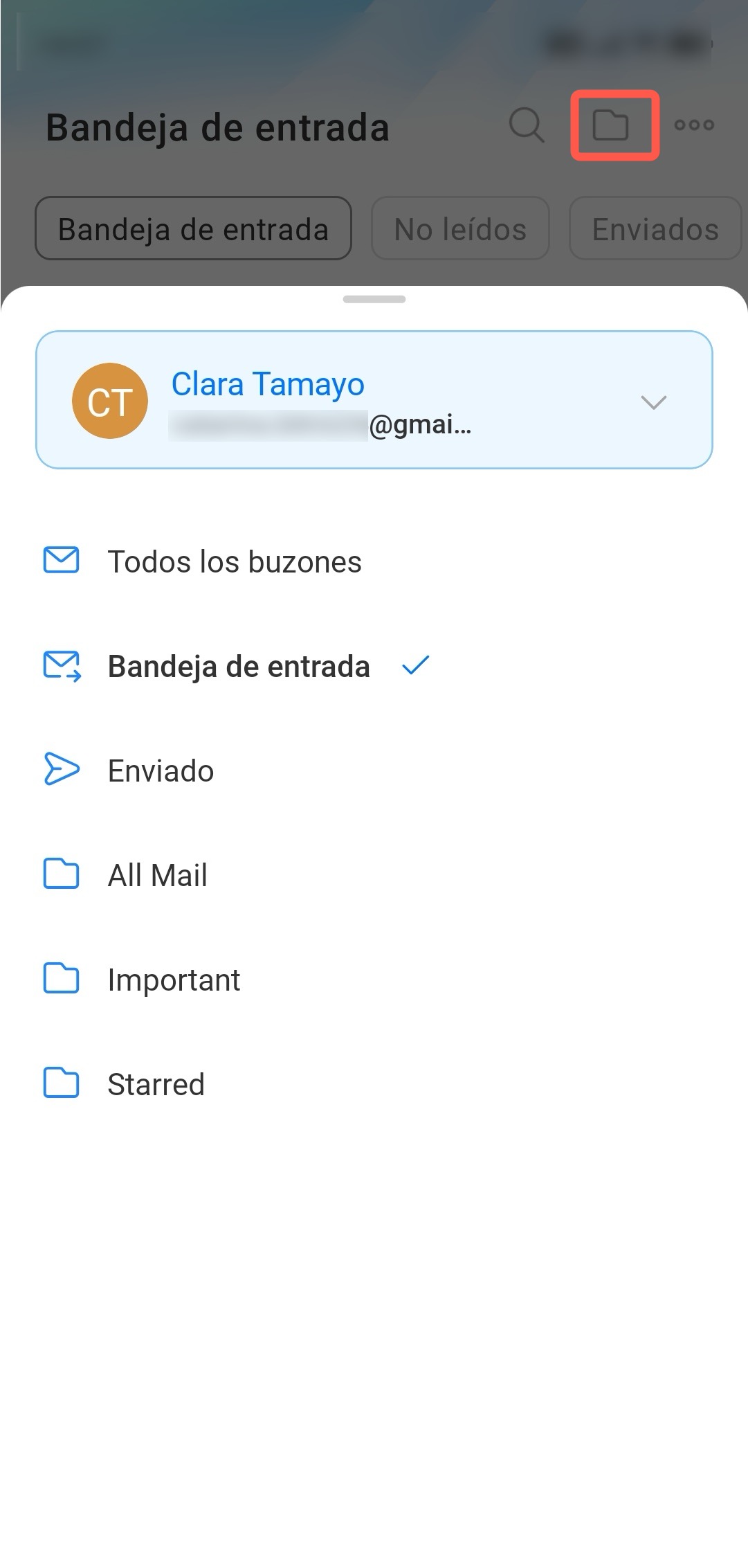
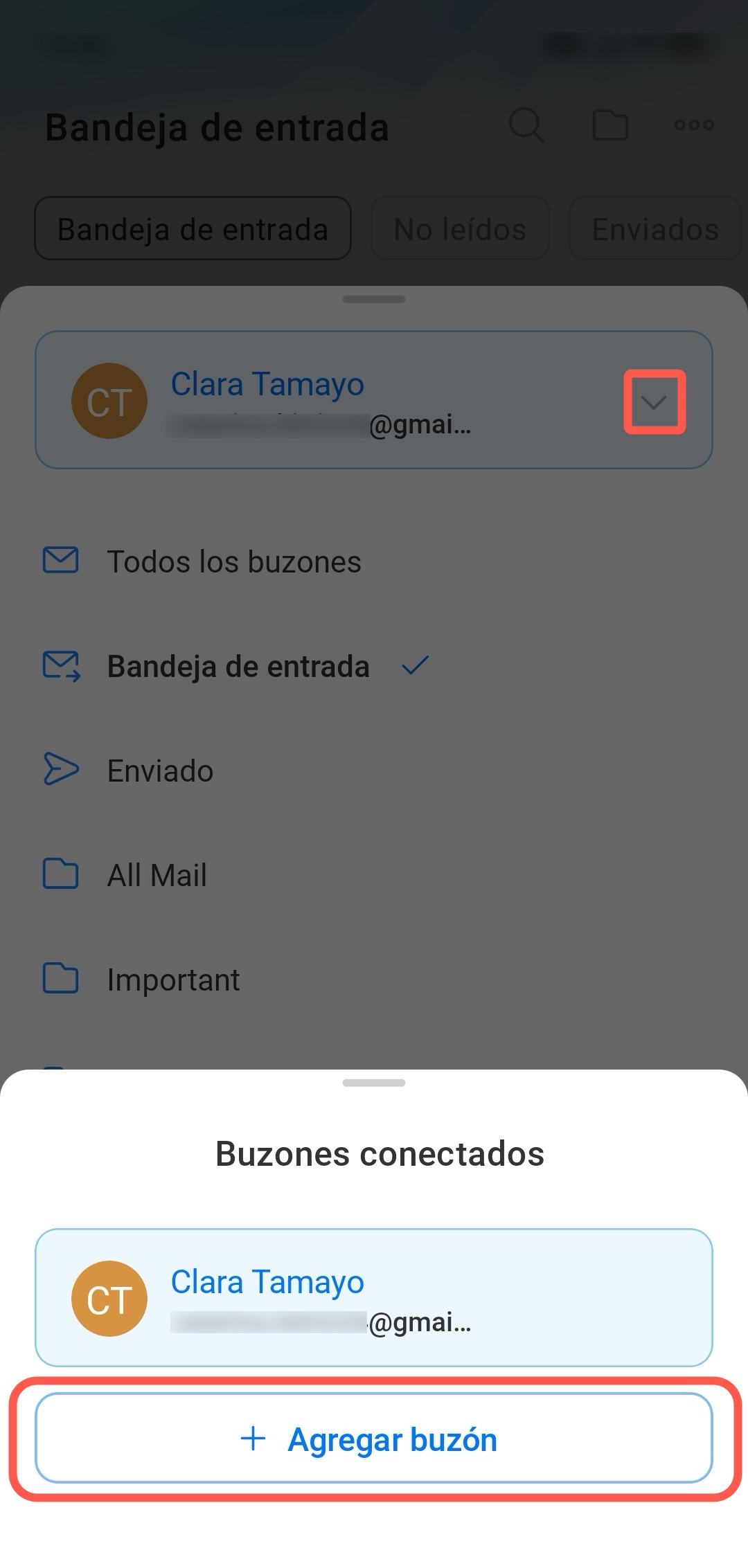
Si trabajas con varias direcciones de correo, puedes consultar las carpetas de todos los buzones. Para cambiar de buzón, toca la flecha  . Desde aquí también puedes añadir un nuevo buzón de correo.