
Si en tu cuenta está habilitada la autenticación de dos factores, después de introducir el usuario y la contraseña tendrás que confirmar el acceso adicionalmente. Para ello se utiliza un dispositivo de confianza: un teléfono o una tableta con la aplicación móvil de Bitrix24 instalada.
Si inicias sesión en Bitrix24 desde otro teléfono o tableta, abre la aplicación móvil en el dispositivo de confianza y pulsa Sí, soy yo.
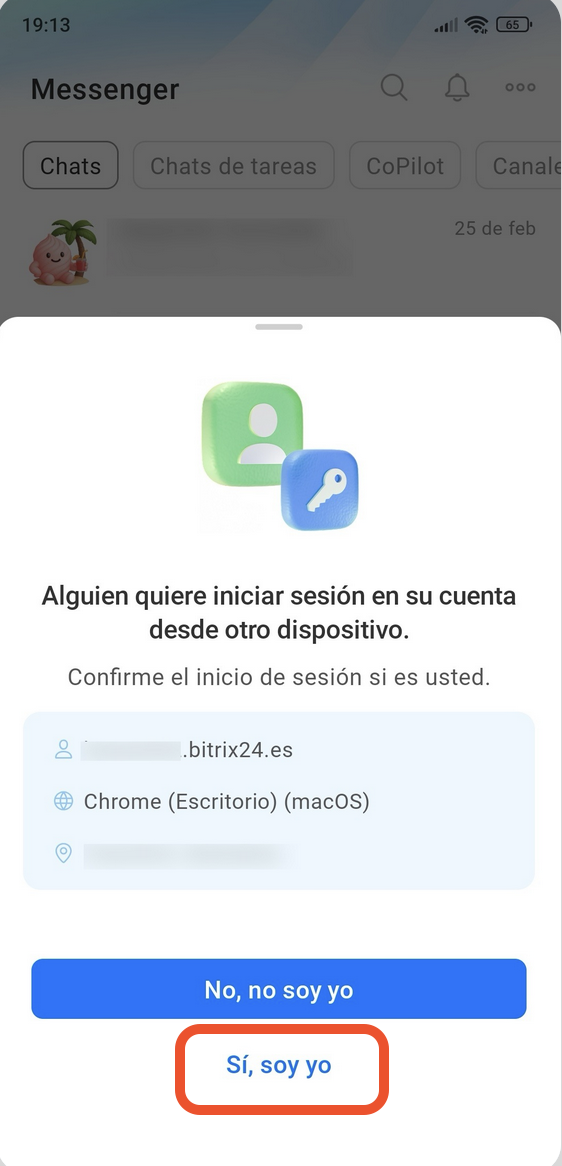
Si has perdido el teléfono o no puedes abrir la aplicación móvil en el dispositivo de confianza por otros motivos, puedes recuperar el acceso a Bitrix24 de otras formas:
- por correo electrónico,
- con un código por SMS,
- mediante códigos de recuperación,
- mediante códigos de verificación,
- a través del administrador: puede desactivar temporalmente la autenticación de dos factores para el empleado.
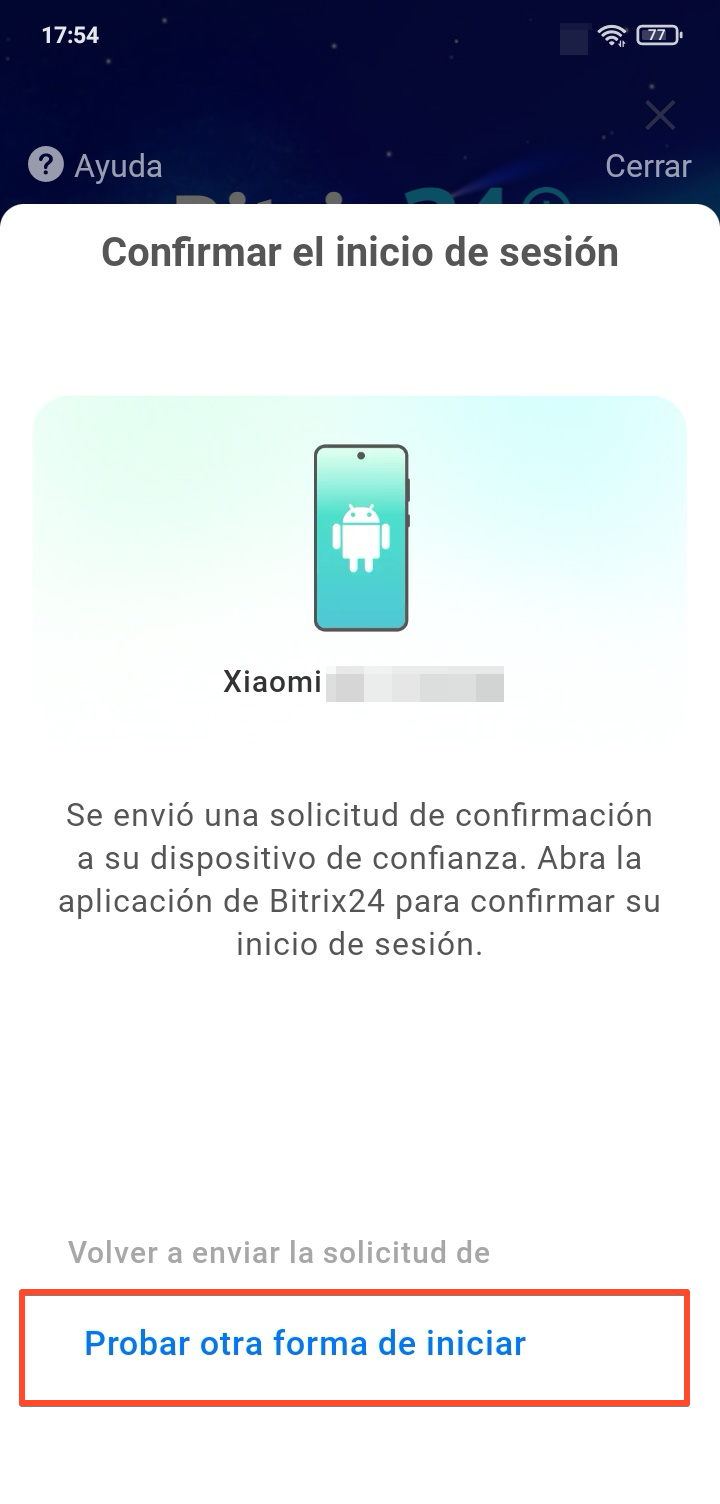
Pulsa Probar otra forma de iniciar.
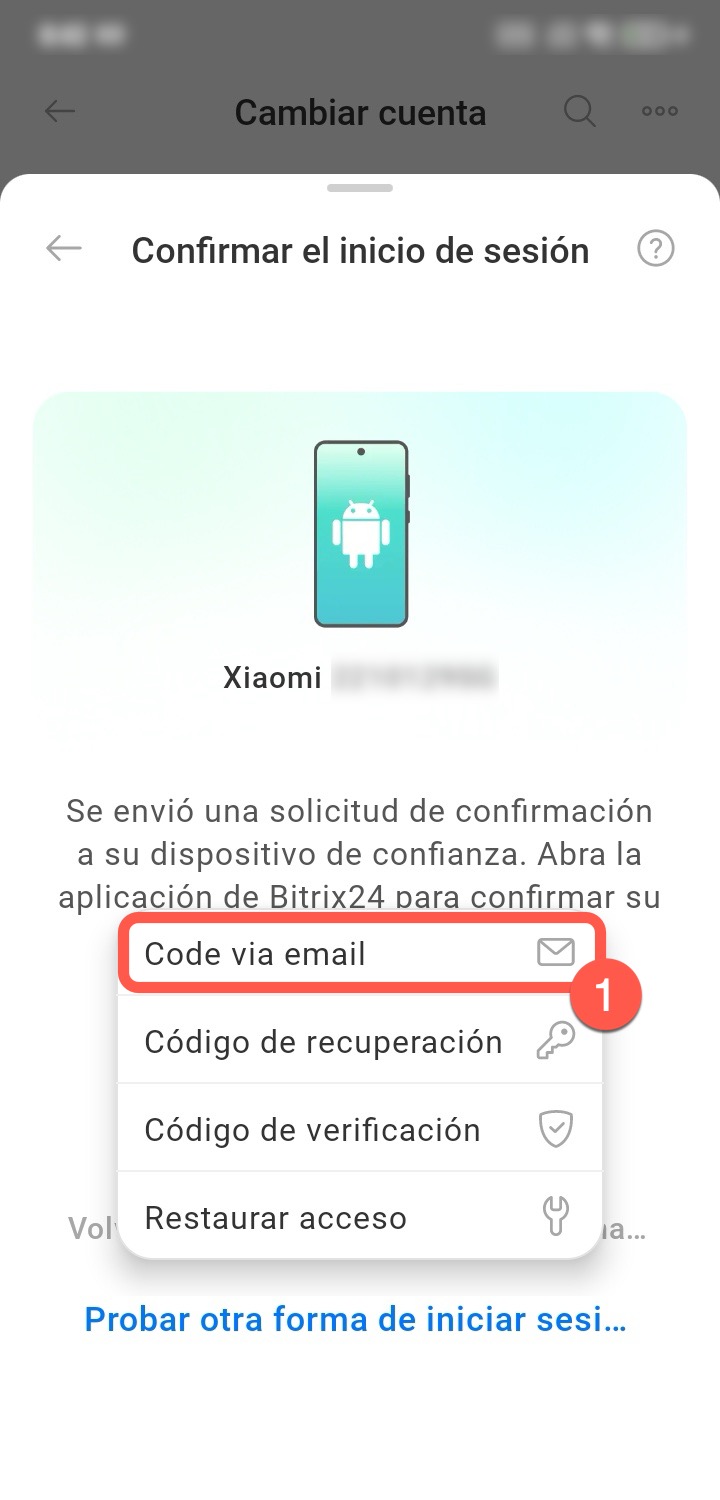
1. Toca Código del correo electrónico (Code via email).
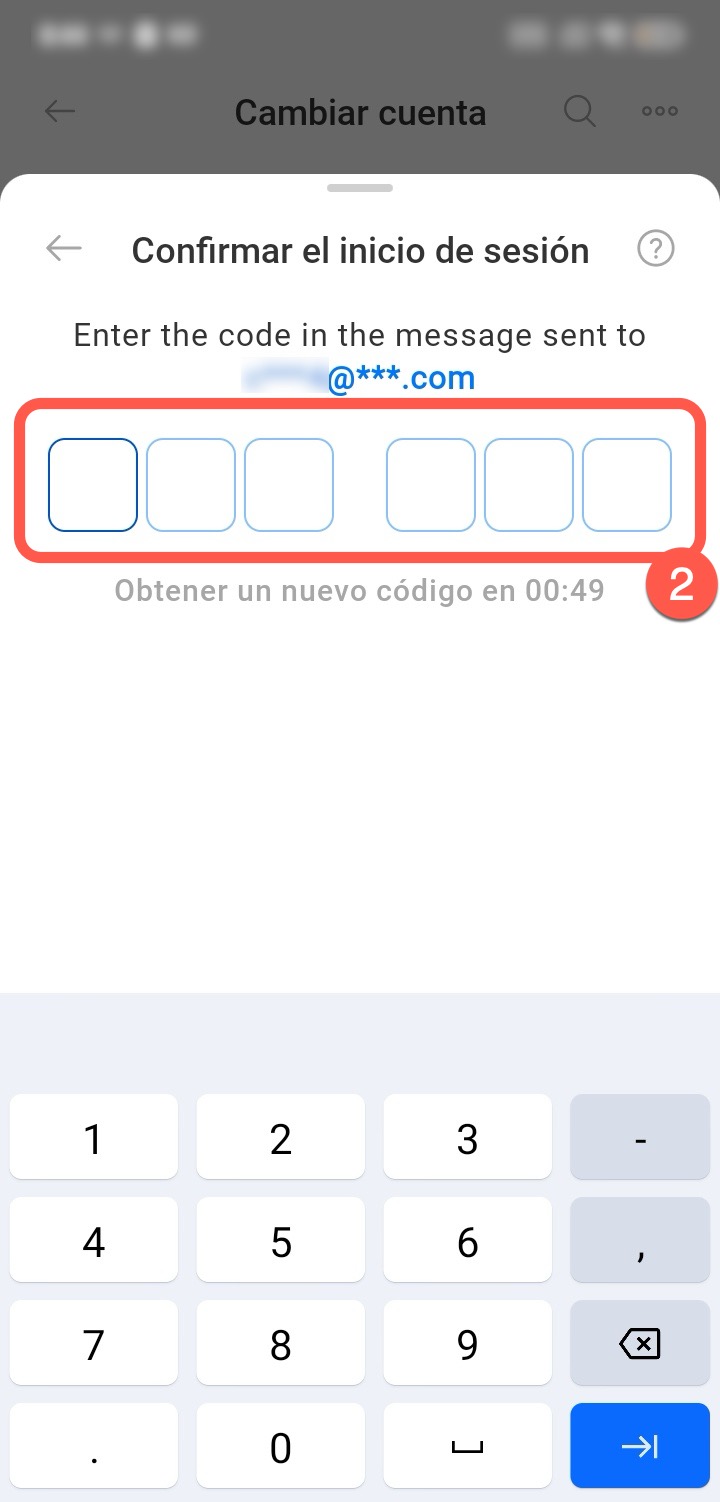
2. Introduce el código que recibiste por correo electrónico.
SMS. Este método es adecuado si tienes acceso al número de teléfono vinculado a la cuenta de Bitrix24.
1. Pulsa SMS. Se enviará un mensaje al número de teléfono.
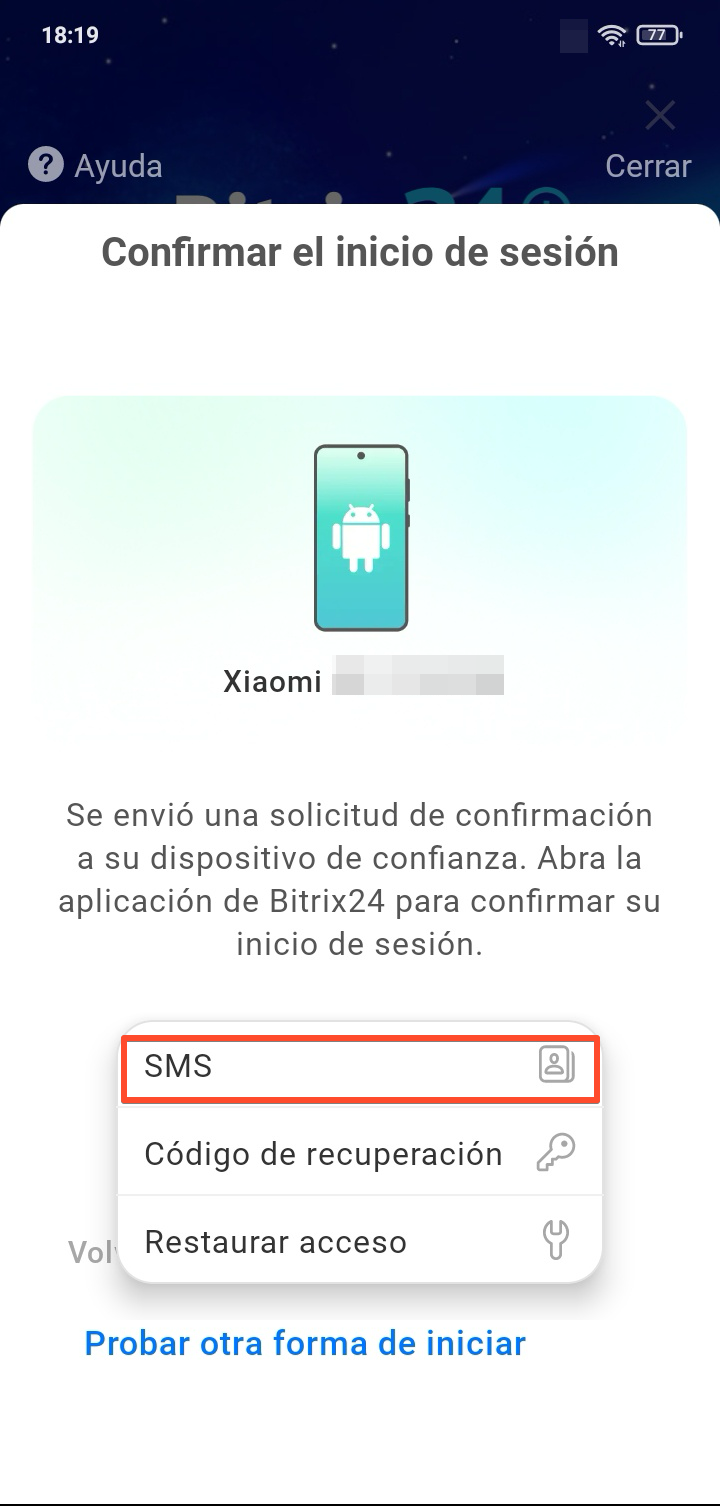
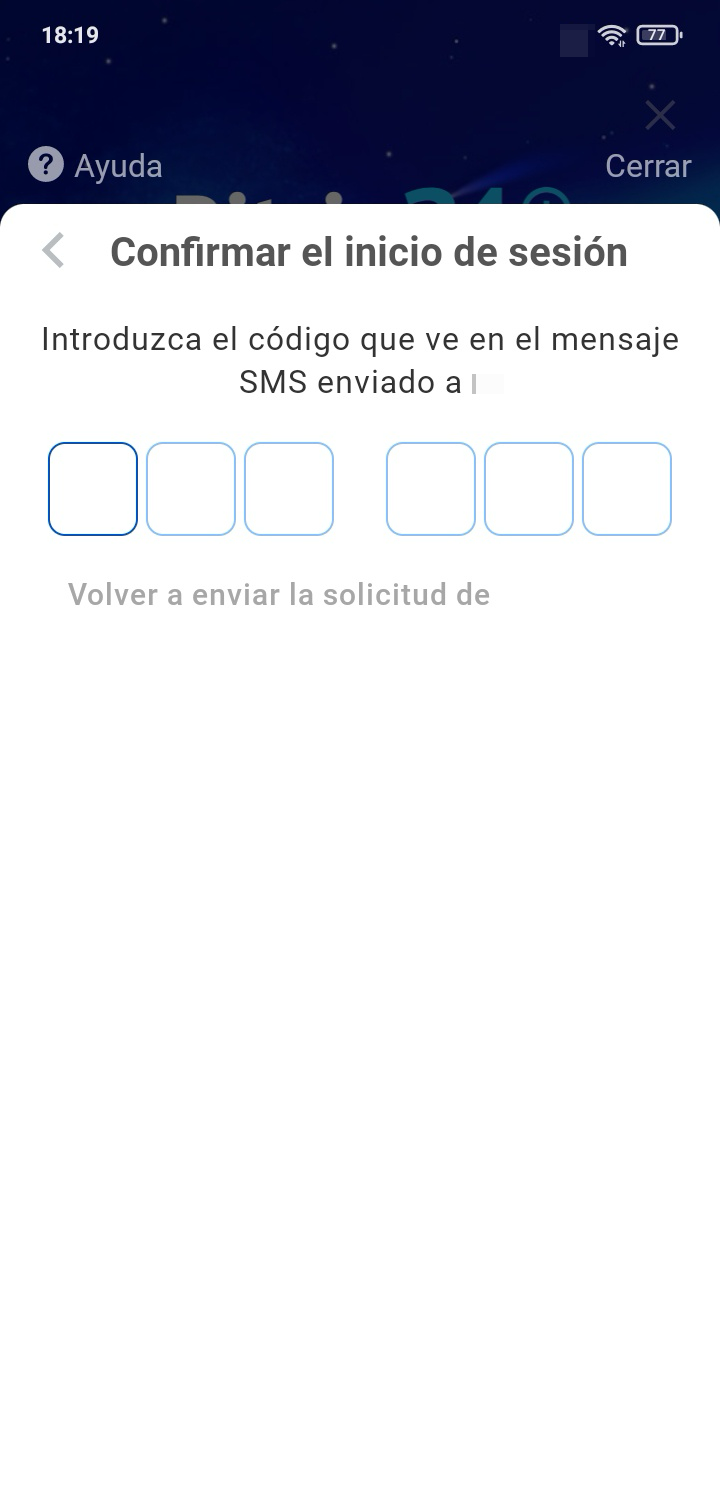
2. Introduce el código del mensaje. Después de esto iniciarás sesión automáticamente en Bitrix24.
Códigos de recuperación. Se crean al configurar la autenticación de dos factores. Si guardaste los códigos previamente, introduce uno de ellos. Cada código se utiliza una sola vez.
Guardar los códigos de recuperación
1. Pulsa Código de recuperación.
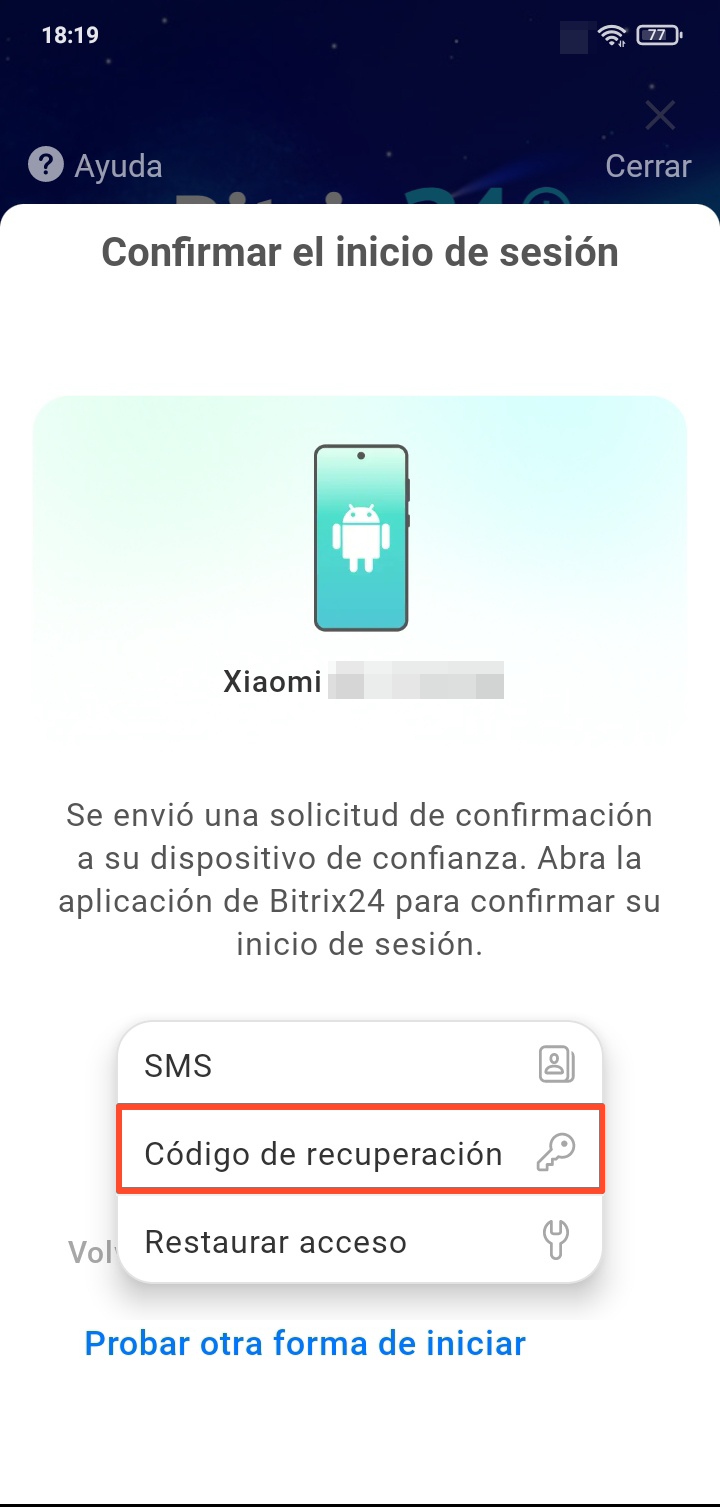
2. Introduce uno de los códigos guardados. Si el código es correcto, iniciarás sesión en la cuenta.

1. Toca Código de verificación en el dispositivo nuevo.
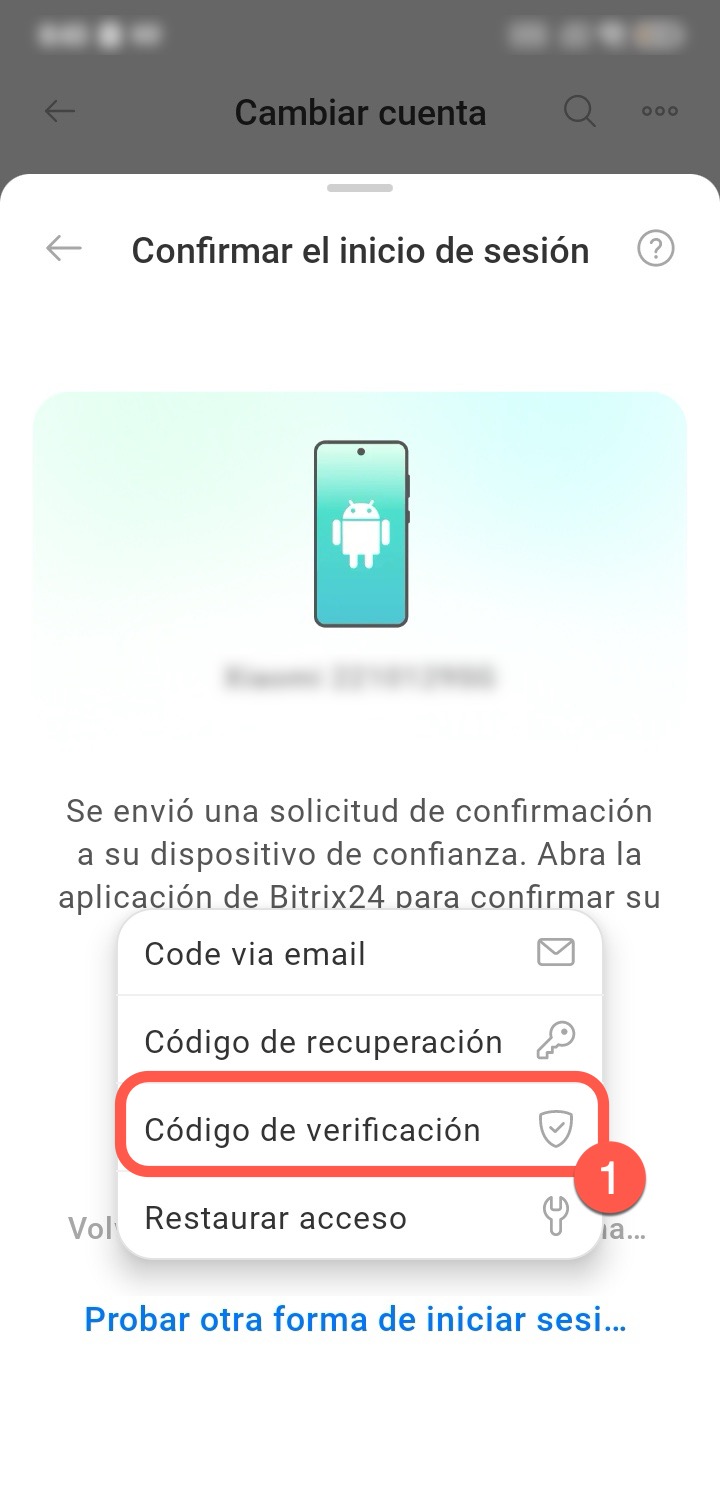
2. Toca Introduzca el código.
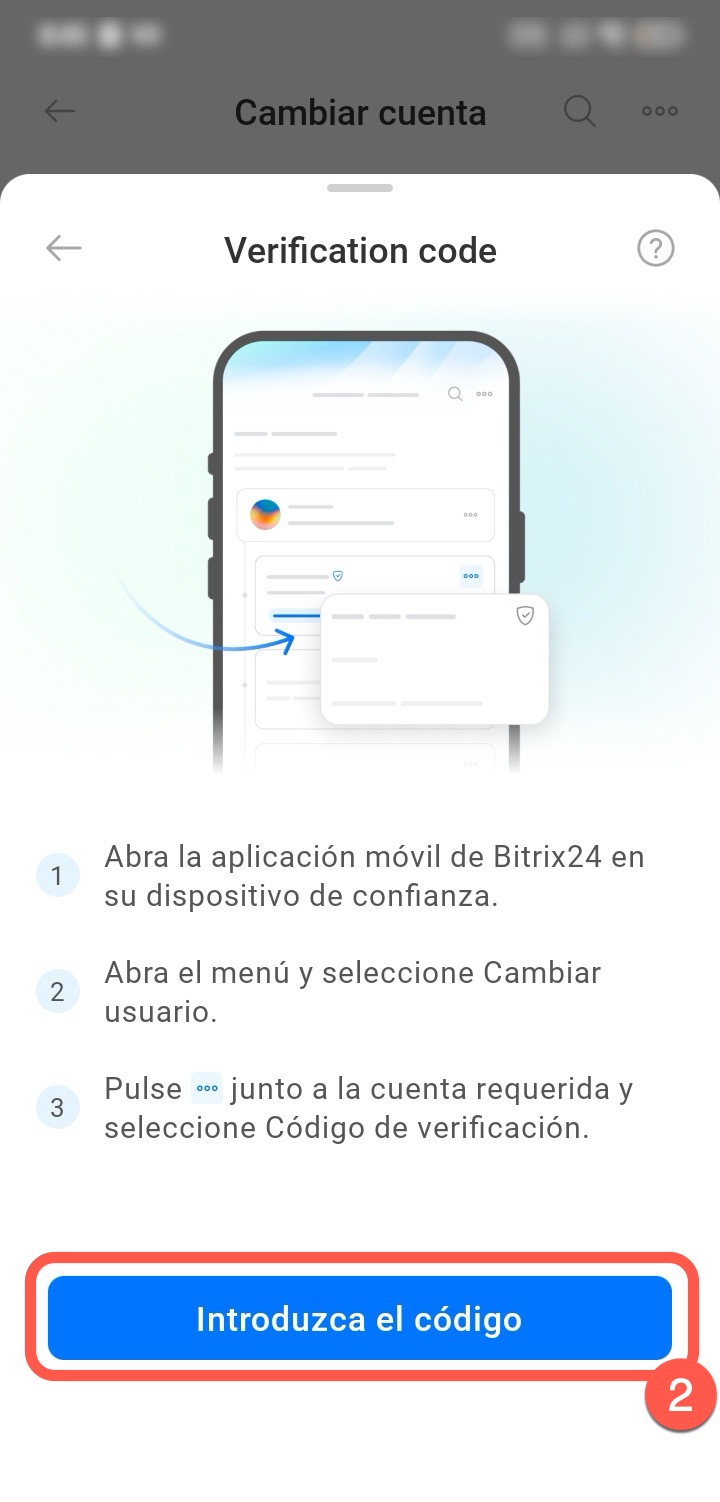
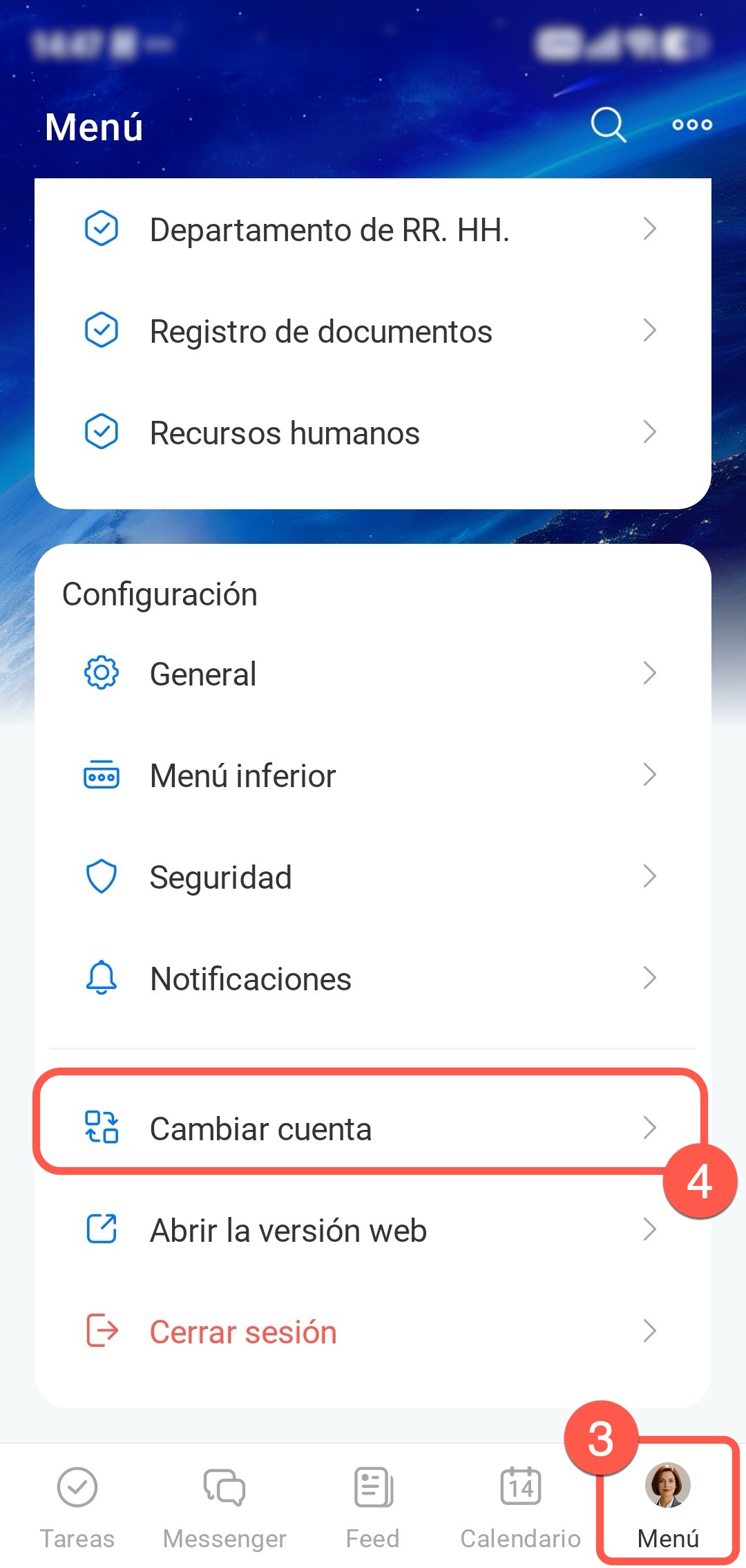
3–4. Abre la aplicación móvil de Bitrix24 en el dispositivo de confianza. Toca Menú > Cambiar cuenta.
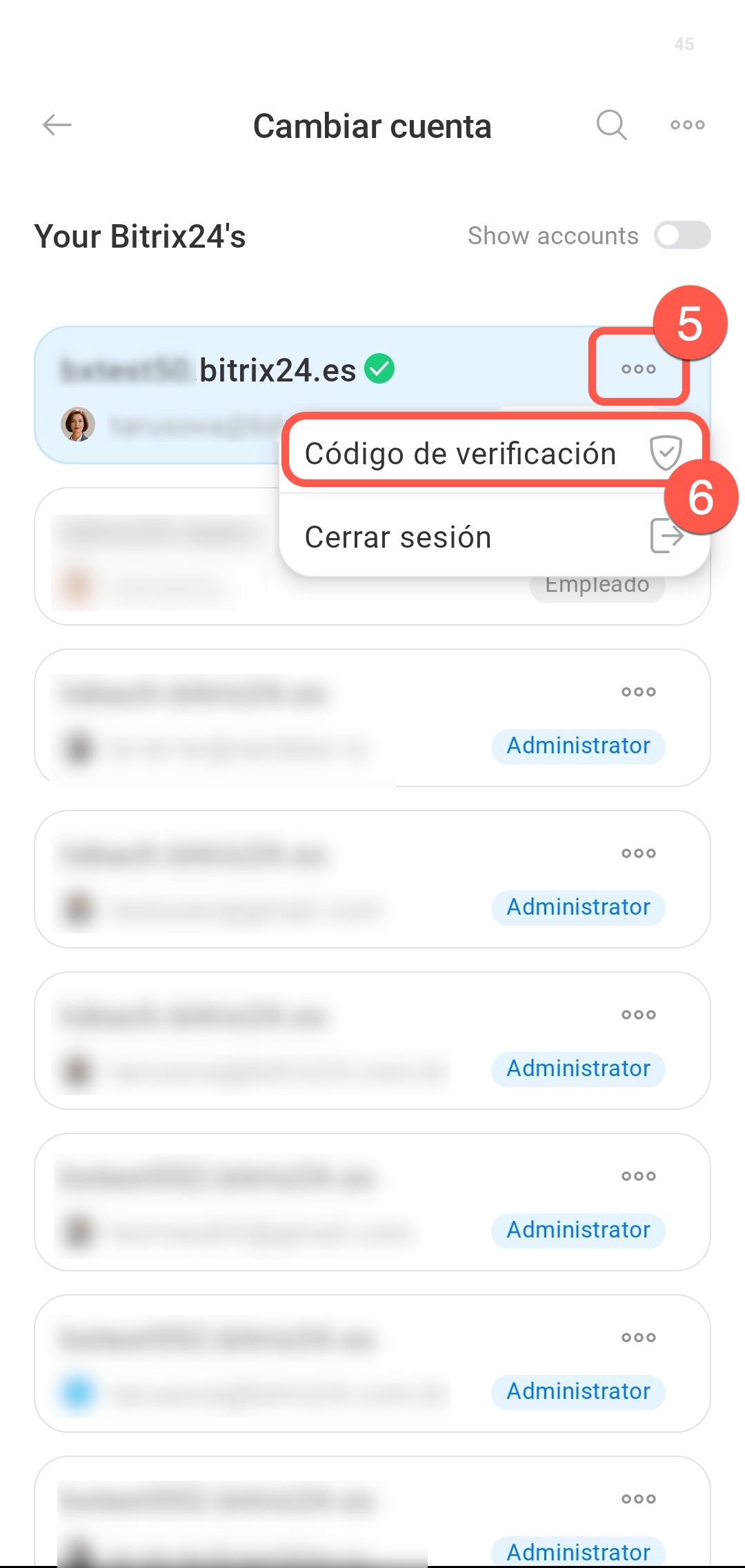
5–6. Toca Tres puntos > Código de verificación junto a la cuenta correspondiente si tienes varias.
7. Copia o memoriza el código que aparecerá en la pantalla.
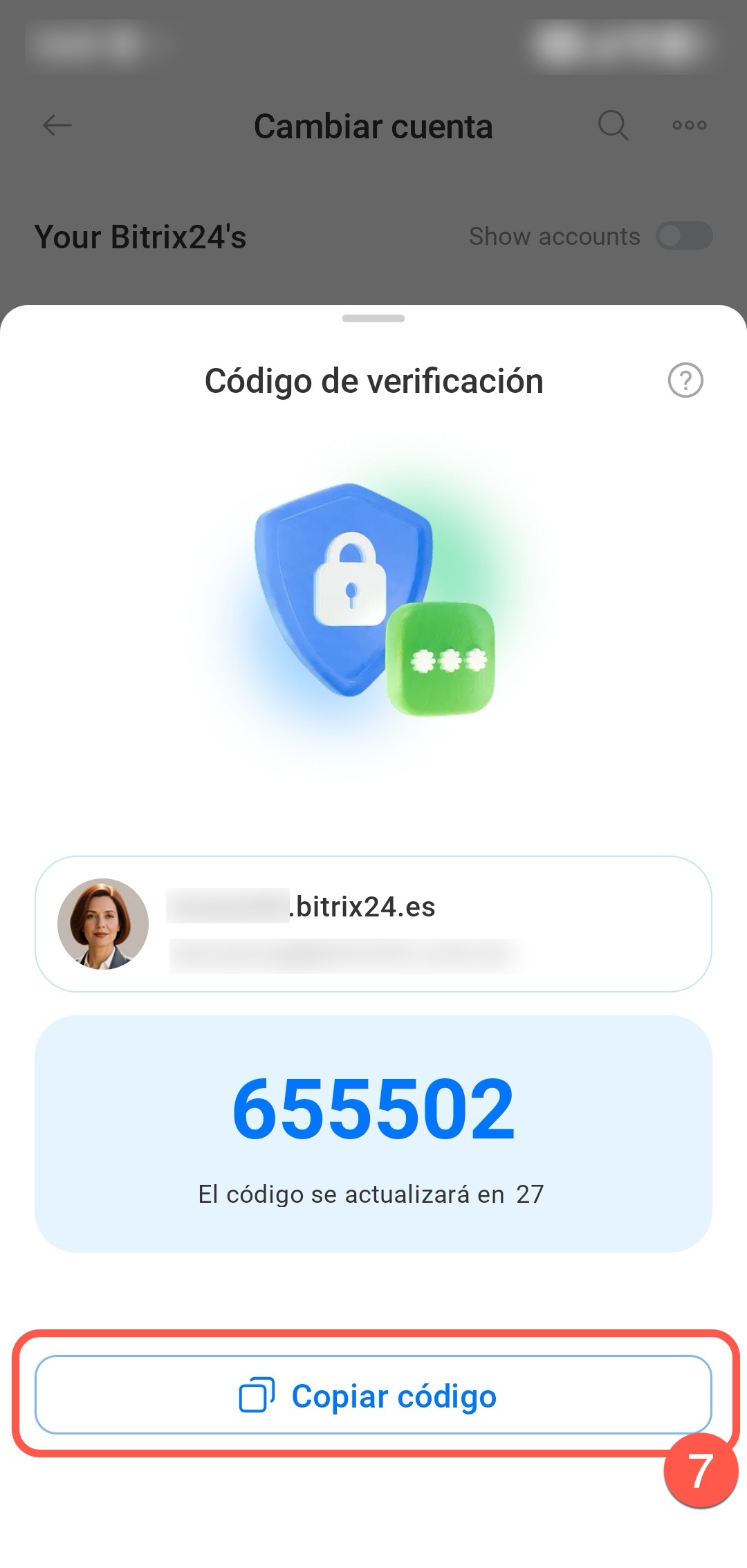
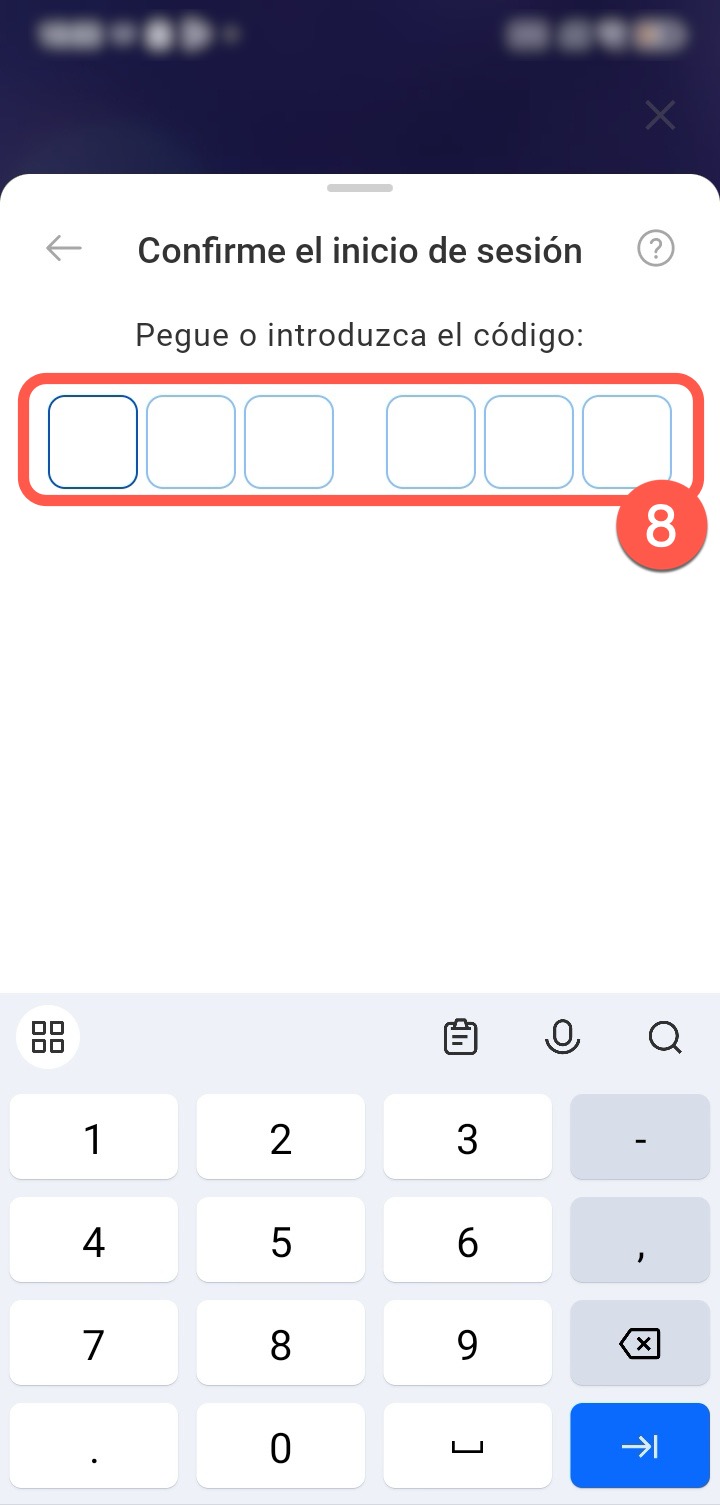
8. Pega el código en el campo del dispositivo nuevo. Después de esto, iniciarás sesión en Bitrix24.
Desactivar temporalmente la autenticación de dos factores. Si no puedes confirmar el acceso a Bitrix24 mediante SMS, con el código de la aplicación o con un código de recuperación, contacta con el administrador por cualquier medio disponible y pídele que desactive temporalmente la autenticación de dos factores.