
Los productos en la ficha del CRM permiten registrar qué exactamente vendes al cliente y calcular automáticamente el importe total.
Los productos se pueden añadir a las fichas de:
- prospecto,
- negociación,
- cotización,
- factura,
- proceso inteligente.
El CRM recalcula automáticamente el importe teniendo en cuenta la cantidad, los descuentos y los impuestos, sin cálculos manuales. Por ejemplo, si es necesario aplicar un descuento personalizado al cliente, basta con indicar su valor en la ficha: el importe total cambiará automáticamente.
Contenido del artículo:
Cómo añadir un producto a la ficha
Para indicar qué productos o servicios vendes al cliente, añádelos en la pestaña Productos de la ficha del CRM.
Veamos el proceso con el ejemplo de negociaciones. Los mismos pasos sirven para otros elementos del CRM.
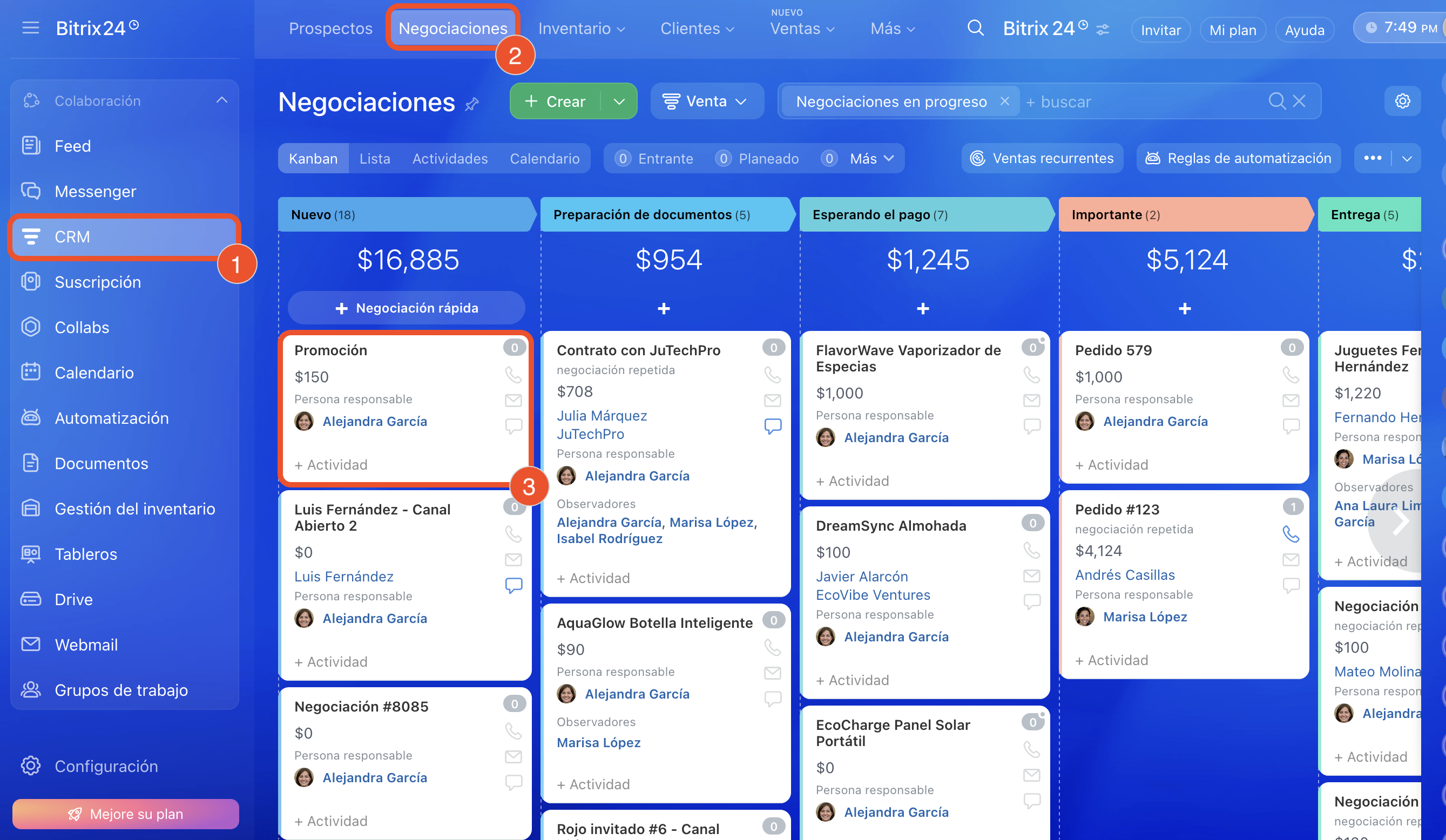
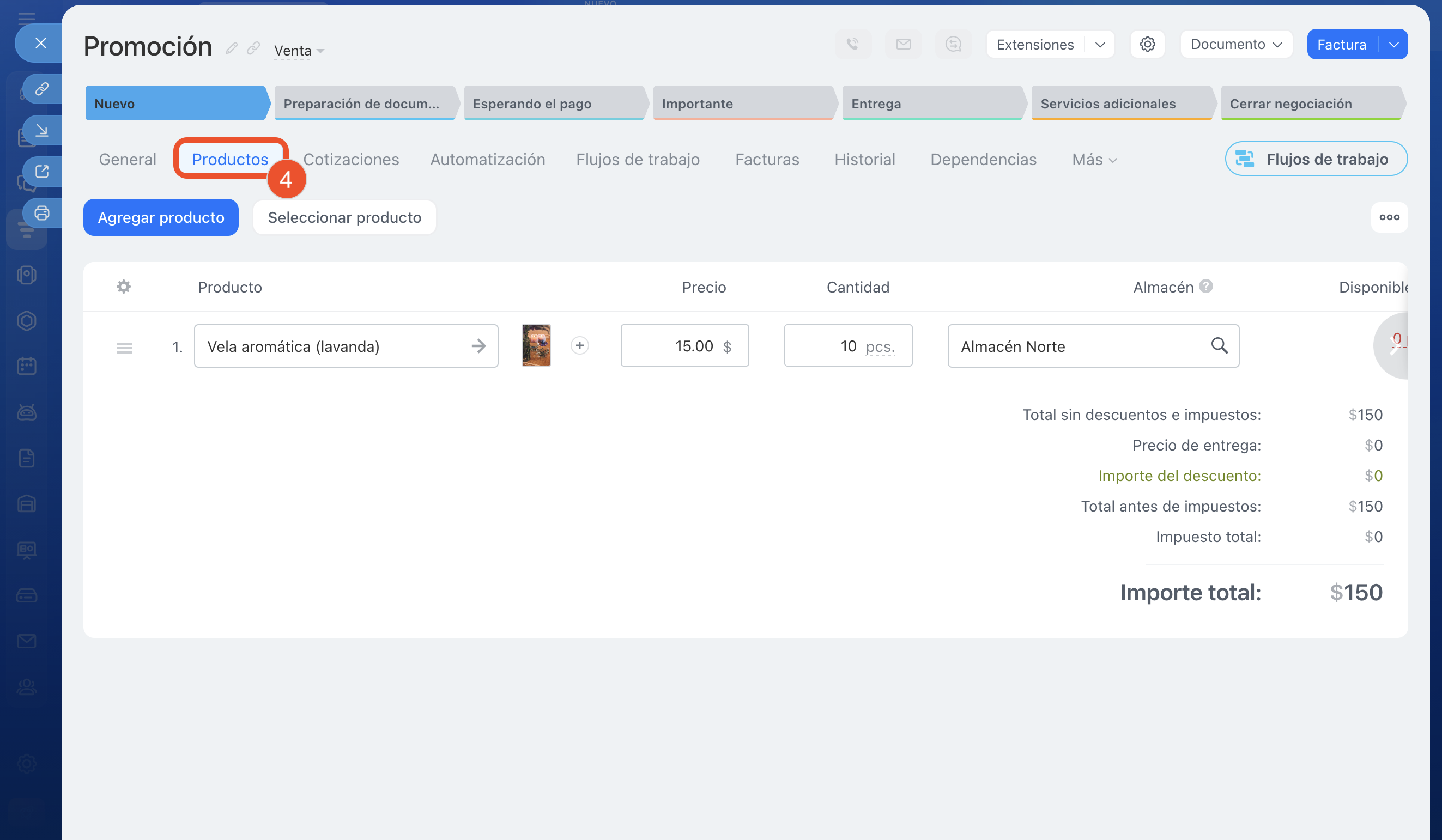
Ve a la sección CRM > Negociaciones y selecciona la negociación necesaria. Abre la pestaña Productos.
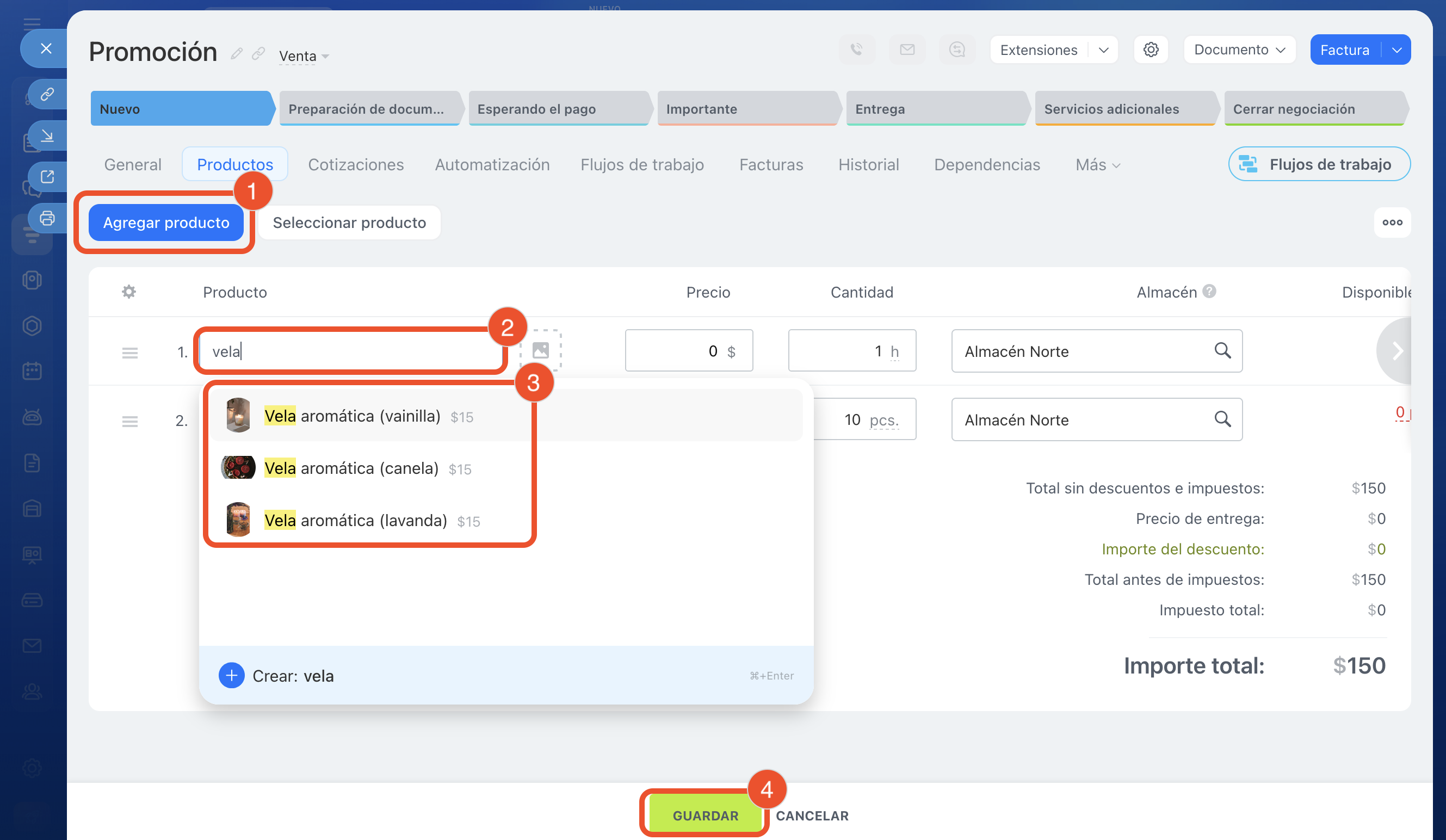
Añadir rápidamente un producto por nombre. Este método es adecuado si conoces el nombre exacto del producto y no necesitas revisar el catálogo.
1. Haz clic en Agregar producto.
2. Empieza a introducir el nombre.
3. Selecciona la posición necesaria de la lista desplegable.
4. Guarda los cambios.
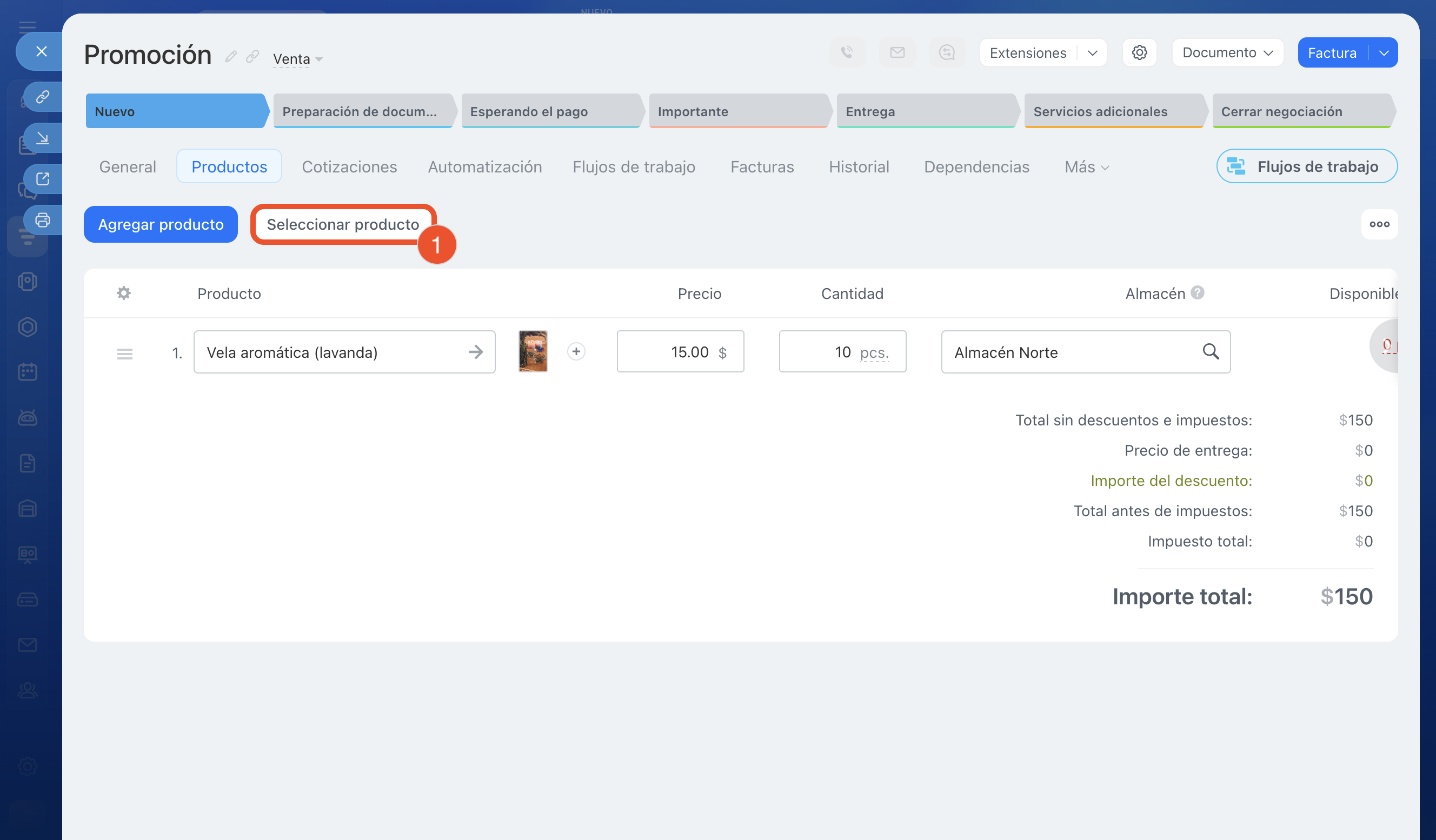
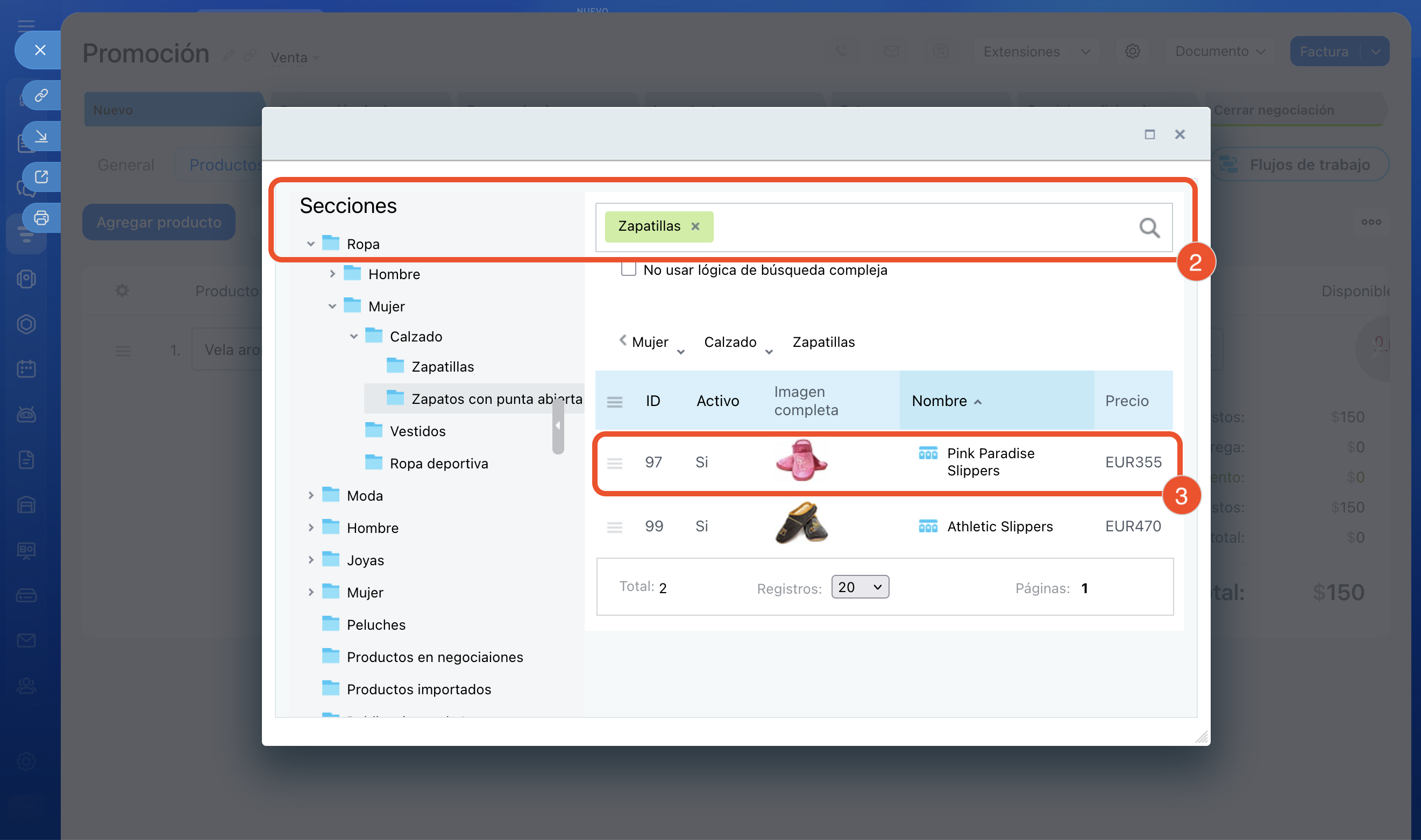
Seleccionar desde el catálogo. Este método es conveniente si necesitas encontrar un producto en una sección específica del catálogo o revisar la lista de posiciones.
1. Haz clic en Seleccionar producto.
2. Encuentra la posición necesaria en el catálogo.
3. Haz doble clic en ella: el producto se añadirá a la tabla.
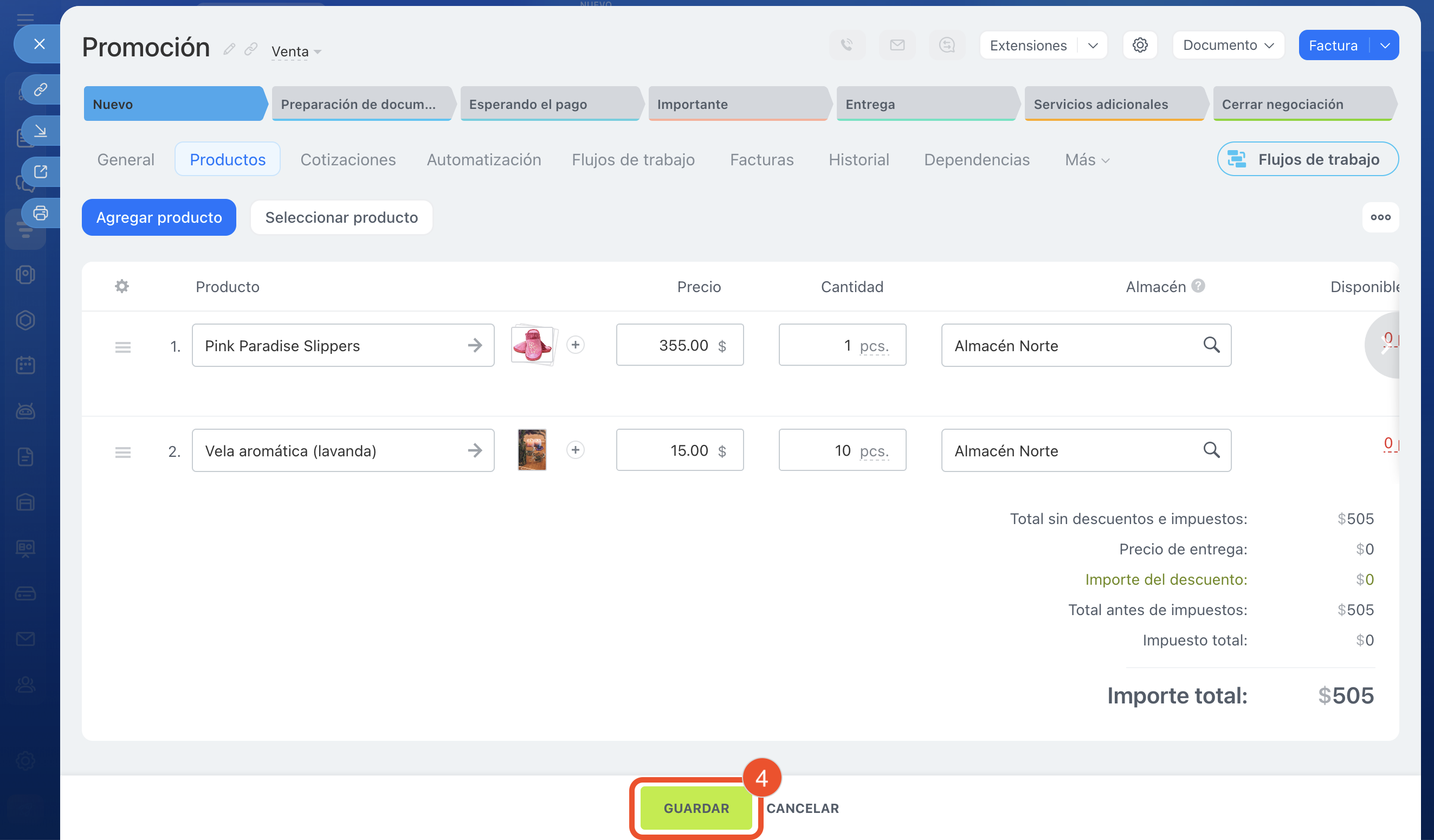
4. Guarda los cambios.
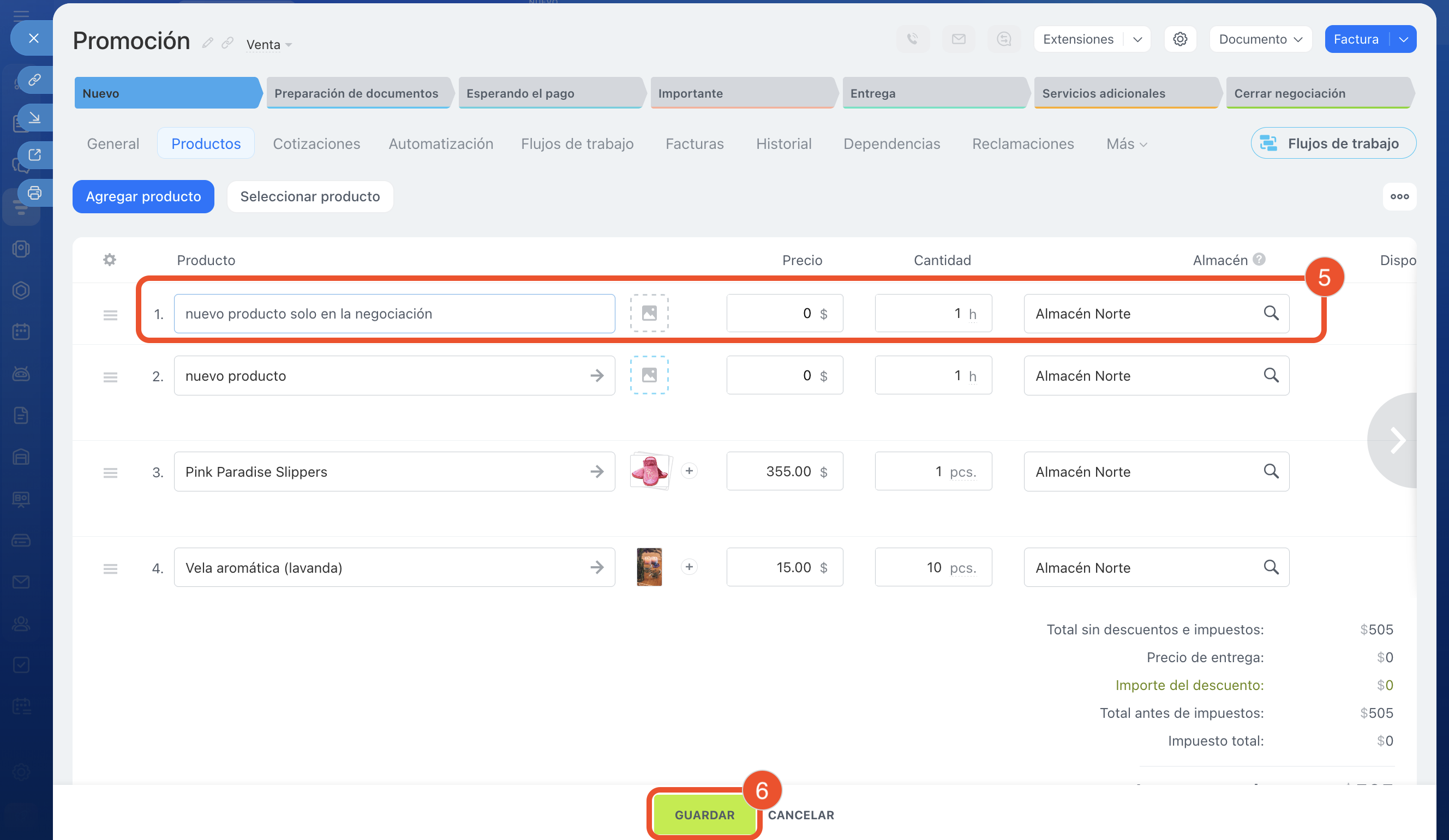
Crear un nuevo producto. Si el producto necesario no existe, se puede crear directamente desde la ficha del CRM.
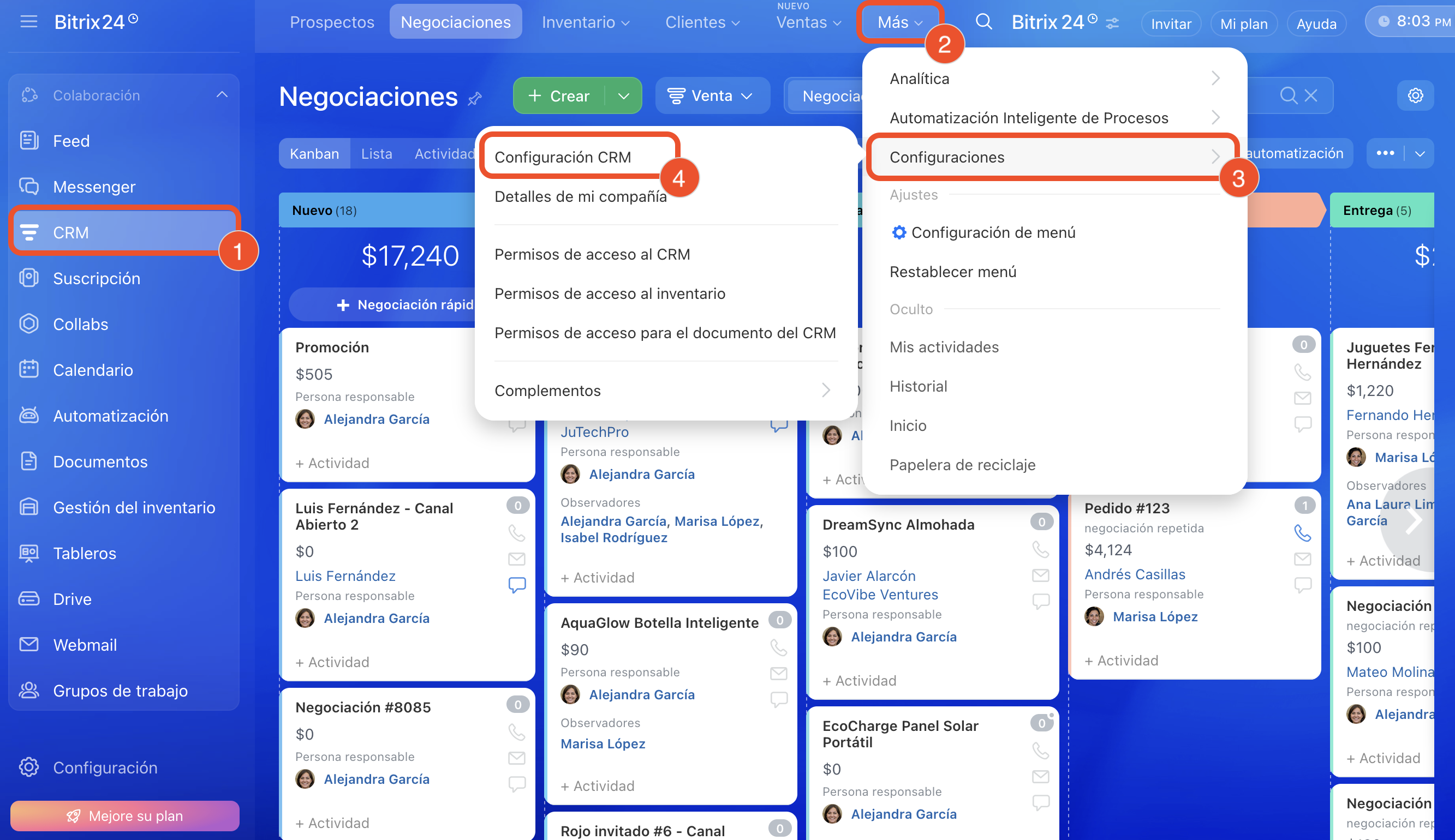
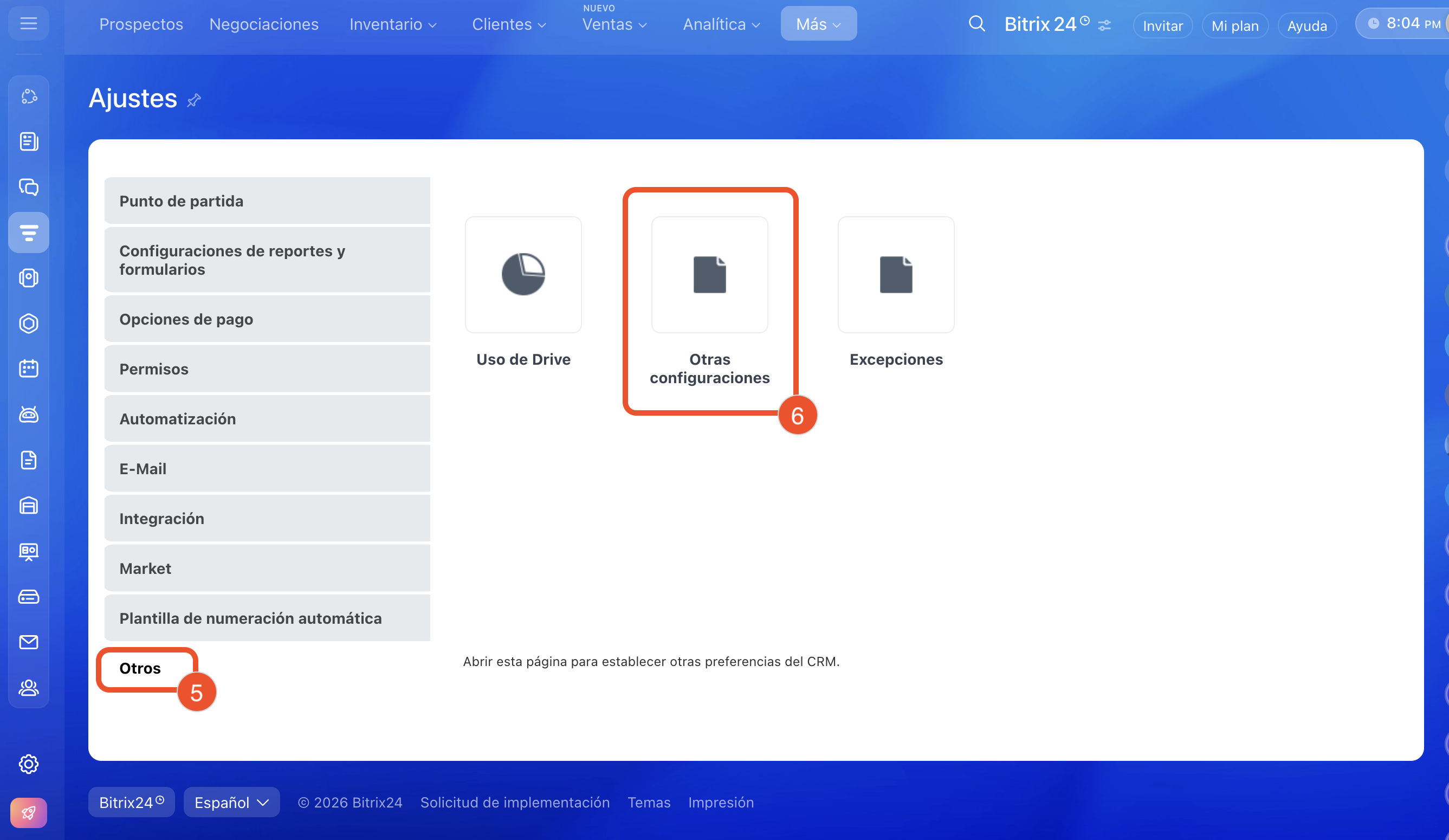
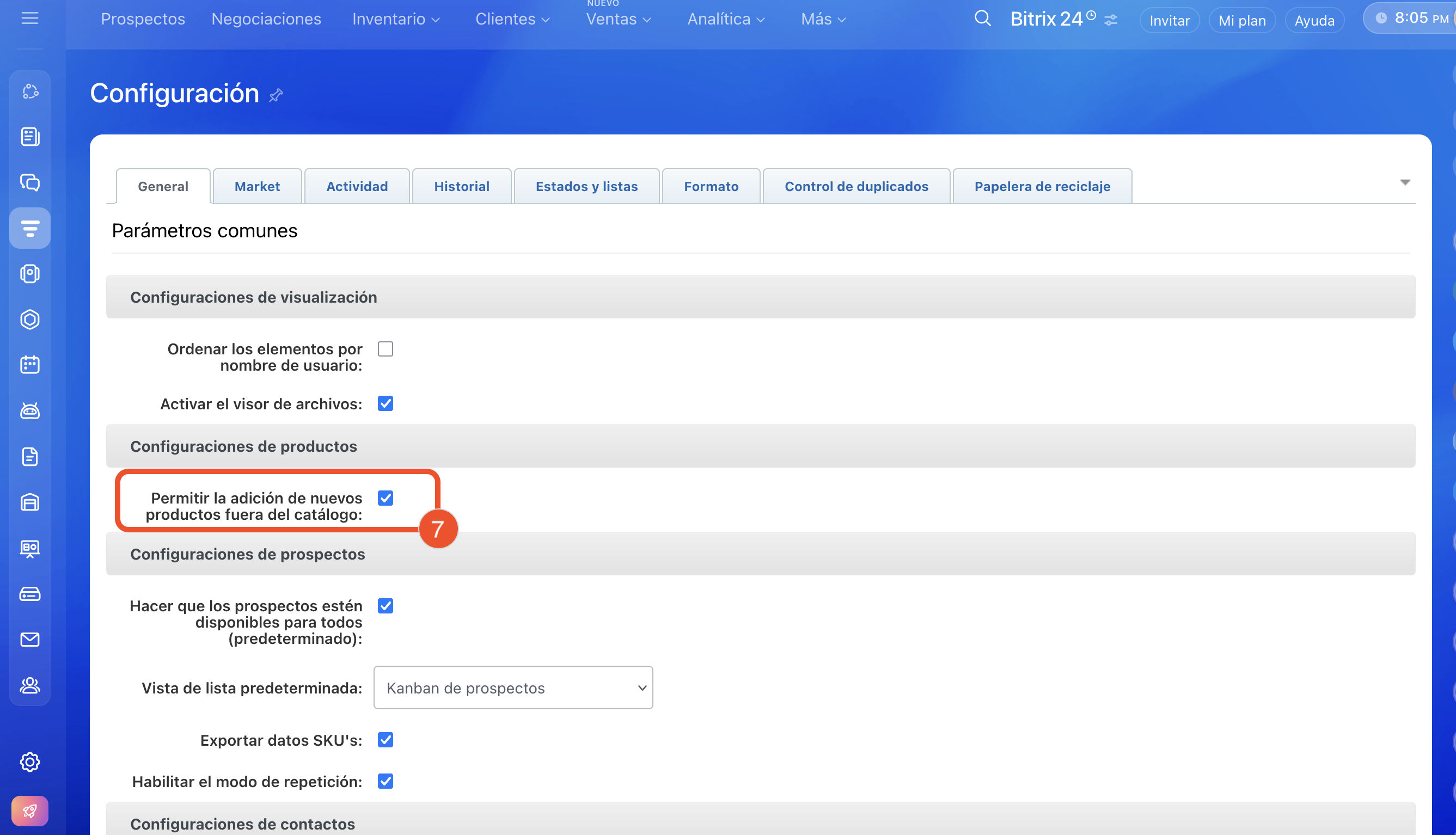
El guardado del producto en el catálogo depende de la configuración: CRM > Más > Configuraciones > Configuración CRM > Otros > Otras configuraciones > Permitir la adición de nuevos productos fuera del catálogo.
Si la opción está activada, el producto solo se añadirá a la negociación. Si está desactivada, el producto siempre se guardará en el catálogo.
CRM: otras configuraciones
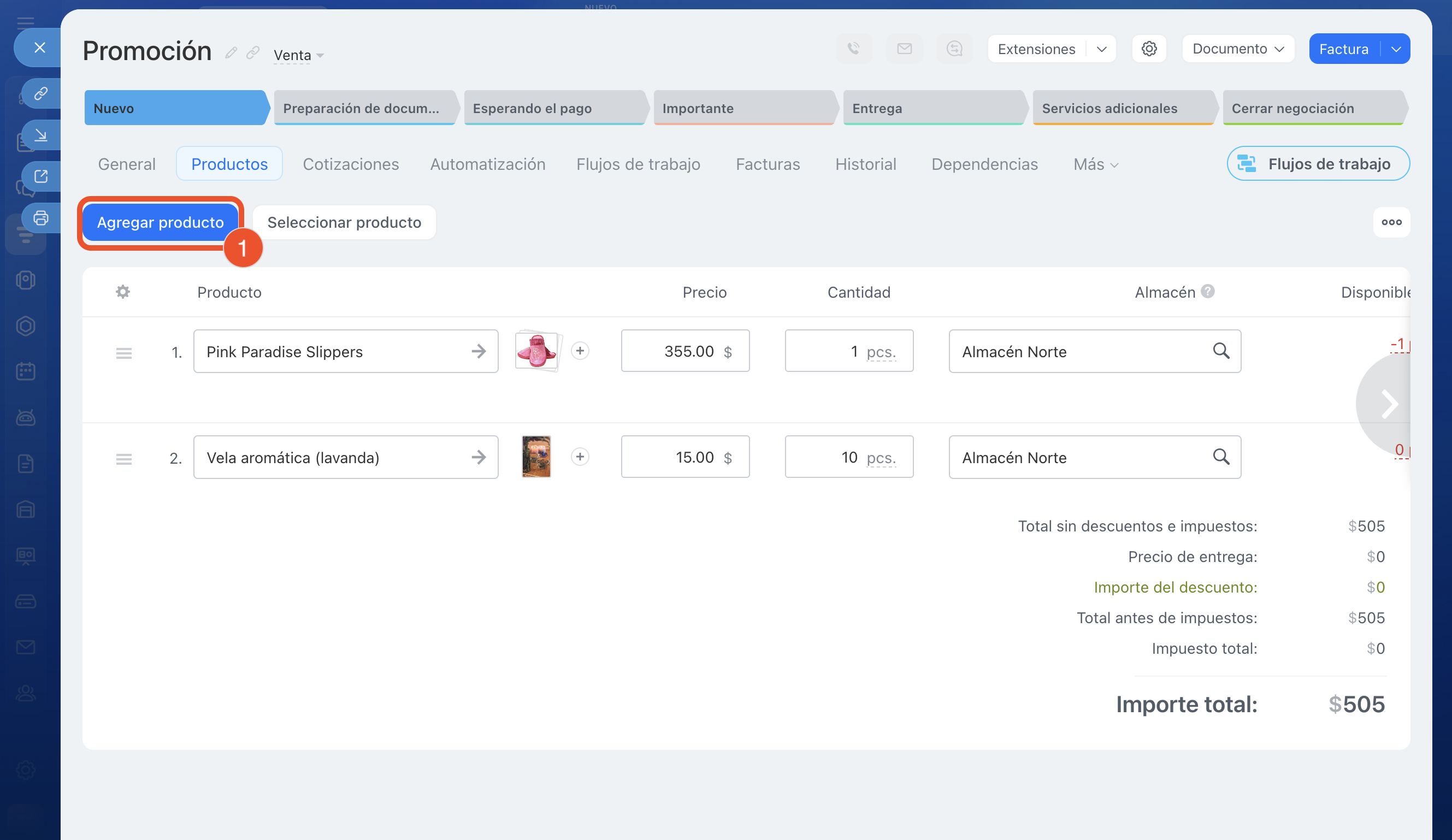
1. Haz clic en Agregar producto.
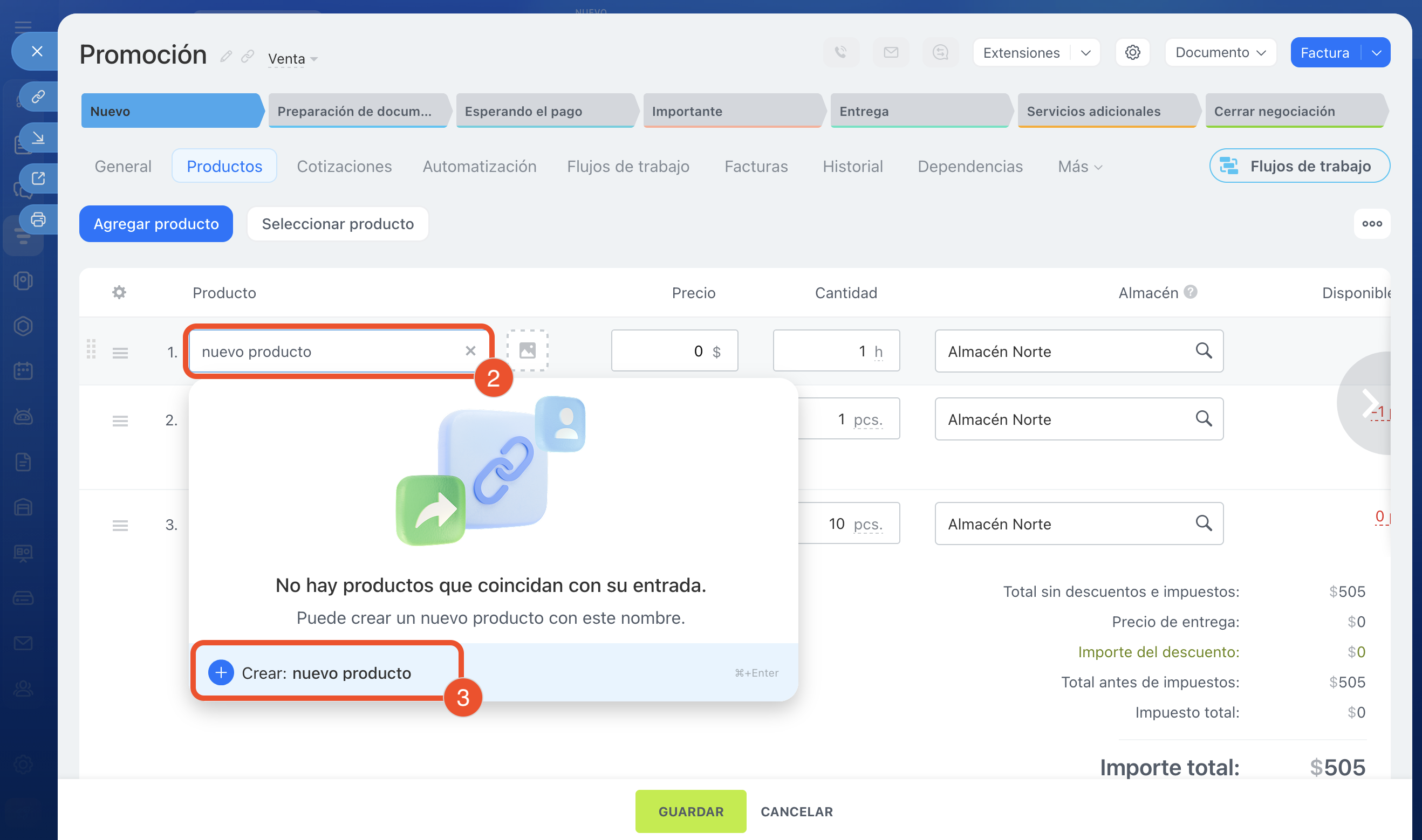
2. Introduce el nombre del nuevo producto.
3–4. Si el producto debe guardarse en el catálogo, haz clic en Crear, indica el precio y completa otros campos.
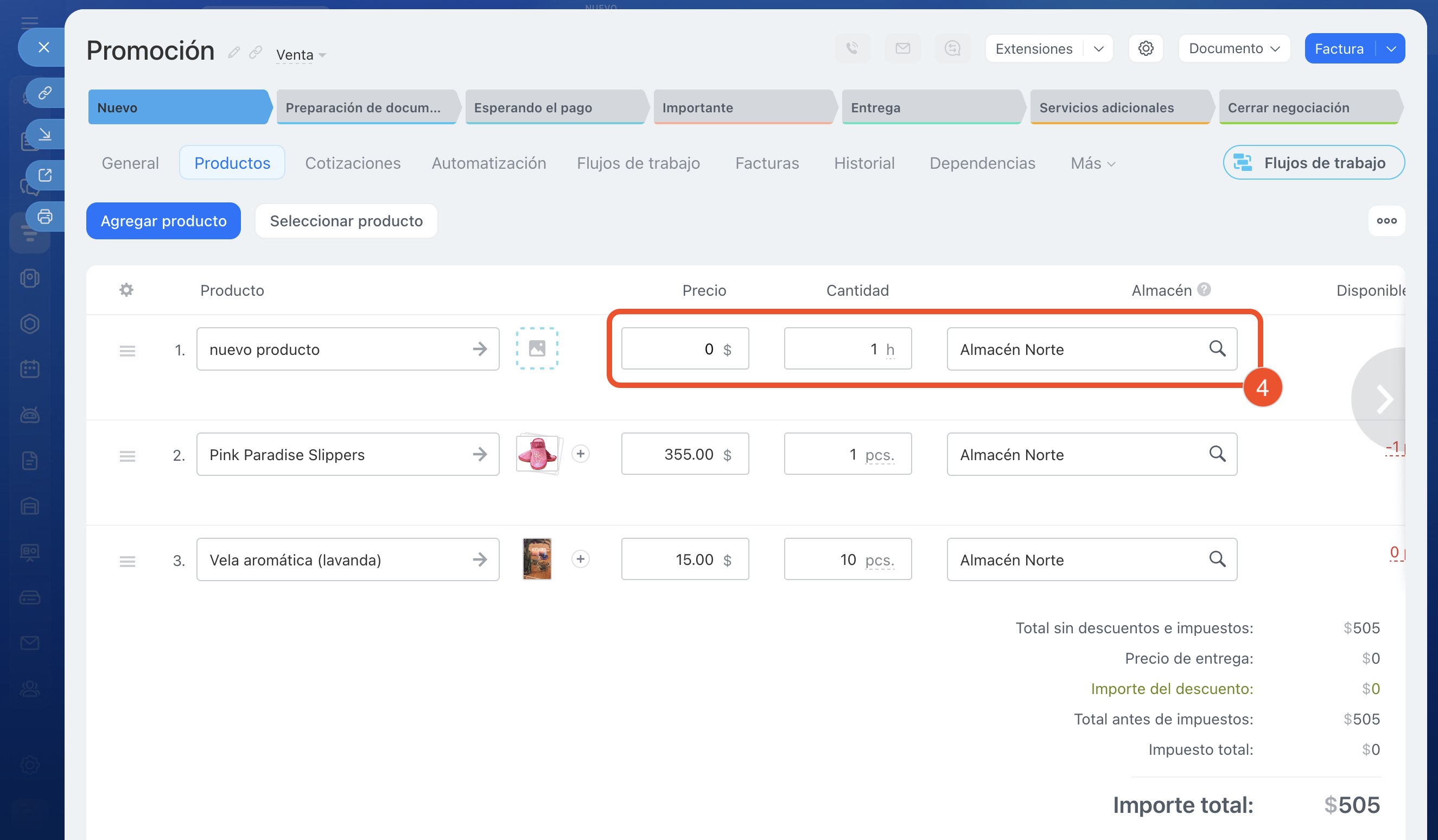
5. Si el producto solo debe permanecer en la negociación, indica el precio y otros parámetros.
6. Haz clic en Guardar.
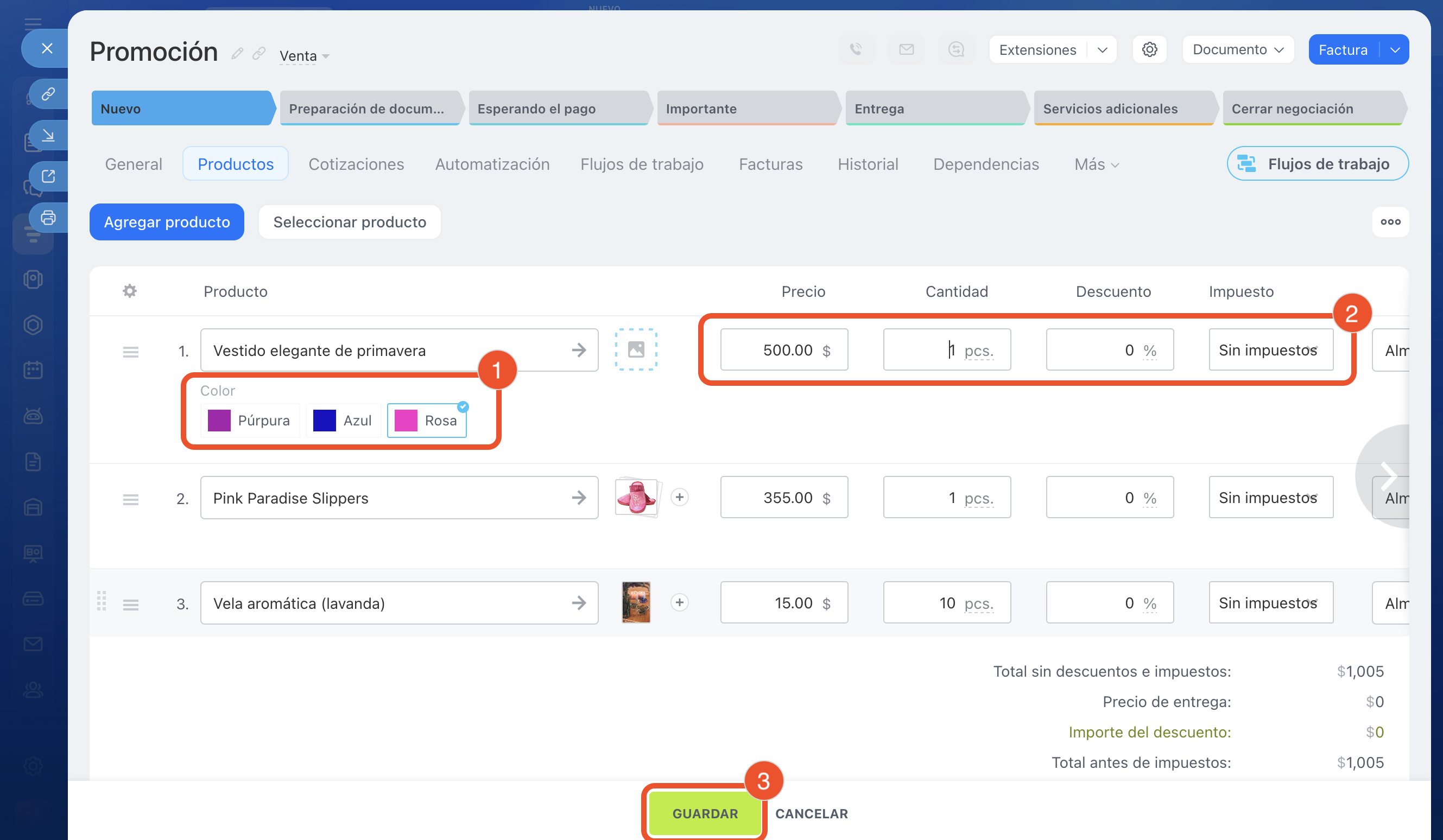
Configurar los parámetros del producto. Después de añadir el producto a la ficha del CRM, indica sus parámetros.
1. Si el producto tiene variantes, por ejemplo color o tamaño, selecciona la necesaria.
Propiedades de las variantes de productos
2. Indica la cantidad, los impuestos y el descuento: el importe se recalculará automáticamente.
3. Guarda los cambios.
En la parte derecha de la pantalla aparecerá el cálculo final de los productos: importe sin descuentos ni impuestos, valor del descuento, importe del impuesto y el importe total. El importe de la negociación será igual al importe de los productos si está activado el cálculo automático.
Modos de calcular el valor total de negociaciones
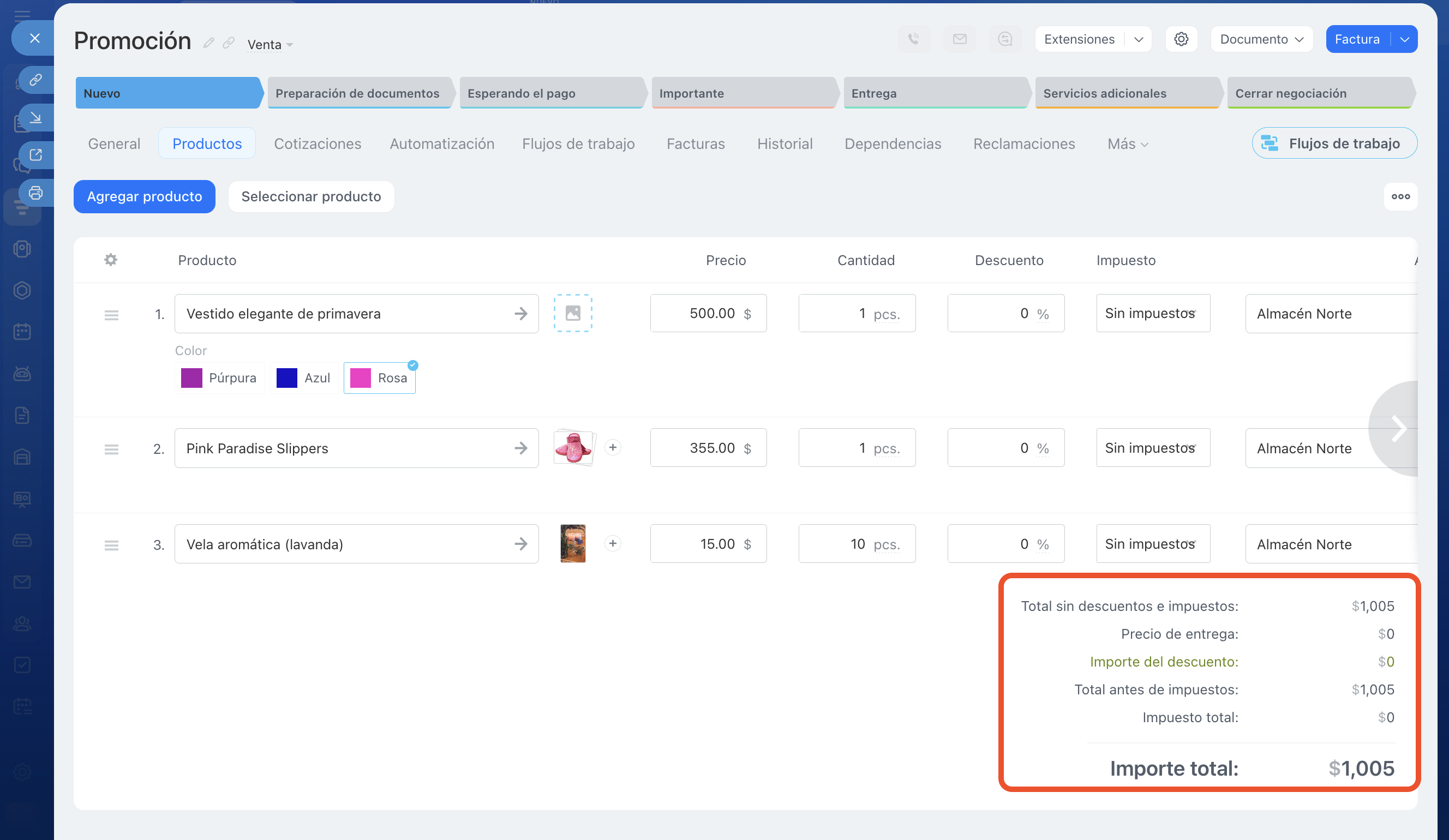 Cálculo final de los productos
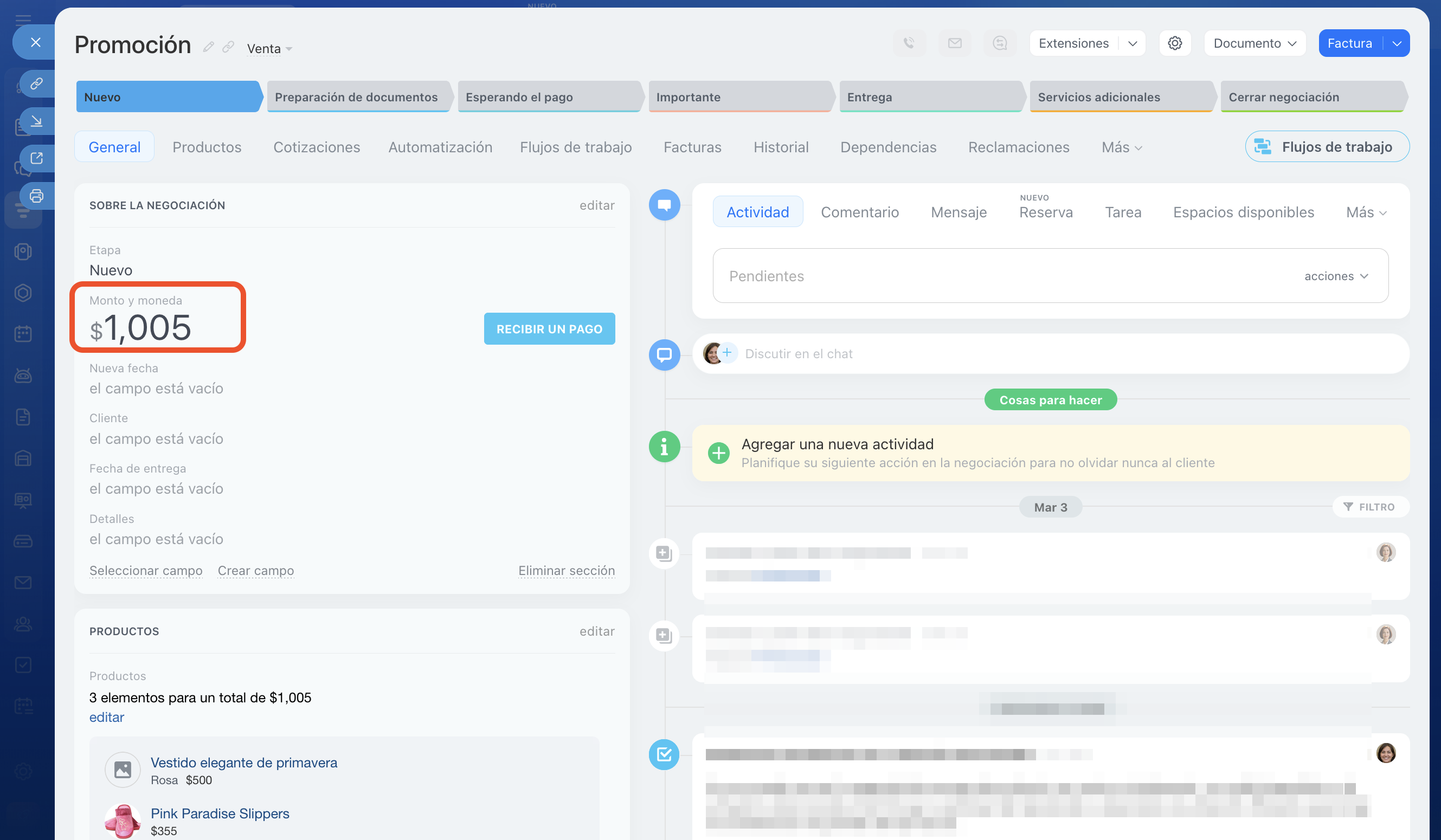 El importe de la negociación es igual al importe de los productos cuando el cálculo automático está activado
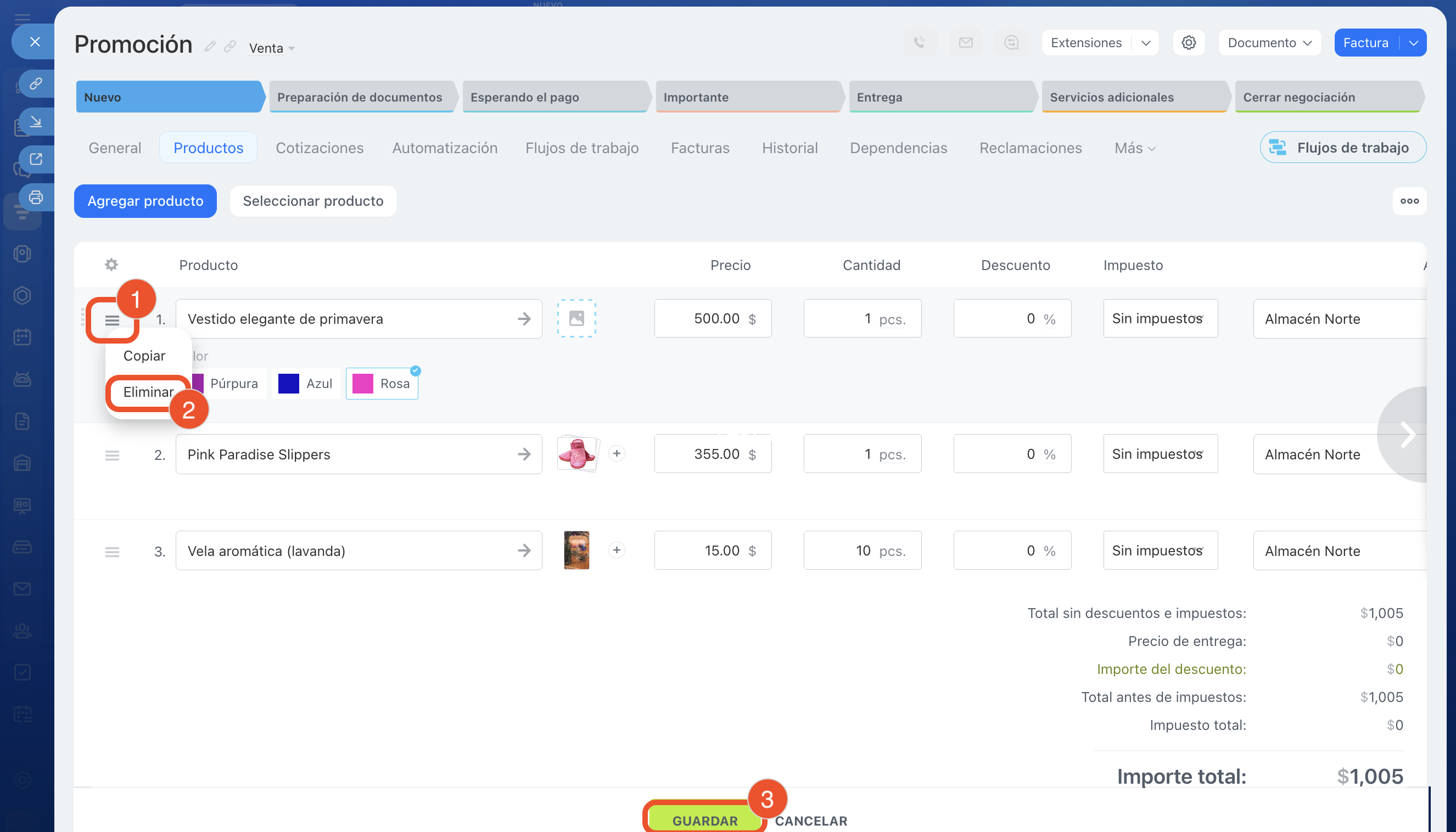
Eliminar producto. Si el producto se añadió por error o cambiaron las condiciones de la negociación, se puede eliminar de la lista.
1–2. A la izquierda del producto necesario haz clic en Menú (≡) > Eliminar.
3. Guarda los cambios.
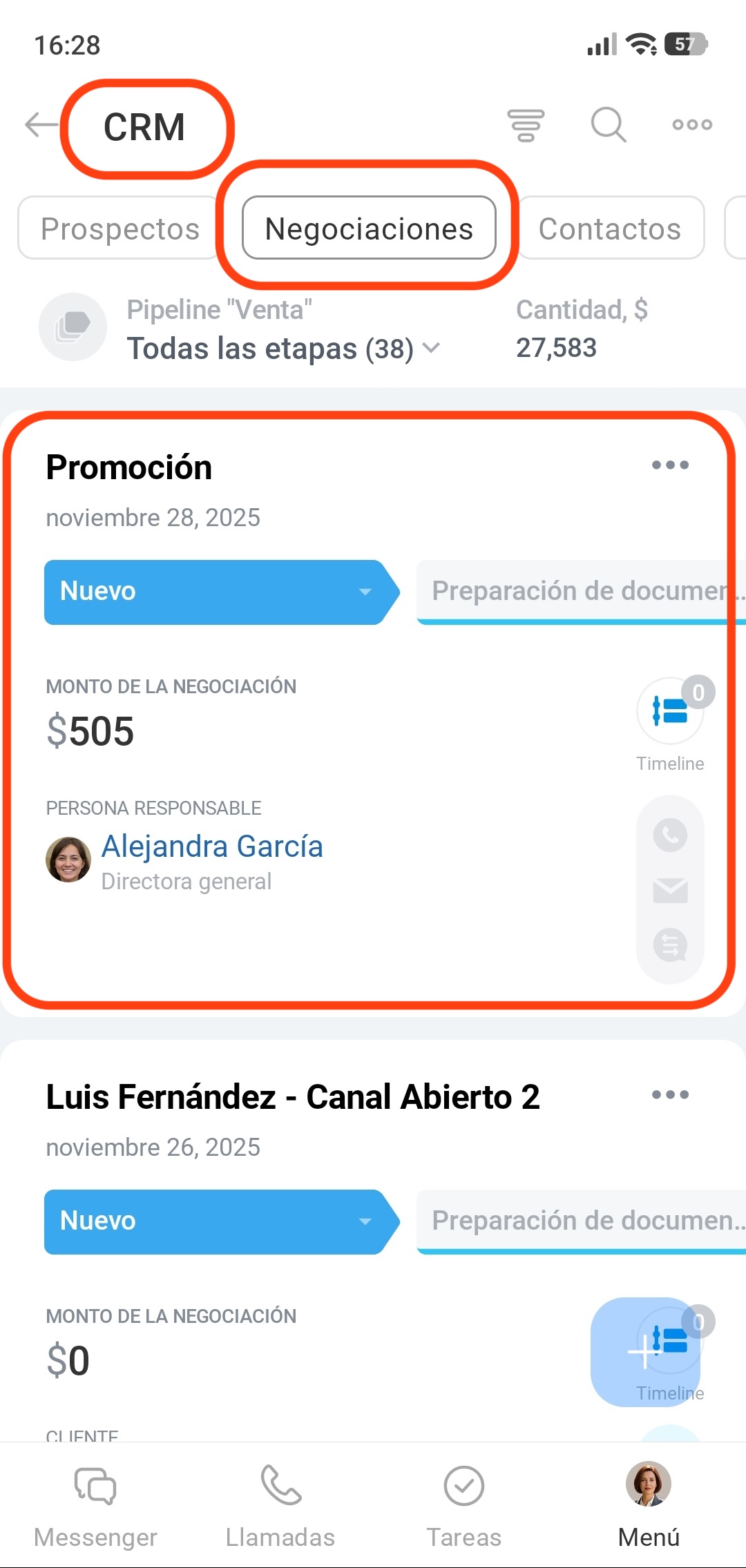
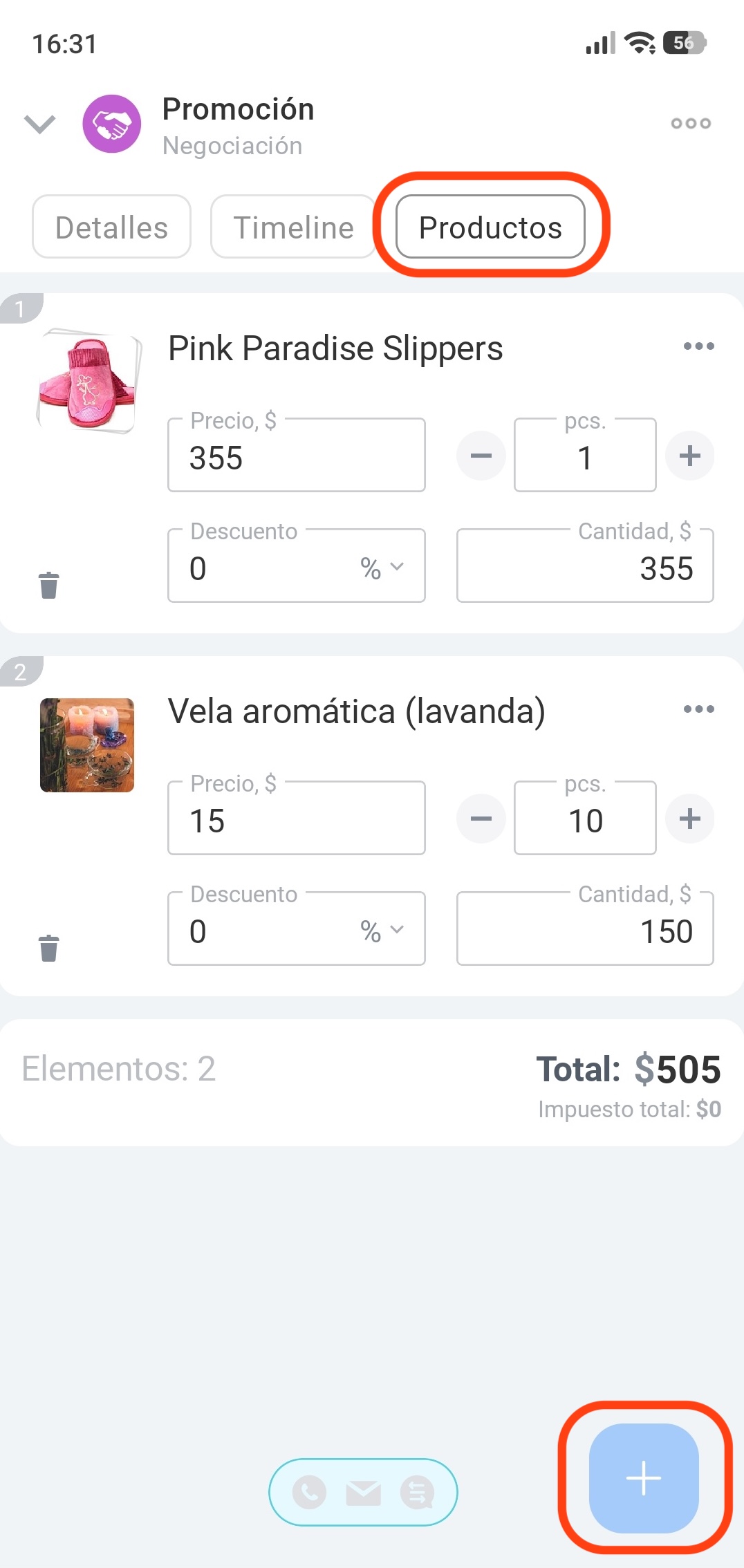
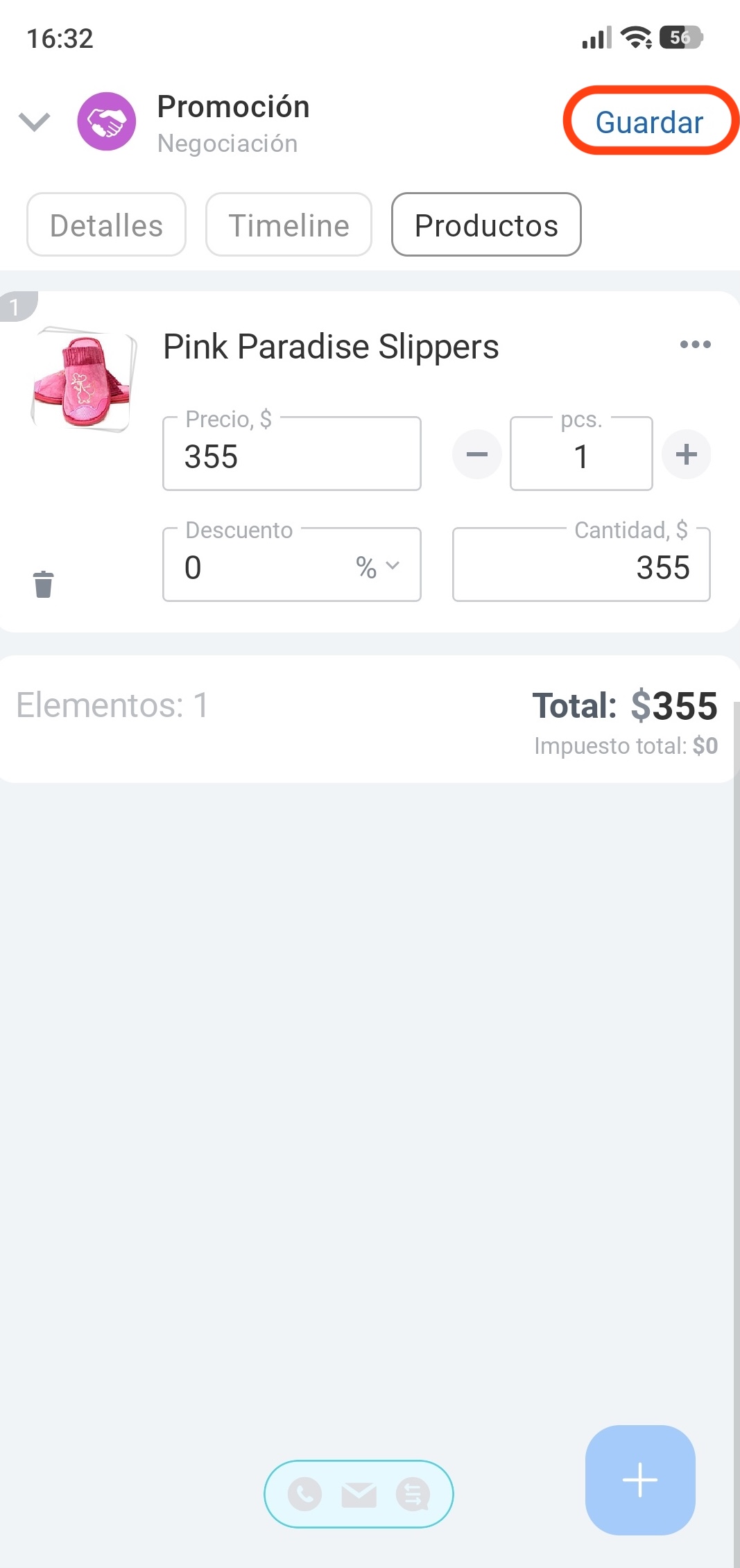
Abre la sección CRM > Negociaciones y selecciona la negociación necesaria. Ve a la pestaña Productos. Toca Más (+).
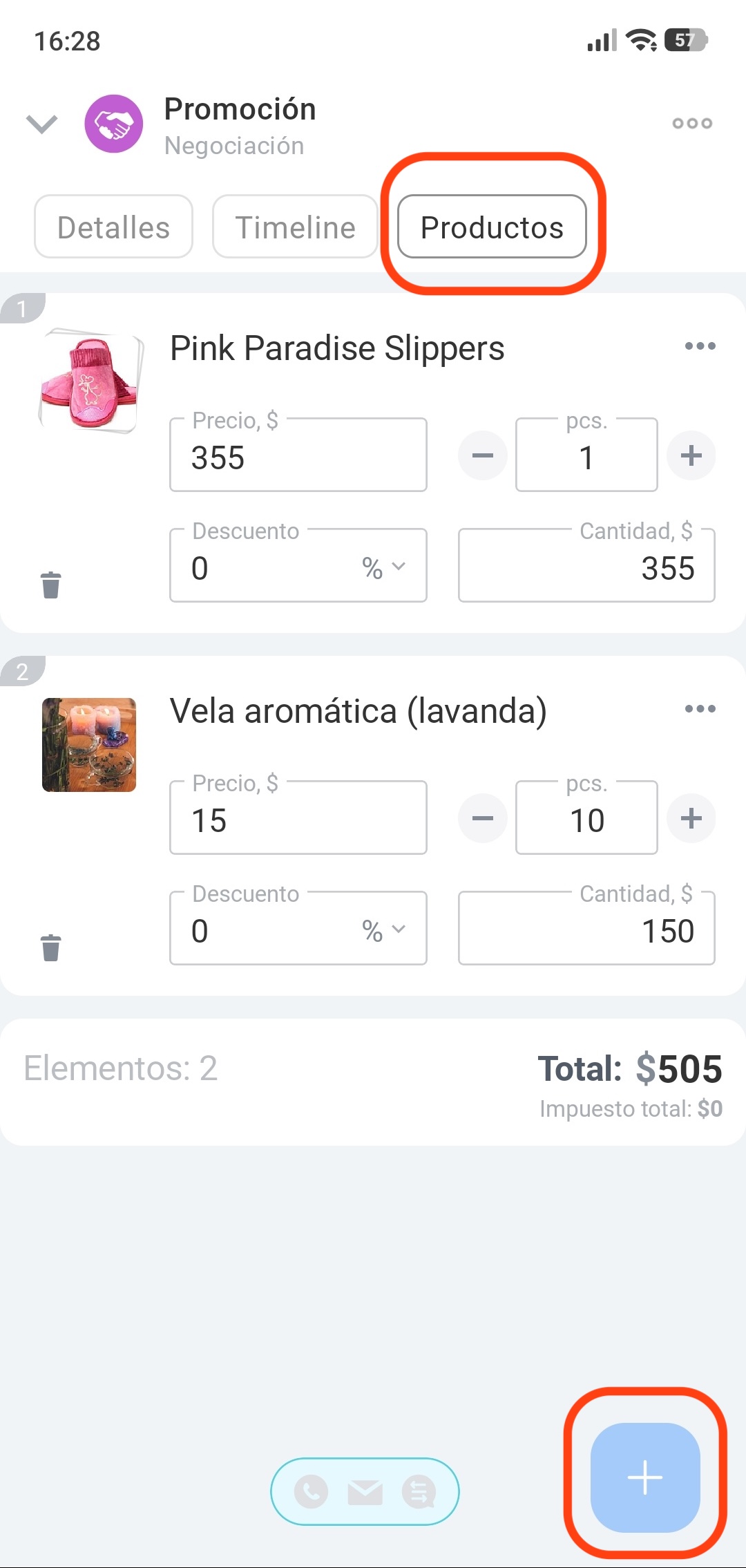
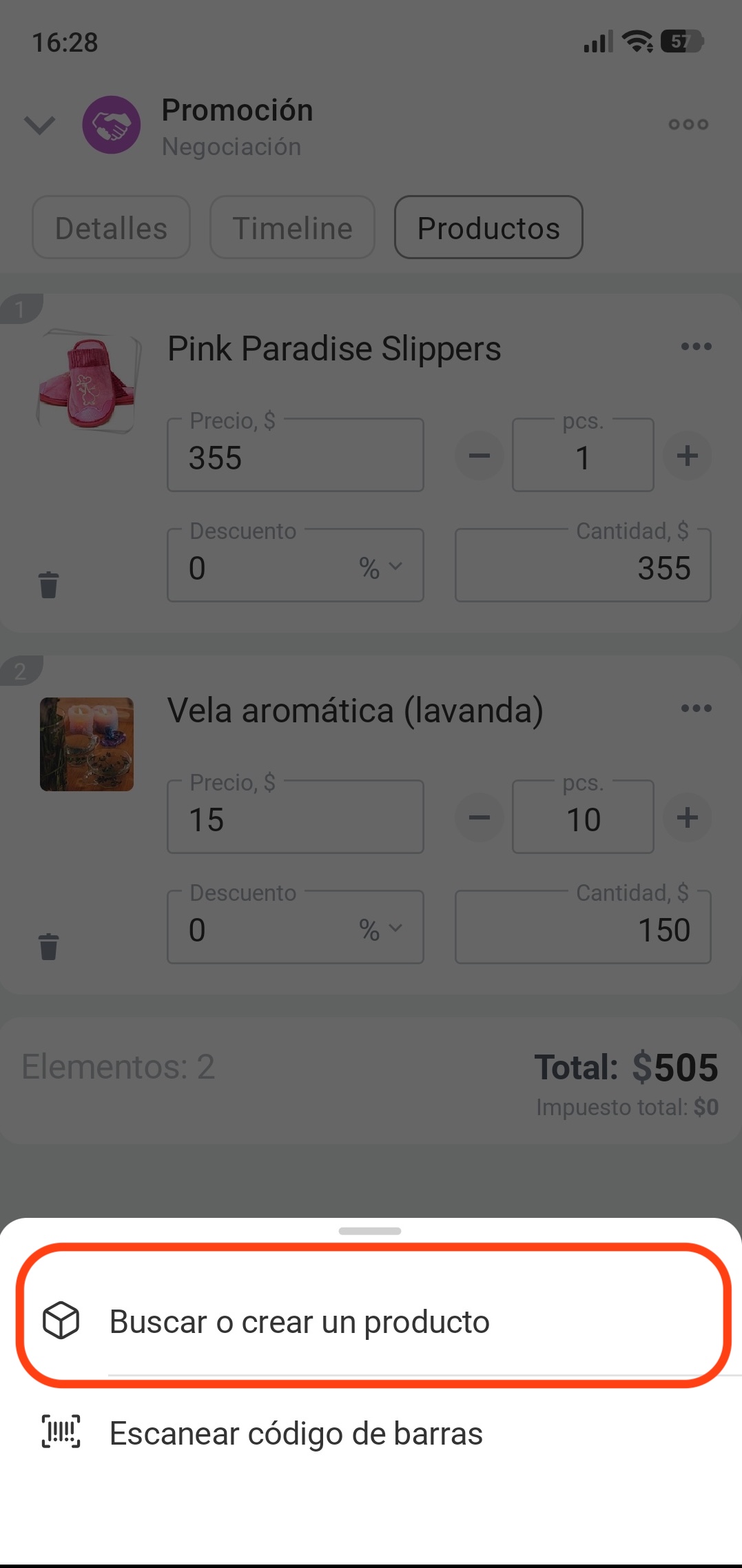
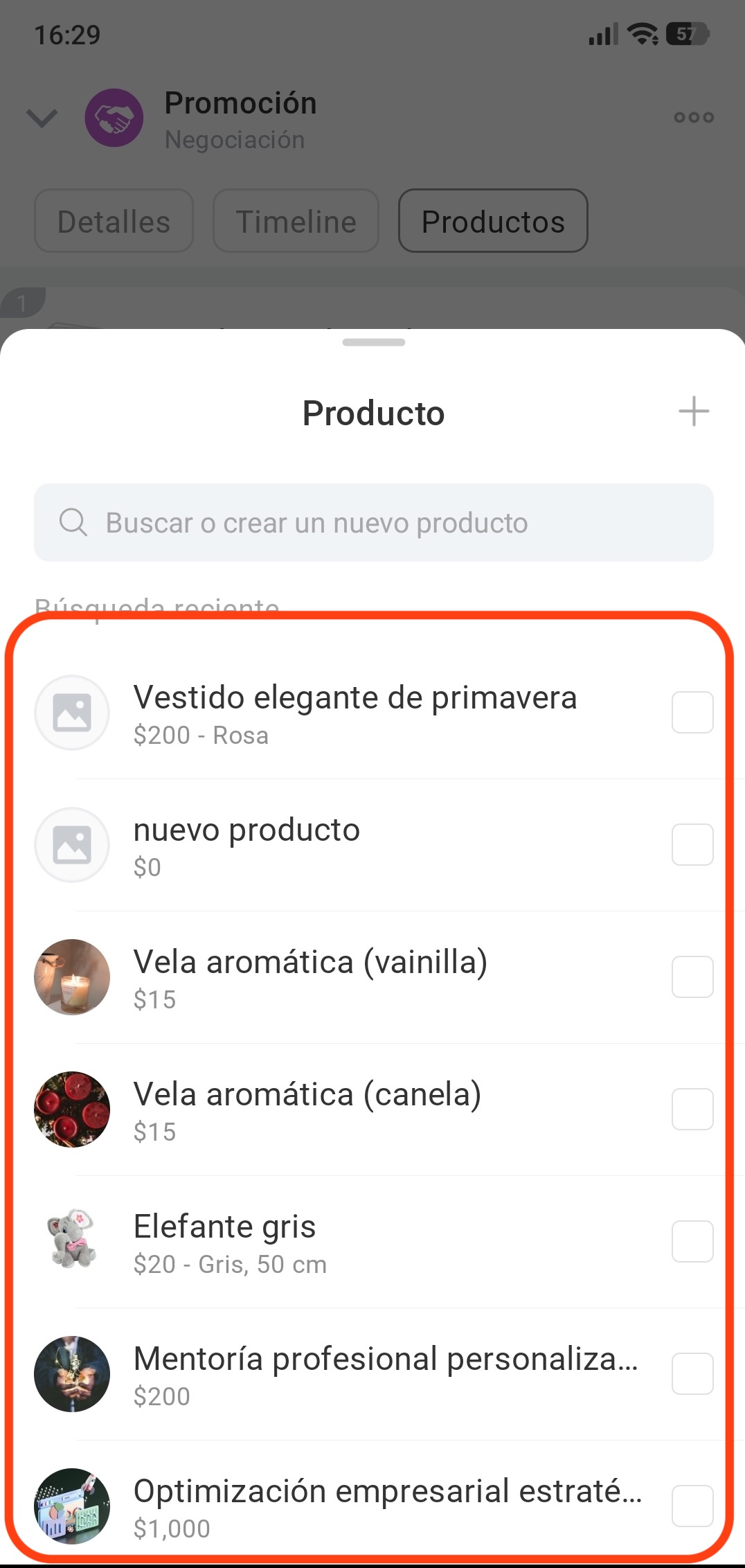
Seleccionar un producto del catálogo. Este método es adecuado si el producto ya existe en el catálogo.
Toca Buscar o crear un producto. Selecciona los productos necesarios del catálogo.
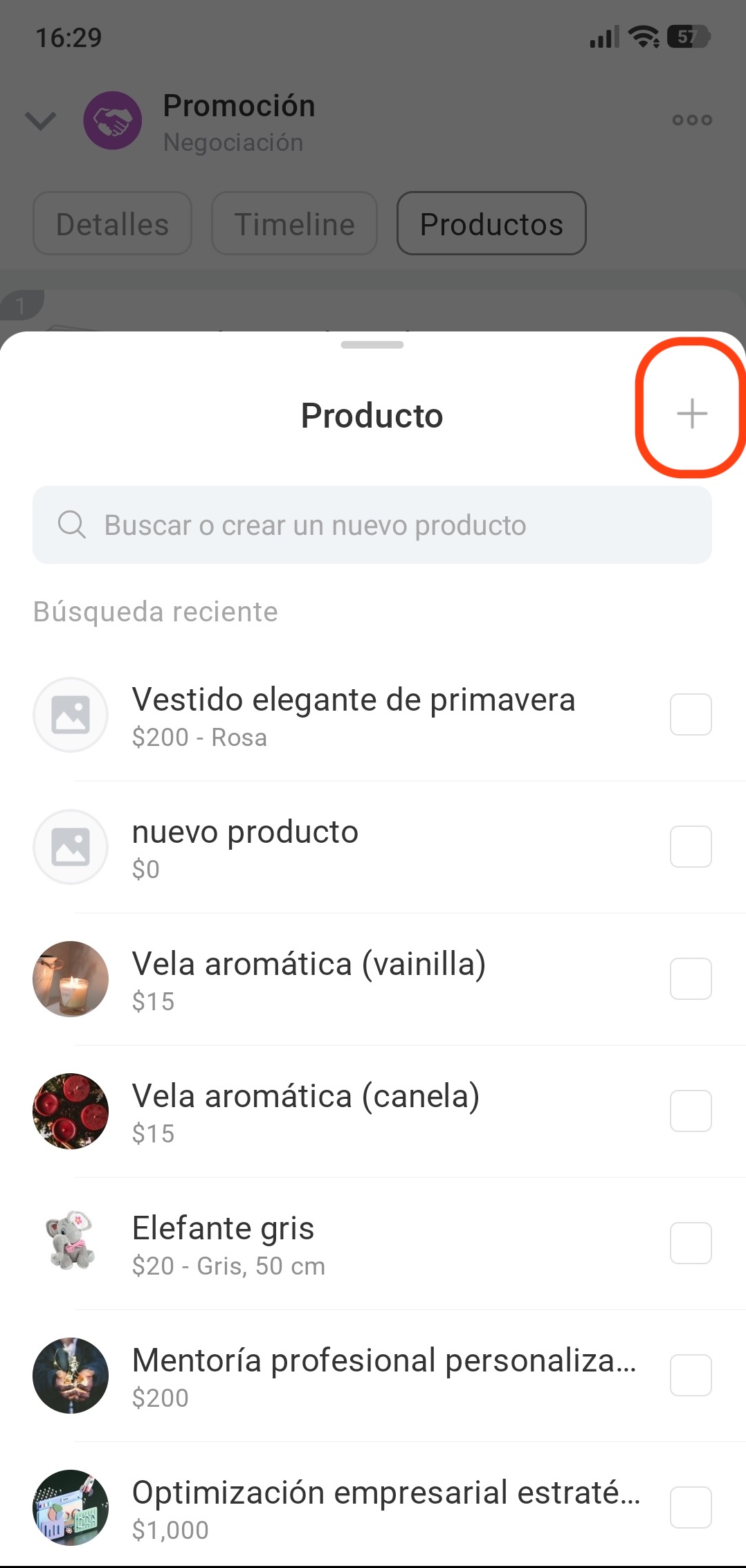
Crear un nuevo producto. Si el producto necesario no existe, se puede crear directamente en la negociación. En la aplicación móvil los nuevos productos siempre se guardan en el catálogo.
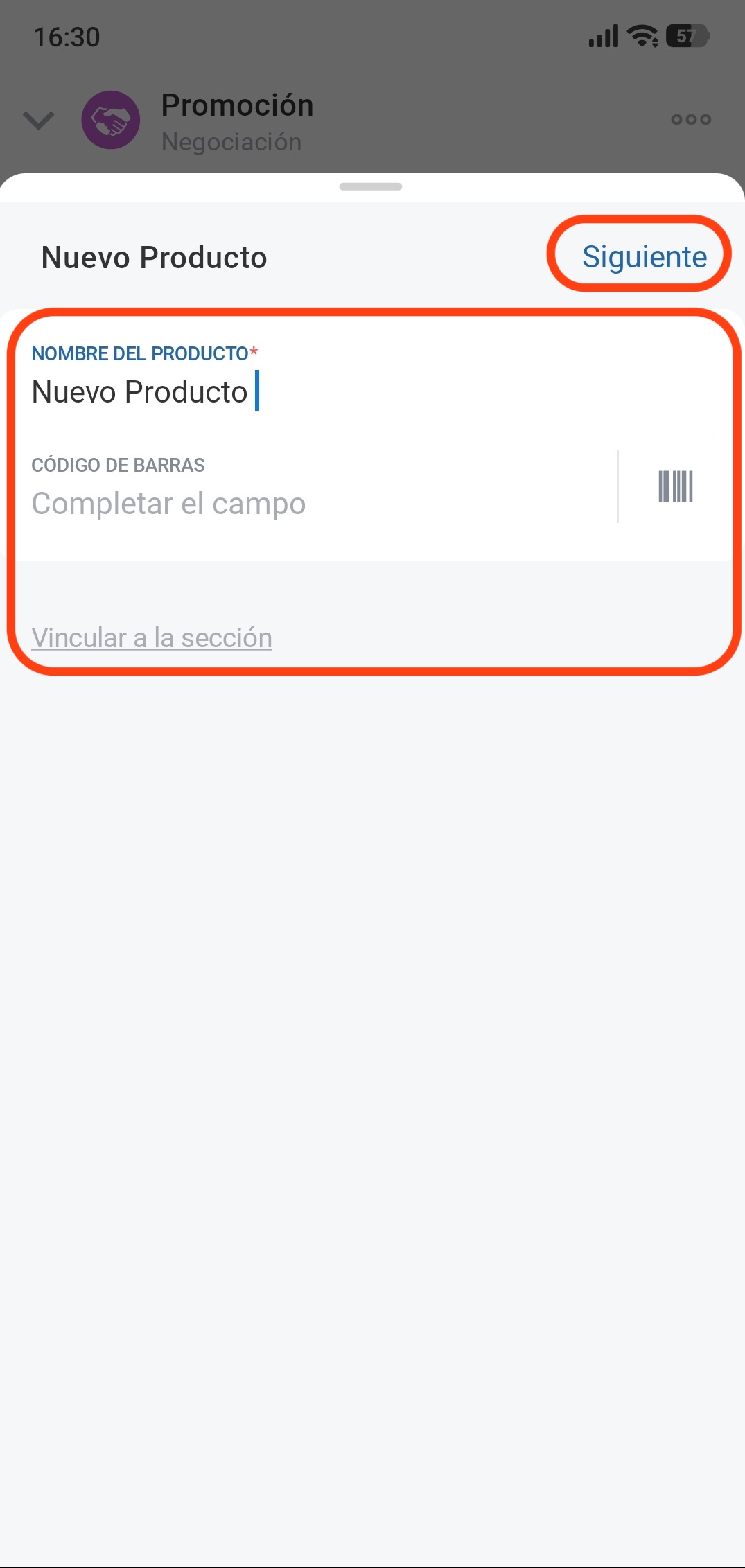
Toca Más (+) e introduce el nombre del producto. Si es necesario, indica el código de barras y vincula el producto a una sección. Toca Siguiente.
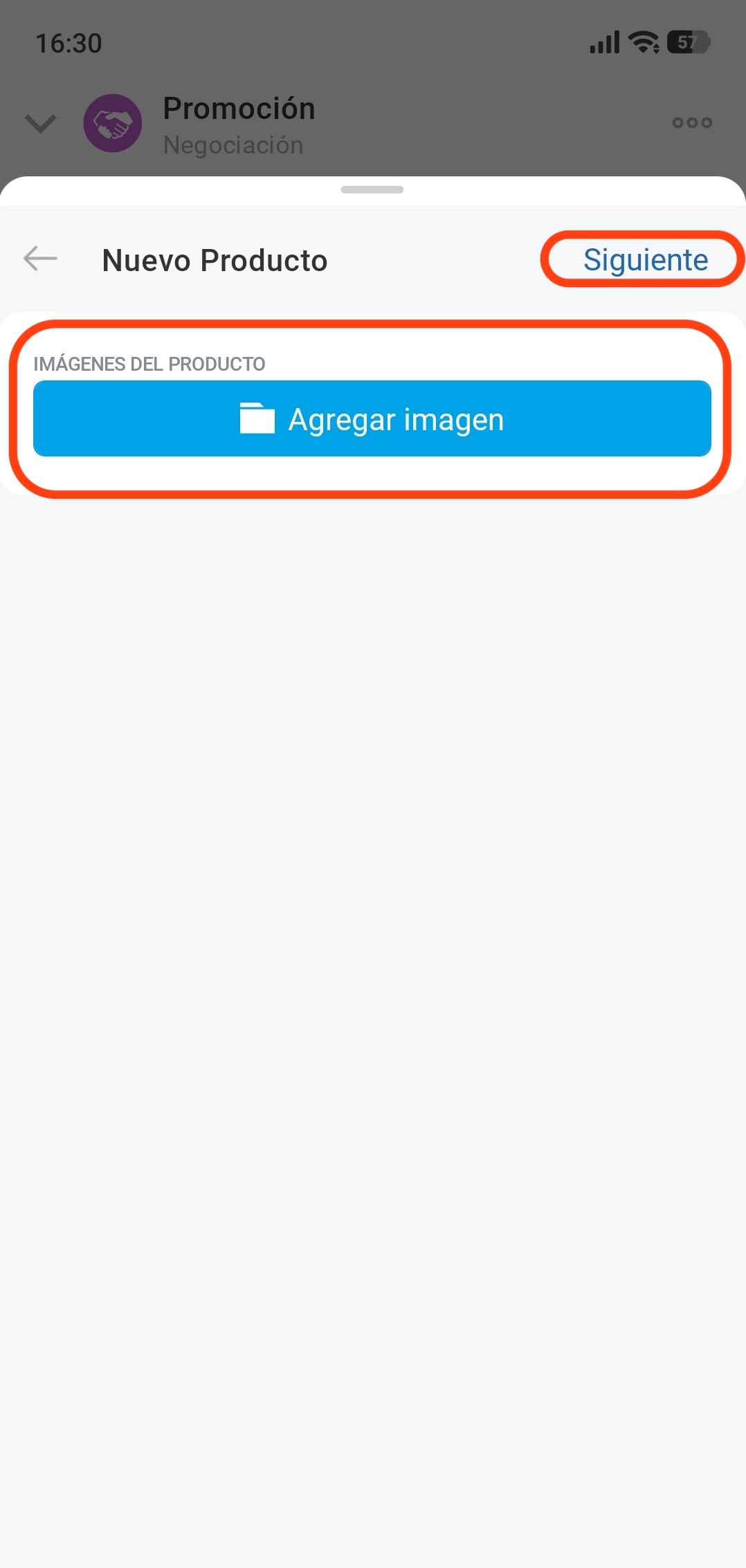
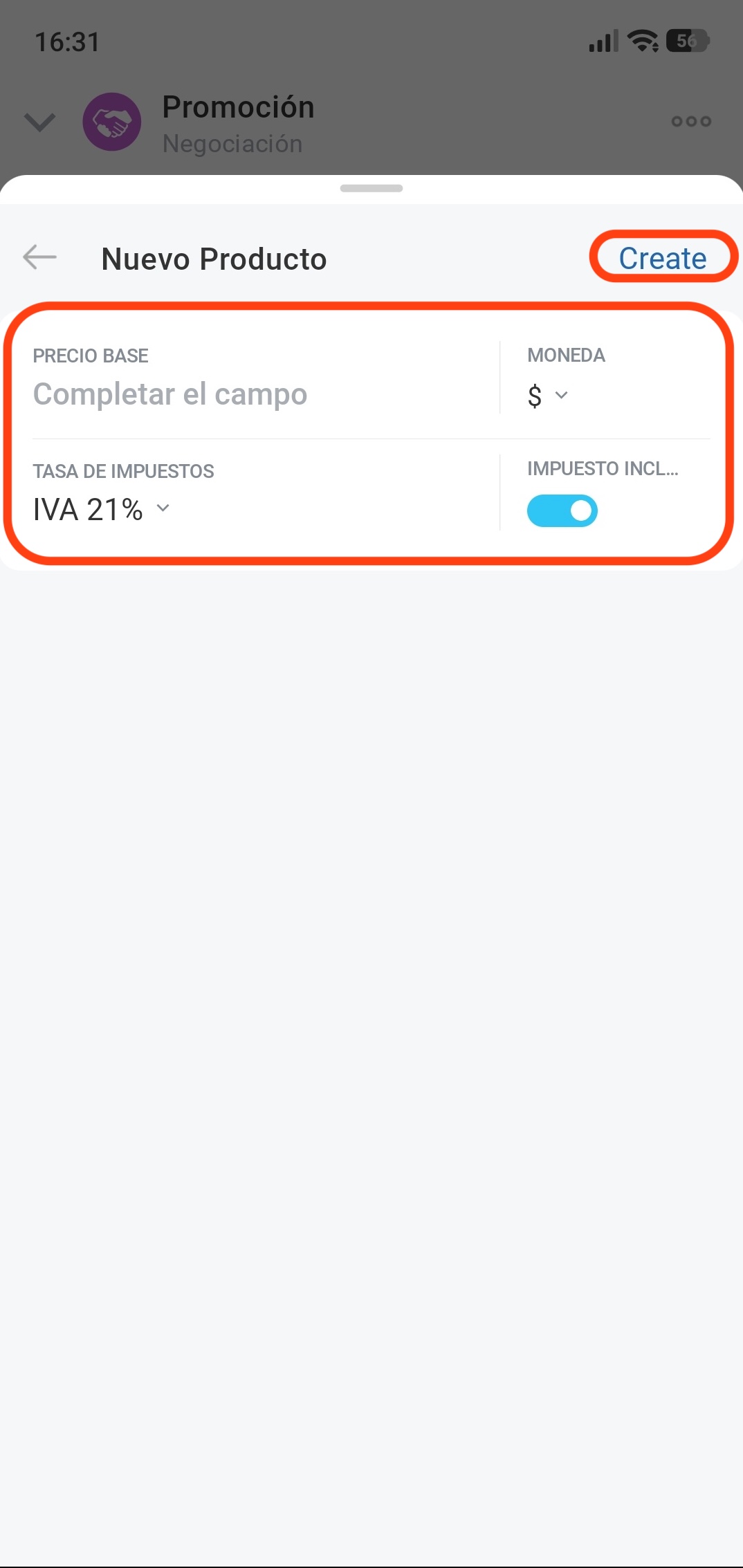
Añade la foto del producto y toca Siguiente. Indica el precio del producto y el impuesto, después toca Crear.
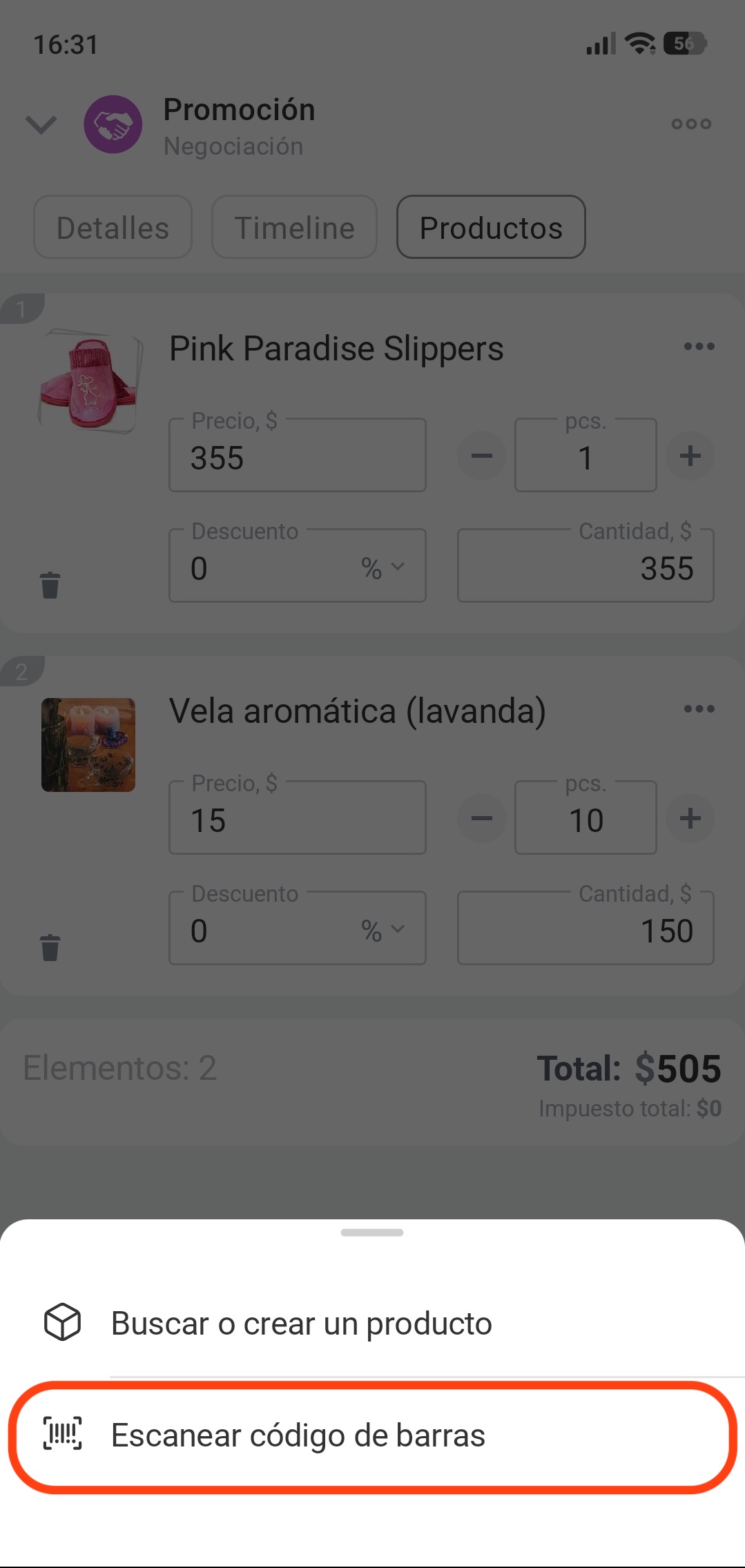
Escanear el código de barras del producto. Si el producto está etiquetado, se puede encontrar con el escáner.
En la pestaña Productos toca Más (+) > Escanear código de barras.
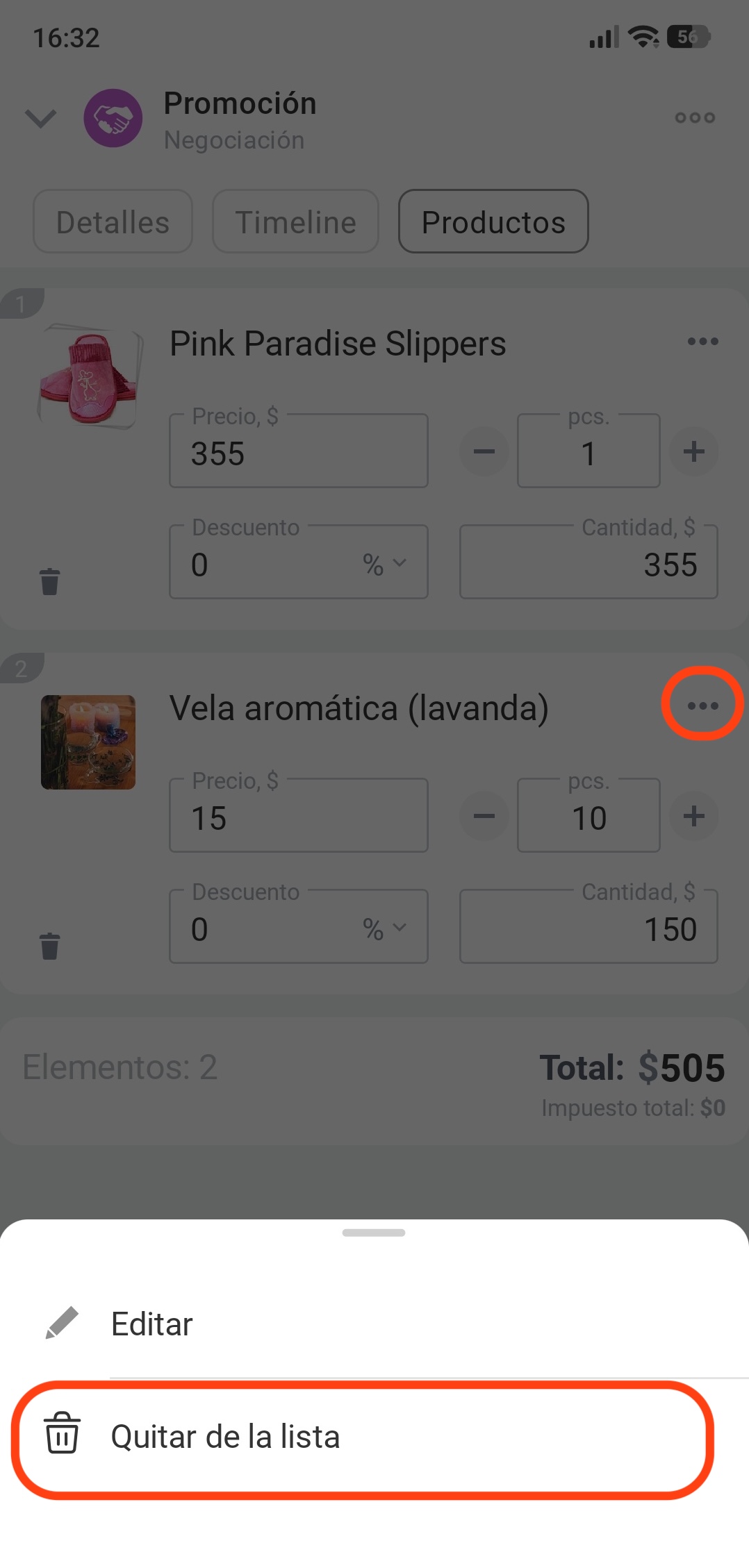
Eliminar producto de la negociación. Si el producto se añadió por error o cambiaron las condiciones de la negociación, se puede eliminar de la lista.
A la derecha del producto necesario toca Tres puntos (...) > Quitar de la lista. Toca Guardar.
Cómo configurar la pestaña Productos
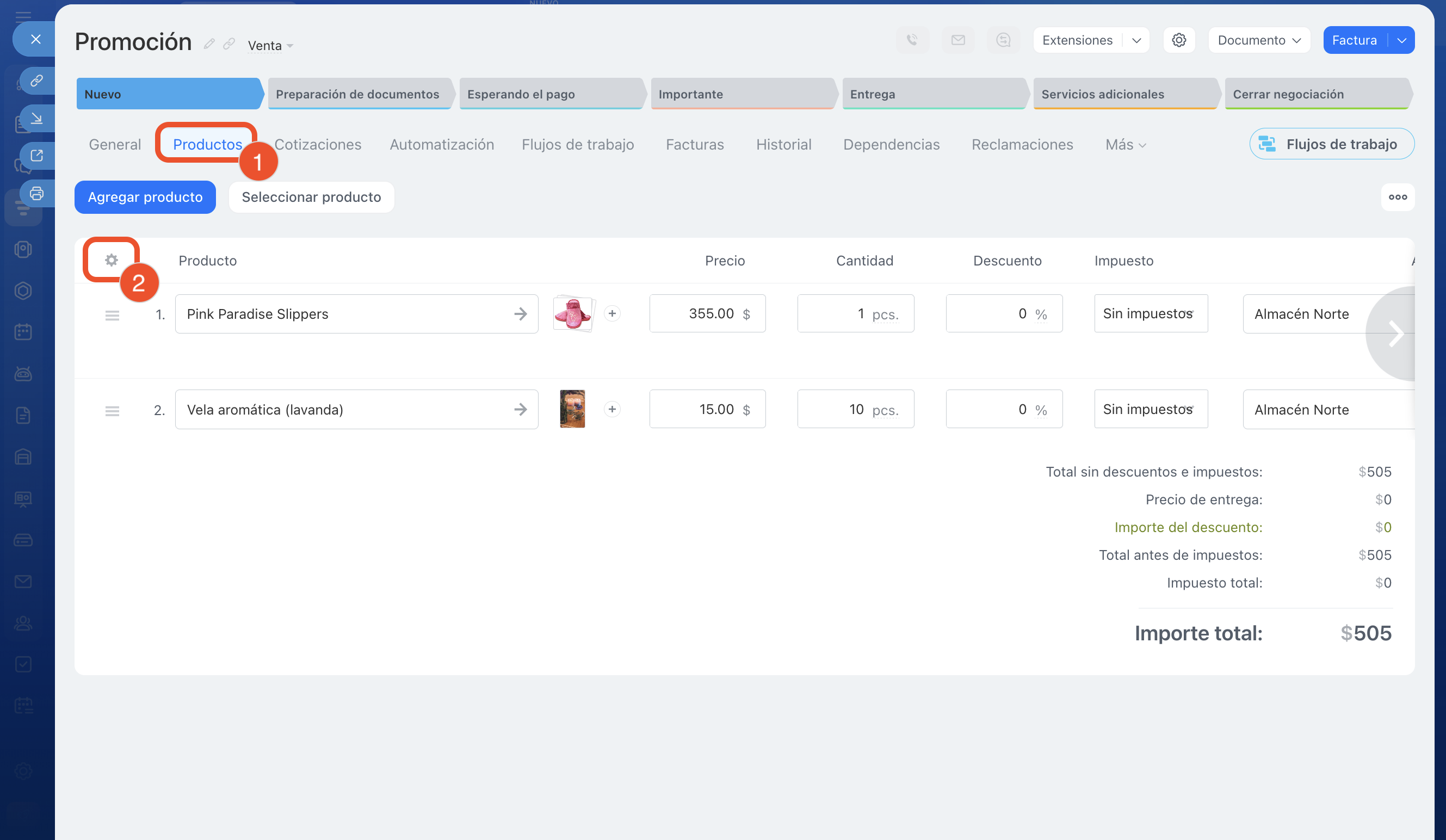
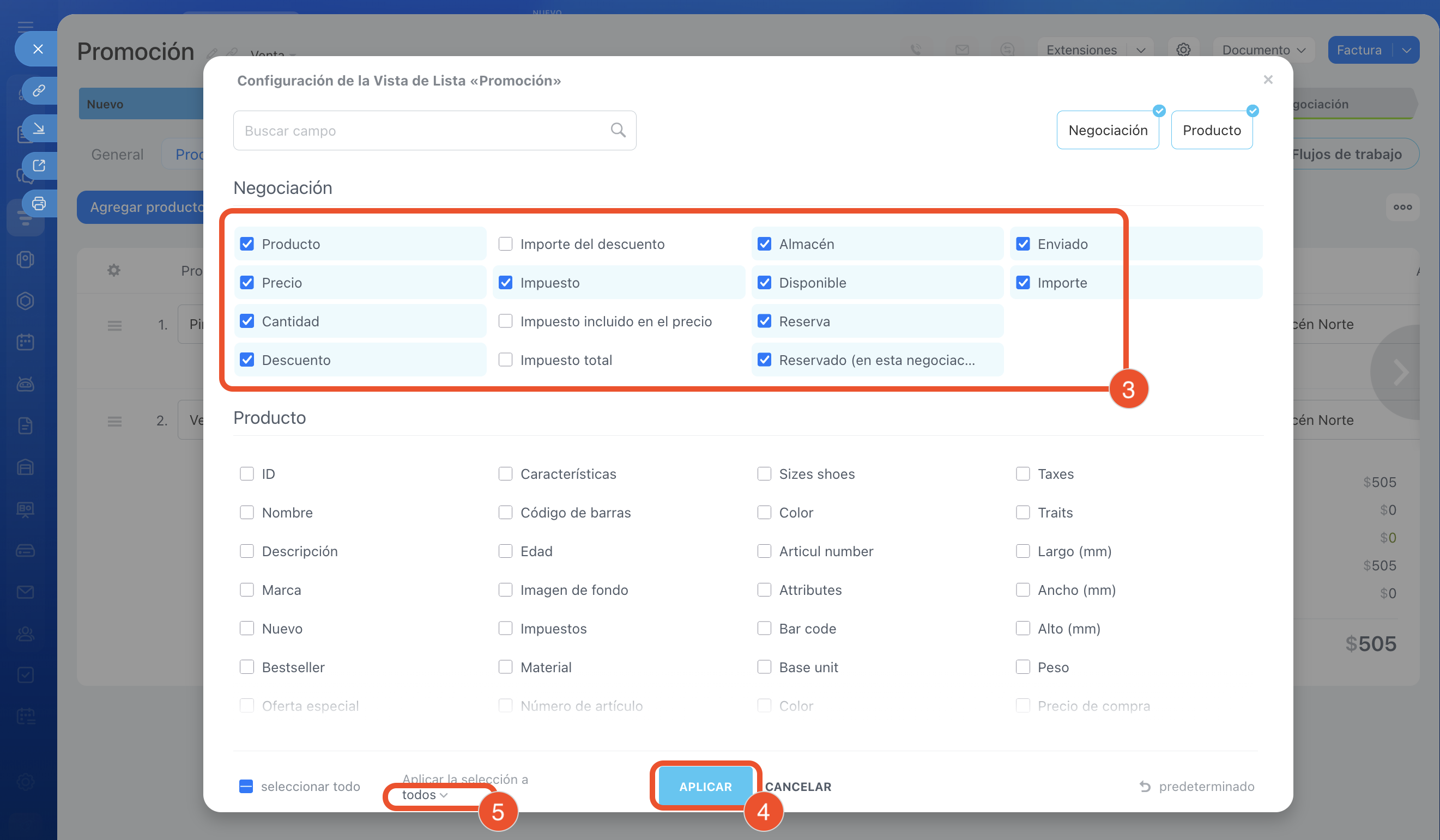
En la pestaña se puede configurar el conjunto de columnas para diferentes tareas. Por ejemplo, añadir Precio de compra para calcular el margen o Impuesto para contabilidad.
1. Abre la pestaña Productos en la ficha de la negociación.
2. Haz clic en Configuración (⚙️) en la parte superior izquierda de la tabla.
3. Marca los campos necesarios.
4. Guarda los cambios.
Permisos de acceso al catálogo de productos
5. El administrador de Bitrix24 puede guardar estos ajustes para todos los empleados: selecciona Aplicar para todos. Después de guardar:
- este conjunto de columnas y su orden se aplicarán a todos los empleados,
- cada empleado podrá cambiar la visualización según sus tareas,
- si un empleado hace clic en Predeterminado, la lista volverá a la configuración del administrador.
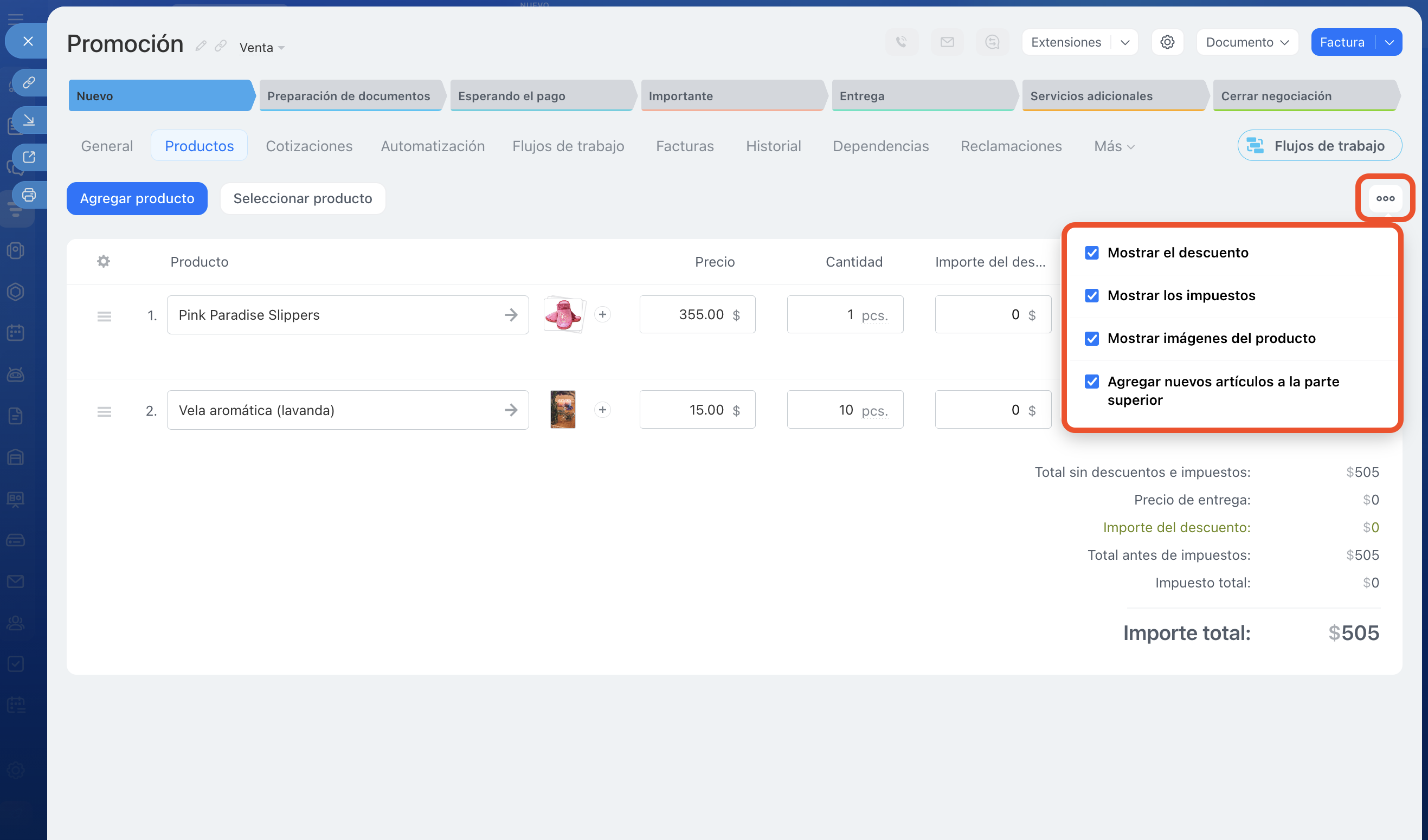
Los parámetros adicionales se encuentran en el menú Tres puntos (...) en la parte superior derecha de la pestaña Productos. Por ejemplo, aquí se puede activar la visualización de la imagen del producto.
Cómo configurar los permisos de acceso al catálogo de productos
Para que los empleados puedan añadir productos a la ficha del CRM, configura los permisos de acceso al catálogo.
Permisos de acceso al catálogo de productos
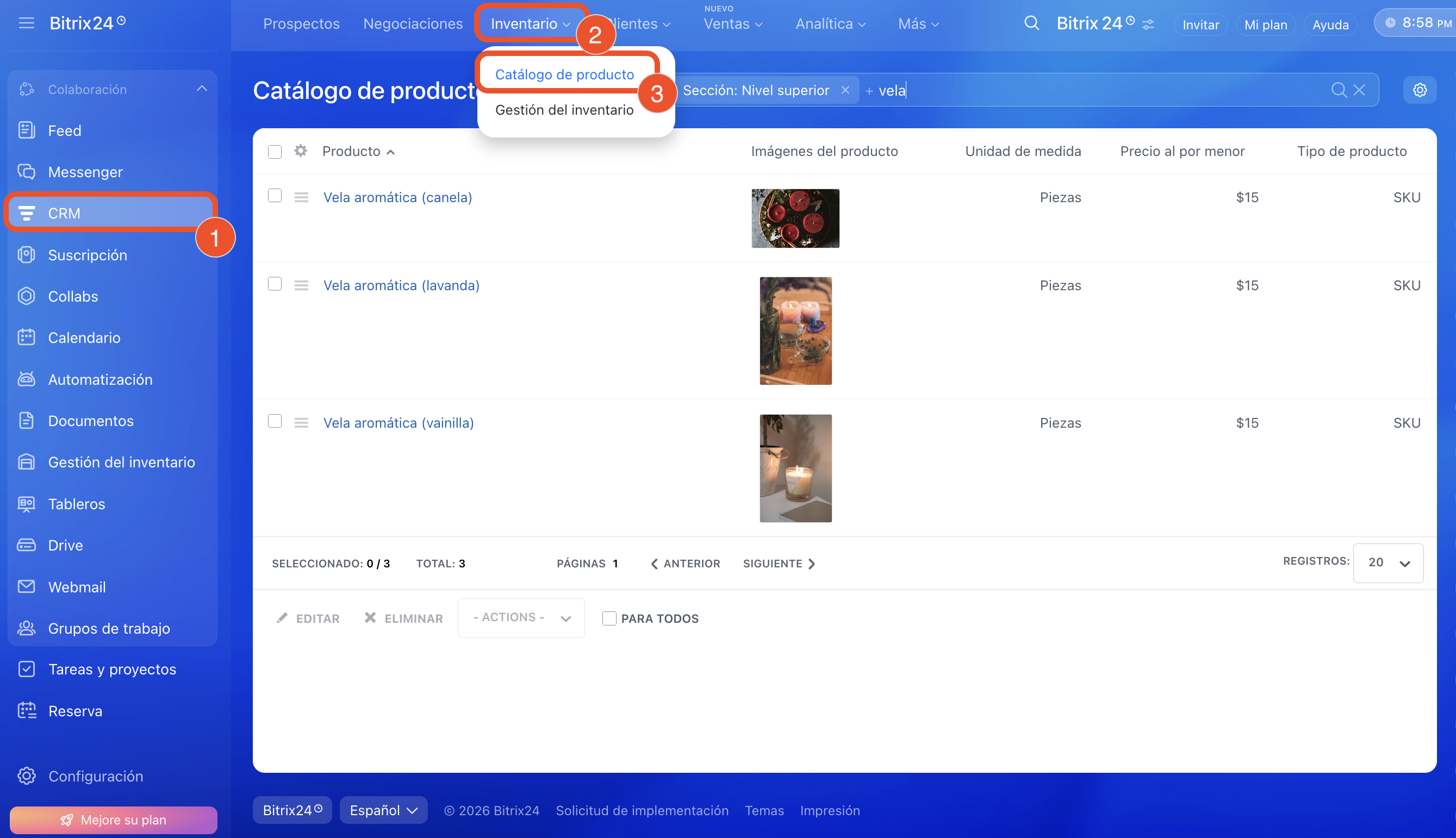
1–3. Ve a CRM > Inventario > Catálogo de producto.
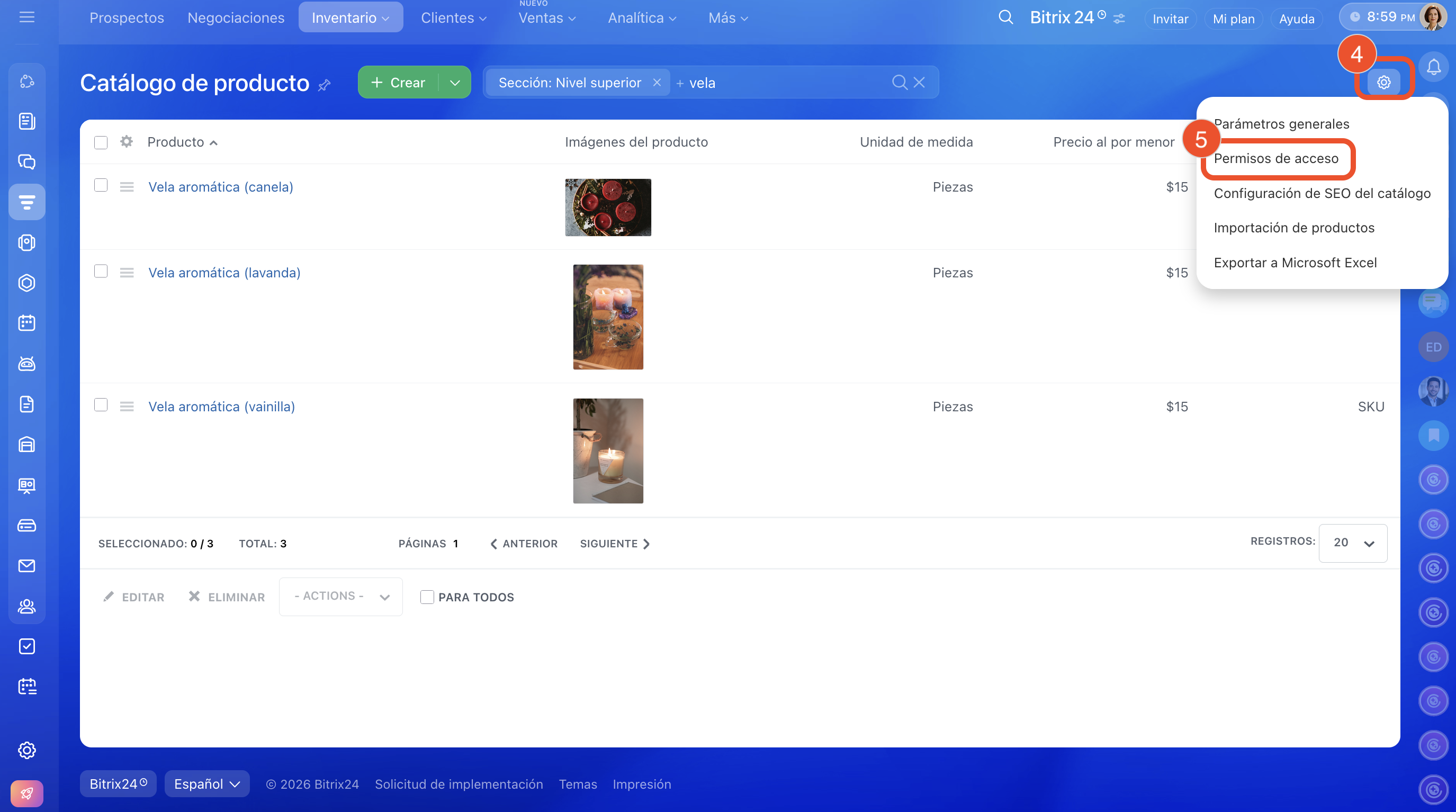
4–5. Haz clic en Configuración (⚙️) > Permisos de acceso.
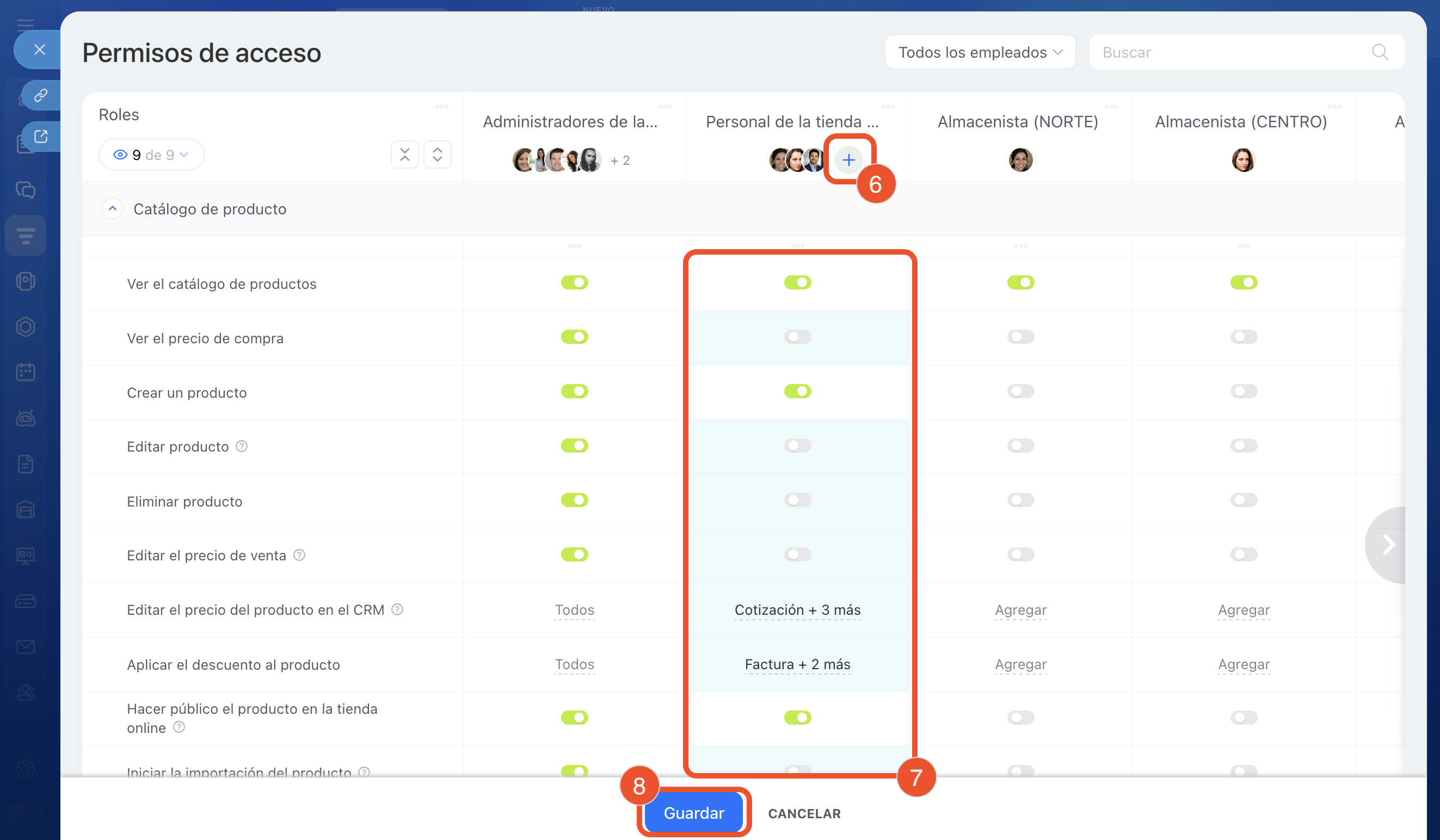
6. Añade empleados al rol necesario o crea uno nuevo.
7. Asigna los permisos necesarios. Por ejemplo, un manager puede necesitar permisos para:
- Ver el catálogo de productos: para ver las posiciones disponibles y añadirlas a la negociación.
- Crear producto: si es necesario añadir un producto nuevo.
- Cambiar el precio del producto en el CRM: para acordar un precio individual en la negociación. El precio en el catálogo no cambiará.
- Aplicar descuento: si al cliente se le ofrece un descuento personalizado.
8. Guarda los cambios.
Si un empleado tiene varios roles, se aplican los permisos con mayor nivel de acceso.
Resumen
- Los productos en la ficha del CRM permiten registrar qué exactamente vendes al cliente y calcular automáticamente el importe total.
- Se puede añadir un producto en la pestaña Productos de la ficha de prospecto, negociación, cotización, factura o proceso inteligente.
- Si conoces el nombre del producto, haz clic en Agregar producto y selecciónalo de la lista. Para abrir el catálogo, usa el botón Seleccionar producto.
- Si el producto no existe, haz clic en Agregar producto y crea uno nuevo.
- Después de añadir el producto, indica la variante, cantidad, descuentos e impuestos: el importe se recalculará automáticamente. Cuando el cálculo automático está activado, el importe de la negociación será igual al importe de los productos.
- La visualización de columnas en la pestaña Productos se configura mediante Configuración (⚙️) en la parte superior izquierda de la tabla.
- Para que los empleados puedan añadir productos a la ficha del CRM, configura los permisos de acceso al catálogo. Para ello, ve a CRM > Inventario > Catálogo de producto > Configuración (⚙️) > Permisos de acceso.
