
En breve
Para importar elementos relacionados del CRM, cárgalos en este orden.
Primero, carga las compañías.
- Ve a CRM > Clientes > Compañías. Haz clic en Configuración (⚙️) y selecciona Importación de compañías.
- Descarga la plantilla del archivo de importación, complétala y cárgala en Bitrix24.
- Comprueba que los campos del archivo de importación correspondan a los campos necesarios en la ficha del CRM. Por ejemplo, los datos del campo Nombre de la compañía del archivo deben cargarse en el campo Nombre de la compañía de la ficha.
- Elige qué hacer con los duplicados y completa la importación.
Después, importa los contactos.
- Ve a CRM > Clientes > Contactos. Haz clic en Configuración (⚙️) y selecciona Importación CSV personalizada .
- Descarga la plantilla y complétala. En el campo Compañía, indica los nombres de las compañías con las que quieres vincular los contactos. Carga el archivo en Bitrix24.
- Comprueba que el campo Compañía del archivo corresponda al mismo campo de la ficha del CRM.
- Elige qué hacer con los duplicados y completa la importación.
Ahora importa las negociaciones.
- Ve a CRM > Negociaciones. Haz clic en Configuración (⚙️) y selecciona Importación de negociaciones.
- Descarga la plantilla y complétala. En el campo Compañía, indica los nombres de las compañías con las que quieres vincular las negociaciones, y en el campo Contacto, los nombres y apellidos de los contactos. Carga el archivo en Bitrix24.
- Comprueba que los campos Compañía y Contacto del archivo correspondan a los mismos campos de la ficha del CRM.
- Completa la importación.
Para comprobar la vinculación entre los elementos, abre la ficha de la compañía, del contacto o de la negociación y ve a la pestaña Dependencias.
En detalle
La importación es la carga de elementos del CRM en Bitrix24. Con la importación puedes:
- Completar la base de clientes y negociaciones si acabas de empezar a trabajar en Bitrix24.
- Transferir datos desde otro CRM para no introducirlos manualmente.
Durante la importación, los elementos se pueden vincular automáticamente entre sí. Por ejemplo, las compañías con los contactos o los contactos con las negociaciones. Así no tendrás que vincularlos manualmente después de la carga: abrir la ficha de cada negociación e indicar a qué contacto o compañía pertenece. Cuando los elementos están vinculados, puedes pasar rápidamente de una ficha del CRM a otra.
Permisos de acceso basados en roles en CRM
No se pueden actualizar las negociaciones existentes durante la importación. Si en el CRM ya existe una negociación con el mismo nombre, se cargará otra vez. Al importar compañías y contactos, puedes elegir cómo procesar los duplicados.
Qué debes tener en cuenta antes de la importación
Debes cargar los elementos en este orden: compañías → contactos → negociaciones.
Solo puedes vincular los elementos con los que ya existen en Bitrix24. Por ejemplo, no puedes cargar una negociación y vincularla con una compañía si la compañía todavía no se ha importado.
Los elementos se vinculan por nombre. Por eso, en el archivo de importación debes completar los campos con los nombres y apellidos de los clientes, y con los nombres de las compañías y de las negociaciones. La vinculación no se creará si aunque sea un solo carácter es diferente. Por ejemplo: si en el CRM la empresa aparece como "Tecnologías Avanzadas S.A.", pero en el archivo figura como "Tecnologías Avanzadas", no se creará el vínculo.
Paso 1. Importar compañías
Ve a CRM > Clientes > Compañías. Haz clic en Configuración (⚙️) a la derecha y selecciona Importación de compañías.
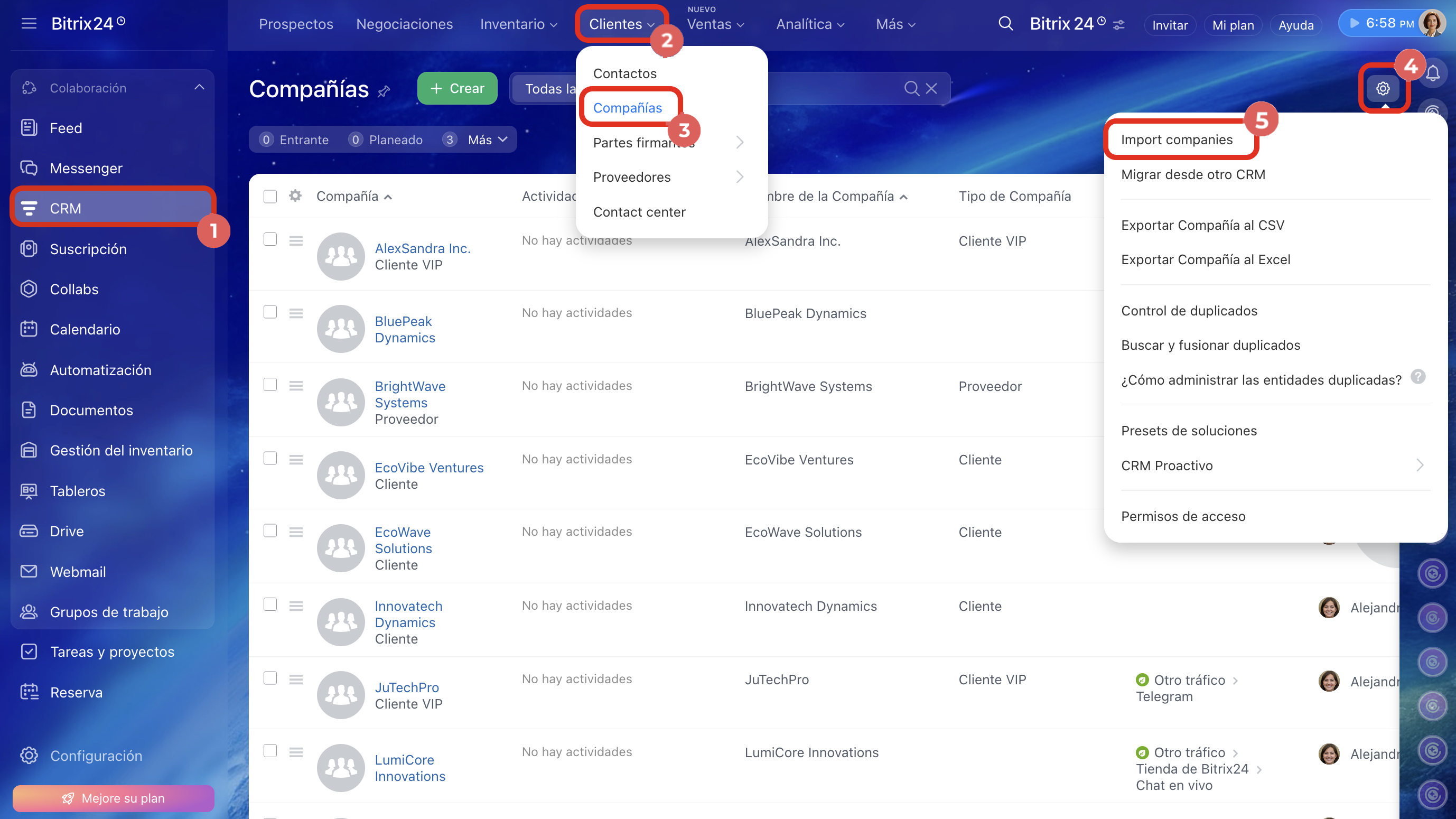
El proceso de importación consta de varias etapas.
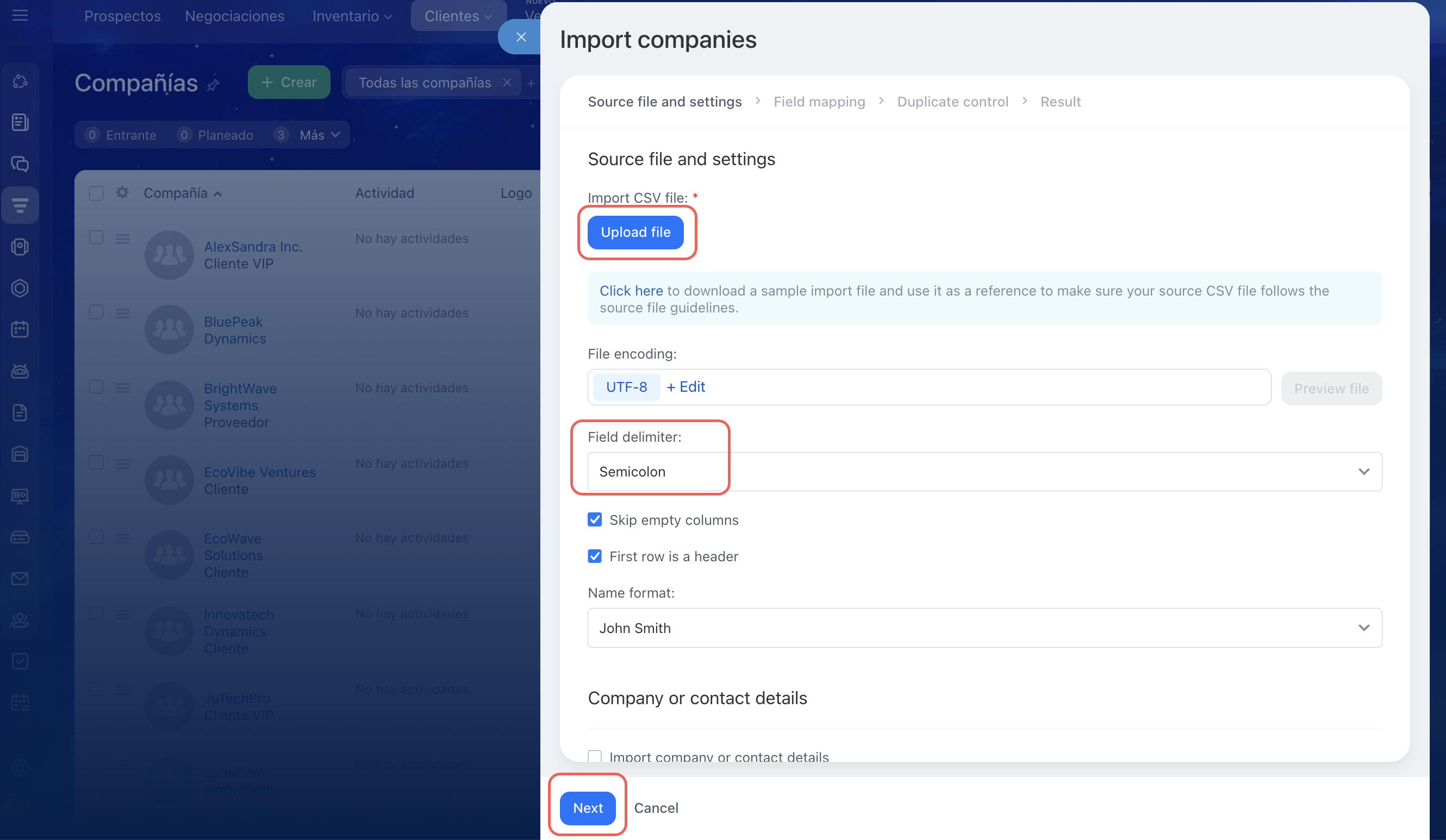
Prepara los datos. Descarga la plantilla. Es un archivo en formato csv que contiene todos los campos de la ficha de la compañía. Completa los campos necesarios. Nombre de la compañía es un campo obligatorio.
Importar contactos y compañías con detalles en CRM
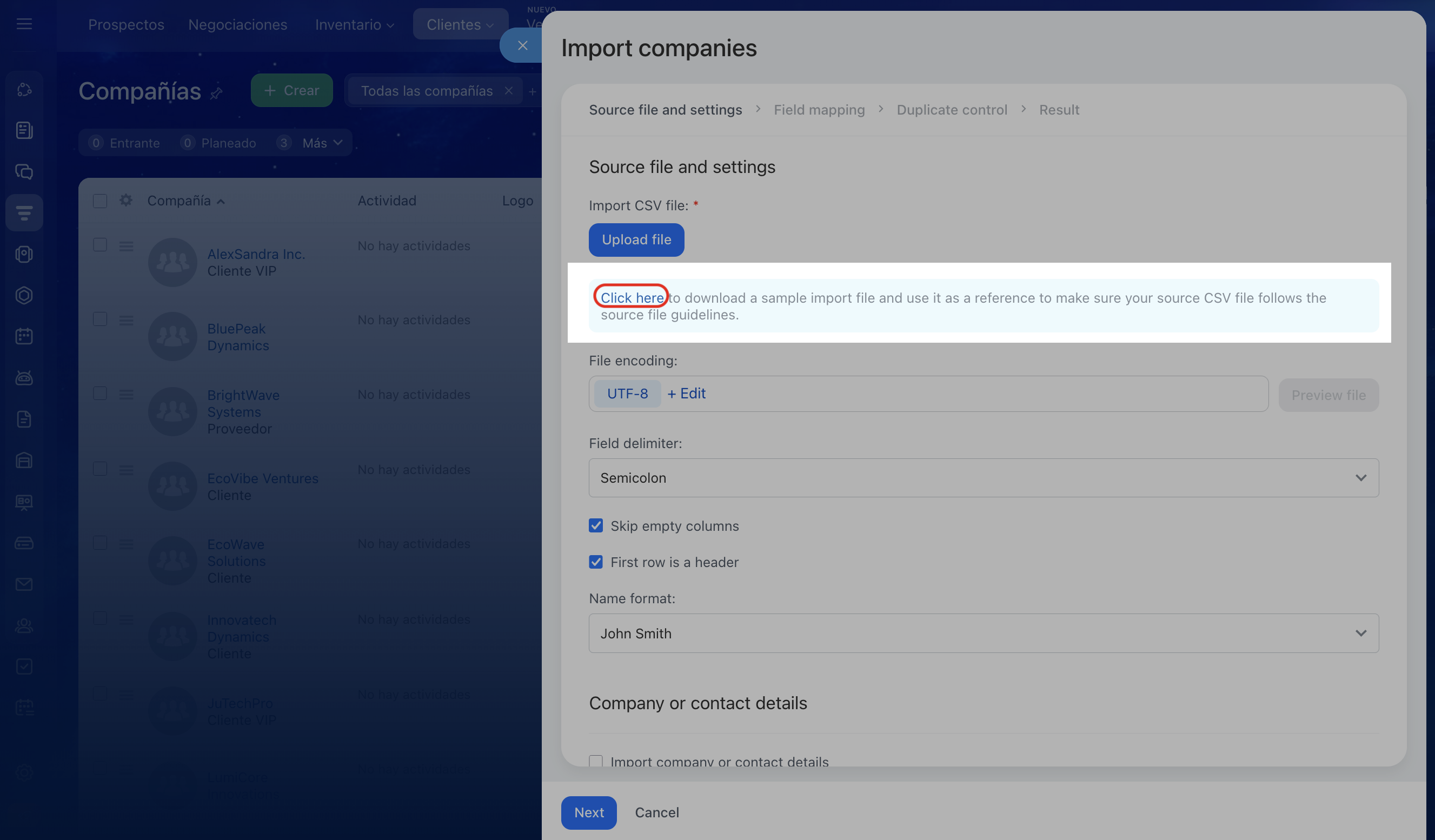
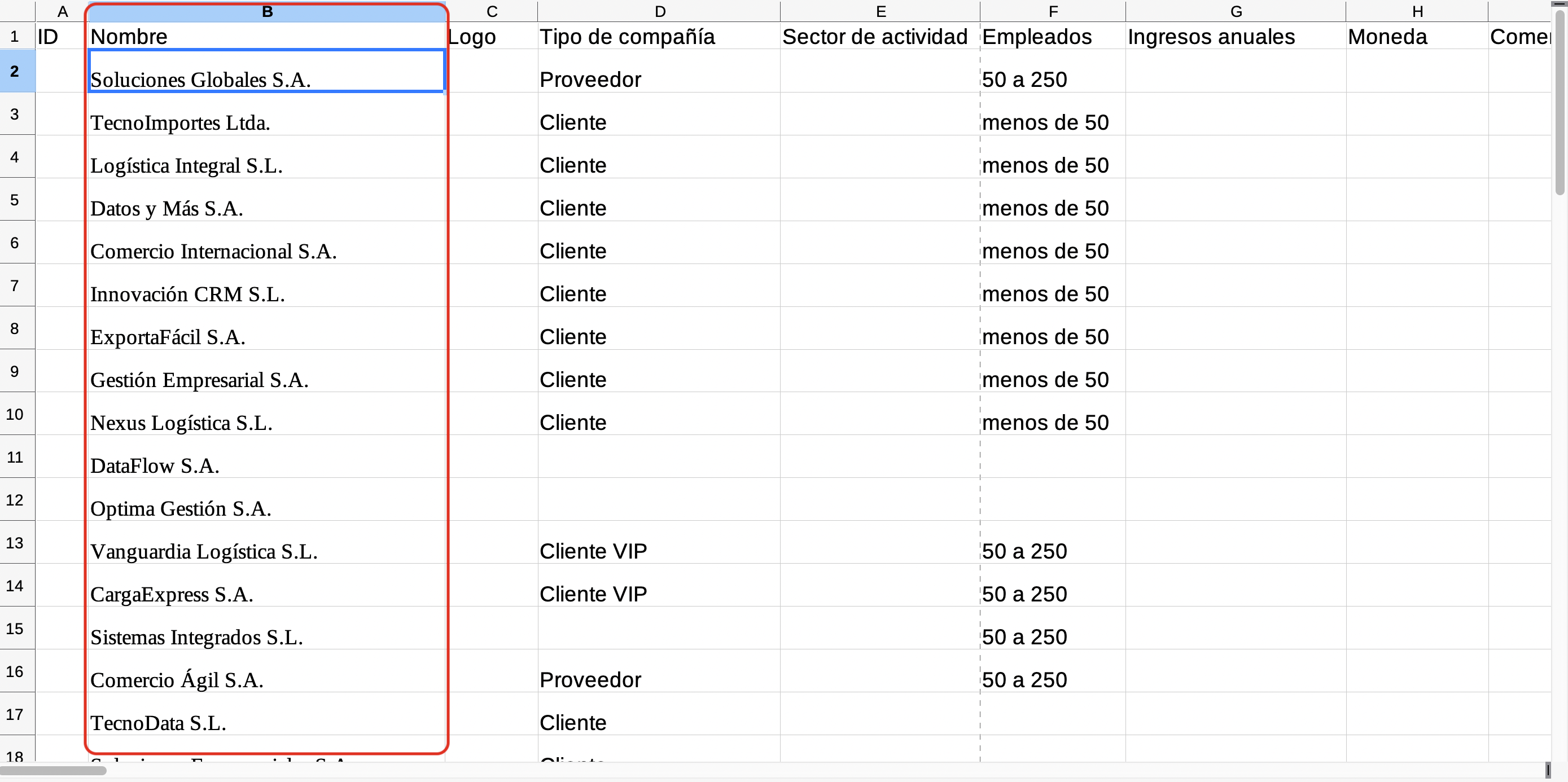
Carga el archivo de importación. Debe estar en formato csv.
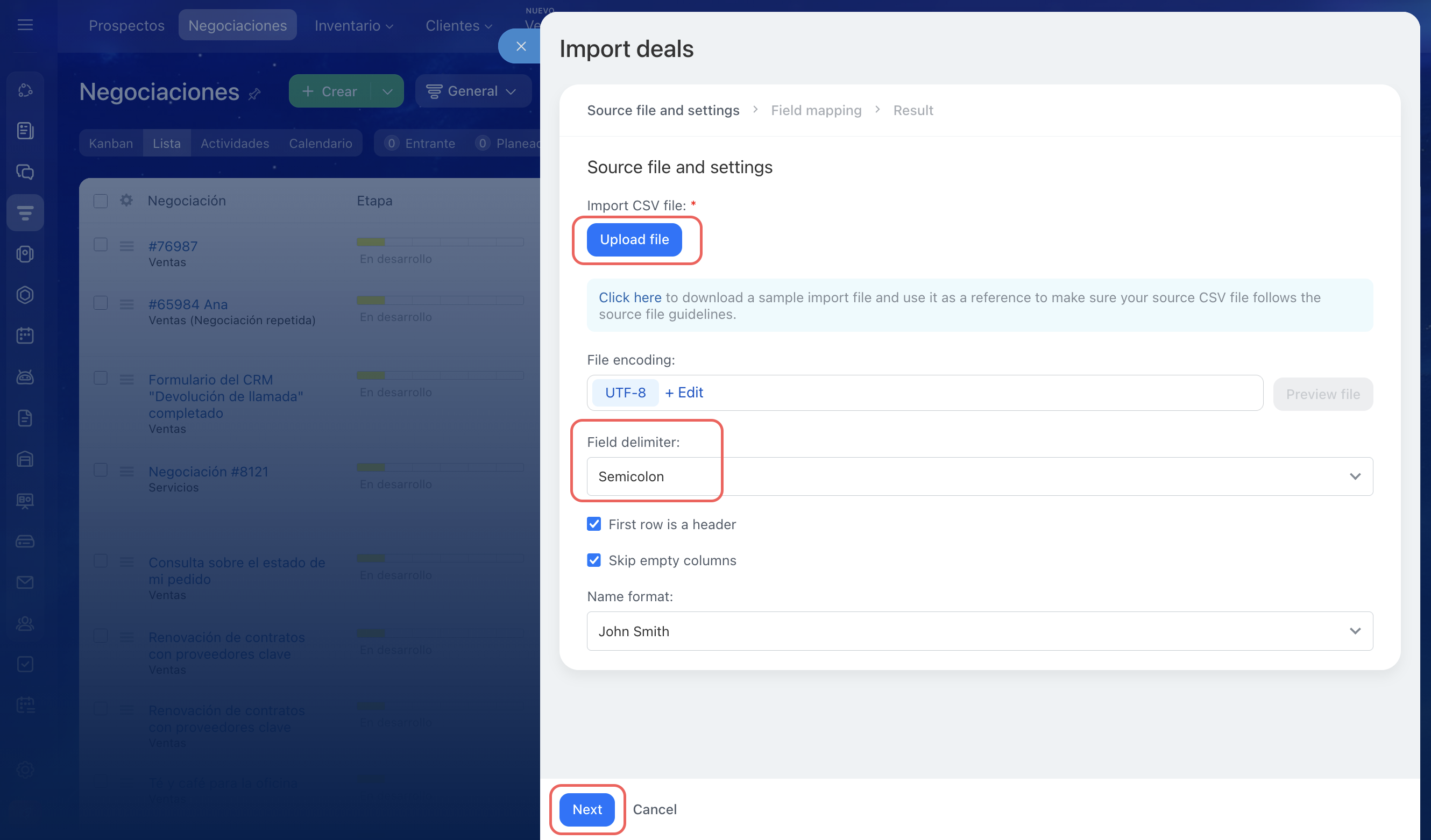
Comprueba que en el campo Separador de columnas (Field delimiter) esté seleccionado el mismo símbolo que separa los valores en el archivo de importación. De lo contrario, los campos del archivo no se reconocerán correctamente.
Cómo elegir el separador de columnas
En la plantilla del archivo de importación se usa el punto y coma como separador. Después de introducir los datos, el separador puede cambiar. Esto depende del programa en el que hayas editado el archivo.
Para saber qué separador se usa, abre el archivo en un editor de texto, por ejemplo, Bloc de notas en Windows o TextEdit en MacBook. Mira qué símbolo separa los valores en la primera línea y selecciona el mismo símbolo en el campo Separador de columnas (Field delimiter).
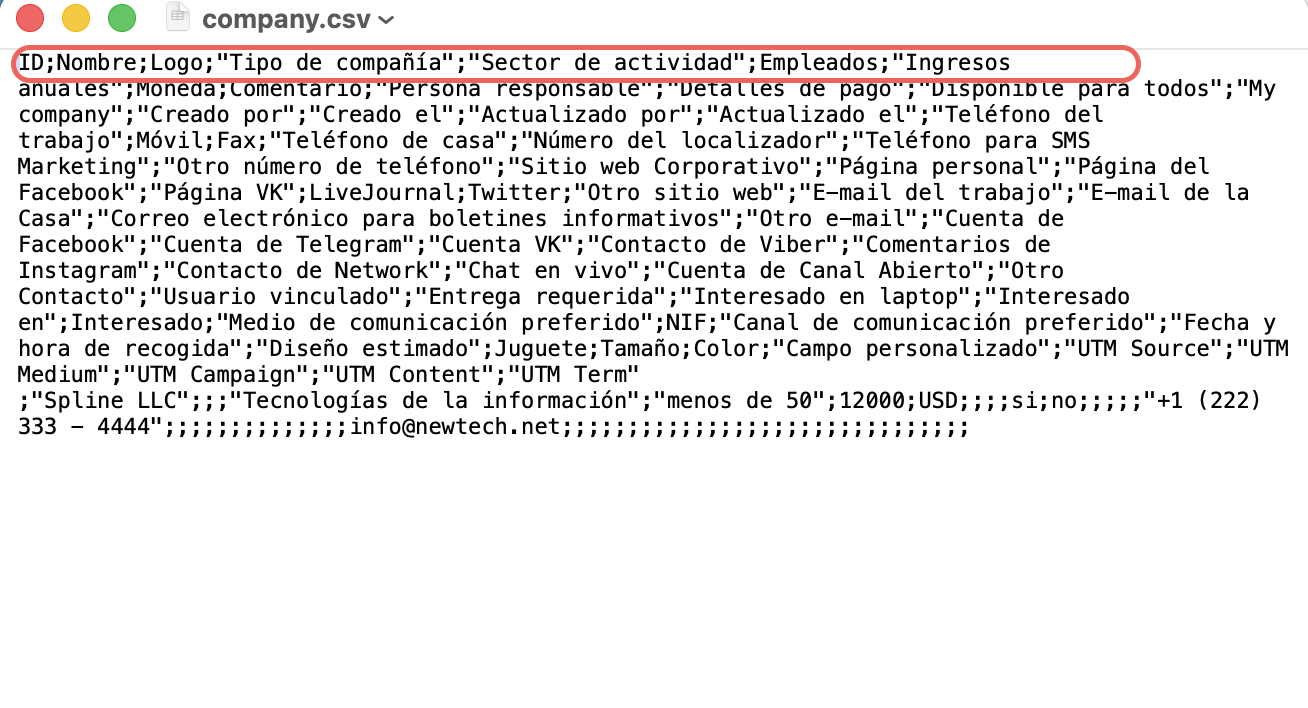
En este archivo, el separador es el punto y coma (semicolon)
Haz clic en Continuar (Next) para pasar al siguiente paso.
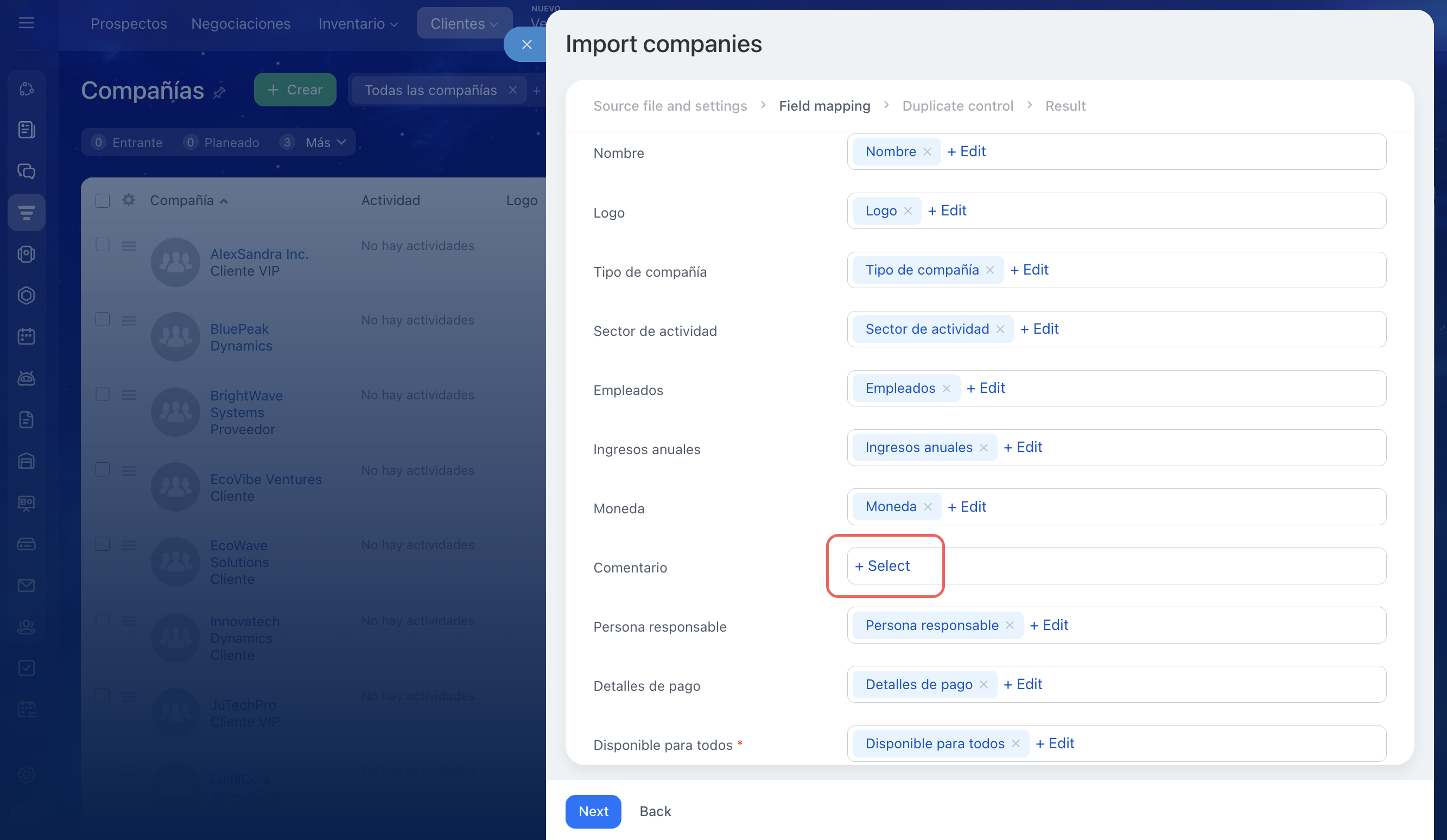
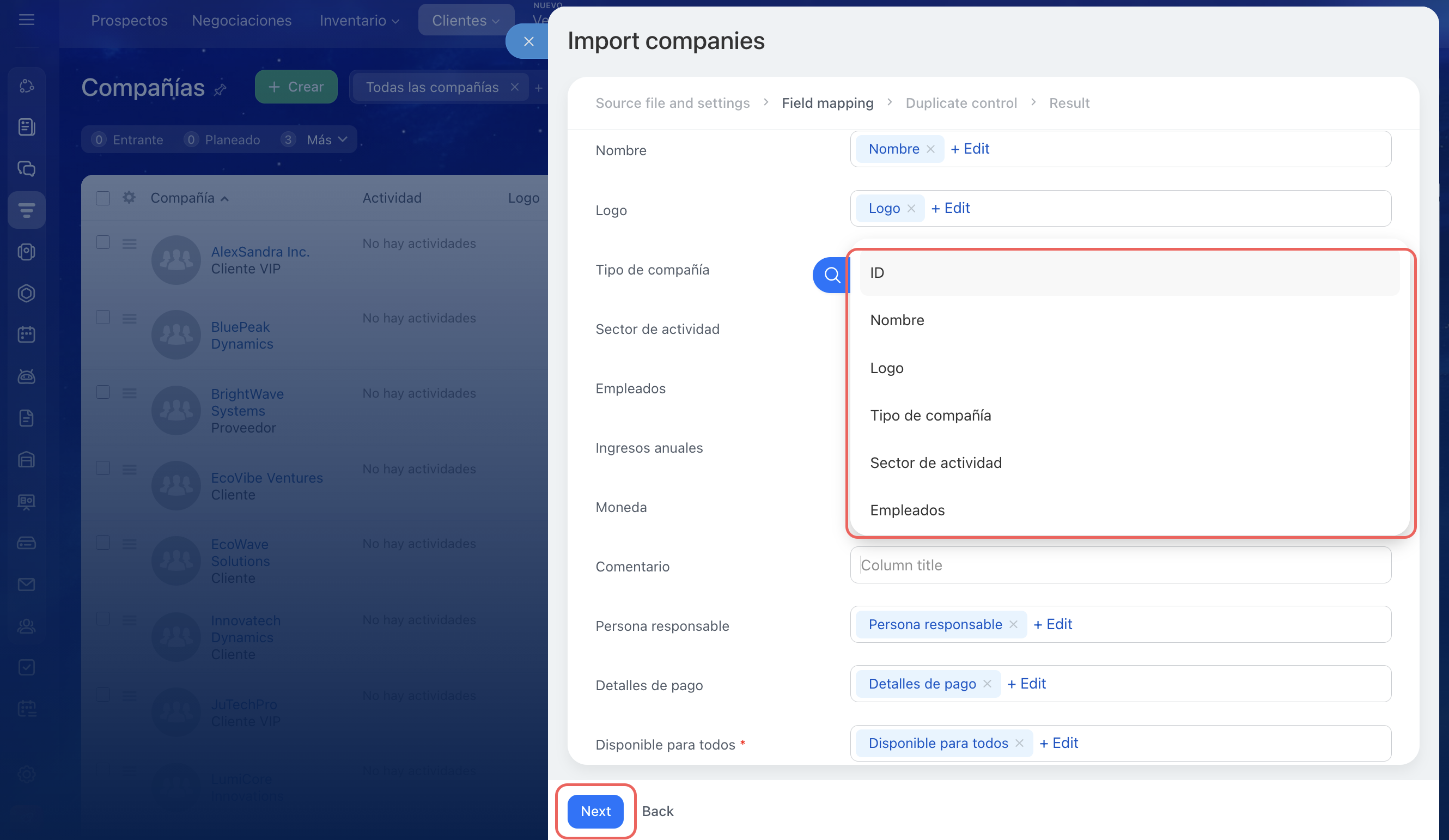
Comprueba la correspondencia de los campos. Los campos del archivo de importación deben estar asignados correctamente a los campos de la ficha del CRM. Por ejemplo, los datos del campo Nombre del archivo deben cargarse en el campo Nombre de la ficha.
A la izquierda se muestran los campos de la compañía en Bitrix24, y a la derecha las columnas del archivo. Si un campo no coincide o está vacío, haz clic en Seleccionar o Editar y elige la columna correcta.
Haz clic en Continuar (Next).
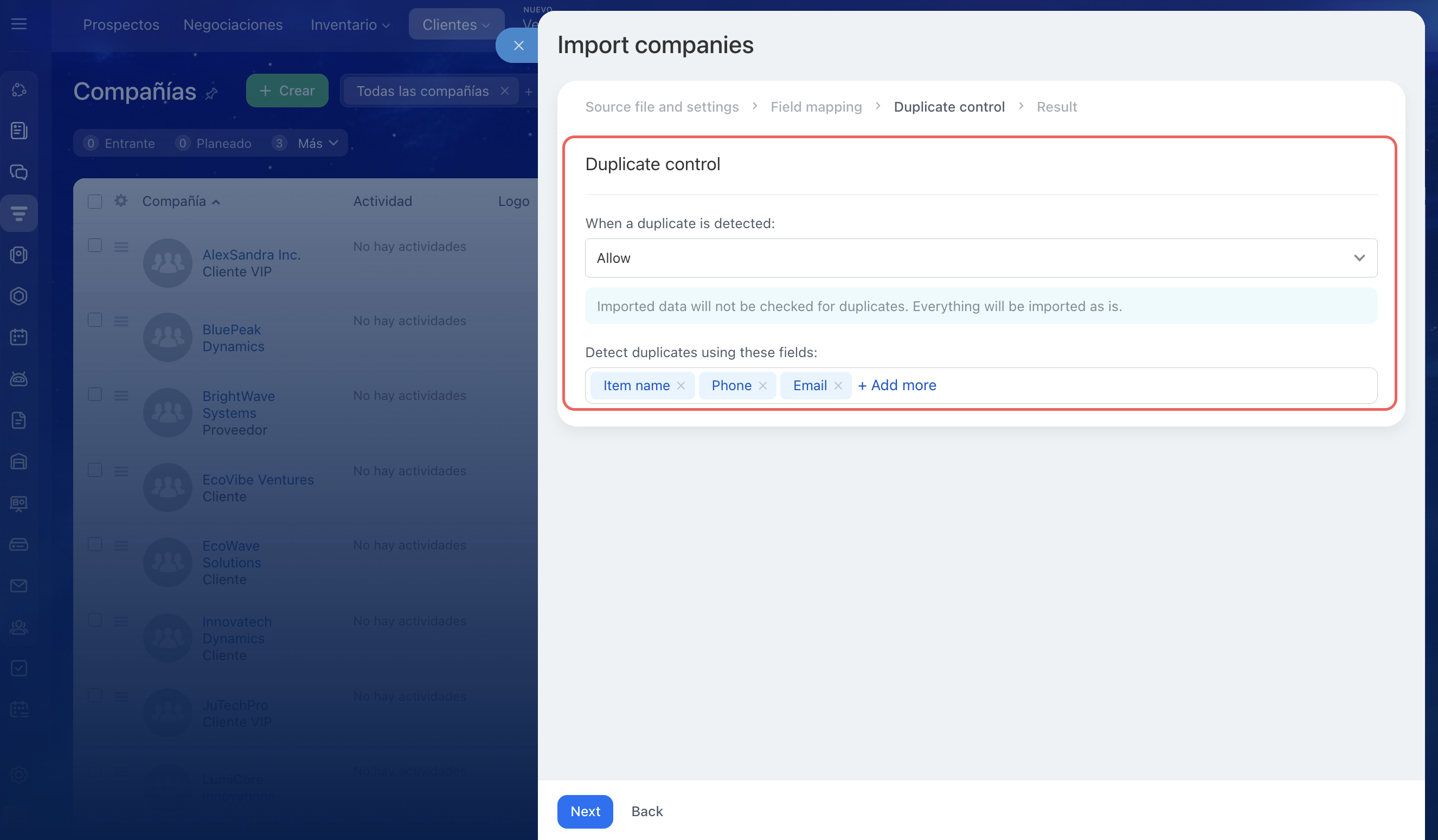
Elige qué hacer con los duplicados.
- Permitir (Allow): se importarán todos los datos del archivo.
- Reemplazar (Replace with new data): si se detectan duplicados, los valores de los campos en las fichas del CRM se reemplazarán por los datos del archivo. Por ejemplo, si en el CRM existe la ficha de la compañía Tecnologías Innovadoras S.L. con la dirección Calle Mayor 26, y en el archivo para la misma compañía aparece la dirección Avenida Central 26, la dirección antigua se reemplazará por la nueva.
- Combinar (Merge): si se detectan duplicados, solo los campos vacíos de las fichas se completarán con los datos del archivo. Por ejemplo, si el campo Sitio web no está completado en la ficha de la compañía, y en el archivo sí aparece el sitio web, estos datos se transferirán a la ficha. Los campos ya completados no cambiarán.
- Omitir (Skip): los duplicados no se cargarán en Bitrix24 y recibirás un archivo con su lista.
Indica por qué campos se deben comprobar los duplicados, por ejemplo, por número de teléfono o por nombre.
Haz clic en Continuar (Next).
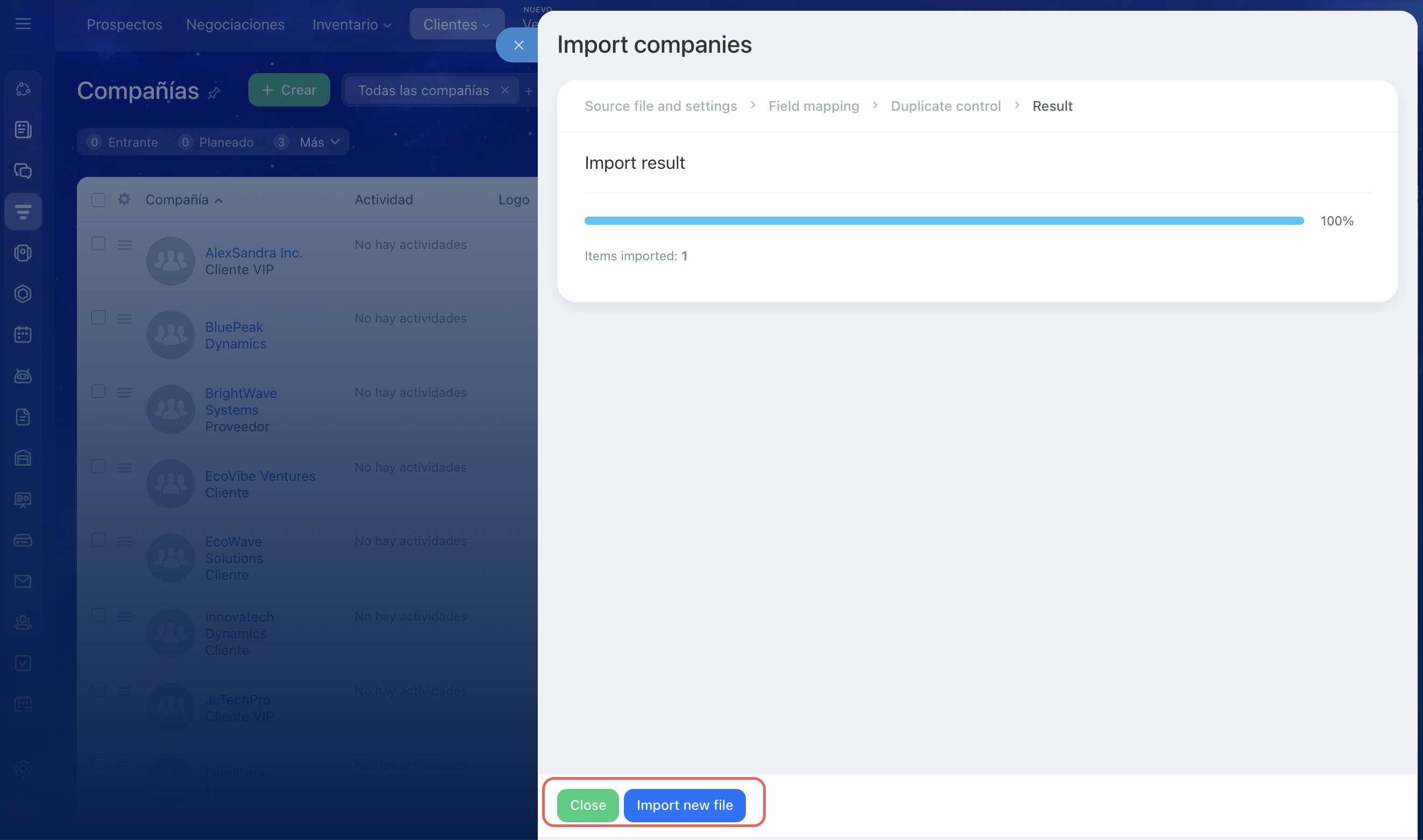
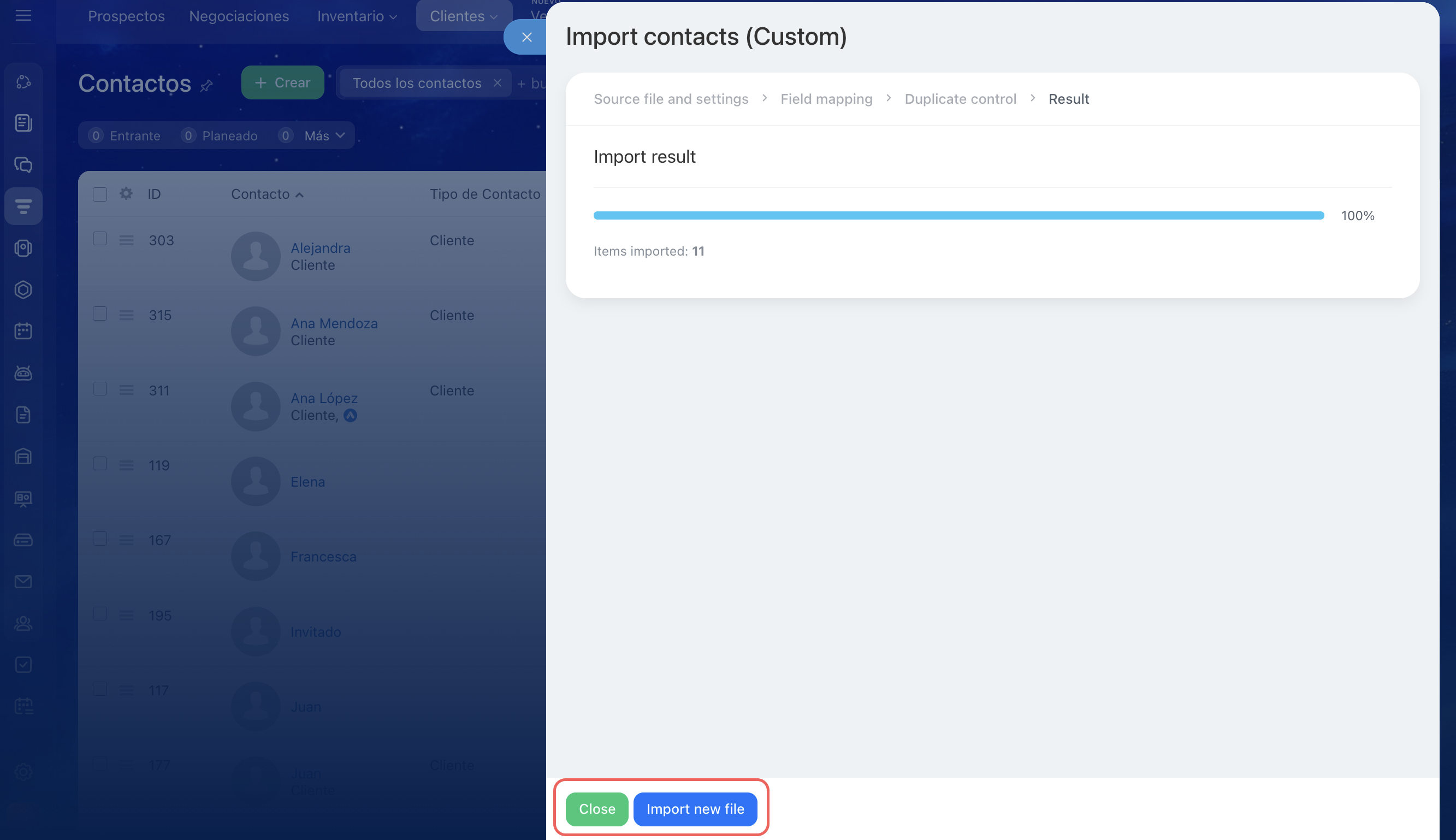
Espera a que se carguen los datos. Para completar la importación, haz clic en Finalizar (Close). Si necesitas cargar otro archivo, haz clic en Nueva importación (Import new file). Las fichas de las compañías aparecerán en la sección CRM > Clientes > Compañías.
Paso 2. Importar contactos y vincularlos con compañías
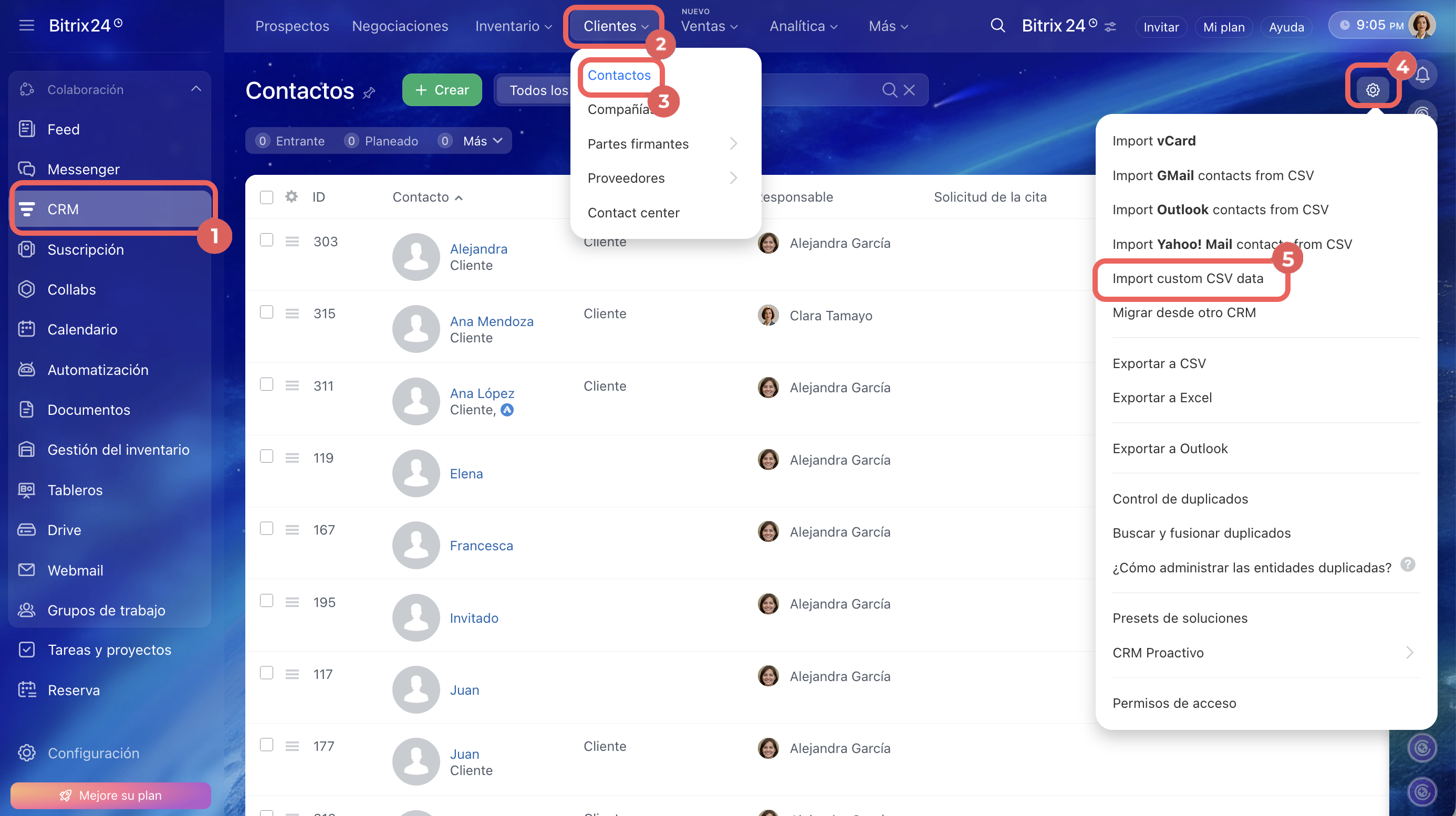
Ve a CRM > Clientes > Contactos. Haz clic en Configuración (⚙️) a la derecha y selecciona Importación CSV personalizada (Import custom CSV data).
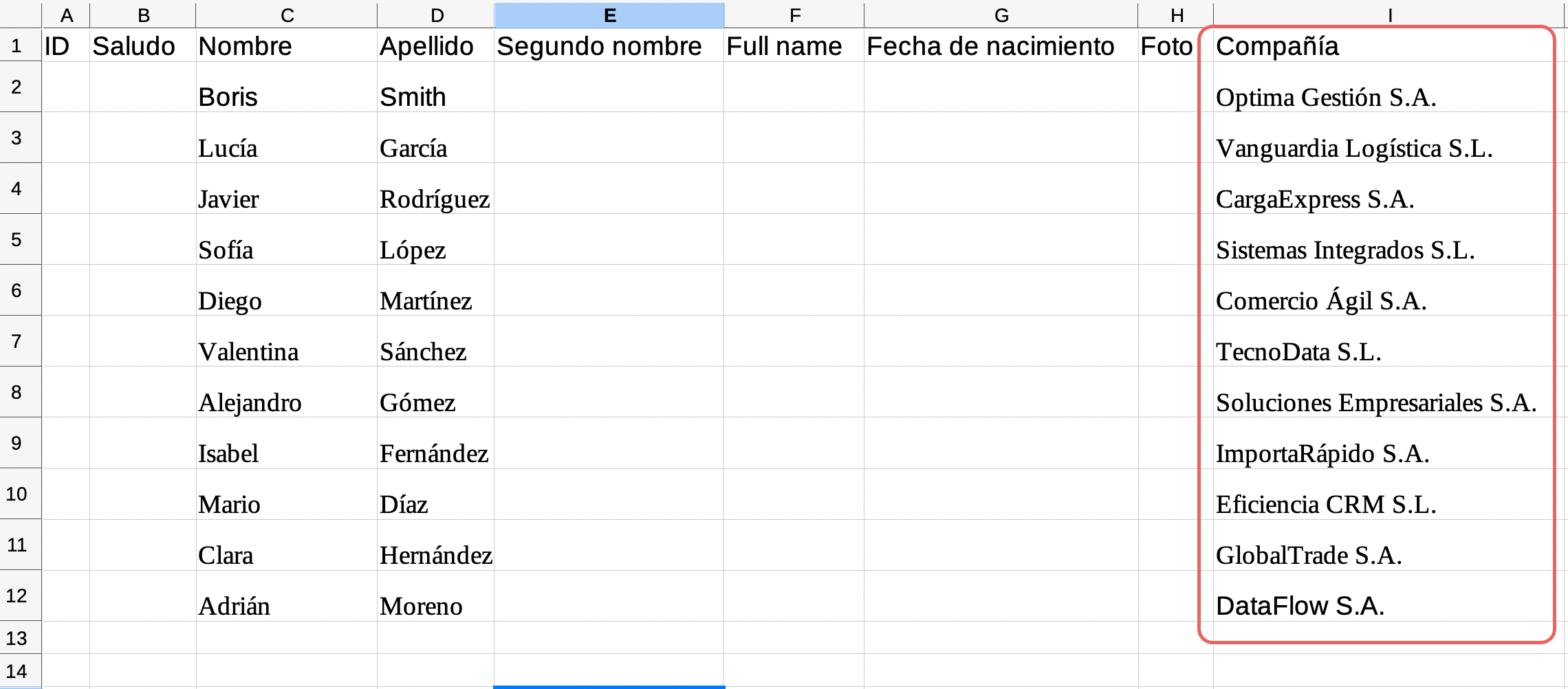
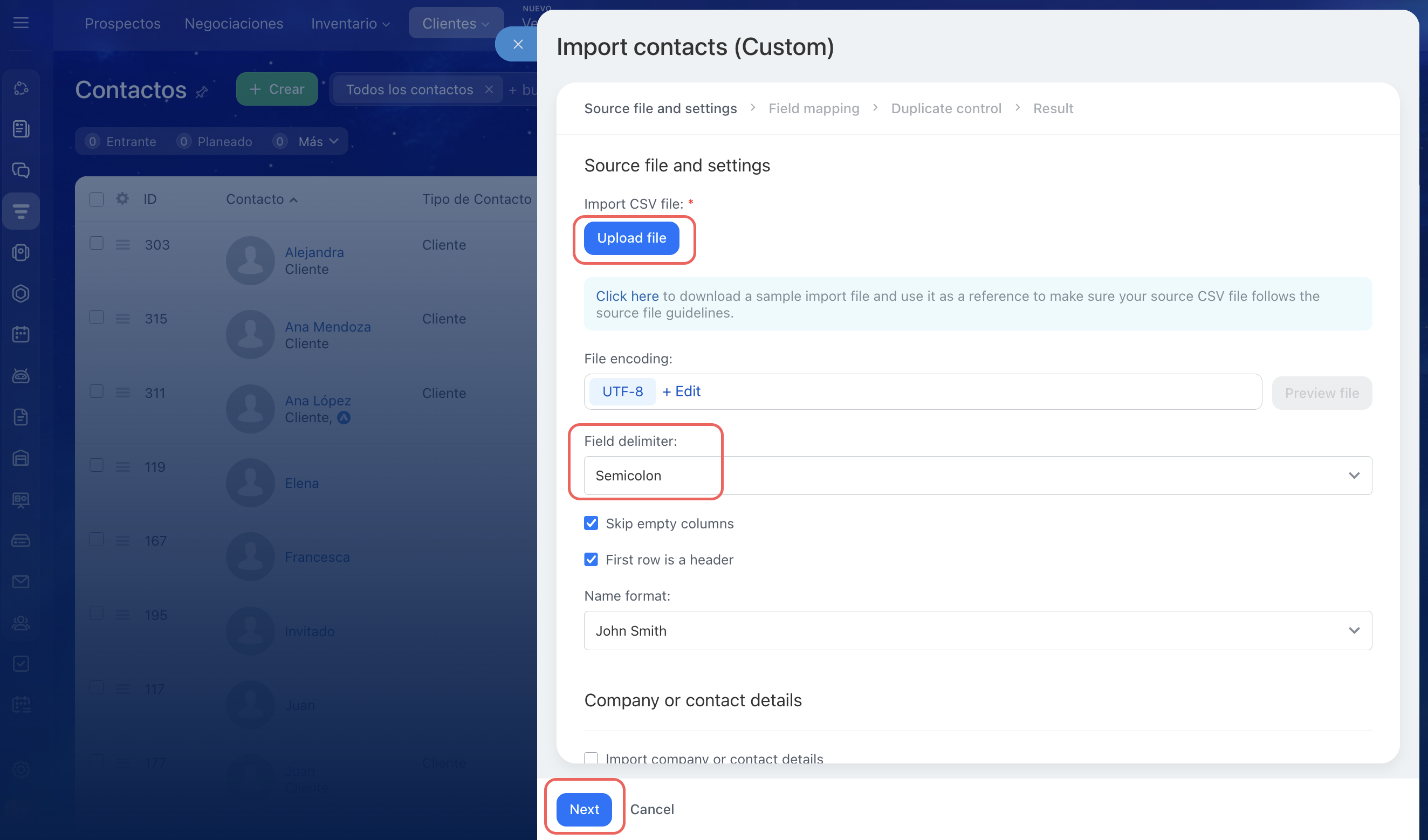
Prepara los datos. Descarga la plantilla del archivo de importación y complétala. En el campo Compañía, indica los nombres de las compañías con las que debes vincular los contactos.
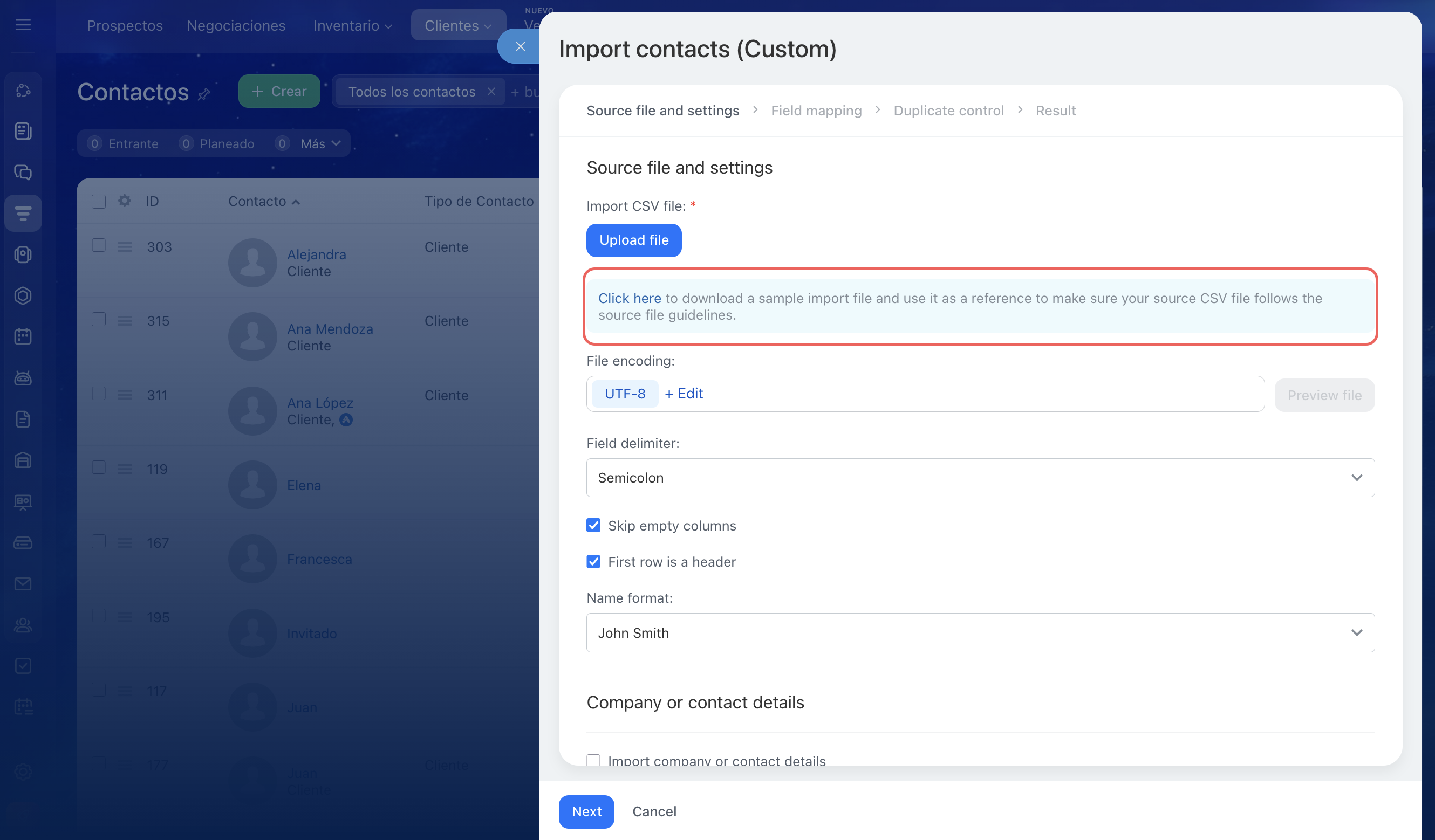
Carga el archivo de importación. Debe estar en formato csv.
Comprueba que en el campo Separador de columnas (Field delimiter) esté seleccionado el mismo símbolo que separa los valores en el archivo de importación. Haz clic en Continuar (Next).
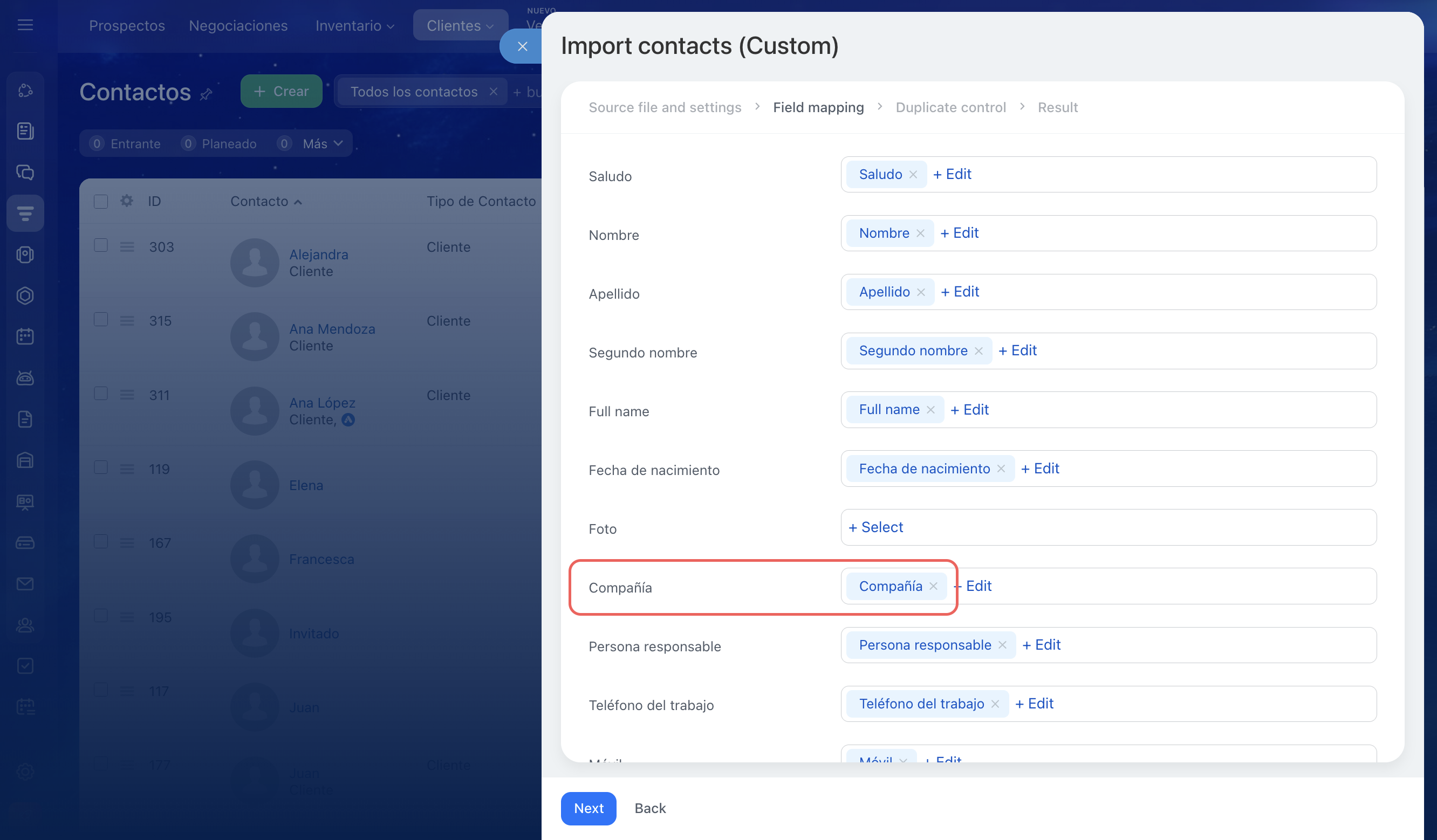
Comprueba la correspondencia de los campos. Por ejemplo, los datos del campo Compañía del archivo deben cargarse en el campo Compañía de la ficha.
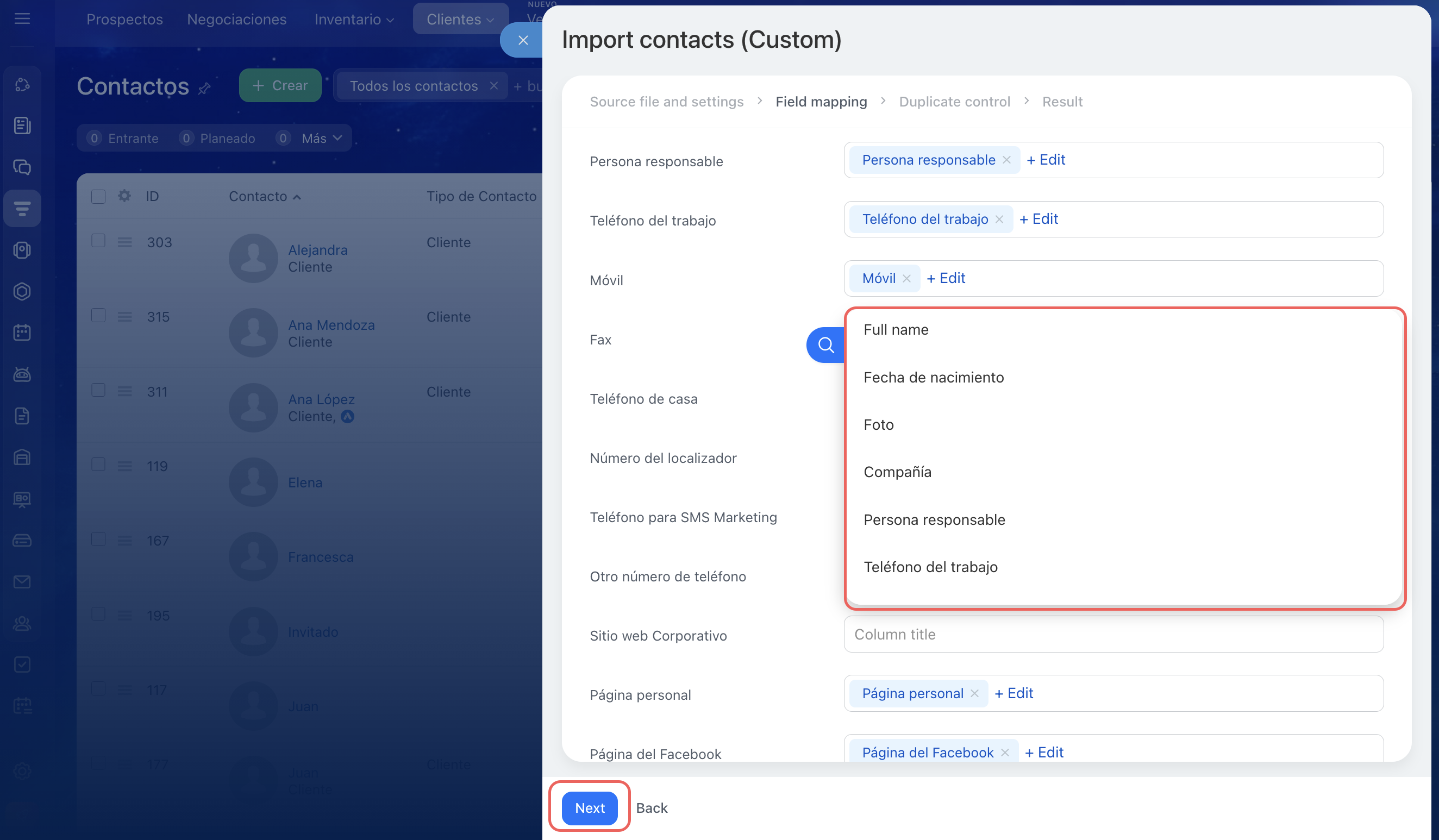
A la izquierda se muestran los campos del contacto en Bitrix24 y a la derecha las columnas del archivo de importación. Si un campo está asignado incorrectamente o está vacío, haz clic Seleccionar (Select) o Editar (Edit) e indica la columna necesaria.
Haz clic en Continuar (Next).
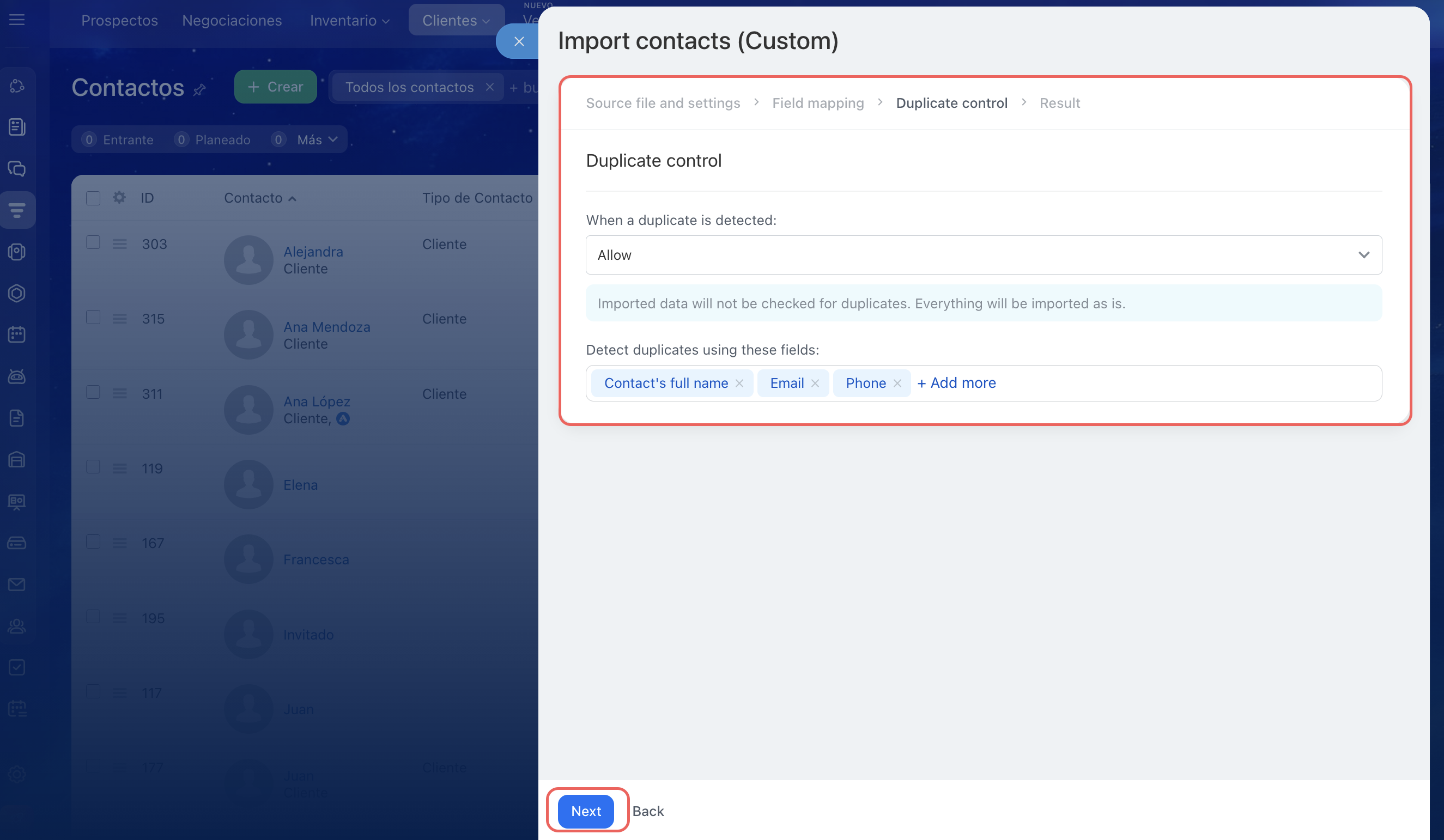
Elige qué hacer con los duplicados y completa la importación. Si necesitas cargar otro archivo, haz clic en Nueva importación (Import new file) . Las fichas de los contactos aparecerán en la sección CRM > Clientes > Contactos.
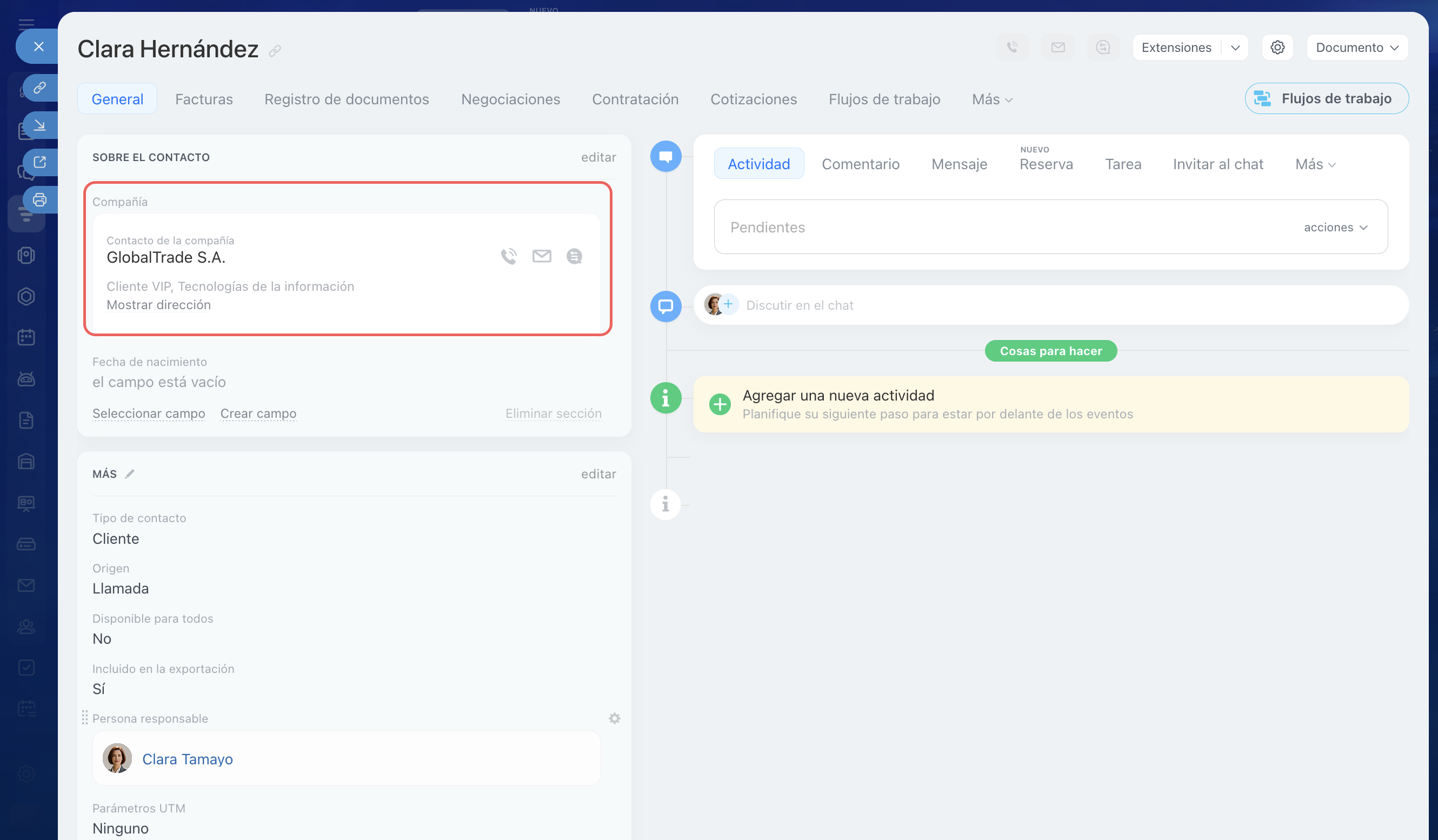
Comprueba la vinculación entre los elementos: en la ficha del contacto debe estar completado el campo Compañía.
Paso 3. Importar negociaciones y vincularlas con compañías y contactos
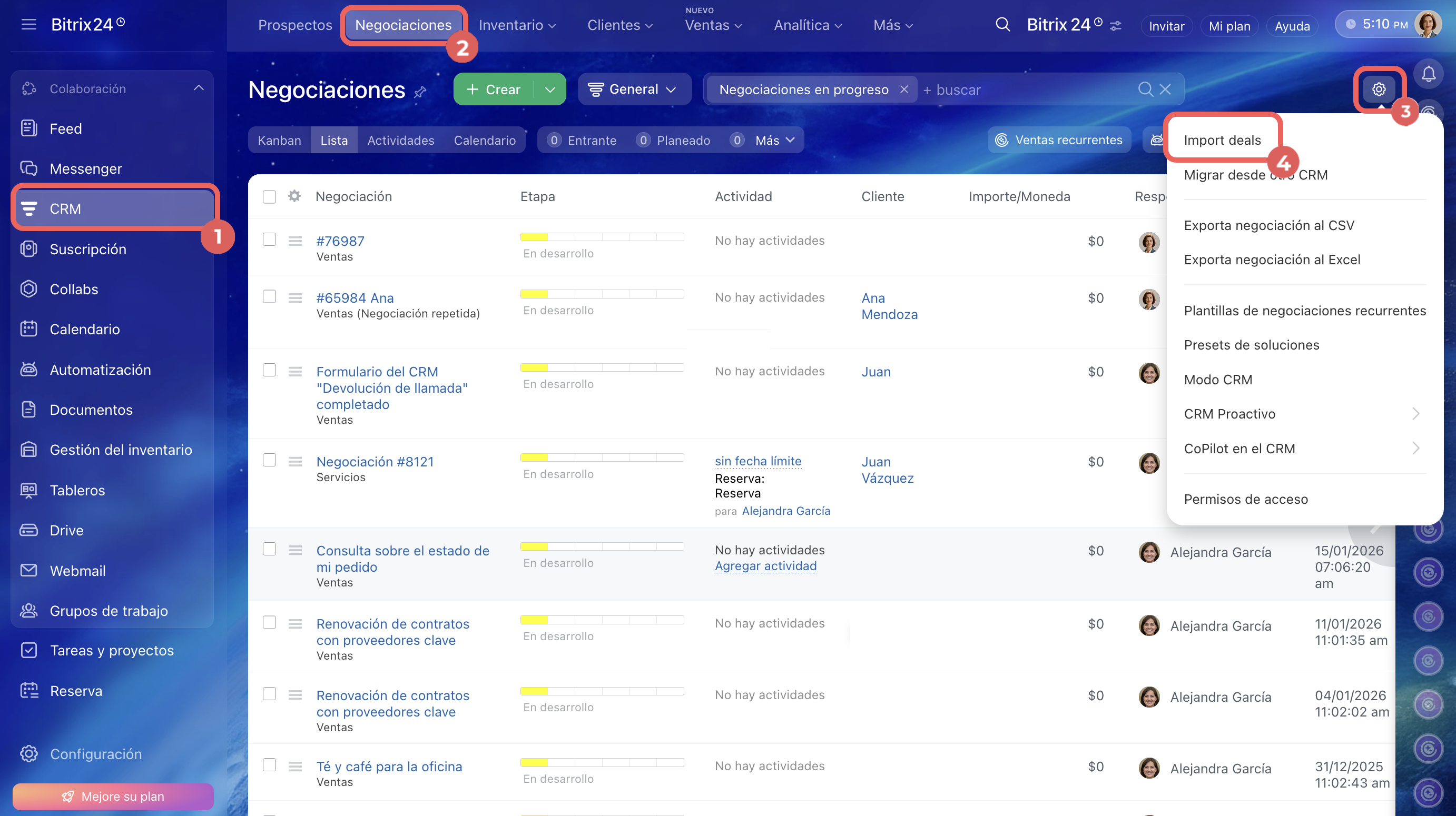
Ve a CRM > Negociaciones. Haz clic en Configuración (⚙️) a la derecha y selecciona Importación de negociaciones.
Prepara los datos. Descarga la plantilla del archivo de importación y complétala. En el campo Compañía, indica los nombres de las compañías con las que debes vincular las negociaciones, y en el campo Contacto, los nombres y apellidos de los contactos.
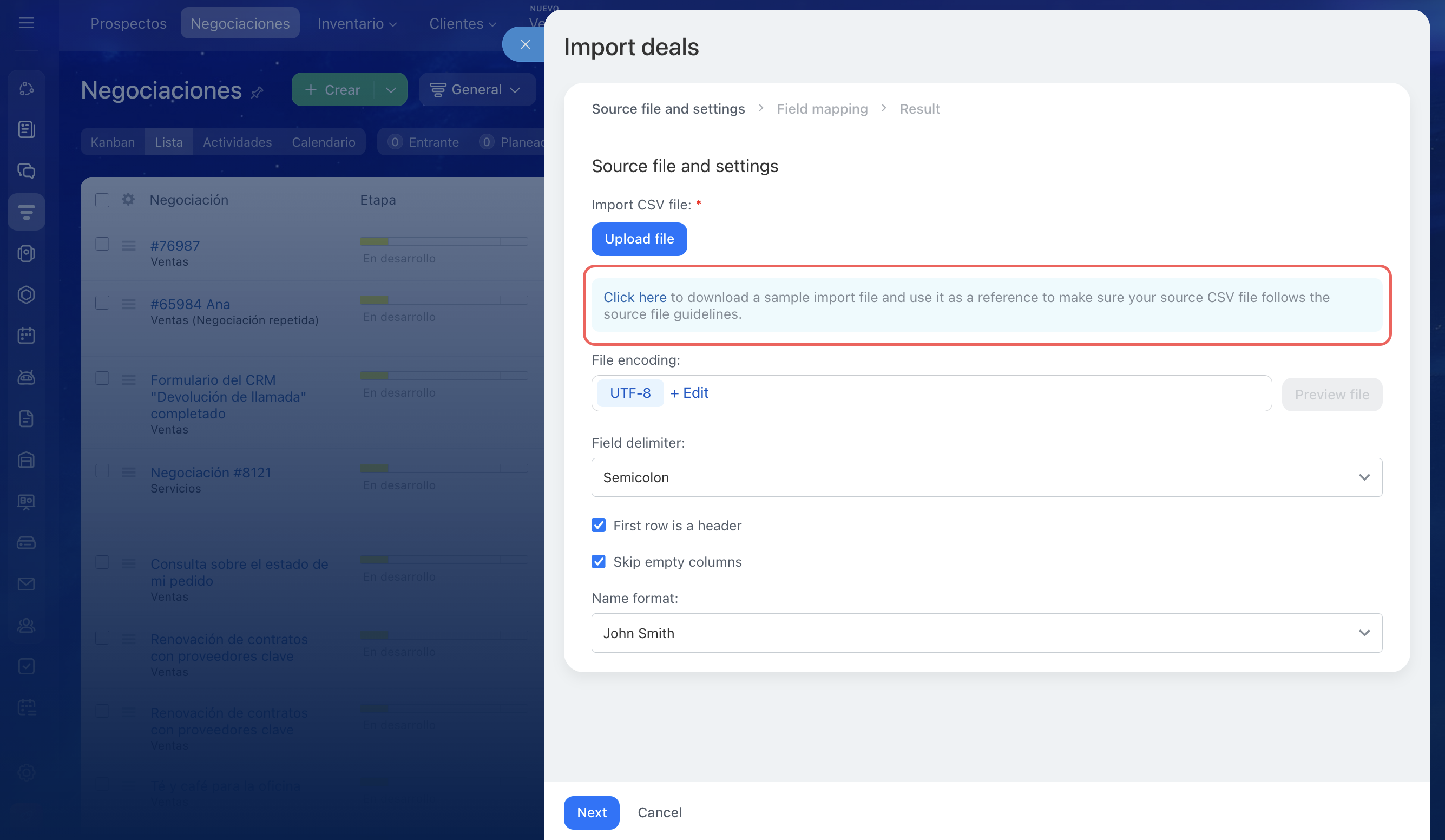
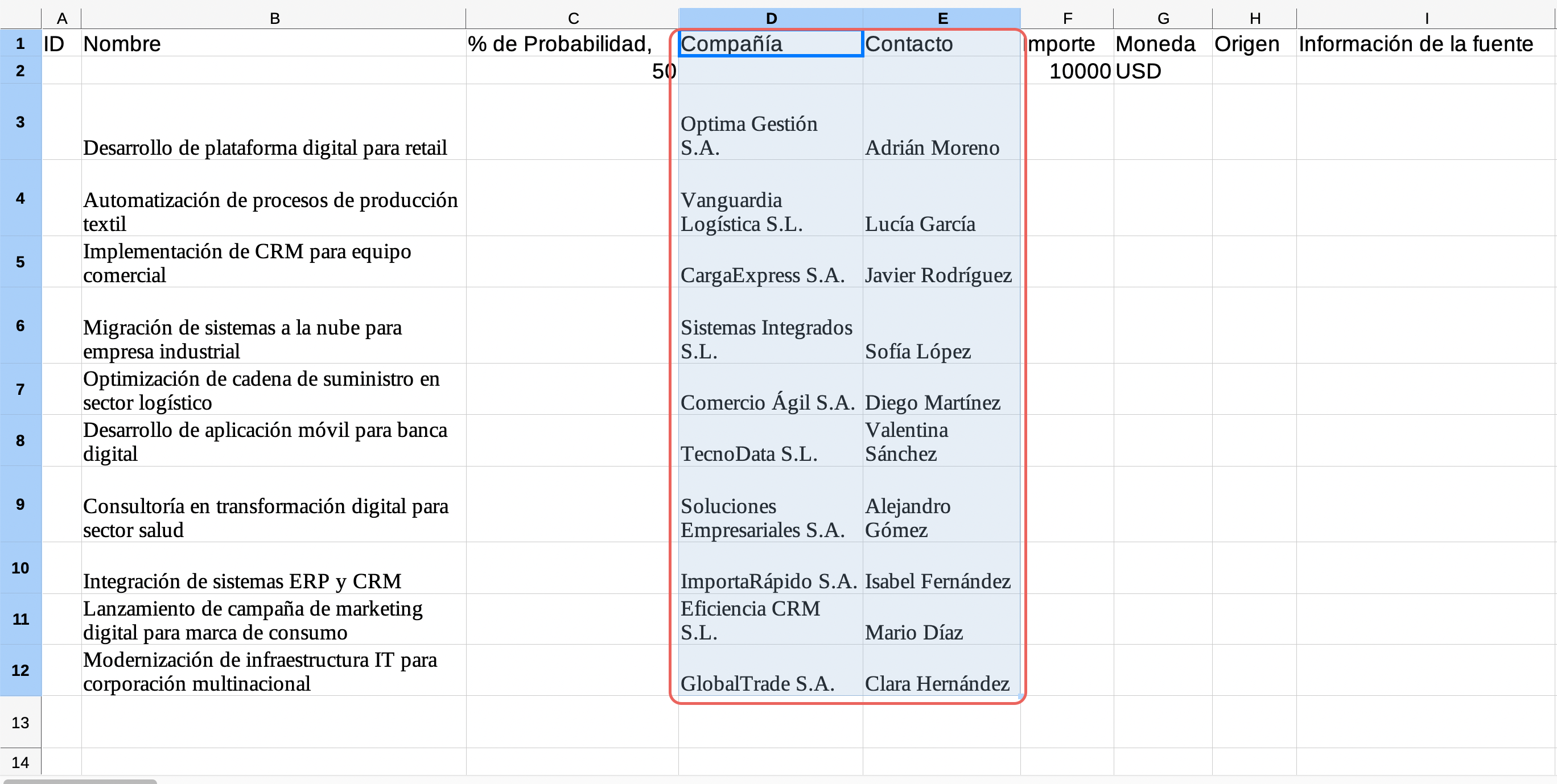
Carga el archivo de importación. Debe estar en formato csv.
Comprueba que en el campo Separador de columnas (Field delimiter) esté seleccionado el mismo símbolo que separa los valores en el archivo de importación. Haz clic en Continuar (Next).
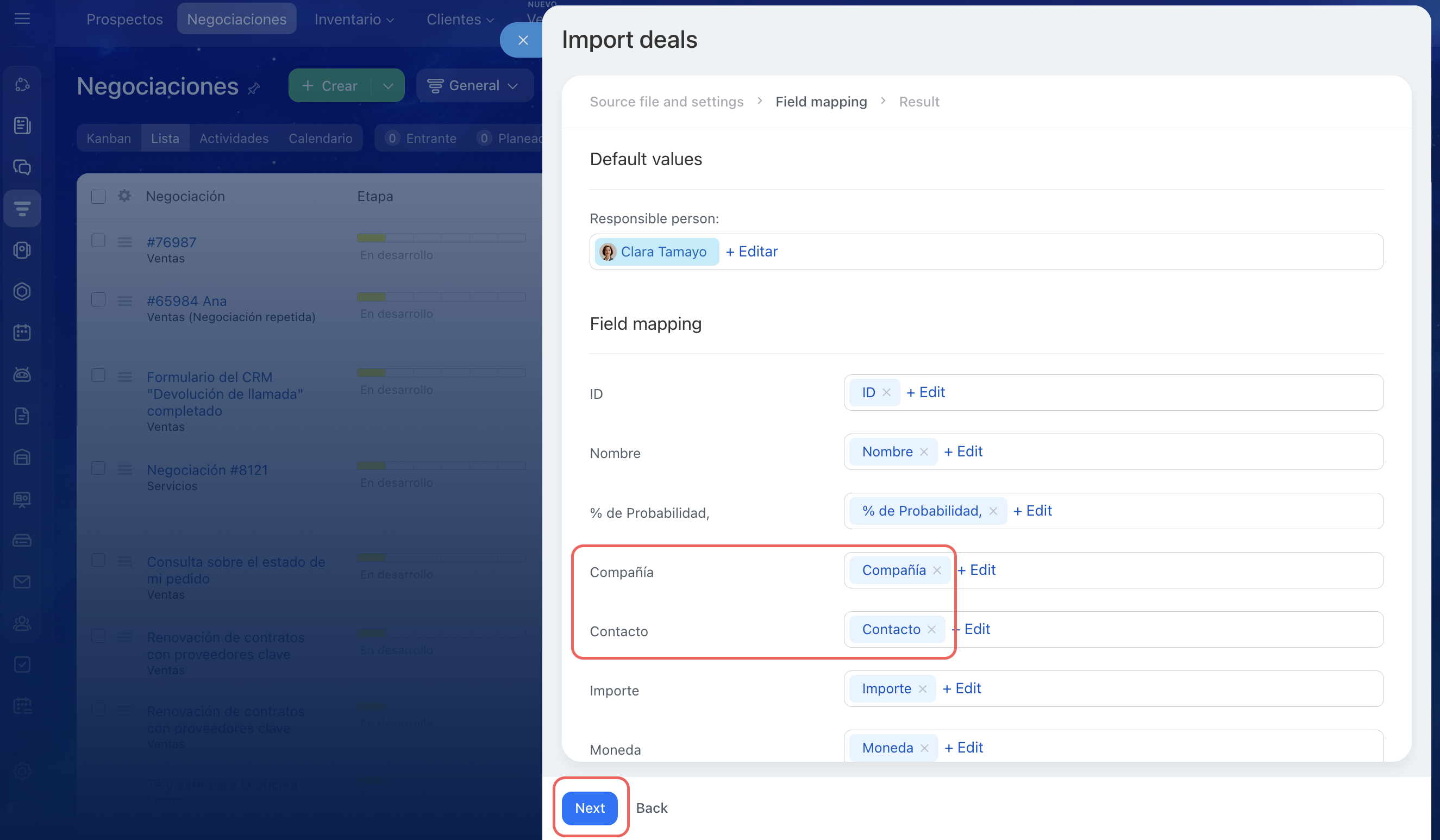
Comprueba la correspondencia de los campos. Por ejemplo, los datos del campo Compañía del archivo deben cargarse en el campo Compañía de la ficha, y los datos del campo Contacto, en el campo Contacto.
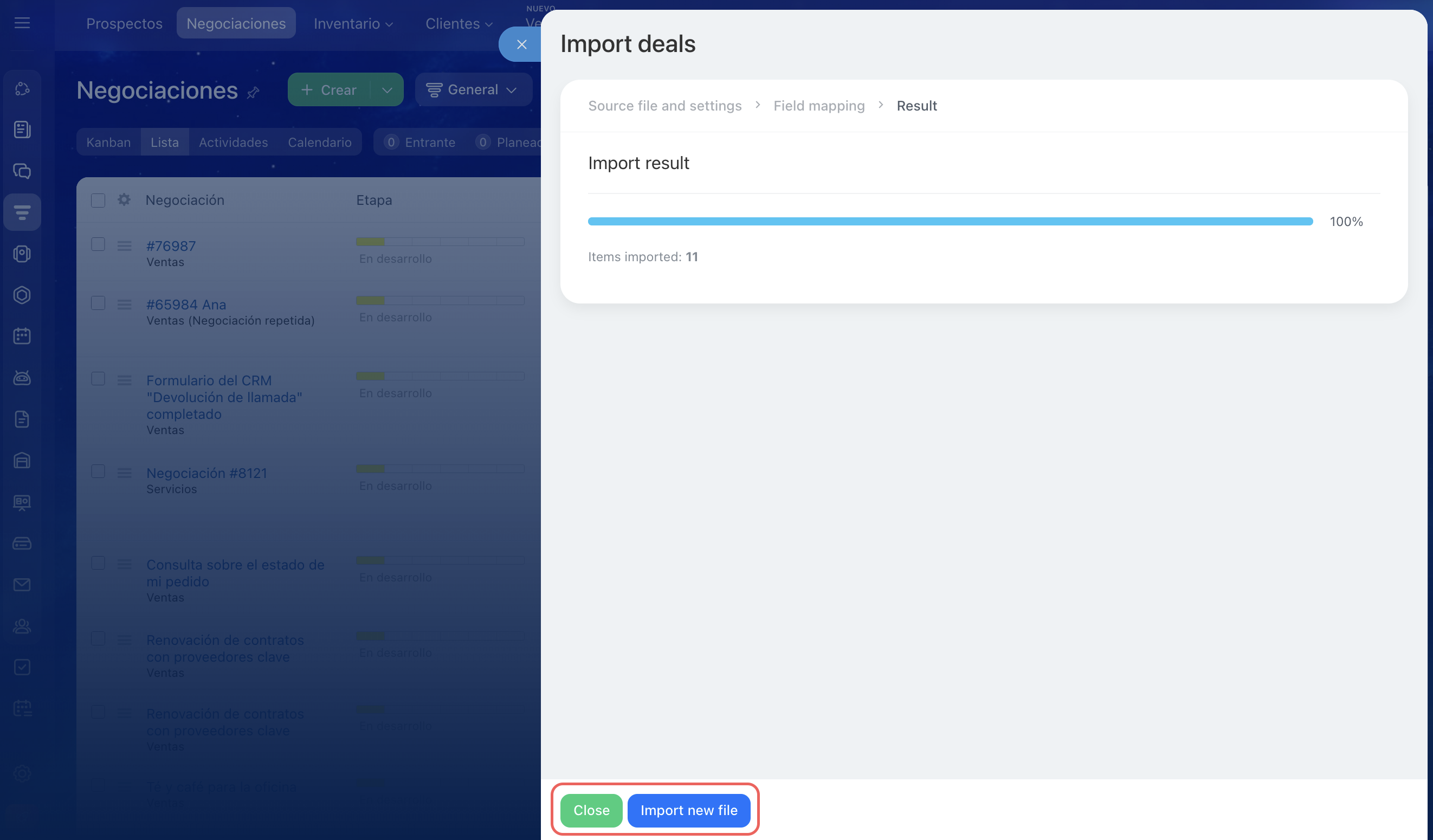
Completa la importación. Si necesitas cargar otro archivo, haz clic en Nueva importación (Import new file). Las fichas de las negociaciones aparecerán en la sección CRM > Negociaciones.
Comprueba la vinculación entre los elementos: en la ficha de la negociación debe estar completado el campo Cliente.
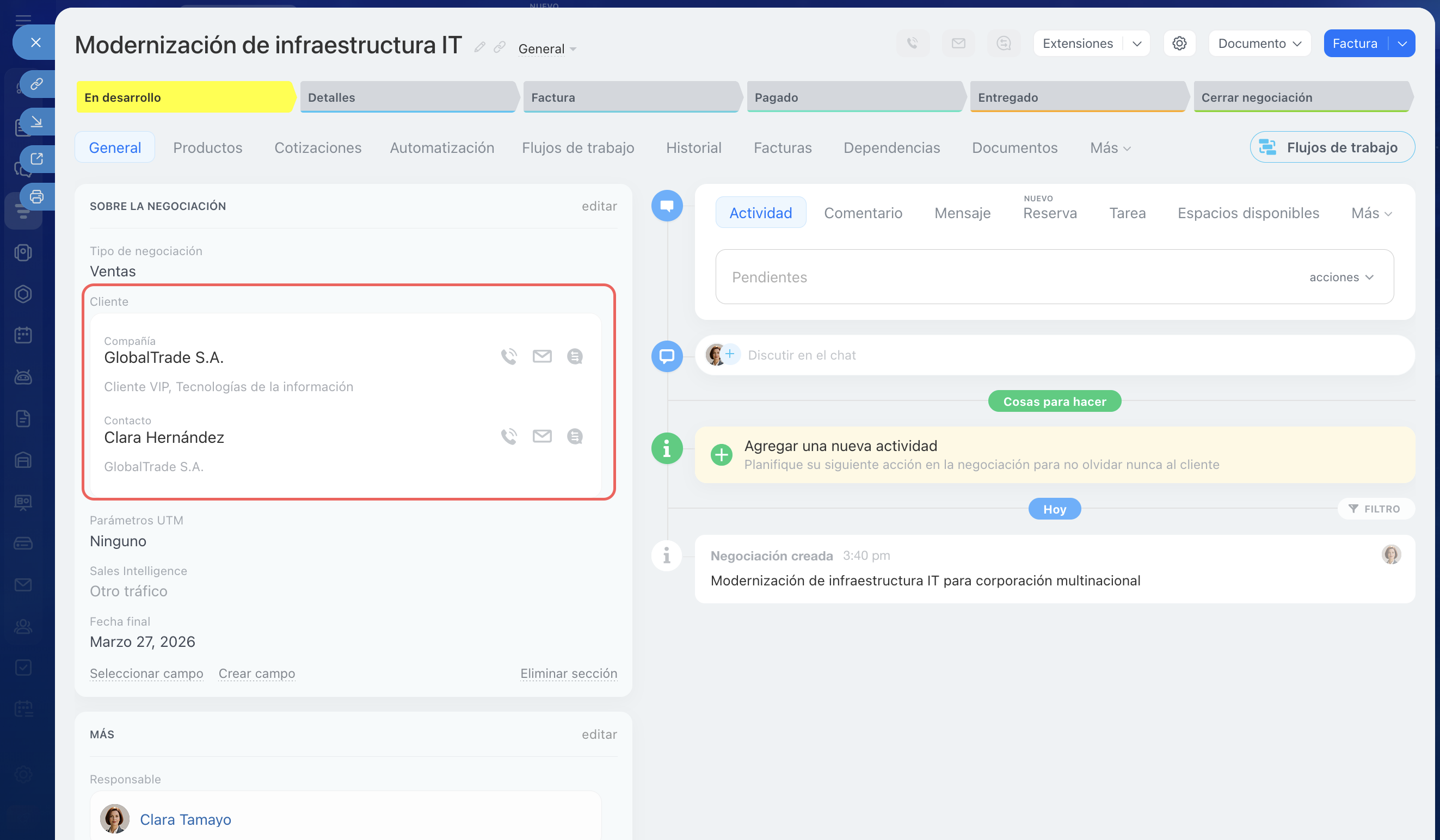
Si después de la importación los elementos no se han vinculado automáticamente, comprueba lo siguiente:
- el orden de carga de los elementos,
- si los nombres de los elementos vinculados coinciden en el archivo de importación,
- si los campos se asignaron correctamente en la etapa de importación.
