
Una plantilla es una herramienta para crear tareas con configuraciones preestablecidas: descripción, plazo, responsable, lista de verificación y parámetros adicionales. Configuras la plantilla una vez y luego creas nuevas asignaciones basadas en ella.
Esto es conveniente si asignas tareas similares con regularidad, por ejemplo, al incorporar a un nuevo empleado o preparar un informe mensual. No es necesario completar la descripción, adjuntar archivos y detallar los pasos cada vez. El empleado recibe de inmediato una asignación completa y estructurada, y comprende qué debe hacer.
Contenido del artículo:
Cómo crear una plantilla de tarea
Por defecto, todos los empleados pueden crear plantillas de tareas. Este permiso se puede restringir en la configuración de acceso.
Permisos de acceso a las tareas
Ve a la sección Tareas y proyectos > Más > Plantillas > Crear. Se abrirá un formulario para crear y configurar la plantilla.
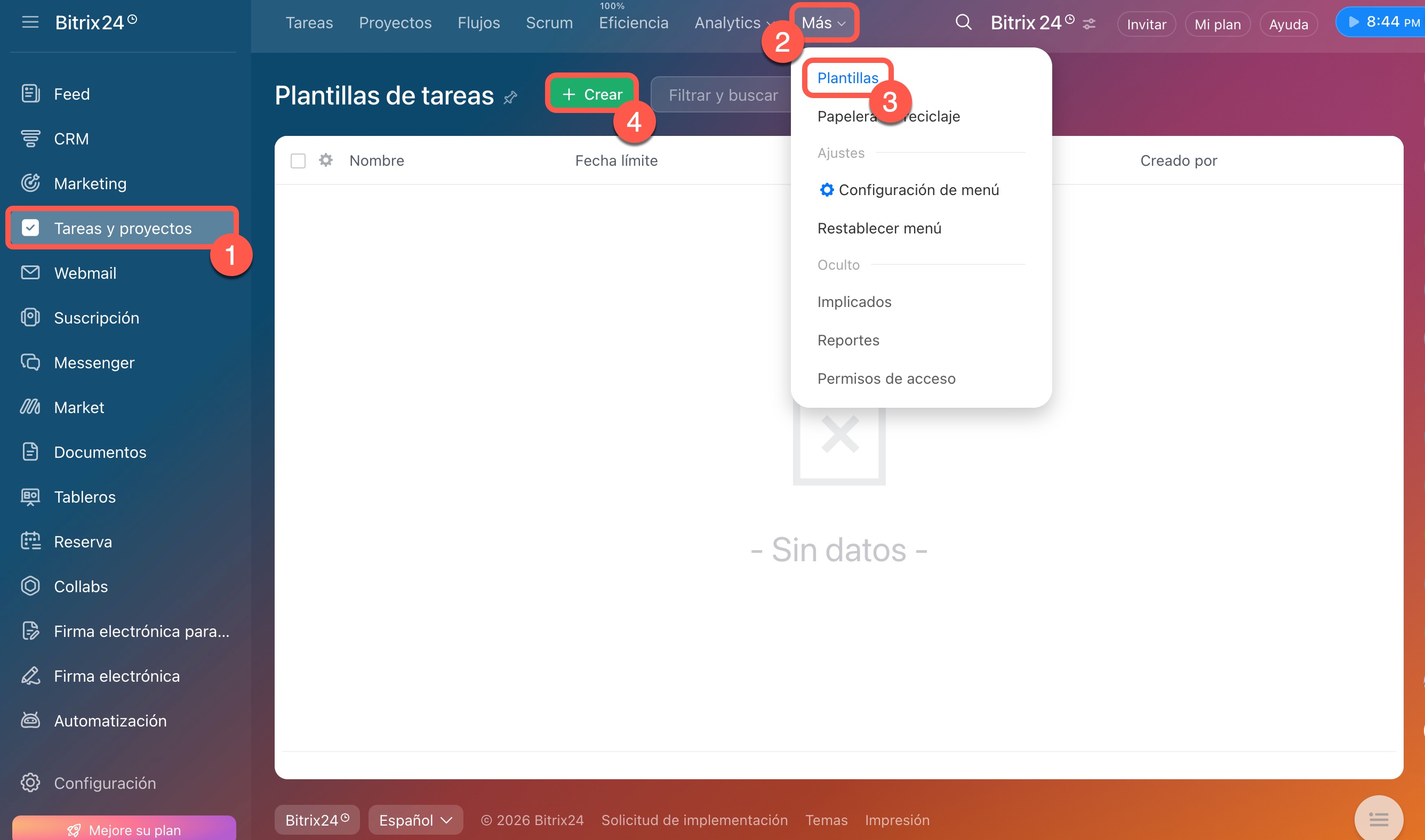
Indica el nombre: debe reflejar brevemente la esencia de la tarea. Por ejemplo, "Preparar informe de ventas".
Añade una descripción: escribe las instrucciones o indica qué datos deben completarse en la tarea. El empleado podrá complementar esta información al crear una tarea específica, pero la plantilla en sí no cambiará.
Por ejemplo, en la plantilla "Preparar informe mensual" puedes escribir el procedimiento de trabajo: qué indicadores recopilar y en qué formato se necesita el documento. En la tarea en sí, el supervisor indicará el período de informe y el enlace a la tabla necesaria.
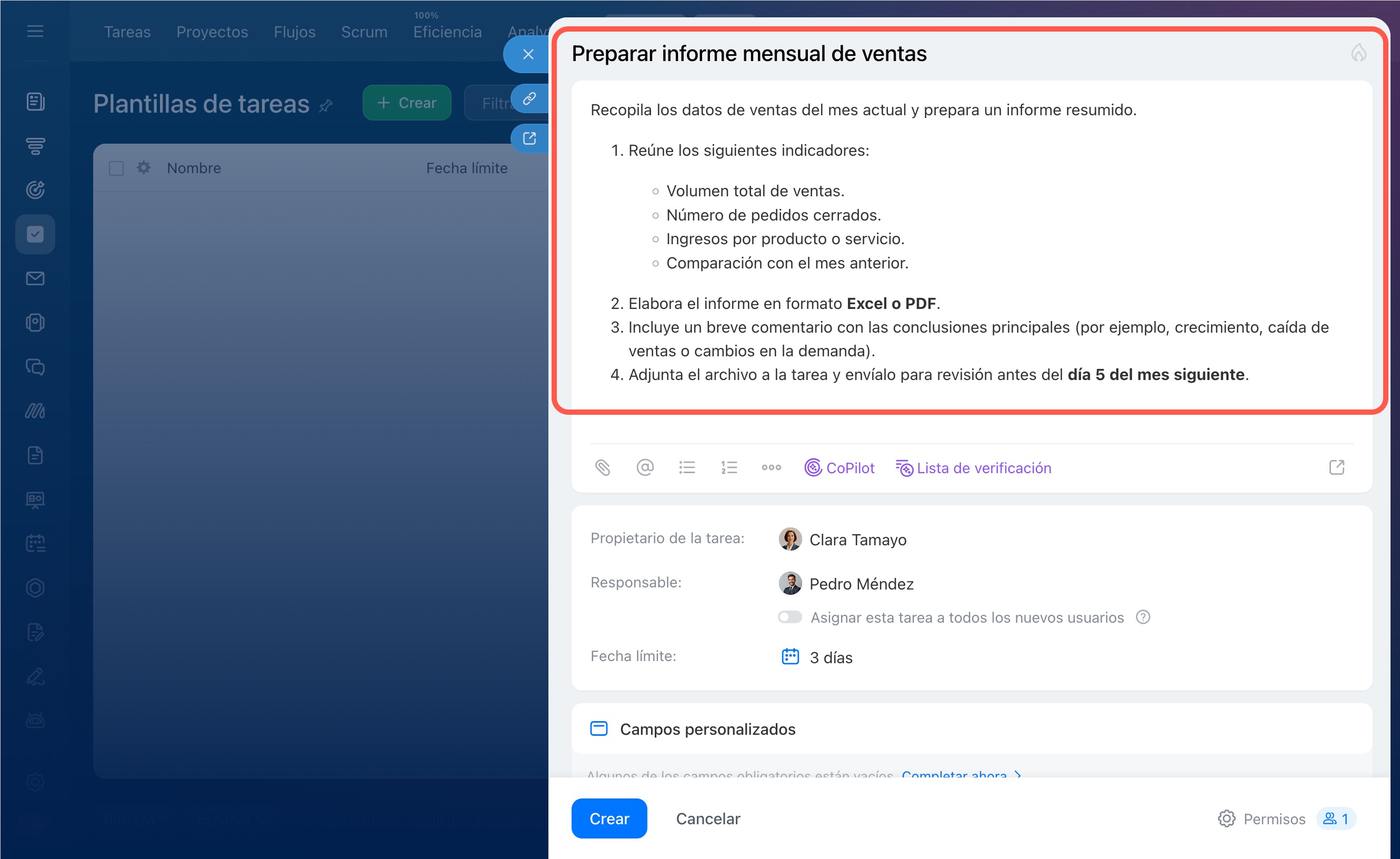
Añade un responsable: el empleado que ejecutará la tarea. Si es necesario, puedes cambiarlo antes de asignar la tarea; la plantilla en sí no cambiará.
Activa la opción "Asignar esta tarea a todos los nuevos usuarios": las tareas basadas en esta plantilla se crearán automáticamente para cada nuevo empleado en Bitrix24. El nuevo empleado será asignado como responsable. Por ejemplo, puedes configurar una plantilla con instrucciones de adaptación; esta tarea se asignará automáticamente a cada nuevo empleado.
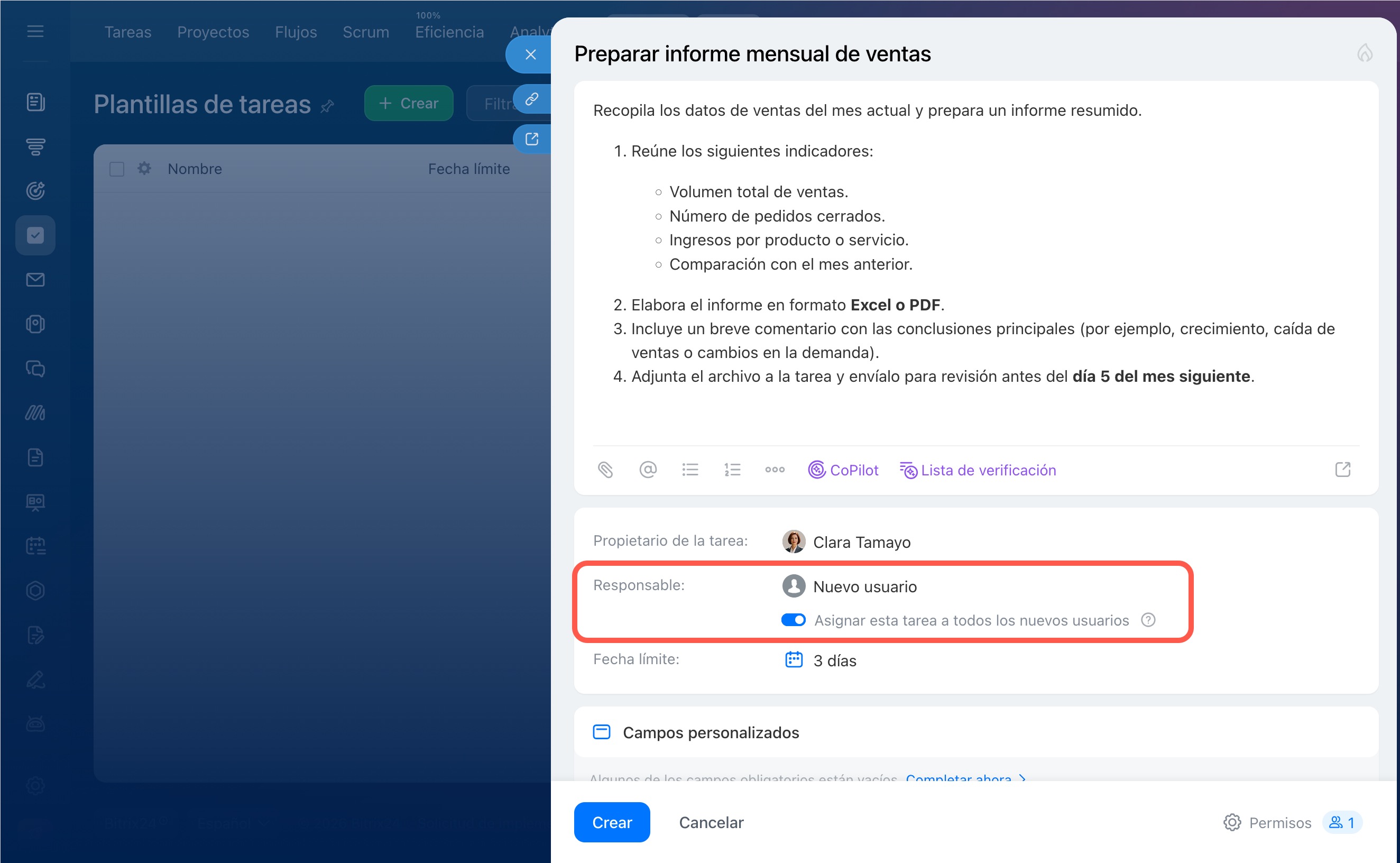
Indica el creador (propietario): por defecto, en la plantilla puedes seleccionar al creador. Al crear una tarea a partir de esta plantilla, el creador será el empleado que la asignó, incluso si en la plantilla se indica otro usuario.
Añade otros participantes: en la plantilla puedes añadir participantes y observadores. Los participantes ayudan a ejecutar la tarea y trabajan en ella. Los observadores supervisan el progreso, pero no participan en la ejecución.
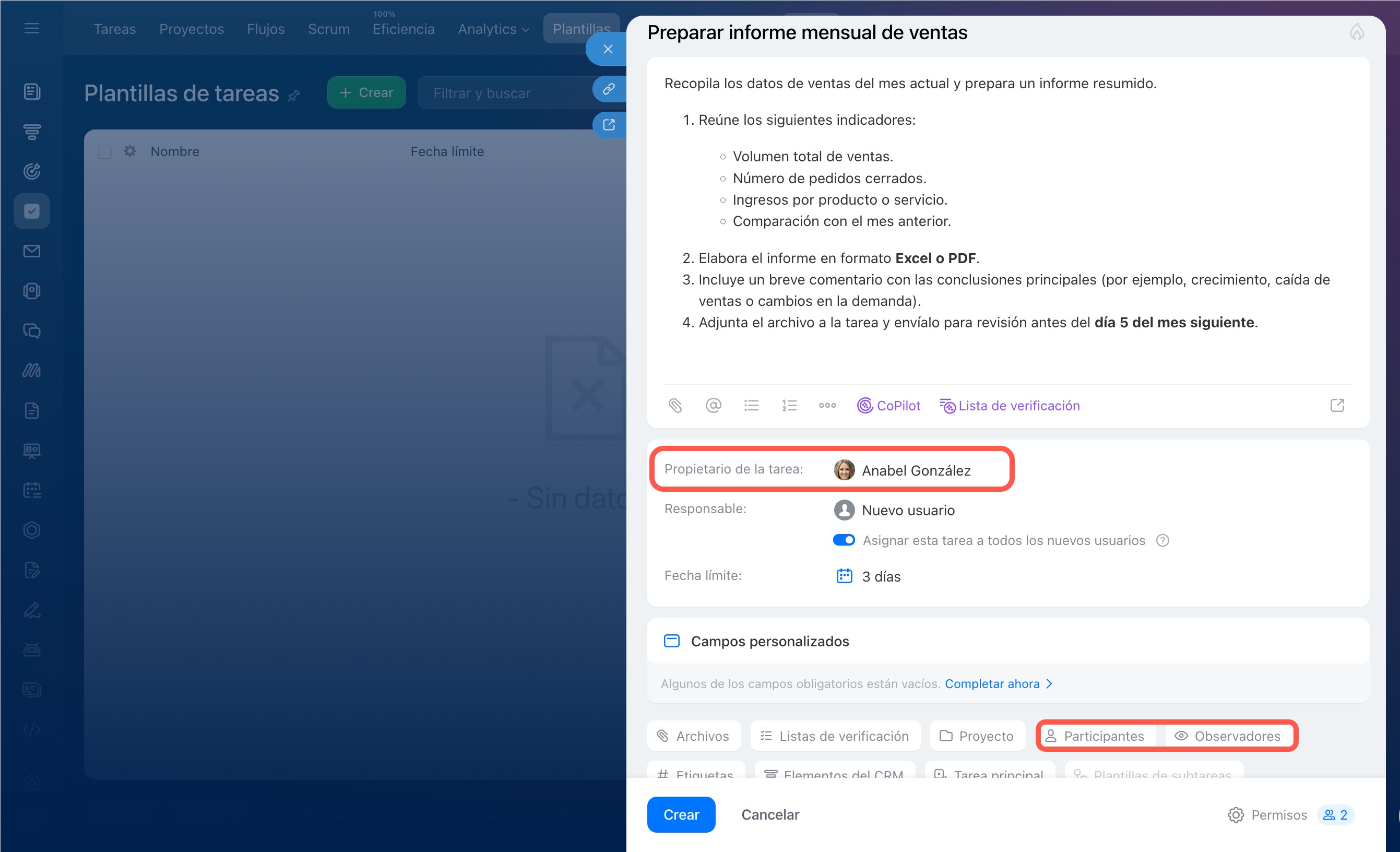
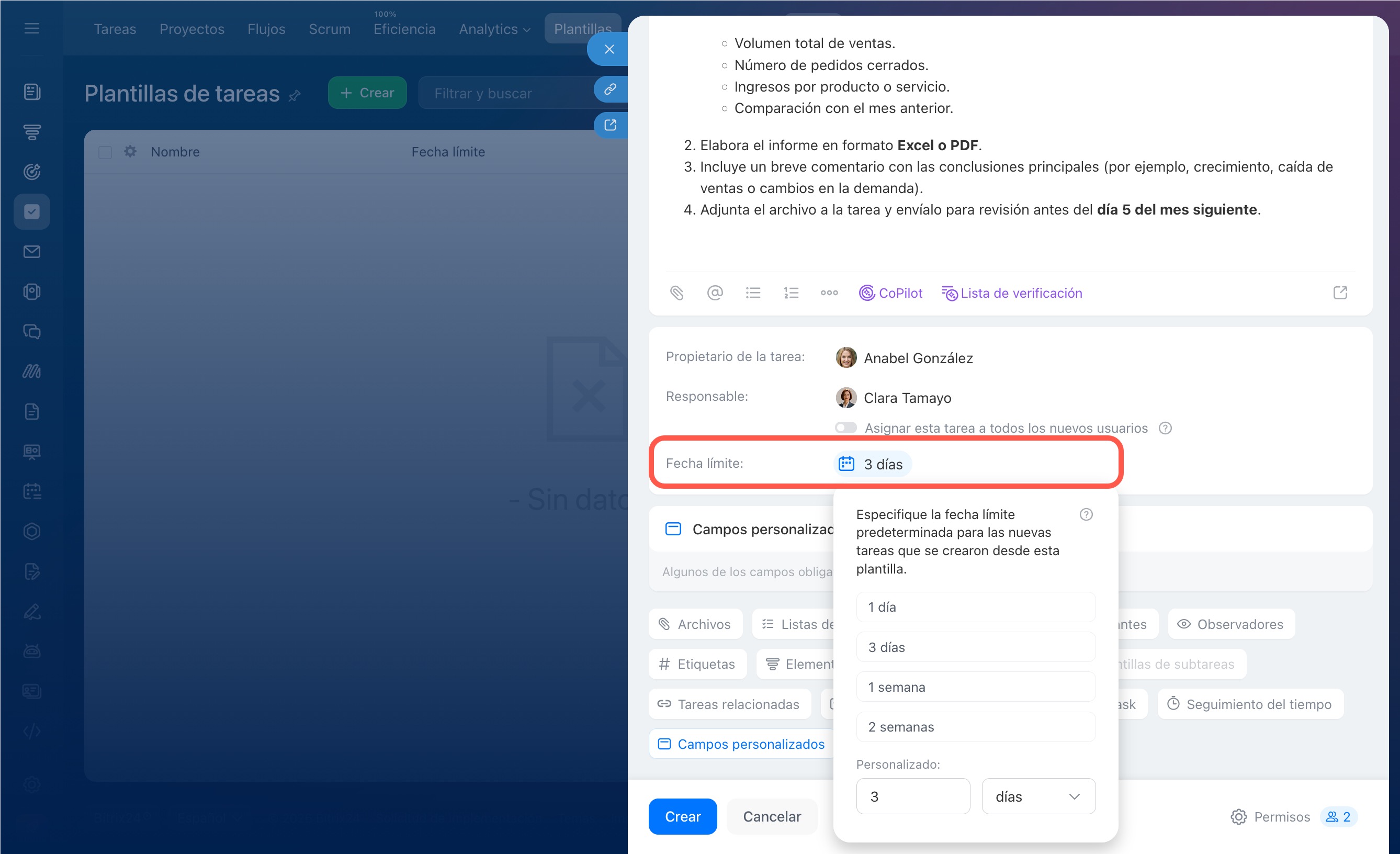
Indica la fecha límite: cuánto tiempo se necesita para completar las tareas basadas en esta plantilla. Se aplicará automáticamente a todas las tareas creadas. Puedes elegir una opción de la lista o indicar una propia. Por ejemplo, establecer un plazo de tres días: cada tarea basada en la plantilla debe completarse en ese período.
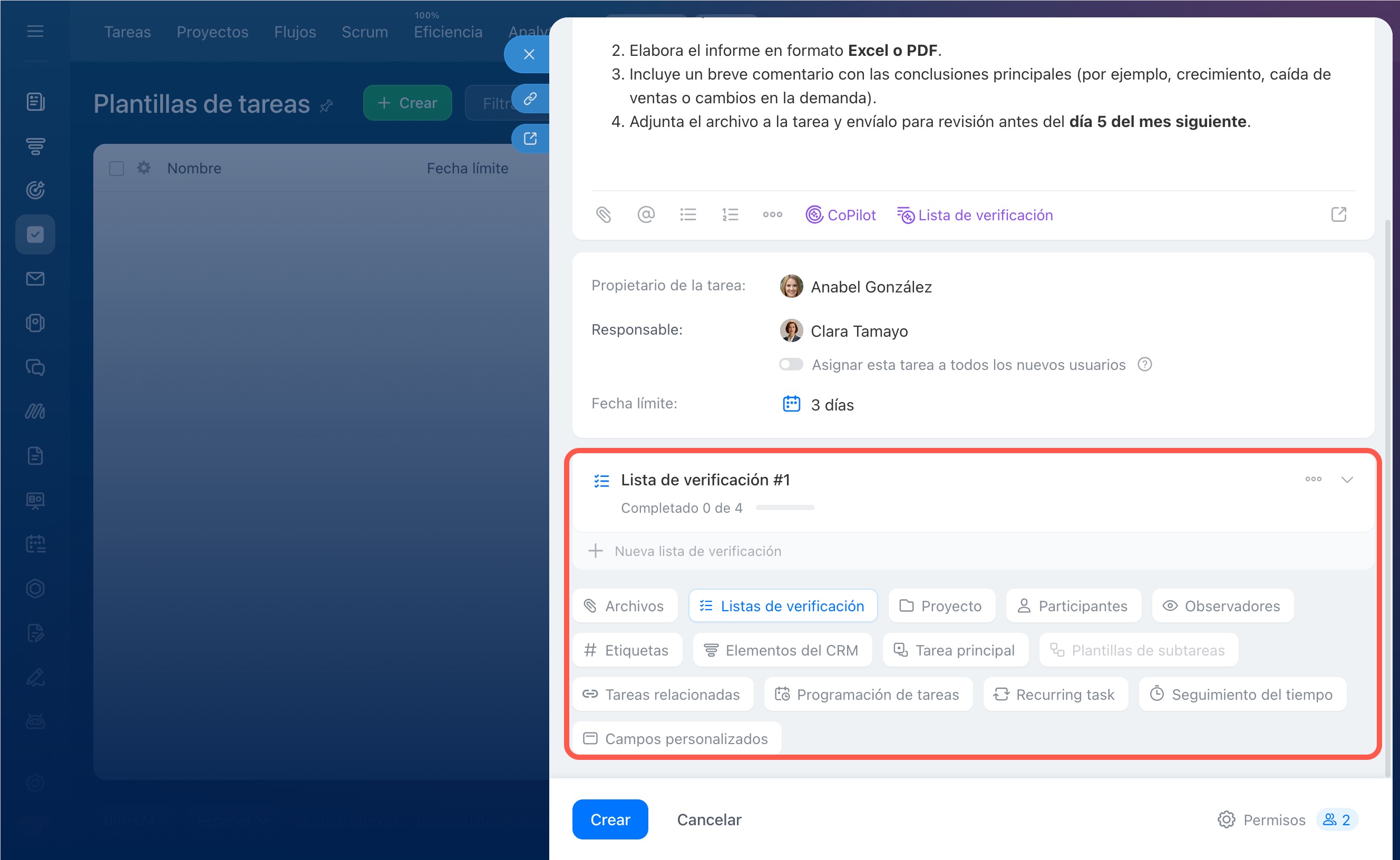
Añade funcionalidades adicionales: por ejemplo, puedes añadir a la plantilla una lista de verificación, archivos, activar el seguimiento del tiempo o hacer que la tarea sea regular. Esto permite establecer un orden de acciones, adjuntar los materiales necesarios, registrar el tiempo invertido y repetir automáticamente la tarea según un calendario.
Crear tareas
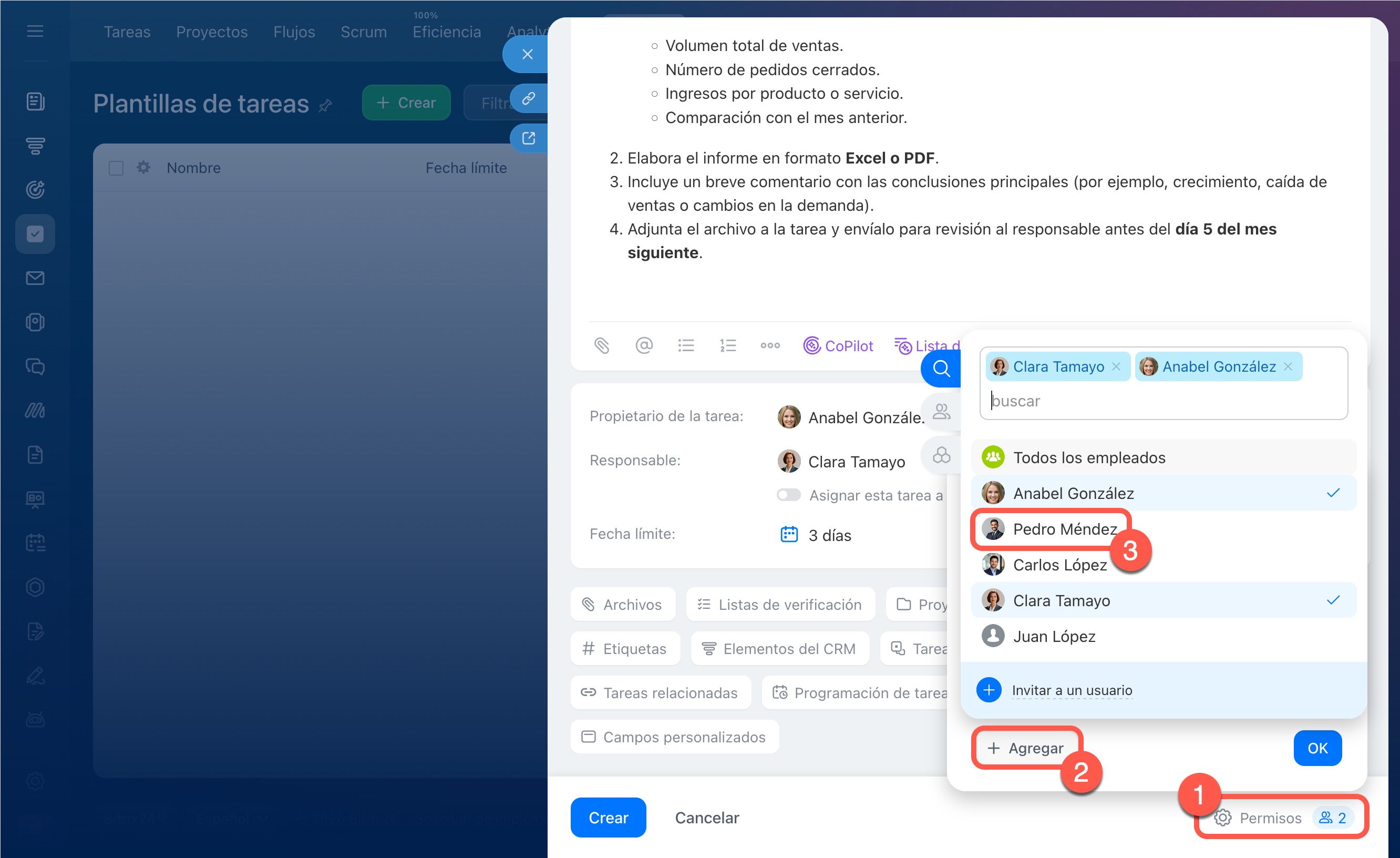
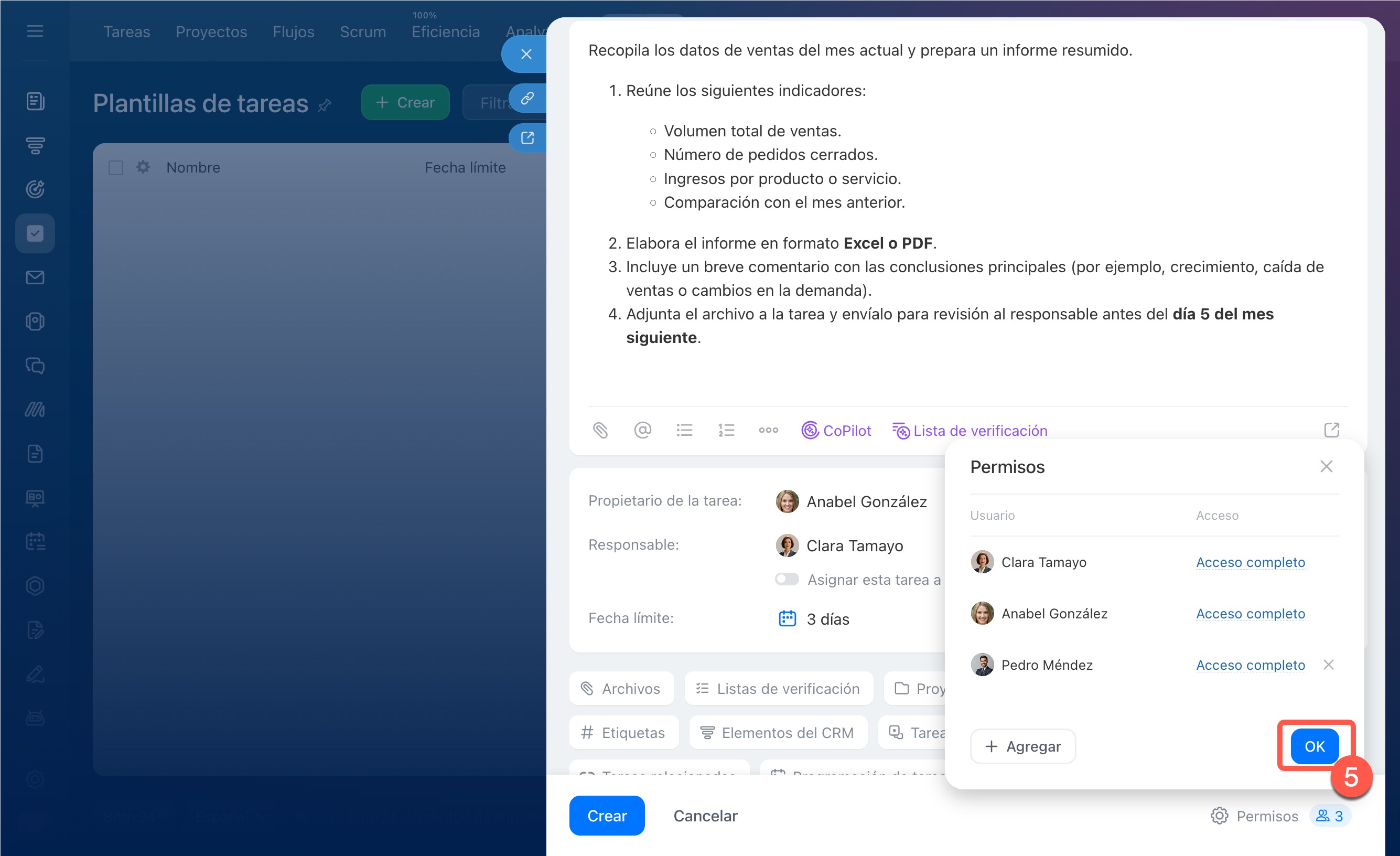
Configura los permisos de acceso: indica quién puede solo crear tareas a partir de esta plantilla y quién puede editar la plantilla en sí.
1–3. Haz clic en Permisos en la esquina inferior derecha de la ficha. Haz clic en Agregar y selecciona a quién otorgar permisos: a todos o a empleados, grupos o departamentos específicos.
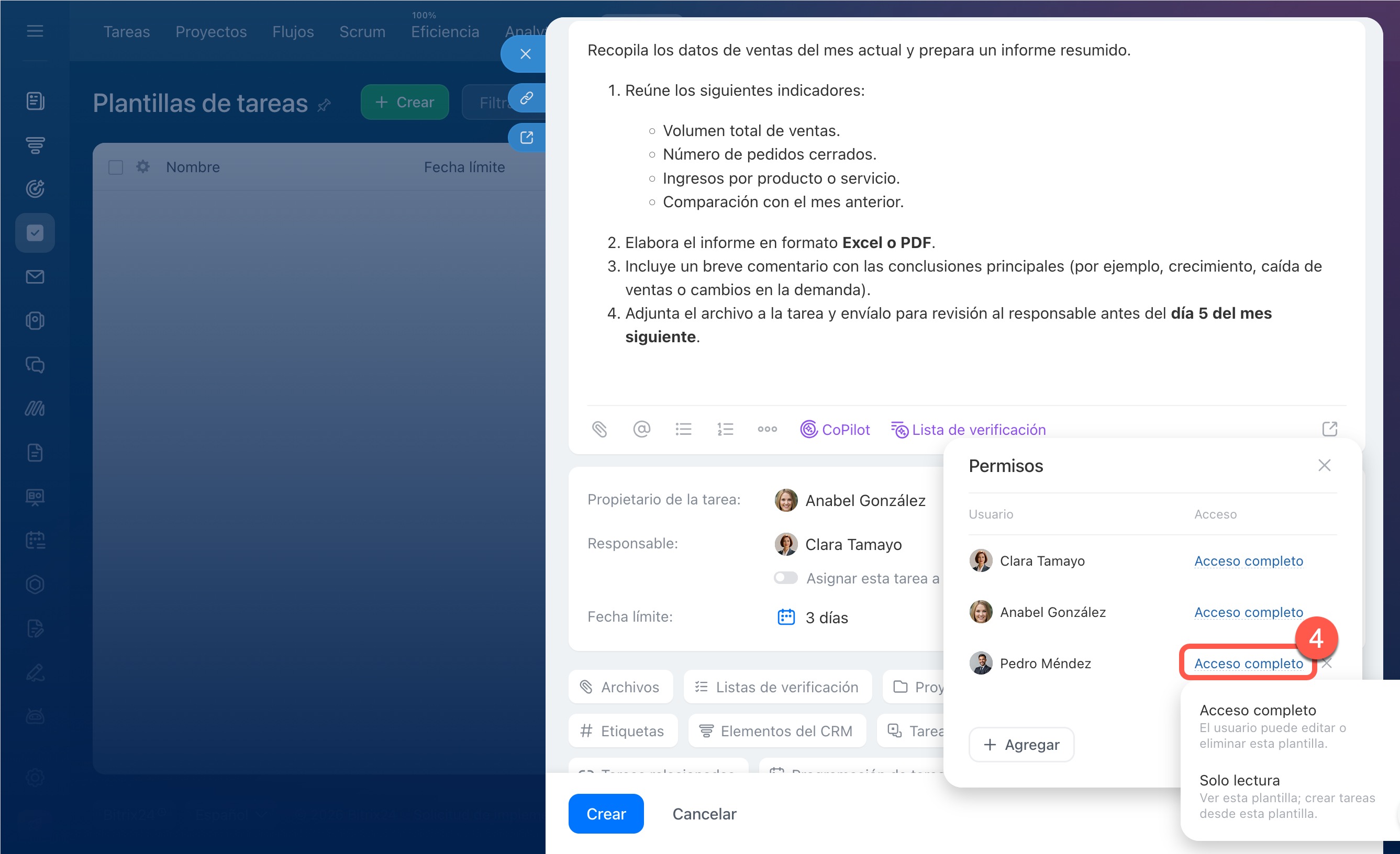
4. Junto a cada usuario, selecciona el nivel de acceso a la plantilla. Acceso completo: se puede editar y eliminar la plantilla; solo lectura: se puede ver la plantilla y crear tareas a partir de ella.
5. Haz clic en OK.
Permisos de acceso a las tareas
Cuando hayas creado la plantilla, aparecerá en la lista y podrás usarla para crear tareas. La plantilla se puede modificar en cualquier momento.
Cómo modificar una plantilla
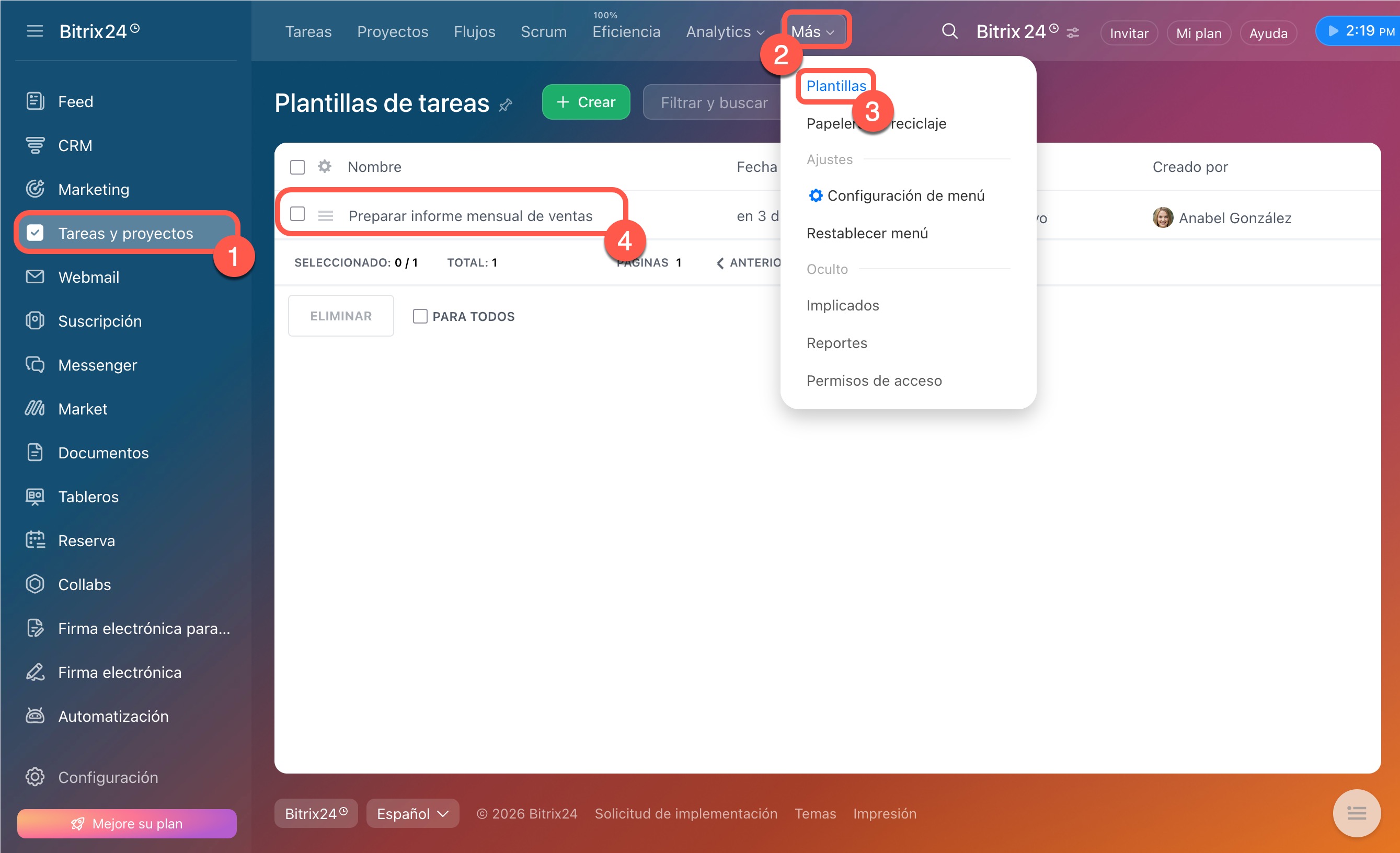
1–3. Ve a la sección Tareas y proyectos > Más > Plantillas.
4. En la lista, abre la plantilla que necesitas.
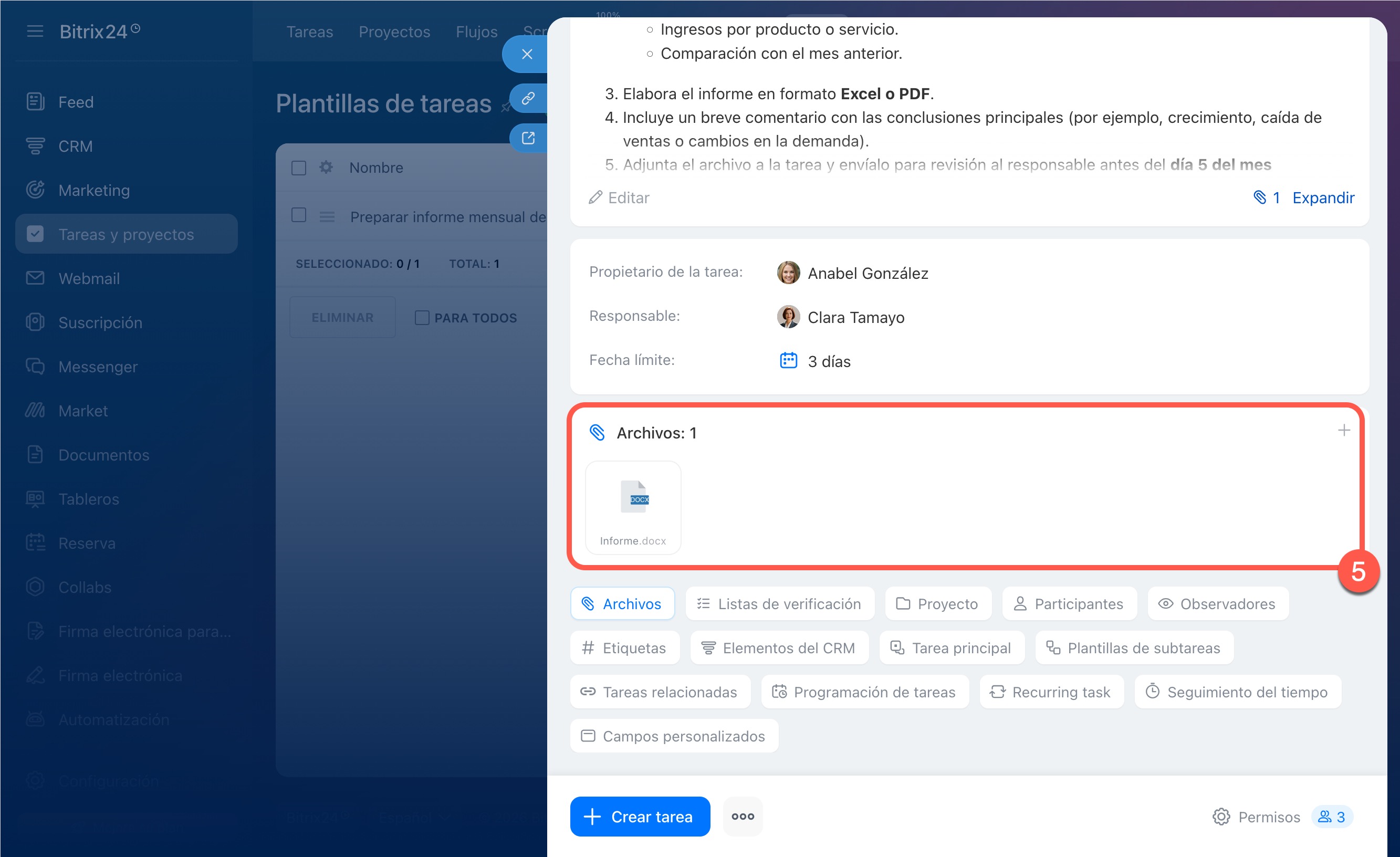
5. Modifica los parámetros de la tarea, por ejemplo, actualiza los archivos o añade un observador.
Los cambios se aplicarán a todas las nuevas tareas creadas a partir de esta plantilla. Las tareas creadas anteriormente permanecerán sin cambios.
Cómo crear una tarea a partir de una plantilla
Los usuarios que tienen acceso a la plantilla pueden crear tareas a partir de ella. Hay tres formas de hacerlo.
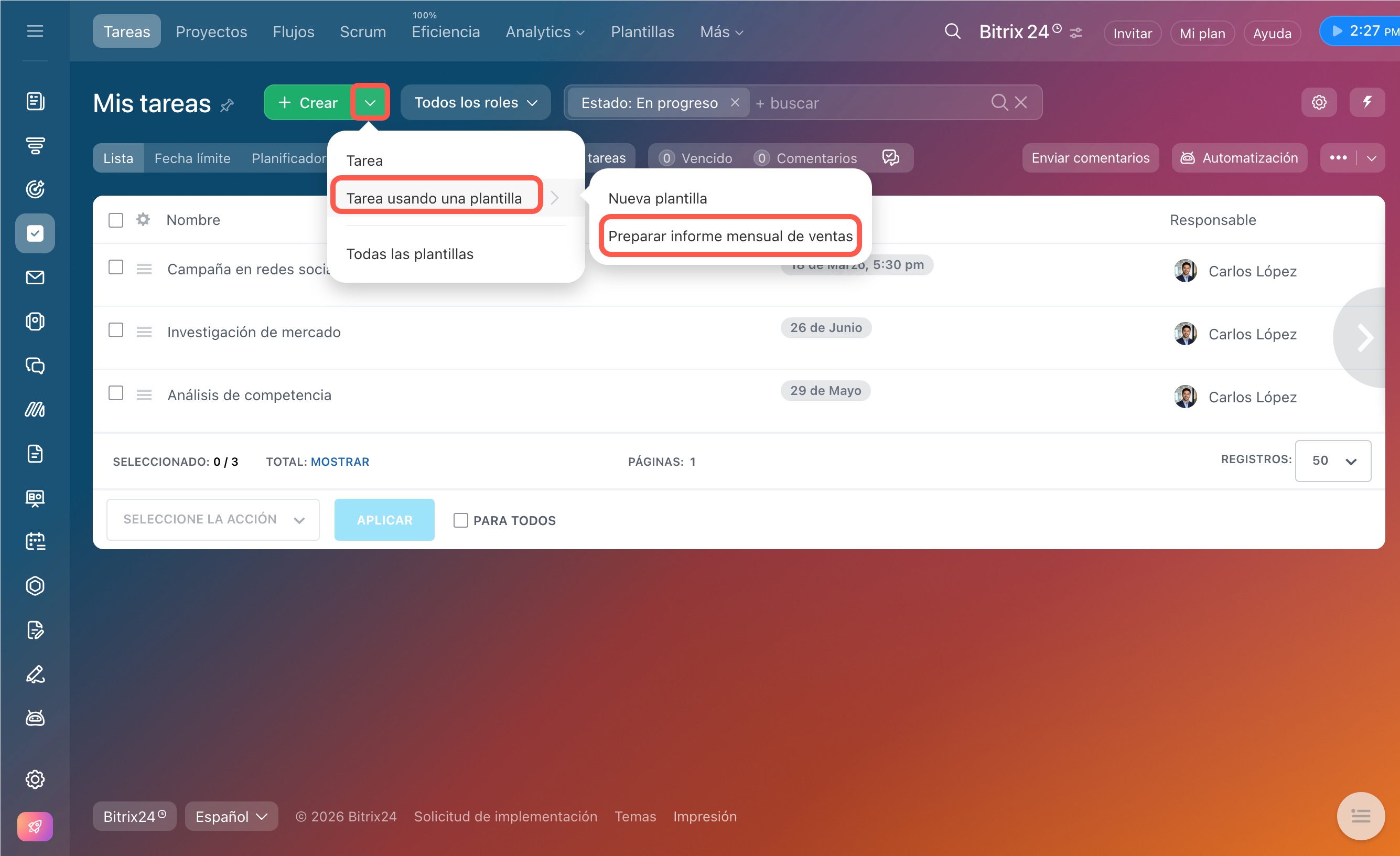
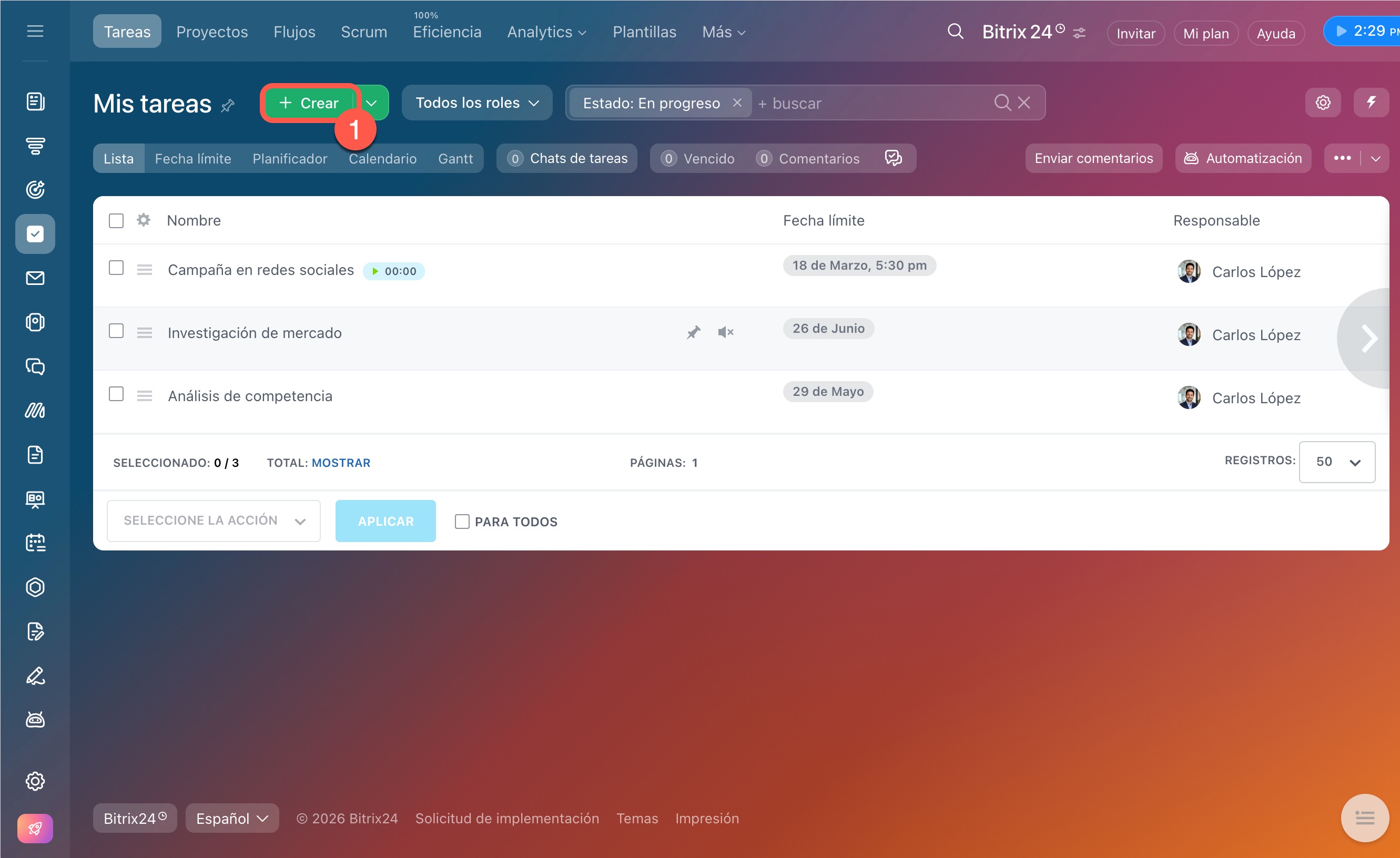
En la sección Tareas y proyectos: haz clic en la flecha junto al botón Crear, selecciona Tarea usando una plantilla y en la lista haz clic en la que necesitas.
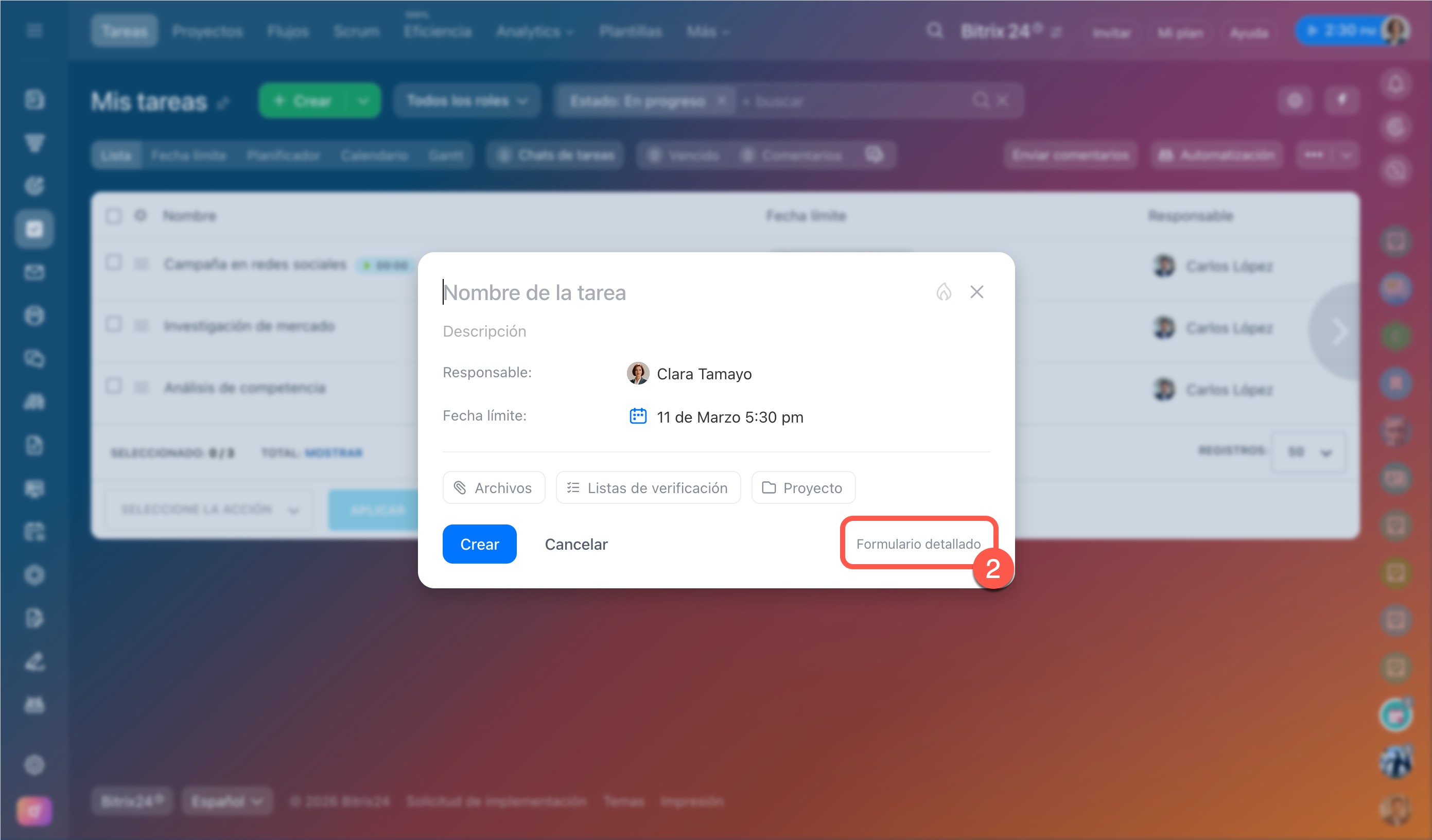
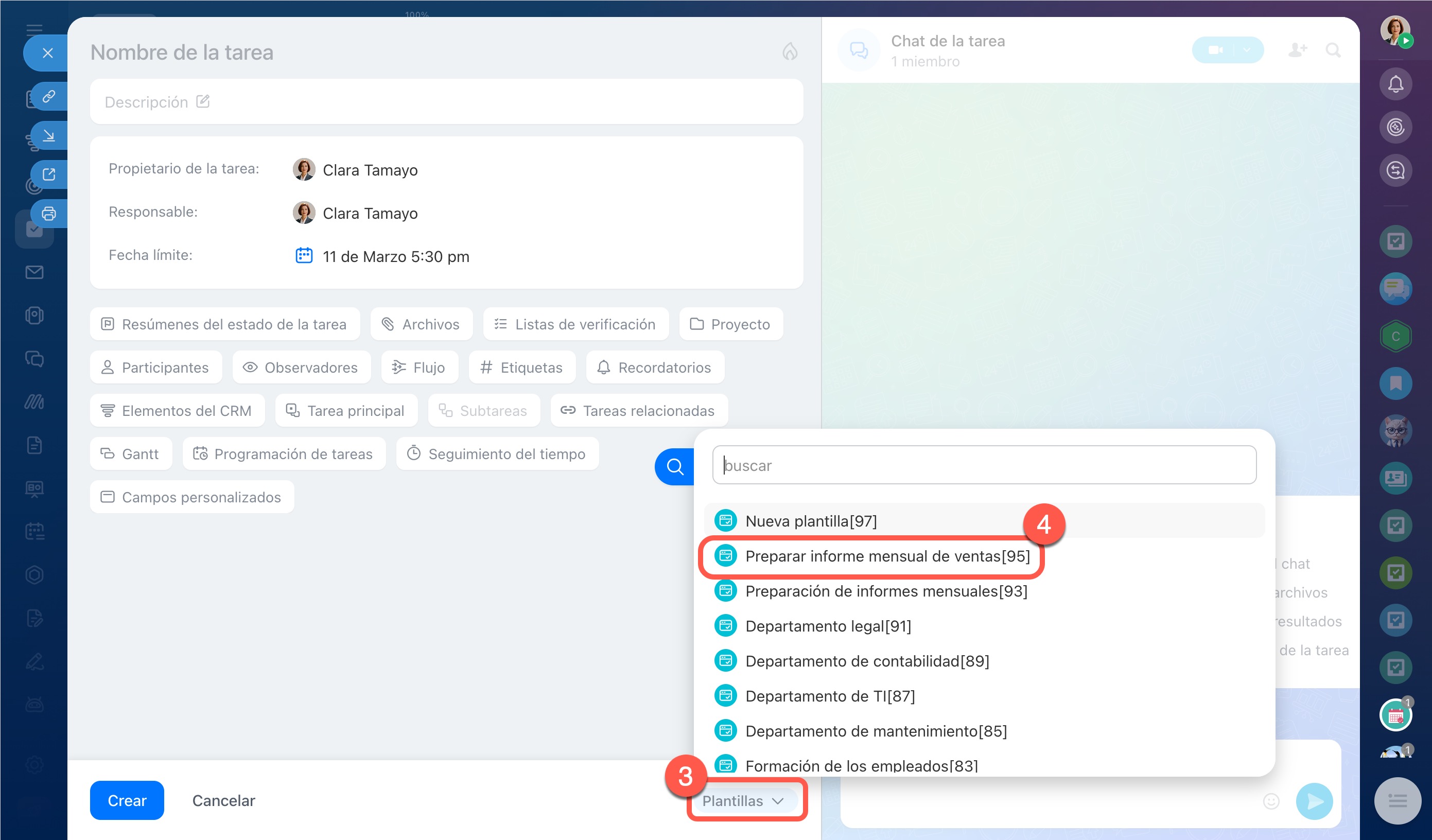
En la ficha de una nueva tarea: en la sección Tareas y proyectos, haz clic en Crear. En la ficha de la tarea, selecciona Formulario detallado. Haz clic en el bloque Plantillas en la parte inferior de la ficha y selecciona la que necesitas.
En una tarea existente:
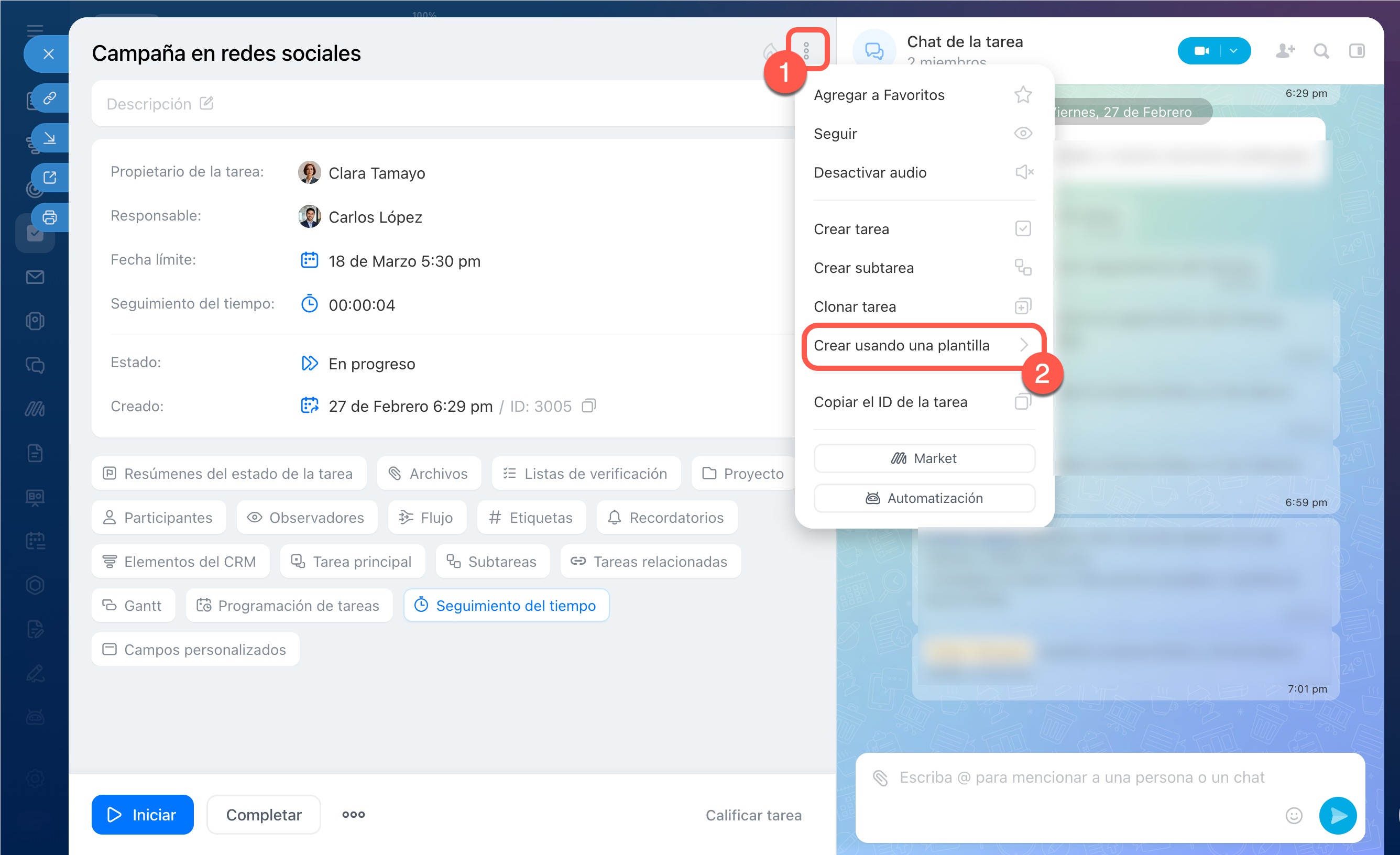
1–2. Ve a cualquier tarea, haz clic en Tres puntos  junto al nombre y selecciona Crear usando una plantilla.
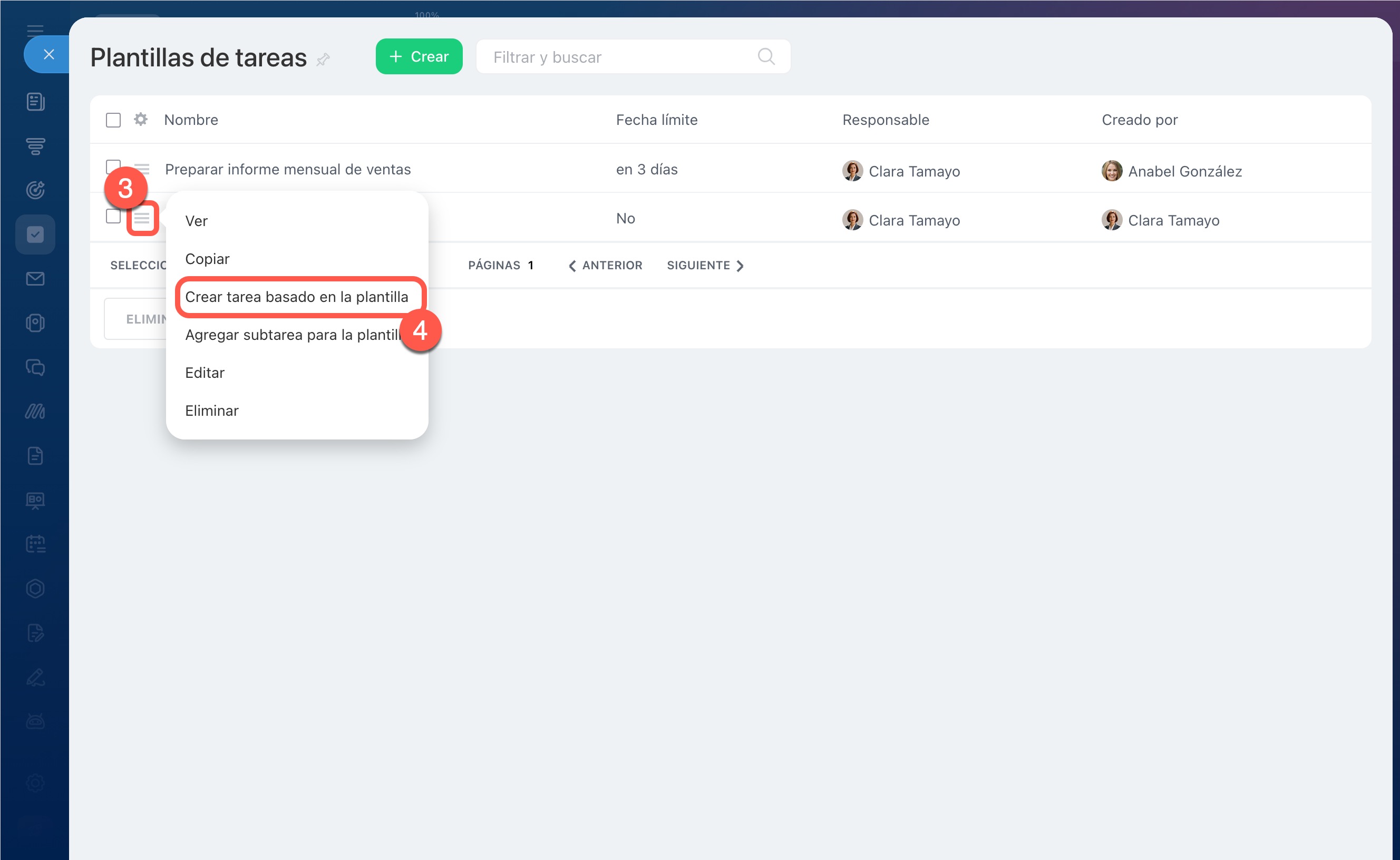
3–4. Junto a la plantilla que necesitas, haz clic en Menú (≡) > Crear tarea basado en la plantilla. En Bitrix24 aparecerá una nueva tarea.
En la sección Plantillas:
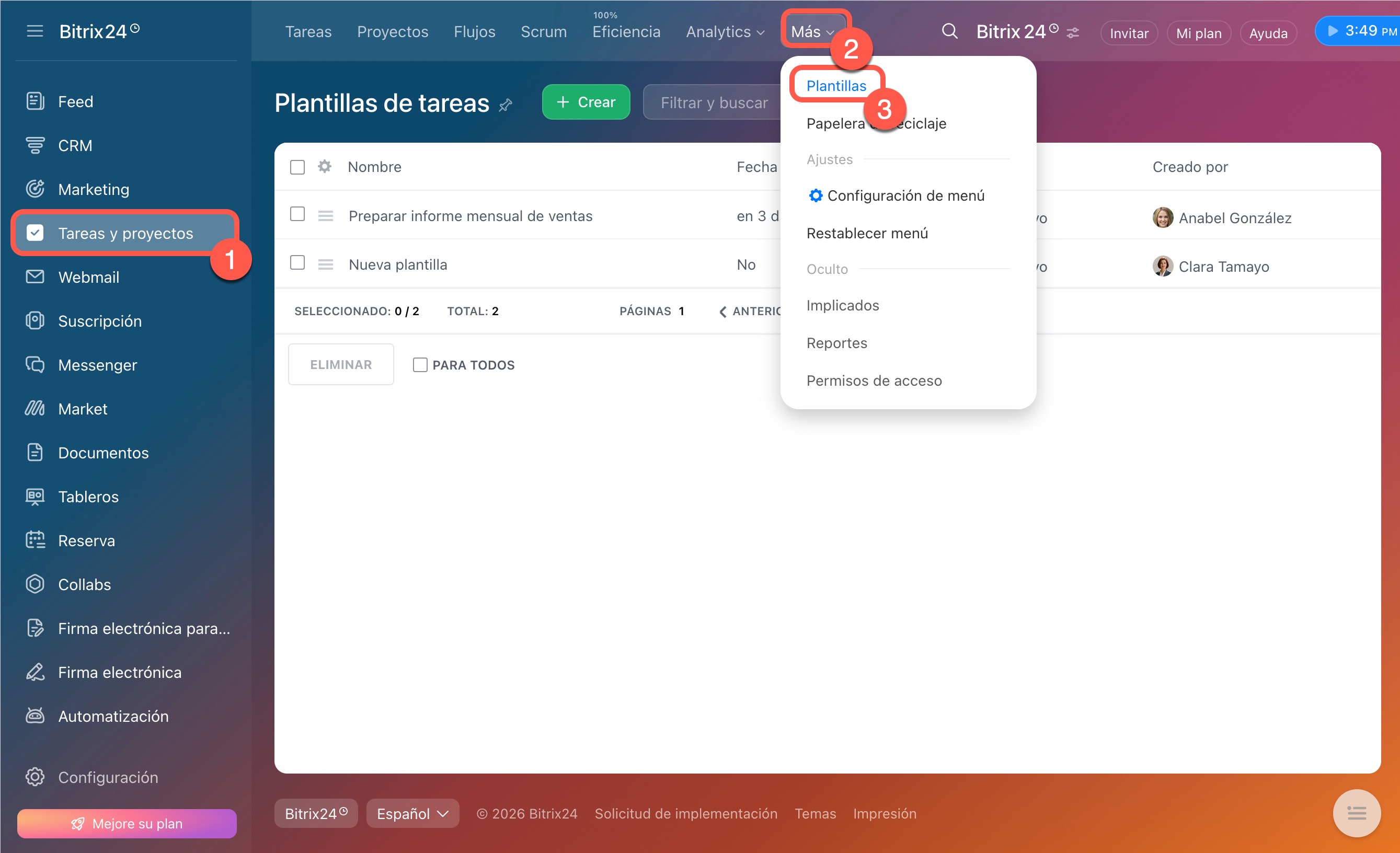
1–3. Ve a Tareas y proyectos > Más > Plantillas.
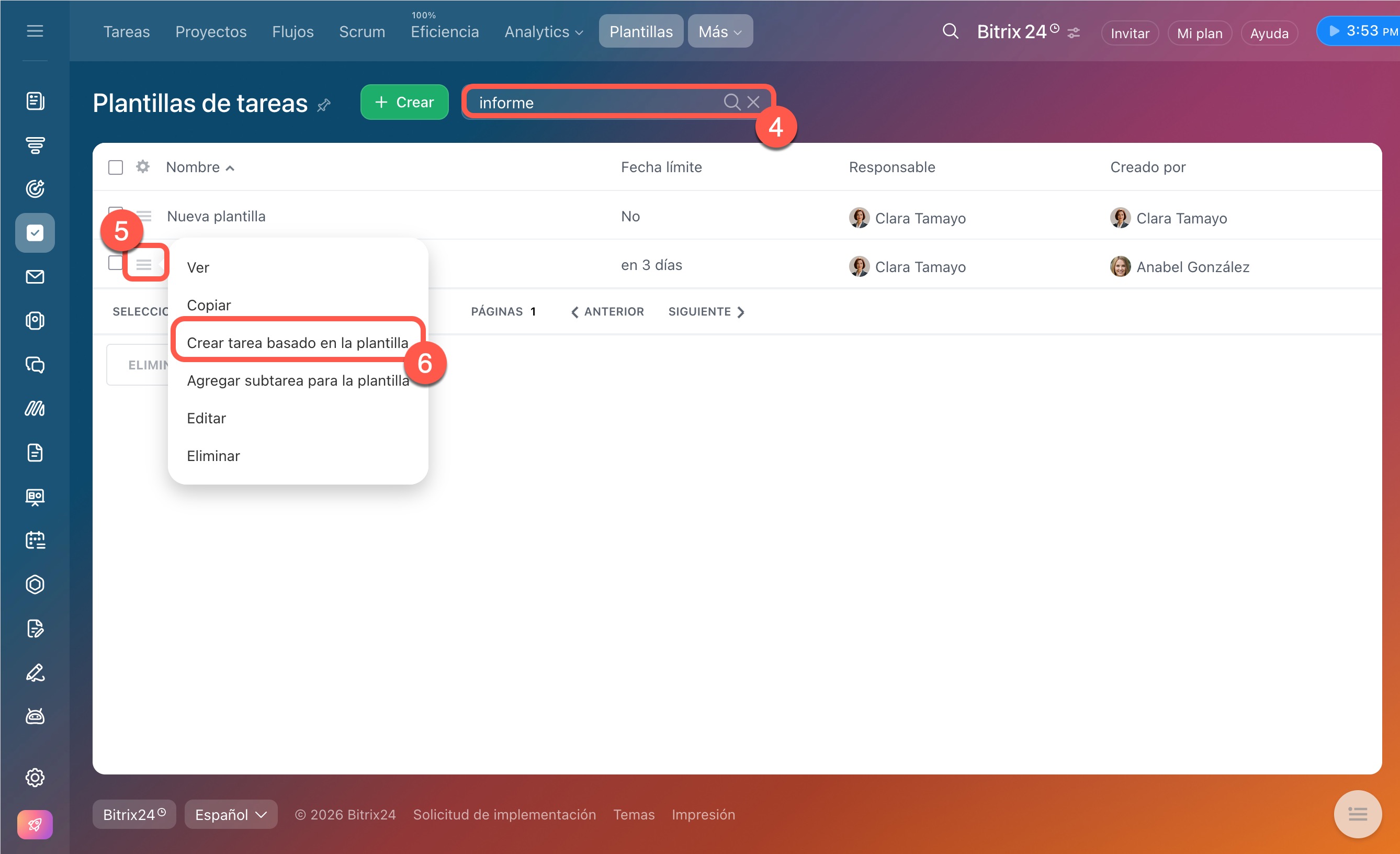
4. Para encontrar la plantilla que necesitas, ingresa su nombre en el campo de búsqueda o usa el filtro.
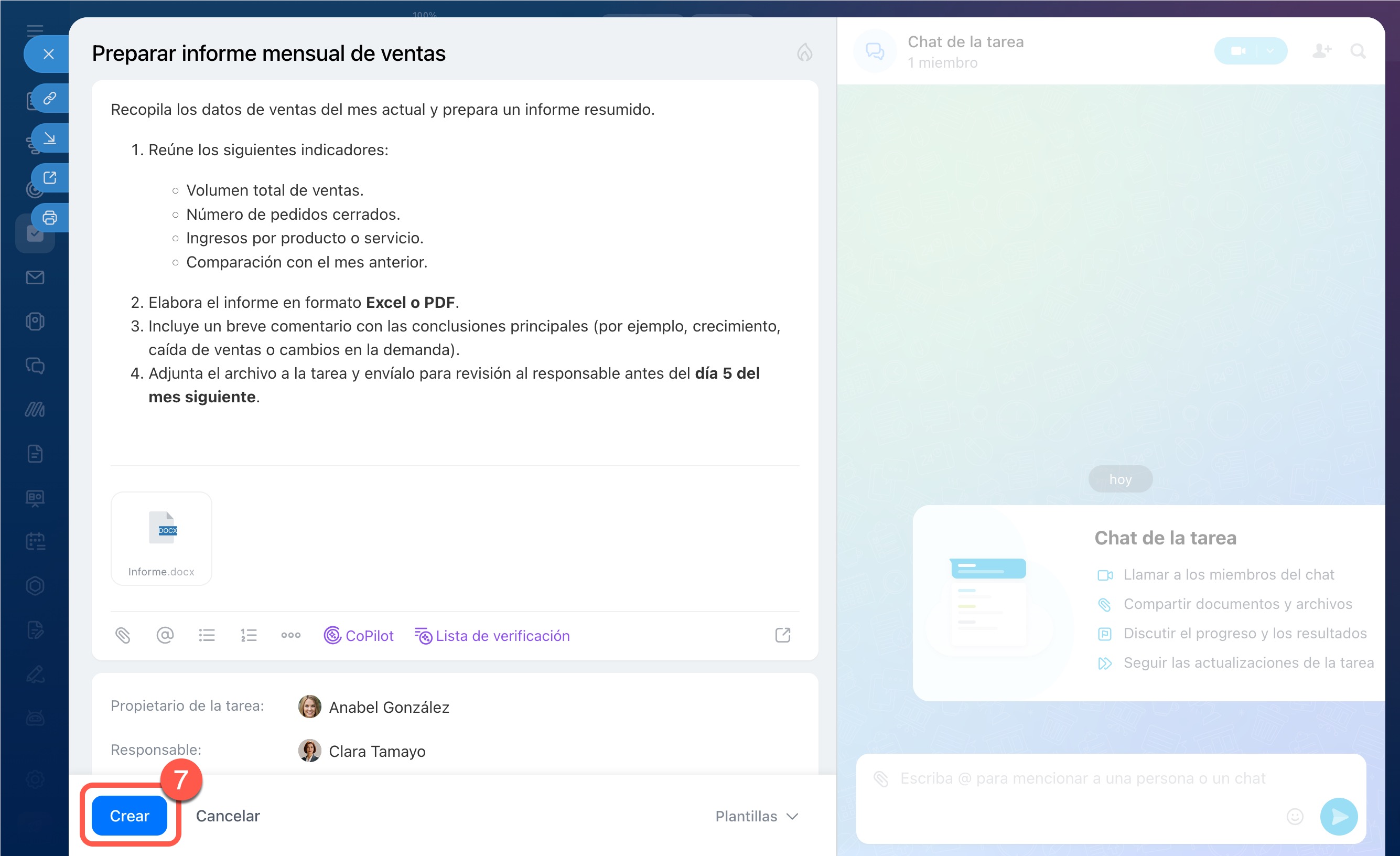
5–6. Junto a la plantilla que necesitas, haz clic en Menú (≡) > Crear tarea basado en la plantilla. En la ficha de la tarea se mostrarán todos los parámetros configurados en la plantilla. Si es necesario, puedes editarlos; la plantilla en sí no cambiará.
7. Haz clic en Crear.
Cómo crear una tarea con subtareas a partir de una plantilla
En la plantilla de una tarea se pueden añadir plantillas de subtareas. Esto es conveniente si necesitas establecer de inmediato la estructura del trabajo: la tarea principal y las subtareas relacionadas. Por ejemplo, la plantilla "Informe anual de ventas" puede ser la principal, y la plantilla "Informe mensual de ventas" puede ser para la subtarea.
Primero, debes crear una plantilla separada para la subtarea y vincularla a la plantilla principal.
Crear una plantilla separada para la subtarea. Esto se puede hacer de dos maneras:
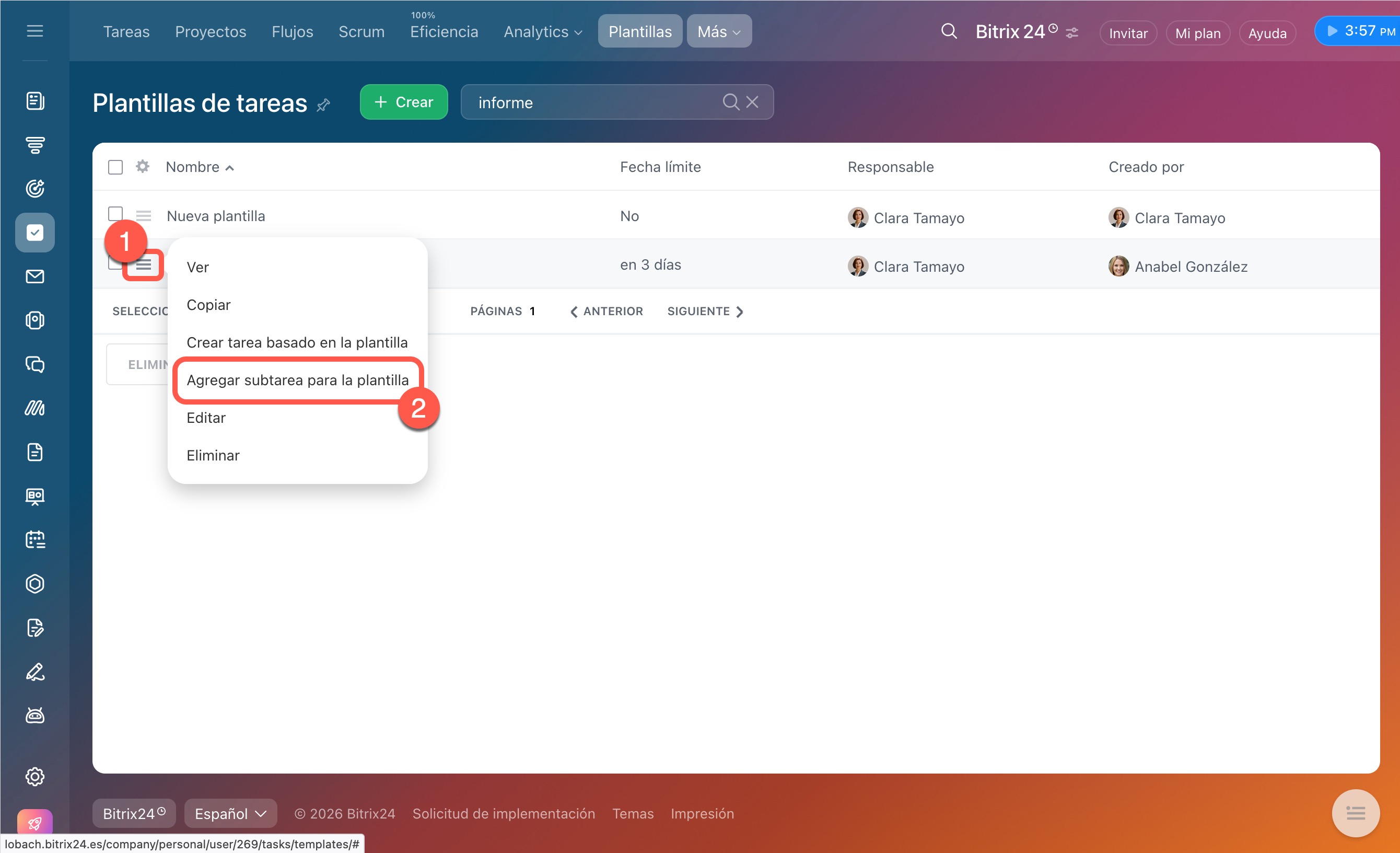
- En la lista de plantillas: encuentra la plantilla principal necesaria y junto a ella haz clic en Menú (≡) > Agregar subtarea para la plantilla.
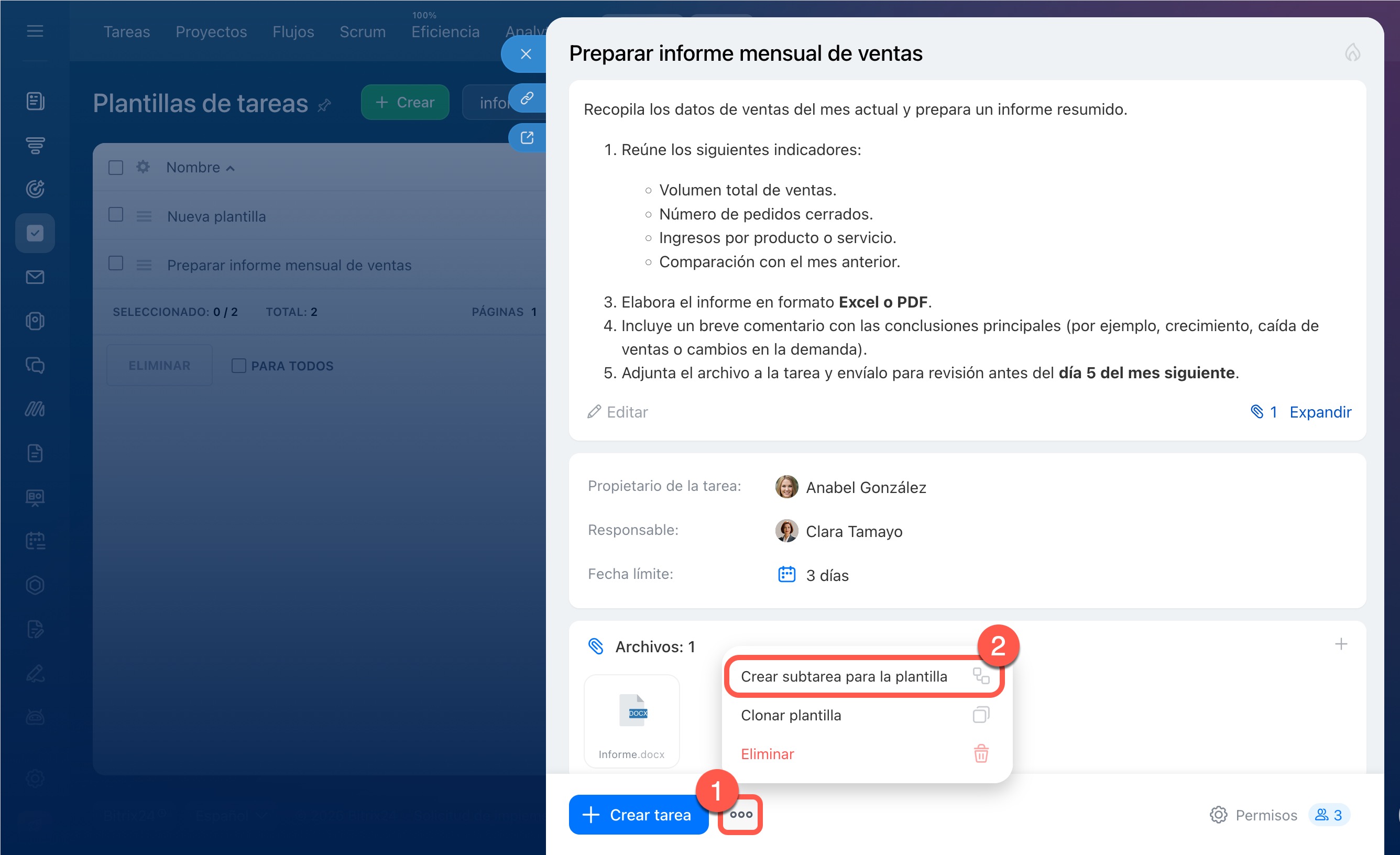
- En la ficha de la plantilla principal: haz clic en Tres puntos (…) > Crear subtarea para la plantilla.
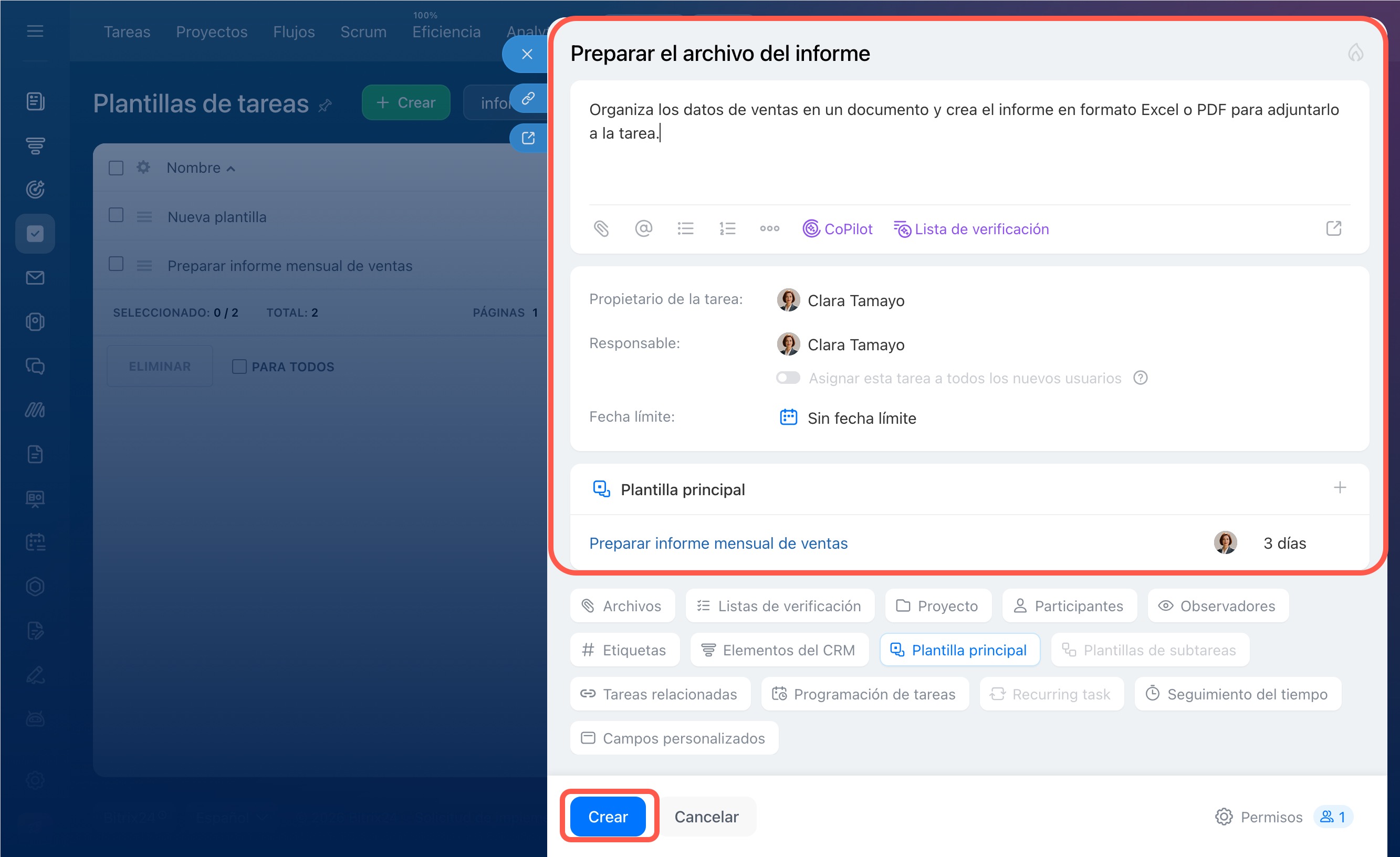
Se abrirá la ficha de la nueva plantilla para subtareas; complétala. Bitrix24 indicará automáticamente la plantilla principal. Haz clic en Crear.
Al crear una tarea a partir de la plantilla principal, las subtareas se pueden crear automáticamente o manualmente.
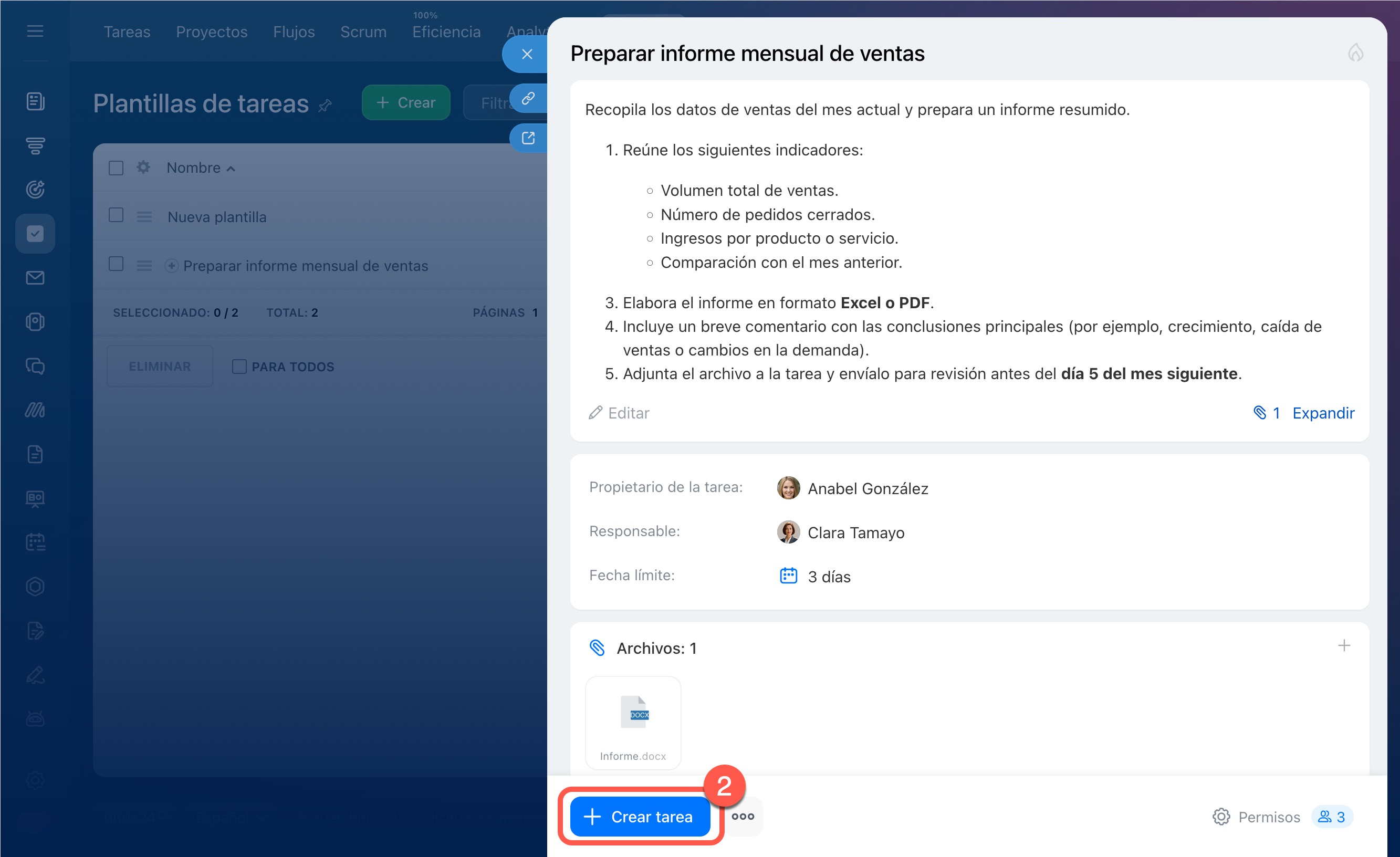
Crear subtarea automáticamente:
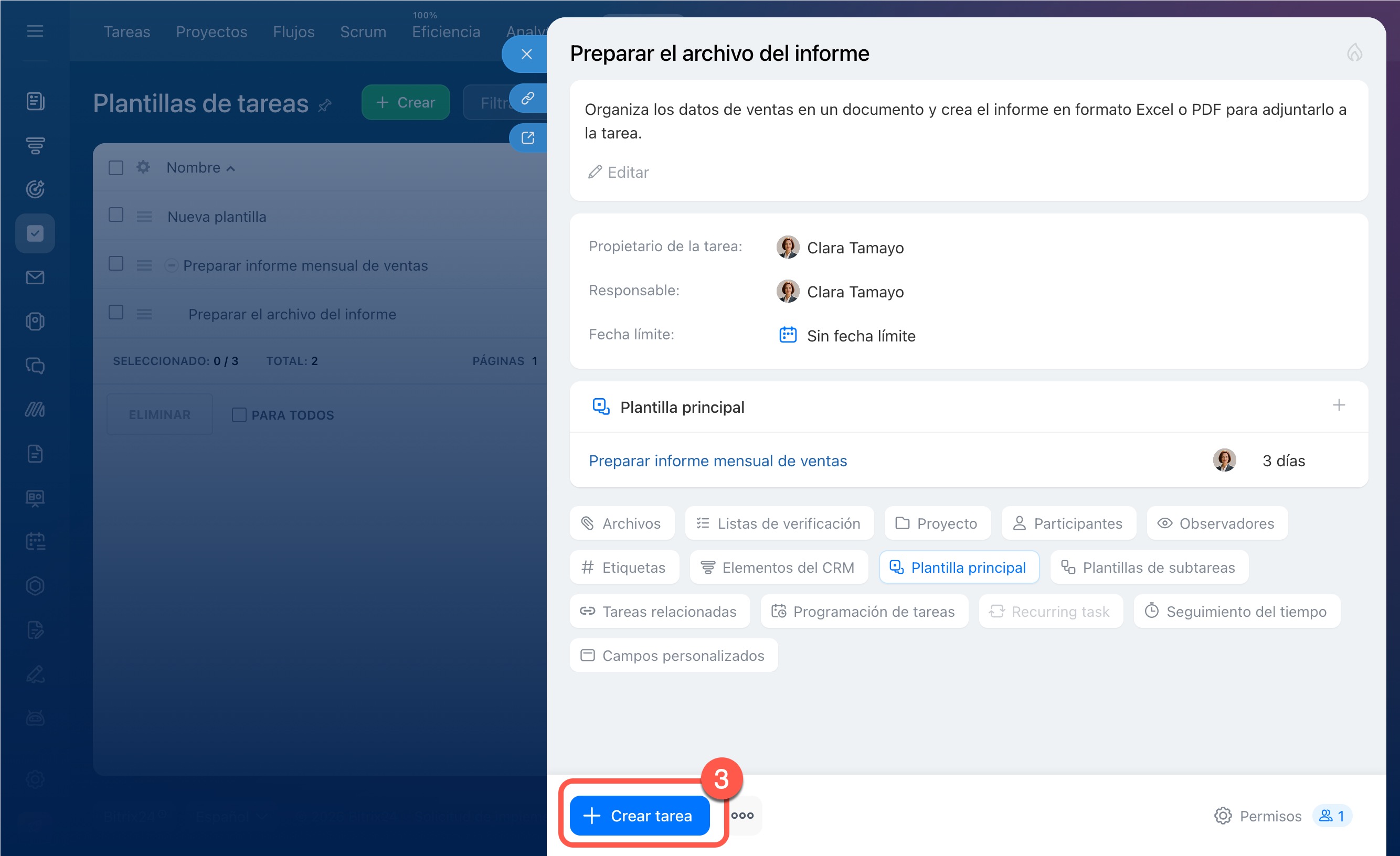
1–2. Abre la plantilla principal y haz clic en Crear tarea.
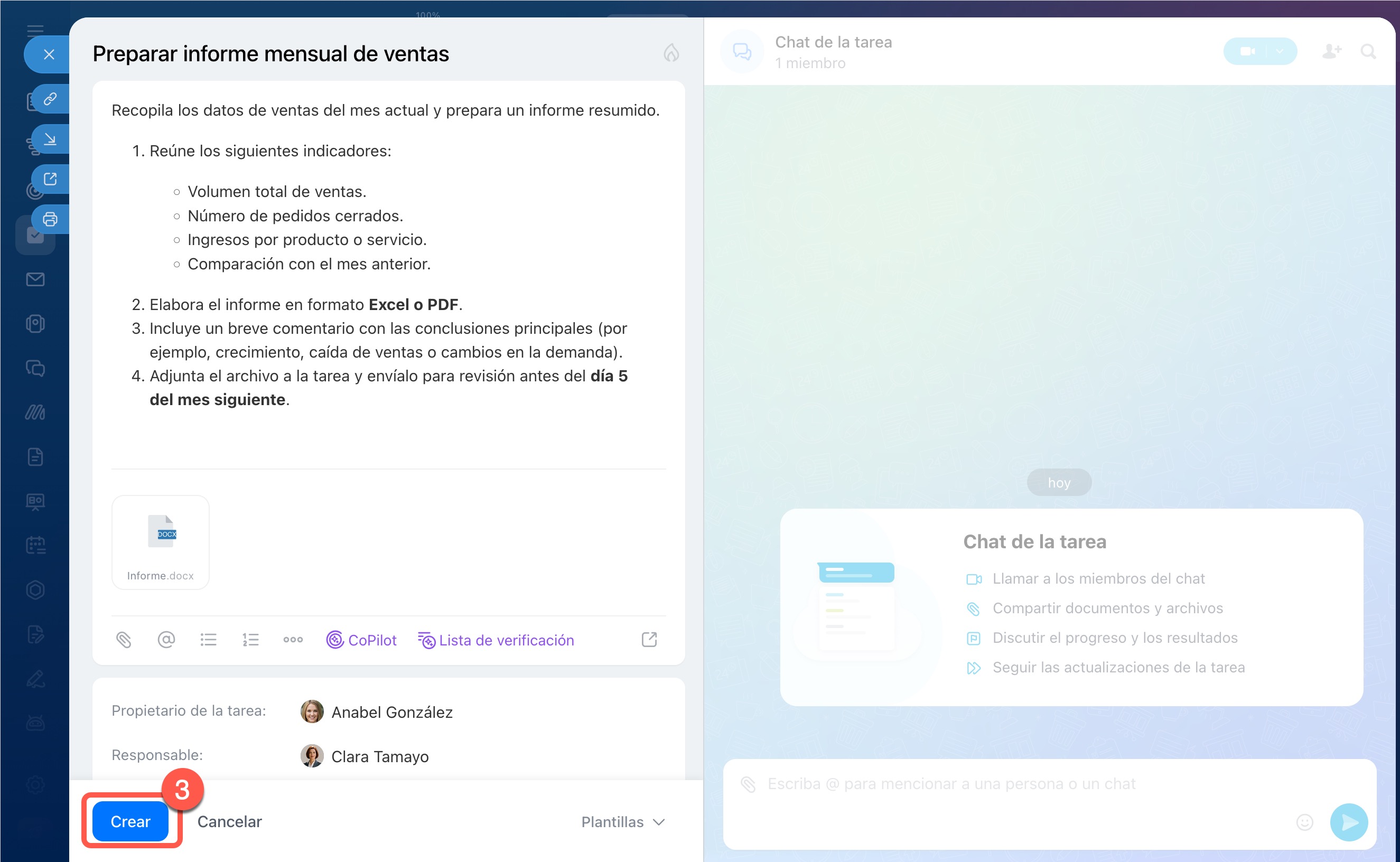
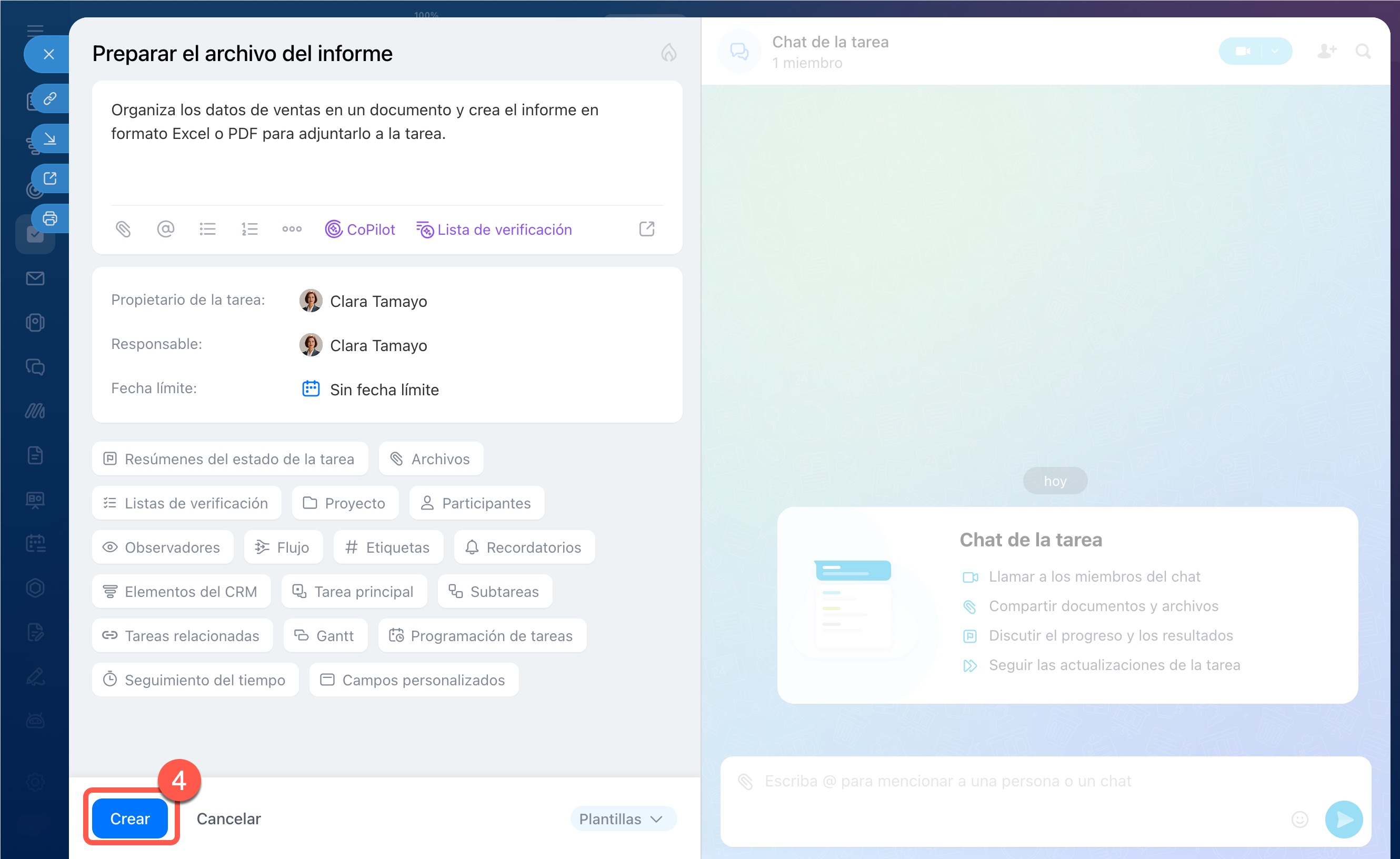
3. Se abrirá la ficha de la tarea; edítala si es necesario y haz clic en Crear.
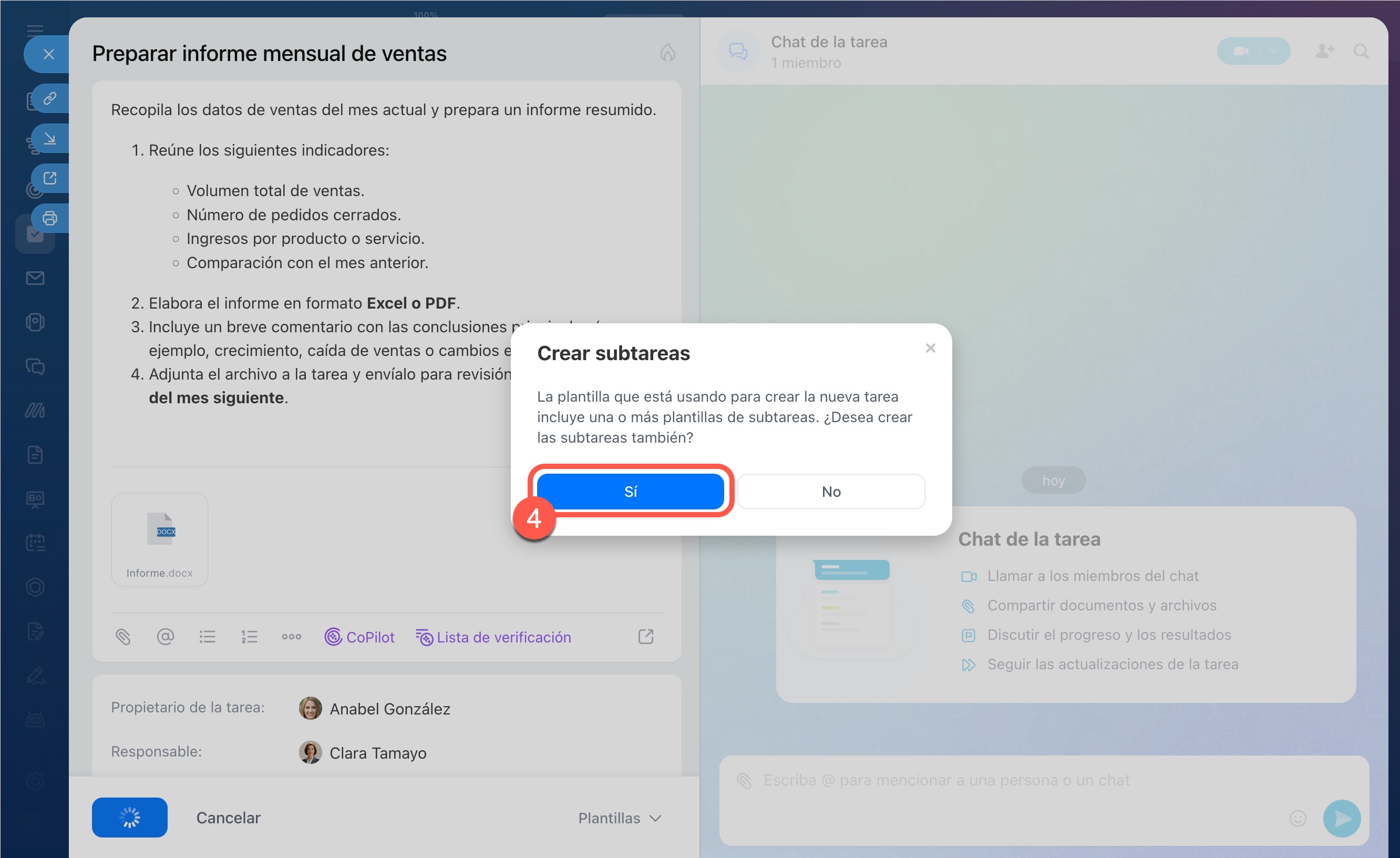
4. Aparecerá una solicitud en la pantalla para crear subtareas a partir de la plantilla. Haz clic nuevamente en Crear. Si la plantilla principal tiene varias plantillas de subtareas, se crearán subtareas para cada una.
Crear subtarea manualmente:
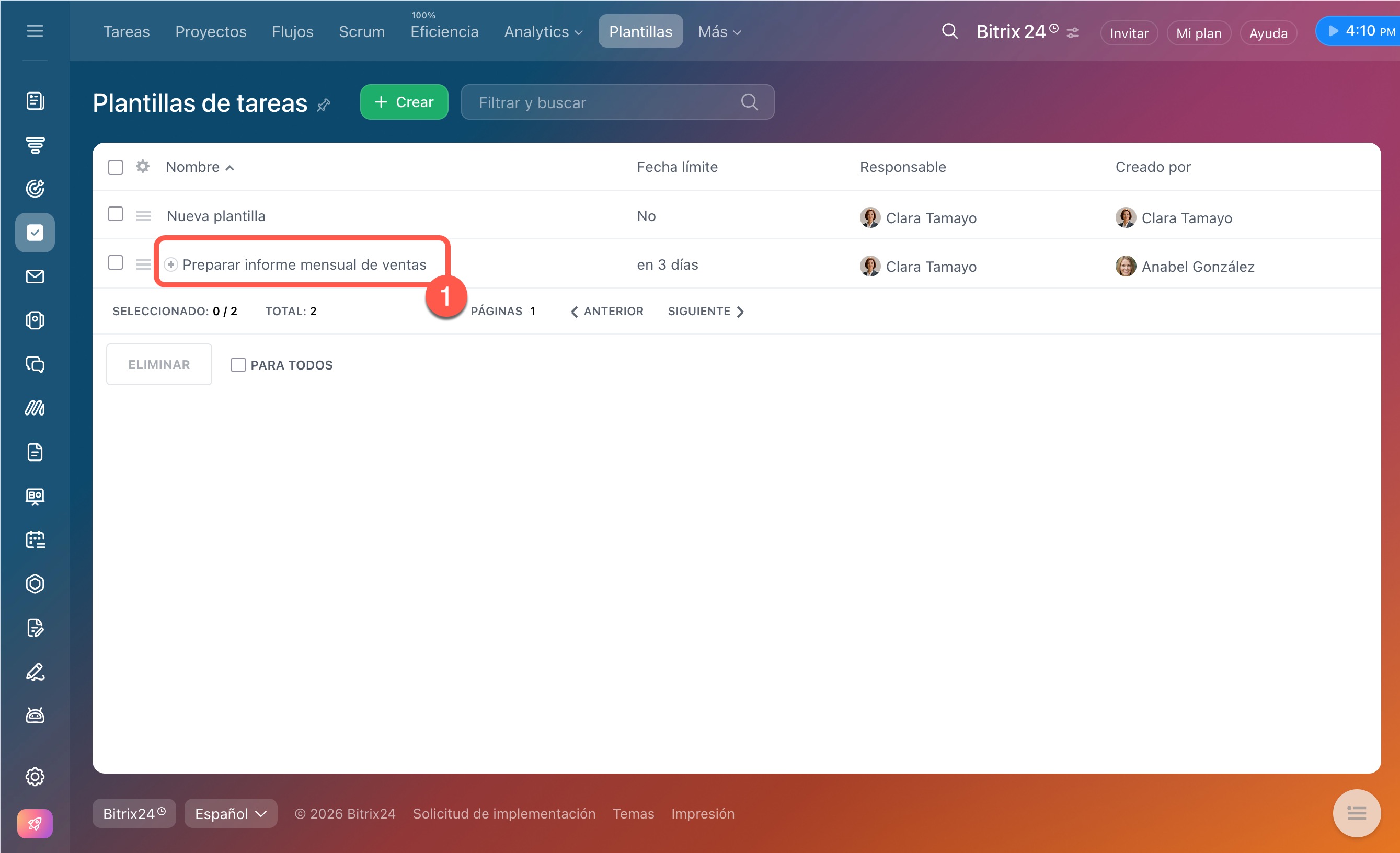
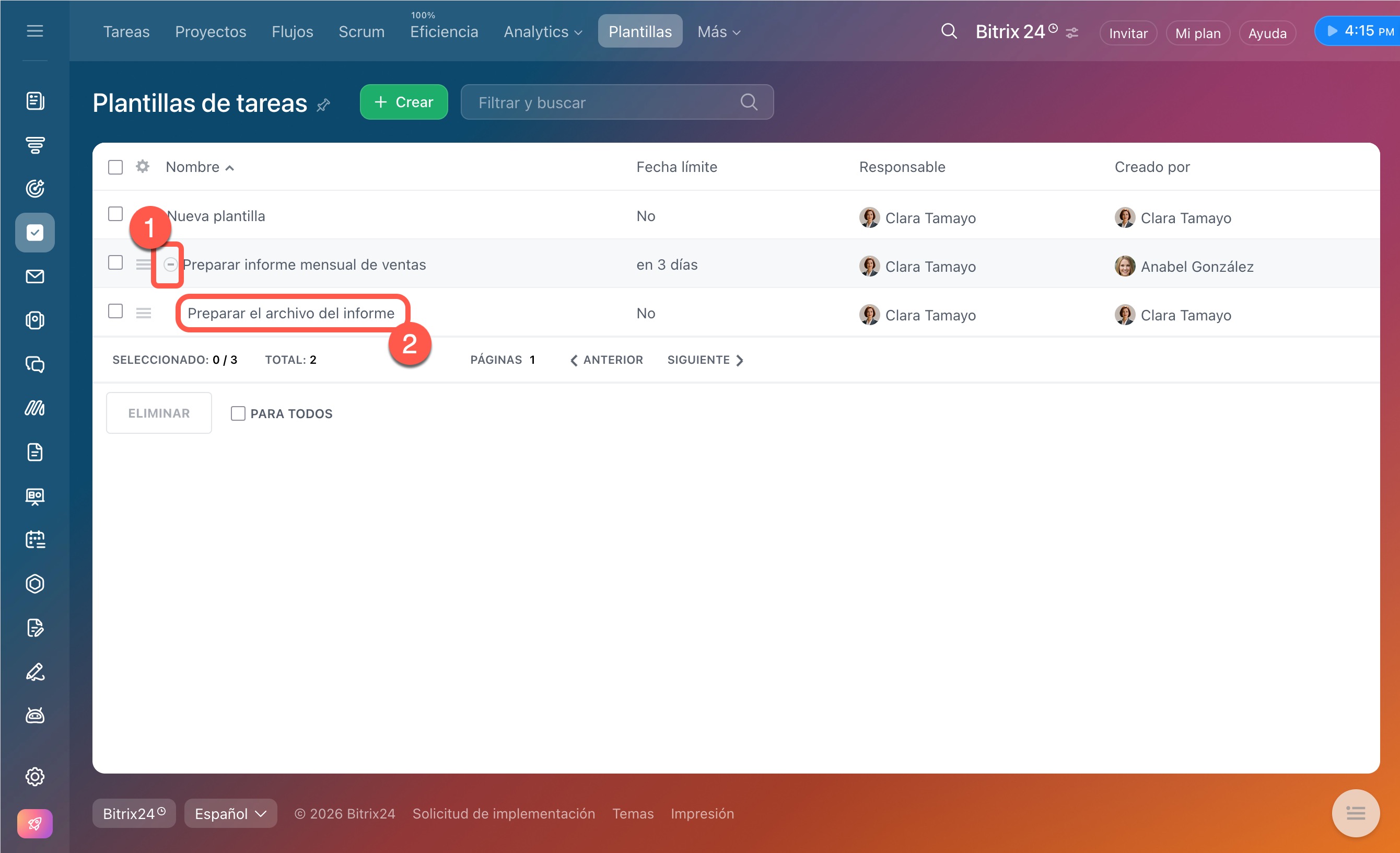
1–2. En la lista de plantillas, encuentra la plantilla principal y haz clic en Más (+). Se abrirá la lista de plantillas de subtareas; ve a la que necesitas.
3. Haz clic en Crear tarea.
4. Se abrirá la ficha de la subtarea. Si es necesario, edítala y haz clic en Crear.
Resumen
- Una plantilla es una herramienta para crear tareas con configuraciones preestablecidas: descripción, plazo, responsable, lista de verificación y parámetros adicionales. Configuras la plantilla una vez y luego creas nuevas asignaciones basadas en ella.
- Puedes crear una plantilla en la sección Tareas y proyectos > Más > Plantillas > Crear.
- Puedes crear tareas a partir de una plantilla de varias formas: en la sección Tareas y proyectos, en la ficha de una nueva tarea, en la lista de plantillas o desde una tarea existente.
- En la plantilla de una tarea puedes añadir una plantilla de subtareas para establecer de inmediato la estructura del trabajo.
