La sección Empleados en Bitrix24 te permite registrar el tiempo de trabajo, configurar horarios y revisar informes laborales. Este artículo responde a las preguntas más frecuentes sobre la gestión de empleados y el control de su tiempo de trabajo.
Contenido del artículo:
- ¿Por qué no aparece el botón "Iniciar" para comenzar la jornada laboral?
- ¿Cuál es la diferencia entre los informes en las secciones "Reportes de trabajo" y "Tiempo de trabajo"?
- ¿Por qué un empleado no puede finalizar su jornada laboral?
- ¿Cómo dar permisos a todos los empleados para agregar ausencias al gráfico?
- ¿Por qué en el tiempo de trabajo aparecen varias entradas en un solo día o se muestra el estado "Expirado"?
¿Por qué no aparece el botón "Iniciar" para comenzar la jornada laboral?
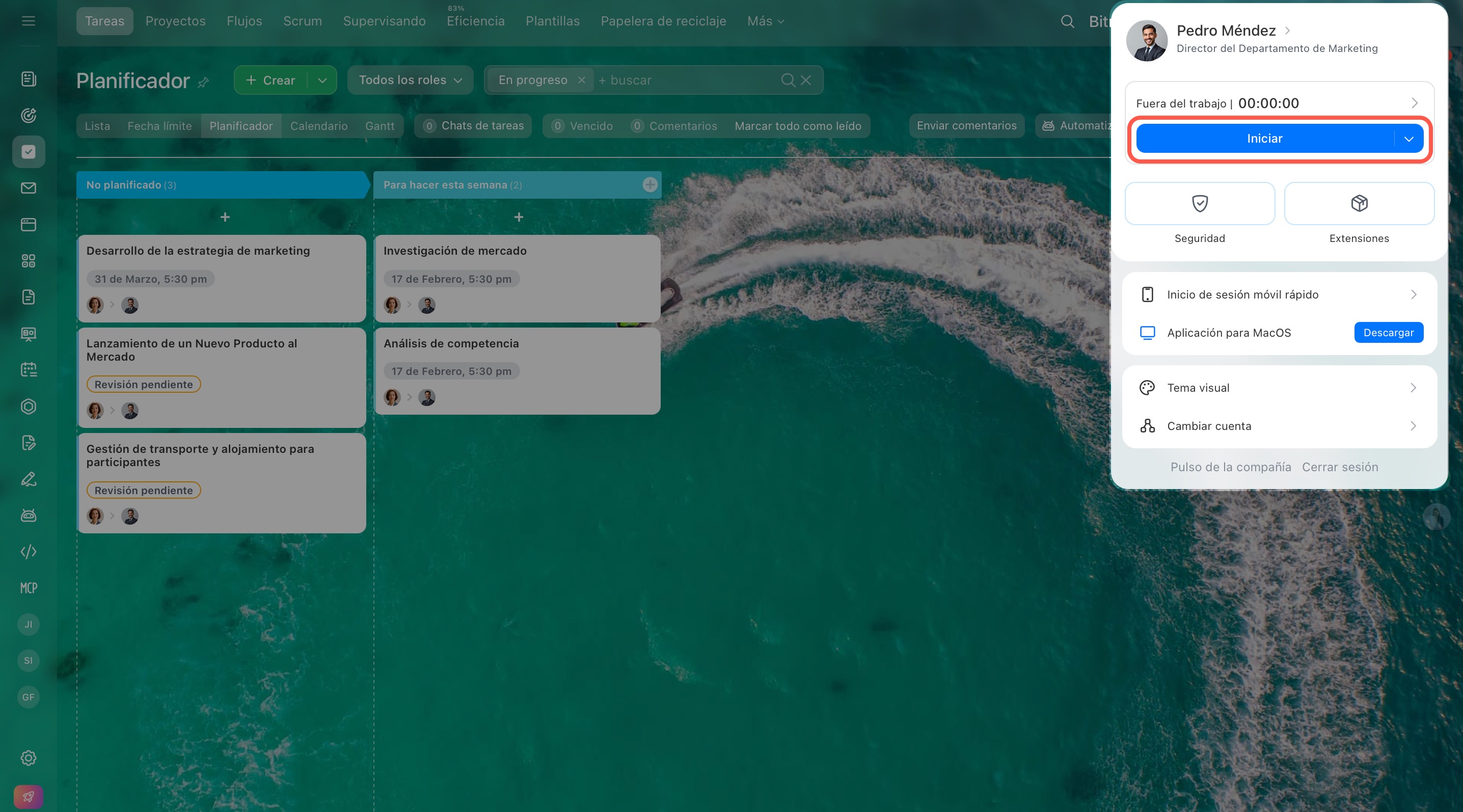
Problema: En el widget del empleado no aparece el botón Iniciar.
Causas:
- El seguimiento del tiempo de trabajo no está activado para el empleado.
- El empleado no tiene permisos para usar la herramienta Seguimiento del tiempo de trabajo.
Seguimiento del tiempo de trabajo en Bitrix24
Solución: Verifica si el seguimiento del tiempo de trabajo está activado para el empleado y si tiene los permisos necesarios.
Activar el seguimiento del tiempo de trabajo para un empleado:
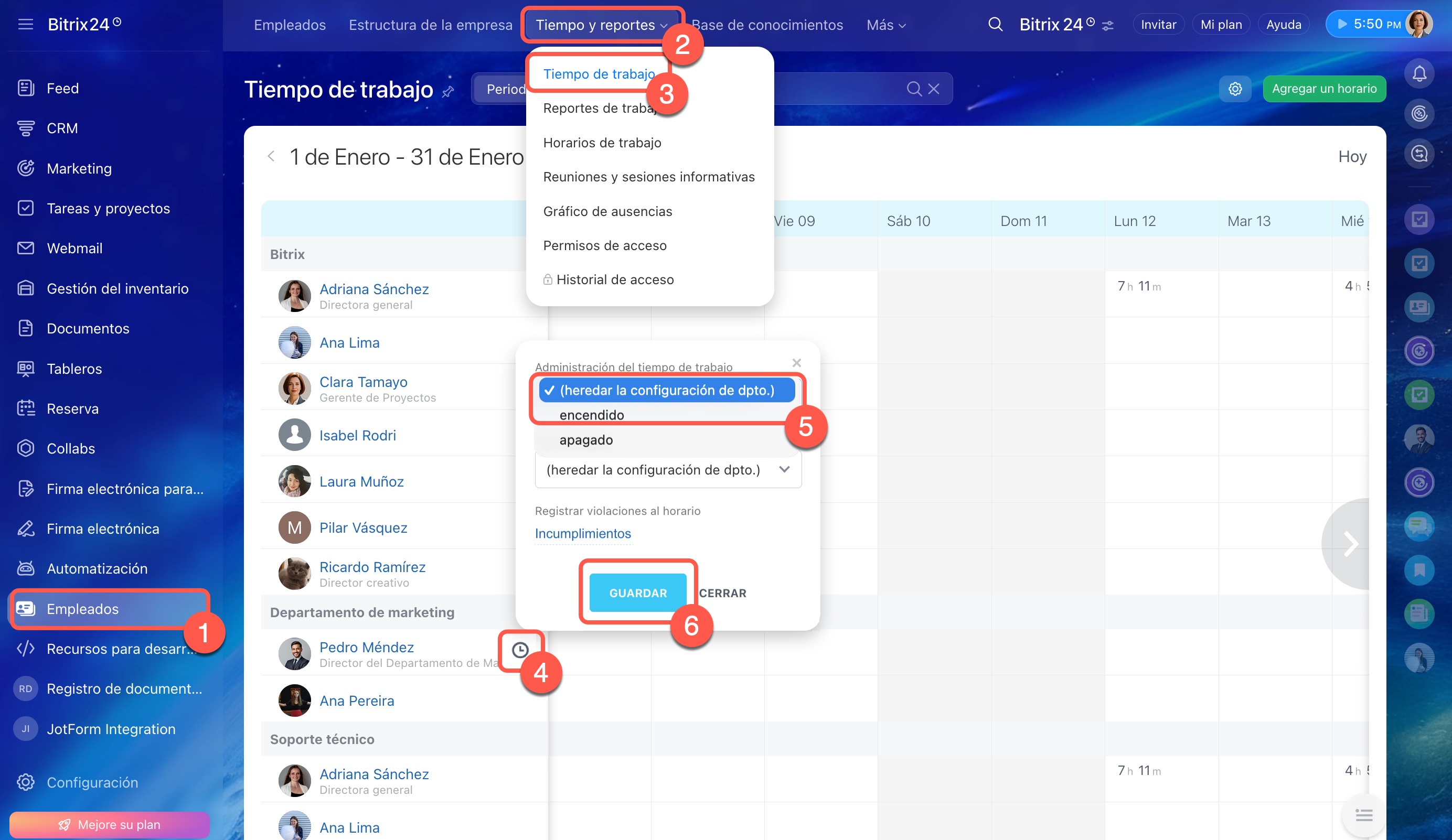
1–3. Ve a la sección Empleados > Tiempo y reportes > Tiempo de trabajo.
4. Haz clic en el icono  junto al nombre del empleado que no tiene el botón Iniciar.
5. Selecciona una opción:
- Heredar la configuración de departamento: El empleado utilizará los ajustes de horario laboral de su departamento. Esta opción es adecuada si el seguimiento del tiempo ya está activado para todo el departamento.
- Encendido: Activa el seguimiento del tiempo de trabajo solo para ese empleado. Usa esta opción si deseas activarlo de forma selectiva.
6. Guarda los cambios.
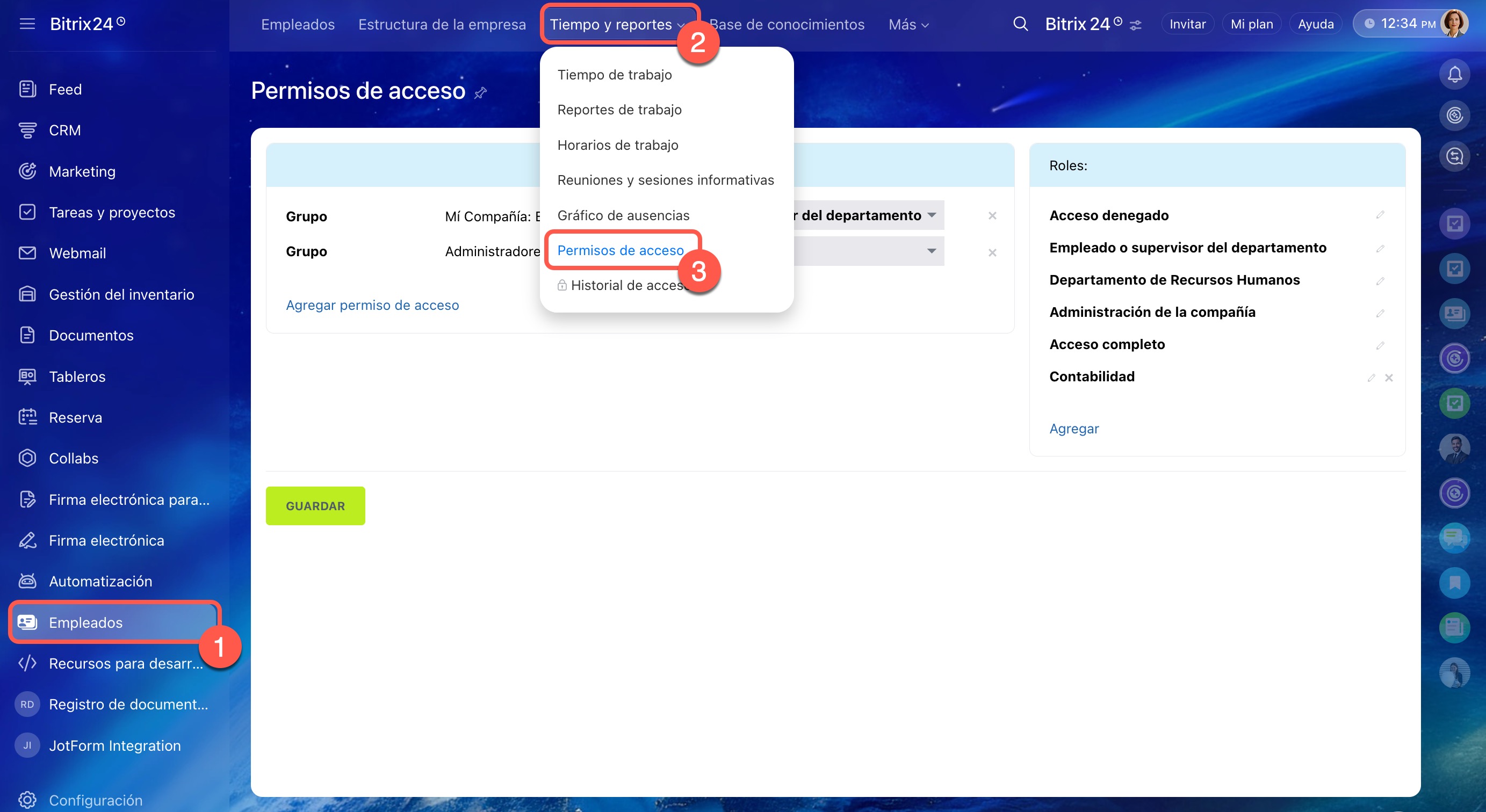
Verificar permisos de acceso. Para revisar qué permisos de acceso al seguimiento del tiempo de trabajo tiene un departamento o empleado:
1. Ve a la sección Empleados.
2–3. Haz clic en Tiempo e reportes > Permisos de acceso.
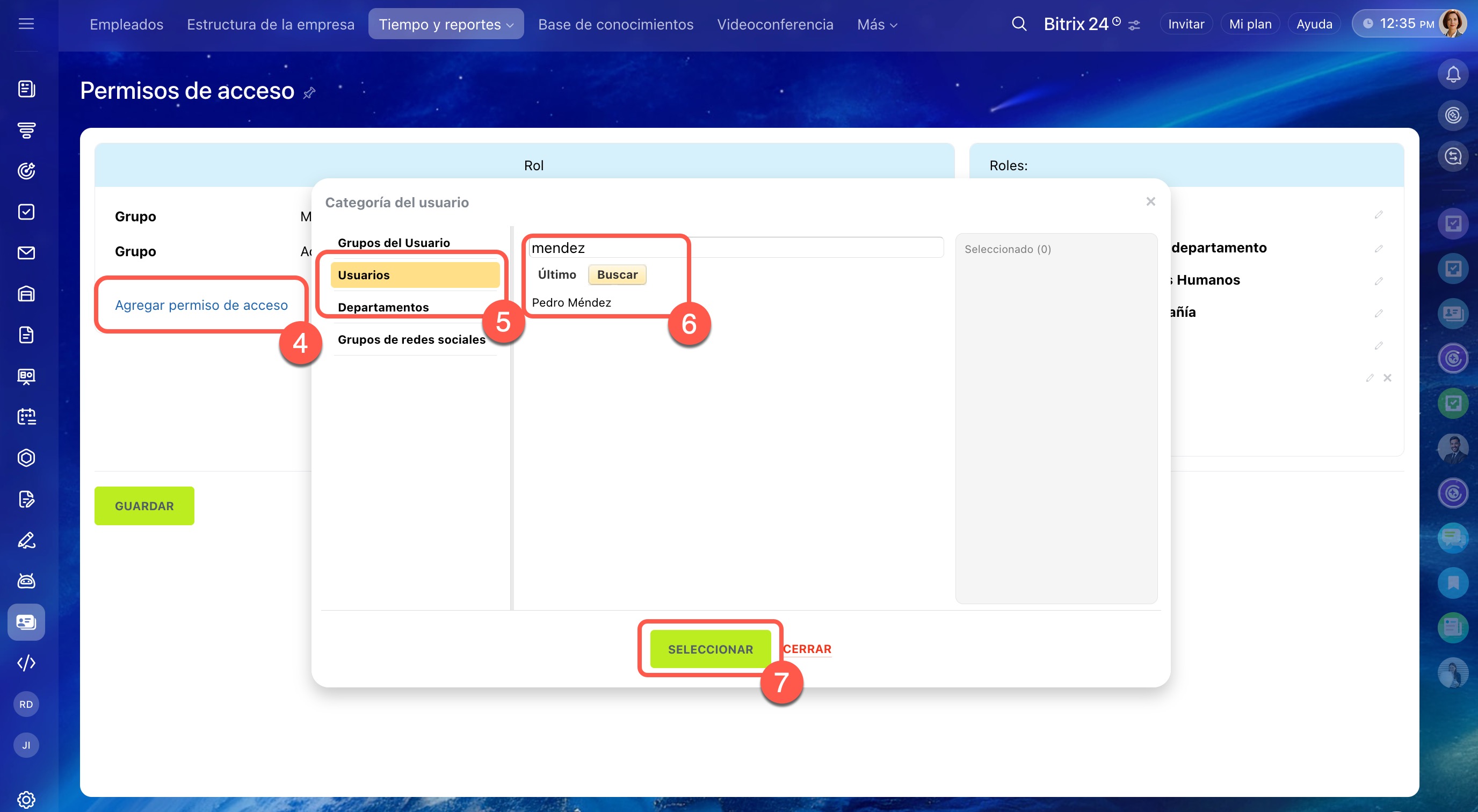
4. Selecciona Agregar permiso de acceso.
5. Haz clic en Usuarios para seleccionar a un empleado específico, o en Departamentos para agregar un departamento completo.
6. Busca al empleado o departamento necesario.
7. Haz clic en Seleccionar.
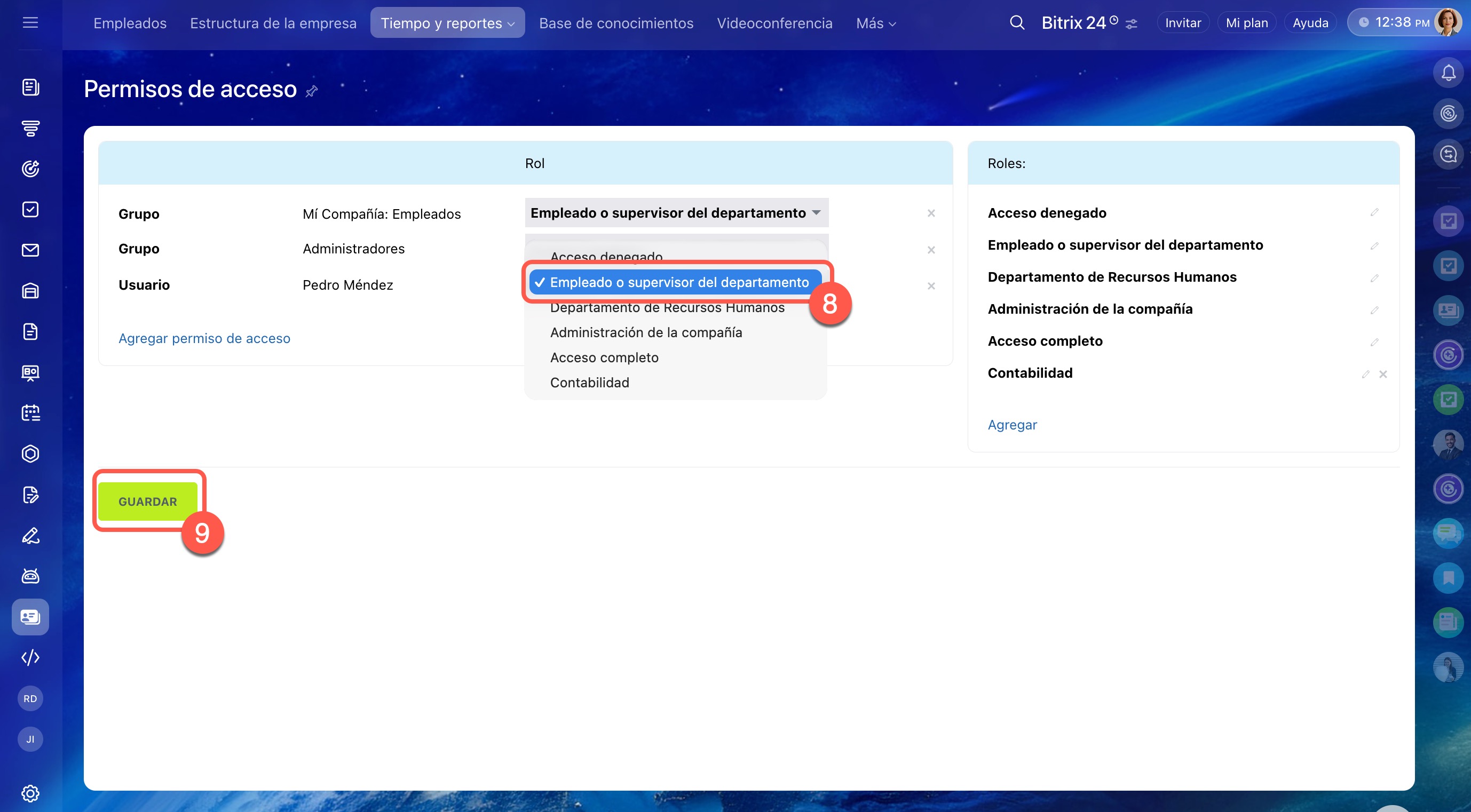
8. Selecciona el permiso de acceso Empleado o supervisor del departamento. Este permiso funciona de manera diferente según el rol del usuario en la estructura de la empresa:
- Empleado común: Puede ver y editar solo su propia jornada laboral y su reporte.
- Supervisor del departamento: Además de sus propios datos, puede ver y editar la jornada laboral y los reportes de sus subordinados.
9. Guarda los cambios. Después de eso, el empleado tendrá el botón "Iniciar".
 El seguimiento del tiempo de trabajo está activado
¿Cuál es la diferencia entre los informes en las secciones "Reportes de trabajo" y "Tiempo de trabajo"?
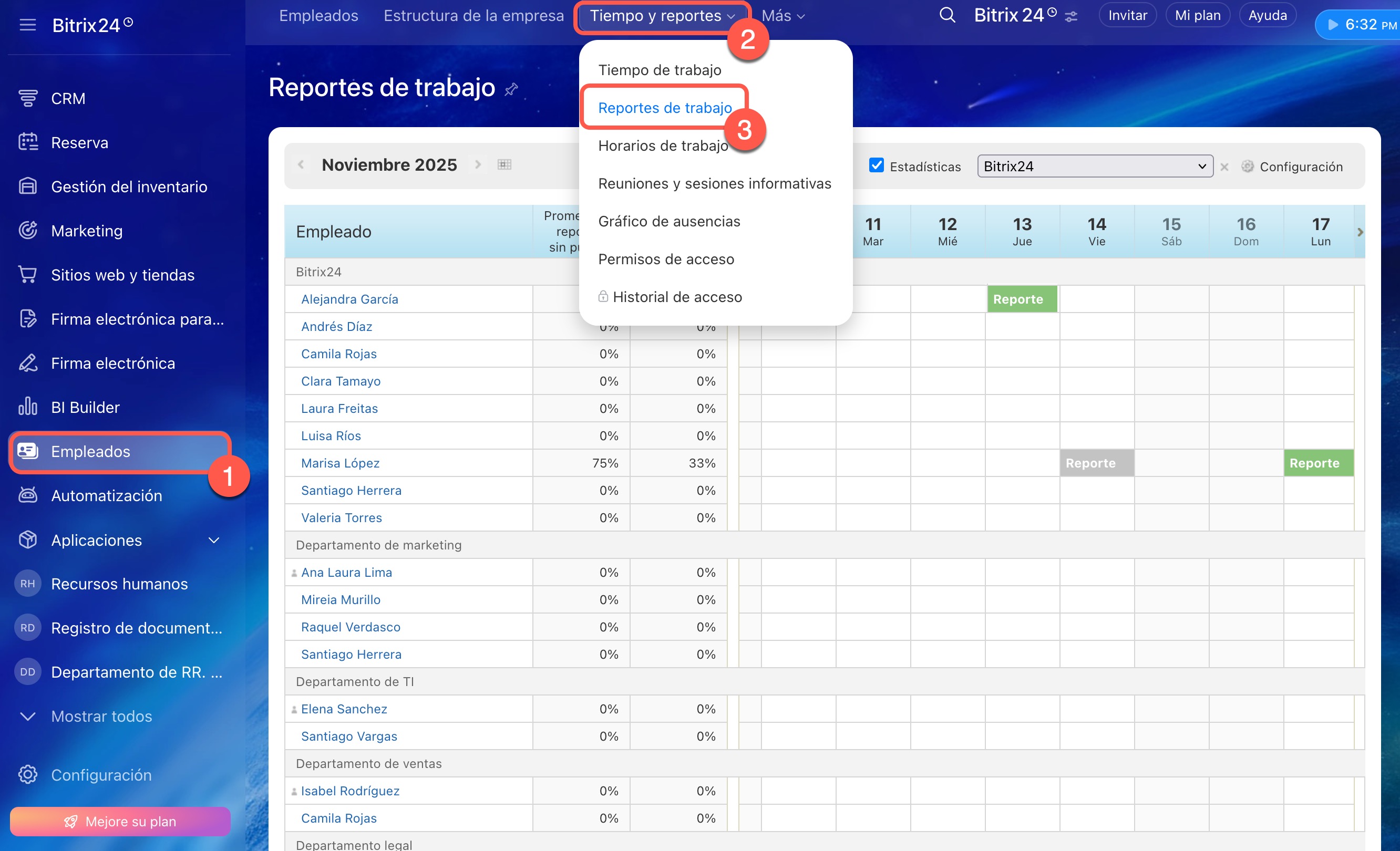
En Bitrix24 hay dos herramientas para generar informes sobre el trabajo de los empleados: "Reporte de trabajo" en la sección Tiempo de trabajo y el informe regular en la sección Reportes de trabajo.
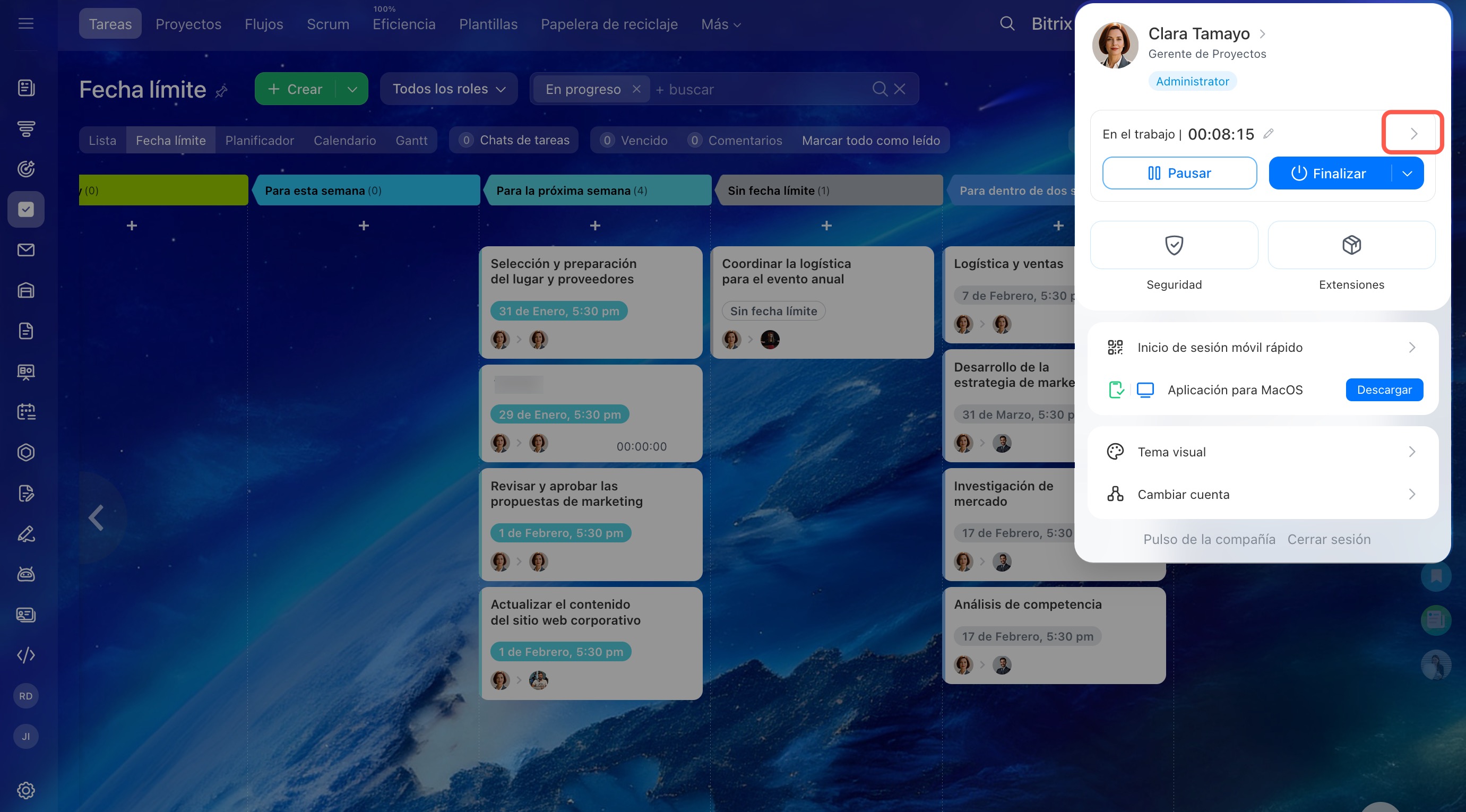
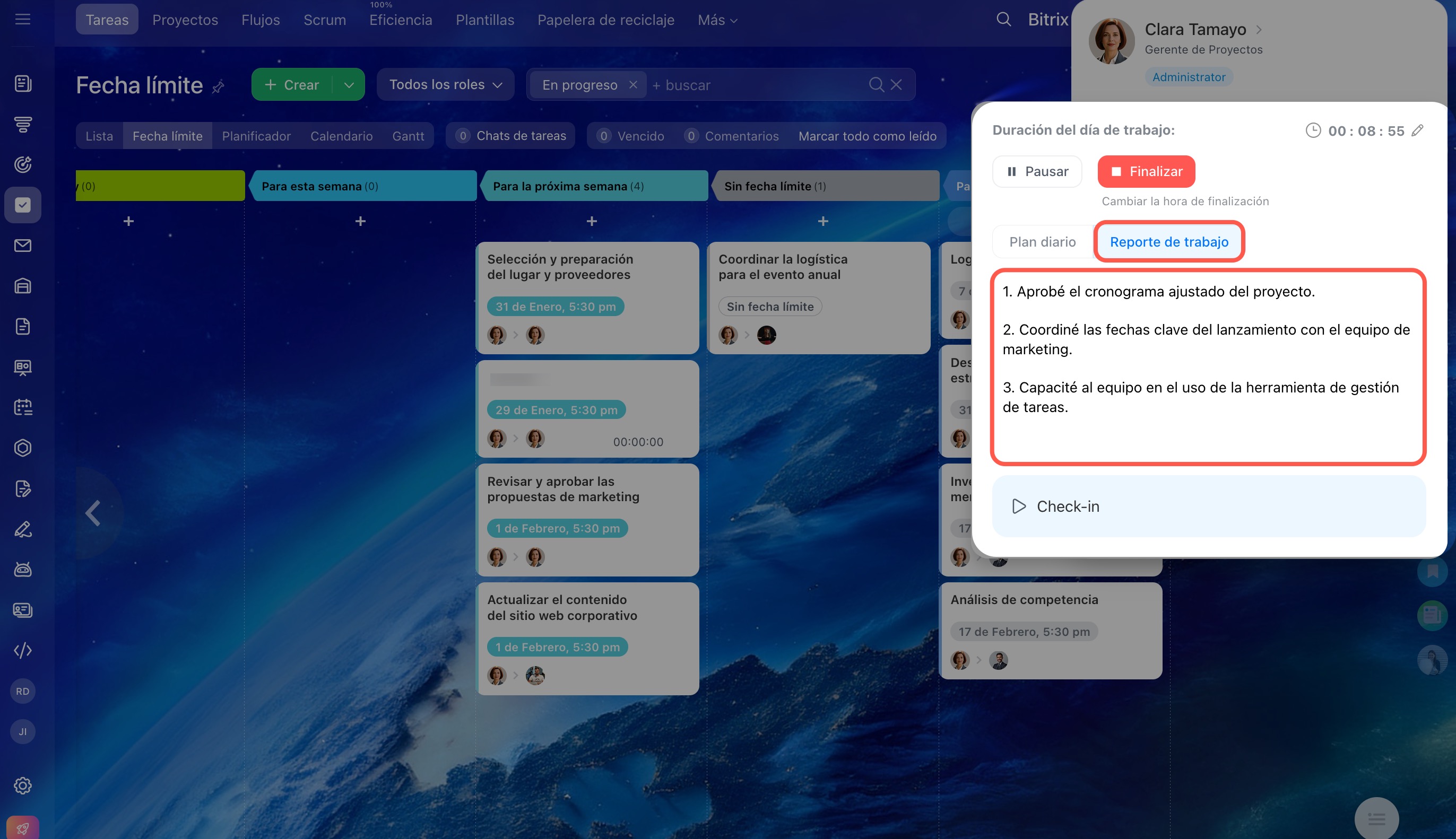
Informe en la sección Tiempo de trabajo: Puedes completarlo en el widget del empleado. Haz clic en la flecha y ve a la pestaña Reporte de trabajo. En este informe, el empleado enumera las tareas que realizó durante el día.
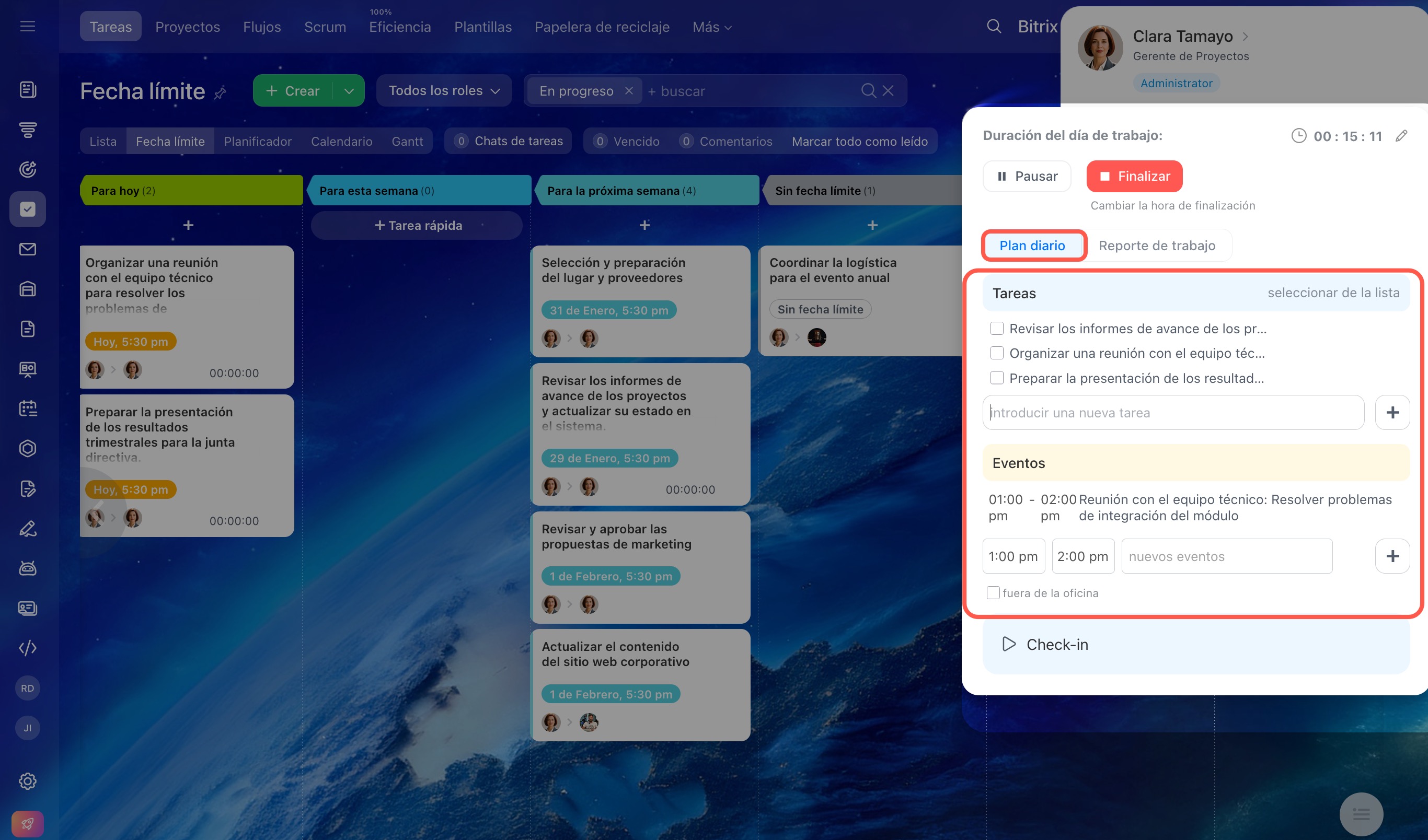
En la pestaña Plan diario se muestran las tareas y reuniones programadas para hoy. Si es necesario, puedes agregar nuevos eventos y tareas directamente.
Plan diario
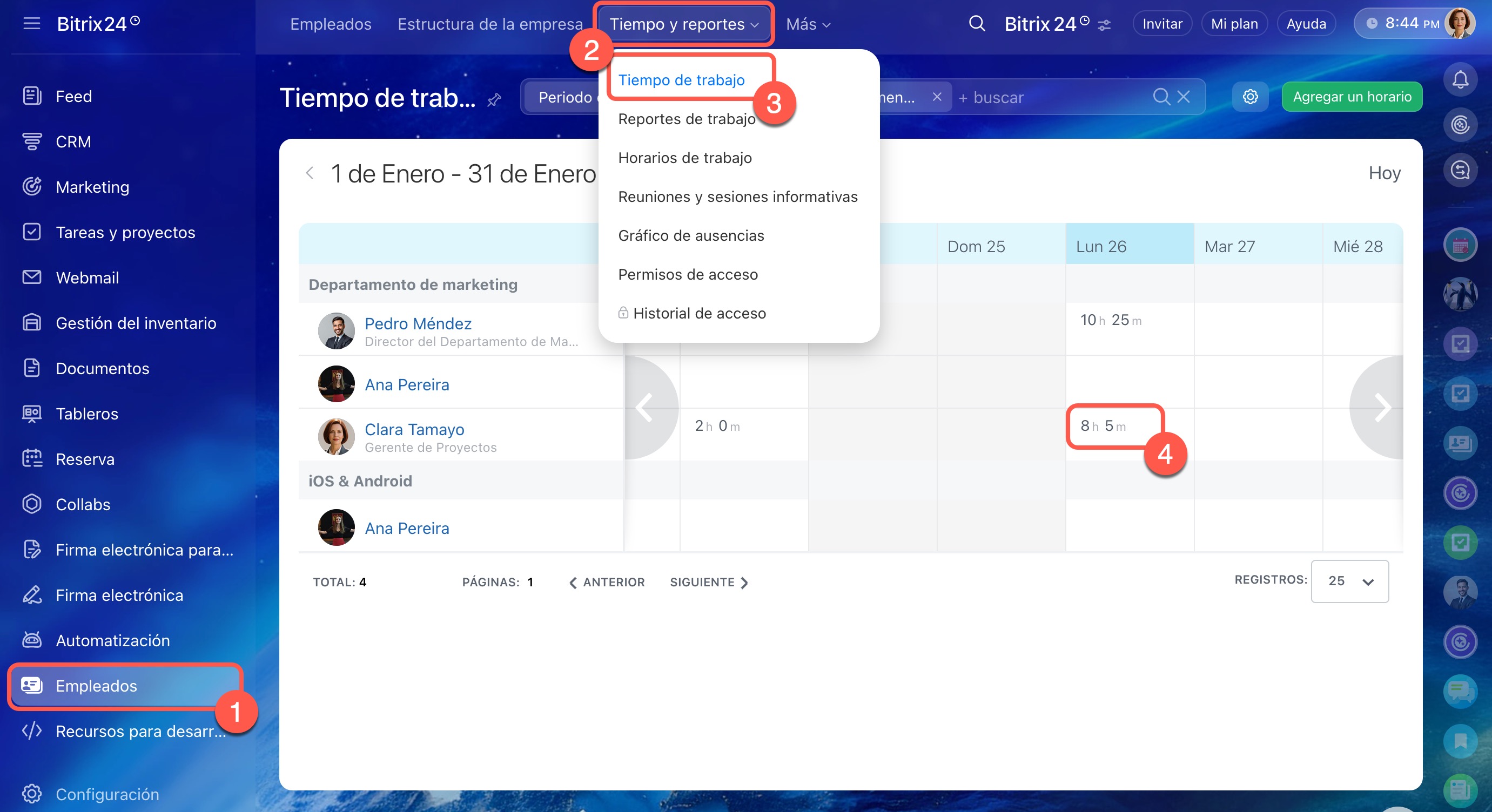
Si necesitas revisar los informes de "Reporte de trabajo", ve a la sección Empleados > Tiempo y reportes > Tiempo de trabajo y selecciona la fecha deseada en el calendario.
Ver la página de planes y precios
El seguimiento solo está disponible si la opción Tiempo y reportes está activada en la configuración de tu Bitrix24.
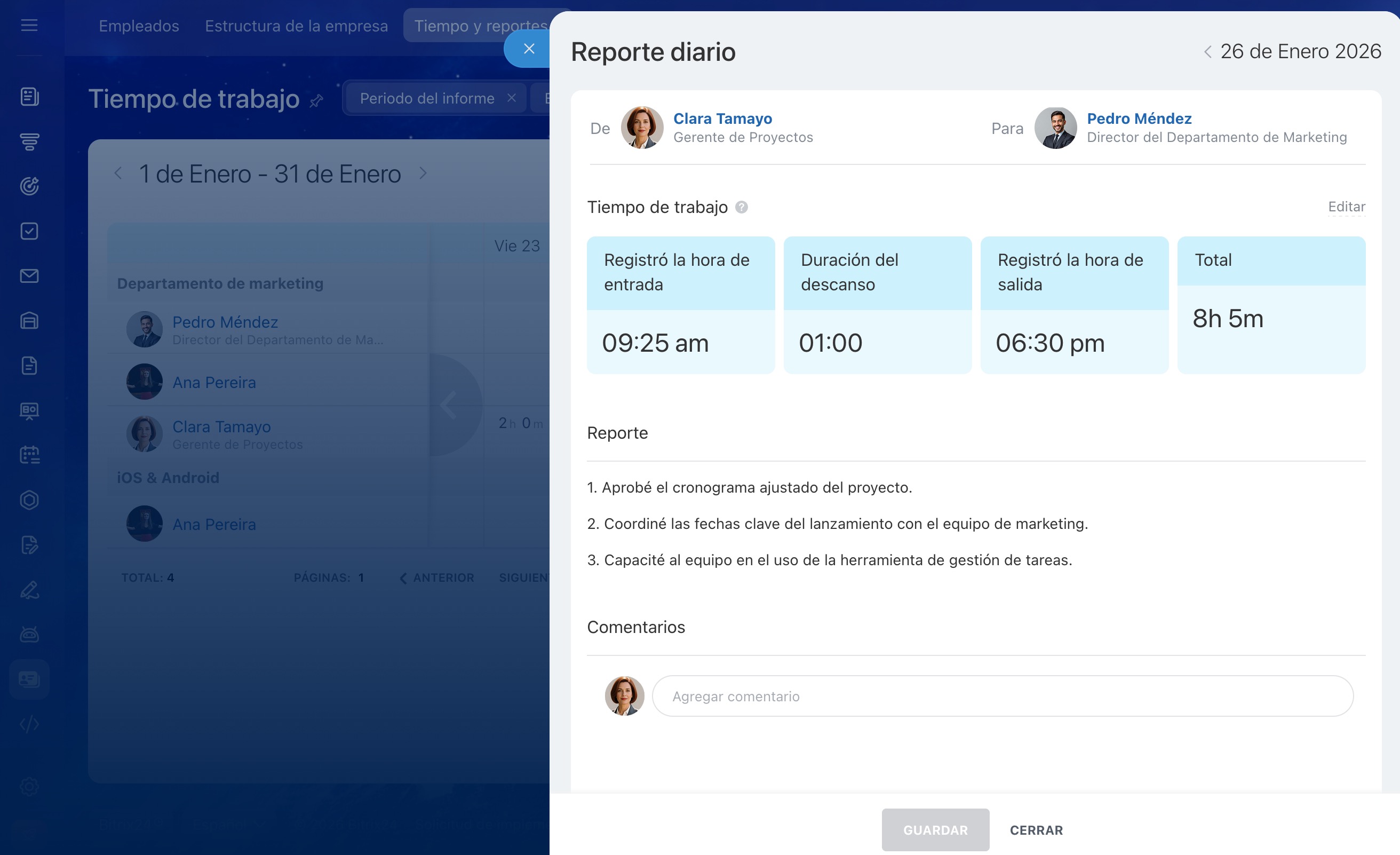
Informe en la sección Reportes de trabajo se genera para un período seleccionado: un día, una semana o un mes. Recopila automáticamente datos de los reportes de la sección Tiempo de trabajo. Estas entradas pueden editarse, por ejemplo, para modificar las descripciones o agregar información.
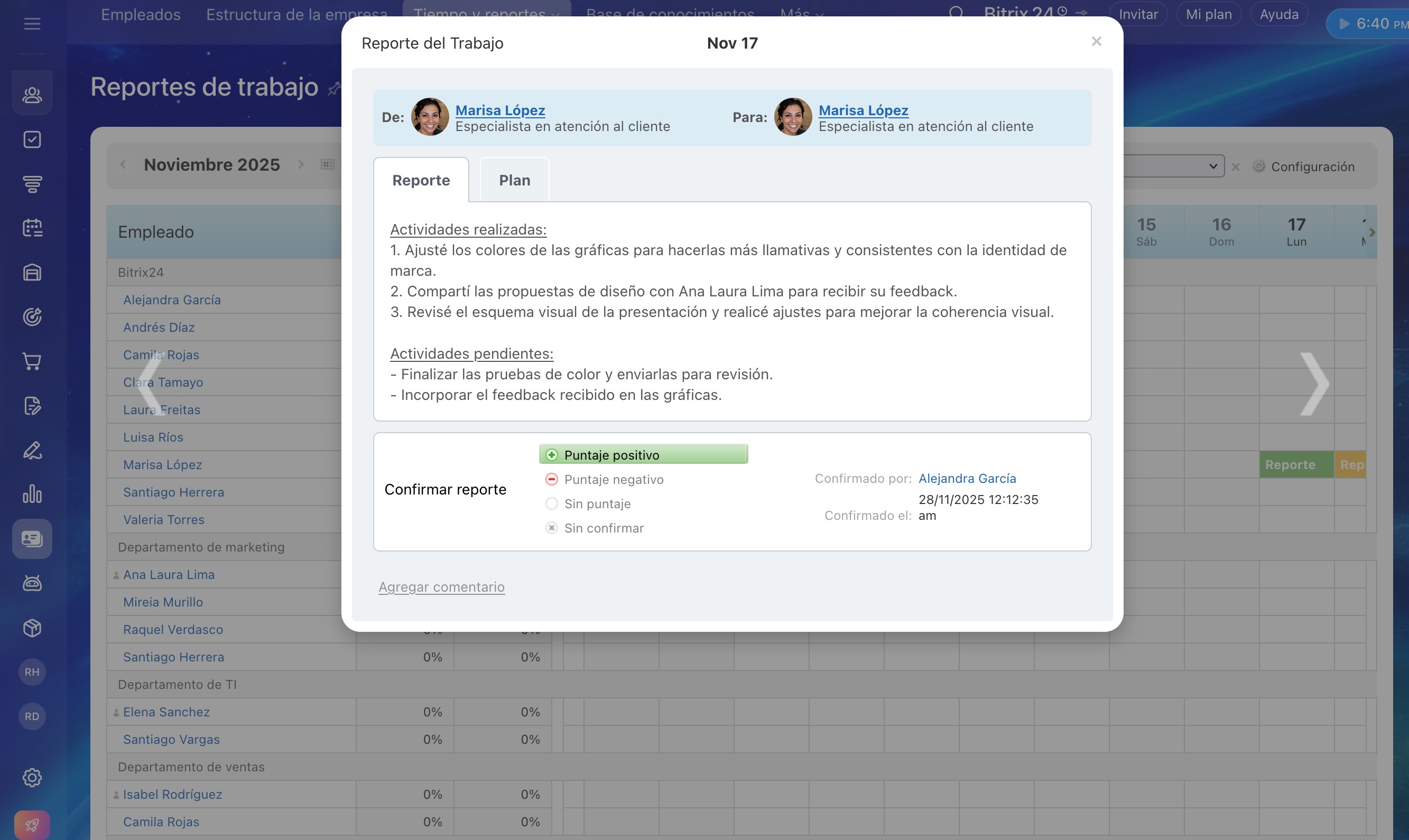
Después de enviar el reporte de trabajo, el supervisor puede revisarlo y calificarlo. Puedes encontrar los informes en la sección Empleados > Tiempo y reportes > Reportes de trabajo.
Reportes de trabajo: visión general
¿Por qué un empleado no puede finalizar su jornada laboral?
Problema: Un empleado no puede finalizar su jornada laboral en Bitrix24, aparece el mensaje La duración de la jornada laboral no puede ser negativa.
Causa: Se ha producido un conflicto en la configuración del horario laboral:
- Los turnos se superponen en el tiempo.
- El horario no coincide con la hora real de inicio del trabajo. Por ejemplo, el horario es de 9:00 a 18:00, pero el empleado inicia su jornada a las 5:00.
- El empleado está asignado a varios horarios laborales.
Horarios de trabajo
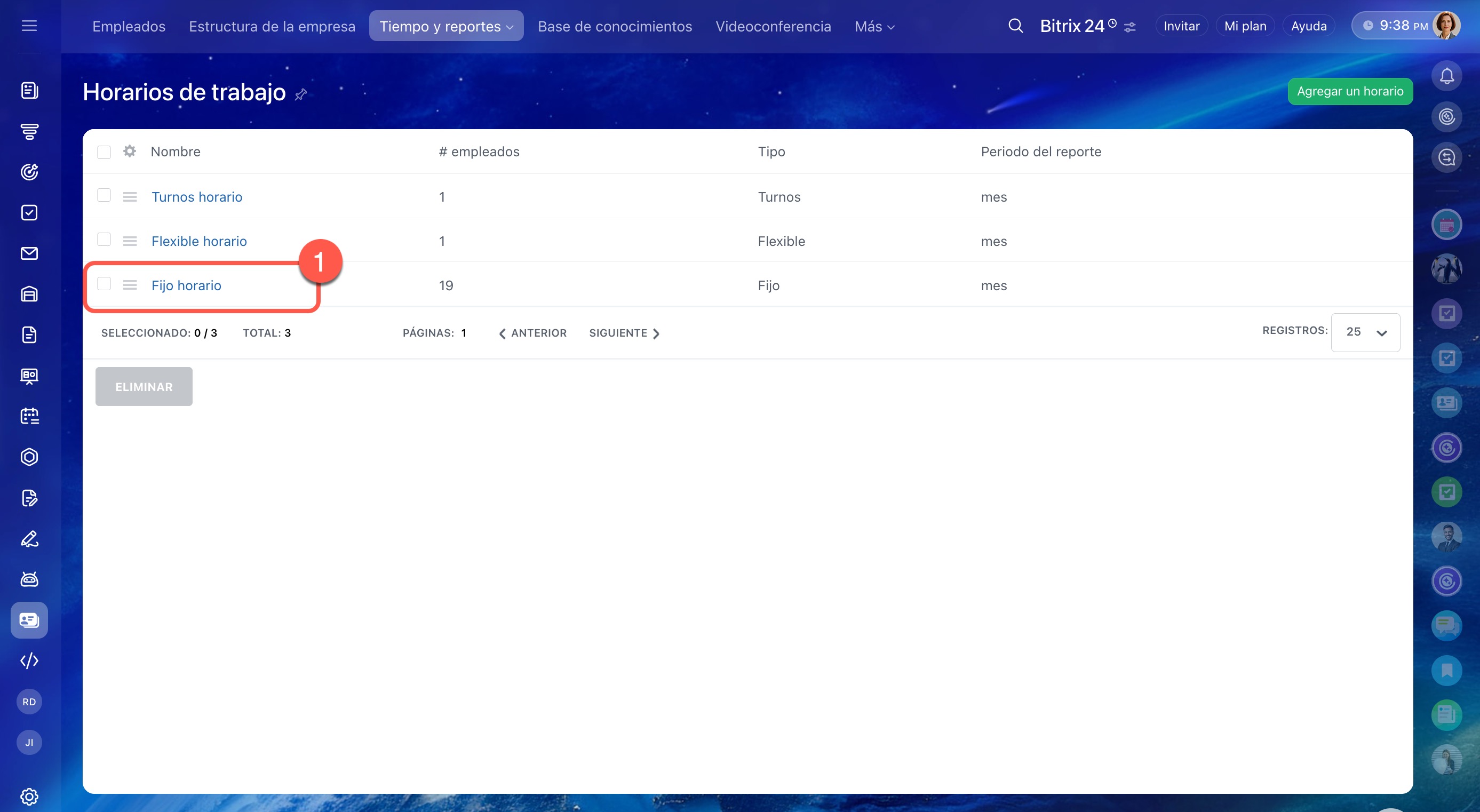
Solución: En la sección Empleados > Tiempo y reportes > Horarios de trabajo, el supervisor o administrador de Bitrix24 debe verificar:
- Que no haya turnos que se superpongan en el horario laboral.
- Que la configuración del horario coincida con el tiempo real de trabajo del empleado. Por ejemplo, un empleado con horario de 9:00 a 18:00 no debe iniciar su jornada a las 5:00.
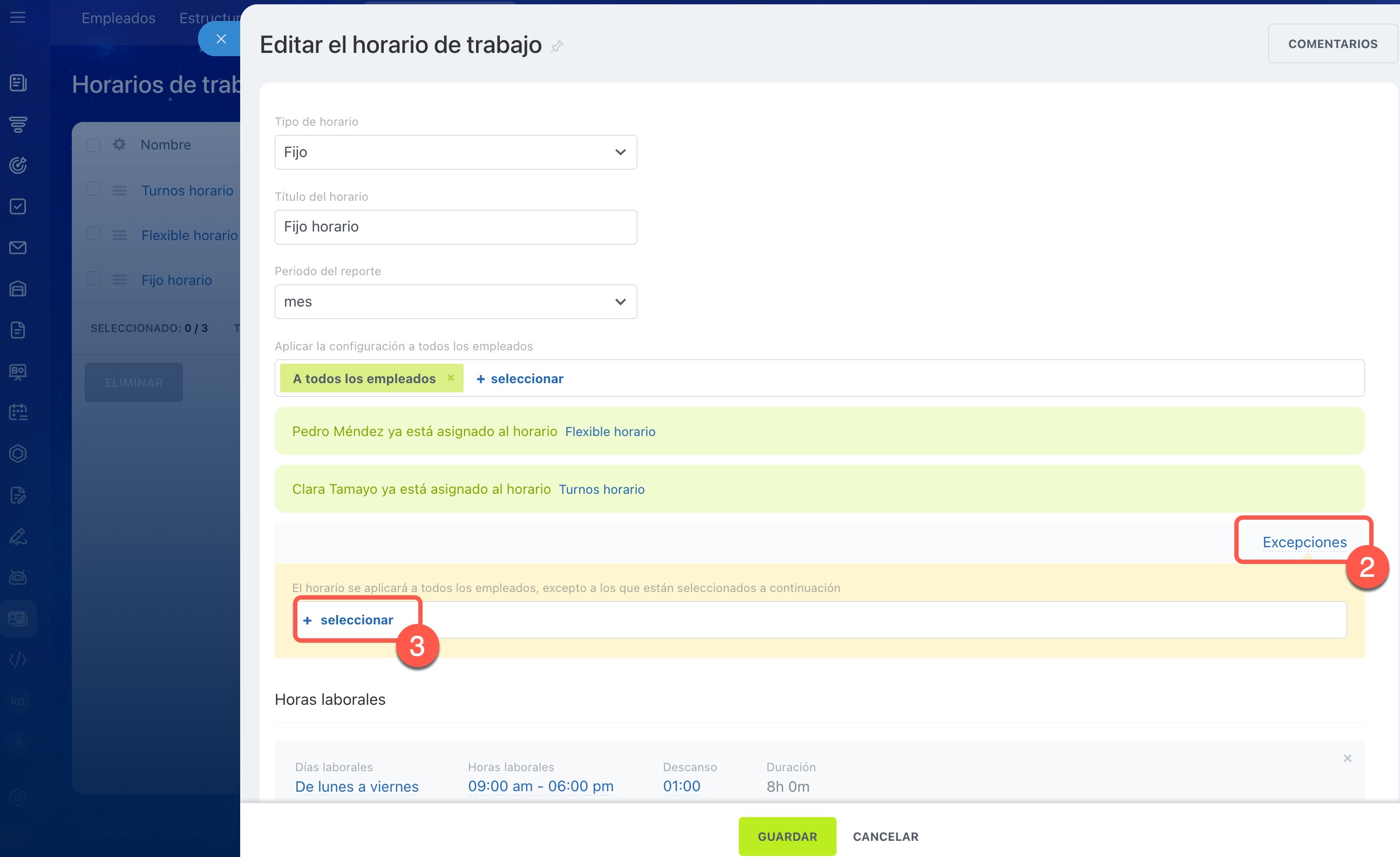
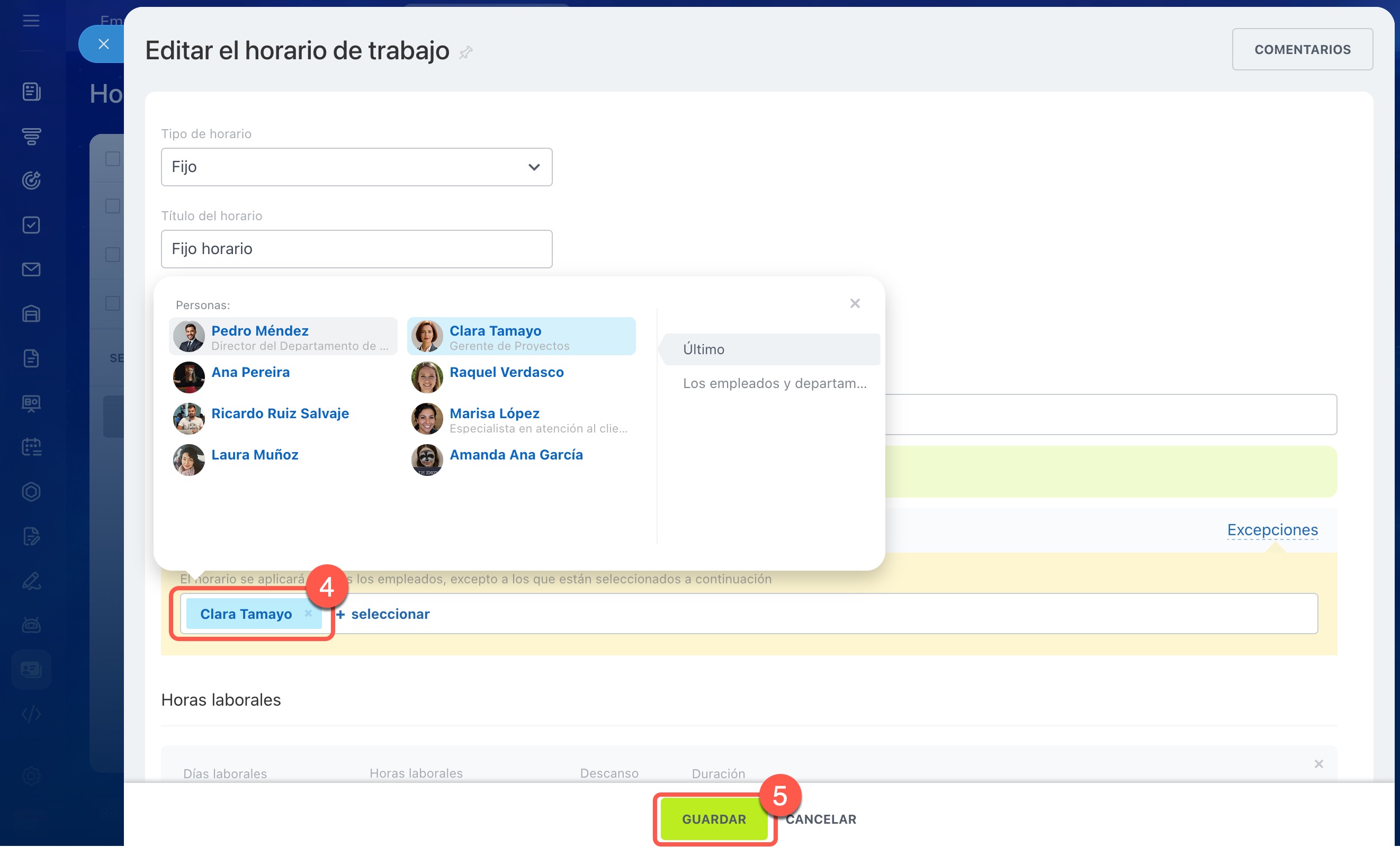
- A qué horarios está asignado el empleado. Si está asignado a varios, agrégalo a las Excepciones en los otros horarios para evitar conflictos.
Para agregar a un empleado a las excepciones:
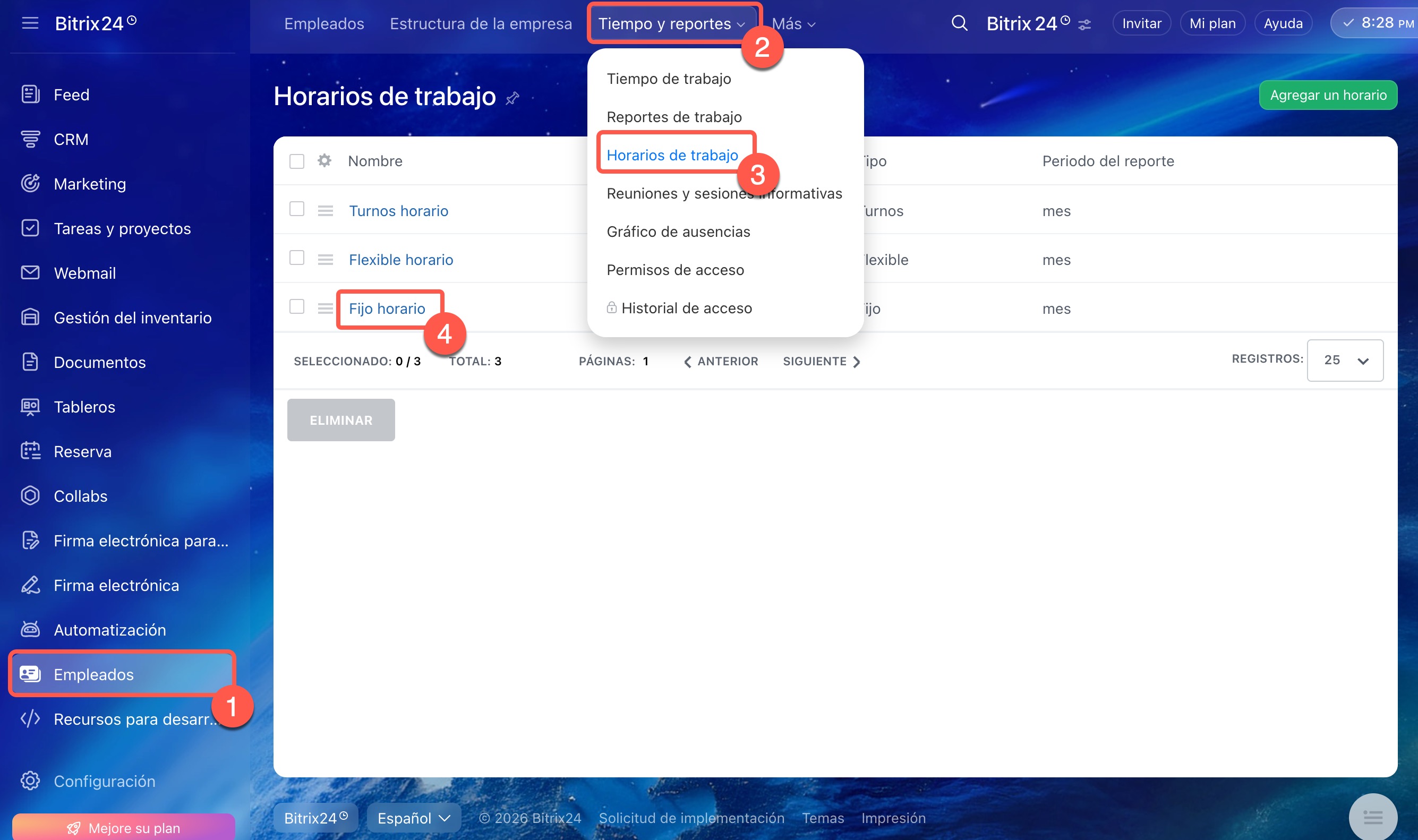
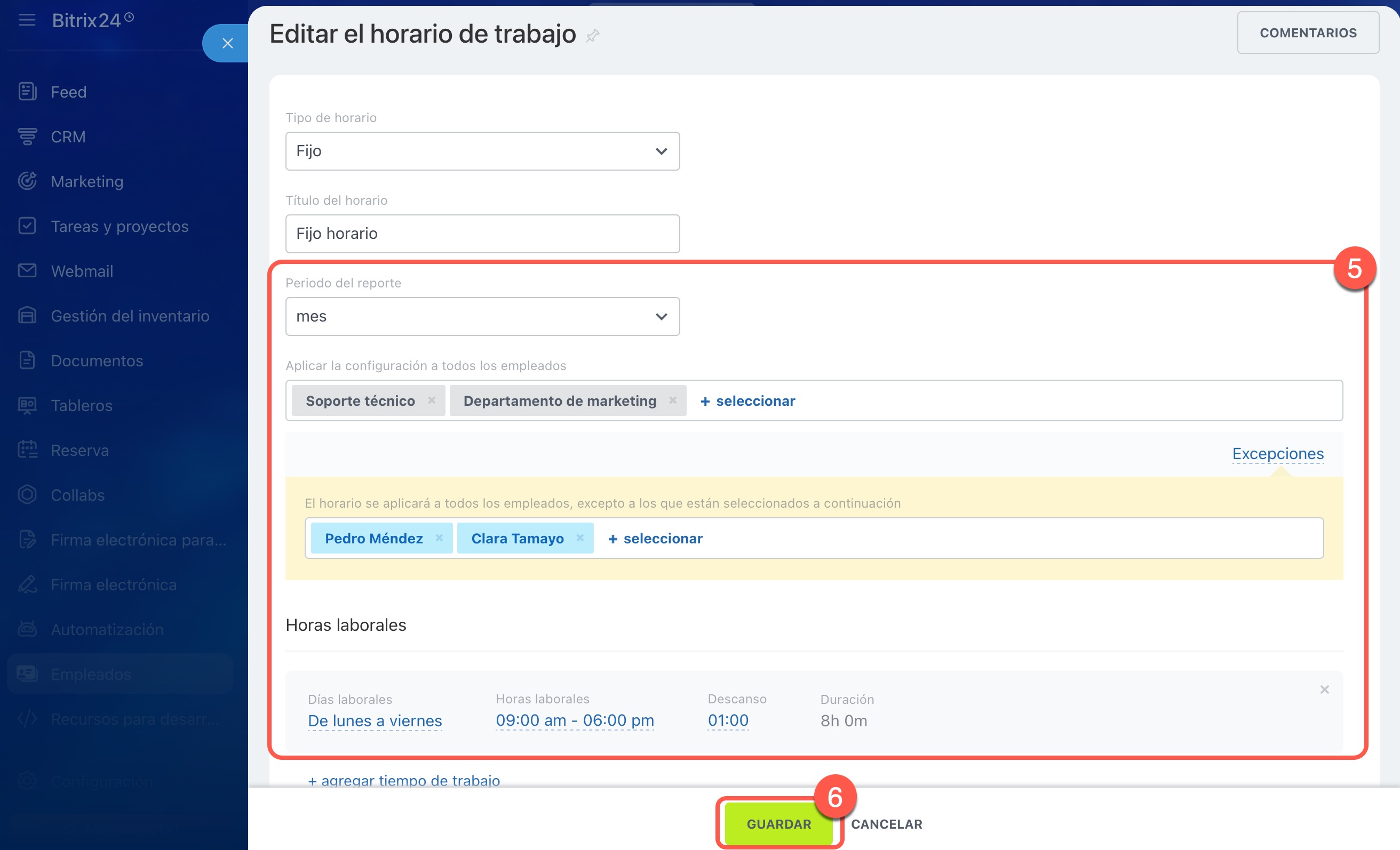
1. Selecciona el horario al que está asignado el empleado, por ejemplo, Horario fijo.
2–3. Haz clic en Excepciones > Seleccionar.
4–5. Agrega a los empleados necesarios a la lista y guarda los cambios.
Tipos de horarios de trabajo
¿Cómo dar permisos a todos los empleados para agregar ausencias al gráfico?
En la versión en la nube de Bitrix24, solo el administrador puede añadir ausencias al gráfico. Los empleados pueden agregar ausencias mediante un evento en el calendario o un flujo de trabajo.
Gráfico de ausencias
Ver la página de planes y precios
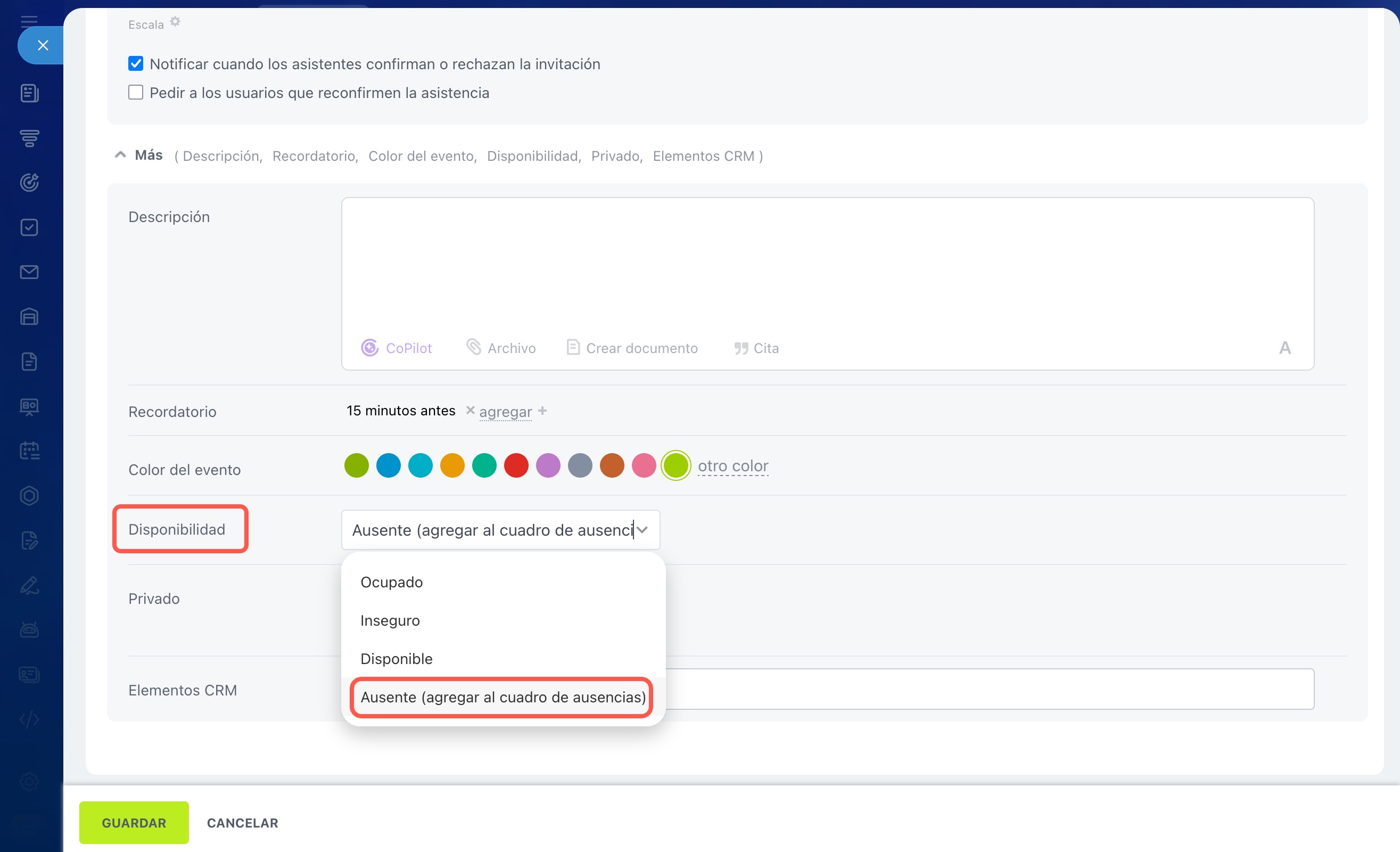
Calendario: Crea un evento en el calendario. En el campo Disponibilidad, selecciona Ausente (Agregar al cuadro de ausencias).
Crear eventos en el calendario de Bitrix24
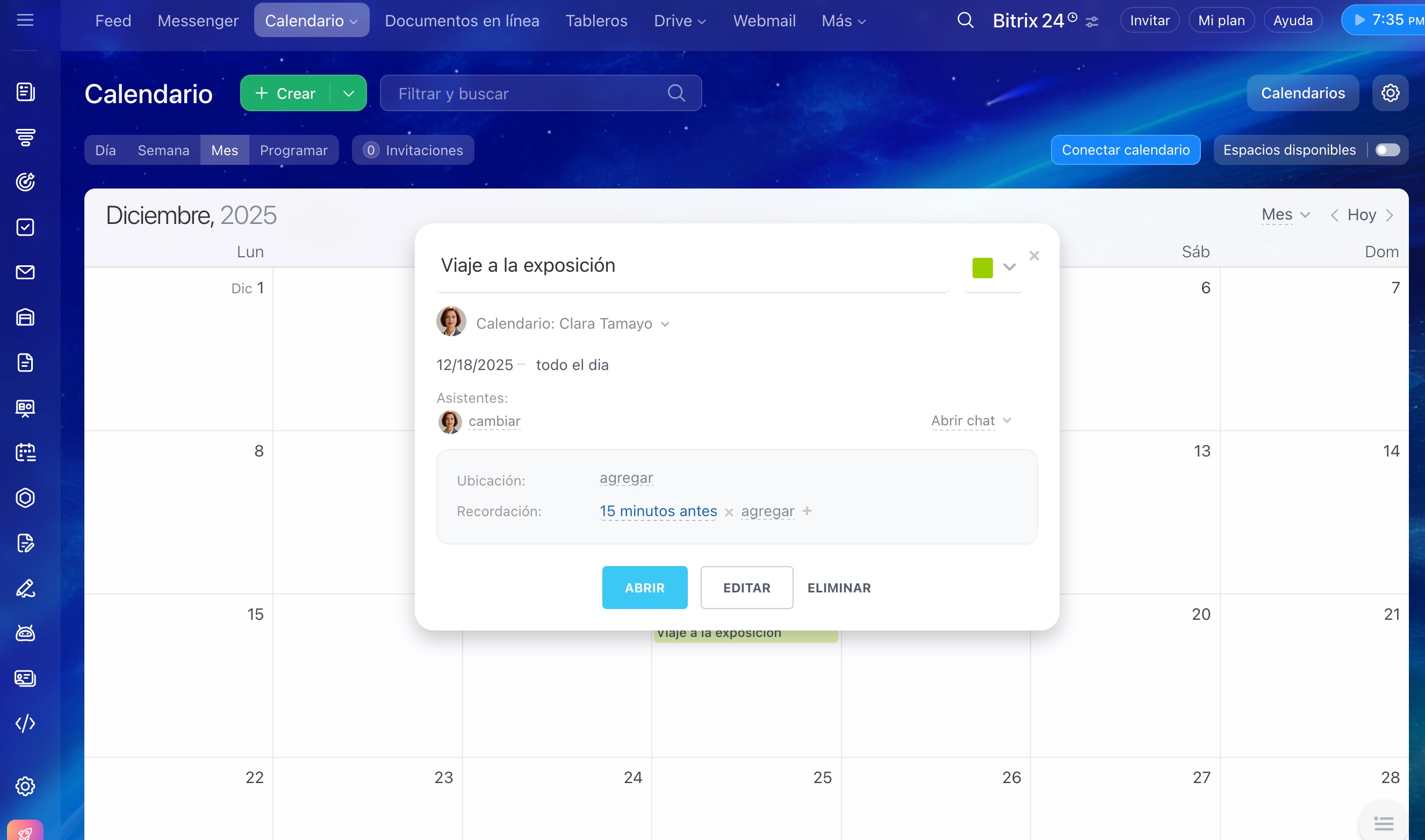 Evento en el calendario
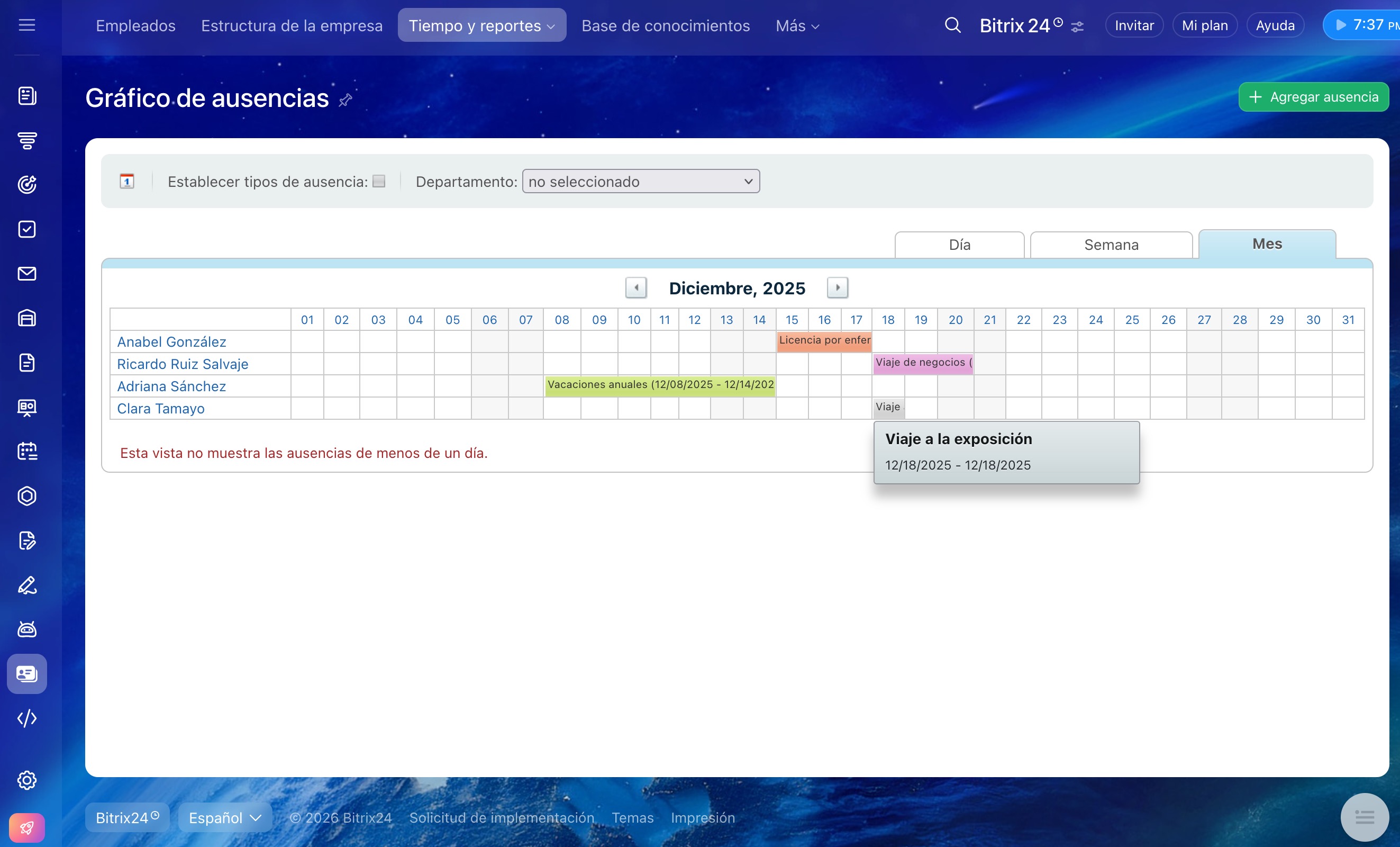 Evento en el gráfico de ausencias
Flujo de trabajo: Haz clic en Feed > Más > Flujos de trabajo. Selecciona un flujo, por ejemplo, Aprobación de licencia, y ejecútalo. Una vez aprobado el flujo de trabajo, la ausencia se mostrará en el gráfico.
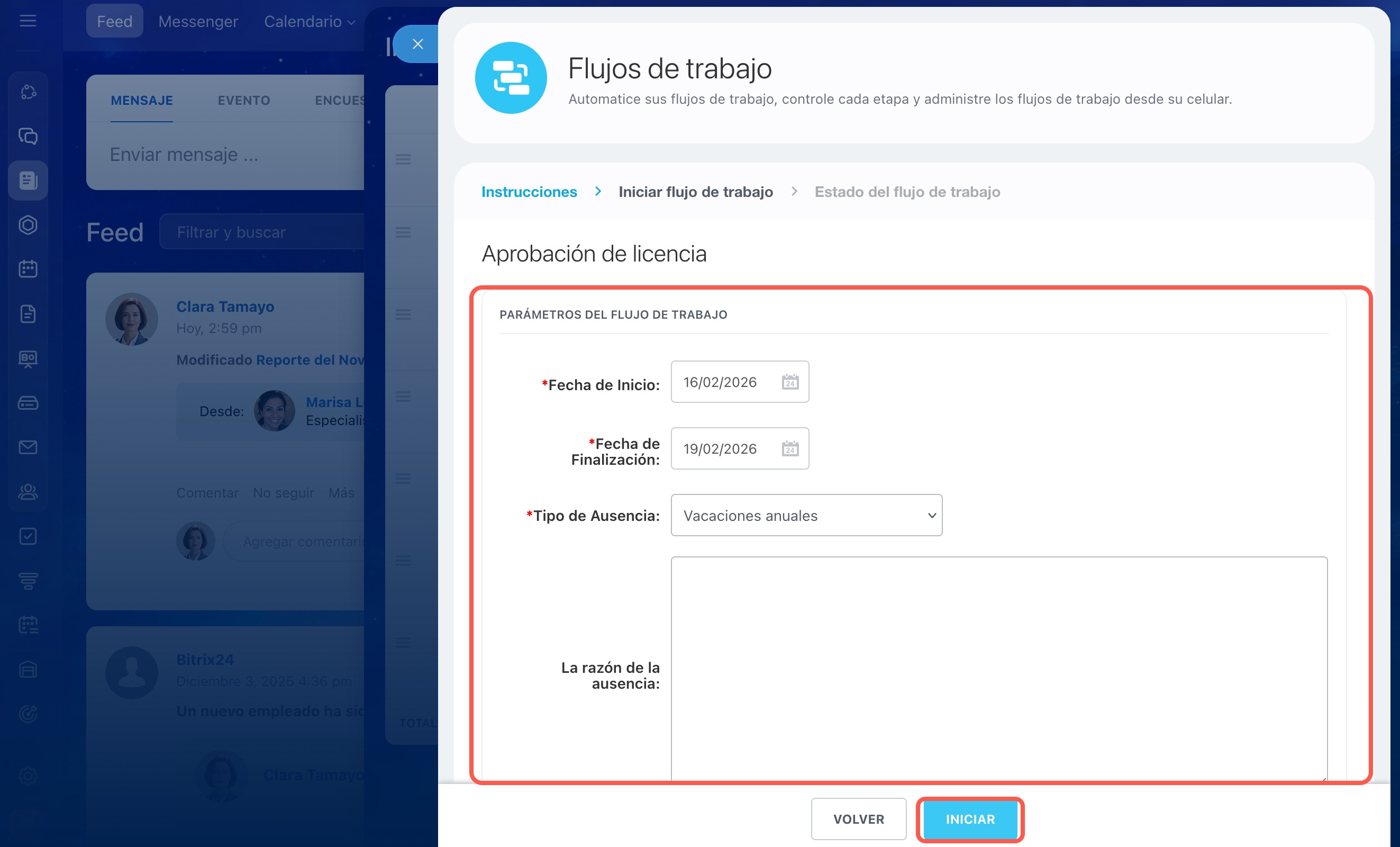
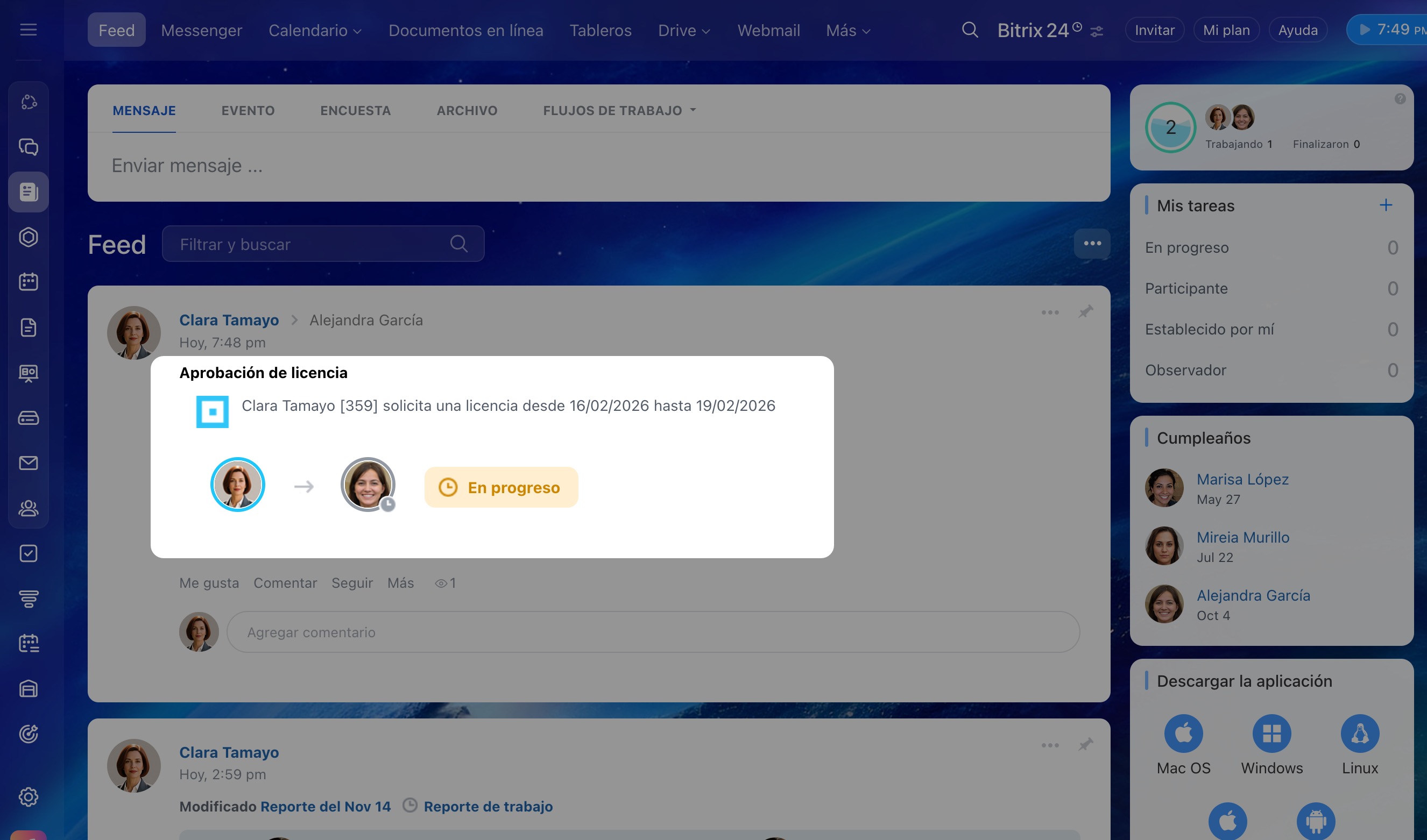 Flujo de Aprobación de licencia
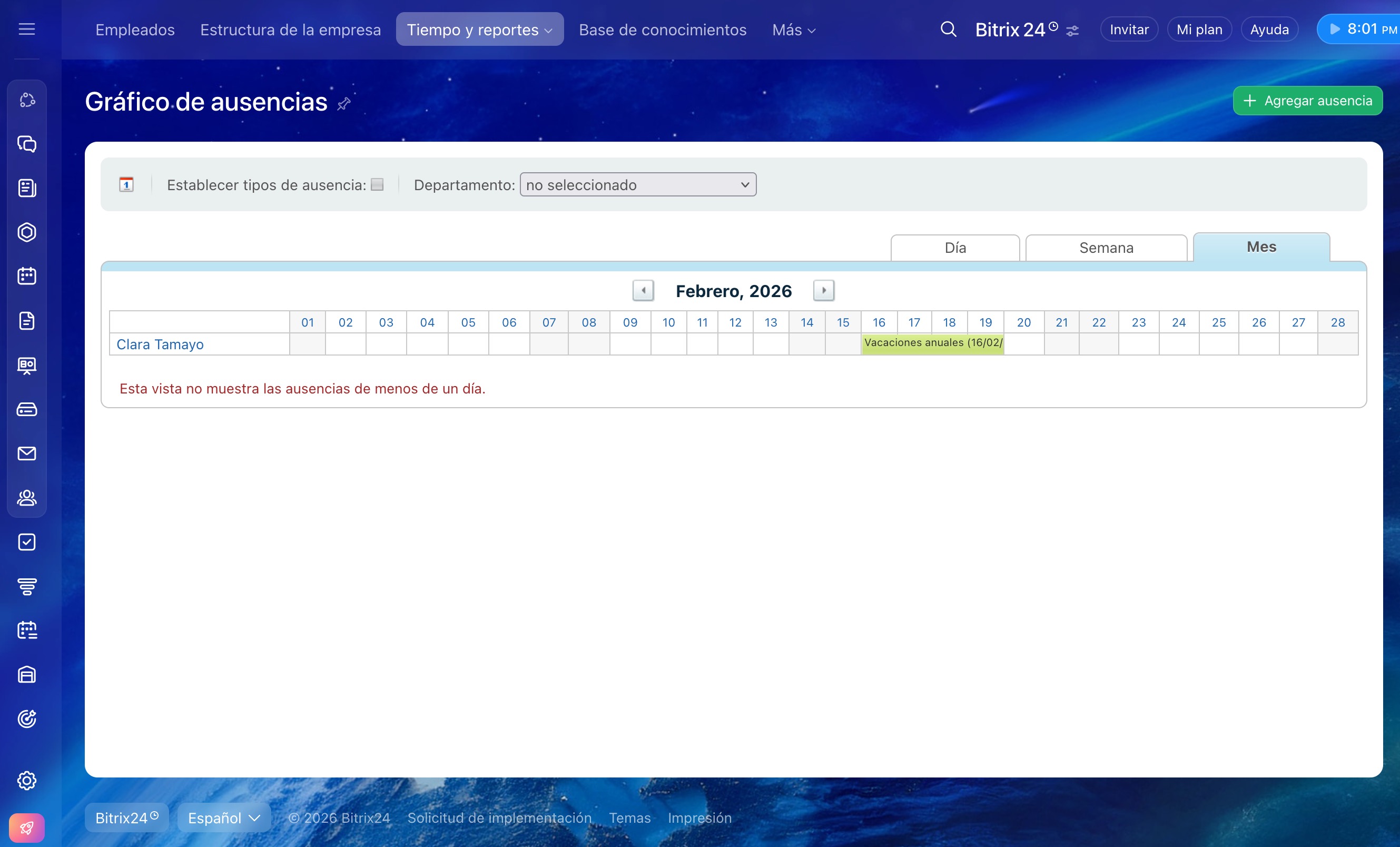 Evento del flujo de trabajo en el gráfico de ausencias
En la versión de Bitrix24 En Premisa, los administradores y los usuarios agregados al grupo Departamento de Recursos Humanos pueden registrar ausencias en el gráfico.
¿Por qué en el tiempo de trabajo aparecen varias entradas en un solo día o se muestra el estado "Expirado"?
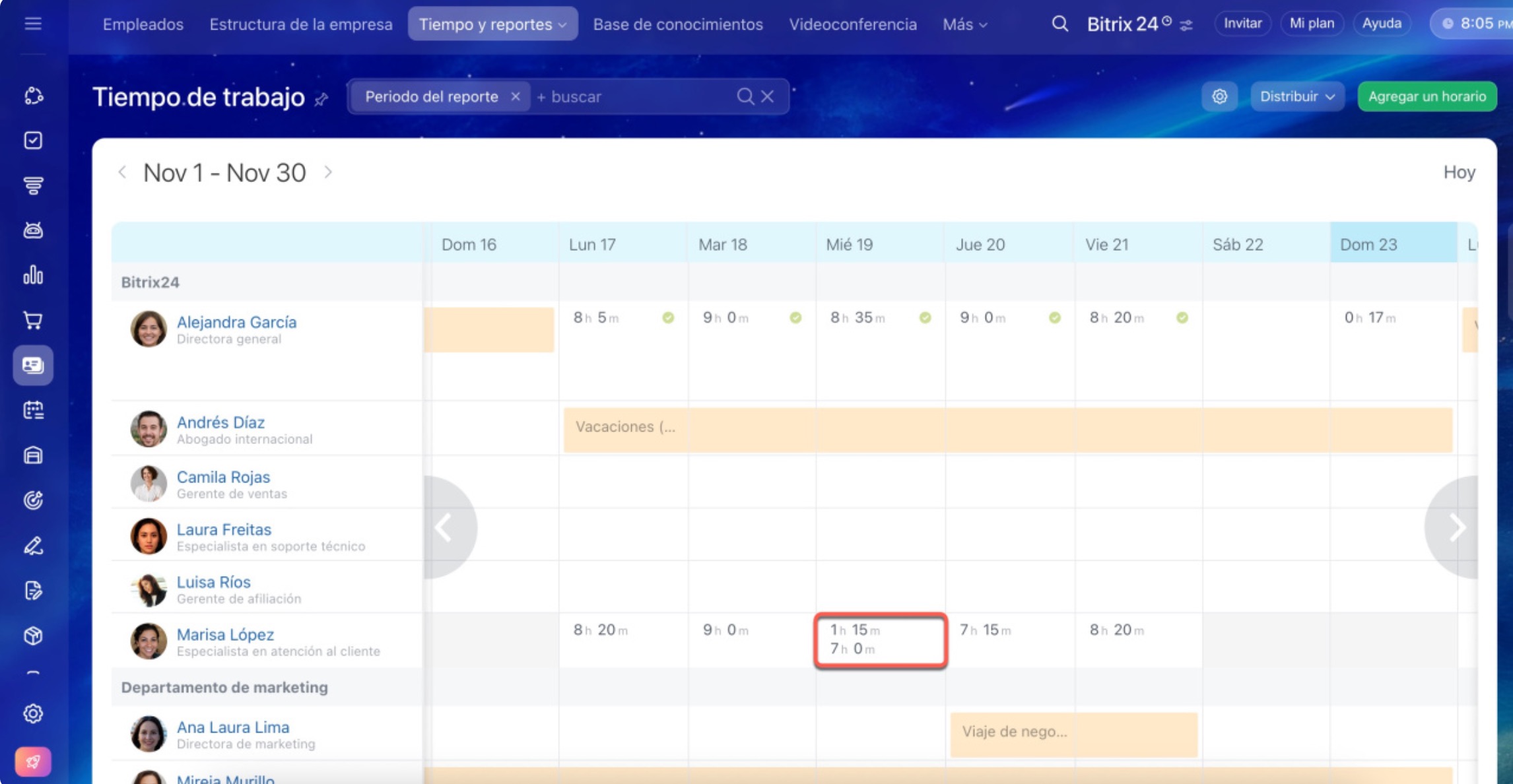
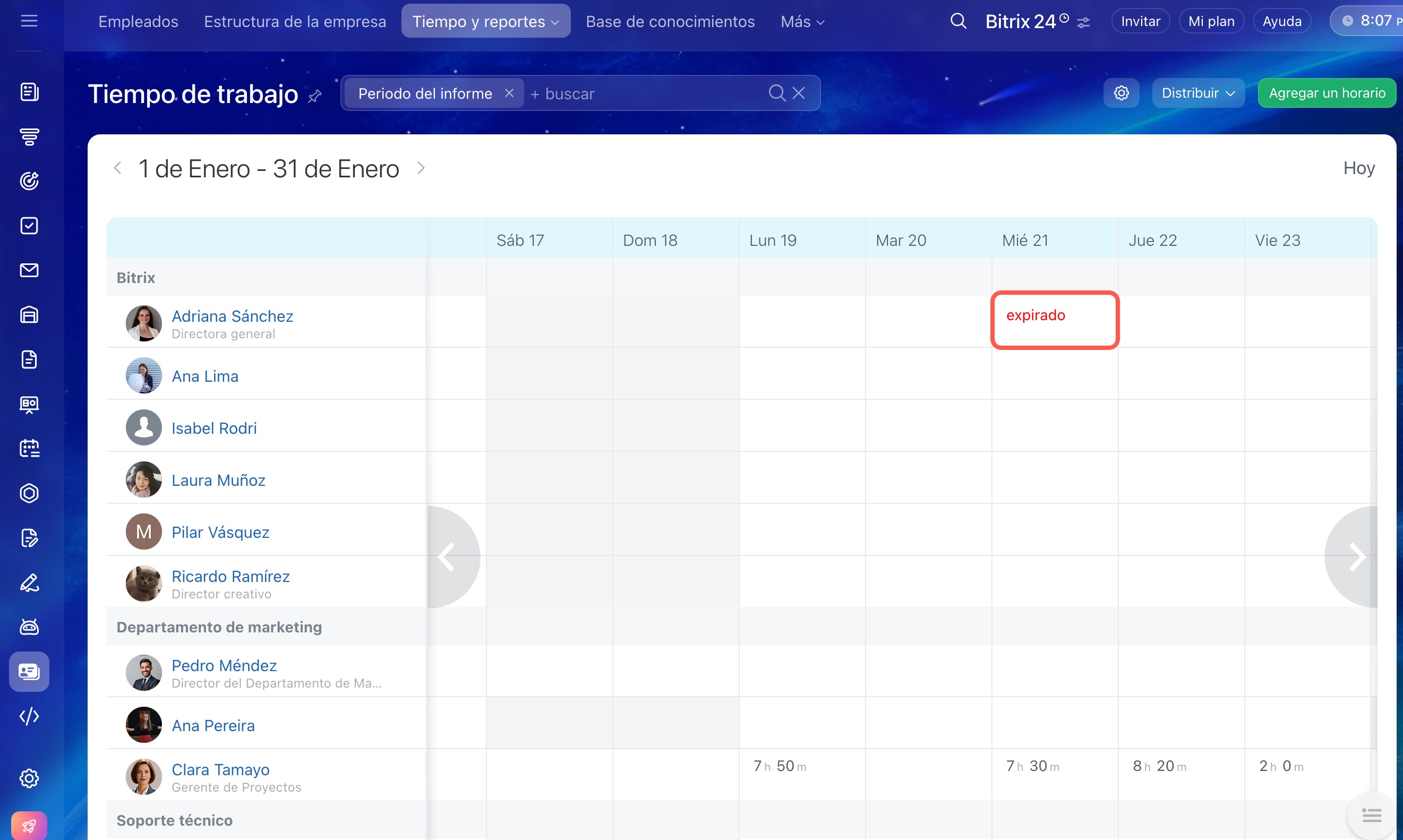
Problema: En la sección Empleados > Tiempo y reportes > Tiempo de trabajo, puede aparecer más de una entrada en un solo día o el estado "Expirado".
Causas:
El horario laboral se modificó después de iniciar la jornada: Por ejemplo, comenzaste a trabajar según un horario de 08:00 a 20:00, pero durante el día te cambiaron a otro turno de 20:00 a 08:00. En este caso, la jornada iniciada según el horario anterior se marcará como "Expirado".
Cuando termines esta jornada laboral y comiences una nueva, aparecerán dos entradas en el tiempo de trabajo: una según el horario antiguo y otra según el nuevo.
El empleado está asignado a varios horarios o a un horario con turnos superpuestos: En este caso, la jornada laboral puede finalizar al inicio de otro horario o turno. Debido a esto, pueden aparecer varias entradas de tiempo de trabajo en un solo día.
El inicio real del trabajo no coincide con el horario: Por ejemplo, el horario del empleado es de 9:00 a 18:00, pero inició su jornada a las 5:00. Hasta las 9:00, el tiempo de trabajo se registra fuera del horario, y al inicio del turno según el horario, la entrada actual finaliza y recibe el estado "Expirado".
Soluciones: Corrige el tiempo de trabajo y verifica la configuración del horario. El empleado solo puede modificar su propio tiempo de trabajo. El supervisor o administrador de Bitrix24 puede modificar el tiempo de trabajo del empleado y la configuración del horario laboral.
Para corregir el tiempo:
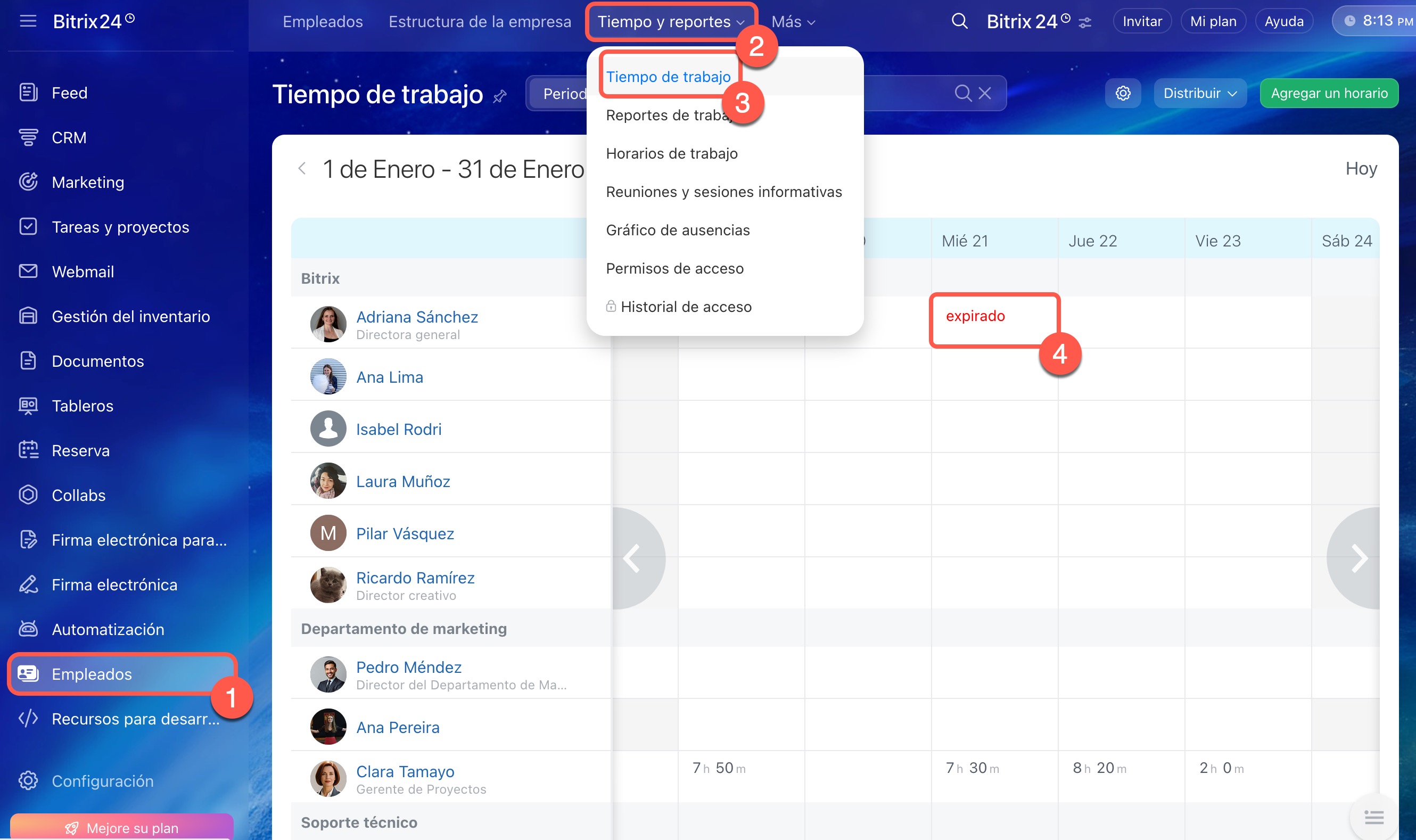
1–3. Ve a la sección Empleados > Tiempo y reportes > Tiempo de trabajo.
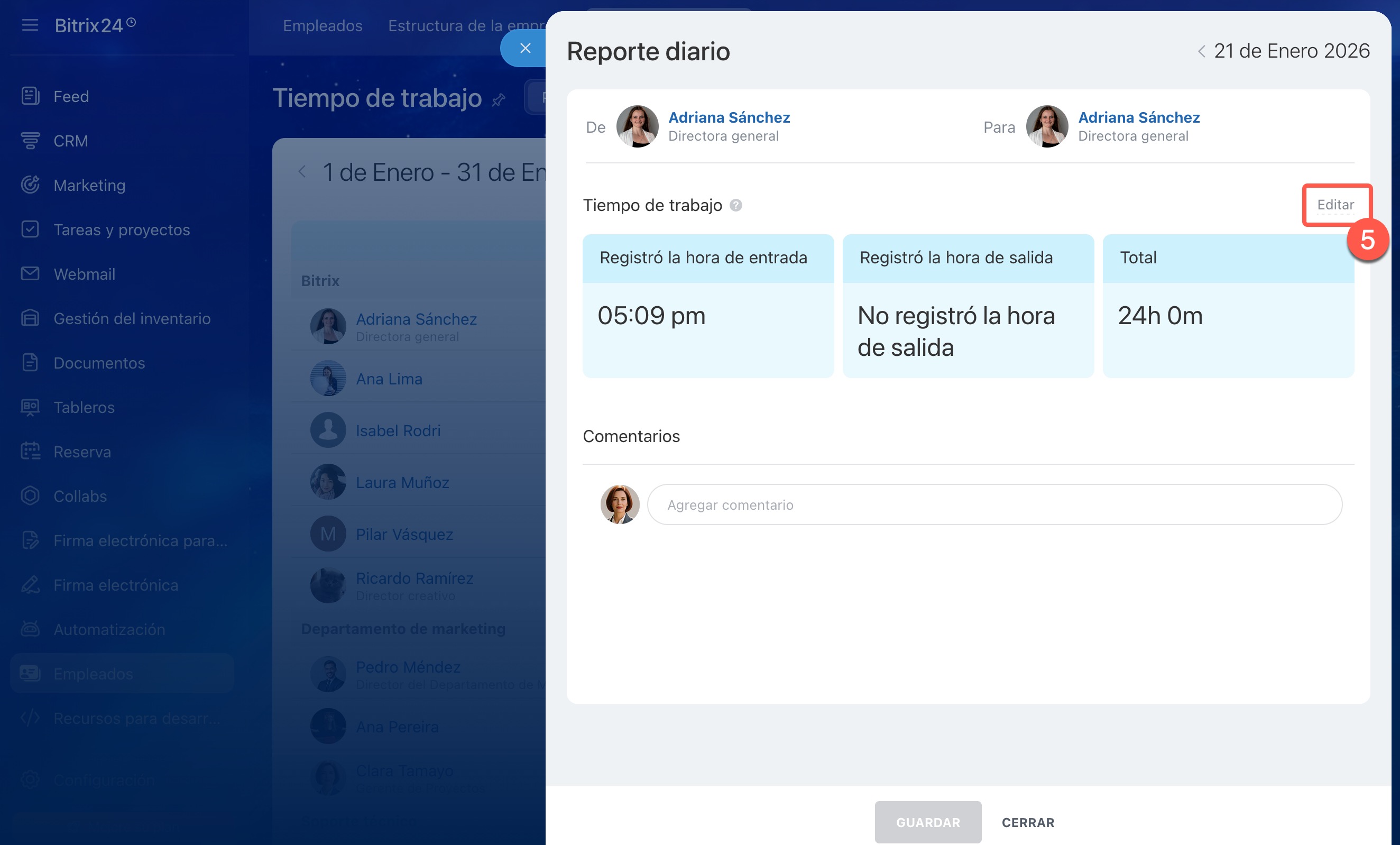
4–5. Haz clic en Expirado > Editar.
6–7. Indica la hora real de inicio del trabajo o la fecha correcta. Haz clic en Guardar.
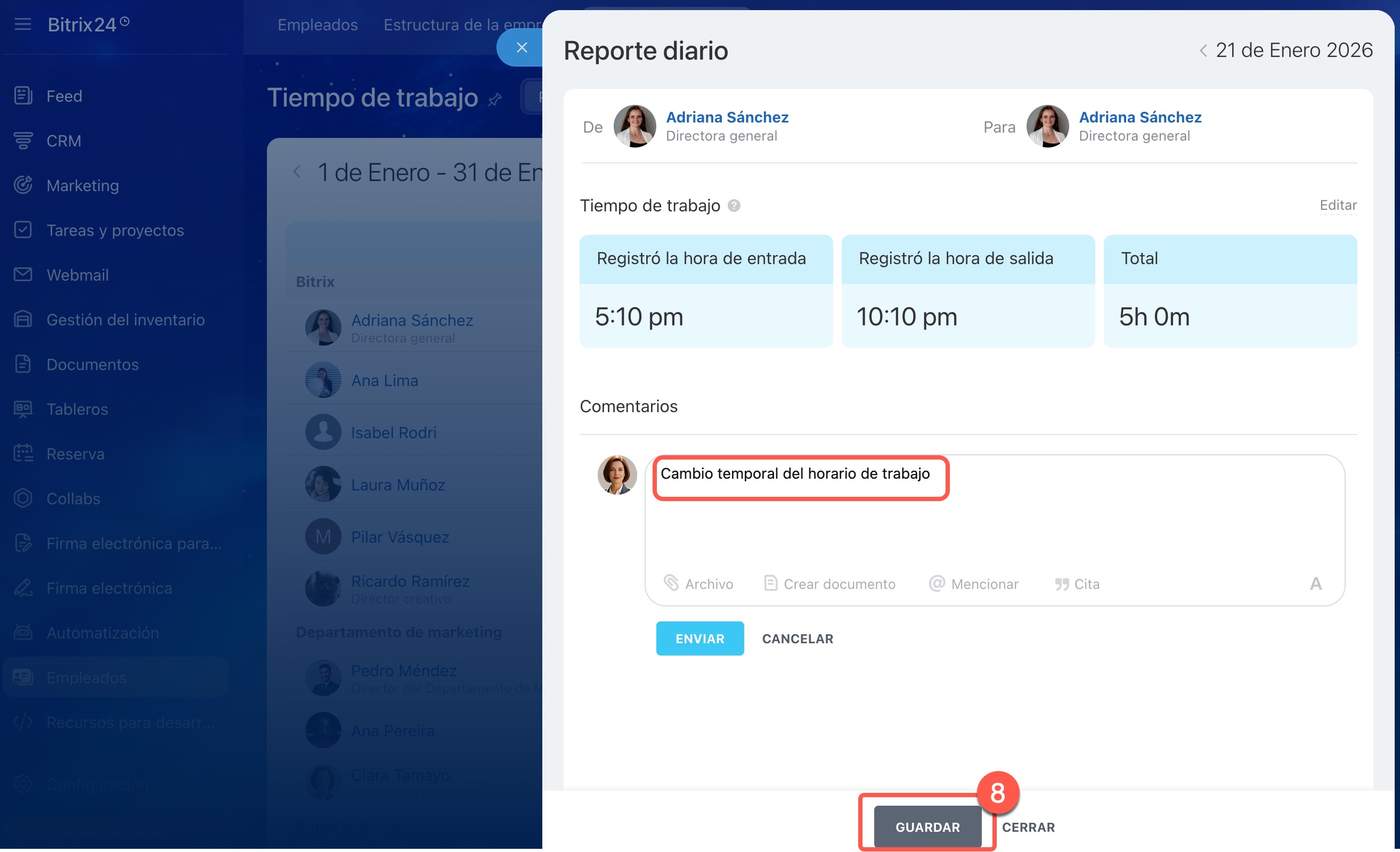
8. Agrega un comentario a la entrada, por ejemplo, "Cambio a un nuevo turno". Guarda los cambios.
Para verificar la configuración del horario:
1–3. Ve a la sección Empleados > Tiempo y reportes > Horarios de trabajo.
4. Selecciona el horario necesario, por ejemplo, Fijo.
5. Verifica y modifica la configuración del horario si es necesario.
6. Guarda los cambios.