
Un mensaje ping es una notificación breve que sirve para solicitar el estado de una tarea. Puede enviarse tanto al responsable como a los participantes, lo que permite verificar el progreso sin necesidad de mantener conversaciones extensas.
Por ejemplo, el creador de una tarea envía un ping al diseñador, quien es el responsable. Este recibe la notificación y responde en el chat de la tarea, lo que le permite al creador conocer en qué fase se encuentra el trabajo.
Contenido del artículo:
Cómo solicitar el estado de una tarea
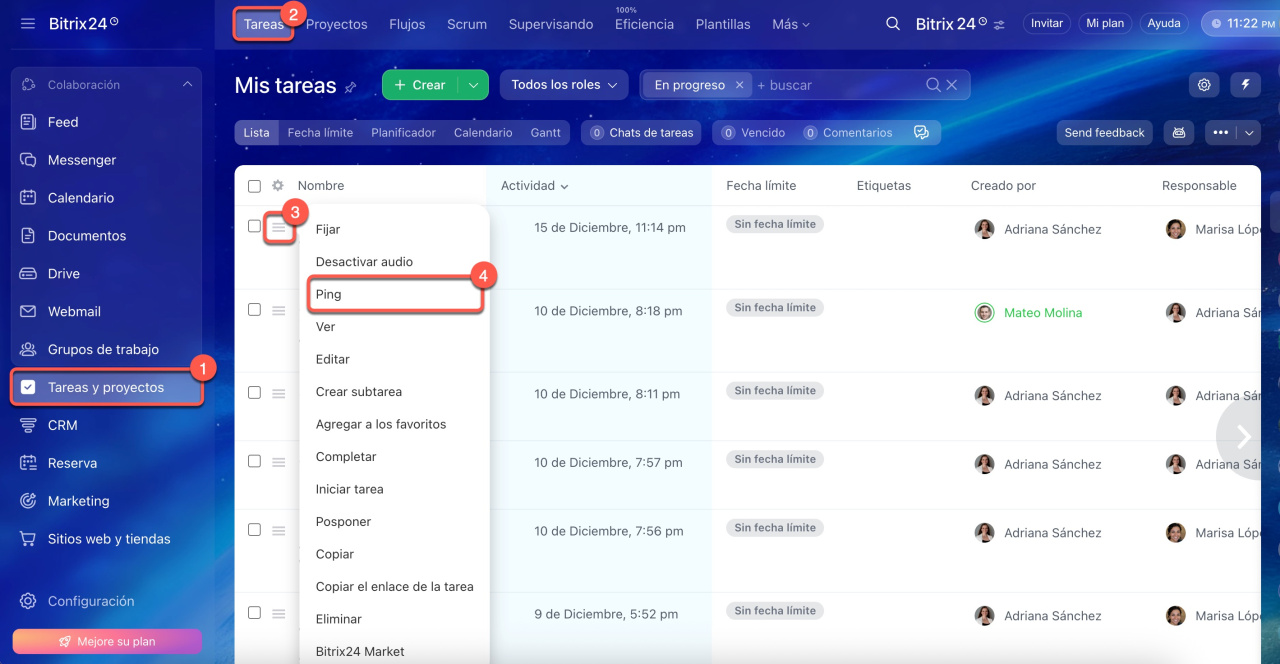
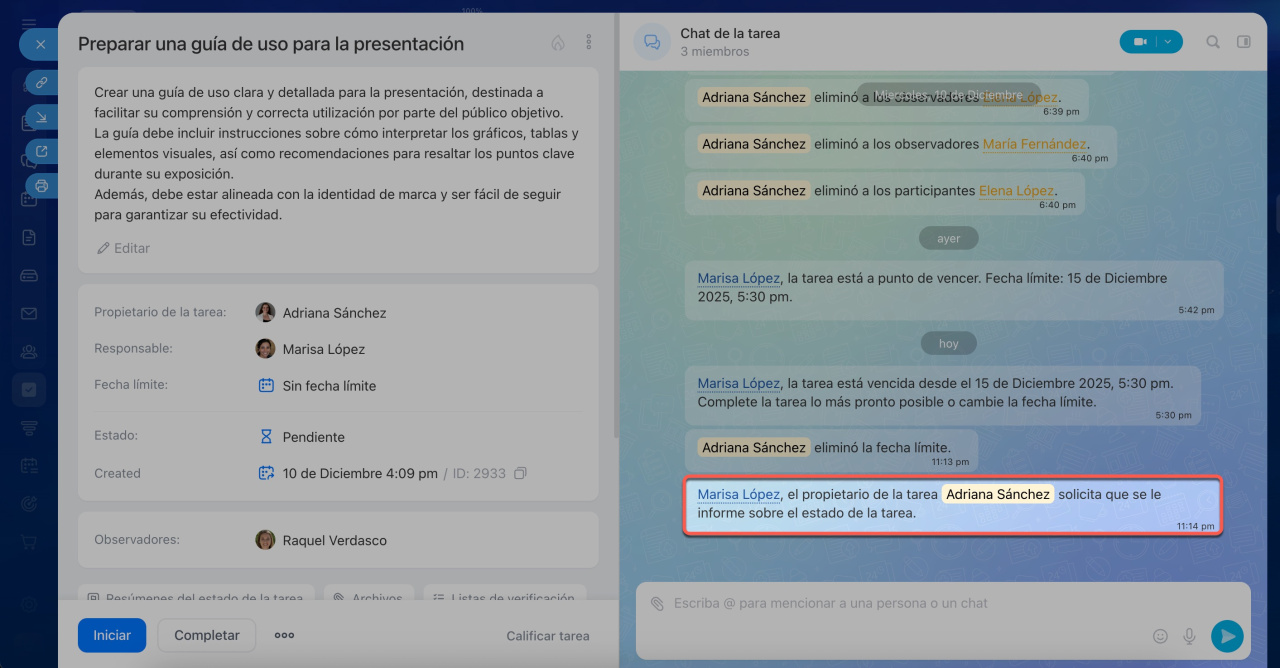
Accede a Tareas y proyectos > Tareas, selecciona la tarea deseada, abre el Menú (≡) y haz clic en Ping. El responsable y los participantes recibirán una notificación que indica que has solicitado el estado de la tarea. En el chat de la tarea aparecerá un mensaje del sistema.
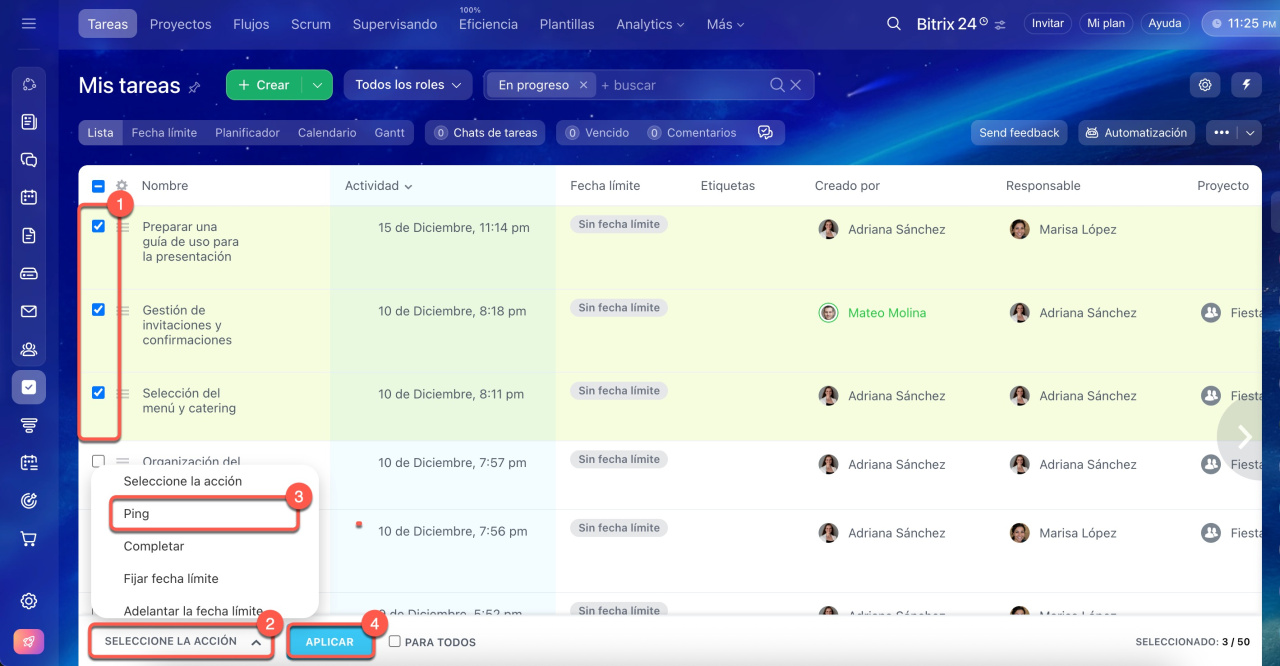
Si tienes varias tareas, puedes solicitar el estado de todas a la vez mediante acciones grupales. En la lista, selecciona las tareas deseadas y haz clic en Seleccionar la acción > Ping > Aplicar.
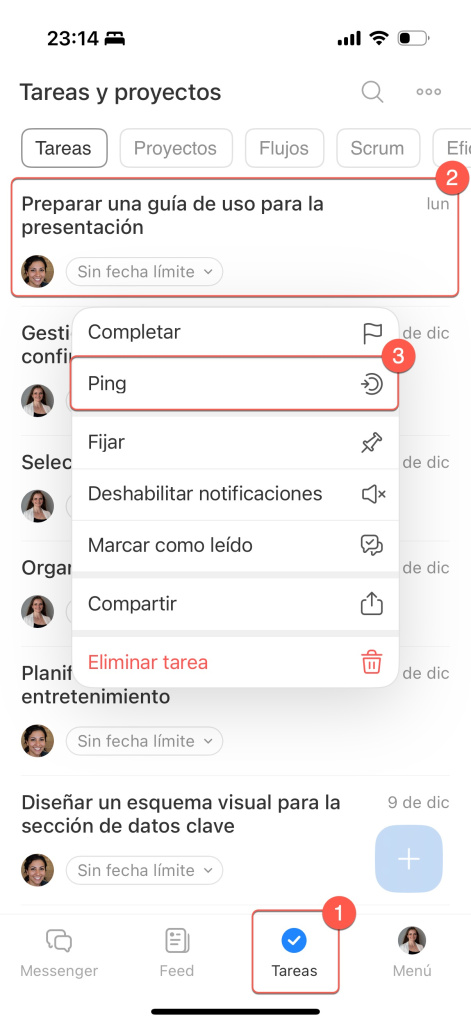
Abre la aplicación móvil de Bitrix24 y ve a la pestaña Tareas. Mantén presionada la tarea para abrir el menú y selecciona Ping. El mensaje ping aparecerá en el chat de la tarea, y tanto el responsable como los participantes recibirán una notificación.
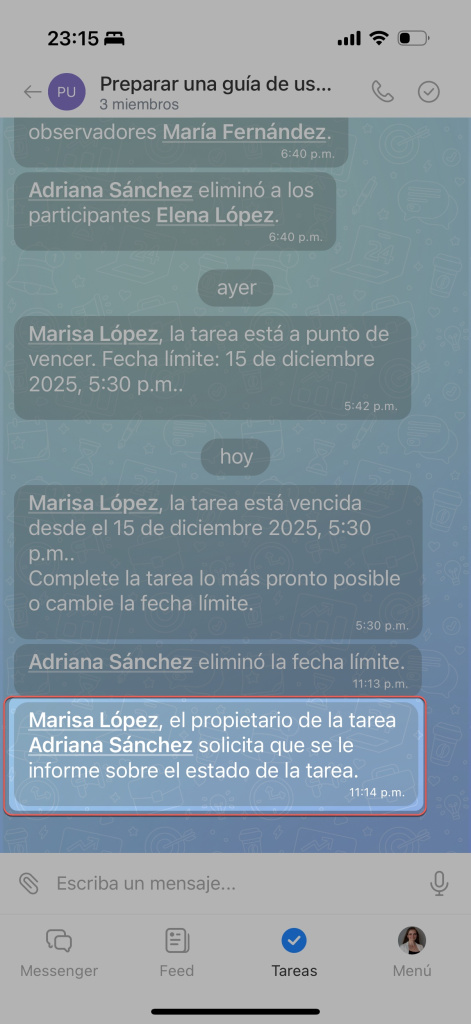
Cómo ven los participantes los mensajes ping
Las notificaciones de mensajes ping en una tarea se envían únicamente a quienes tienen responsabilidad en su finalización.
- Creador de la tarea: ve todos los mensajes ping en el chat de la tarea, pero no recibe notificaciones de sus propios pings, solo de las acciones que realicen otros en la tarea.
- Responsables y participantes: reciben una notificación por cada ping y lo ven como un mensaje individual en el chat de la tarea.
- Observadores: los mensajes ping se marcan automáticamente como leídos y no afectan a los contadores de tareas.
Resumen
- Los mensajes ping permiten solicitar el estado de las tareas y registrar esa solicitud en la ficha de la tarea sin tener que mantener conversaciones extensas.
- Se puede enviar un ping desde la lista de tareas: en la versión web a través del menú de la tarea, y en la aplicación móvil manteniendo la tarea presionada.
- El responsable y los participantes reciben una notificación del ping y lo ven como un mensaje del sistema en el chat de la tarea.
- Para los observadores, los mensajes ping se marcan automáticamente como leídos y no afectan a los contadores de la tarea.
