
Los resultados en las tareas permiten registrar información importante, como acuerdos, etapas intermedias y conclusiones finales. En un bloque dedicado, puedes reunir resultados en texto, archivos y enlaces para que el equipo no pierda detalles y el creador pueda supervisar el progreso y aprobar el trabajo más rápidamente.
Por ejemplo, un diseñador puede agregar a la tarea un resultado intermedio, como los bocetos de un logotipo, y describir qué opciones conviene evaluar. Tras la aprobación, puede adjuntar el diseño final. El creador verá todo en un solo bloque y podrá aprobar el trabajo sin necesidad de aclaraciones adicionales.
En este artículo te explicamos cómo:
Cómo prohibir completar una tarea sin resultado
Puedes configurar una tarea de modo que el responsable no pueda finalizarla sin presentar un resumen. Esto garantiza que el trabajo se haya completado según lo previsto y ayuda a evaluar sus resultados. Sin embargo, los siguientes usuarios sí pueden completar la tarea en cualquier momento sin resultado:
- el administrador de Bitrix24,
- el creador y su supervisor,
- los supervisores del responsable y de los participantes.
Tras la configuración, en la ficha de la tarea aparecerá el bloque Se requiere un resumen del estado de la tarea, donde cualquier involucrado podrá agregar su resultado. Esto es suficiente para que el responsable complete la tarea. Si es necesario, puedes habilitar una verificación adicional: activar la opción Requerir aprobación al finalizar.
Revisar la tarea al completarla

Puedes activar un resumen obligatorio al crear o editar una tarea.
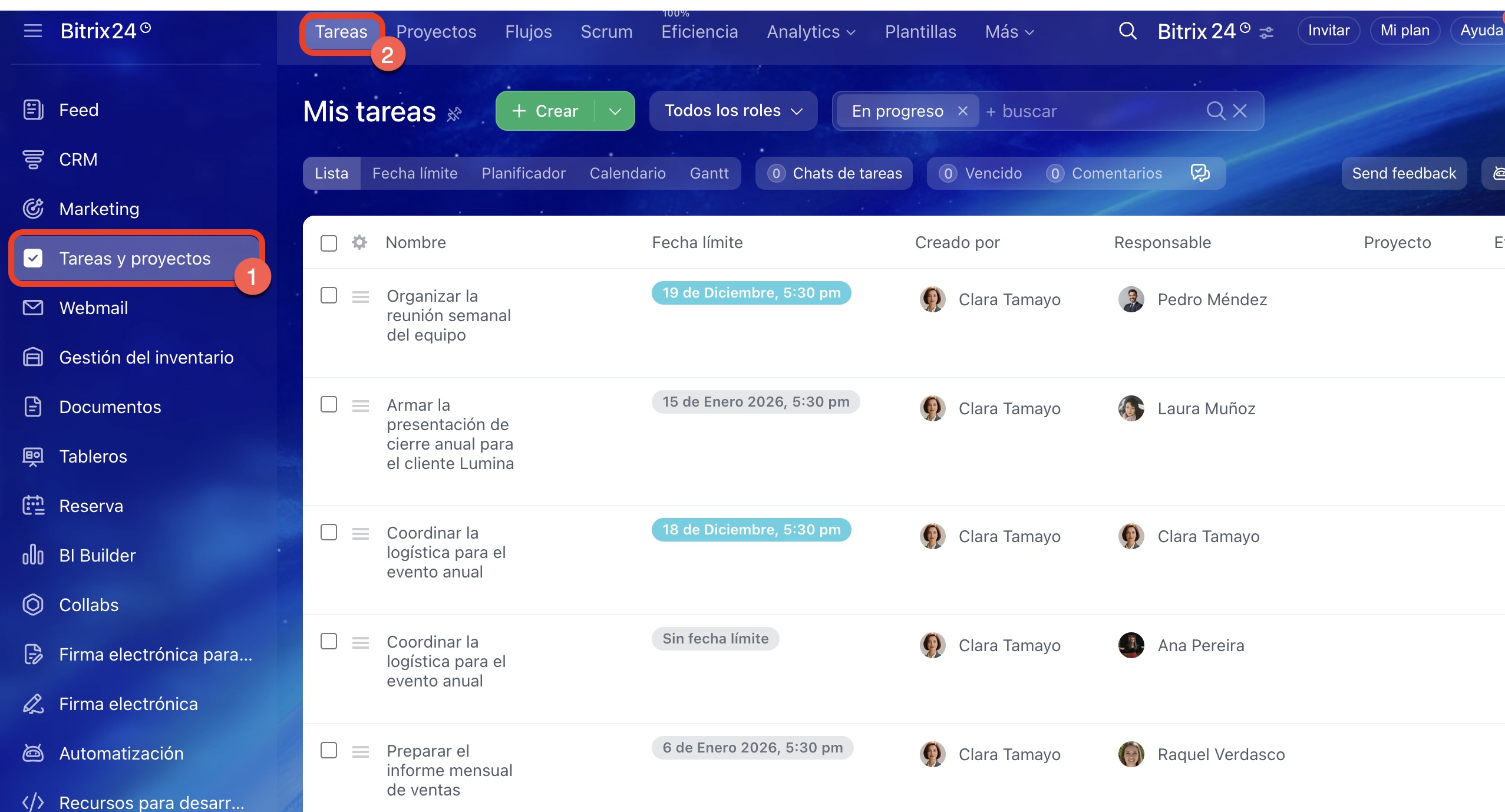
Ve a la sección Tareas y Proyectos > Tareas.
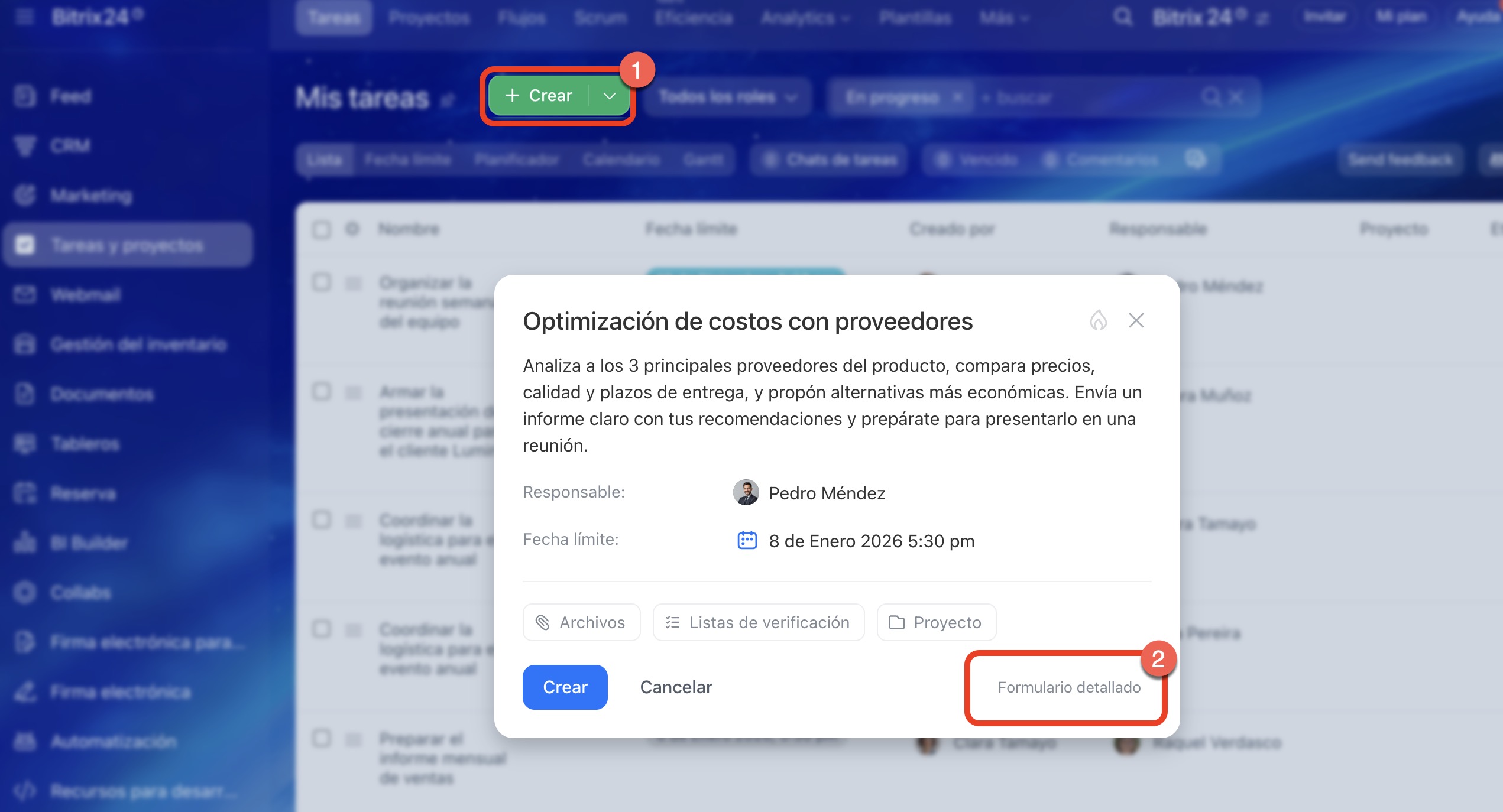
Al crear.
1–2. Haz clic en Crear > Formulario detallado.
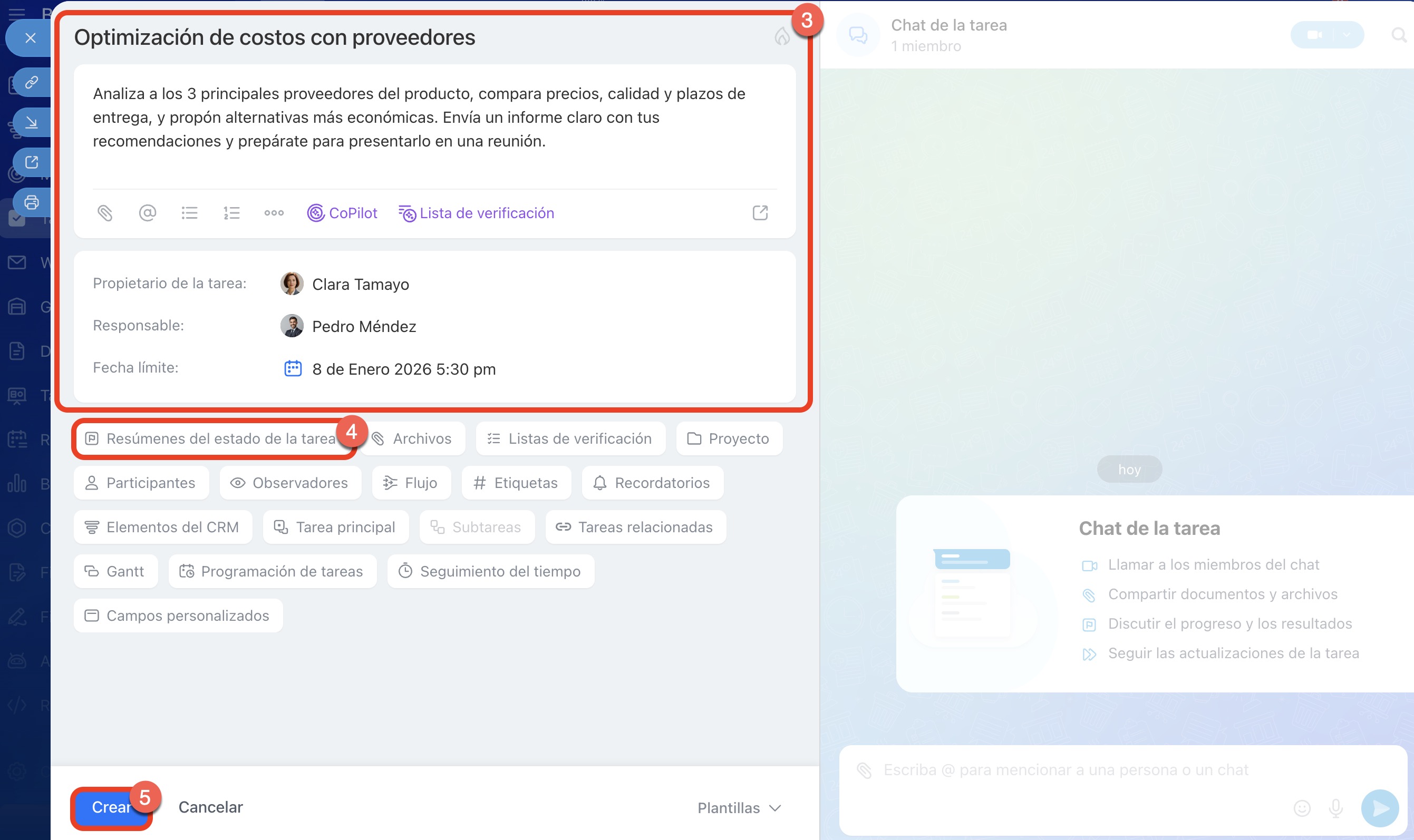
3. Completa los parámetros de la tarea: nombre, descripción, fecha límite, etc.
4–5. Haz clic en Resúmenes del estado de la tarea > Crear.
Crear tareas
Al editar.
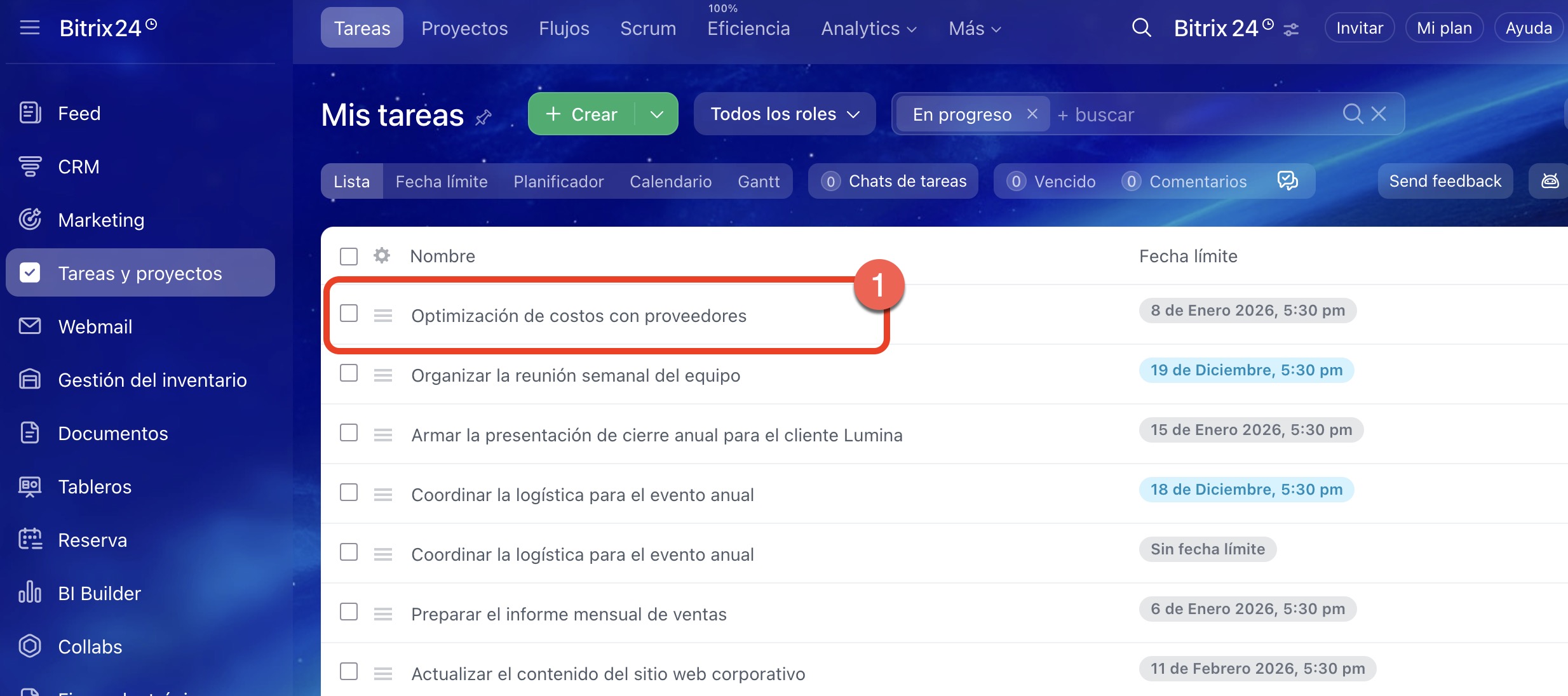
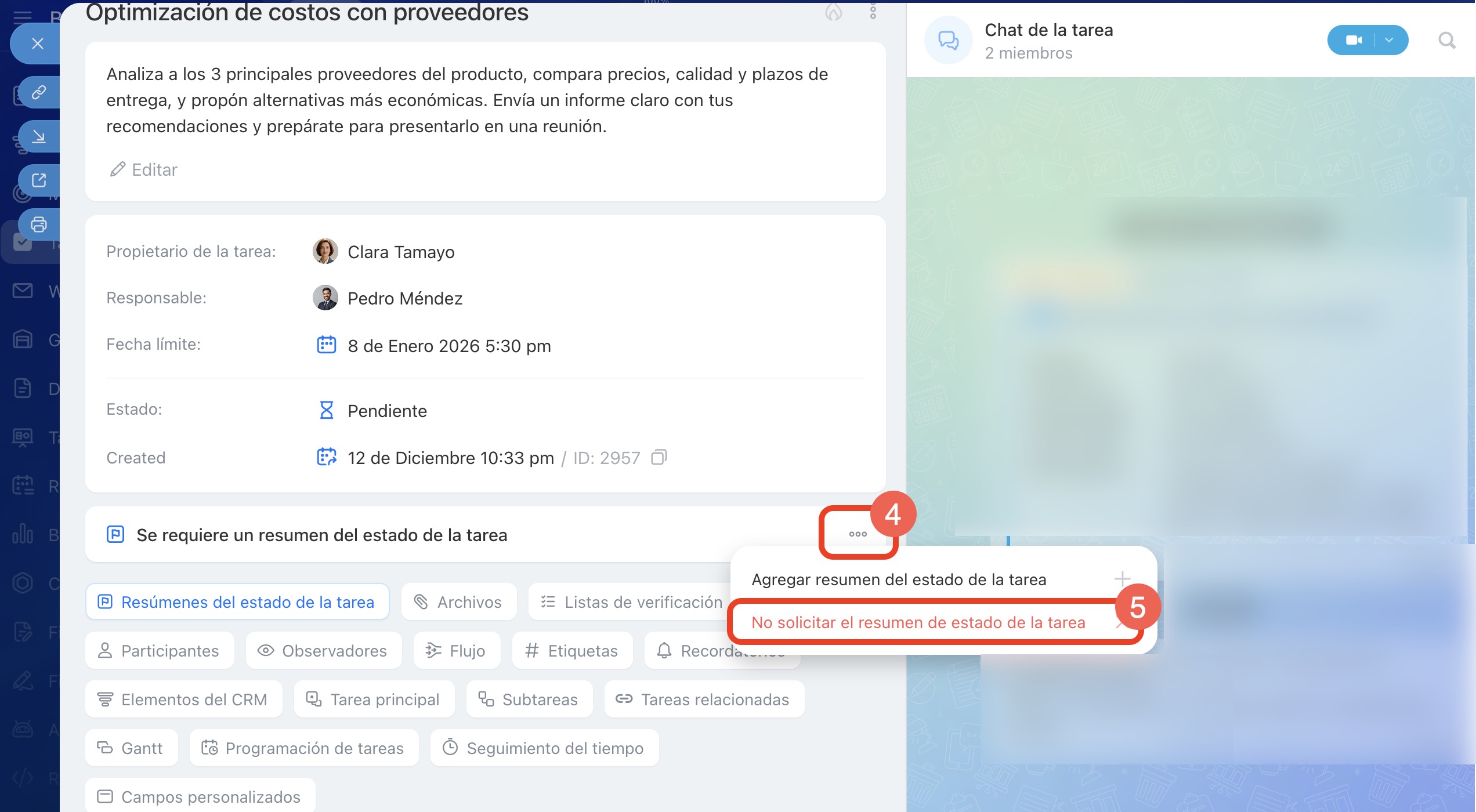
1. Abre la ficha de la tarea deseada.
2–3. Haz clic en Resúmenes del estado de la tarea > Solicitar un resumen del estado de la tarea.
4–5. Para cancelar el resumen obligatorio, en el bloque Se requiere un resumen del estado de la tarea, haz clic en Tres puntos (...) > No solicitar el resumen del estado de la tarea.

En la aplicación móvil de Bitrix24, solo puedes activar el resultado obligatorio al editar una tarea. Si deseas solicitar un resultado en una nueva tarea, primero créala y luego ábrela para configurarla.
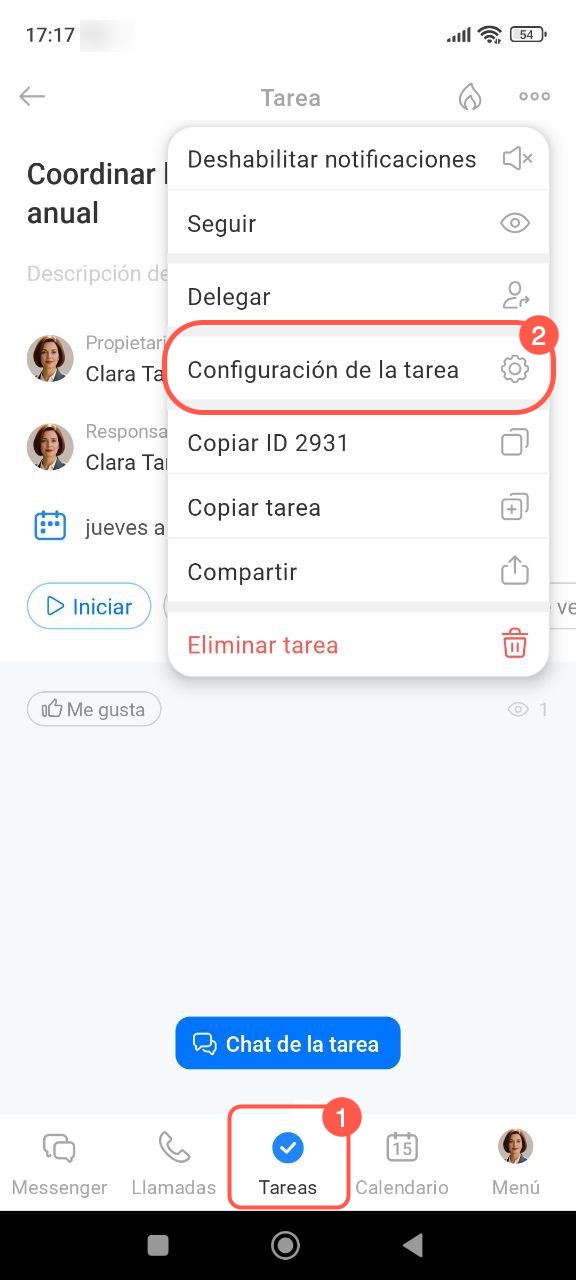
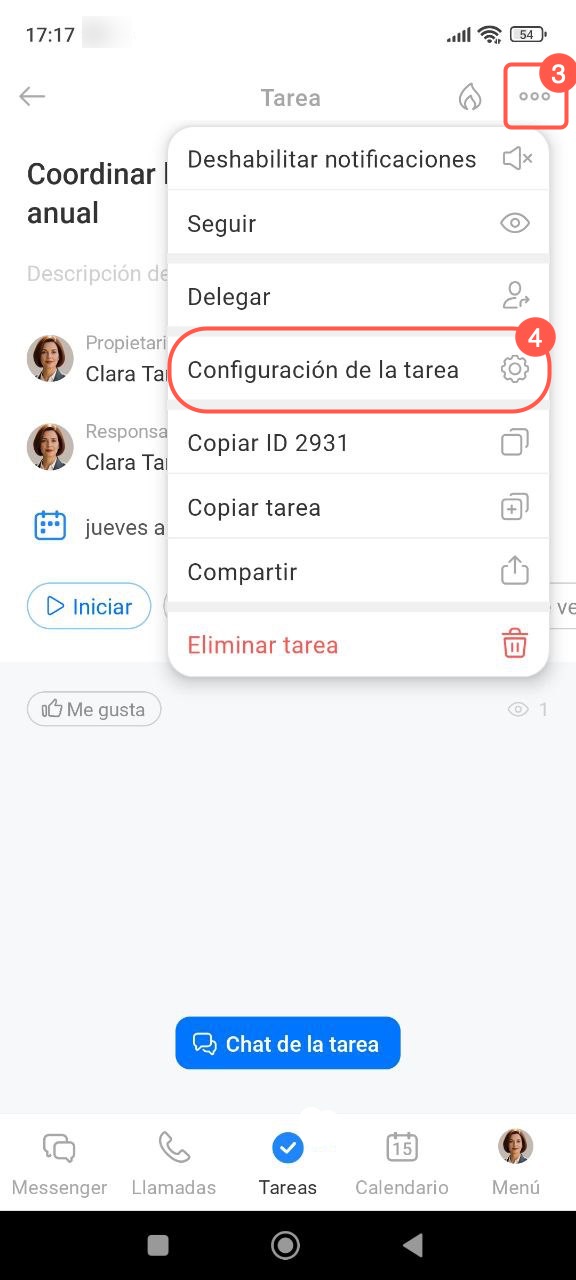
1–2. Ve a Tareas y abre la ficha de la tarea deseada.
3–4. Toca Tres puntos (...) > Configuración de la tarea (⚙️).
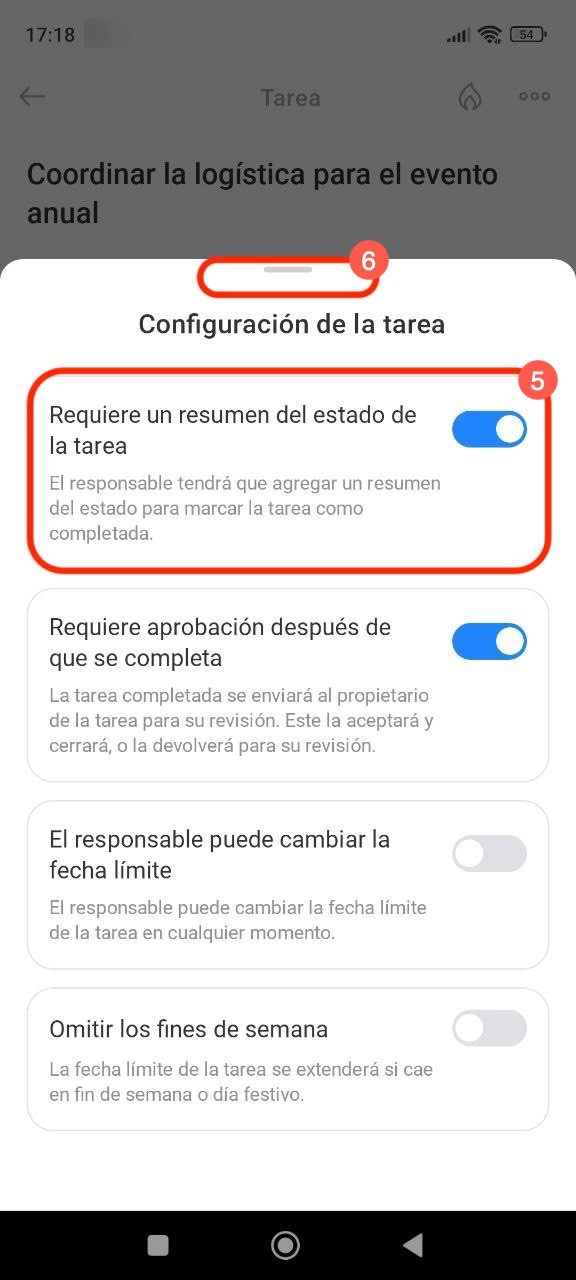
5. Activa la opción Requiere un resumen del estado de la tarea. Para cancelar el resumen obligatorio, desactívala.
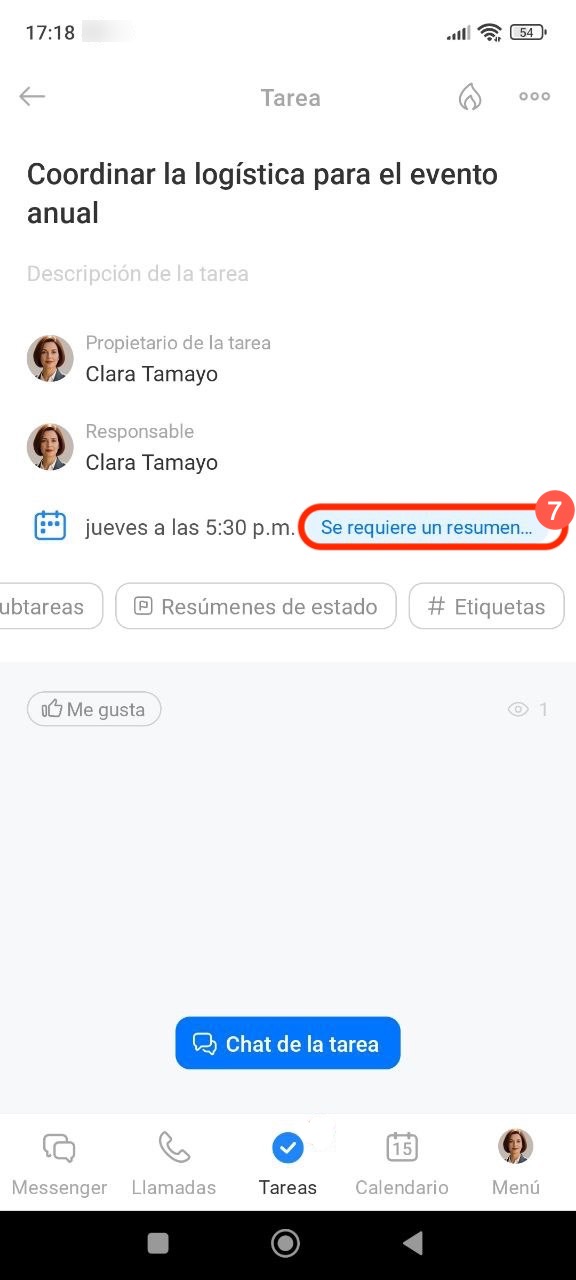
6. Desliza el control hacia abajo para salir de la configuración. En la ficha de la tarea aparecerá la notificación Se requiere un resumen del estado de la tarea.
Cómo agregar un resumen a una tarea
Normalmente, el creador solicita un informe en formato de texto o archivo. Si no se requiere un informe, los involucrados pueden registrar en la ficha detalles importantes: resultados intermedios, acuerdos, etc. De este modo, es más sencillo intercambiar información con los compañeros y mantener las tareas organizadas.
Por ejemplo, al preparar un evento, los empleados pueden agregar resultados en cada etapa: aprobación del lugar, compra de productos, decoración del stand y el informe final tras el evento.
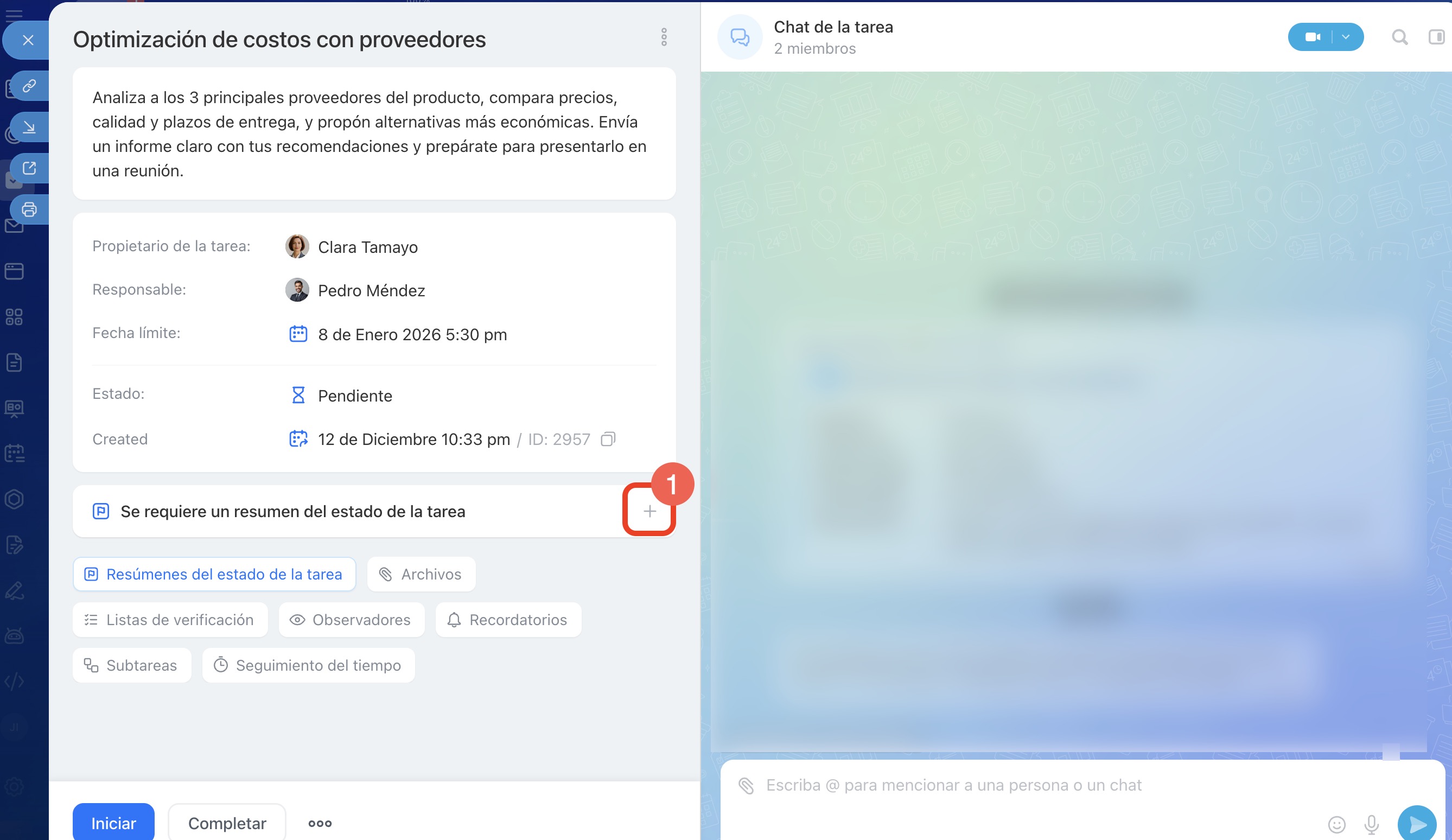
Puedes agregar un resumen a través del bloque Se requiere un resumen del estado de la tarea o del chat de la tarea.
A través del bloque "Se requiere un resumen del estado de la tarea".
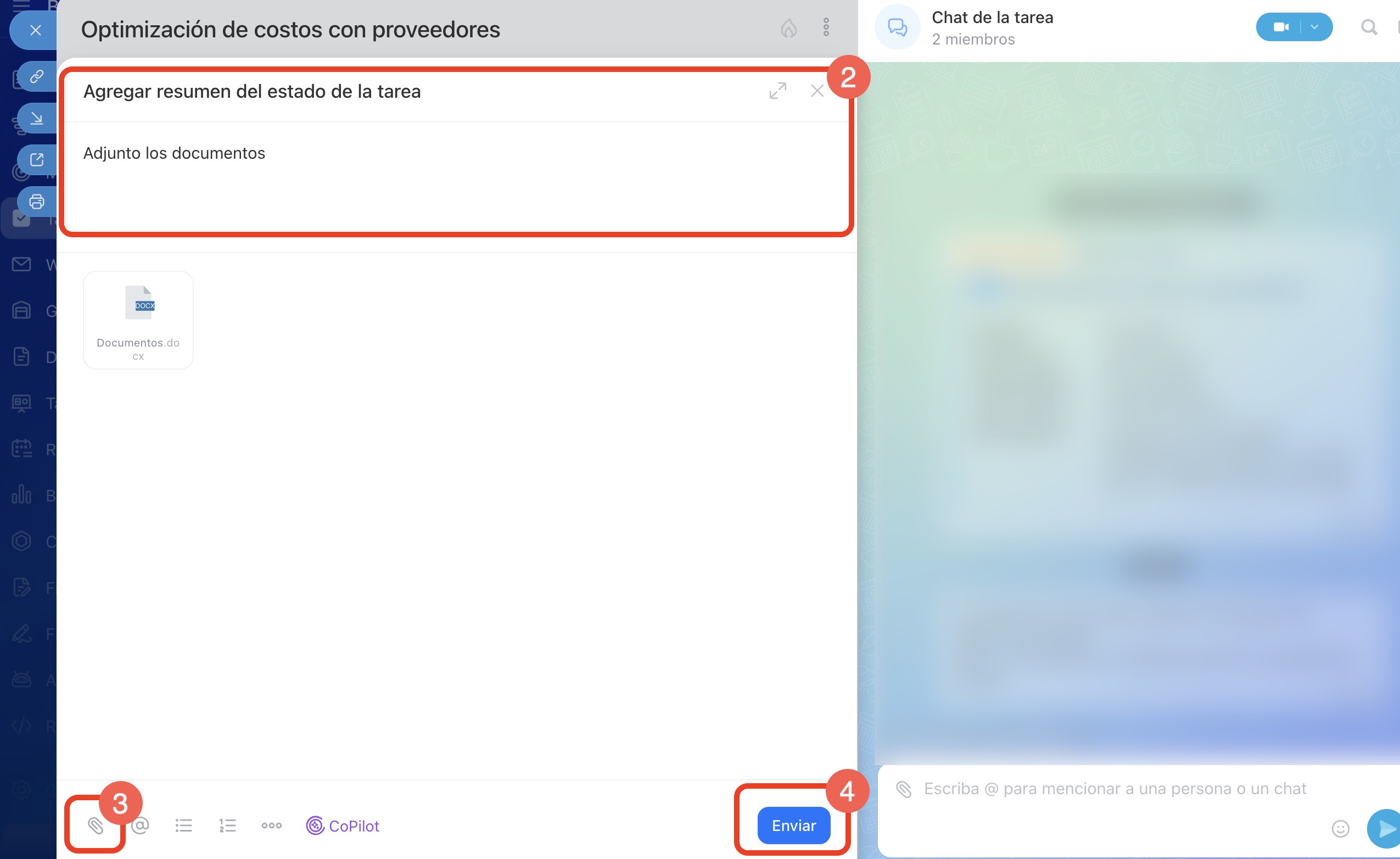
1–2. En el bloque Se requiere un resumen del estado de la tarea, haz clic en ➕ y escribe el resultado.
3. Haz clic en el icono  para adjuntar un archivo.
4. Haz clic en Enviar.
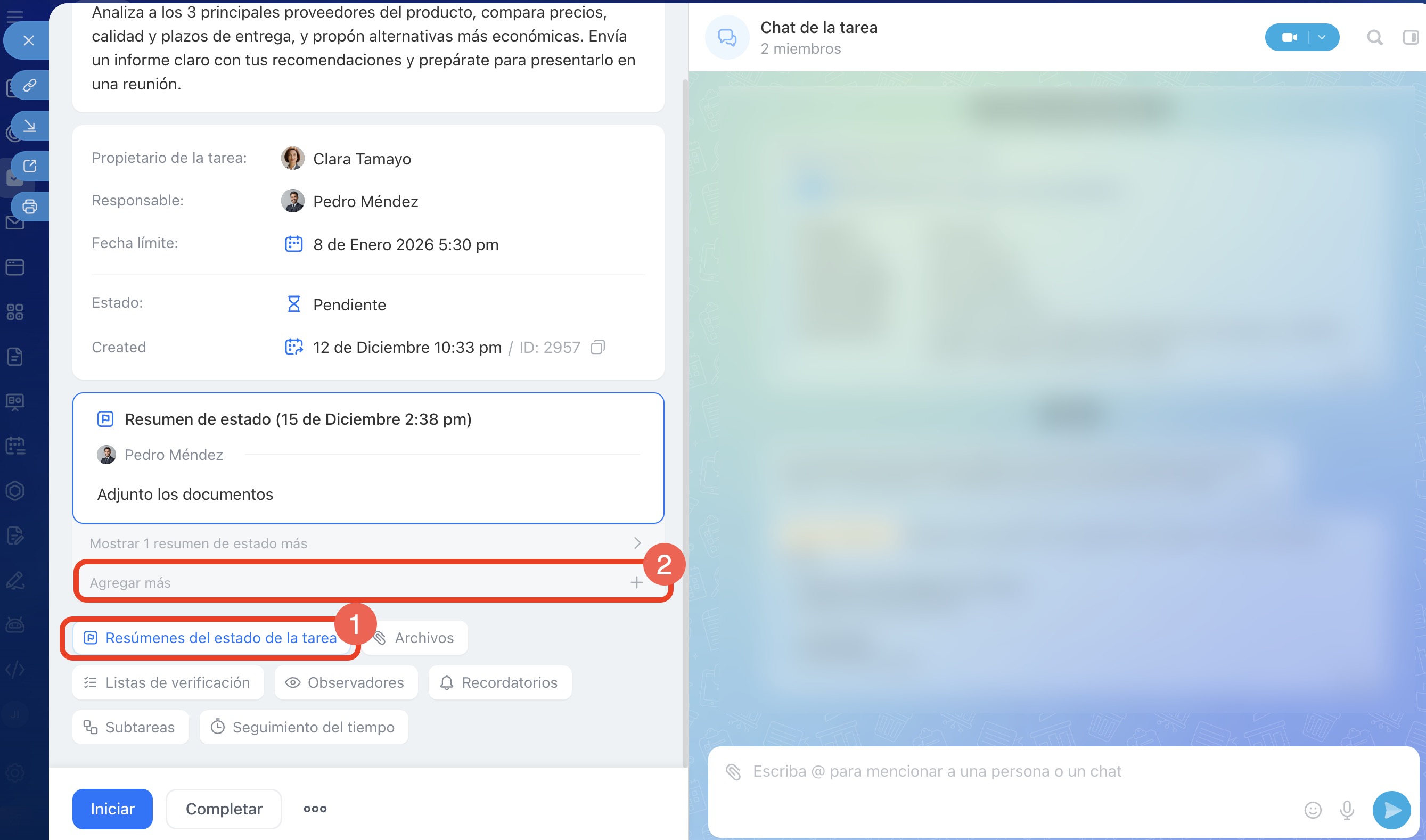
Si el creador no solicitó un informe, en la ficha no aparecerá el bloque Se requiere un resumen del estado de la tarea.
1. Haz clic en el botón Resúmenes del estado de la tarea para registrar información importante.
2. Haz clic en Agregar más si deseas añadir una entrada adicional: no hay límite de registros.
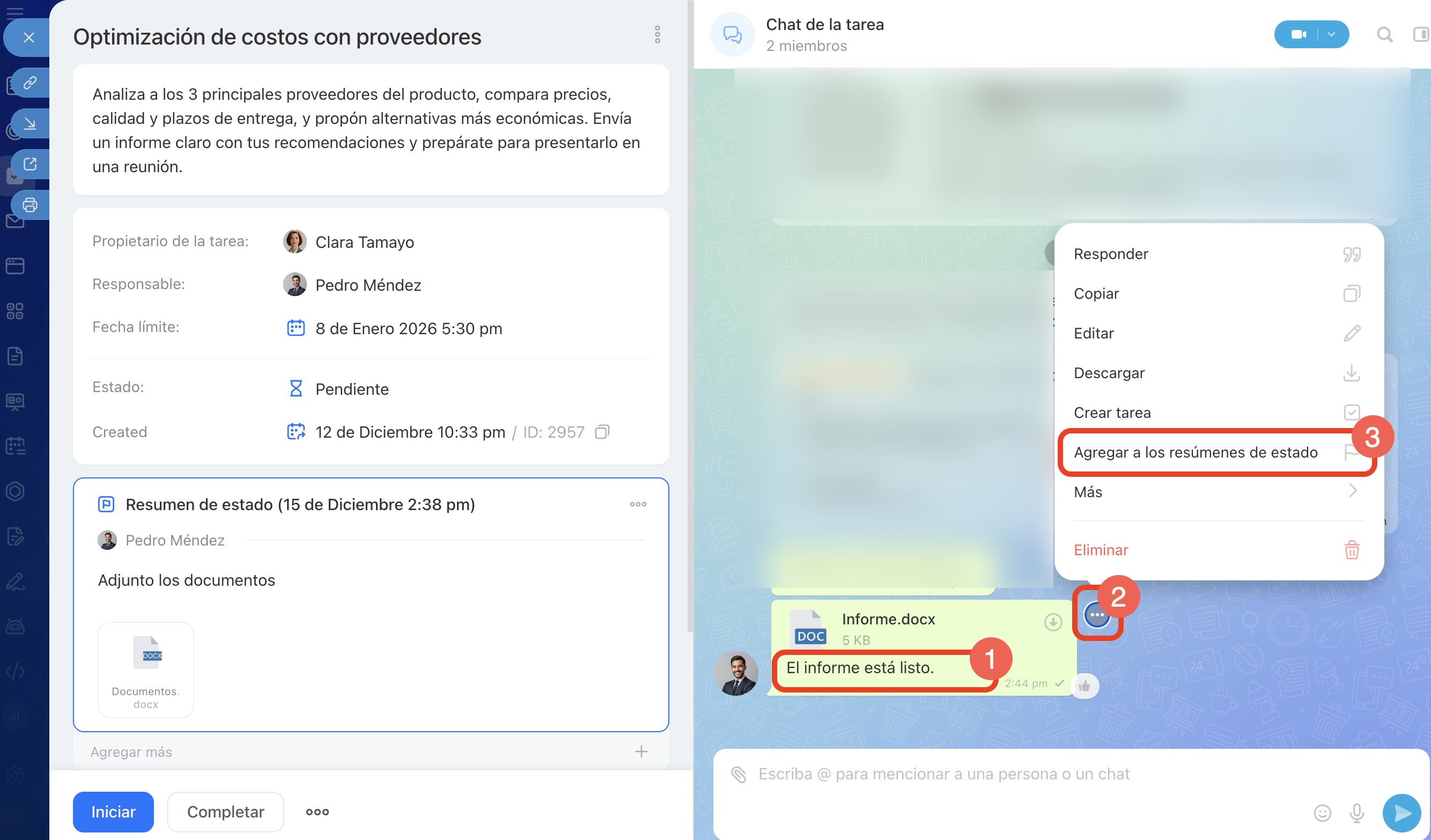
A través del chat de la tarea.
1. Envía un mensaje con el resultado al chat de la tarea.
2–3. Coloca el cursor sobre el mensaje y haz clic en Tres puntos > Agregar a los resúmenes de estado.
En los resúmenes se guarda la versión original del mensaje. Si lo modificas después, el resultado permanecerá sin cambios.
Puedes agregar un resumen a través del botón Resúmenes del estado o del chat de la tarea.
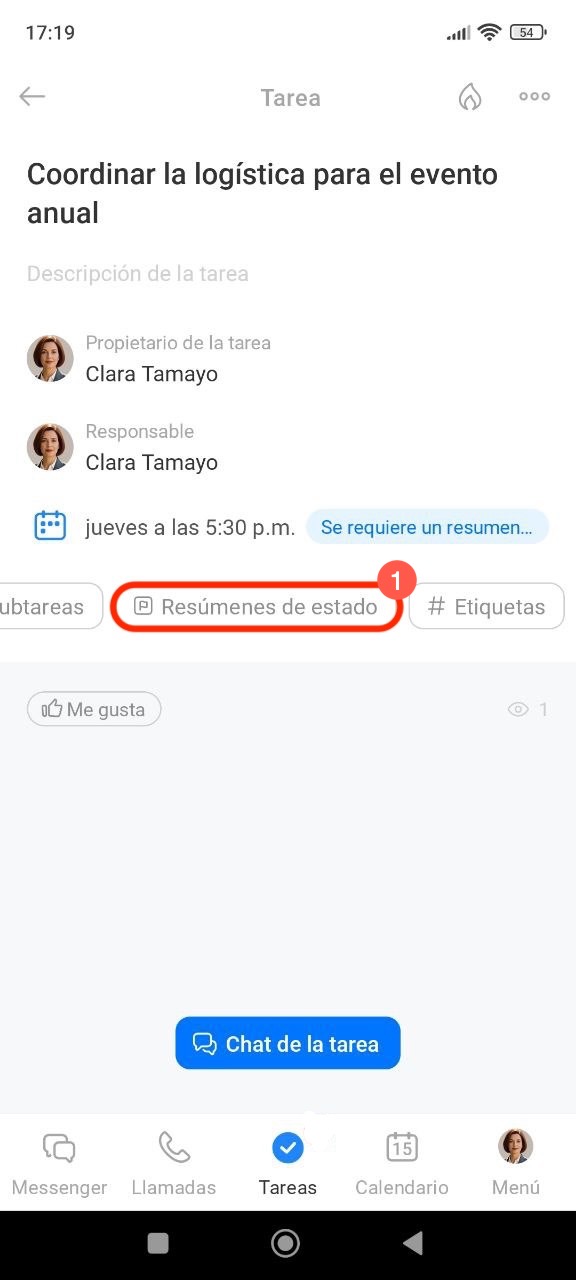
A través del botón "Resúmenes del estado".
1. Abre la tarea, y desplázate hasta el botón Resúmenes del estado: tócalo.
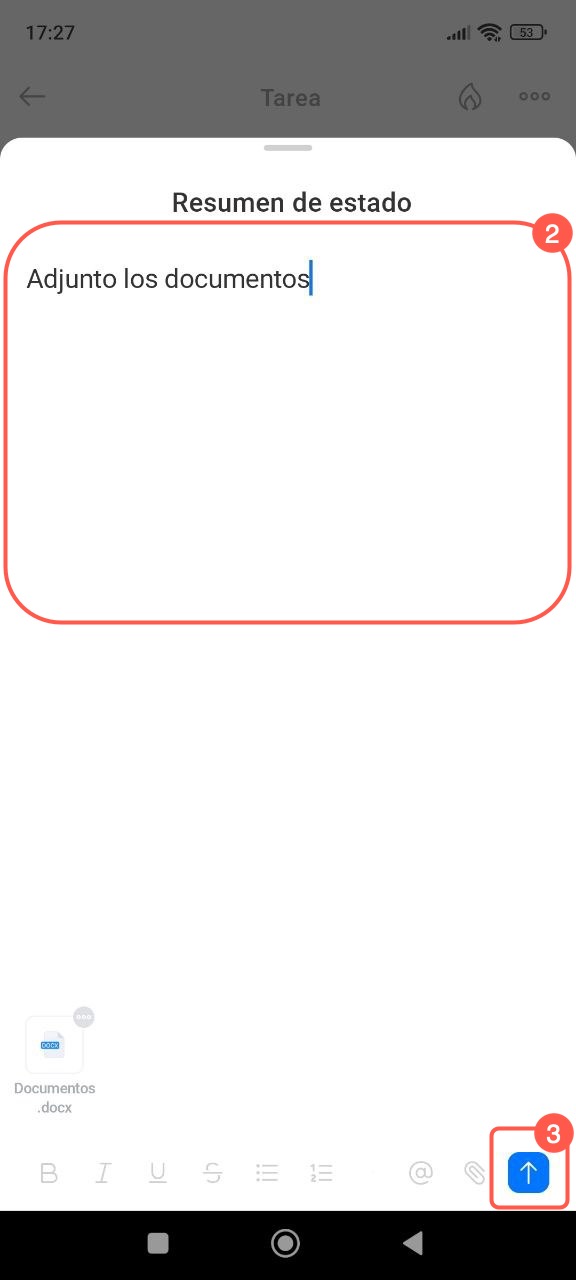
2–3. Escribe el informe, adjunta archivos y envía el resultado.
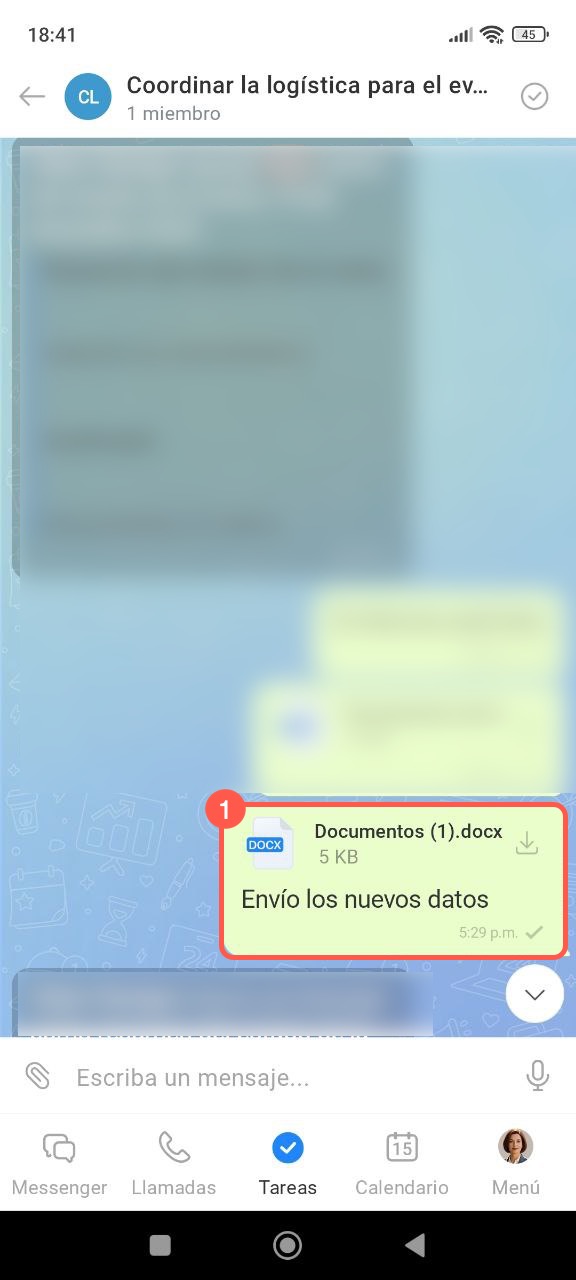
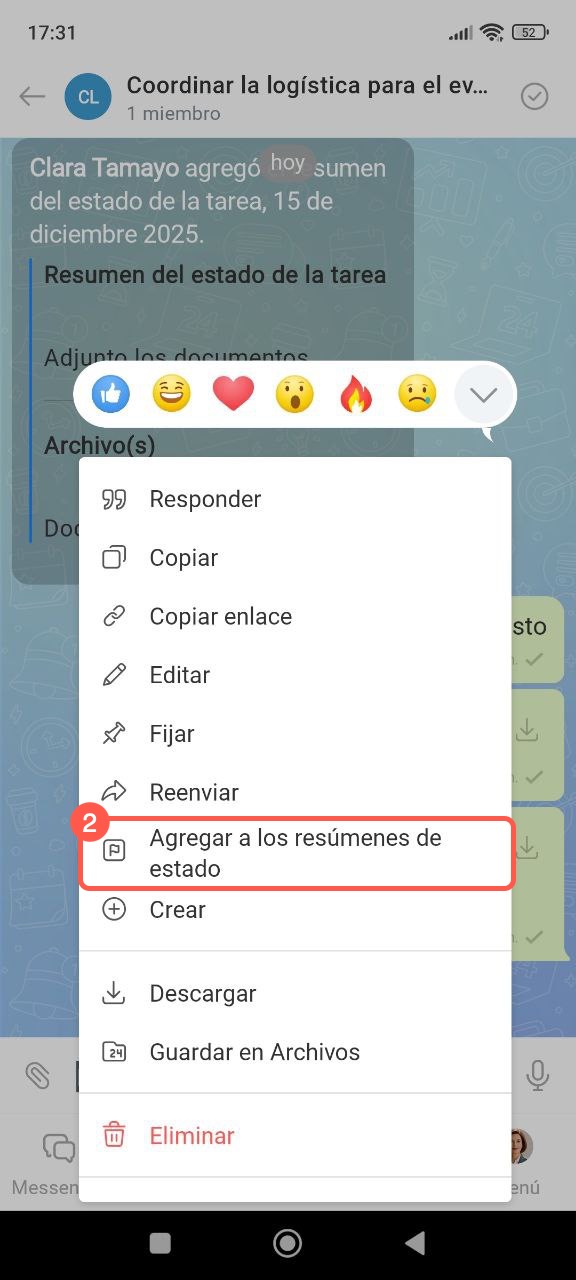
A través del chat de la tarea.
1. Envía un mensaje al chat y mantén presionado para abrir el menú contextual.
2. Toca Agregar a los resúmenes de estado.
En los resultados se guarda la versión original del mensaje. Si lo modificas después, el resumen permanecerá sin cambios.
Cómo ver y editar un resumen
Los resúmenes se guardan en la ficha de la tarea: todos los involucrados pueden ver los resultados de los demás y editar los suyos. El creador puede eliminar cualquier resultado de los resúmenes.
1. Haz clic en Mostrar más resúmenes de estado para ver todos los resultados.
2–3. Para modificar o eliminar un resultado, haz clic en los Tres puntos (...) junto a su título y selecciona la acción deseada.


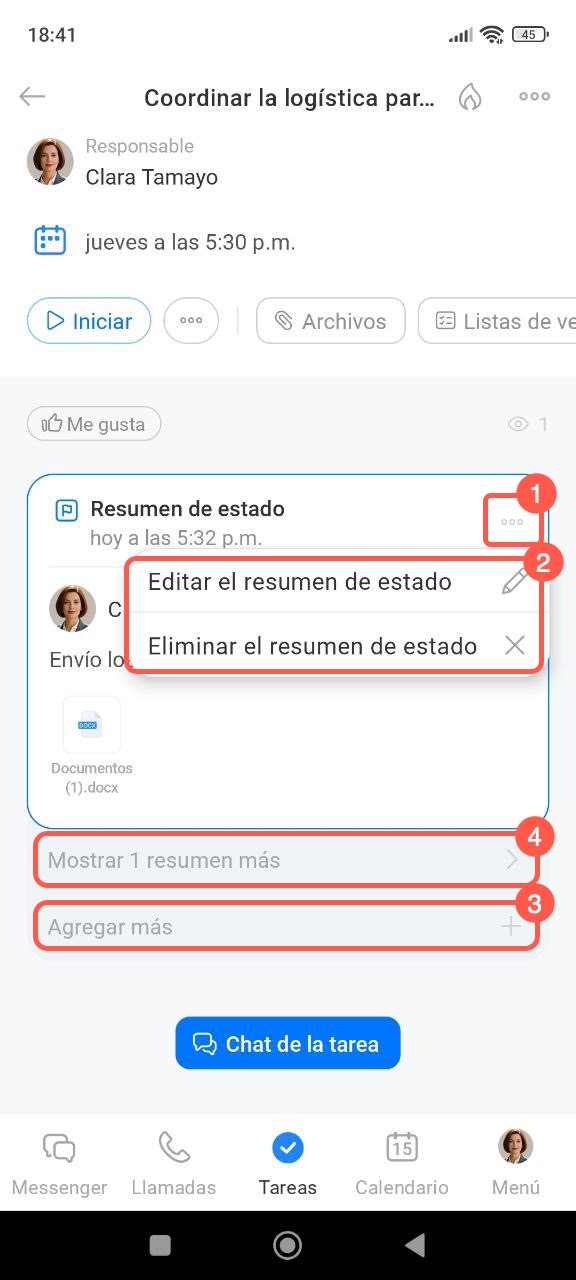
1–2. Para modificar o eliminar un resultado, toca Tres puntos (...) junto a su título y selecciona la acción deseada.
3. Toca Agregar más para añadir un resultado adicional: no hay límite de registros.
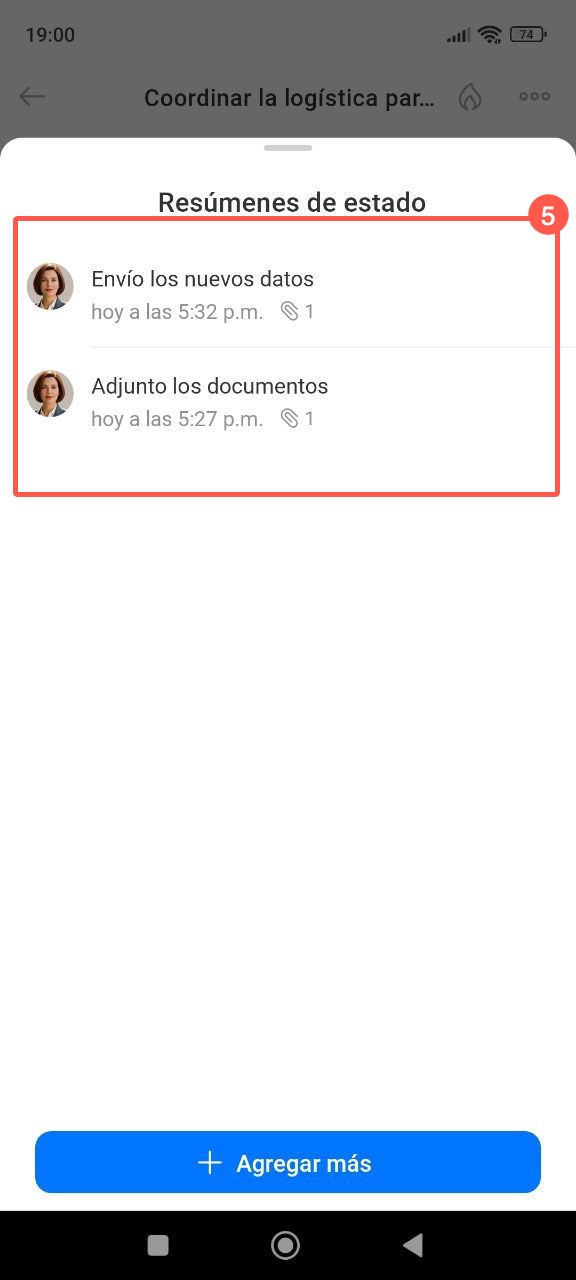
4–5. Toca Mostrar más resúmenes para ir a la lista de resultados y abrir el que necesites.
Resumen
- Los resultados en las tareas permiten registrar información importante, como acuerdos, etapas intermedias y conclusiones finales.
- Para solicitar un resultado obligatorio al crear una tarea, ve al formulario detallado y haz clic en el botón Resúmenes del estado de la tarea. Aparecerá el bloque Se requiere un resumen del estado de la tarea: sin información en él, el responsable no podrá completar la tarea.
- Para agregar un resultado a través del bloque Se requiere un resumen del estado de la tarea, haz clic en ➕, escribe el texto, adjunta documentos y haz clic en Enviar.
- Para agregar un resultado a través del chat de la tarea, envía un mensaje y haz clic en Tres puntos (...) > Agregar a los resúmenes de estado.
- Si no se requiere un resultado, los involucrados pueden registrar en la tarea detalles importantes. Para agregar un resumen, haz clic en el botón Resúmenes del estado de la tarea. Para añadir una entrada adicional, haz clic en Agregar más. No hay límite de registros.
- Haz clic en Mostrar más resúmenes de estado para ver todos los resultados.
- Si deseas modificar o eliminar un resultado, haz clic en los Tres puntos (...) junto a su título y selecciona la acción deseada.
- Puedes agregar, ver, editar y eliminar resúmenes tanto en la versión web de Bitrix24 como en la aplicación móvil.
