Las nuevas tareas de Bitrix24 son un entorno unificado que centraliza discusiones, acciones y resultados. El chat integrado se ha convertido en el centro de comunicación y gestión, permitiendo a los equipos comunicarse, compartir archivos y tomar decisiones en un solo lugar, sin tener que cambiar entre herramientas.
Nuevas tareas en Bitrix24
En este artículo encontrarás respuestas a las preguntas más frecuentes sobre las nuevas tareas.
Contenido del artículo:
- Cómo eliminar el chat de una tarea si no es necesario
- Dónde encontrar los comentarios antiguos de una tarea
- Cómo mover comentarios antiguos al chat de la tarea
- Cómo escribir un comentario largo con imágenes en el texto
- Cómo encontrar una tarea en la lista de chats
- Por qué los cambios en una tarea no aparecen en la sección "Notificaciones"
- Por qué no puedo eliminar un archivo adjunto de una tarea
- Por qué los archivos aparecen duplicados en la descripción y en el bloque "Archivos"
- Por qué un documento compartido en el chat no aparece en el bloque "Archivos" de la tarea
- Por qué un empleado no se añade a la tarea al mencionarlo en el chat
- Cómo copiar el enlace de una tarea
- Cómo crear una tarea recurrente
- Cómo resaltar parte de la descripción de una tarea como cita
- Cómo dar formato al texto en una tarea
- Por qué el chat de una tarea no aparece en la lista de chats
- Dónde ver la fecha de creación de una tarea
- Cómo desactivar el sonido en el chat de una tarea
- Cómo configurar la aprobación al finalizar una tarea
- Cómo evitar que el responsable modifique la fecha límite
- Dónde consultar el historial de cambios de una tarea
- Cómo agregar resultados a una tarea
- Cuándo se crea automáticamente una tarea a partir de un mensaje de voz
- Por qué no puedo crear una tarea por voz con IA
- Cómo desactivar la creación automática de tareas desde mensajes de voz
¿Cómo eliminar el chat de una tarea si no es necesario?
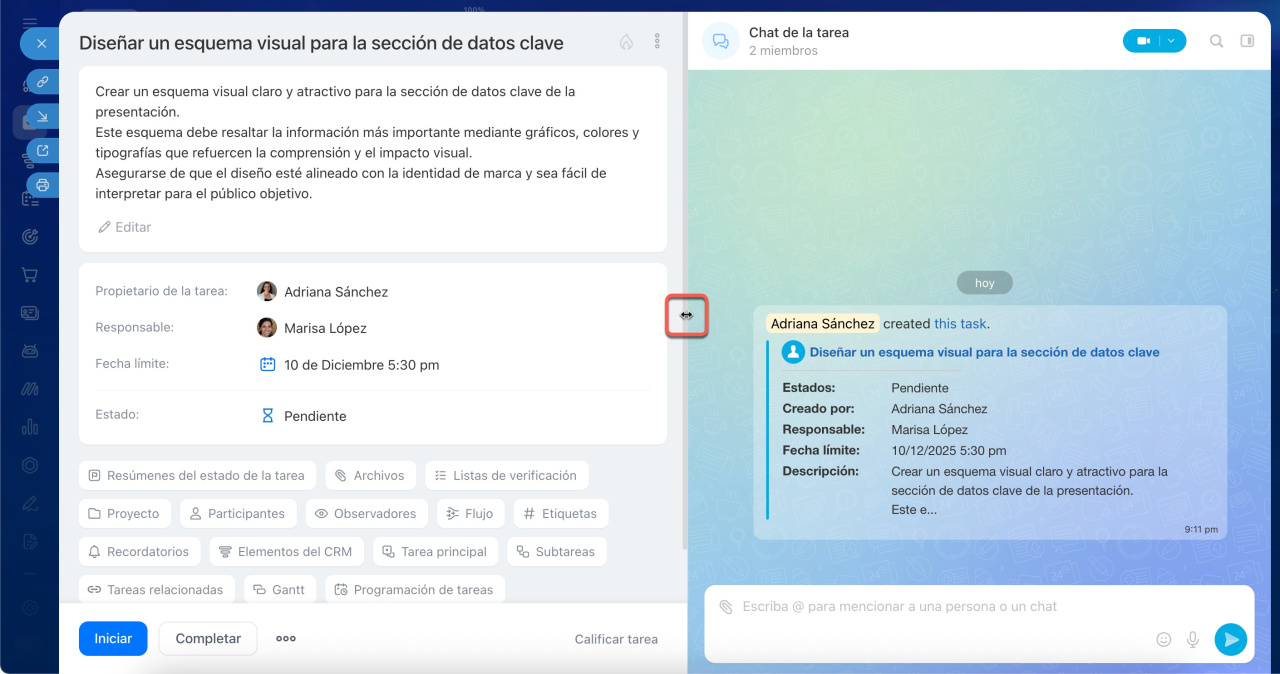
No es posible eliminar el chat, ya que forma parte integral de la ficha de la tarea y se utiliza para la comunicación y el registro de cambios.
Sin embargo, puedes ajustar su ancho arrastrando el separador entre los paneles. La configuración de ancho se guardará automáticamente para todas las tareas.
¿Dónde encontrar los comentarios antiguos de una tarea?
Para ver los comentarios antiguos, abre la tarea y haz clic en Comentarios anteriores dentro del chat. Estos comentarios estarán disponibles solo para lectura.

¿Cómo mover comentarios antiguos al chat de la tarea?
Copia el texto de los comentarios antiguos y envíalo como mensaje nuevo en el chat de la tarea.
¿Cómo escribir un comentario largo con imágenes en el texto?
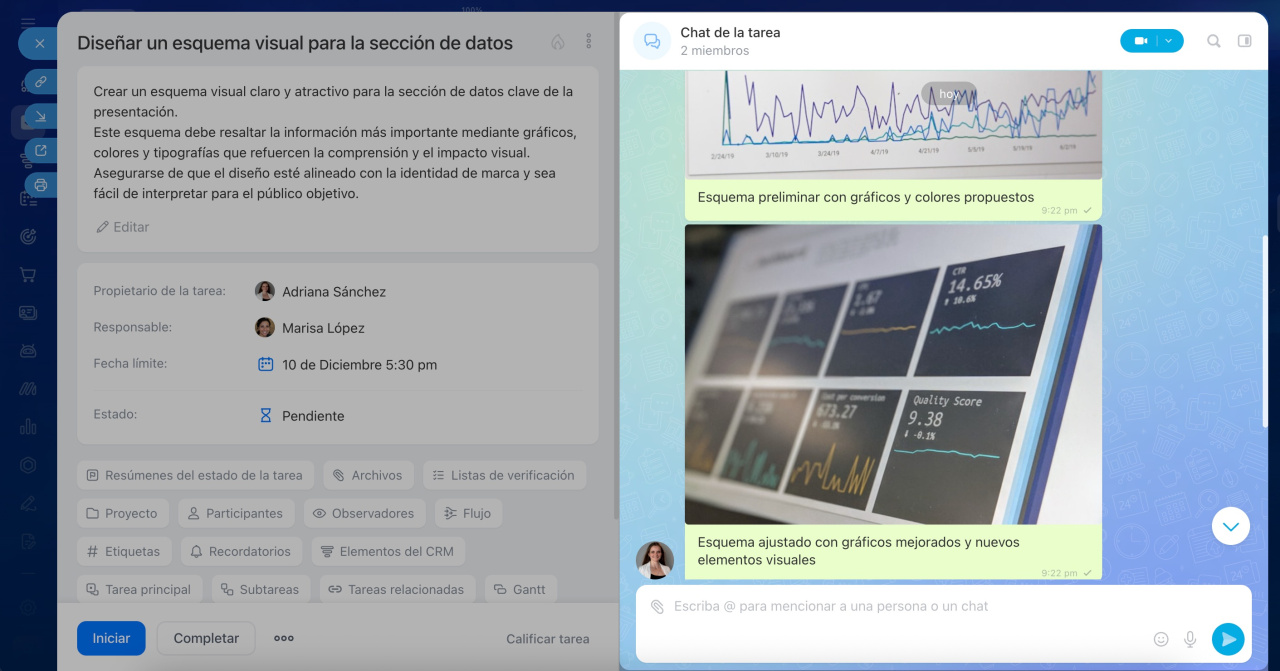
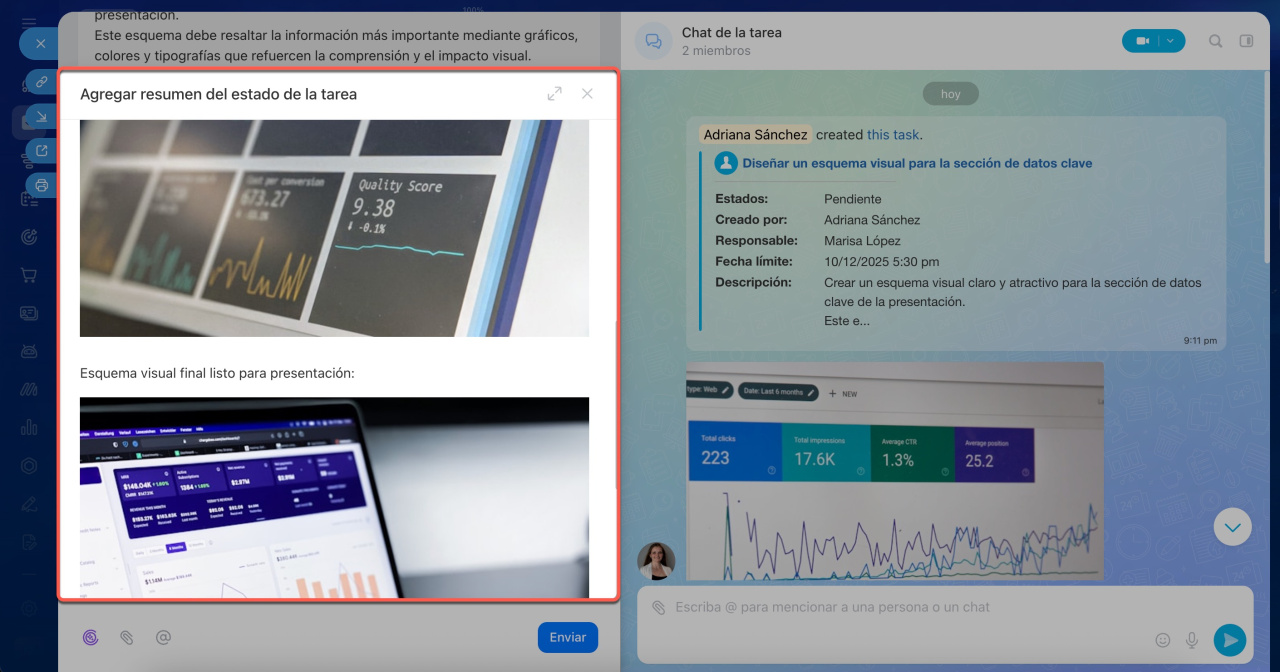
En el chat de las nuevas tareas, puedes escribir mensajes largos, pero las imágenes solo se pueden adjuntar como archivos separados, no dentro del texto.
Para incluir capturas de pantalla en un comentario extenso, puedes:
- Dividir el texto en varios mensajes y adjuntar imágenes entre ellos.
- Usar el bloque Resumen del estado de la tarea, que permite insertar imágenes en el propio texto.
¿Cómo encontrar una tarea en la lista de chats?
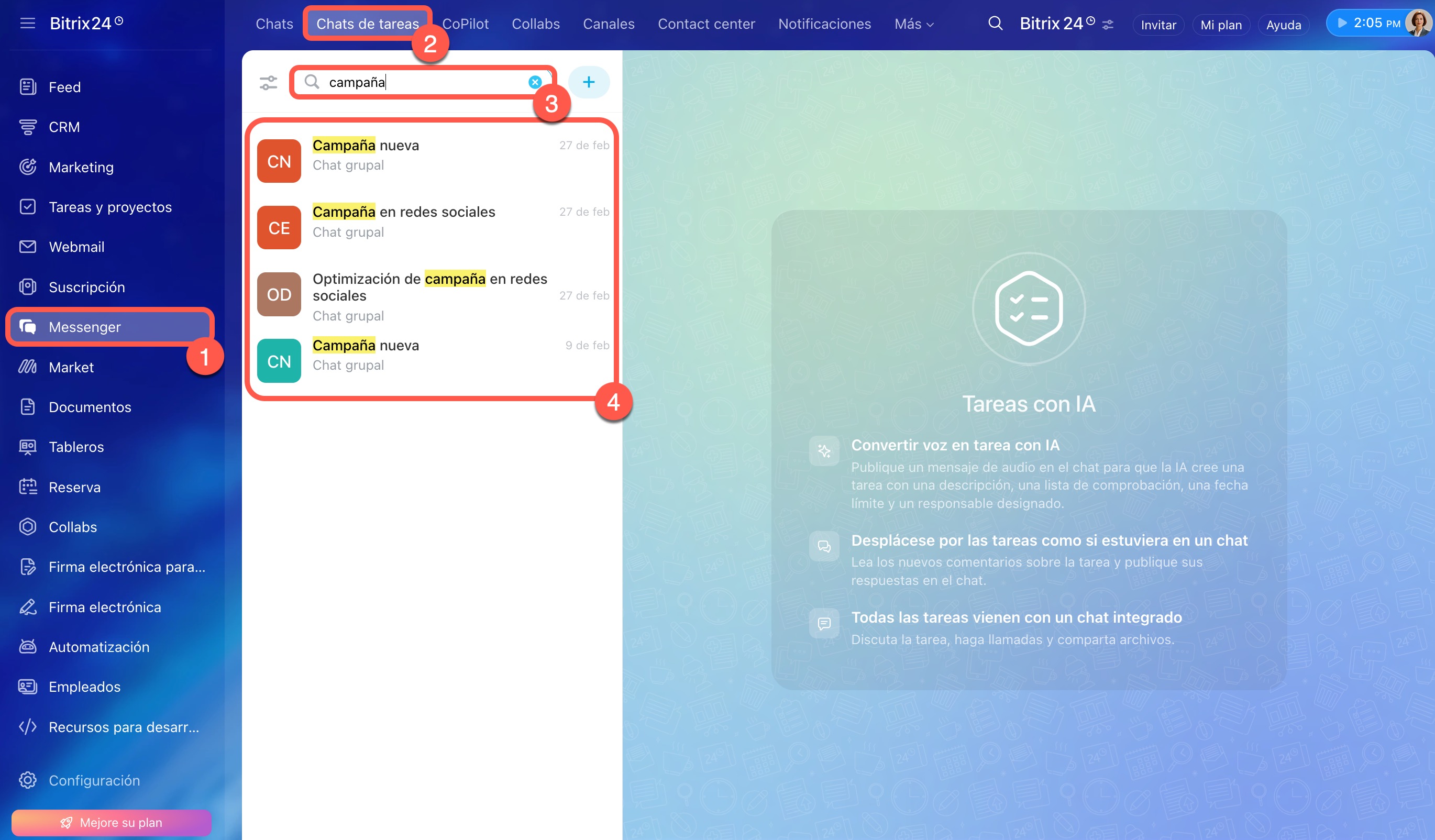
Ve a la sección Messenger > Chats de tareas. Empieza a escribir el nombre de la tarea en la barra de búsqueda sobre la lista de chats —por ejemplo, «campaña». Aparecerá una lista de resultados: selecciona el chat de la tarea que necesites.
¿Por qué los cambios en una tarea no aparecen en la sección "Notificaciones"?
Los cambios en una tarea se reflejan de la siguiente manera:
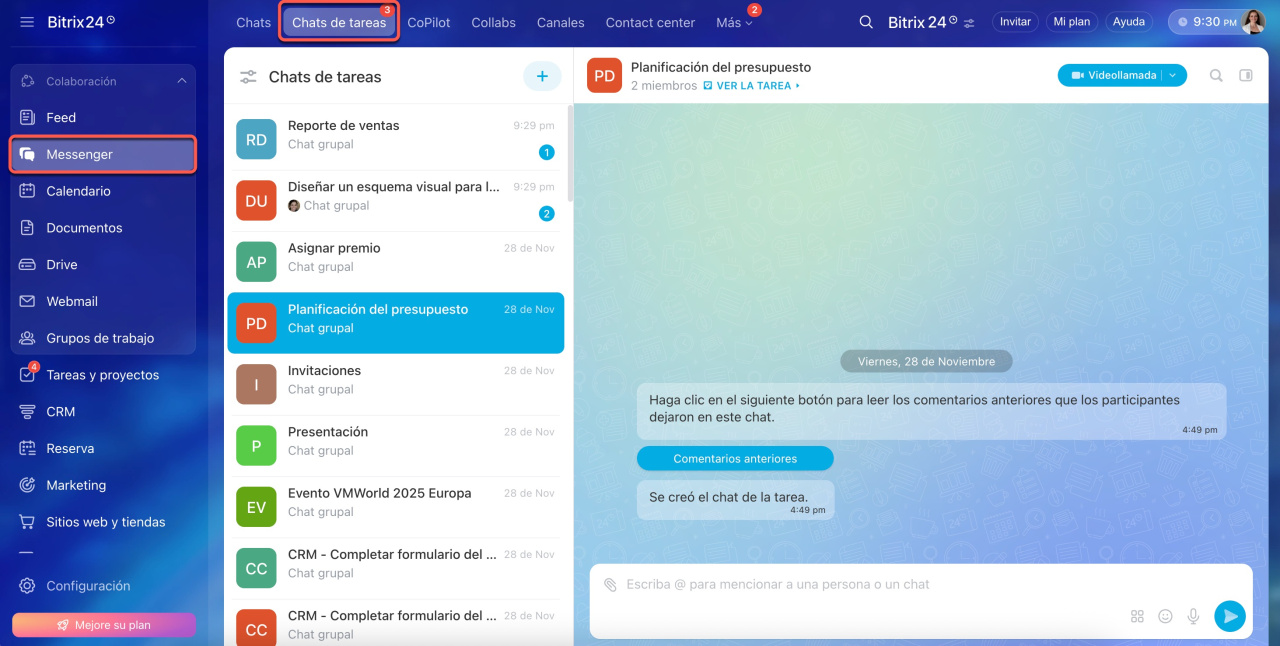
- Aparece un nuevo mensaje y se activa un contador en el chat de la tarea.
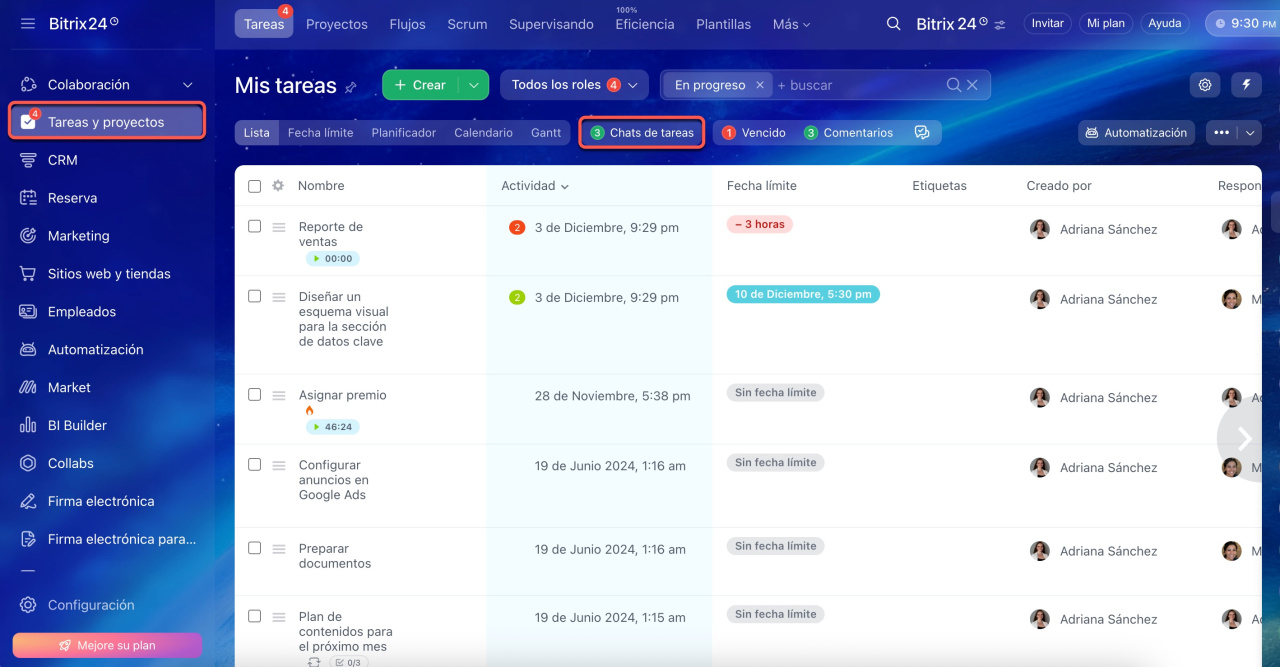
- En la sección Tareas y proyectos, también se activa un contador de nuevos eventos.
Para revisar los cambios, abre la lista de chats de tareas, donde se recopilan todas las actualizaciones.
¿Por qué no puedo eliminar un archivo adjunto de una tarea?
Solo el empleado que subió el archivo puede eliminarlo. Si el documento fue cargado por un colega, únicamente él podrá eliminarlo.
¿Por qué los archivos aparecen duplicados en la descripción y en el bloque "Archivos"?
Esto ocurre debido a actualizaciones en la interfaz. Puede que un mismo archivo aparezca en ambos lugares.
¿Por qué un documento compartido en el chat no aparece en el bloque "Archivos" de la tarea?
Los archivos enviados en el chat de la tarea solo se guardan en la conversación.
Para que un archivo esté disponible tanto en el chat como en el bloque Archivos, debes cargarlo manualmente en la sección Archivos de la ficha de la tarea.

¿Por qué un empleado no se añade a la tarea al mencionarlo en el chat?
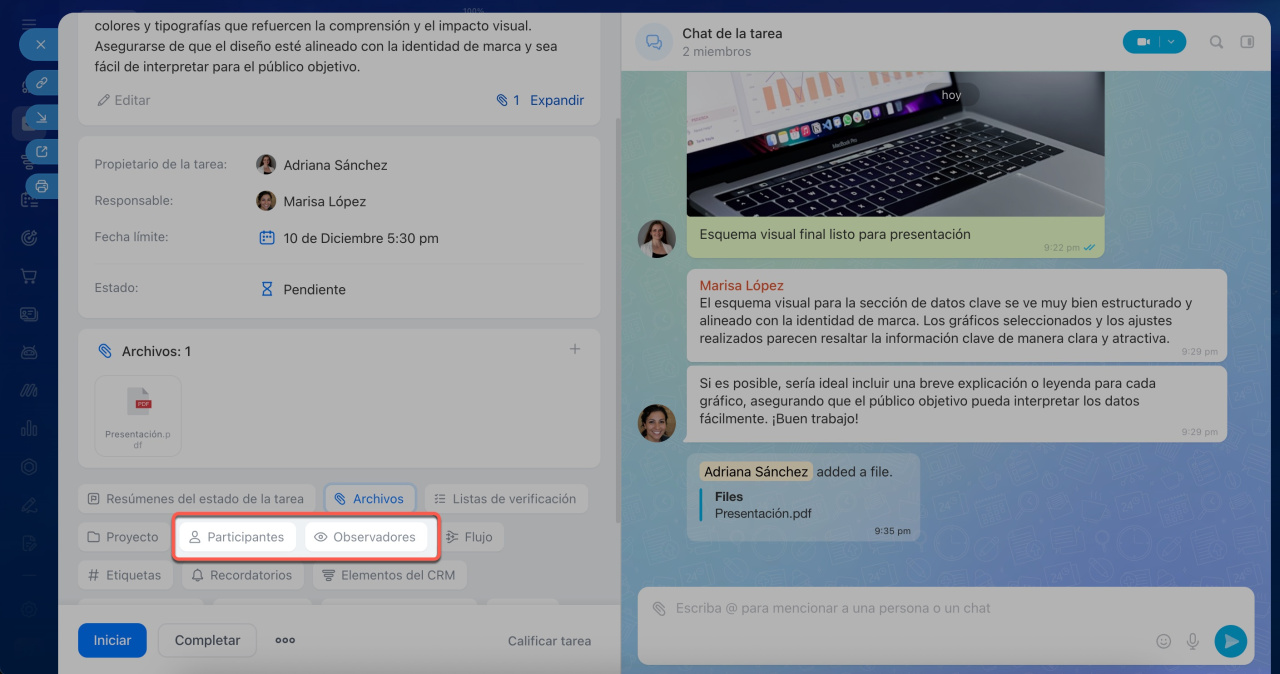
Mencionar a un empleado en el chat no lo agrega automáticamente como participante de la tarea. Debes añadirlo manualmente seleccionando su rol en la parte izquierda de la ficha de la tarea.
¿Cómo copiar el enlace de una tarea?
Puedes copiar el enlace de dos maneras:
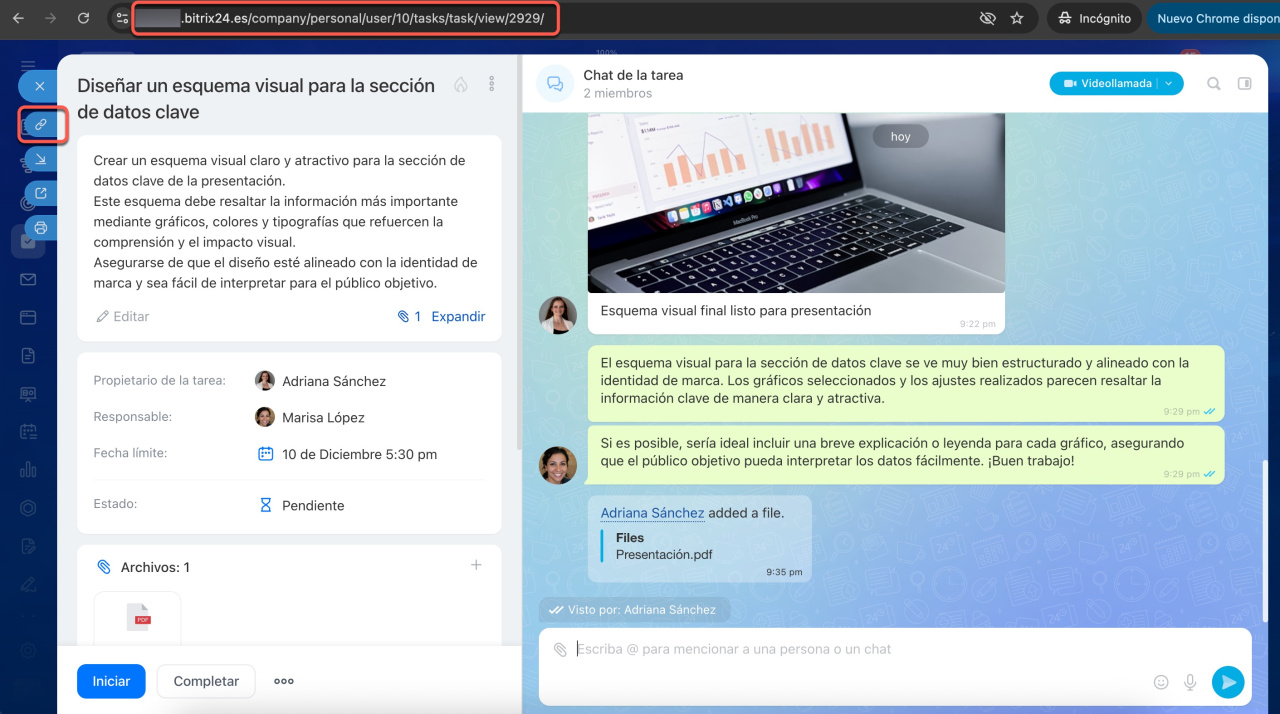
- Desde la barra de direcciones del navegador
- Desde la ficha de la tarea, haciendo clic en el icono de copiar enlace
¿Cómo crear una tarea recurrente?
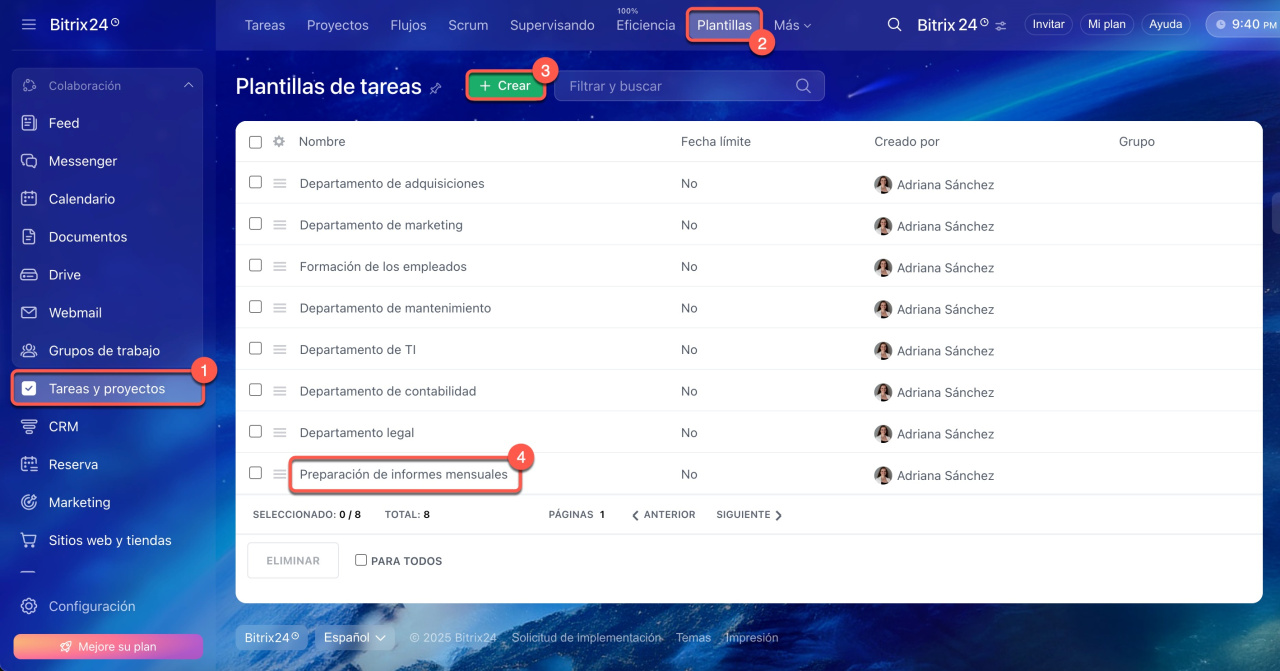
Las tareas recurrentes se basan en plantillas.
1-2. Accede a Tareas y proyectos > Plantillas.
3-4. Crea una nueva plantilla o abre una existente.
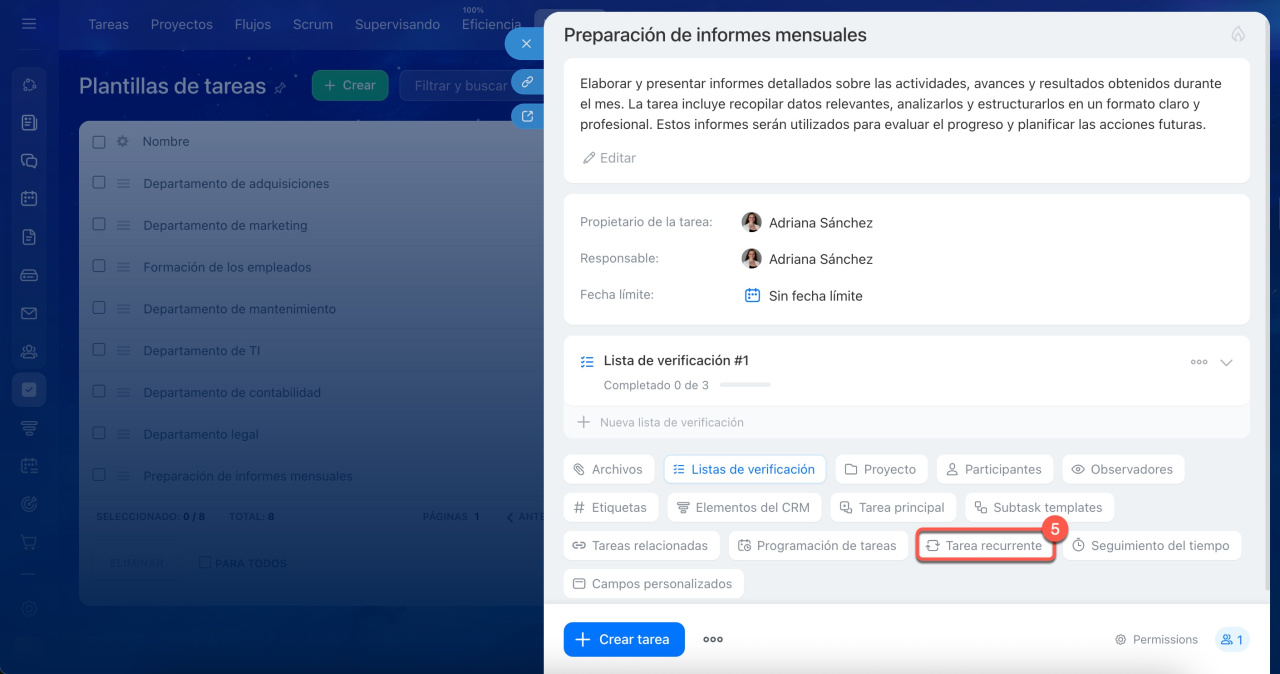
5. Activa la opción Tarea recurrente y configura la periodicidad.
¿Cómo resaltar parte de la descripción de una tarea como cita?
Actualmente, no existe una función automática para citar texto del campo de descripción. Puedes copiar el fragmento deseado y pegarlo manualmente en el chat de la tarea.
¿Cómo dar formato al texto en una tarea?
En el editor visual puedes resaltar frases, crear listas y añadir enlaces. Simplemente selecciona el texto y aparecerá una barra de herramientas de formato.

¿Por qué el chat de una tarea no aparece en la lista de chats?
El chat de una tarea se genera automáticamente cuando:
- Creas una nueva tarea
- Te añaden como participante
- Hay actividad en la tarea, como completar un elemento de la lista de verificación
Si el chat no aparece, realiza cualquier acción en la tarea, y el chat se creará.
¿Dónde ver la fecha de creación de una tarea?
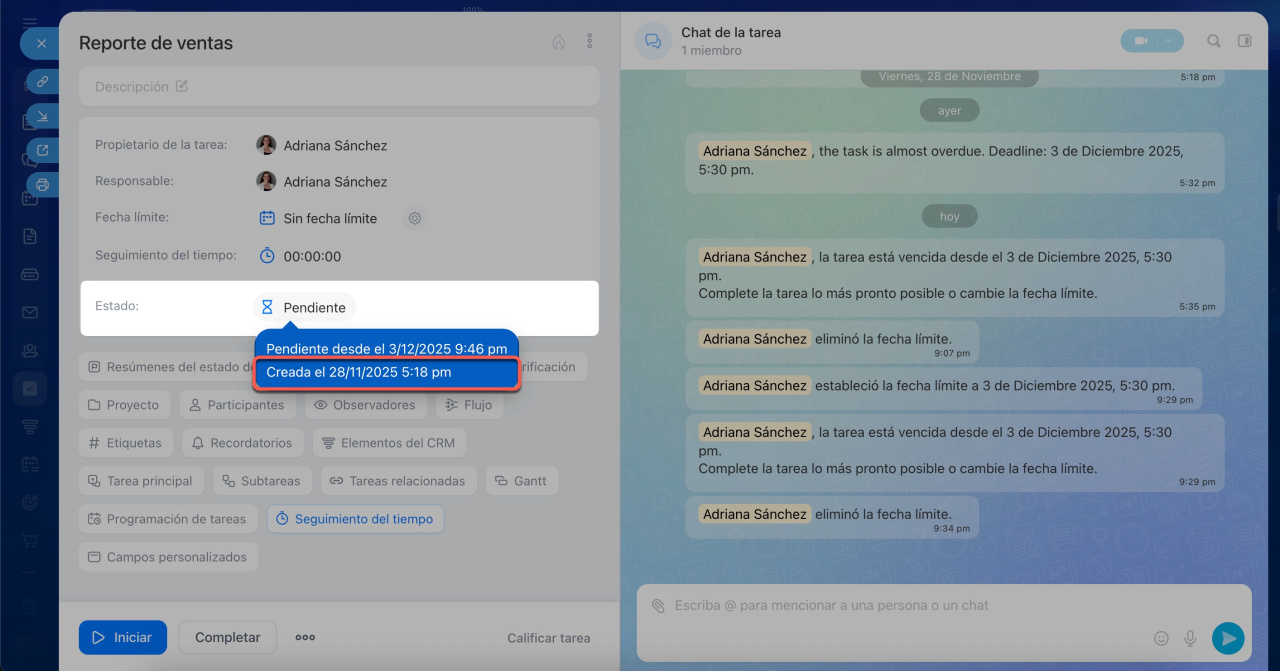
Abre la ficha de la tarea y coloca el cursor sobre el estado. Aparecerán la fecha y la hora de creación de la tarea.
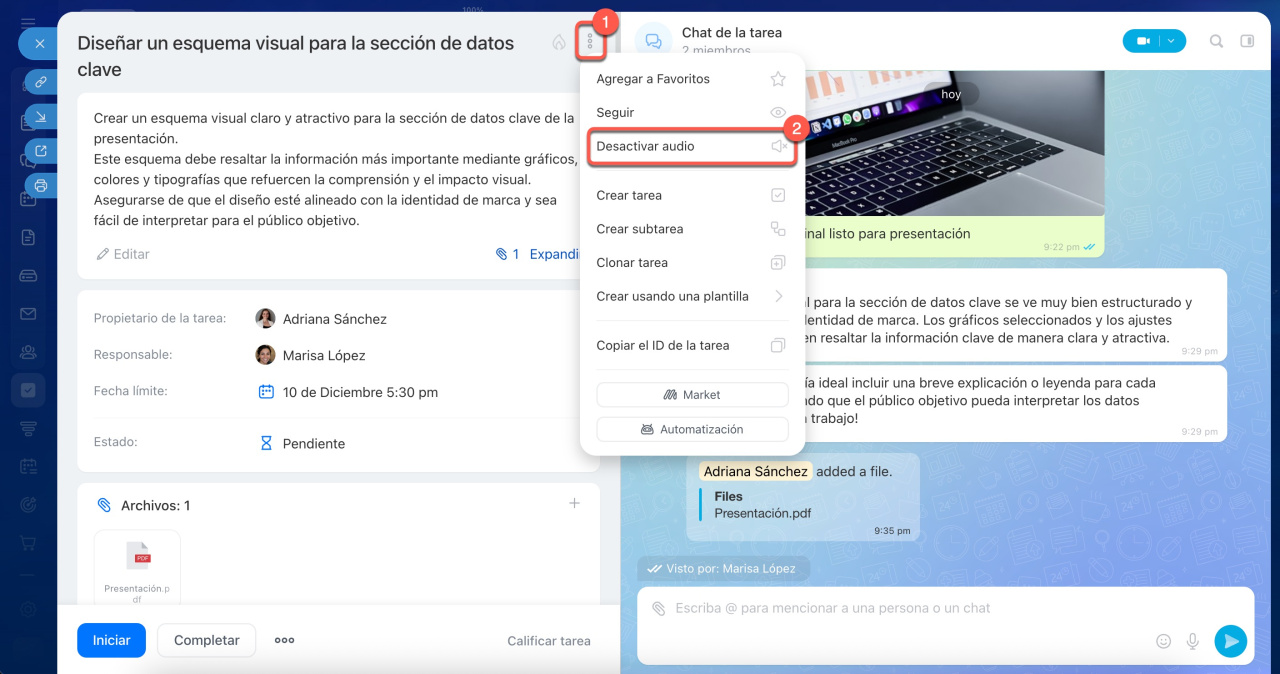
¿Cómo desactivar el sonido en el chat de una tarea?
El sonido del chat de una tarea depende de las notificaciones de la misma. Si silencias las notificaciones de una tarea, su chat también pasará al modo silencioso.
Para silenciar las notificaciones, abre la tarea, haz clic en el Menú de acciones y selecciona Desactivar audio.
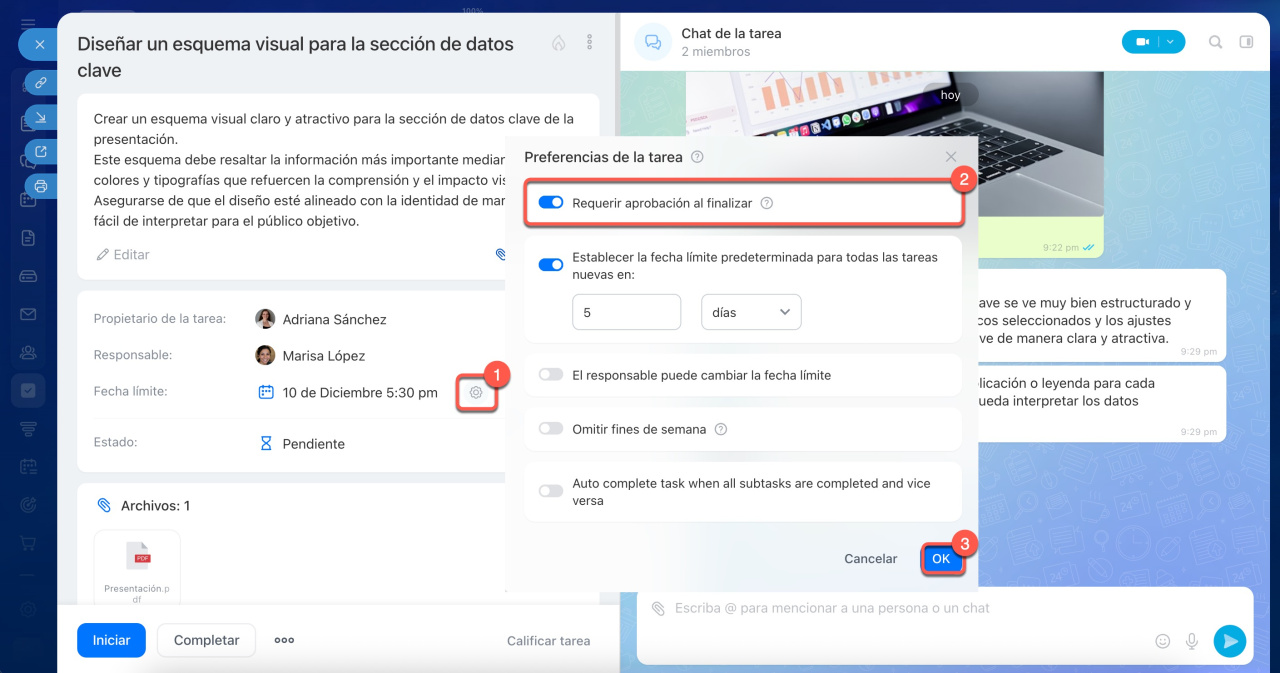
¿Cómo configurar la aprobación al finalizar una tarea?
En la ficha de la tarea:
- Haz clic en Configuración (⚙️) junto al campo de fecha límite.
- Activa la opción Requerir aprobación al finalizar.
- Haz clic en OK.
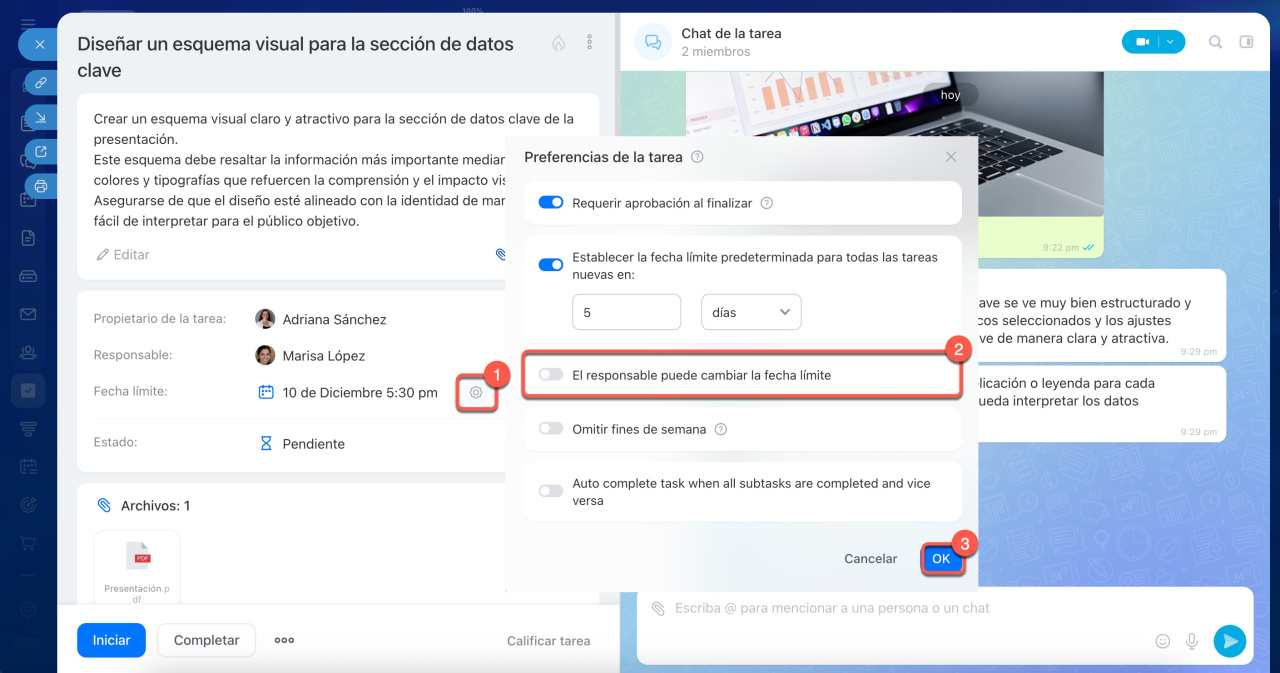
¿Cómo evitar que el responsable modifique la fecha límite?
En la ficha de la tarea:
- Haz clic en Configuración (⚙️) junto al campo de fecha límite.
- Desactiva la opción El responsable puede cambiar la fecha límite.
- Haz clic en OK.
¿Dónde consultar el historial de cambios de una tarea?
El historial de cambios está disponible en dos lugares:
- En el chat de la tarea
- En la sección Historial de la tarea en la barra lateral
Ambos registros incluyen las acciones clave, como cambios de fecha, avances en la lista de verificación o modificaciones de estado.
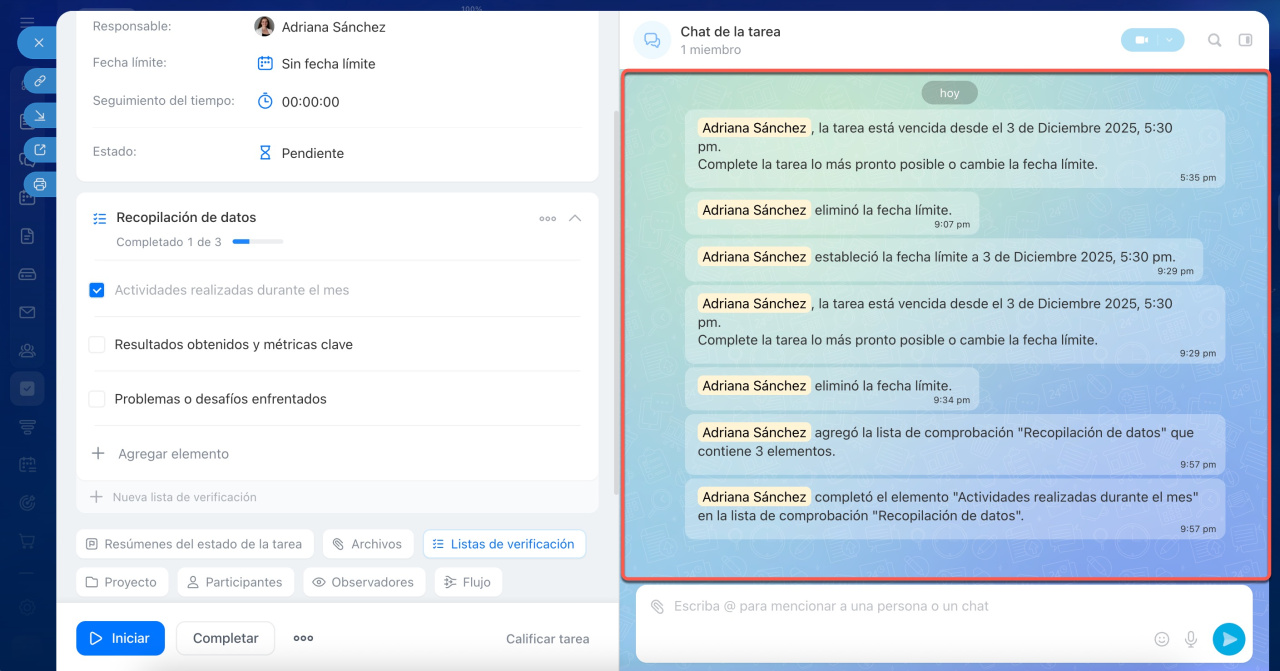 Historial en el chat de la tarea
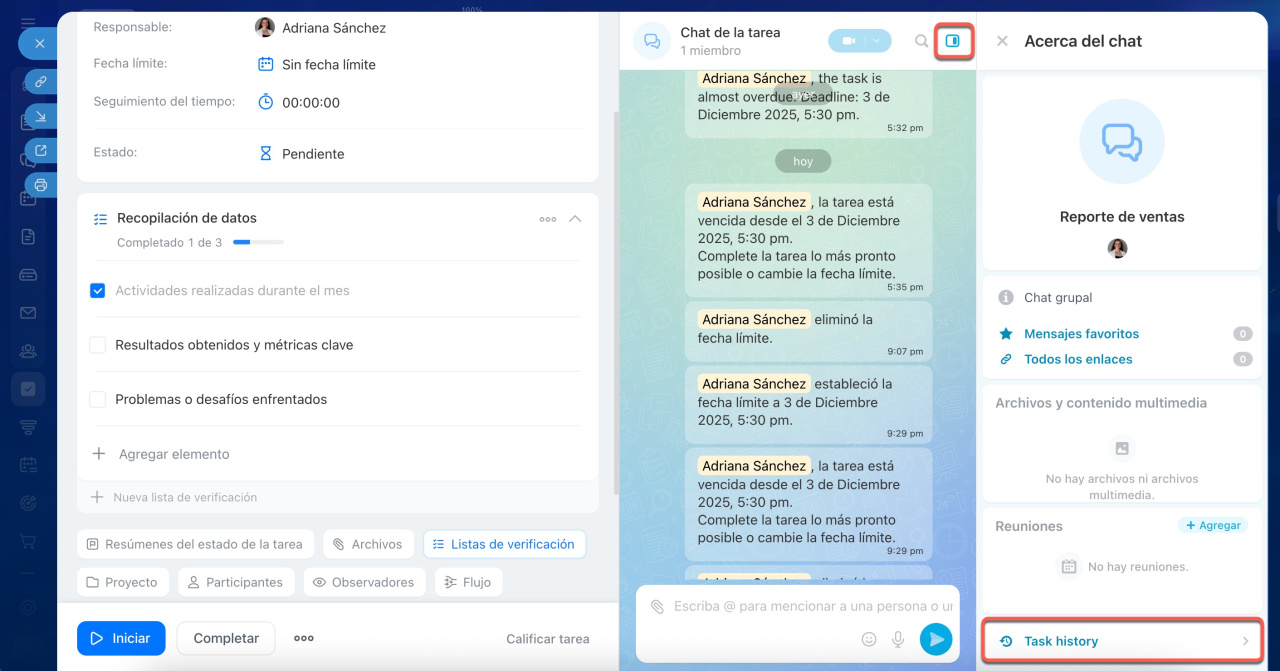 Historial de la tarea en la barra lateral del chat
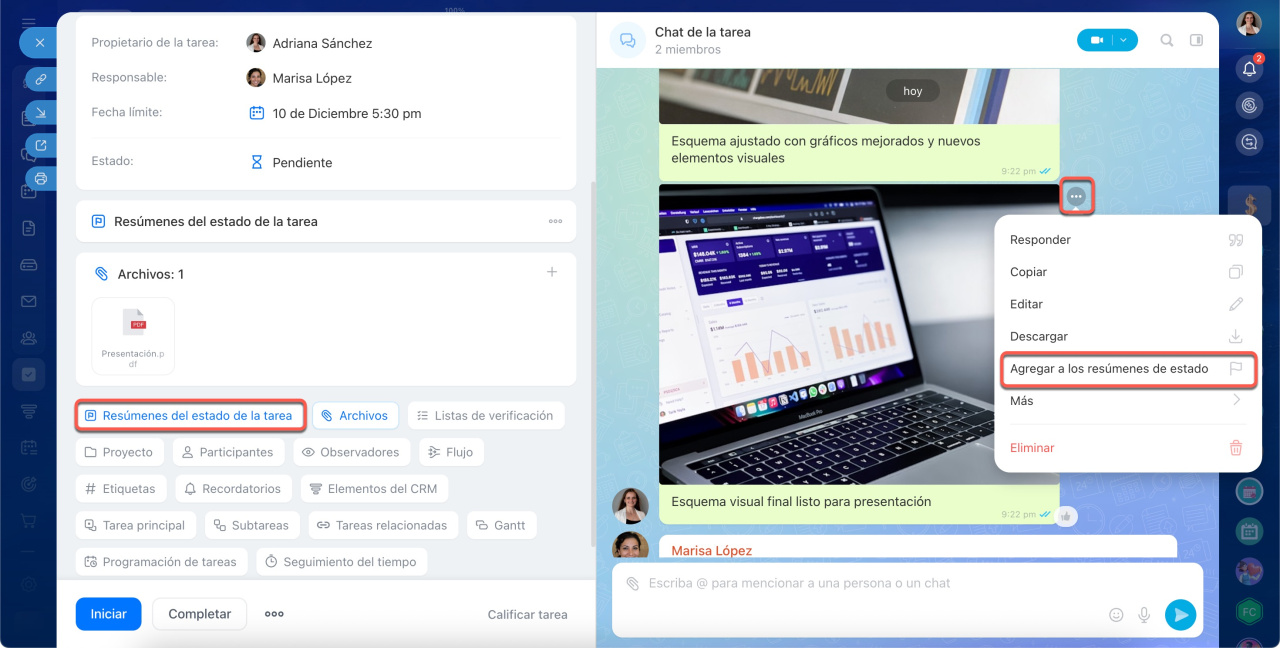
¿Cómo agregar resultados a una tarea?
Puedes registrar los resultados de dos maneras:
- En el bloque Resumen del estado de la tarea: añade una descripción o un archivo de informe manualmente.
- En el chat de la tarea: envía un mensaje y márcalo como resultado.
Esto permite documentar tanto informes finales como resultados intermedios, como etapas clave o avances parciales del proyecto.
¿Cuándo se crea automáticamente una tarea a partir de un mensaje de voz?
La IA crea automáticamente una tarea si en el mensaje de voz se detecta una instrucción clara, como por ejemplo: "Prepara un informe sobre las ventas cerradas de la semana". Si no hay una instrucción, la IA simplemente transcribe el mensaje de audio.
Puedes desactivar las tareas automáticas a partir de audio en la configuración de Bitrix24. De esta manera, podrás realizar la transcripción manualmente y decidir si quieres crear una tarea basada en los resultados.
¿Por qué no puedo crear una tarea por voz con IA?
La IA solo crea tareas a partir de mensajes de voz o video si la opción Creación automática de tareas a partir de mensajes de audio y notas de video está habilitada en la configuración de Bitrix24. Si el administrador ha desactivado esta opción, no se crearán tareas automáticamente.
Tareas de audio y video con IA: cómo crear una tarea por voz
¿Cómo desactivar la creación automática de tareas desde mensajes de voz?
El administrador de Bitrix24 puede desactivar esta función siguiendo estos pasos:
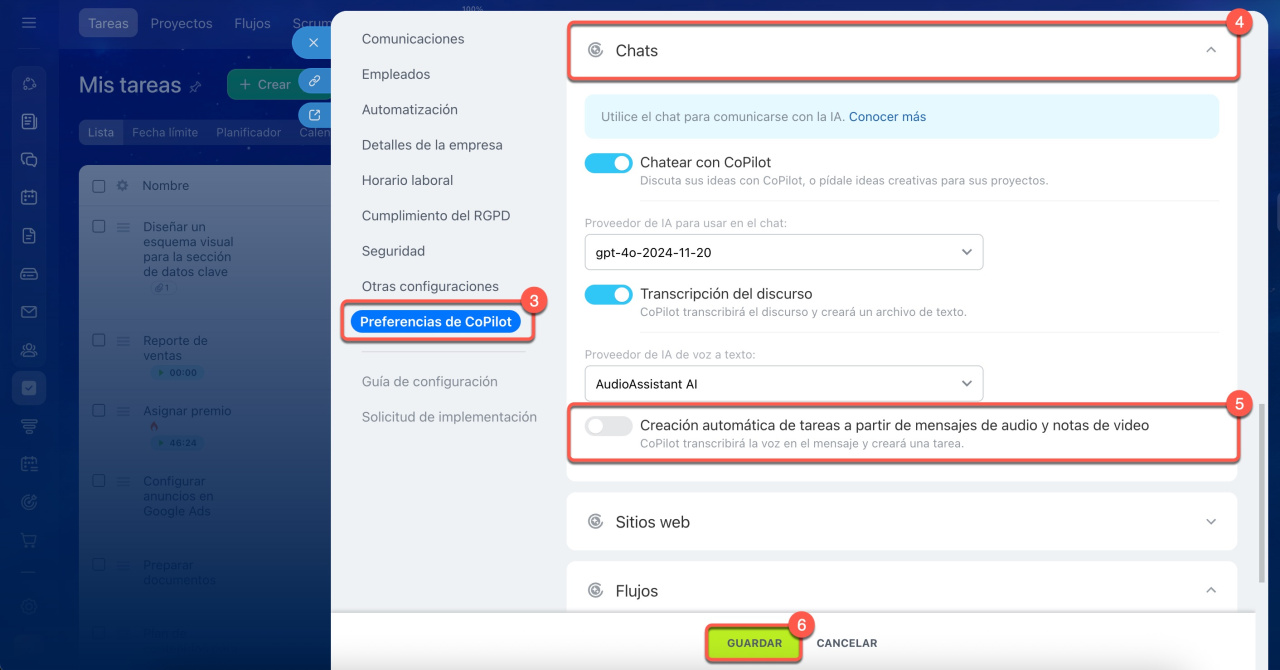
1-2. Ve a Configuración > Ajustes de Bitrix24.
3-4. Abre Preferencias de CoPilot > Chats.
5. Desactiva la opción Creación automática de tareas a partir de mensajes de audio y notas de video.
6. Confirma con Guardar.