En el trabajo diario, a menudo necesitas comunicar información a todos los empleados y comprobar que hayan confirmado su lectura. Por ejemplo, la empresa ajusta los salarios y todos deben acudir al departamento de contabilidad para firmar un nuevo contrato. Para estos casos, puedes publicar anuncios en el Feed y ver quién ya confirmó la lectura y quién aún no.
Contenido del artículo:
Crear un anuncio
Ve a Menú > Feed.
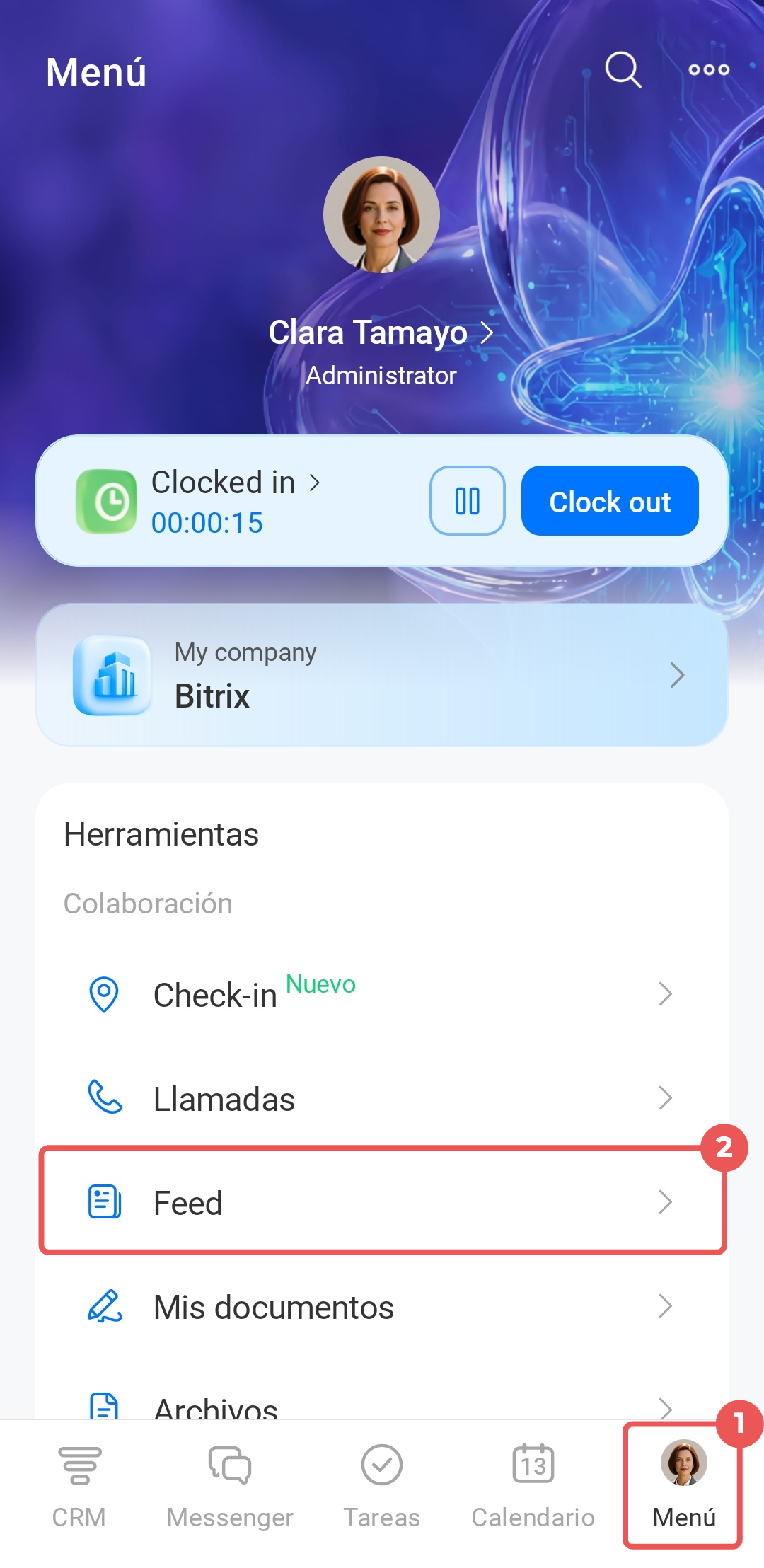
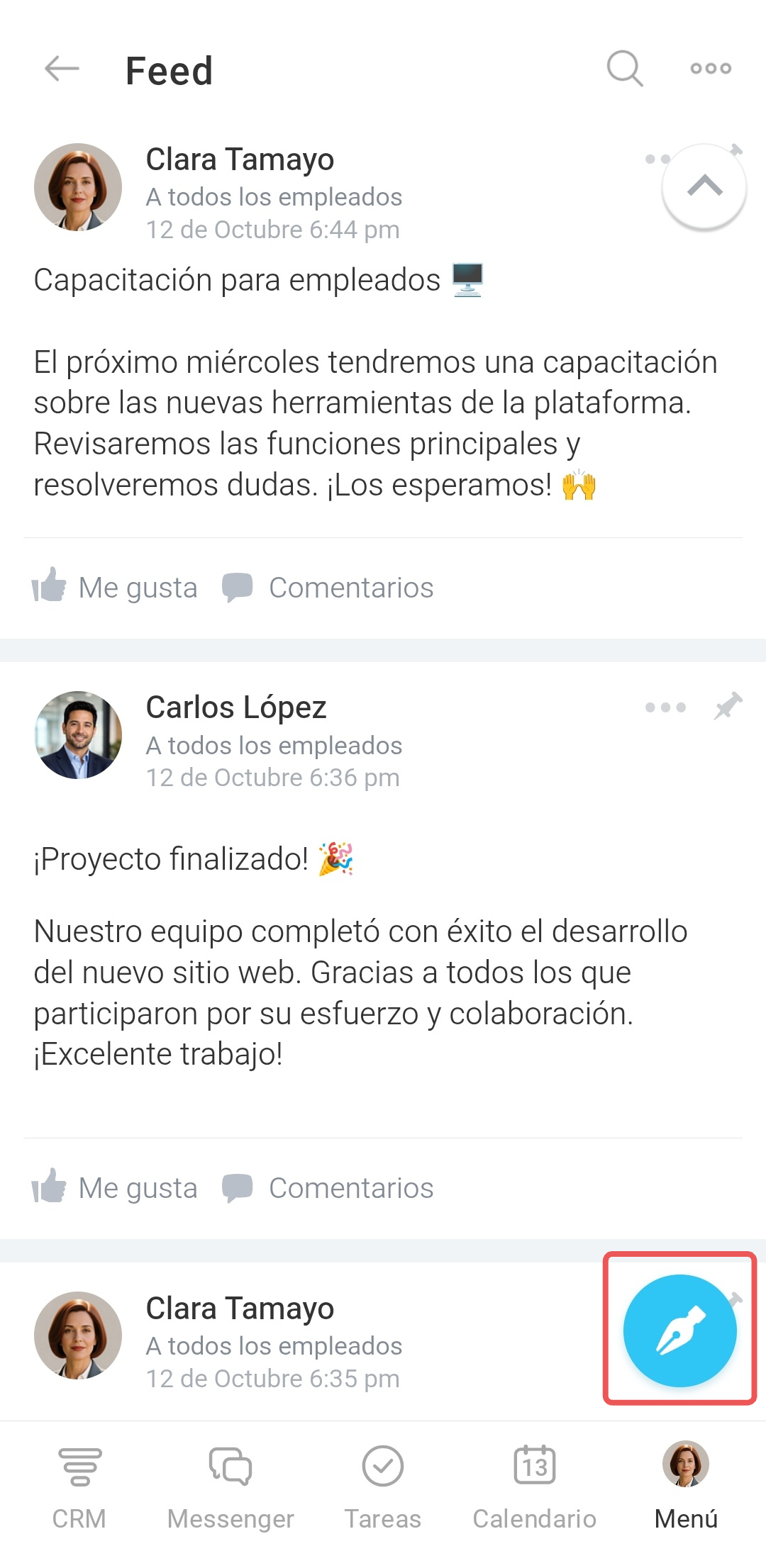
Toca el ícono para crear una publicación en la esquina inferior derecha.
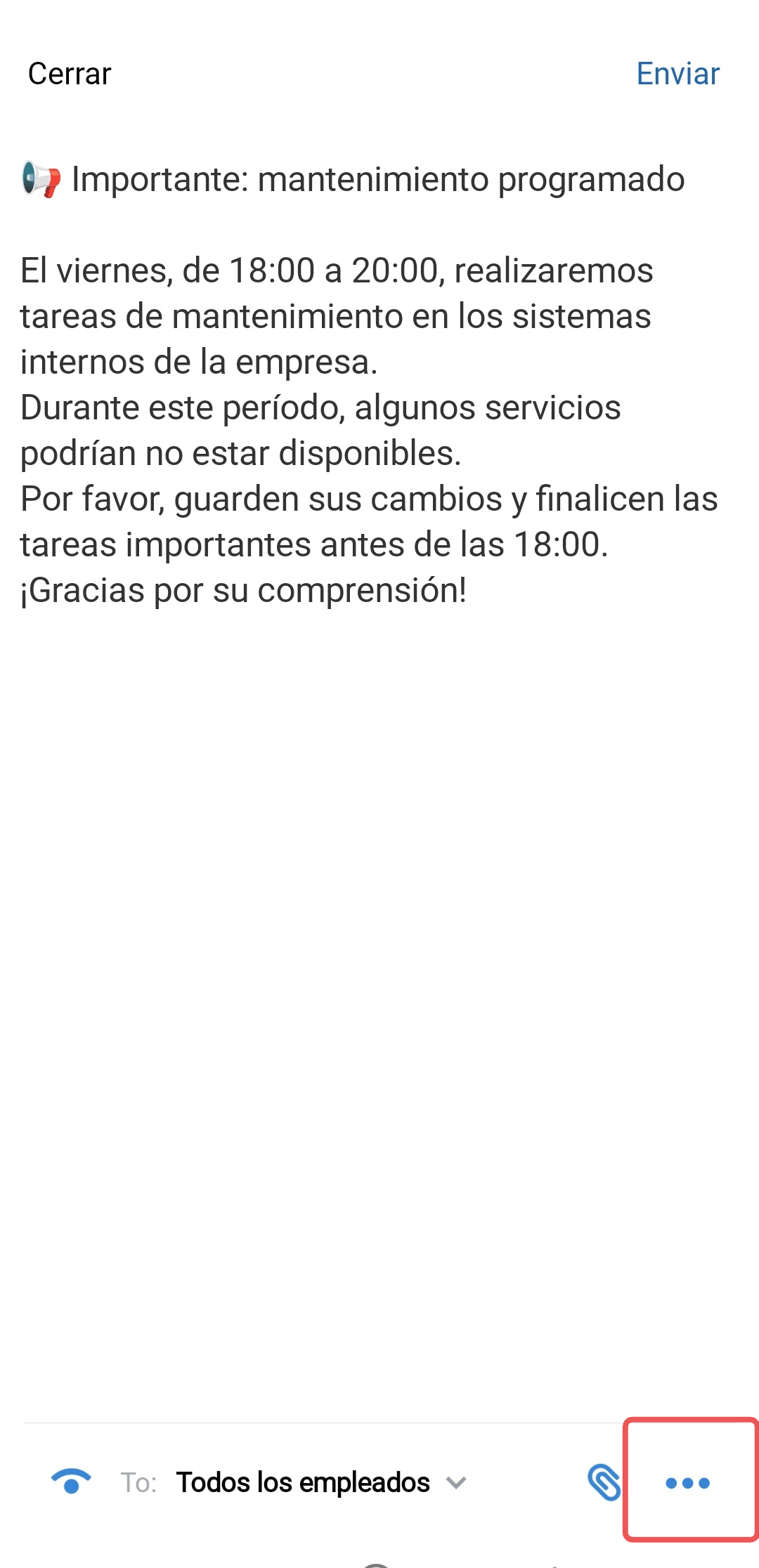
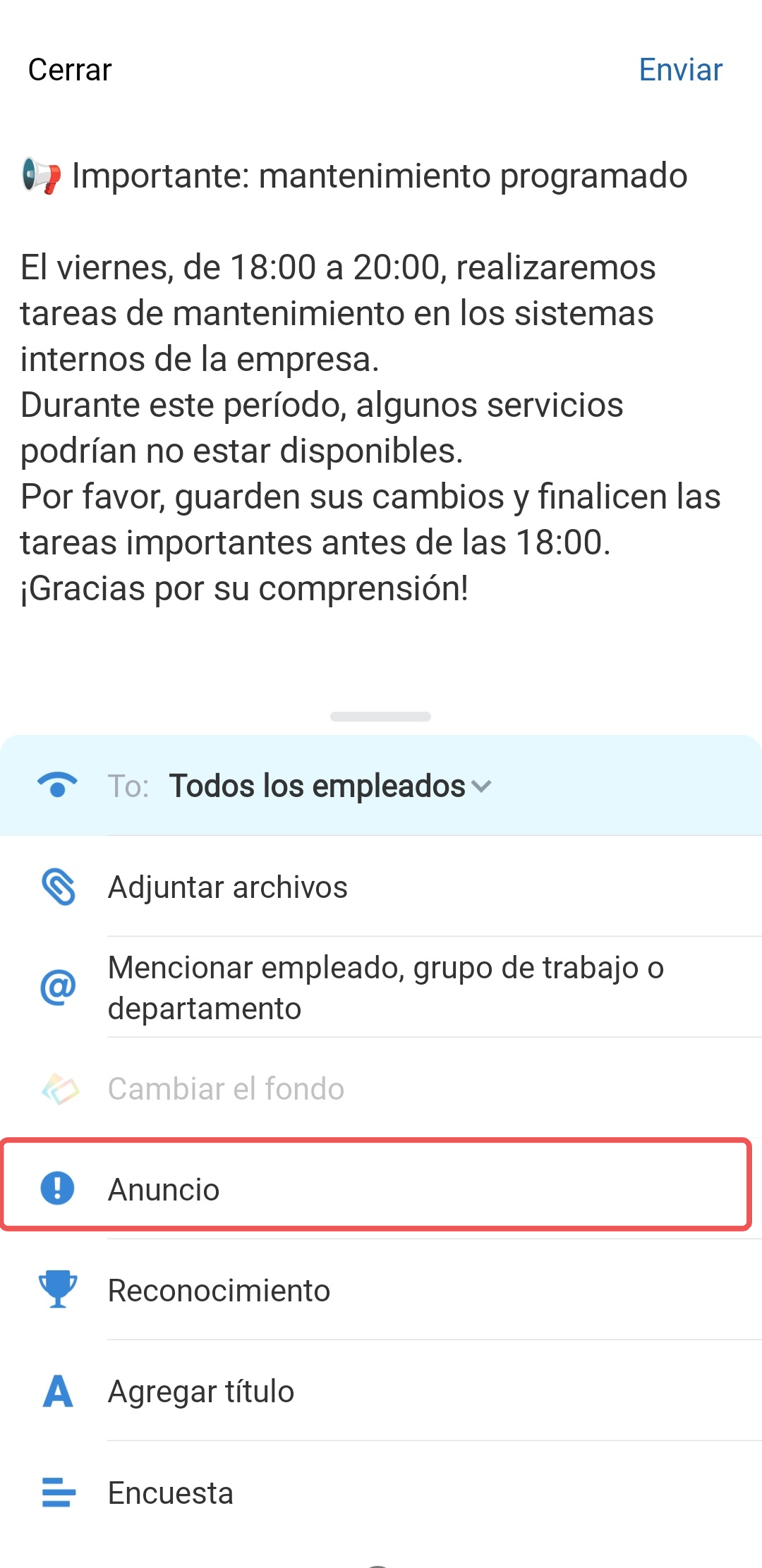
Escribe el texto del mensaje. Toca Tres puntos (…) en el panel inferior.
Selecciona Anuncio.
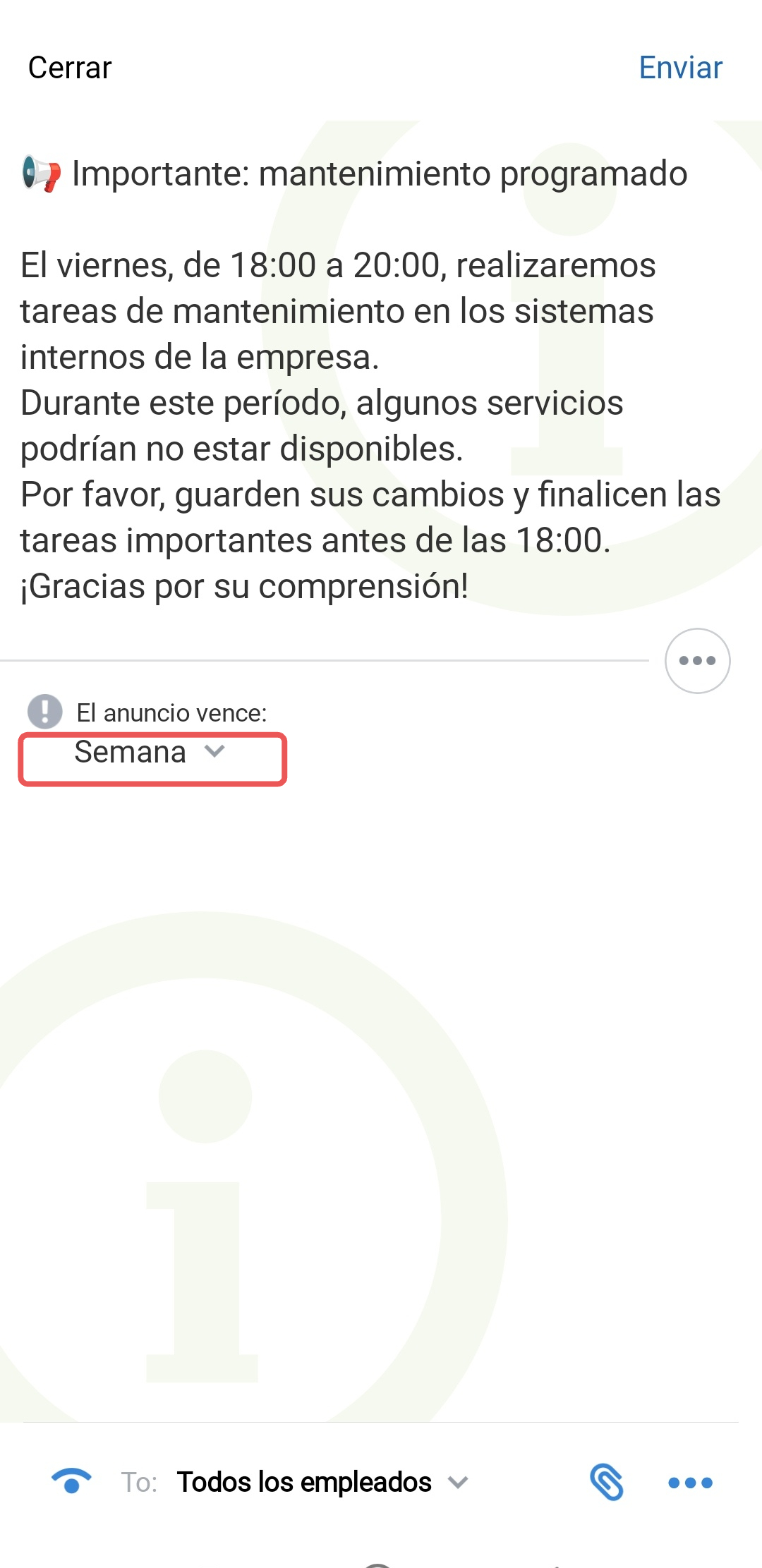
Elige durante cuánto tiempo el anuncio estará marcado como importante. De forma predeterminada, este período es de una semana. Para cambiarlo, toca Semana.
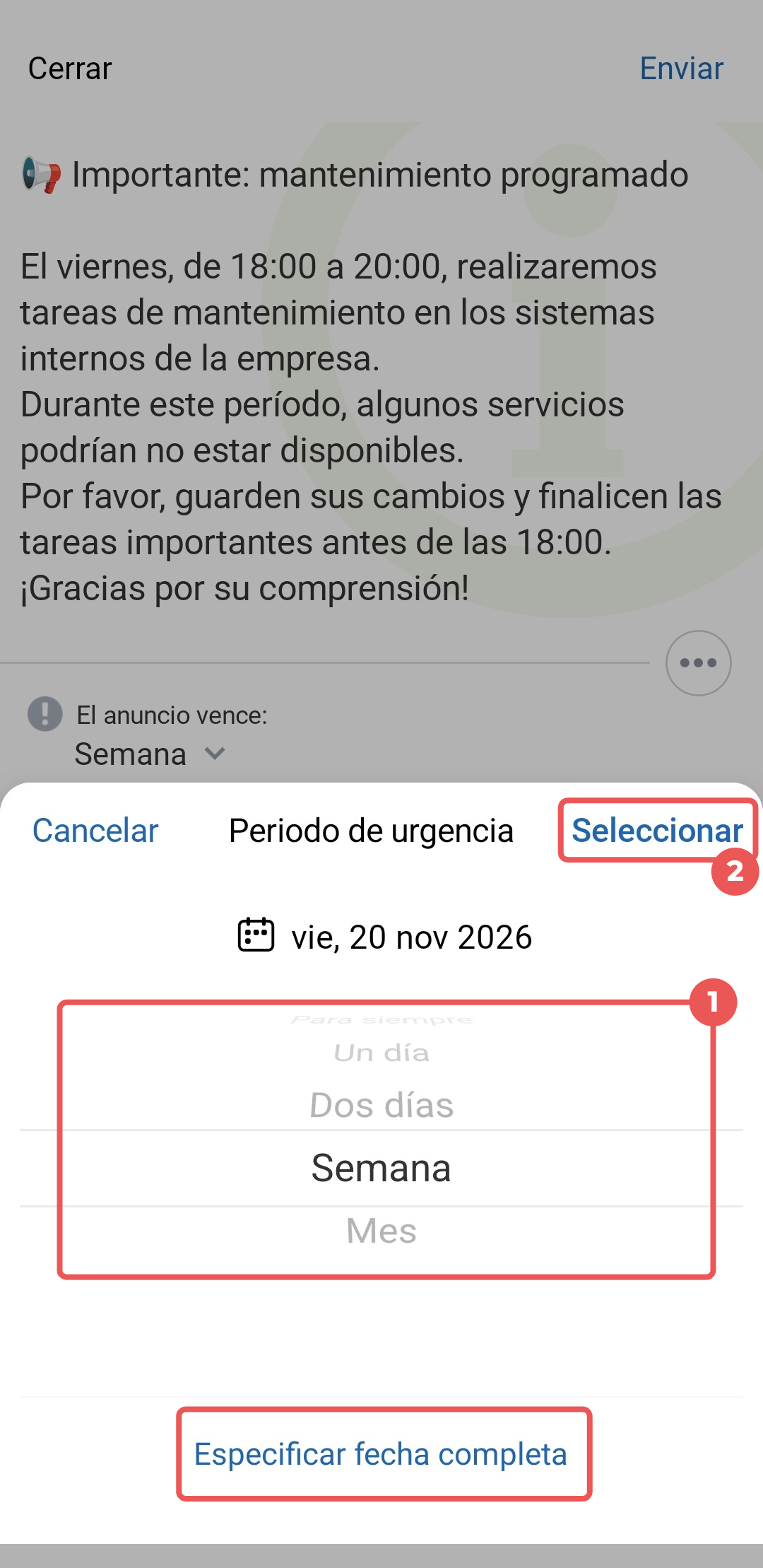
Elige el plazo:
- Para siempre
- Un día
- Dos días
- Semana
- Mes
Después, toca Seleccionar.
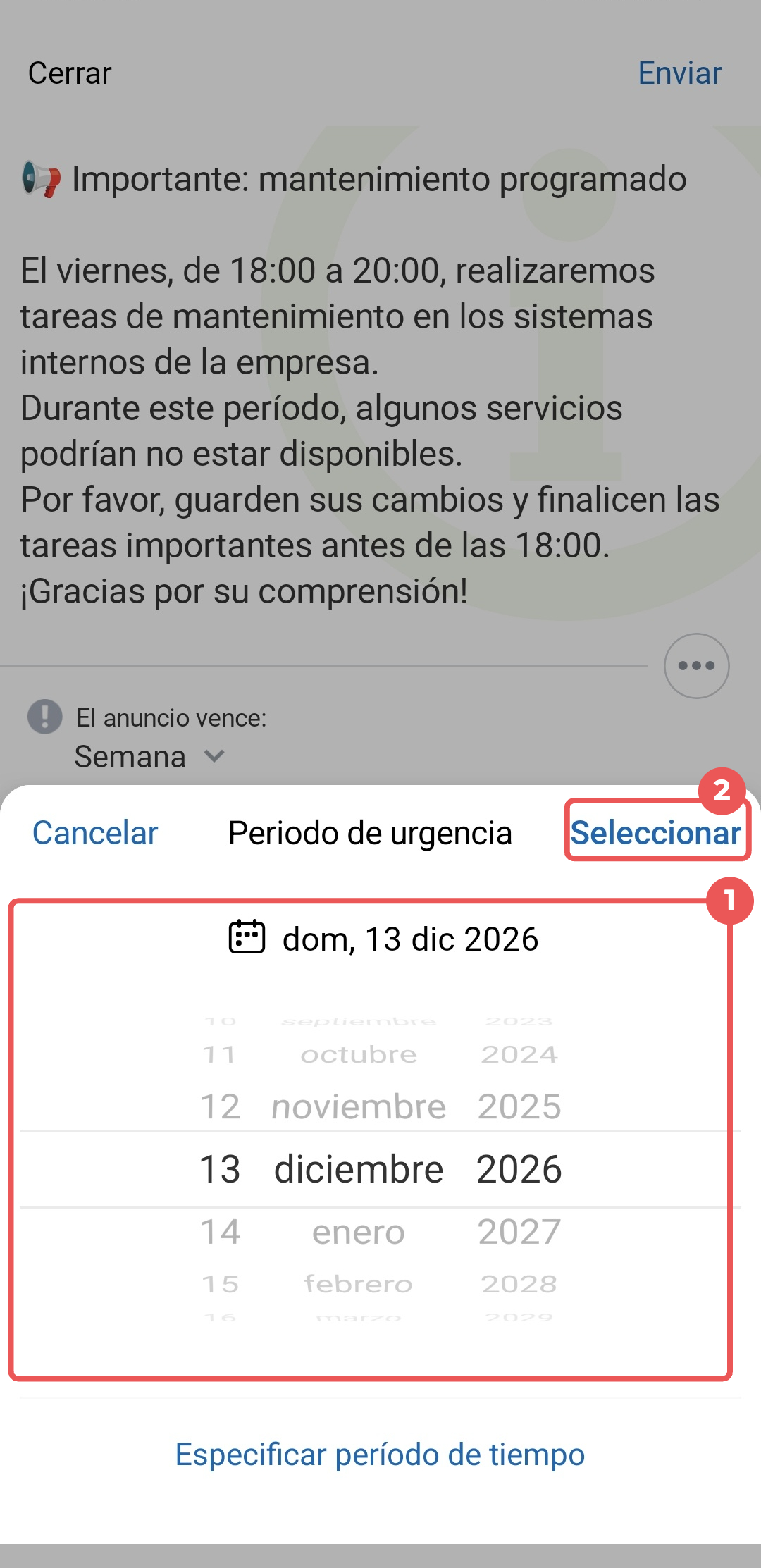
Si ninguna opción se ajusta a lo que necesitas, toca Especificar fecha completa, elige una fecha y toca Seleccionar.
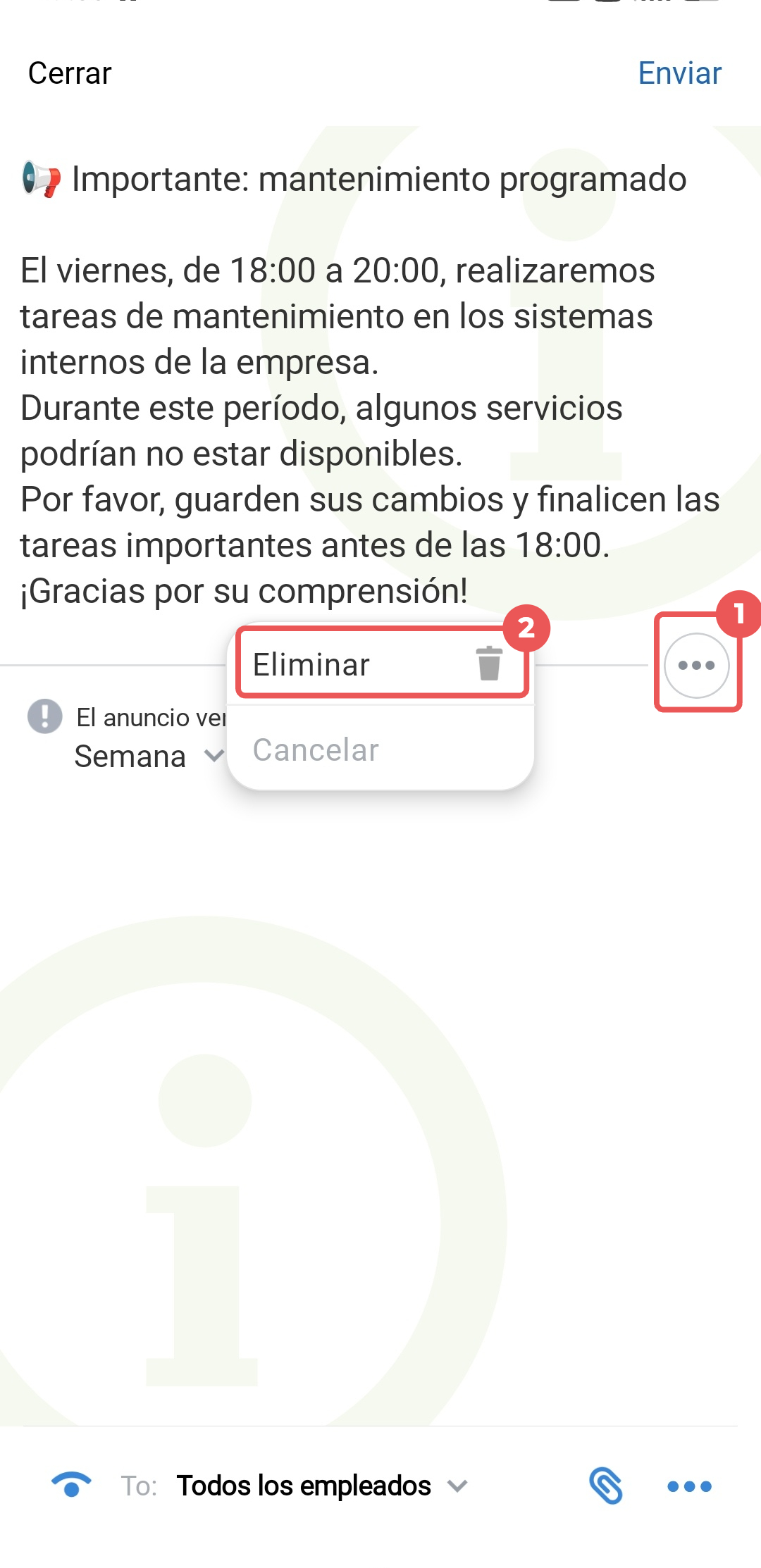
Si marcaste el mensaje como importante por error, toca Tres puntos (…) > Eliminar junto al plazo del anuncio.
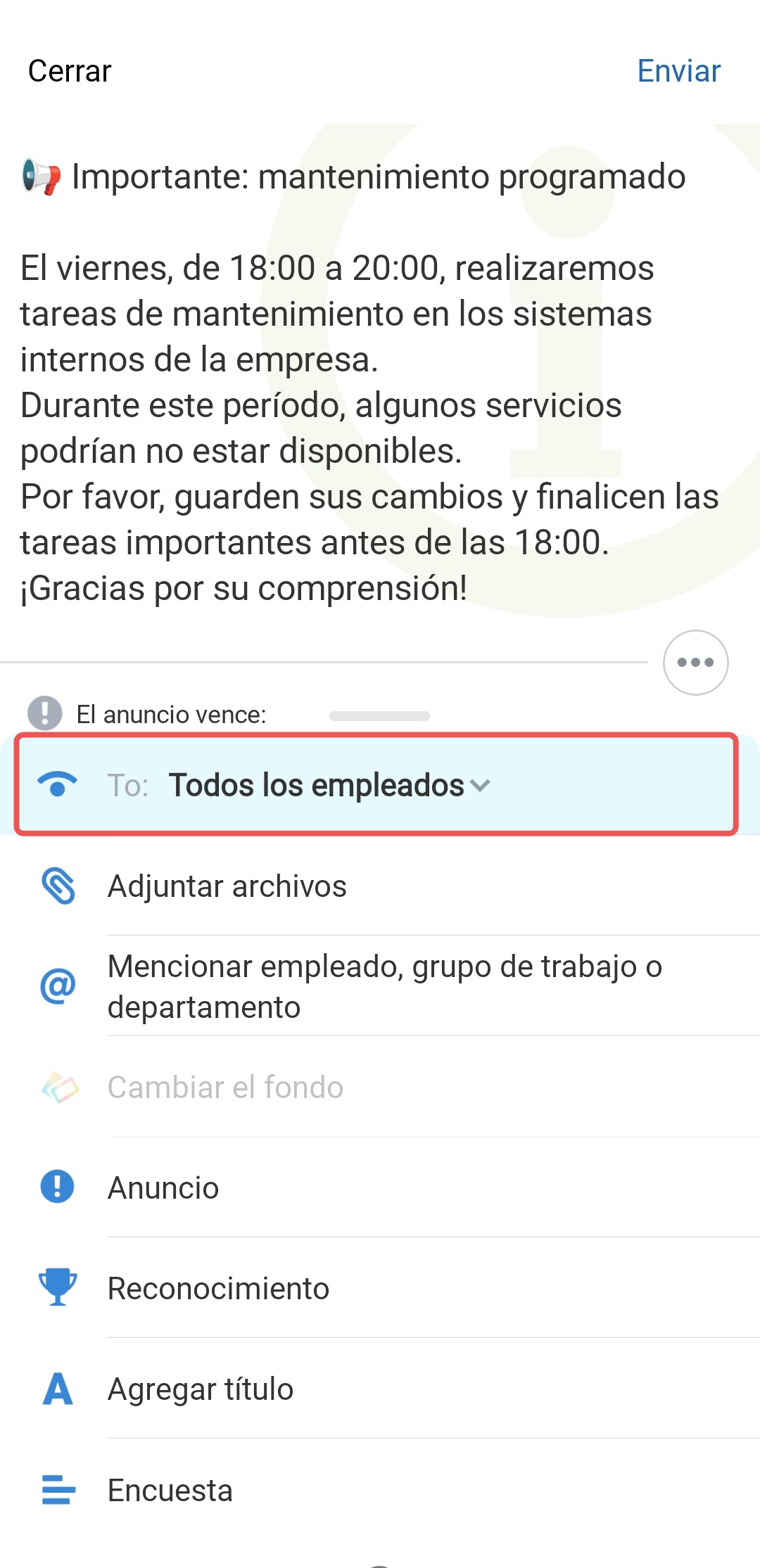
Selecciona a los empleados que verán el mensaje: toca el campo de destinatarios debajo del texto de la publicación.
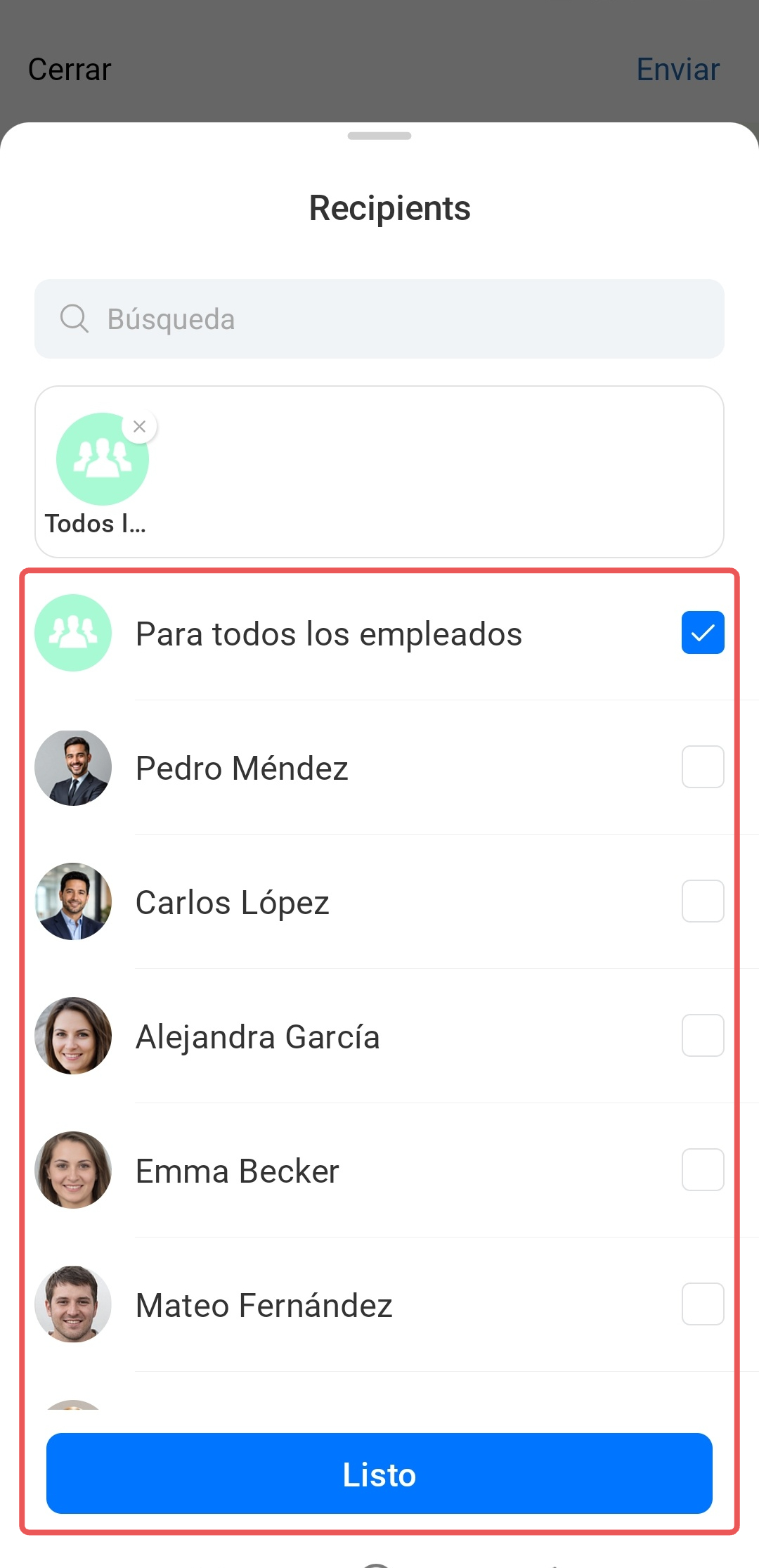
Elige a los destinatarios y toca Listo.
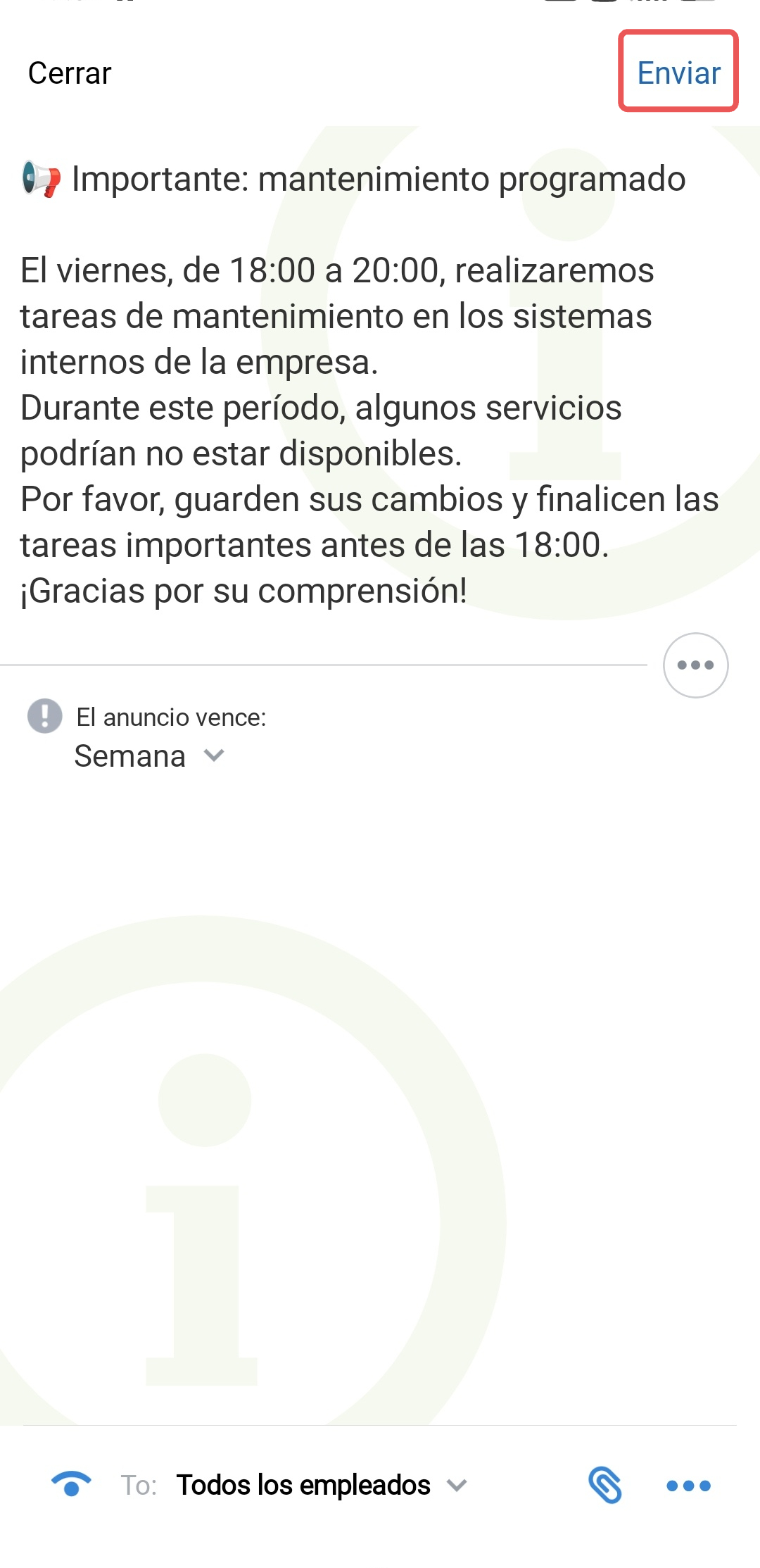
Toca Enviar. El anuncio aparecerá en el Feed.
Leer un anuncio y confirmar su lectura
Los anuncios se destacan con un fondo de color y el ícono i para distinguirlos de las demás publicaciones.
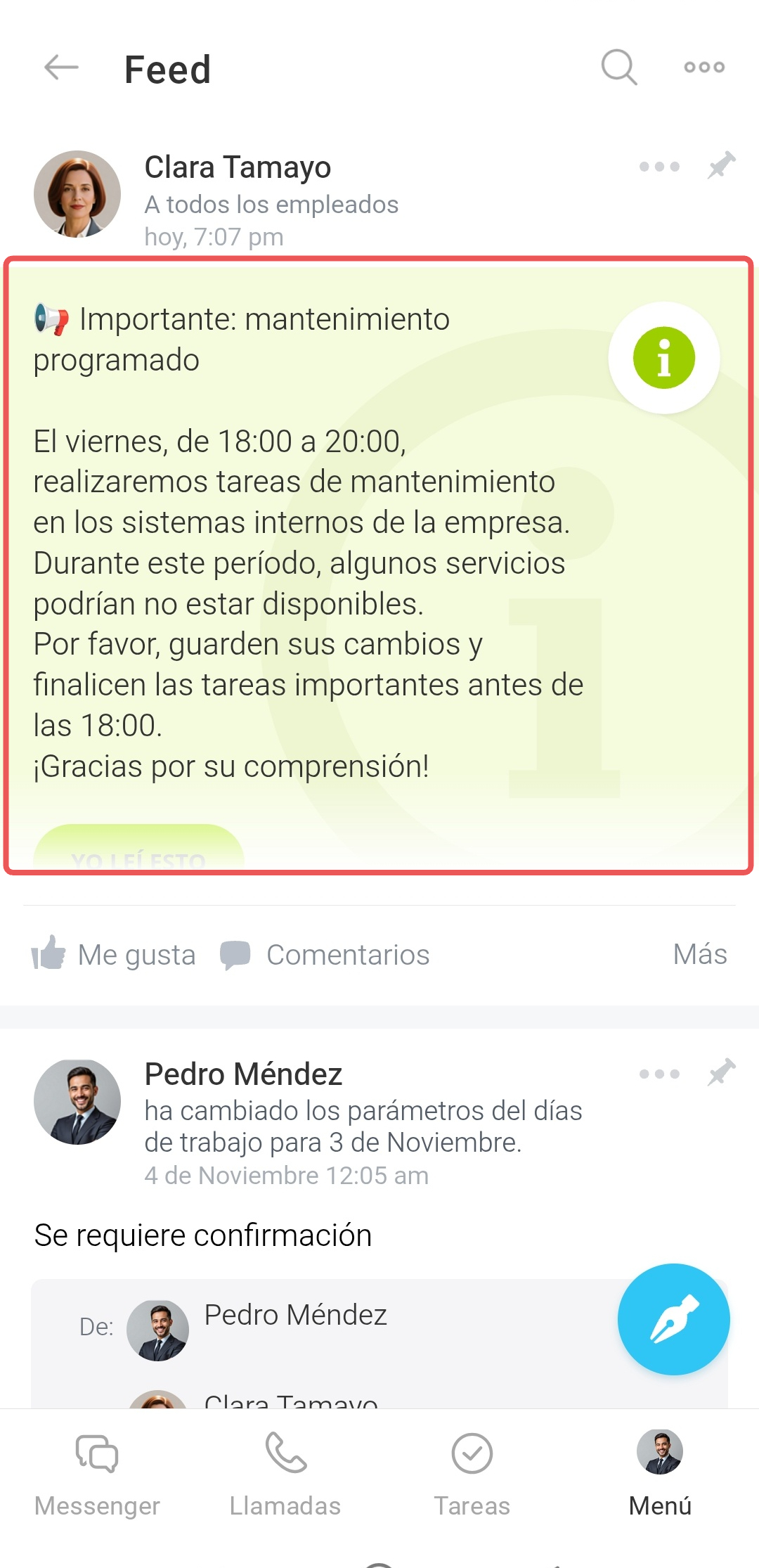
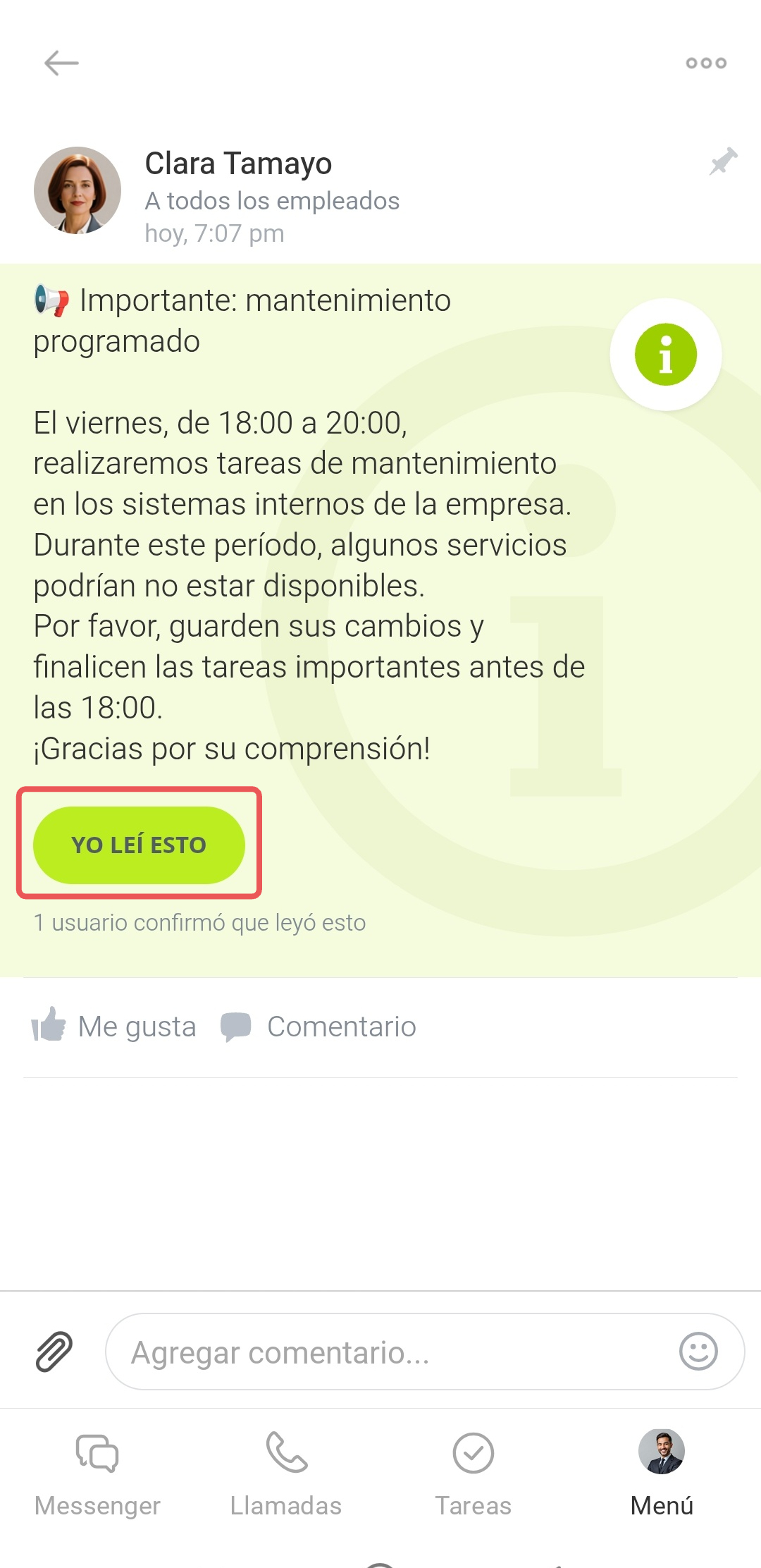
Toca el anuncio para abrirlo completo. Debajo del texto aparecerá el botón YO LEÍ ESTO. Tócalo para confirmar que leíste la información. Después, aparecerá la marca He leído esto.
Ver quién confirmó la lectura del anuncio
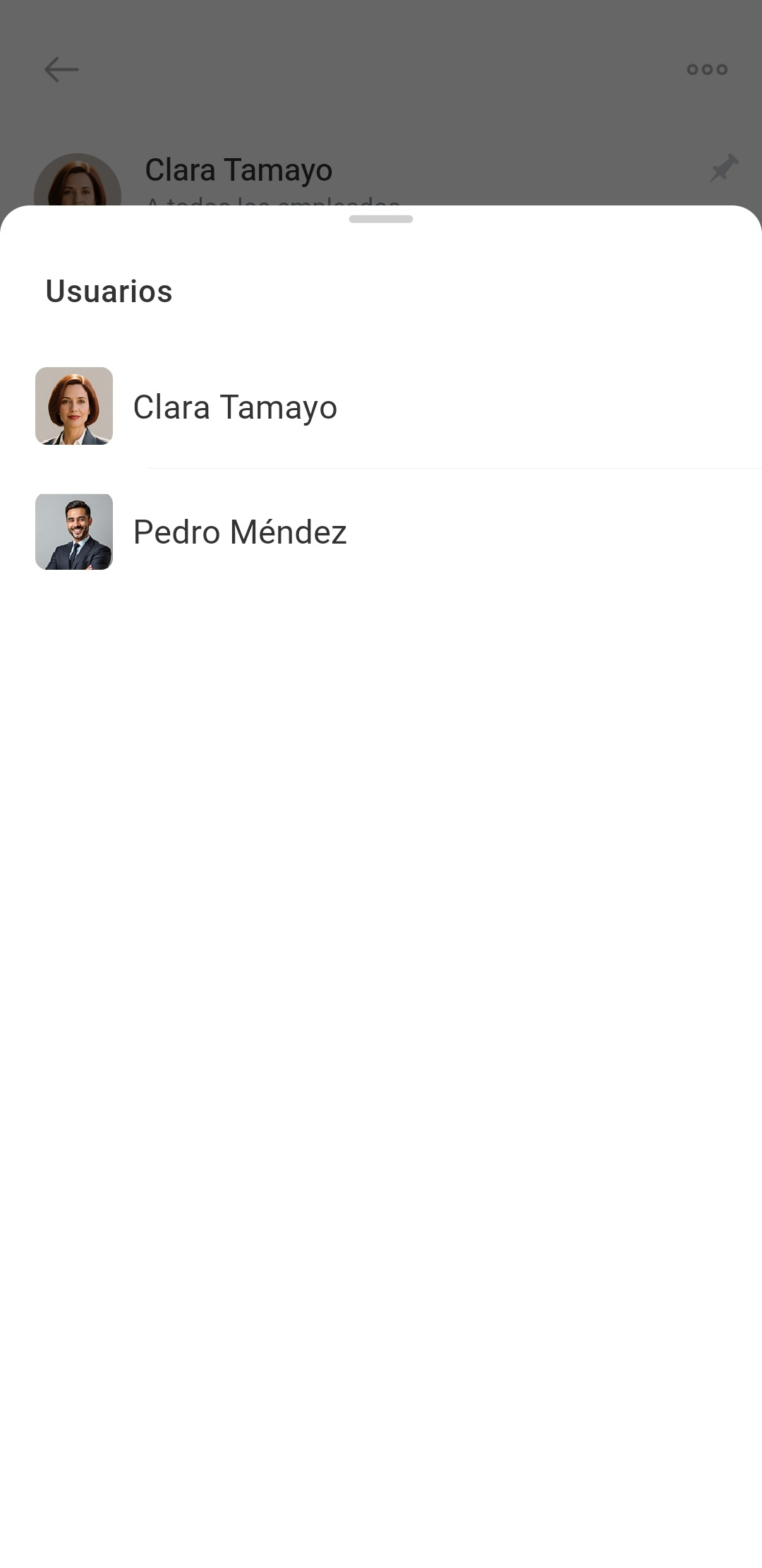
En el Feed puedes ver qué empleados confirmaron la lectura del anuncio. Debajo del mensaje se muestra el número de confirmaciones, por ejemplo: 2 usuarios confirmaron que leyeron esto.
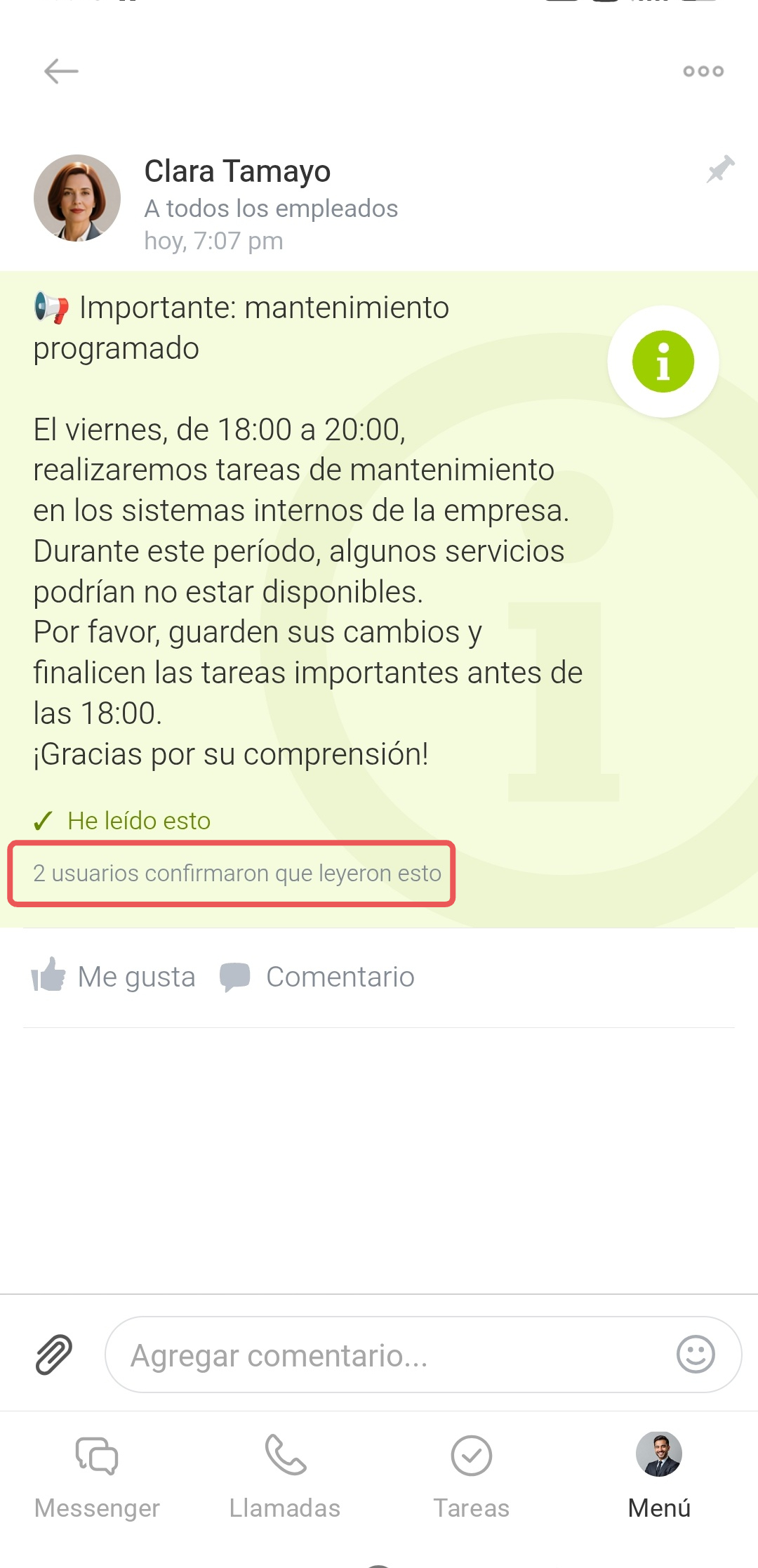
Toca ese texto para abrir la lista de empleados que confirmaron la lectura.