El Feed es la sección de Bitrix24 donde puedes compartir novedades, anuncios e información importante con tus compañeros. En la aplicación móvil, puedes escribir y publicar un mensaje en el Feed en pocos pasos.
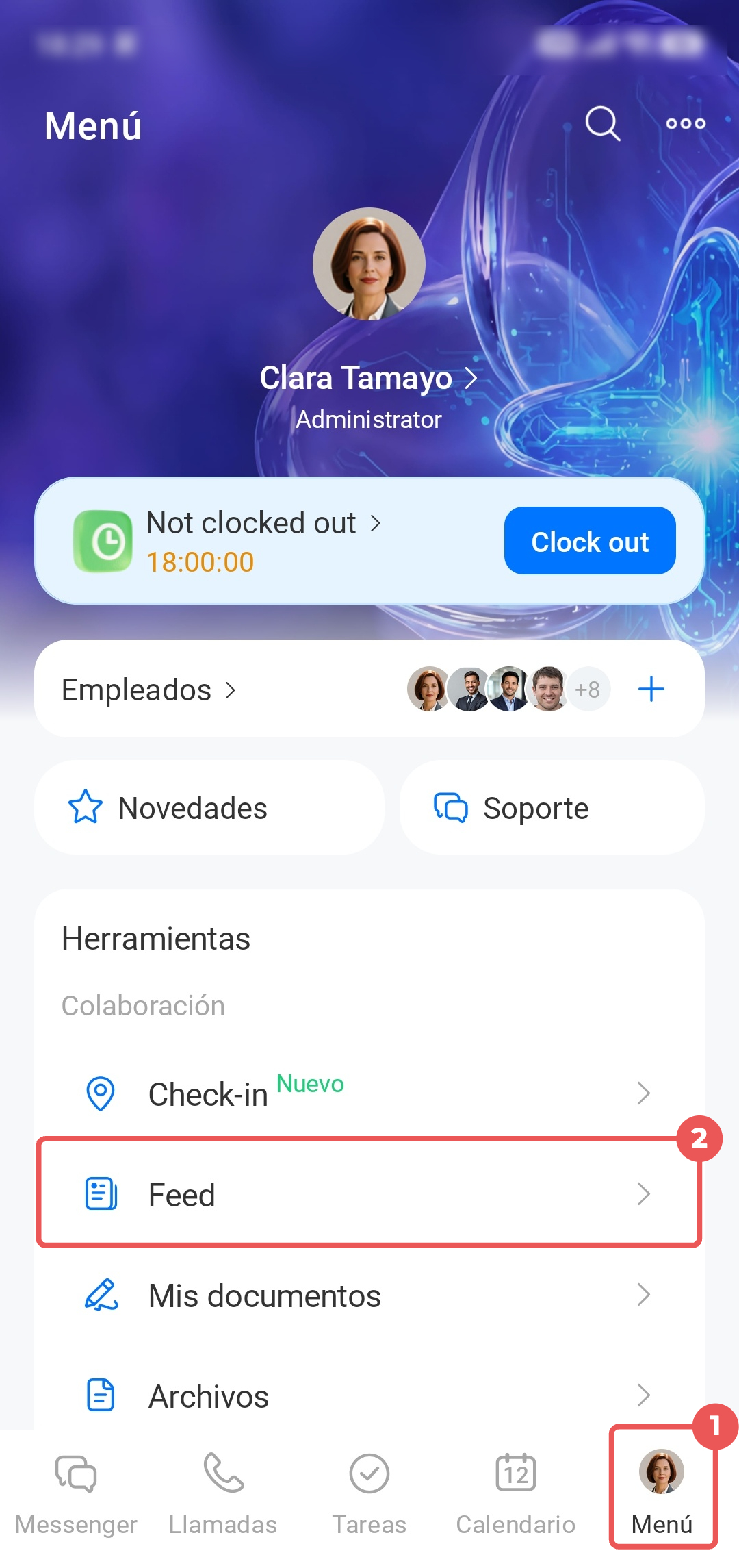
Abre Menú > Feed.
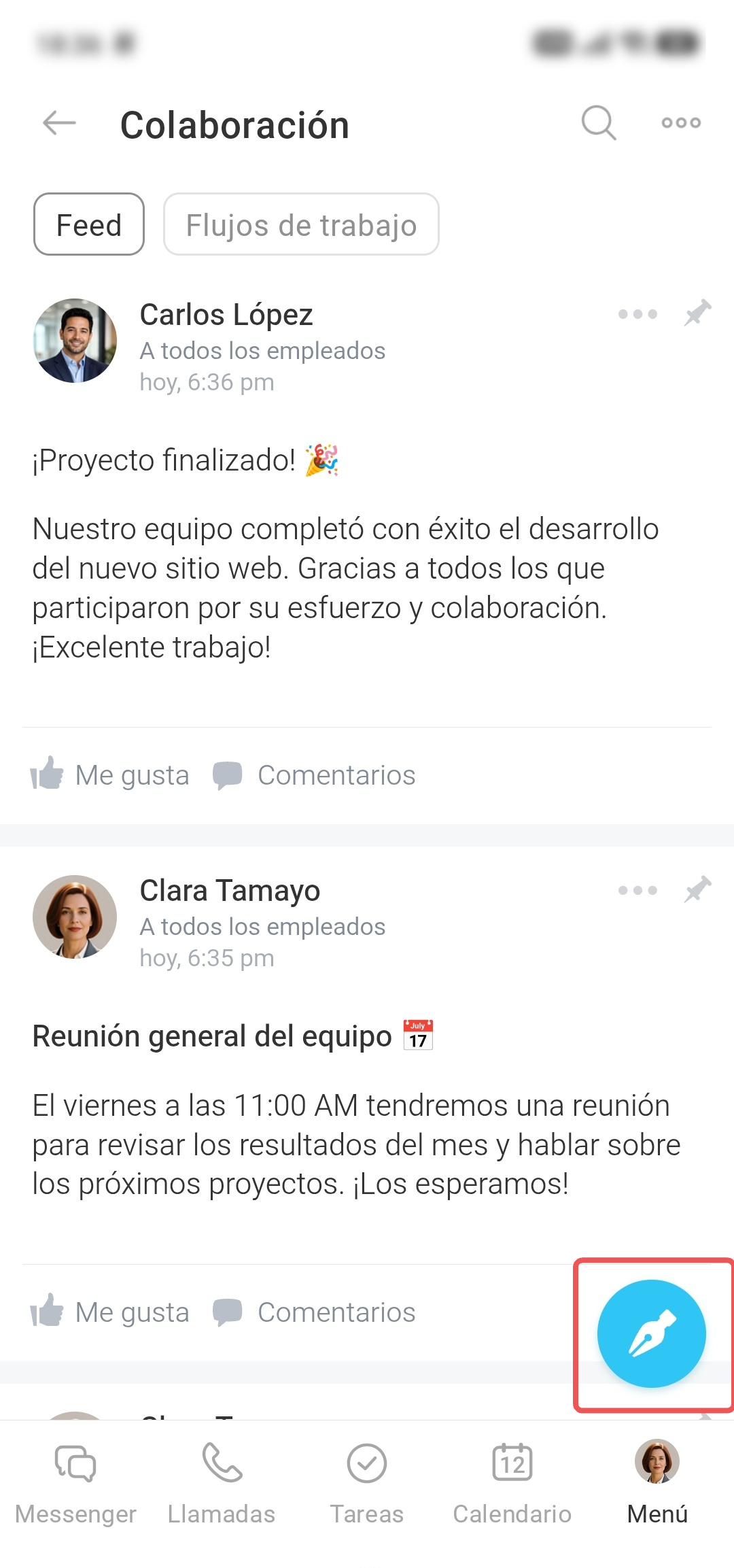
Toca el ícono de pluma en la esquina inferior derecha de la pantalla.
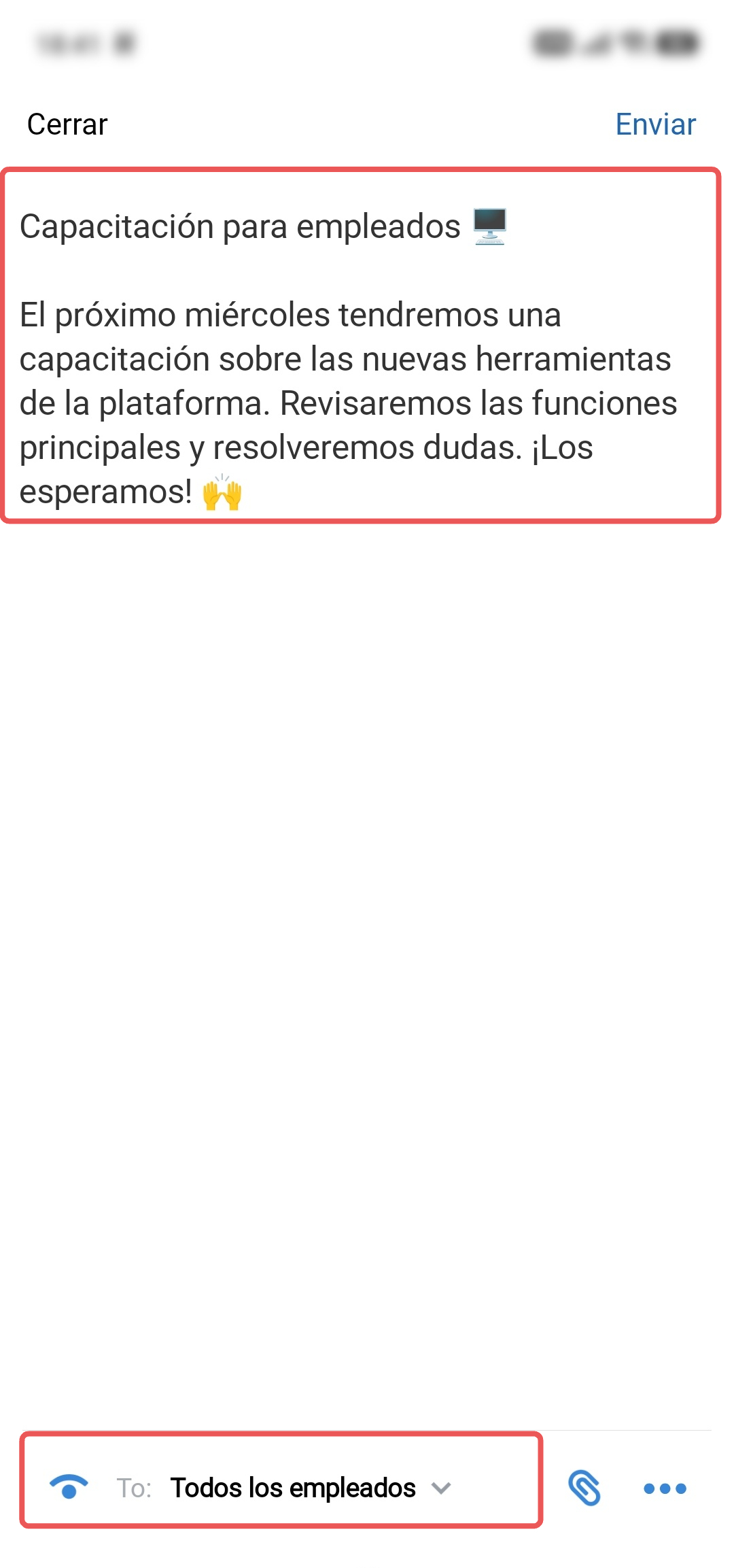
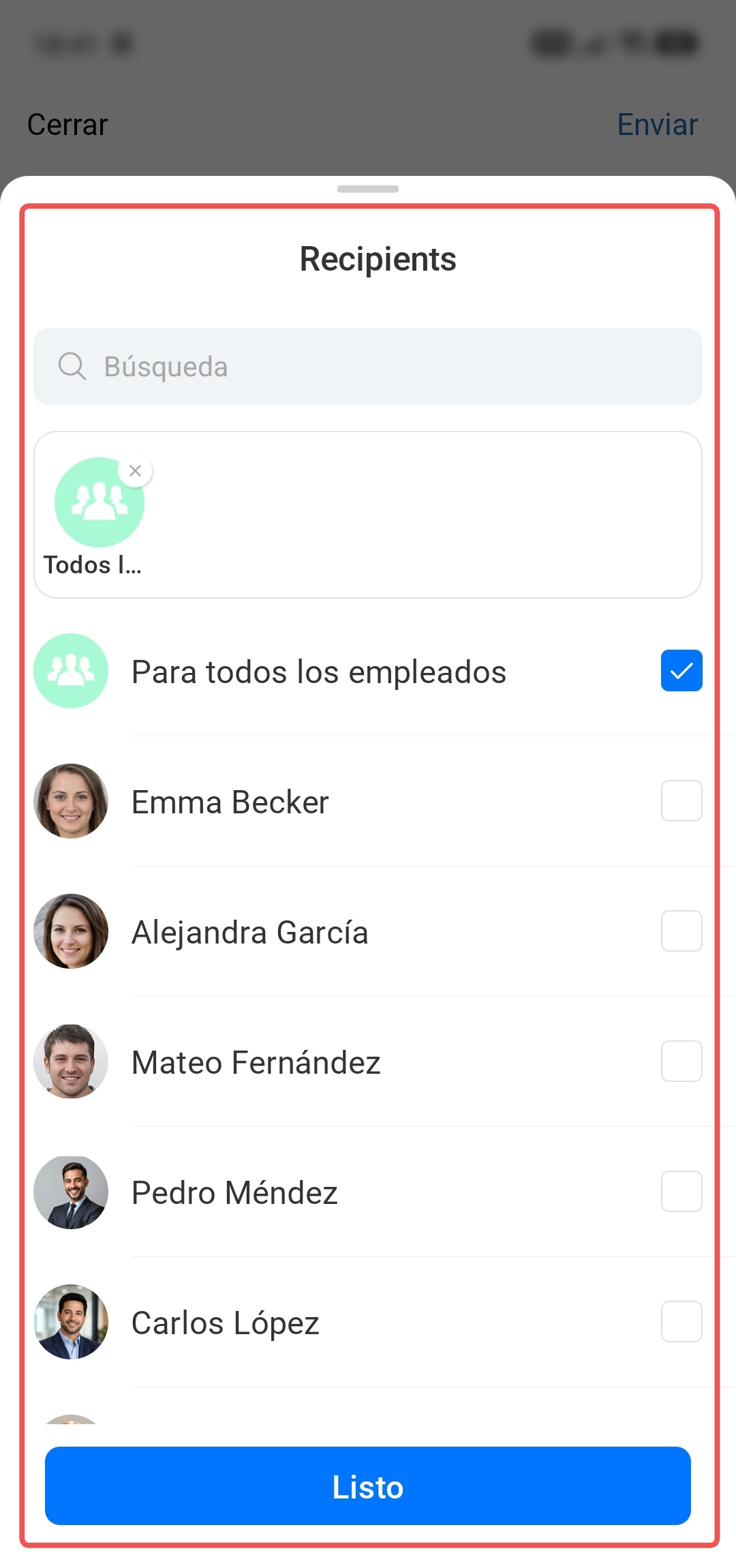
Escribe el texto de la publicación en el campo de entrada. Para elegir quién verá la publicación, toca el campo Para (To) en la parte inferior de la pantalla. De forma predeterminada, aparece Todos los empleados.
En la ventana Destinatarios (Recipients) que se abre, selecciona los empleados que quieras. Puedes usar la búsqueda. Toca Listo.
Toca el ícono de clip para adjuntar archivos a la publicación.
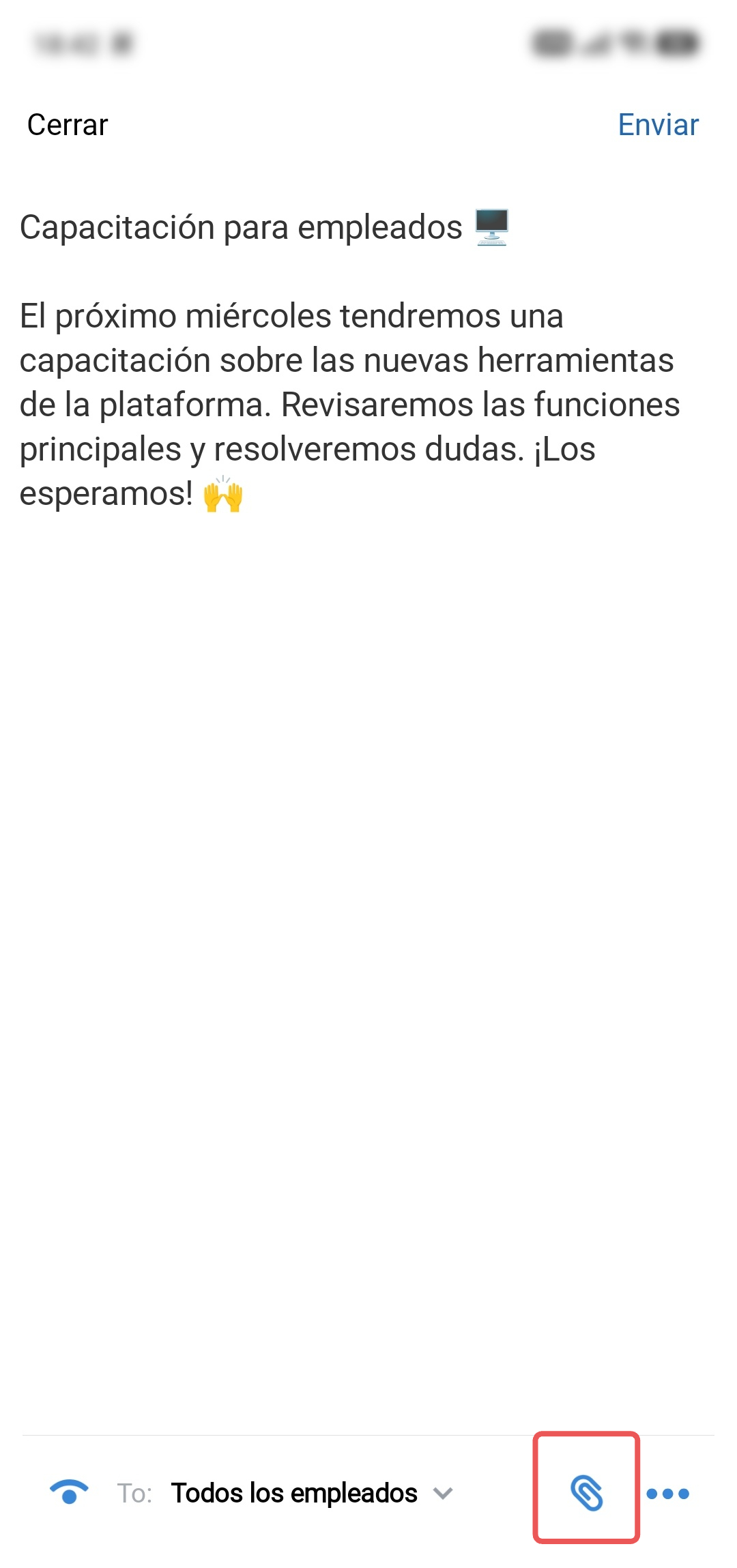
Puedes elegir archivos desde tu teléfono o desde Bitrix24 Drive.
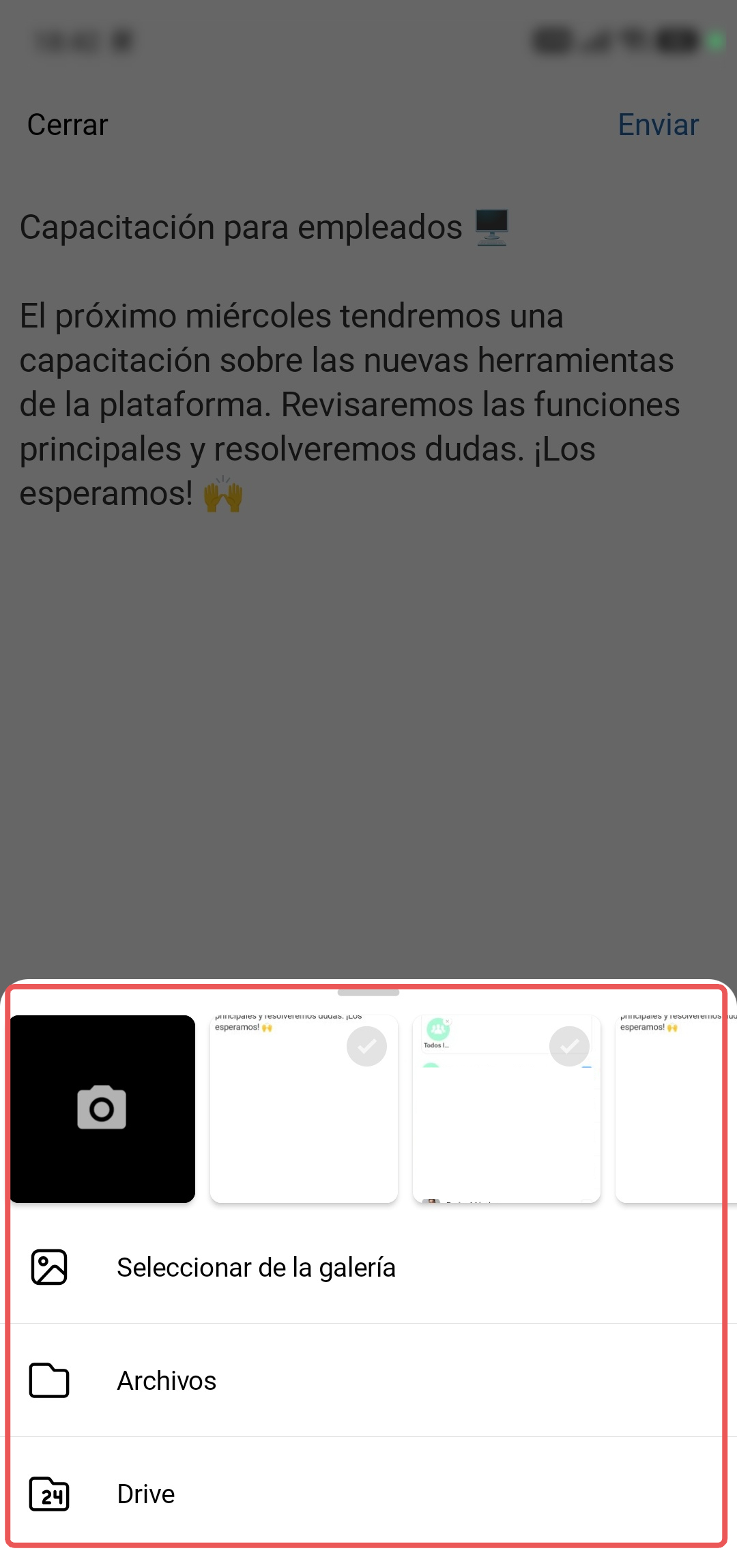
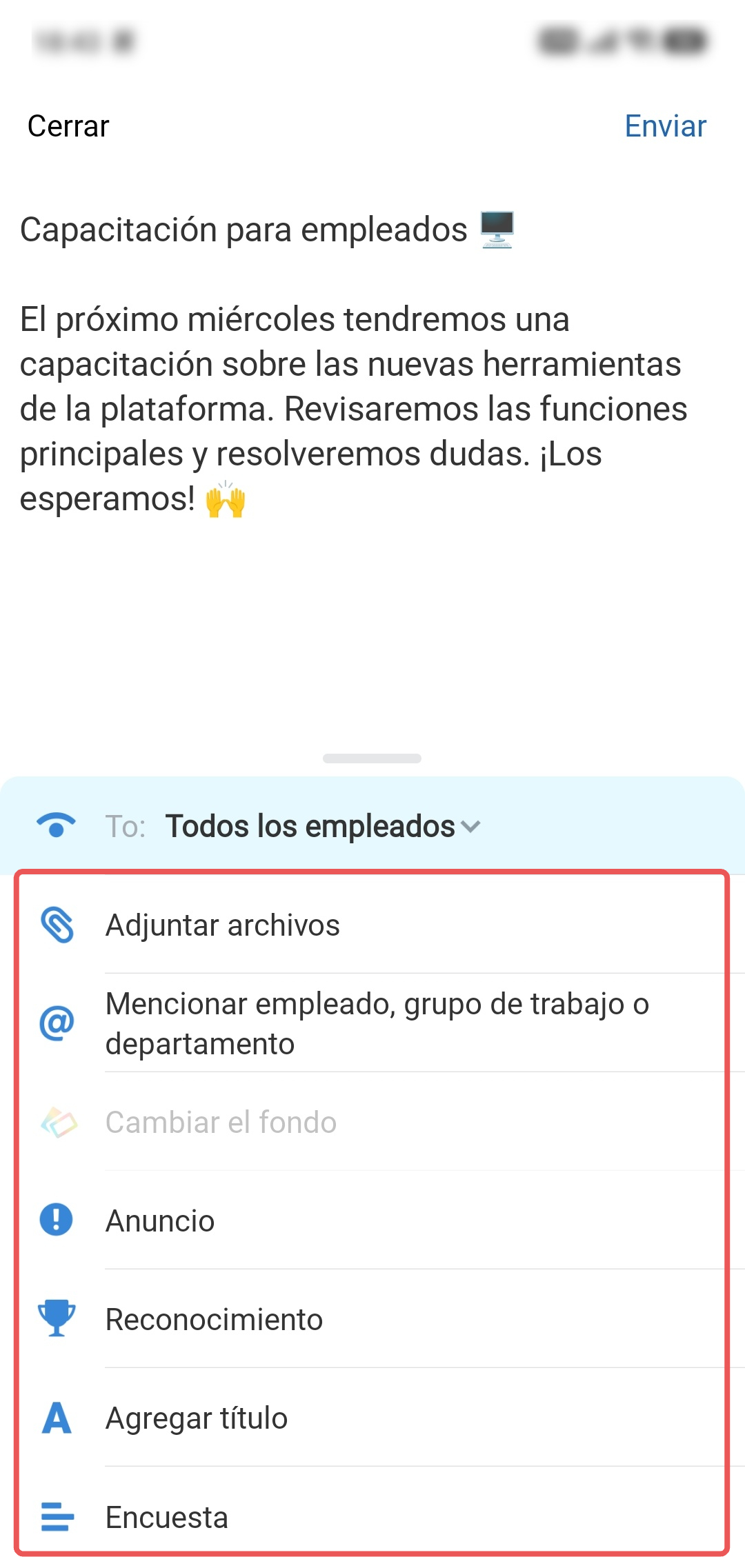
Toca el ícono de tres puntos (...) en el panel inferior para agregar otros elementos a la publicación:
- Adjuntar archivos: agrega imágenes o documentos.
- Mencionar empleado, grupo de trabajo o departamento: el empleado recibirá una notificación de que lo mencionaron en el Feed.
- Cambiar el fondo: elige una imagen de fondo para la publicación.
- Agregar título: escribe el tema de la publicación para que tus compañeros entiendan de inmediato de qué trata.
- Anuncio: la publicación se resaltará en color en el Feed y los destinatarios deberán confirmar que la leyeron.
- Reconocimiento: elige a los empleados a quienes quieras agradecer.
- Encuesta: agrega una votación a la publicación.
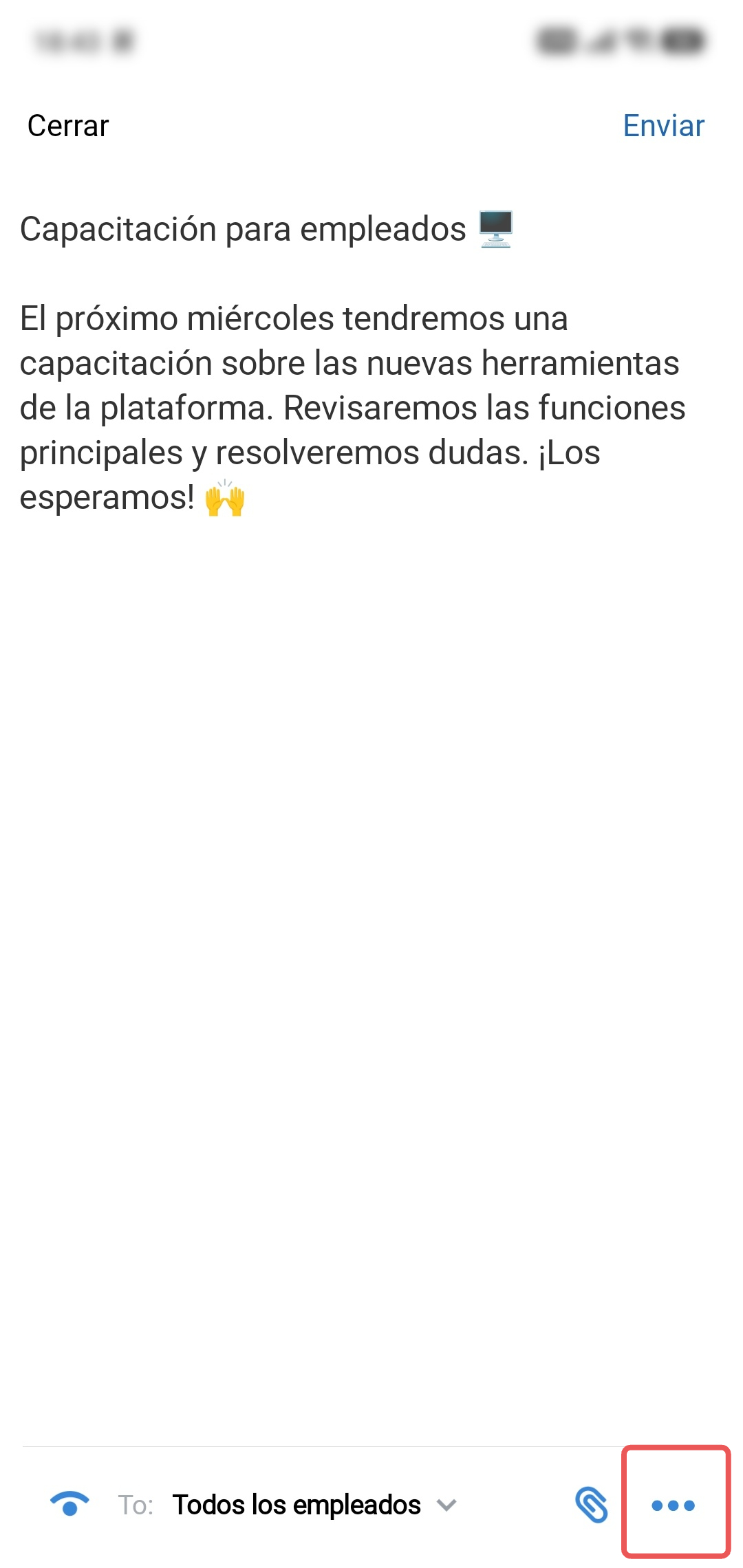
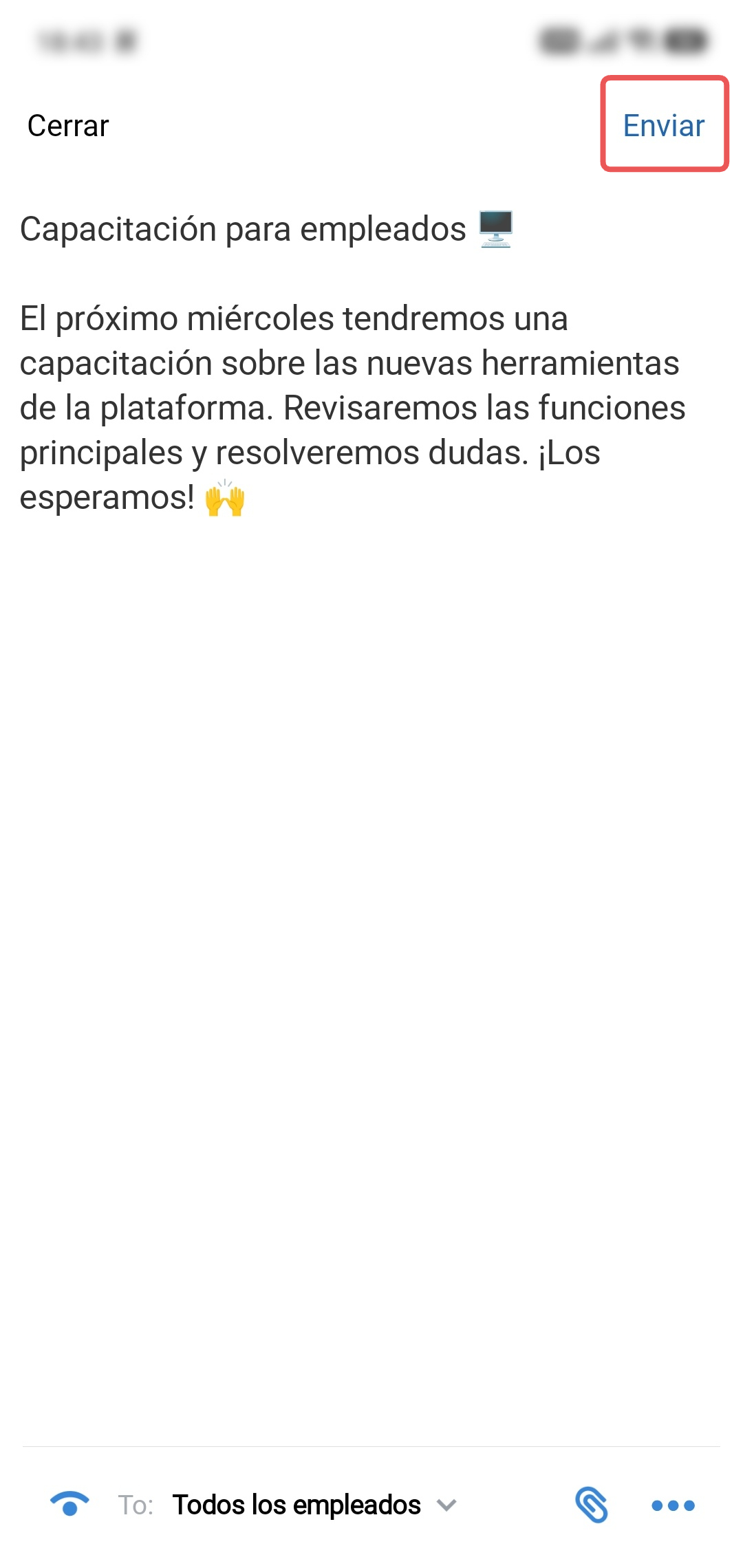
Para publicar el mensaje, toca Enviar.
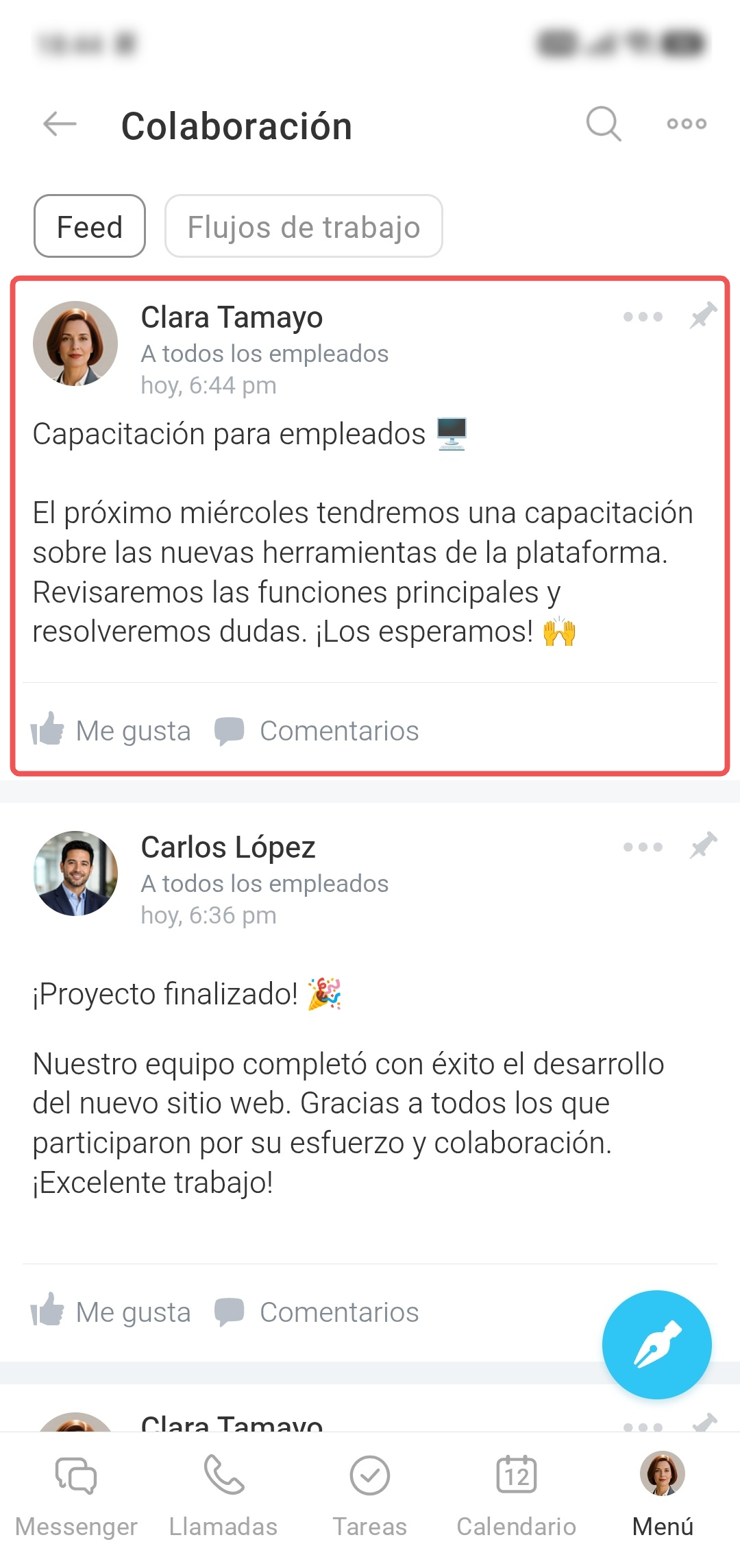
La publicación aparecerá en el Feed y los destinatarios seleccionados la verán.
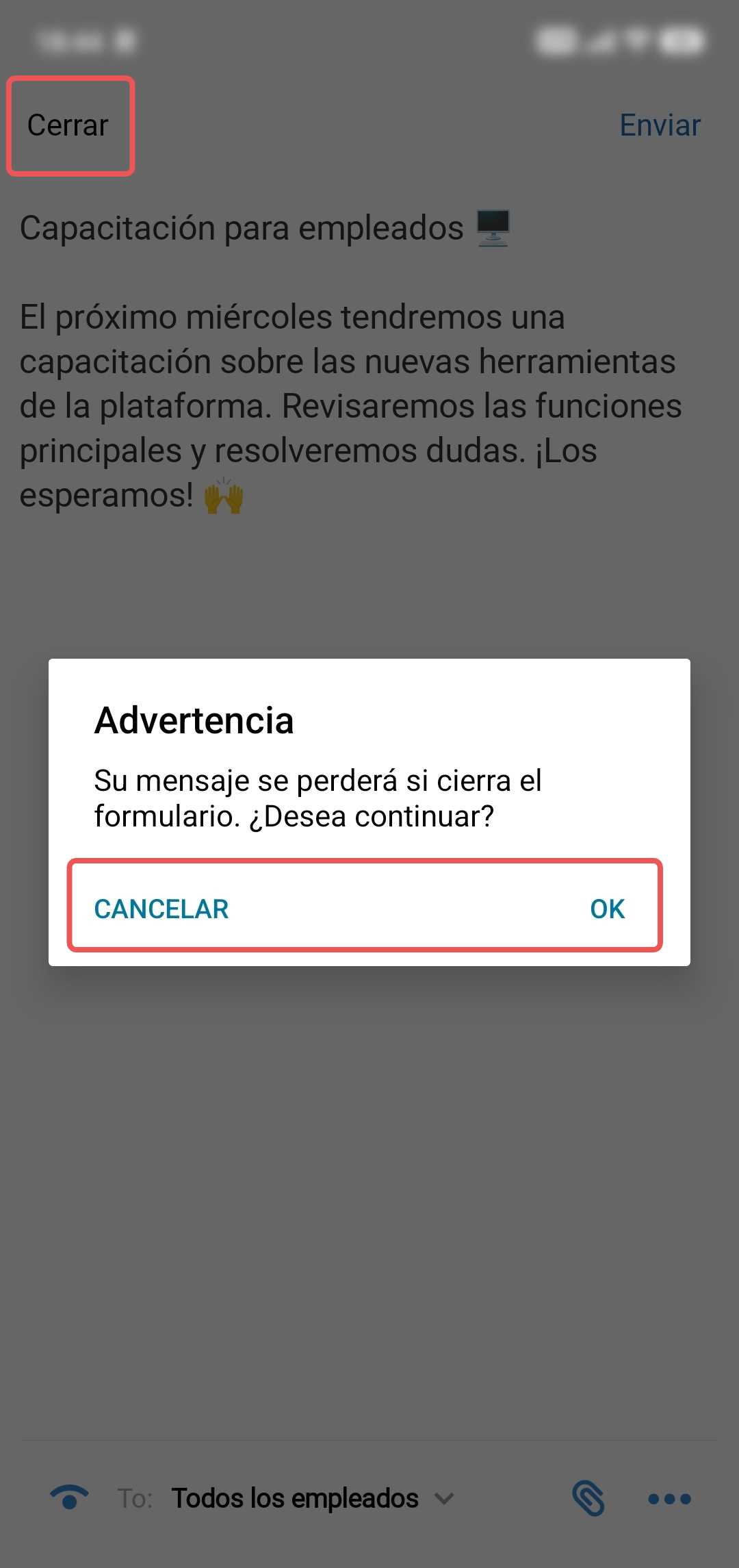
Si cambias de opinión y no quieres enviar la publicación, toca Cerrar en la pantalla de edición antes de enviarla. Aparecerá una advertencia de que la publicación no se guardará. Toca:
- OK para cerrar la publicación.
- Cancelar para seguir trabajando en la publicación.