
En los chats de Bitrix24 puedes comunicarte con colegas y clientes, compartir archivos, crear tareas y programar reuniones directamente desde la conversación. Con la aplicación móvil, puedes seguir trabajando sin perderte mensajes ni llamadas, incluso cuando estás en movimiento.
Contenido del artículo:
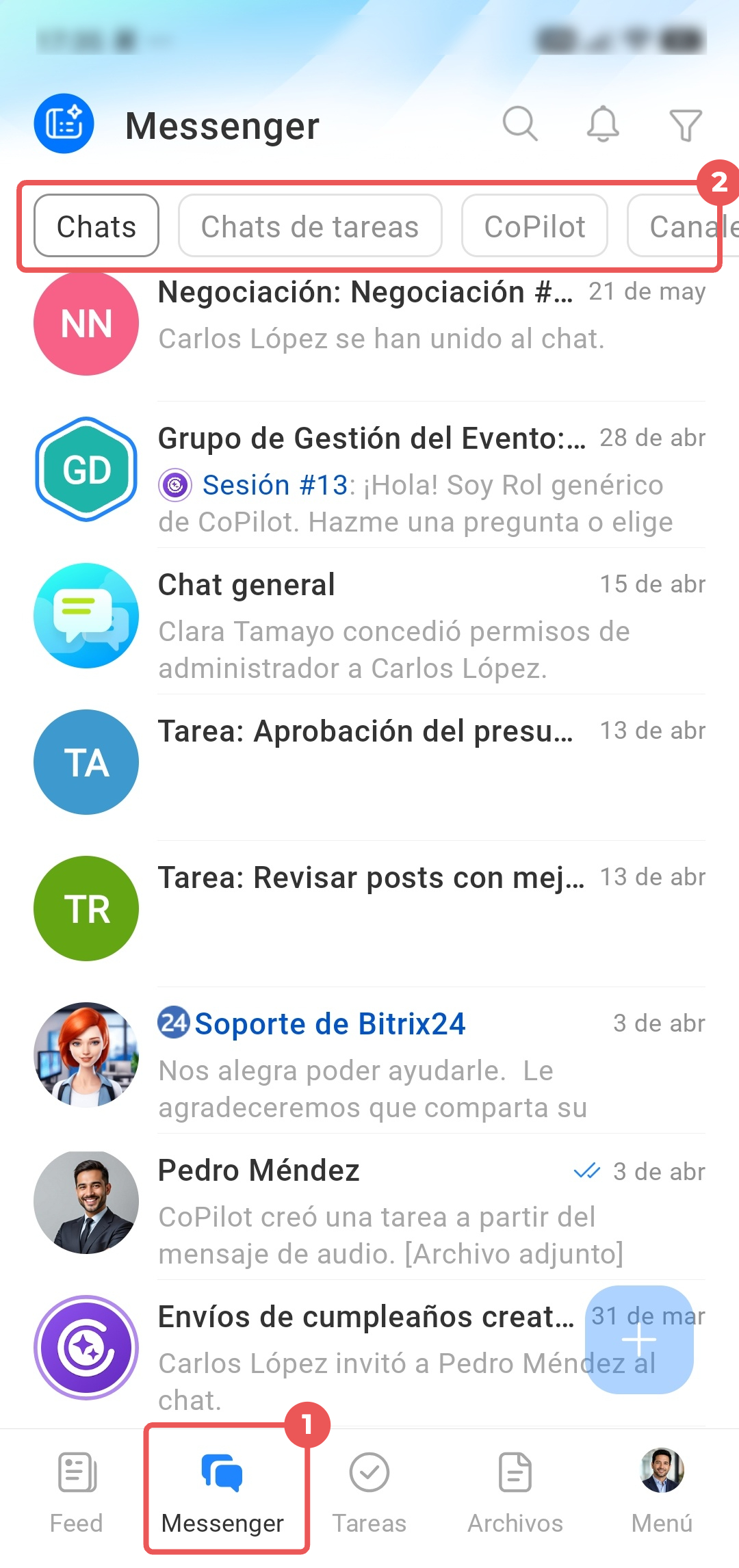
Ve a Messenger y abre el chat que necesitas.
Crear y enviar un mensaje
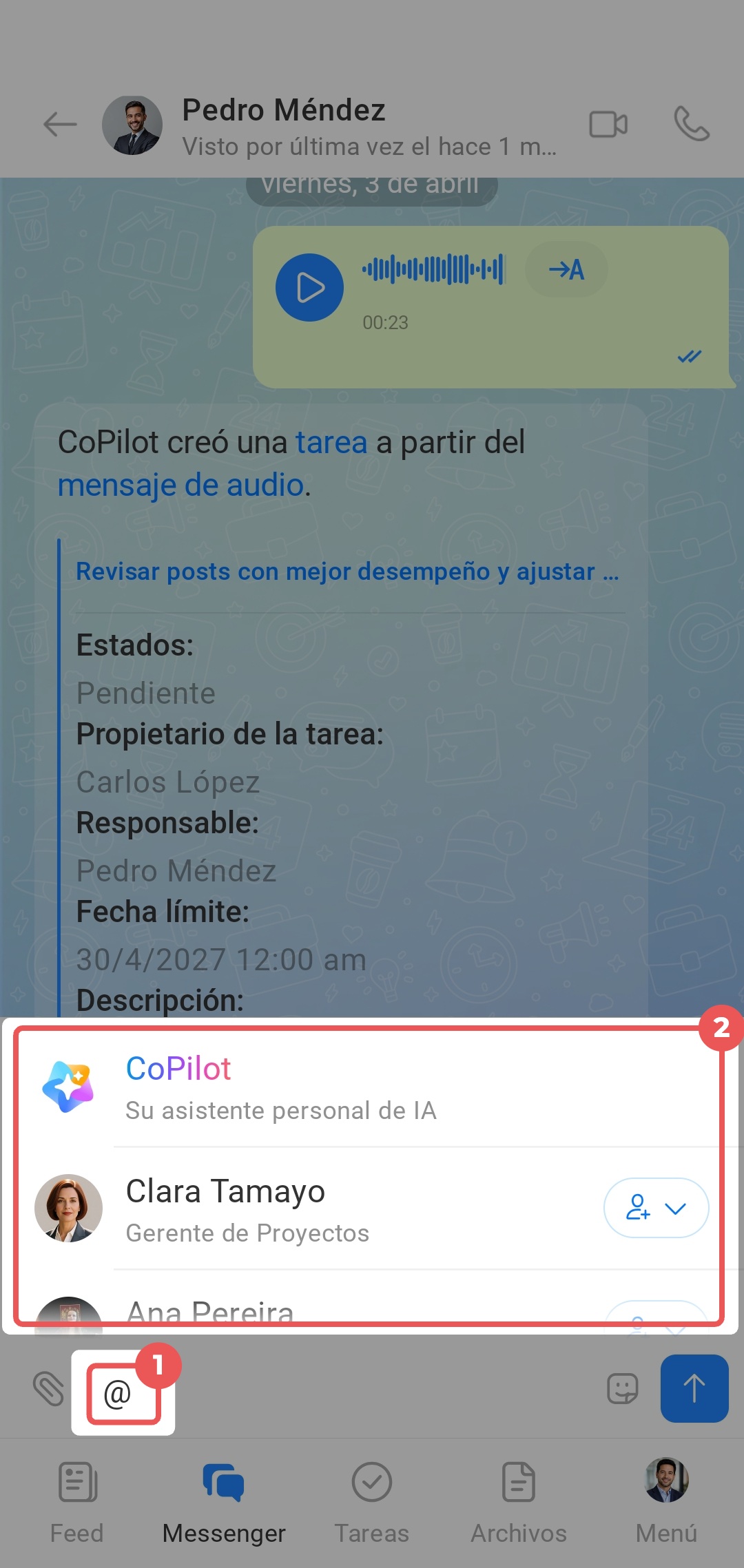
Mencionar a un empleado, un chat, CoPilot o a todos. Toca + o @, comienza a escribir lo que buscas y selecciona una opción de la lista.
- Empleado o chat: se agregará al mensaje un enlace al chat grupal o individual. Si tu colega participa en el chat, recibirá una notificación y no se perderá el mensaje.
- Todos: todos los participantes del chat recibirán una notificación. Es útil para enviar un anuncio general o un recordatorio.
- CoPilot: la IA te ayudará a entender rápidamente la conversación, resumirla, destacar lo más importante y mostrarte de qué trata.
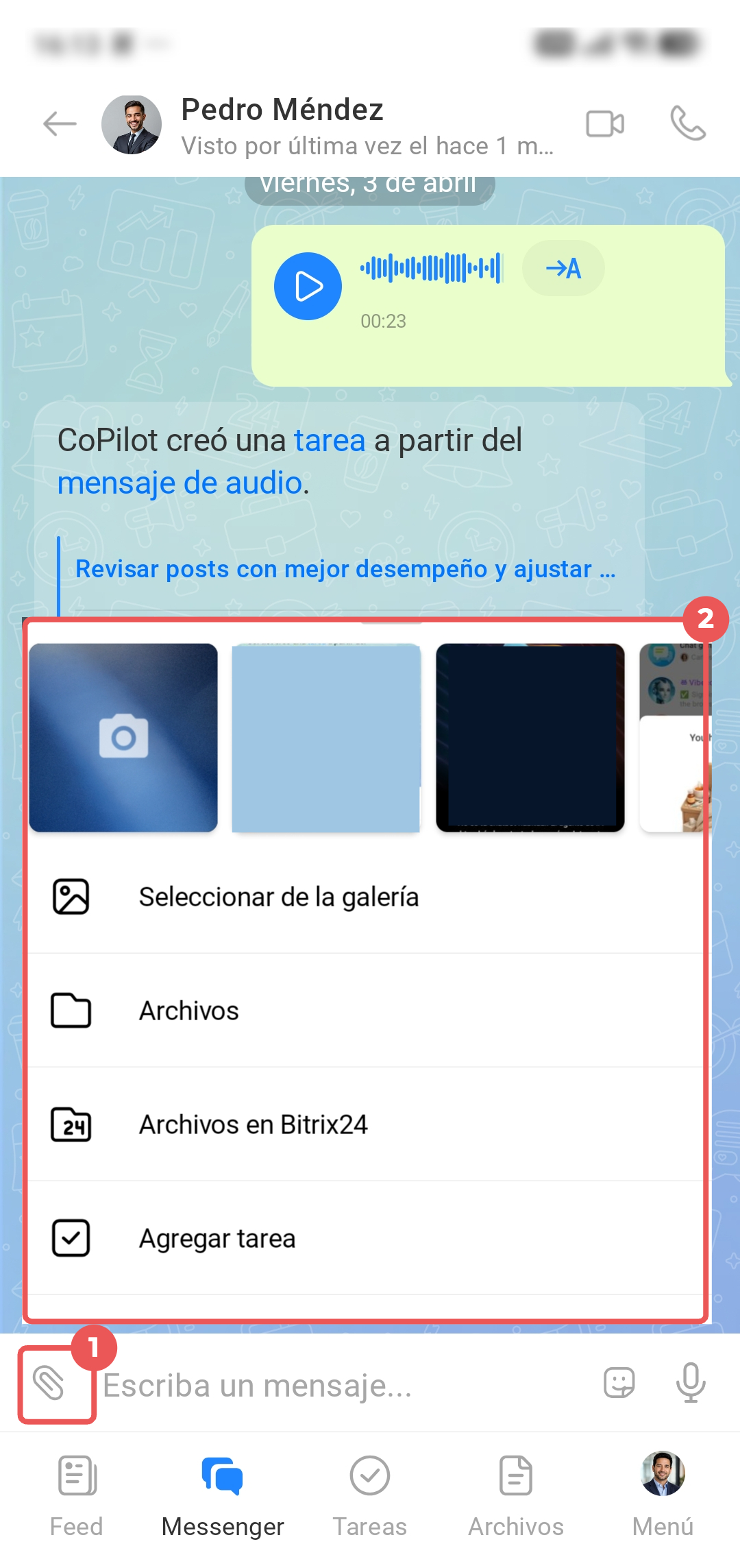
Agregar un archivo adjunto. Toca el ícono del clip para:
- cargar un archivo desde tu dispositivo o Bitrix24 Drive: los archivos se agregarán en el orden en que los seleccionaste,
- crear una tarea o una reunión en el calendario: aparecerá en el chat un mensaje con un enlace al elemento,
- agregar una encuesta.
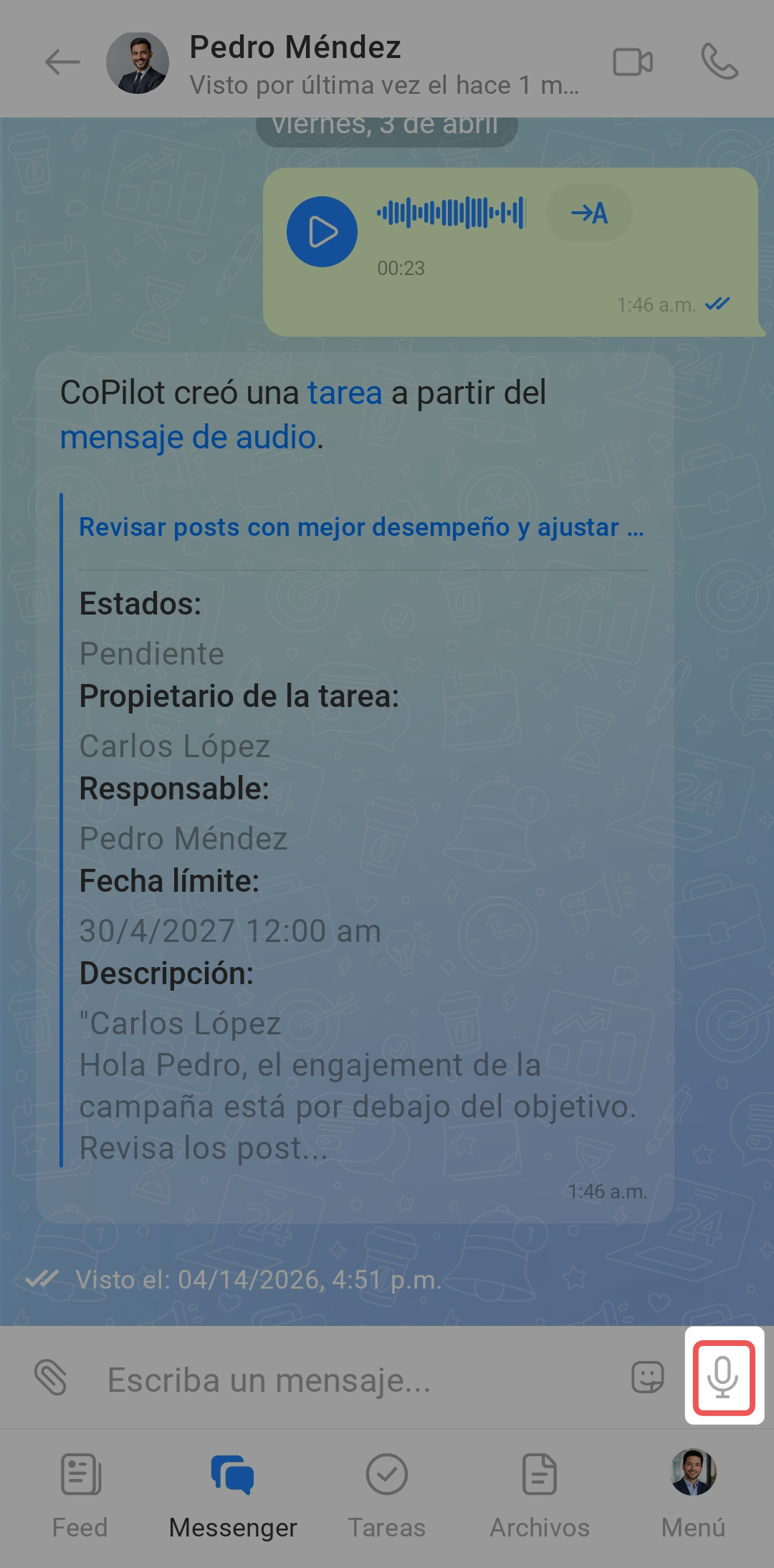
Grabar un mensaje de audio. Mantén pulsado el ícono del micrófono. Desliza hacia arriba para grabar sin mantener pulsado el botón o hacia la izquierda para cancelar. Antes de enviarlo, puedes escuchar el audio y avanzar o retroceder la grabación.
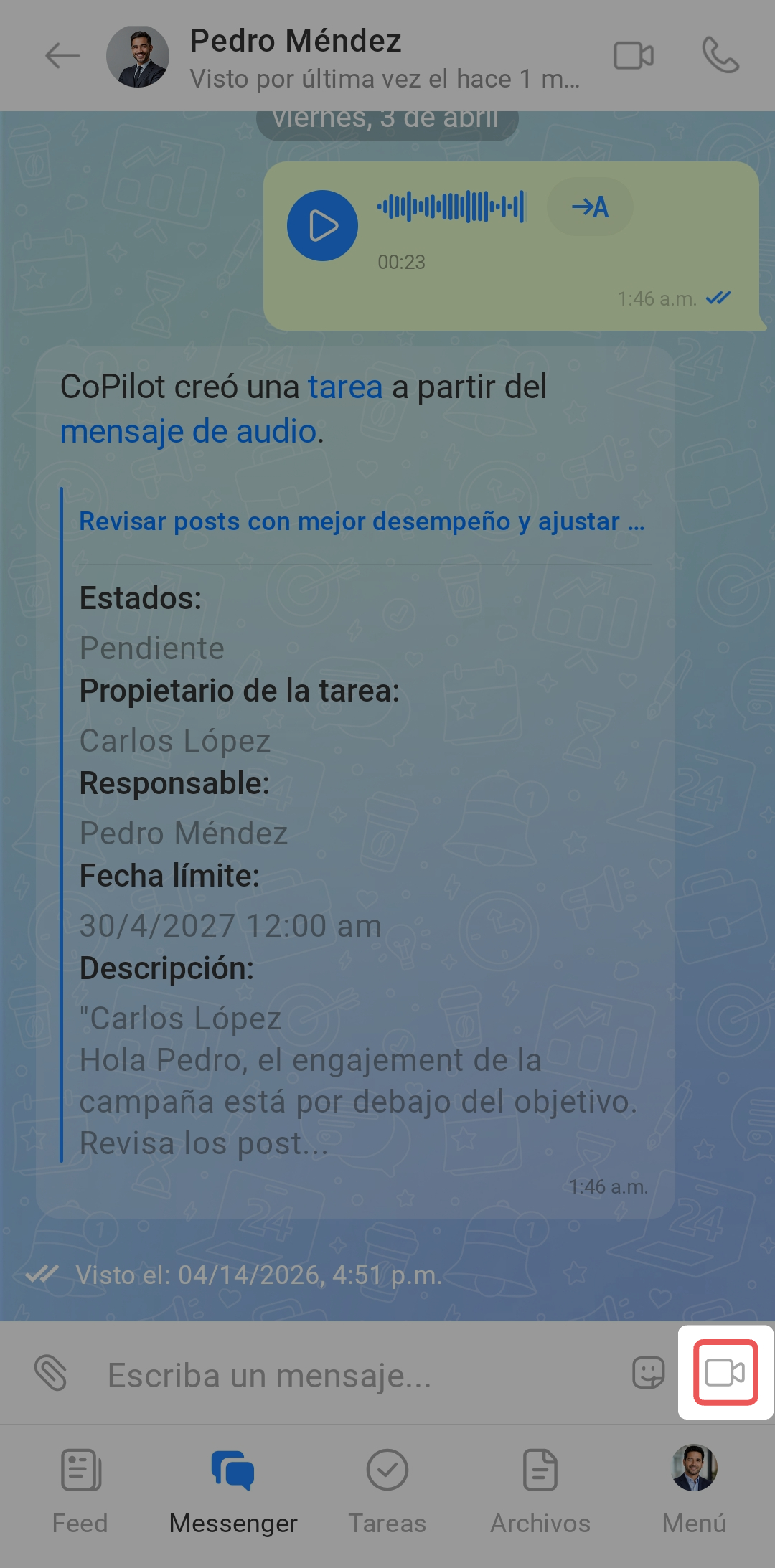
Grabar una nota de video. Toca el ícono del micrófono y, luego, mantén pulsado el ícono de la cámara para grabar. La duración máxima es de un minuto. Suelta el ícono para enviar el video o desliza hacia la izquierda para cancelar.
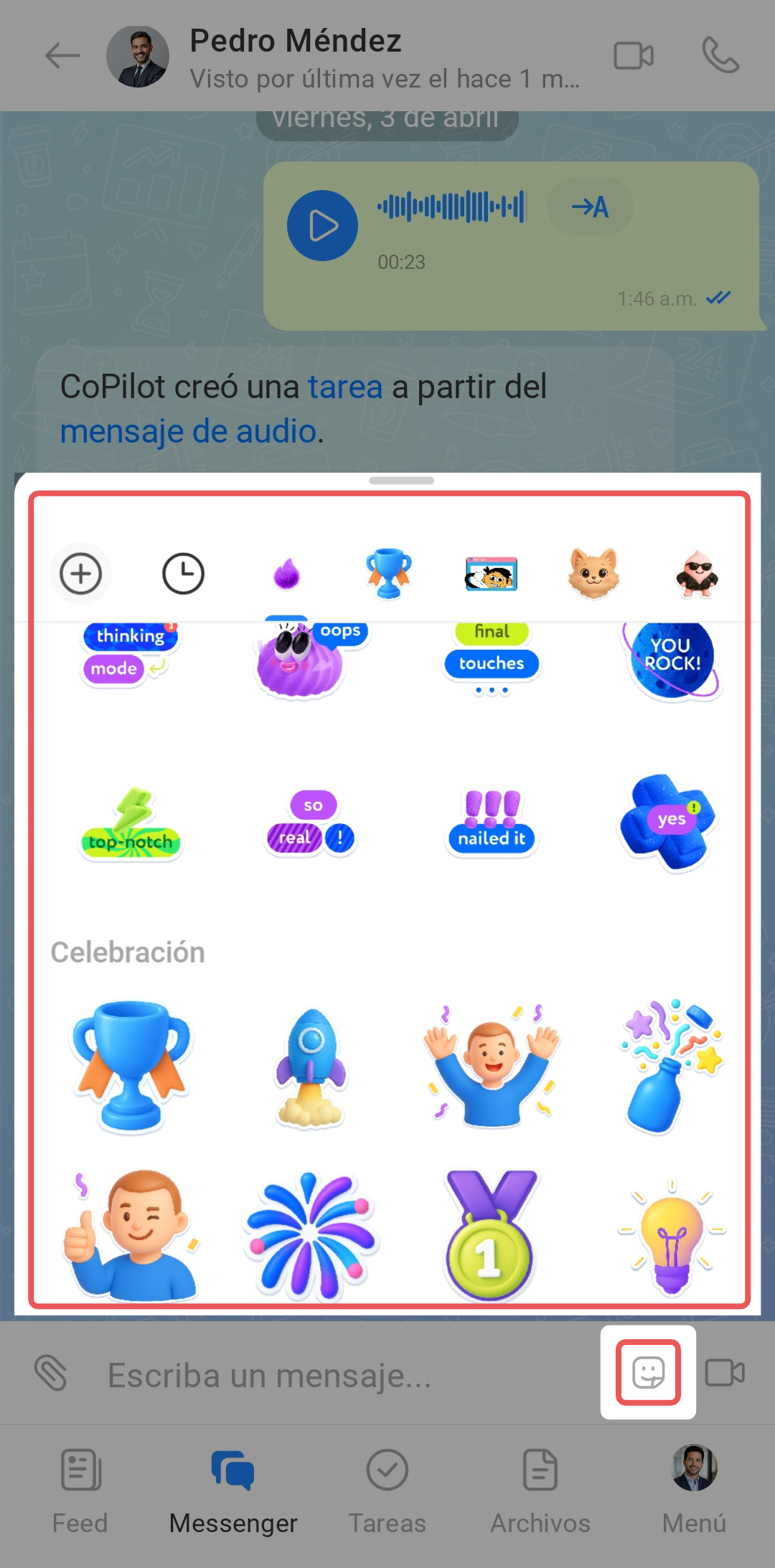
Enviar un sticker. Toca el ícono de sticker y selecciona uno de la lista.
Guardar un borrador. El mensaje que no hayas enviado permanecerá en el chat para que puedas retomarlo más tarde.
Leer una conversación
El estado del mensaje aparece en la esquina inferior derecha: una marca de verificación indica que se entregó y dos indican que se leyó.
Reacciones. Mantén pulsado un mensaje y selecciona un emoji de la lista. Tócalo dos veces para darle un Me gusta.
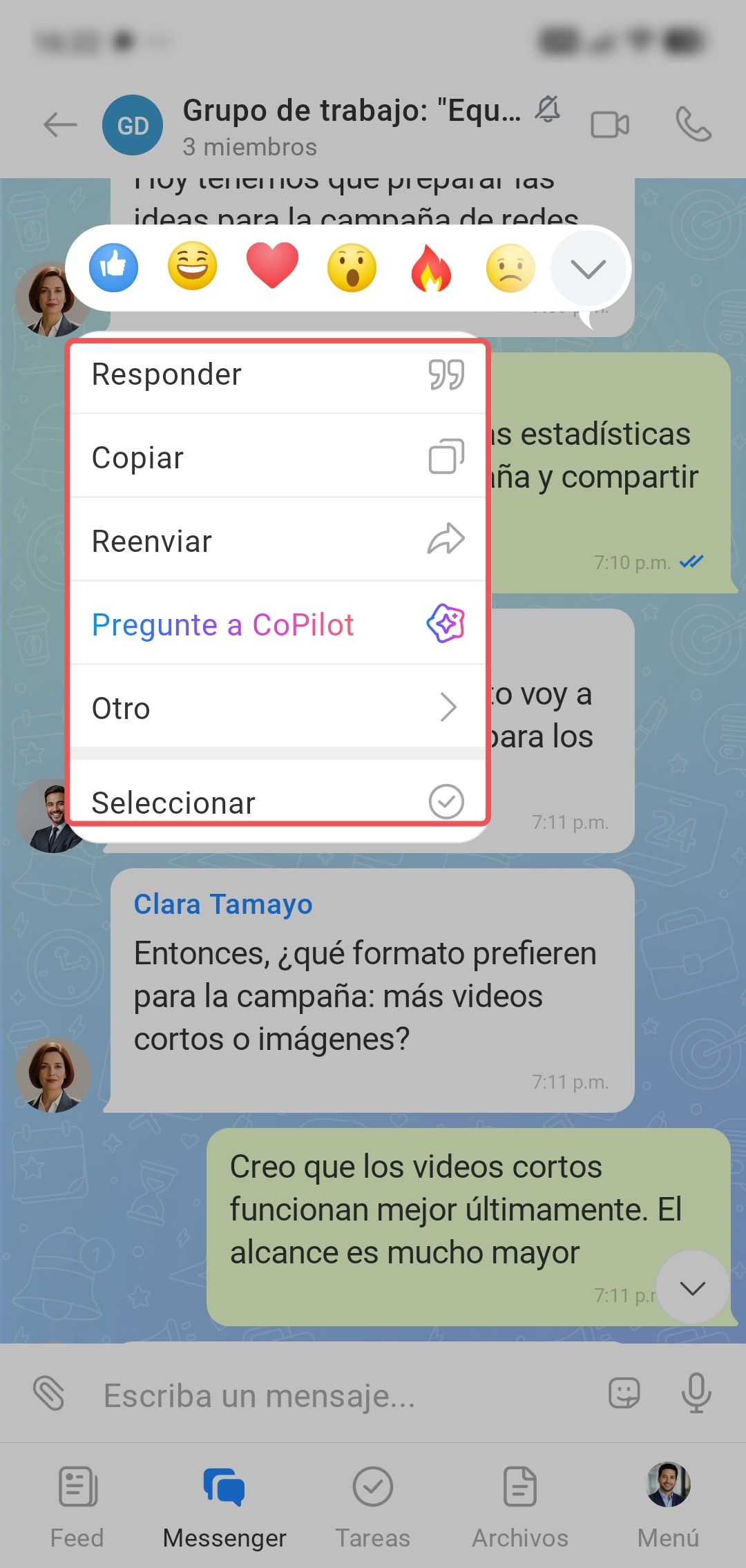
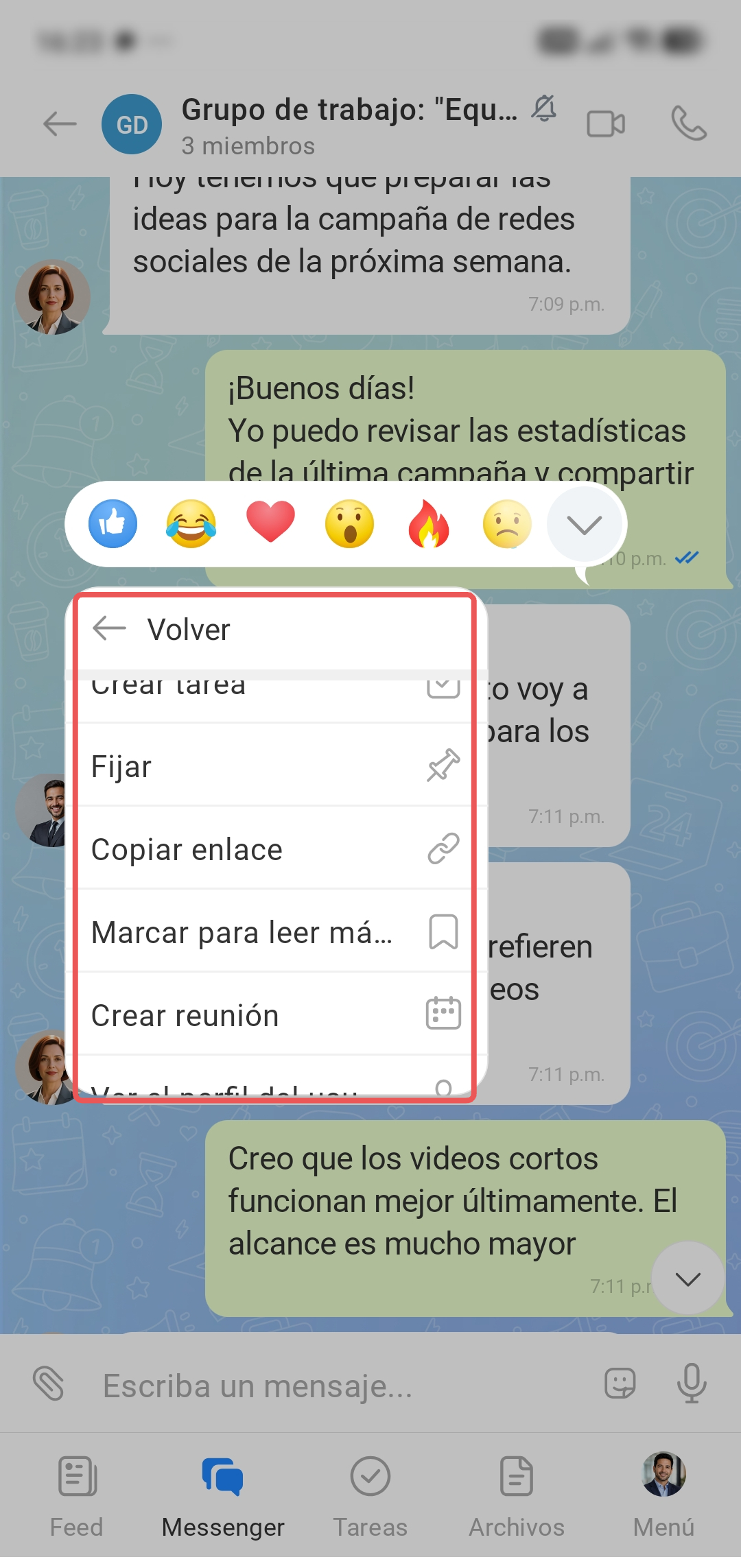
Acciones con el mensaje. Mantén pulsado un mensaje y selecciona una acción en el menú:
- Responder: cita el mensaje en tu respuesta.
- Copiar, editar o reenviar el mensaje a otro chat.
- Copiar enlace: puedes enviárselo a tus colegas. Un empleado podrá leer el mensaje si participa en el chat o si el chat es público.
- Fijar: el mensaje aparecerá en la parte superior del chat para todos los participantes. Puedes anclar hasta 50 mensajes.
- Pregunte a CoPilot: cita el mensaje en la respuesta y menciona a CoPilot.
- Crear una tarea o una reunión.
- Descargar: los archivos del mensaje se guardarán en tu dispositivo.
- Guardar en Bitrix24: los archivos se agregarán a la carpeta Archivos guardados de tu Drive personal.
- Ver el perfil del usuario que envió el mensaje.
- Eliminar: si nadie ha leído el mensaje, no aparecerá en el chat una notificación de eliminación.
- Seleccionar: elimina o reenvía hasta 20 mensajes a la vez.
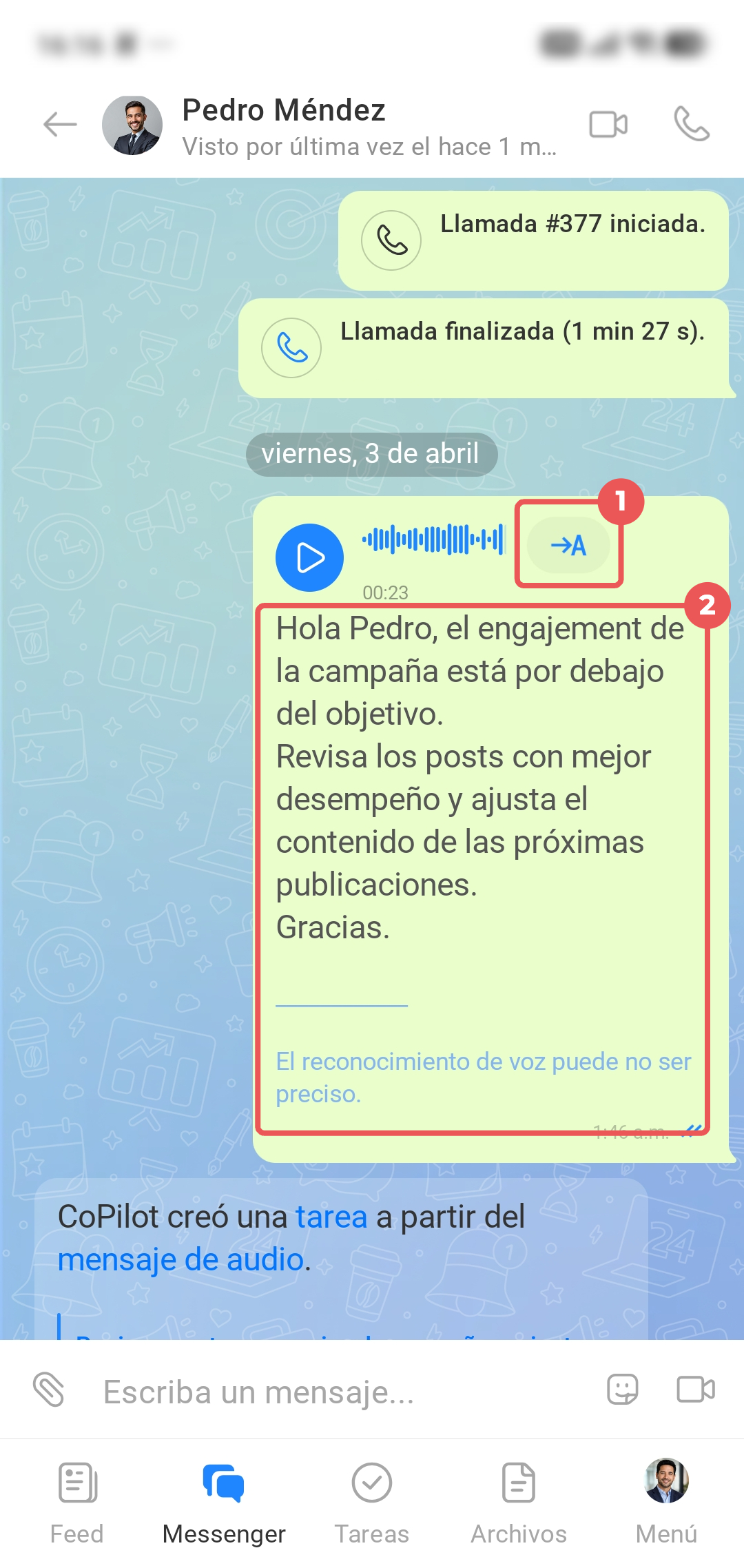
Transcripción de mensajes de audio y video. Toca el ícono de transcripción (→ A): Bitrix24 mostrará el texto del mensaje.
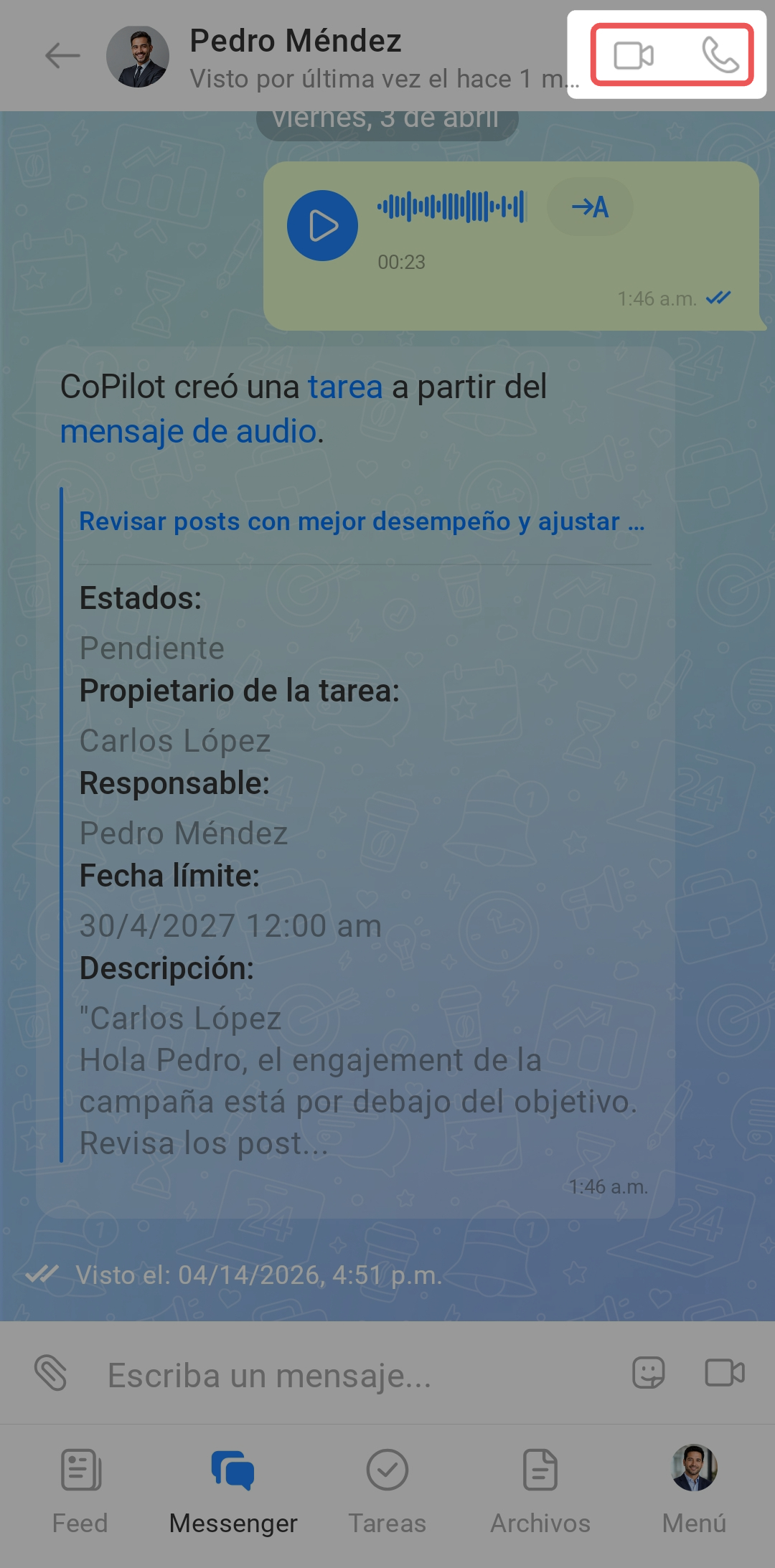
Iniciar una llamada de voz o una videollamada
Toca el ícono correspondiente para iniciar la llamada. Los participantes recibirán una notificación y podrán unirse.
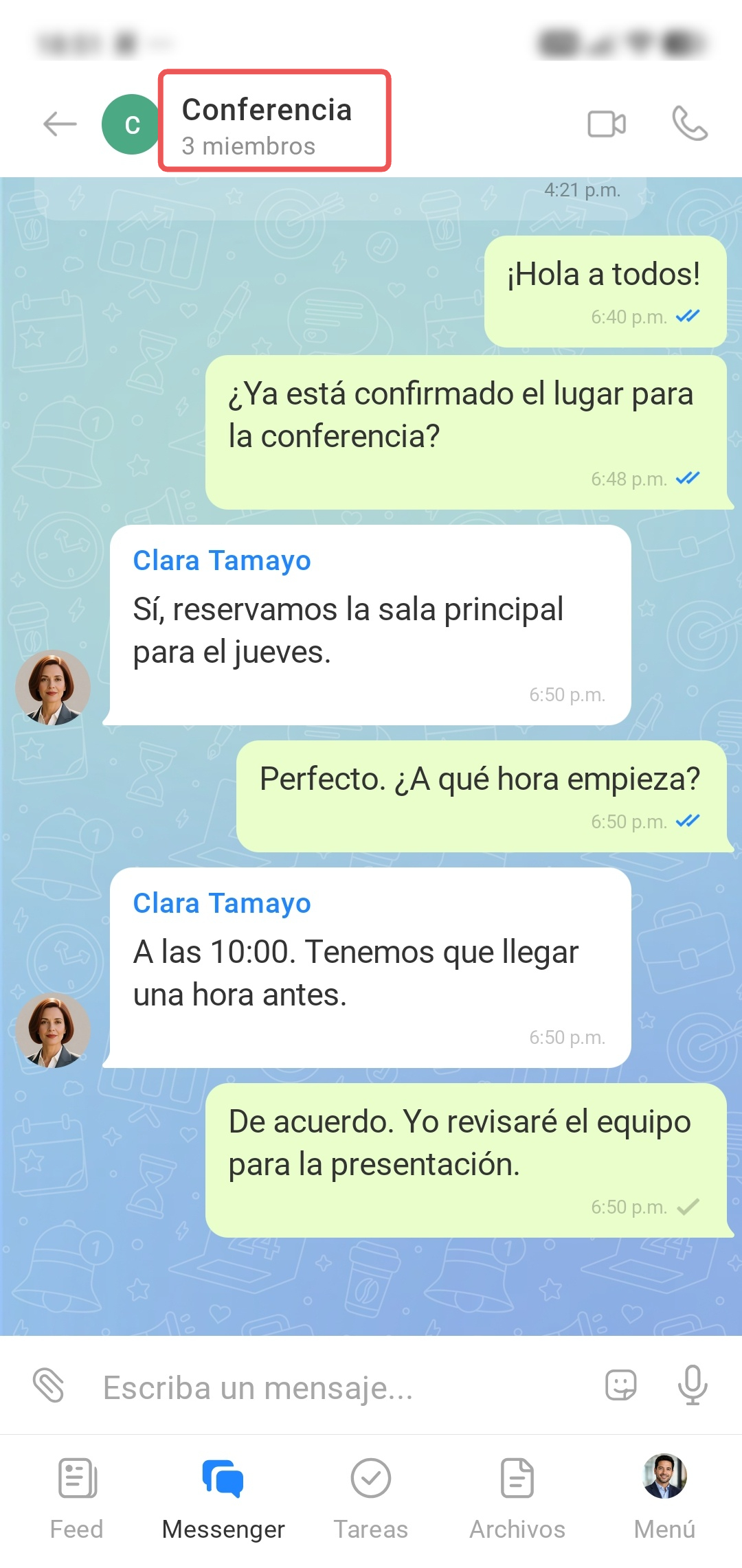
Abrir la barra lateral y configurar el chat
La barra lateral es el centro de control del chat. Toca el nombre del chat en la parte superior para abrirla.
Funciones principales. En la barra lateral puedes:
- consultar el tipo y la descripción del chat,
- iniciar una llamada de voz o una videollamada,
- buscar información por palabras clave e ir al mensaje correspondiente en el chat,
- activar o desactivar el sonido del chat,
- configurar la eliminación automática de mensajes después de una hora, un día, una semana o un mes: aparecerá en el chat una notificación sobre el cambio de configuración,
- buscar archivos multimedia, archivos, enlaces y mensajes de audio e ir a ellos en el chat,
- buscar y agregar miembros.
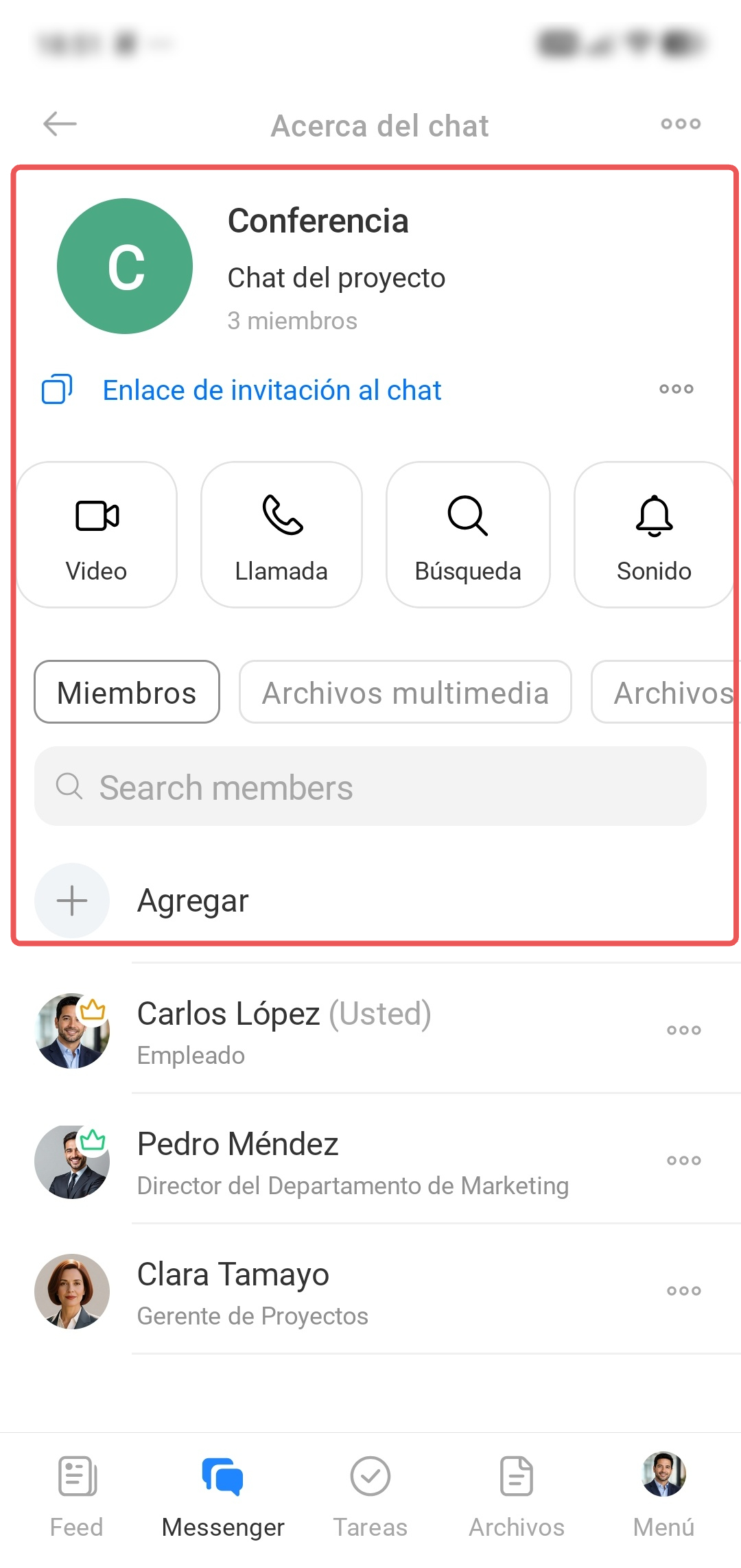
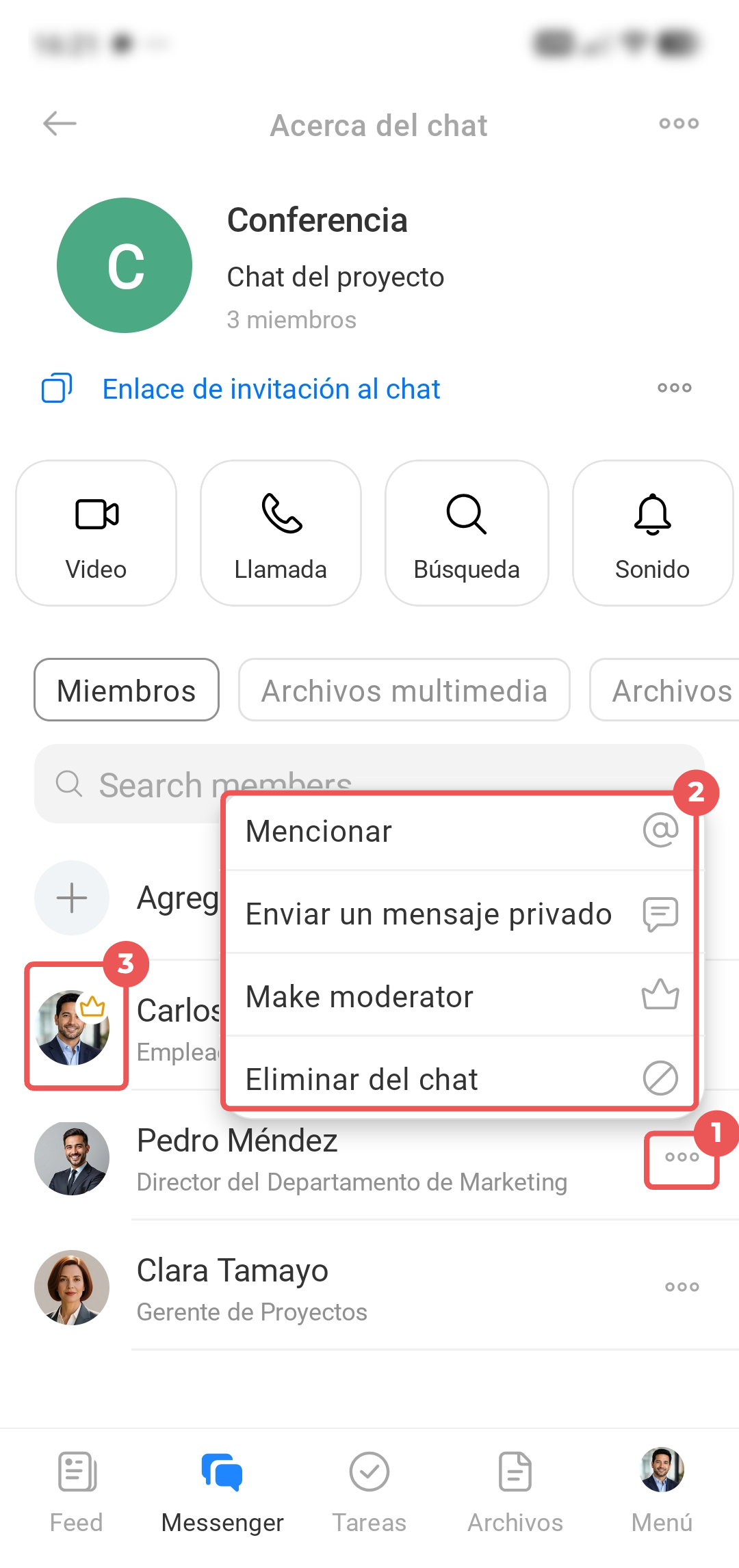
Miembros. Toca el nombre de un participante para abrir su perfil, o toca Tres puntos (...) junto a su nombre para mencionarlo, enviar un mensaje privado, nombrarlo moderador o excluirlo del chat. En los chats grupales, el administrador y los moderadores aparecen identificados con un ícono especial.
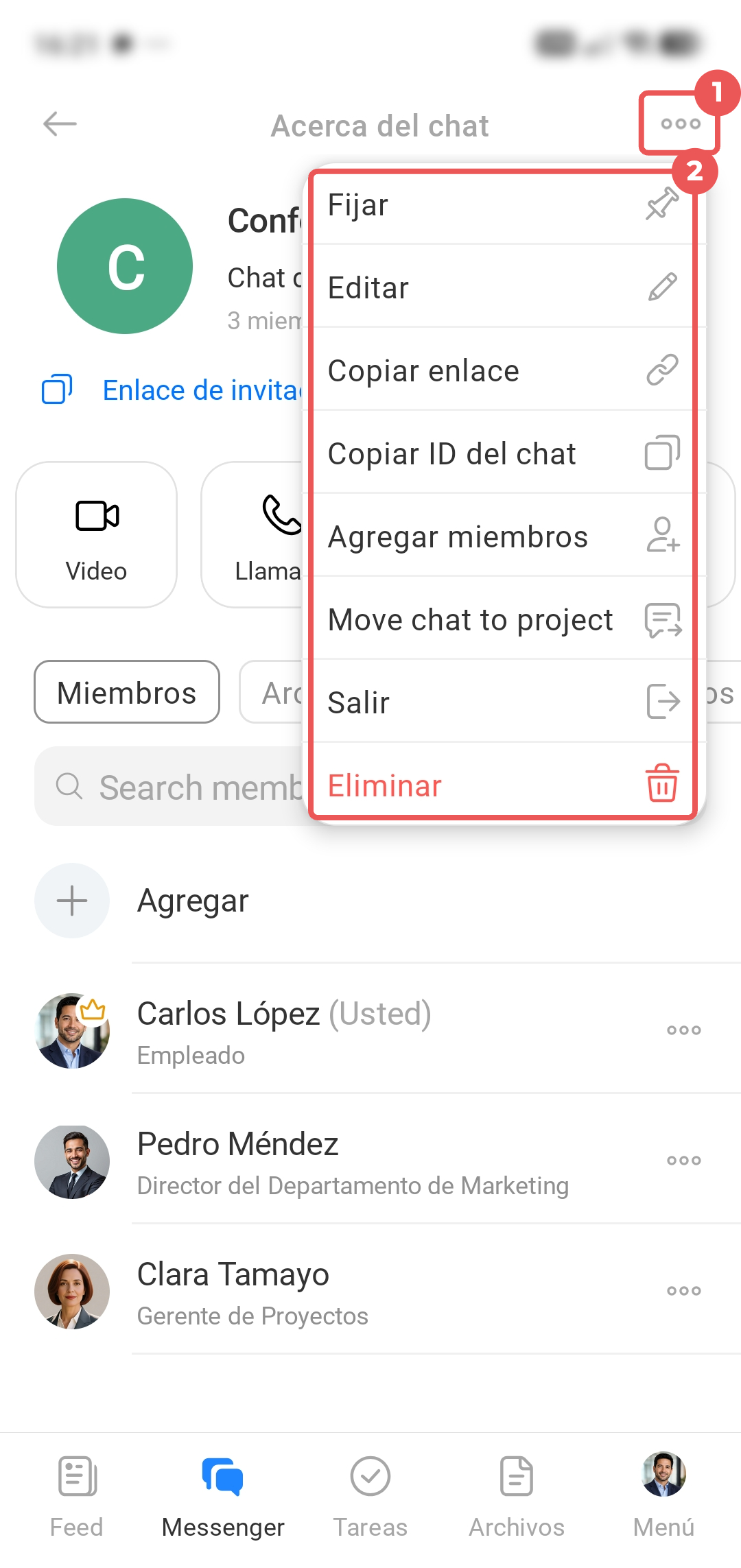
Menú del chat. Toca Tres puntos (...) y selecciona una acción.
- Fijar: fija el chat en la parte superior de la lista de chats para acceder rápidamente.
- Editar: los miembros pueden cambiar el nombre y la imagen del chat si la configuración de permisos lo permite. El administrador puede modificar la configuración del chat, como el tipo, la descripción y los permisos de acceso.
- Copiar el enlace al chat para enviárselo a otros empleados.
- Agregar miembros: invita a uno o varios empleados.
- Salir: necesitarás una invitación para volver a entrar en un chat privado. Para unirte a un chat público, solo tienes que buscarlo por su nombre.
- Eliminar: solo el propietario tiene permiso para eliminar el chat.
- Abrir perfil o abrir calendario: solo en chats individuales.
Los chats de la aplicación móvil de Bitrix24 te ayudan a mantenerte en contacto con tus colegas y usuarios externos y a resolver asuntos de trabajo desde tu smartphone.