
El check-in al comenzar el día es una forma rápida de informar al equipo que has empezado a trabajar. Al iniciar la aplicación, aparecerá inmediatamente una ventana en la que puedes indicar el comienzo de la jornada laboral o el motivo de tu ausencia y enviar el check-in de inmediato.
Así, los empleados no olvidan registrar el comienzo de la jornada laboral y los supervisores ven la situación actual del equipo sin llamadas ni aclaraciones.
Contenido del artículo:
Cómo enviar el check-in al comenzar el día
Al iniciar la aplicación móvil de Bitrix24, aparecerá la ventana Check-in.
Toca el estado correspondiente: Trabajando (Working), Fin de semana (Weekend), Día libre (Day off), Vacaciones (Vacation) o Baja por enfermedad (Sick leave).
Los estados de todos los días se muestran en el calendario de días laborables. El estado Día libre (Day off) no aparecerá en el Gráfico de ausencias, solo en el calendario.
Cómo consultar los días de trabajo en la aplicación móvil de Bitrix24
Si todavía no estás trabajando, toca Recordar en 1 hora.

La aplicación determinará tu ubicación para el check-in. Si es necesario, agrega un mensaje, una imagen o archivos. Por ejemplo, indica dónde te encuentras y qué tareas planeas realizar.
Bitrix24 Check-in
Toca Iniciar (Clock in) para comenzar la jornada laboral y enviar el check-in.

Cómo activar el check-in al comenzar el día para el equipo como supervisor
Toca la sección Check-in. Puedes encontrarla en el panel inferior de la aplicación o en la sección Menú.

Toca Tres puntos (...) en la esquina superior derecha y selecciona Configuración (⚙️).
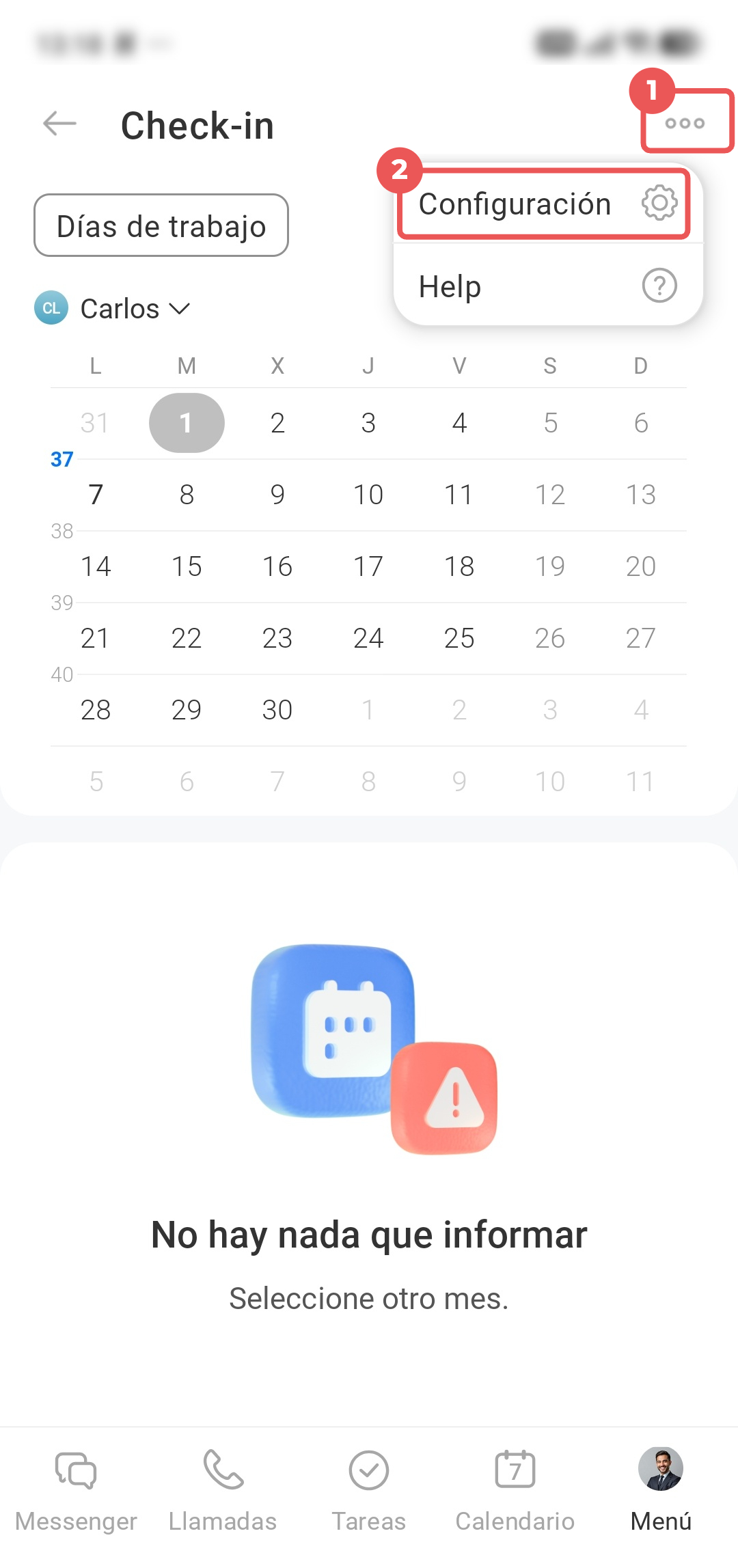
En el bloque Configuración a nivel de departamento, activa la opción Requerir check-in al iniciar.
El check-in al comenzar el día se activará para el supervisor y todos sus empleados. Cada supervisor puede cambiar la configuración para su equipo. Por ejemplo, si el director activó el check-in para toda la compañía y el jefe del departamento lo desactivó para su equipo, el check-in no funcionará para los empleados de ese departamento.
