
En el Messenger de Bitrix24 encontrarás chats con compañeros, clientes y el asistente virtual. En la lista puedes abrir rápidamente el diálogo que necesitas, fijar una conversación importante, crear un nuevo chat, etc.
Contenido del artículo:
Abrir la lista de chats
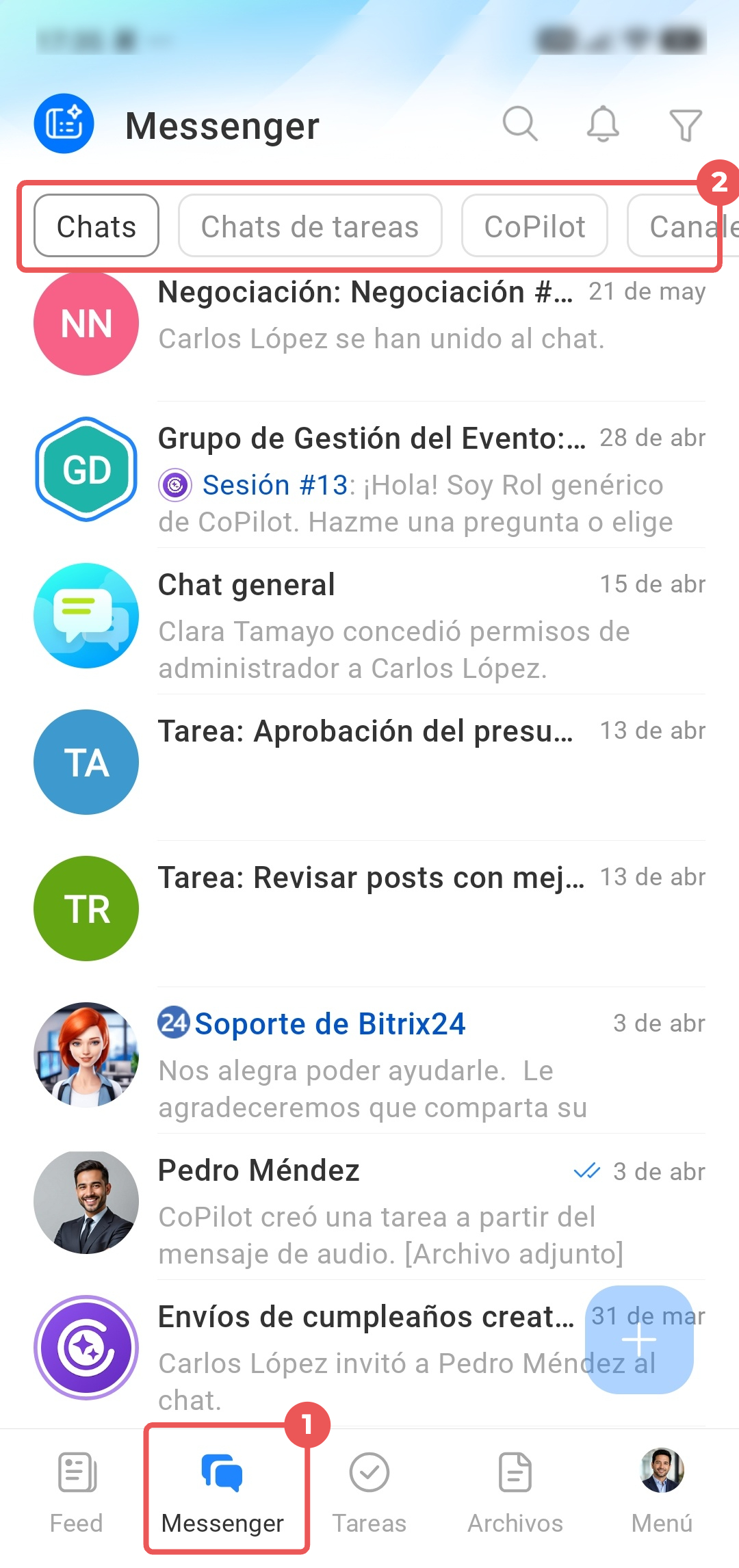
Ve a Messenger. Todos los chats están agrupados por pestañas:
- Canales abiertos: chats de Canales abiertos.
- Chats: todos los diálogos, excepto los chats de Canales abiertos y tareas.
- Chats de tareas.
- CoPilot: diálogos con el asistente virtual.
- Canales.
- Proyectos.
Buscar un chat
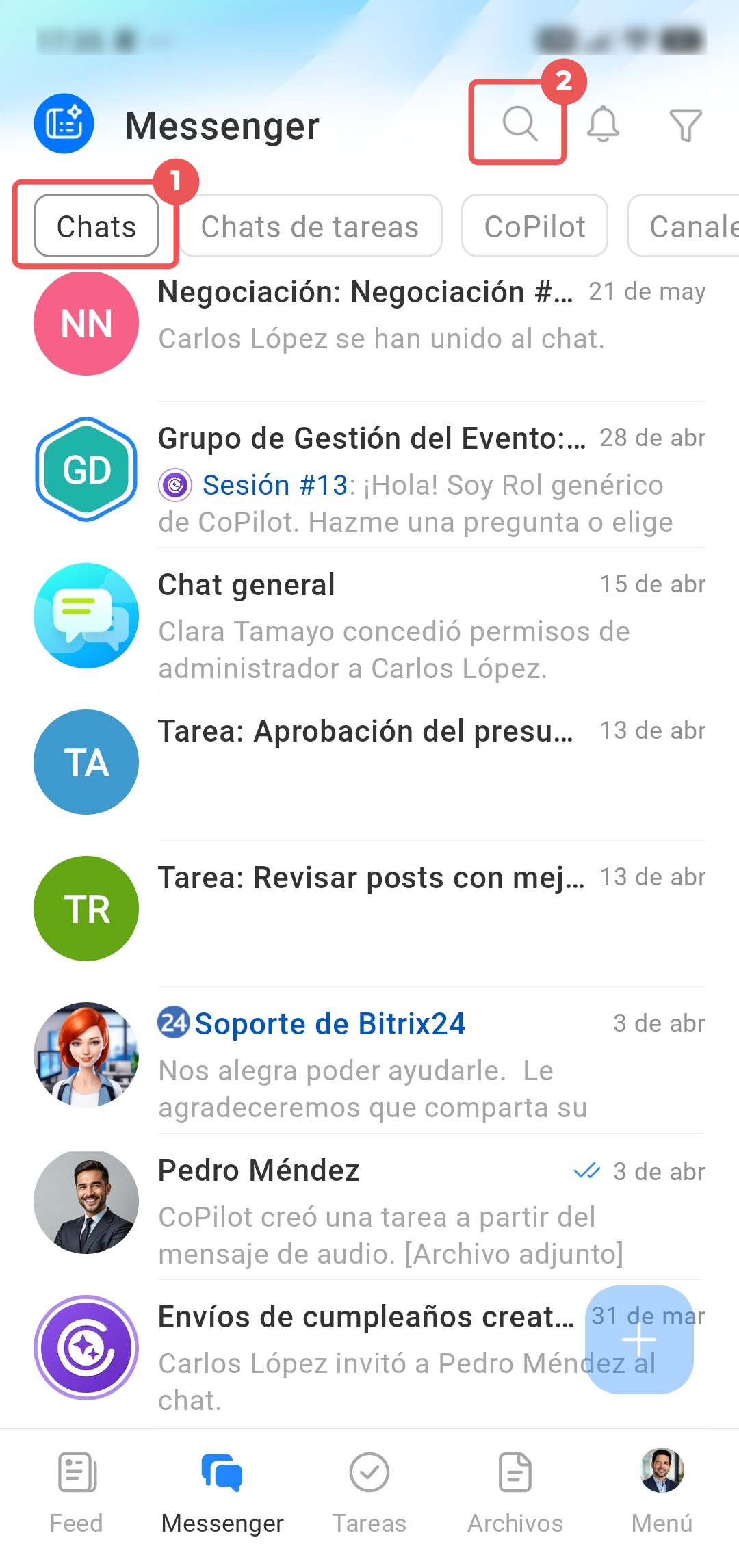
Los chats están ordenados por la fecha del último mensaje. Si tienes muchos diálogos, puedes usar la búsqueda para encontrar el que necesitas. Abre una pestaña, por ejemplo, Chats, y toca el icono de búsqueda en la esquina superior derecha.
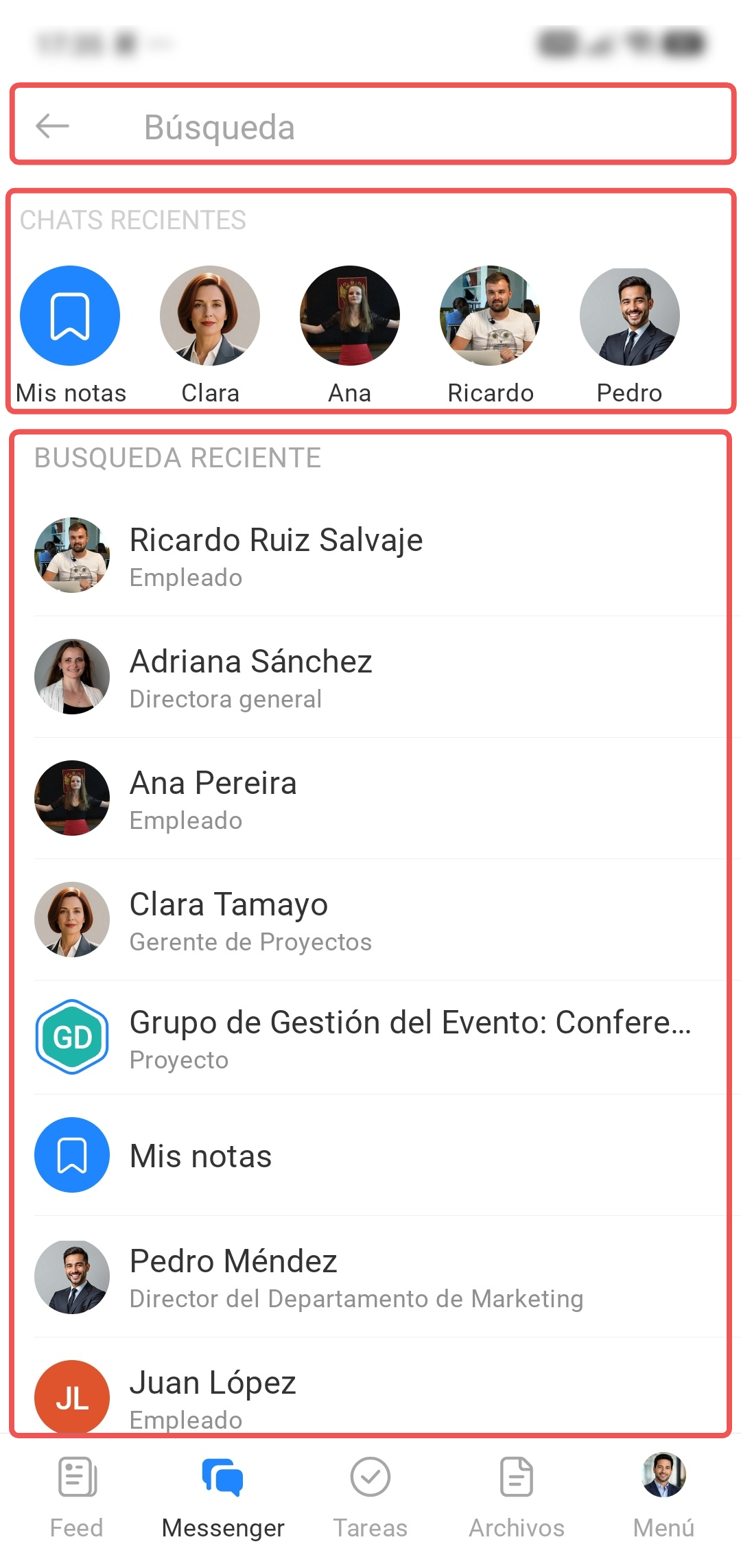
Introduce el nombre del empleado o el nombre del chat en la barra. Para acceder rápidamente, utiliza la lista de diálogos recientes o el historial de búsqueda. Toca el chat para abrirlo.
Marcar todos los mensajes como leídos
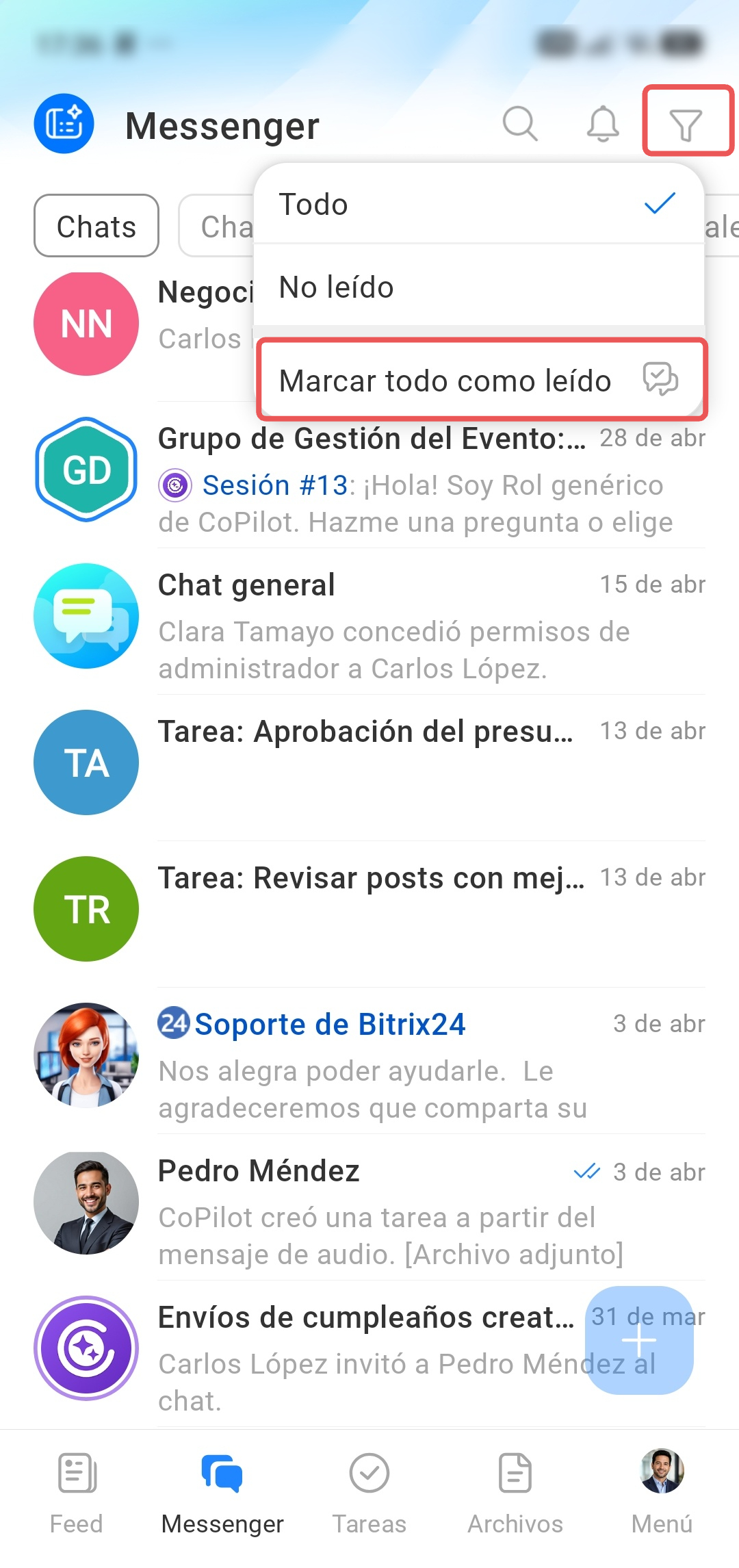
Cuando hay muchos chats sin revisar en la lista, es fácil pasar por alto nuevos mensajes importantes. Puedes marcar todos los mensajes como leídos para no tener que abrir cada chat por separado.
Toca el icono del filtro en la esquina superior derecha y selecciona Marcar todo como leído.
Gestionar los chats de la lista
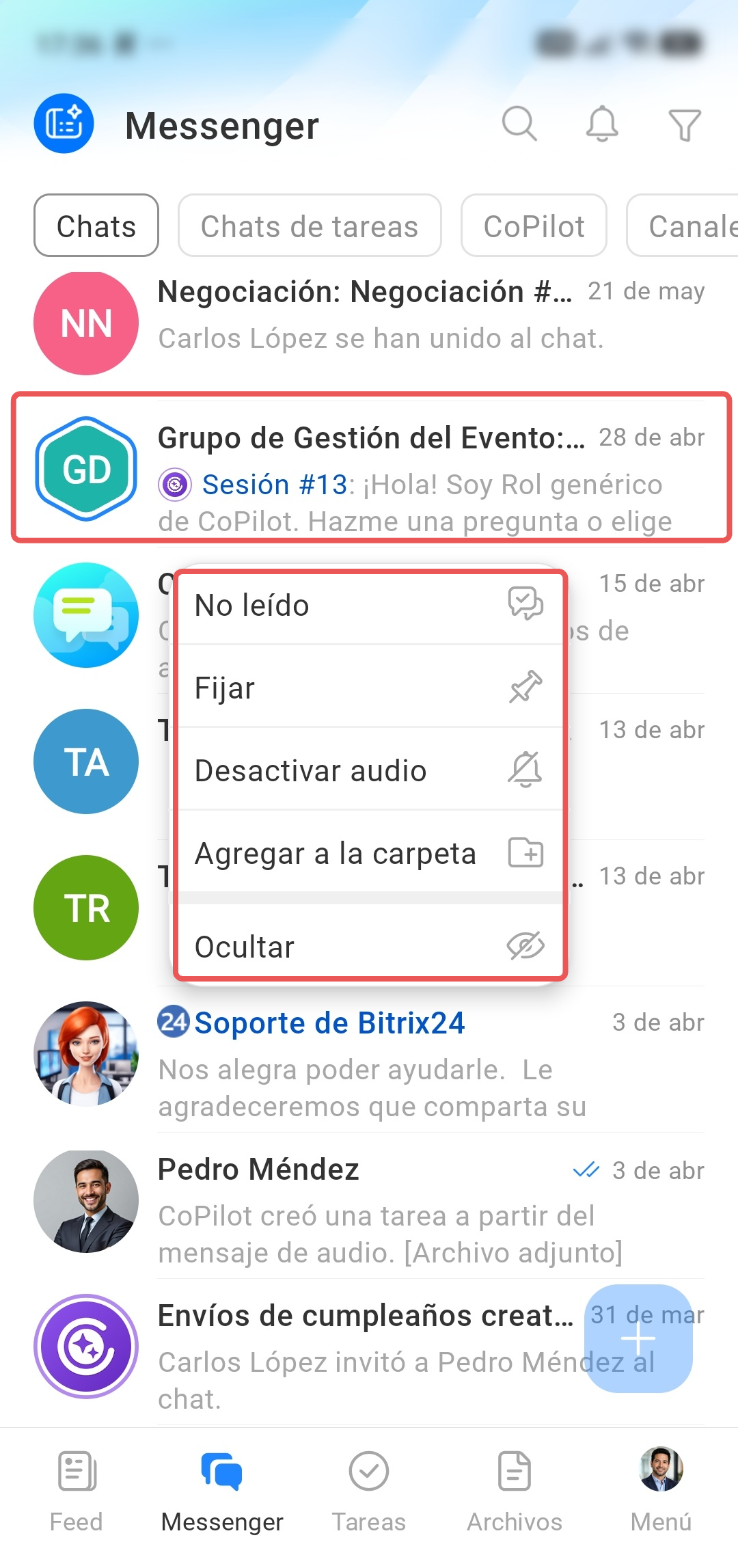
Abre el menú. El método depende del sistema operativo del dispositivo. En Android, mantén pulsado el nombre del chat; en iOS, desliza el chat hacia la derecha o hacia la izquierda. Selecciona una acción:
- Desactivar audio: desactiva las notificaciones de nuevos mensajes si la información del chat no requiere una respuesta inmediata.
- Ocultar: elimina el chat de la lista si lo utilizas con poca frecuencia. El diálogo volverá a aparecer cuando reciba un nuevo mensaje. Puedes buscar un chat oculto por su nombre mediante la barra de búsqueda.
- Fijar: fija el chat en la parte superior de la lista para que un diálogo importante esté siempre a la vista.
- No leído: marca el chat como no leído para no olvidar información importante y volver a ella más tarde.
Crear un chat
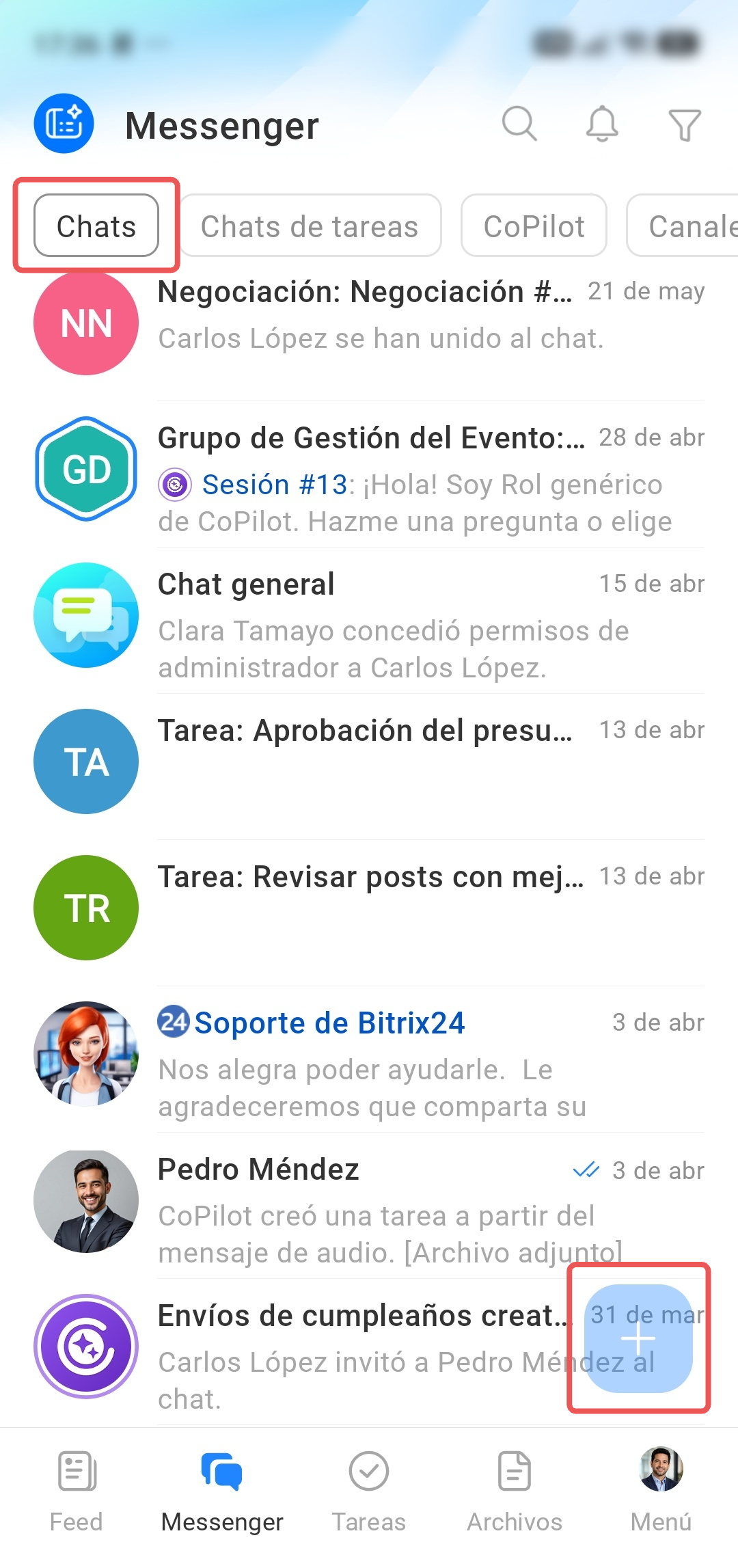
Para agregar a la lista un nuevo chat con participantes, ve a la pestaña Chats y toca Más (+) en la esquina inferior derecha.
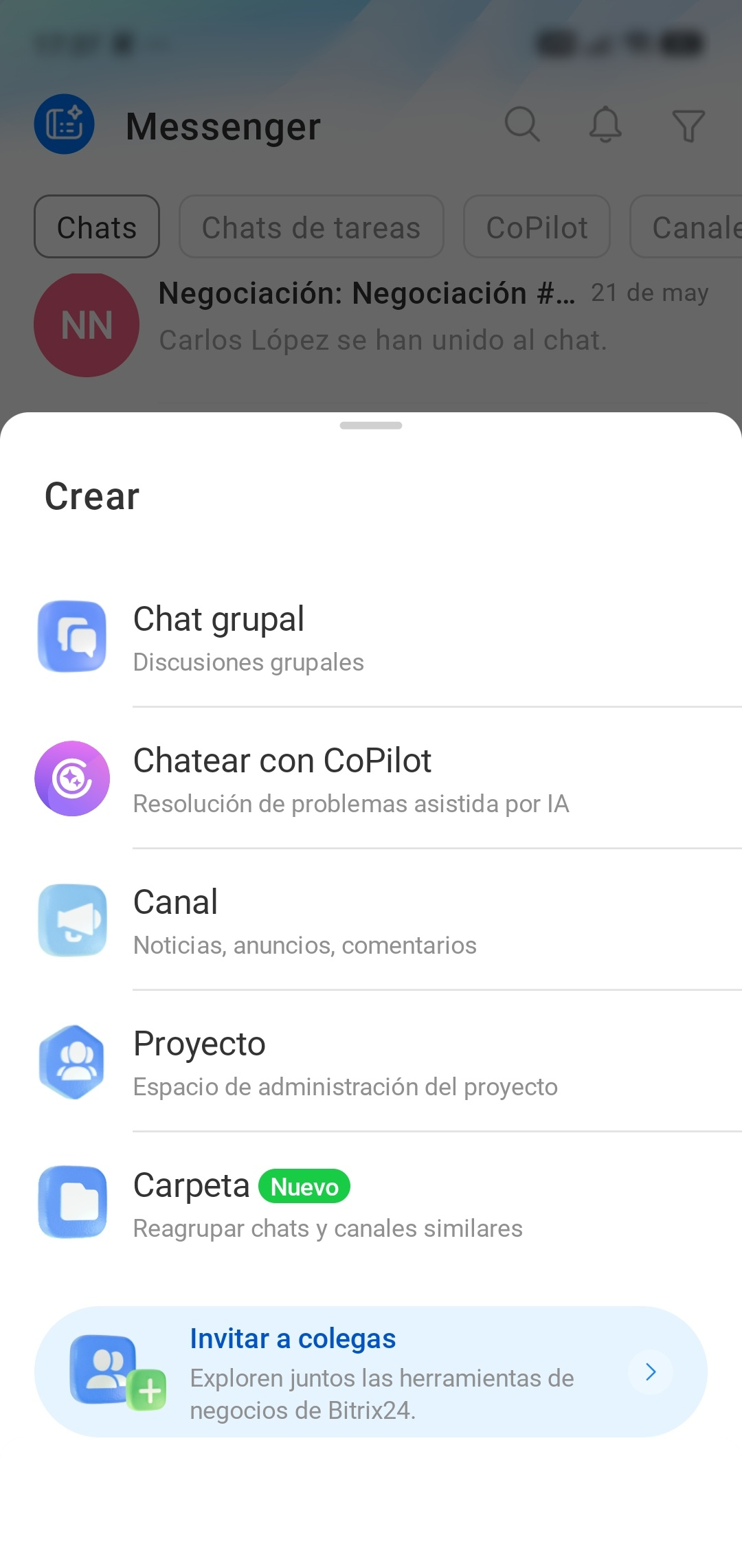
Selecciona lo que quieres crear: Chat grupal, Chat con CoPilot, Canal o Proyecto. Configura el chat. Los parámetros dependen de su tipo.
La lista de chats en la aplicación móvil de Bitrix24 te ayuda a encontrar más rápido los diálogos que necesitas y a tener los mensajes importantes a mano. Así es más fácil mantener el orden en las conversaciones.