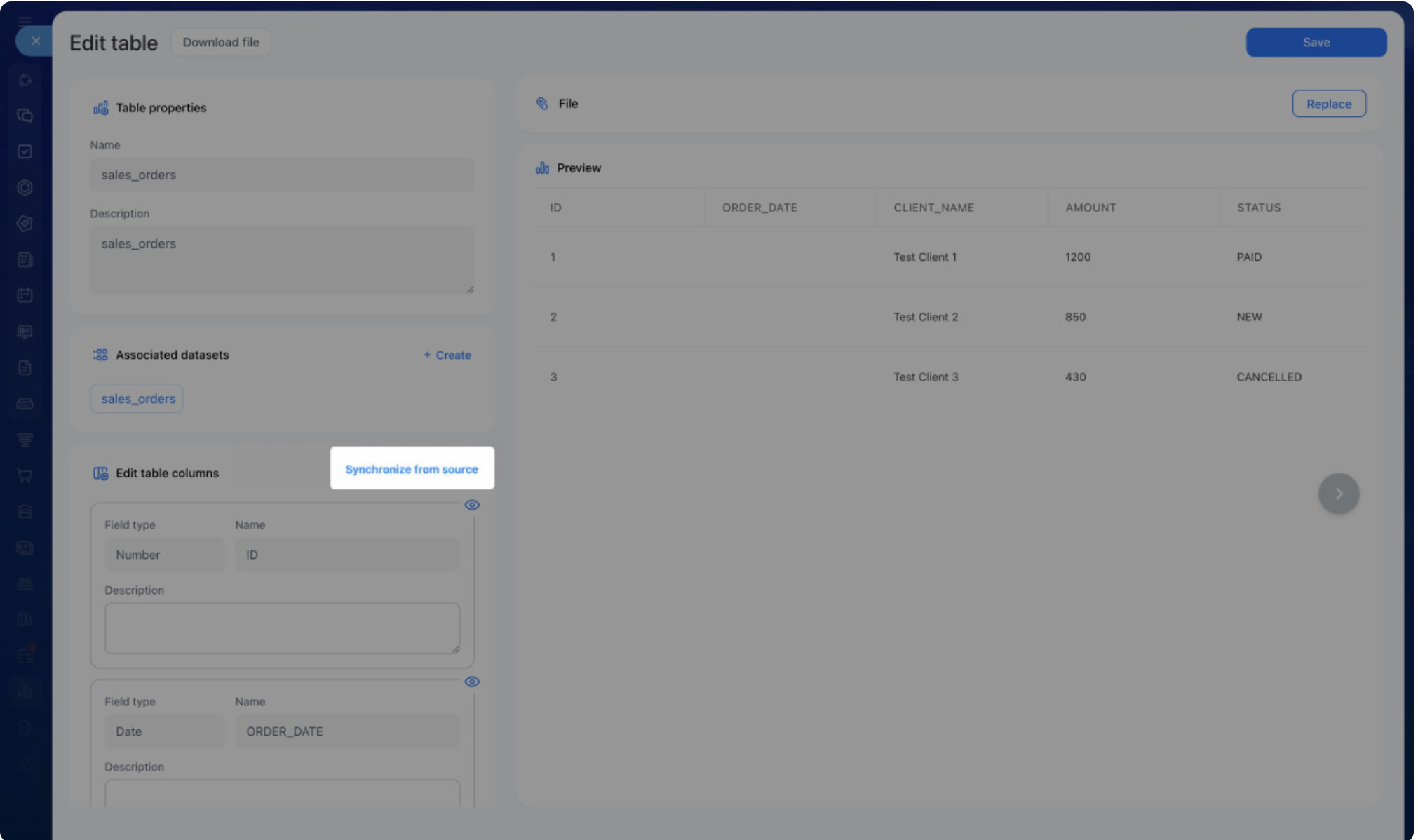
Al configurar una tabla desde una conexión externa, los campos Nombre (Name) y Tipo de campo (Field type) pueden estar bloqueados porque la fuente de datos, como un conector o una base de datos, proporciona los valores de estos campos. BI Builder utiliza estos parámetros para solicitar datos para los informes.
Contenido del artículo:
Por qué no se puede cambiar el nombre y el tipo de campo
Una tabla creada desde una conexión externa no almacena datos en Bitrix24. Solo contiene la descripción de la estructura: los nombres de las columnas, sus tipos y descripciones. BI Builder solicita los datos a la fuente cada vez que se crea un informe.
De forma predeterminada, el nombre de la columna es el código que proporciona la fuente. BI Builder utiliza precisamente este código para solicitar los datos de los informes. El código no se puede cambiar: de lo contrario, la solicitud se enviaría a la fuente con un nombre de columna inexistente y la tabla dejaría de recibir datos.
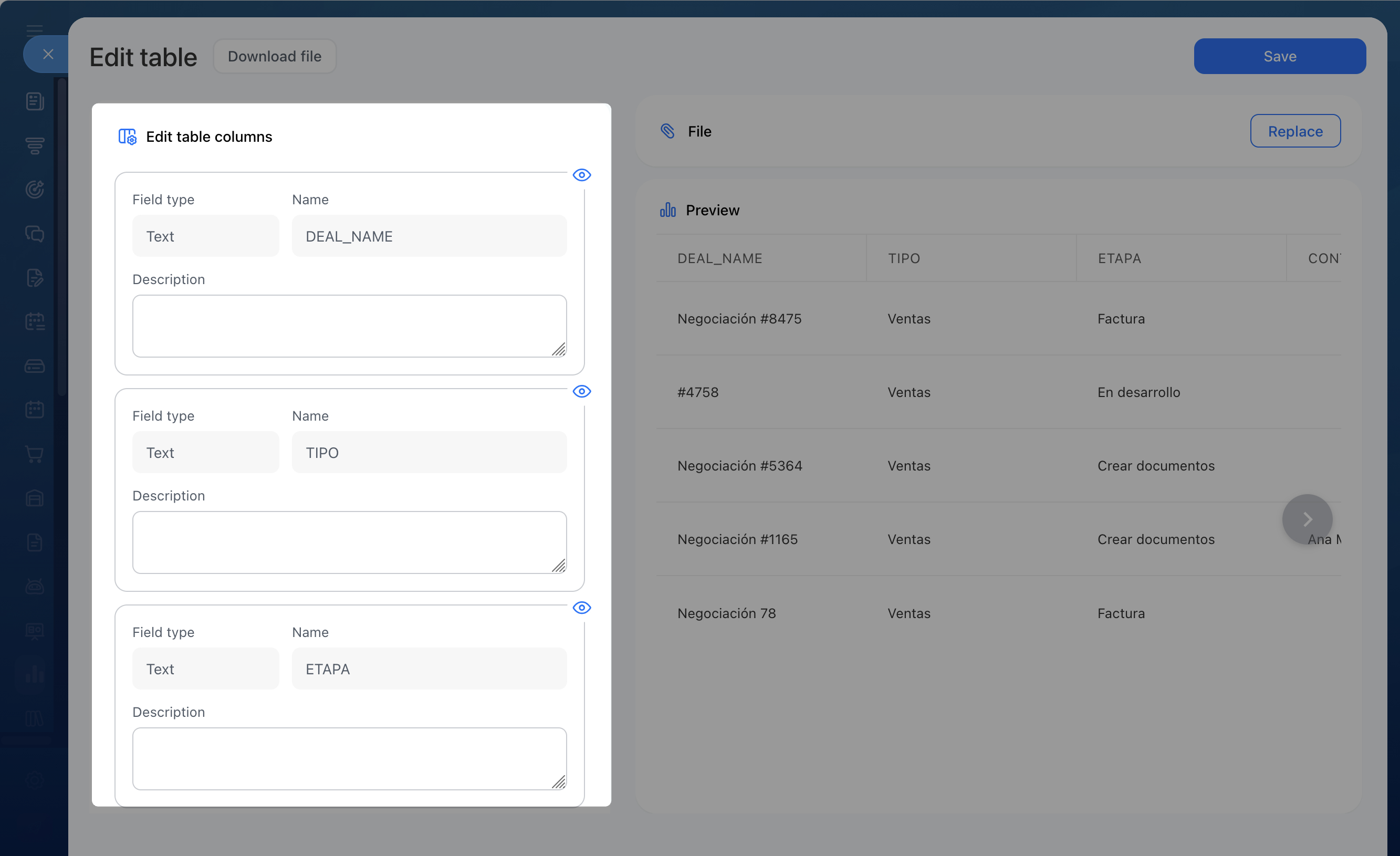
Algunos conectores permiten asignar nombres personalizados: en lugar del código, puedes indicar tu propio nombre, mientras que la fuente seguirá utilizando el código para solicitar los datos.
En este caso, el campo Nombre (Name) del bloque Editar columnas de la tabla (Edit table columns) estará activo. El nombre debe cumplir los siguientes requisitos:
- contener solo letras latinas mayúsculas, números y guiones bajos,
- comenzar con una letra y tener una longitud máxima de 32 caracteres,
- no repetirse dentro de una misma tabla.
Por ejemplo, SALE_DATE es válido, mientras que FECHA DE VENTA no lo es debido al espacio.
Qué se puede cambiar en una tabla desde una conexión externa
Independientemente del tipo de conexión, en la tabla puedes cambiar:
- Descripción del campo: ayuda a entender qué datos se almacenan en la columna. Por ejemplo, para
AMOUNTpuedes indicar Importe de la venta en la moneda de la negociación. - Visibilidad del campo: haz clic en el icono del ojo para excluir la columna de la tabla de BI Builder. Después, no podrás utilizarla al crear gráficos.
- Nombre y descripción de la tabla: puedes cambiarlos en el bloque Propiedades de la tabla (Table properties).
Cómo actualizar la estructura de una tabla desde una conexión externa
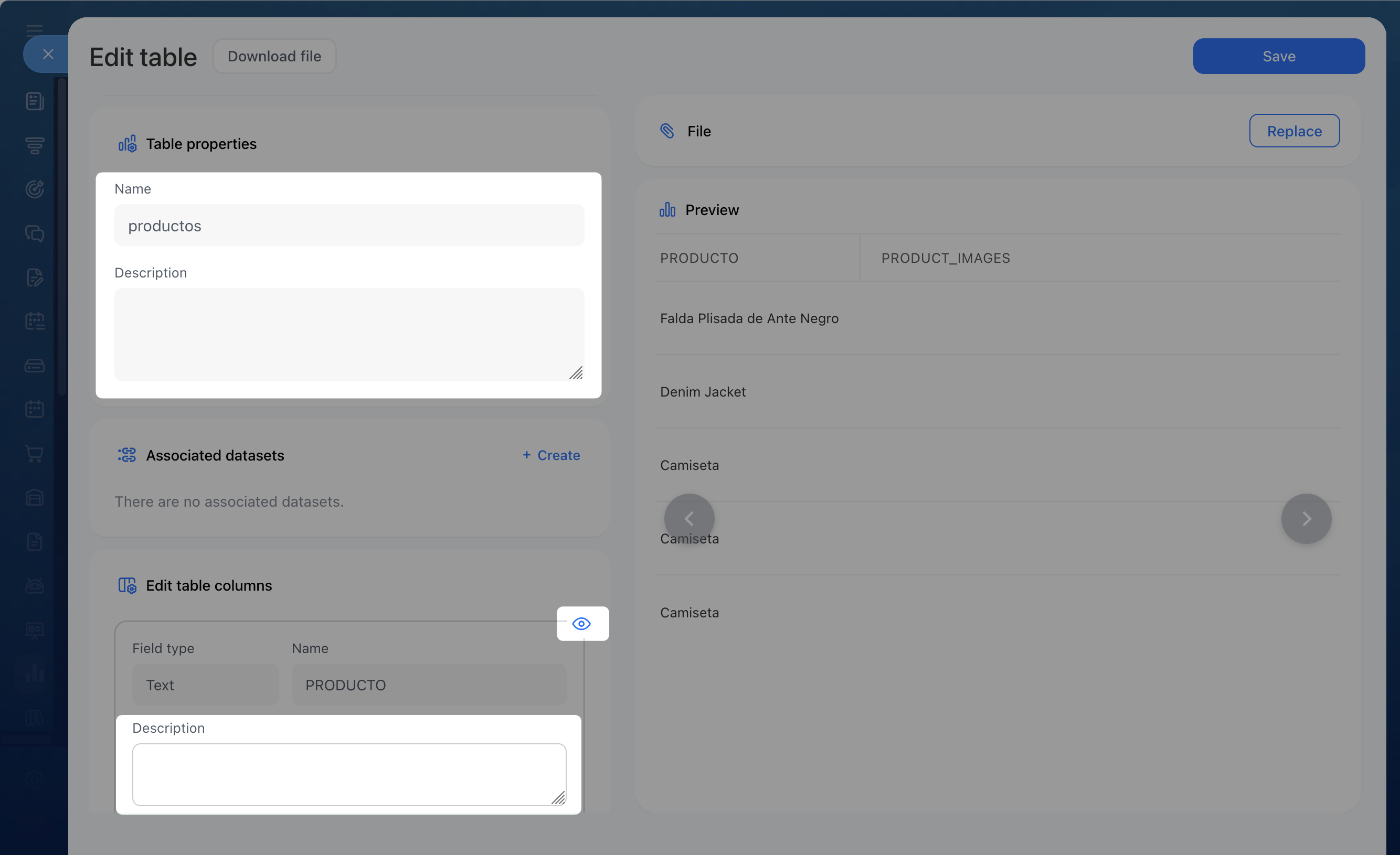
Si se agrega o elimina una columna en la fuente, los cambios no aparecerán automáticamente en BI Builder. Abre la configuración de la tabla y, en el bloque Editar columnas de la tabla (Edit table columns), haz clic en Sincronizar con la fuente (Synchronize from source). Después de la sincronización, se actualizarán la lista de columnas y los tipos de campos.
Por ejemplo, si aparece una nueva columna REGION en la base de datos de ventas, realiza la sincronización para que esté disponible en la tabla y puedas utilizarla en los informes.