
Si necesitas incluir a un cliente, contratista o socio en una conversación sobre un tema, puedes invitarlo a un chat de Bitrix24. El participante externo podrá unirse sin registrarse, escribir mensajes y enviar archivos. Las demás secciones de Bitrix24 no estarán disponibles: el invitado solo verá el chat al que fue invitado.
Contenido del artículo:
Quién puede agregar un invitado al chat
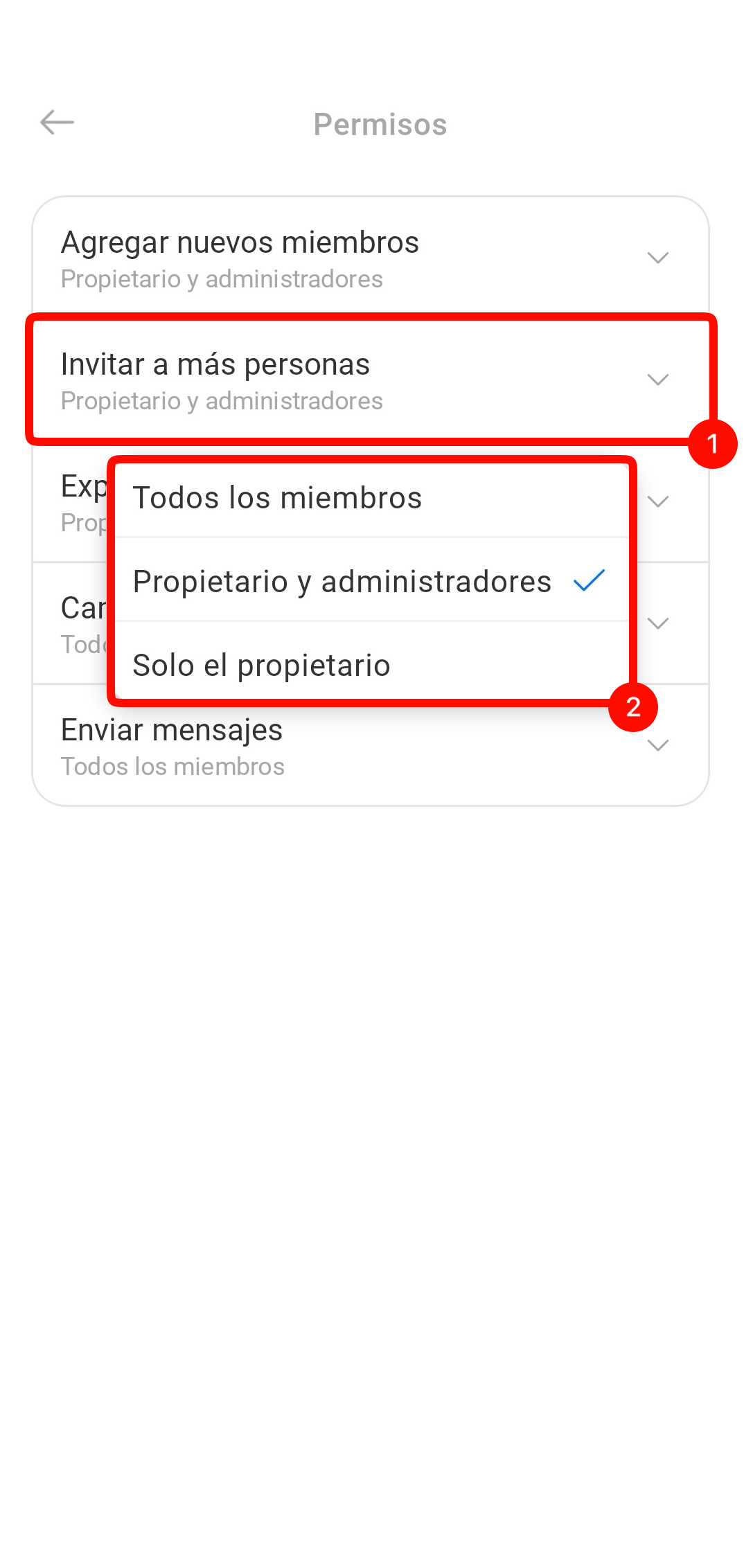
De forma predeterminada, los invitados pueden ser agregados por el propietario del chat y los administradores. En los permisos de acceso puedes permitir que todos los miembros puedan invitar o que solo pueda hacerlo el propietario.
Abre Messenger y entra en el chat que necesitas.
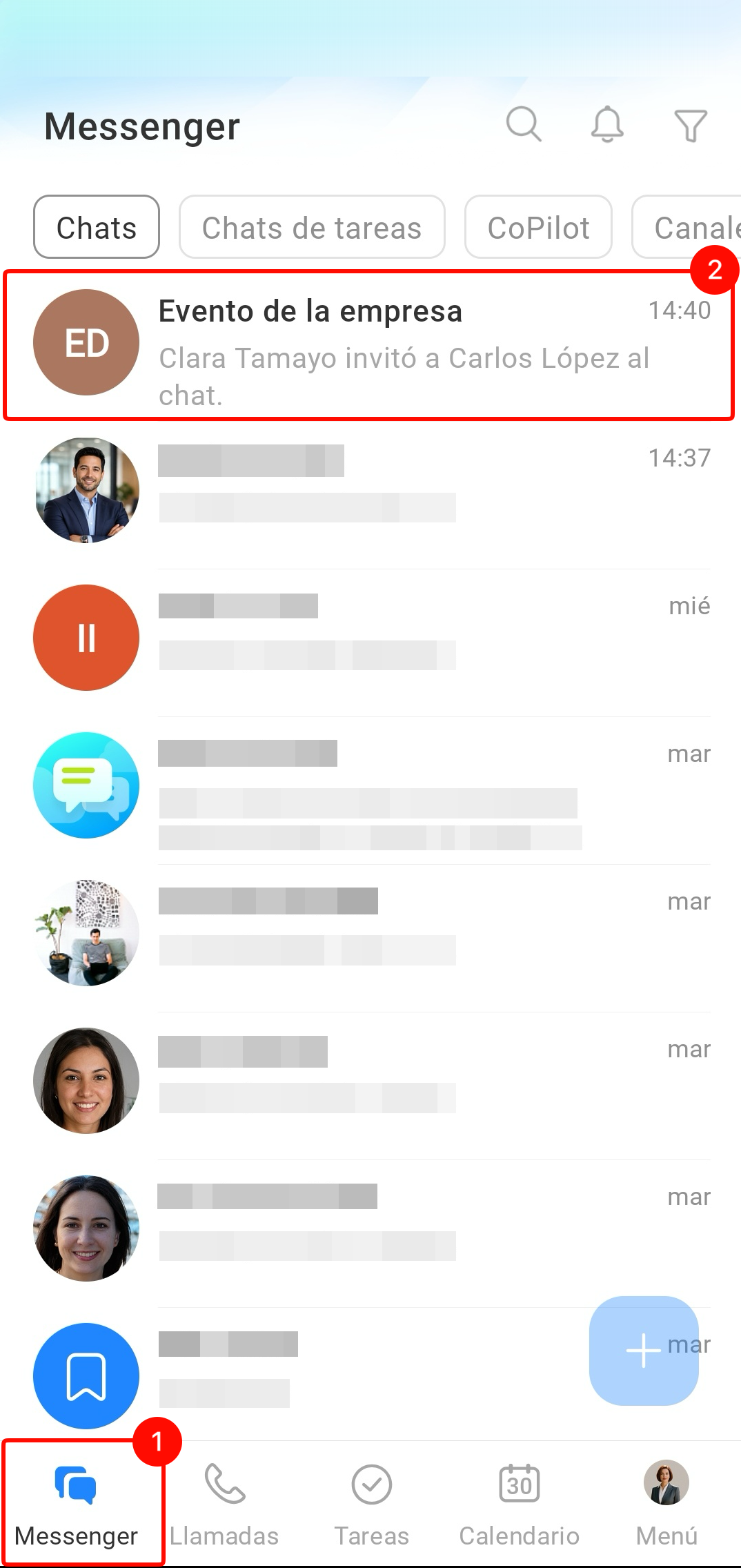
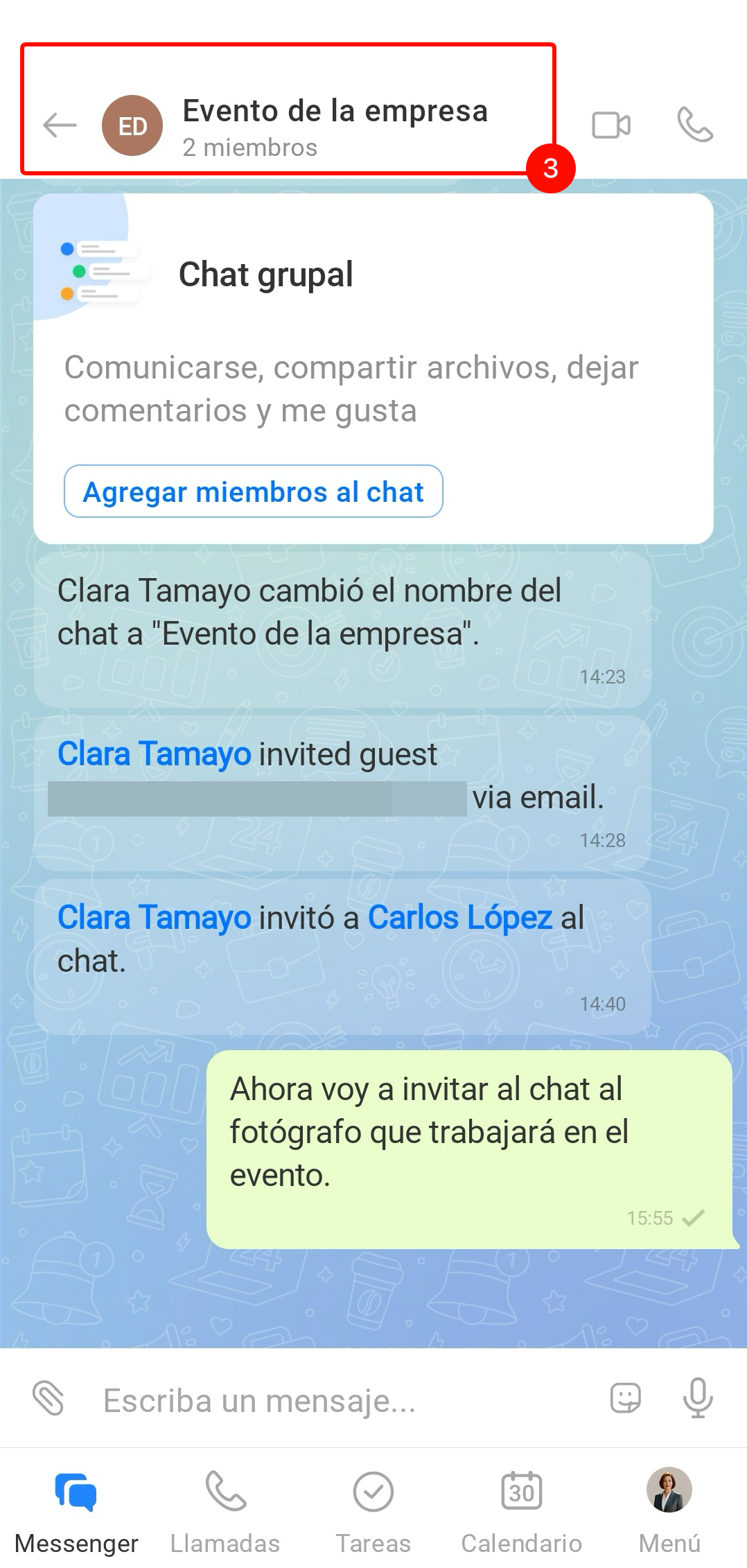
Toca el nombre del chat en la parte superior. Se abrirá la barra lateral, el centro de administración del chat.
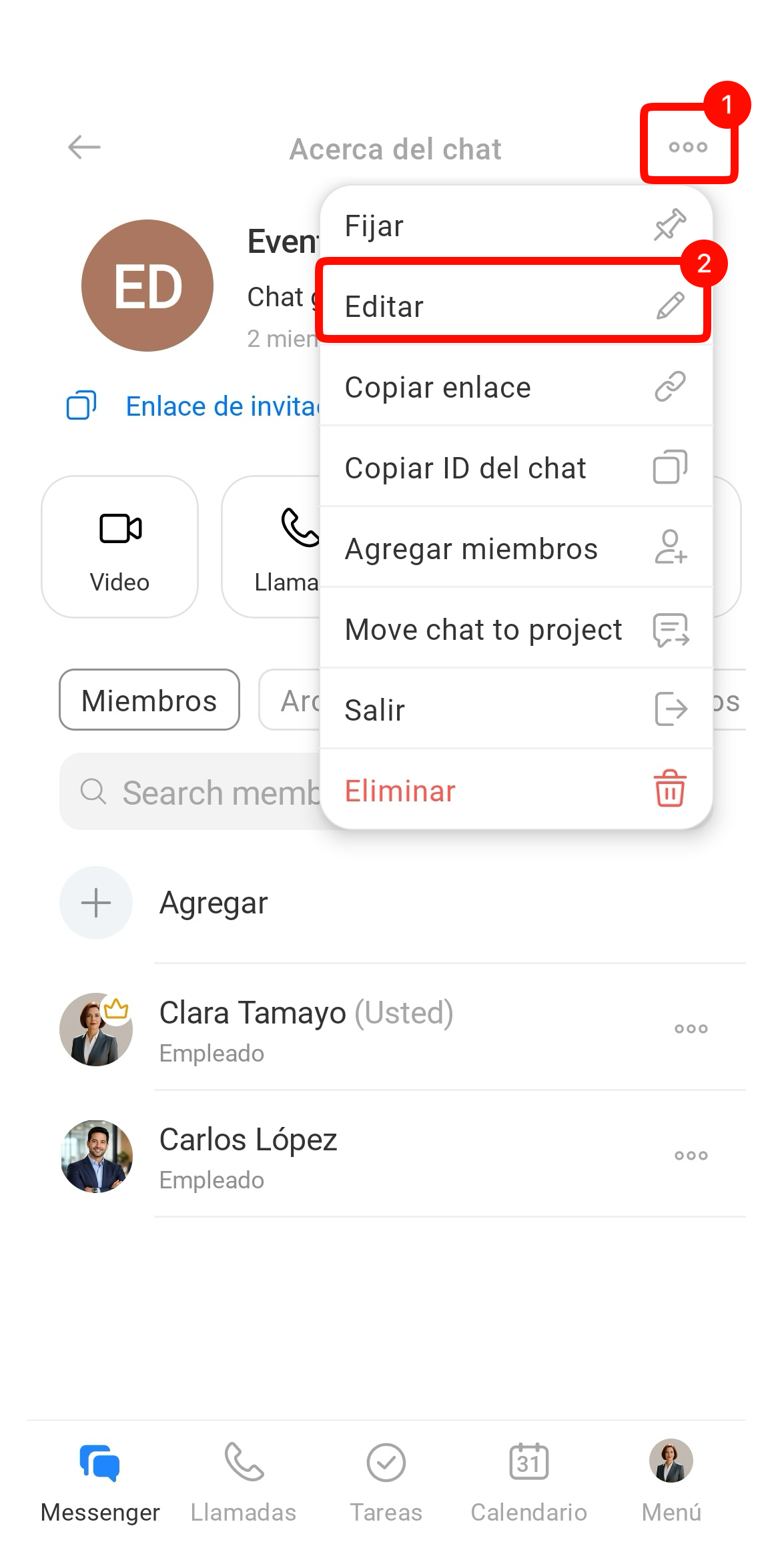
Toca Tres puntos (...) en la esquina superior derecha y selecciona Editar.
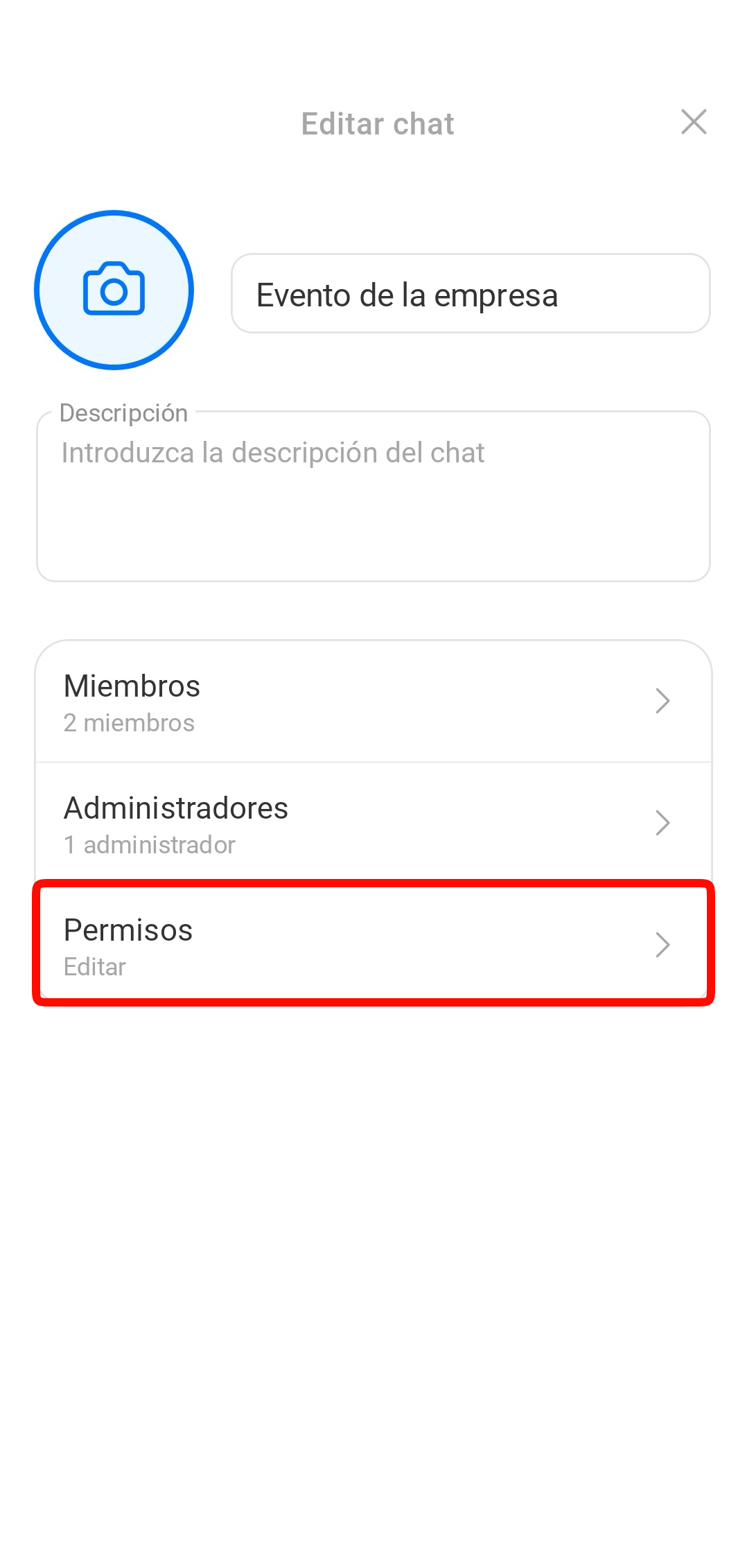
Ve a la sección Permisos de acceso. Solo el propietario o un administrador del chat pueden cambiar la configuración de acceso.
Toca Invitar a más personas y elige una de las opciones:
- todos los miembros,
- propietario y administradores,
- solo el propietario.
Cómo invitar a un participante externo al chat
En la sección Messenger, abre el chat que necesitas y toca su nombre en la parte superior para abrir la barra lateral. Puedes copiar inmediatamente el enlace de invitación y enviárselo al invitado, o elegir otro método de invitación: SMS, correo electrónico o código QR.
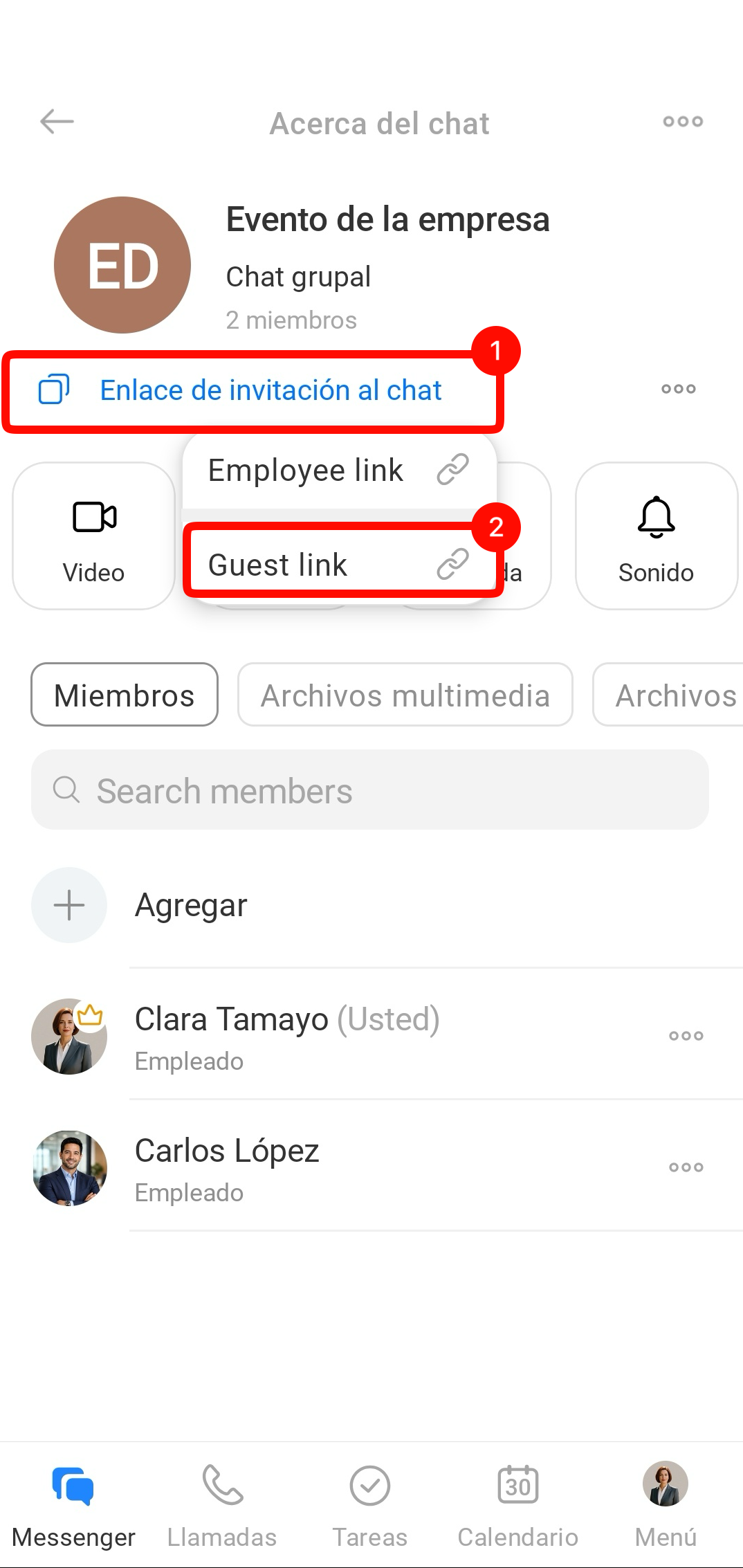
Copiar el enlace de invitación. En la barra lateral del chat, toca Enlace de invitación al chat y selecciona Enlace para invitados (Guest link). El enlace se copiará al portapapeles y podrás enviarlo de la forma que prefieras.
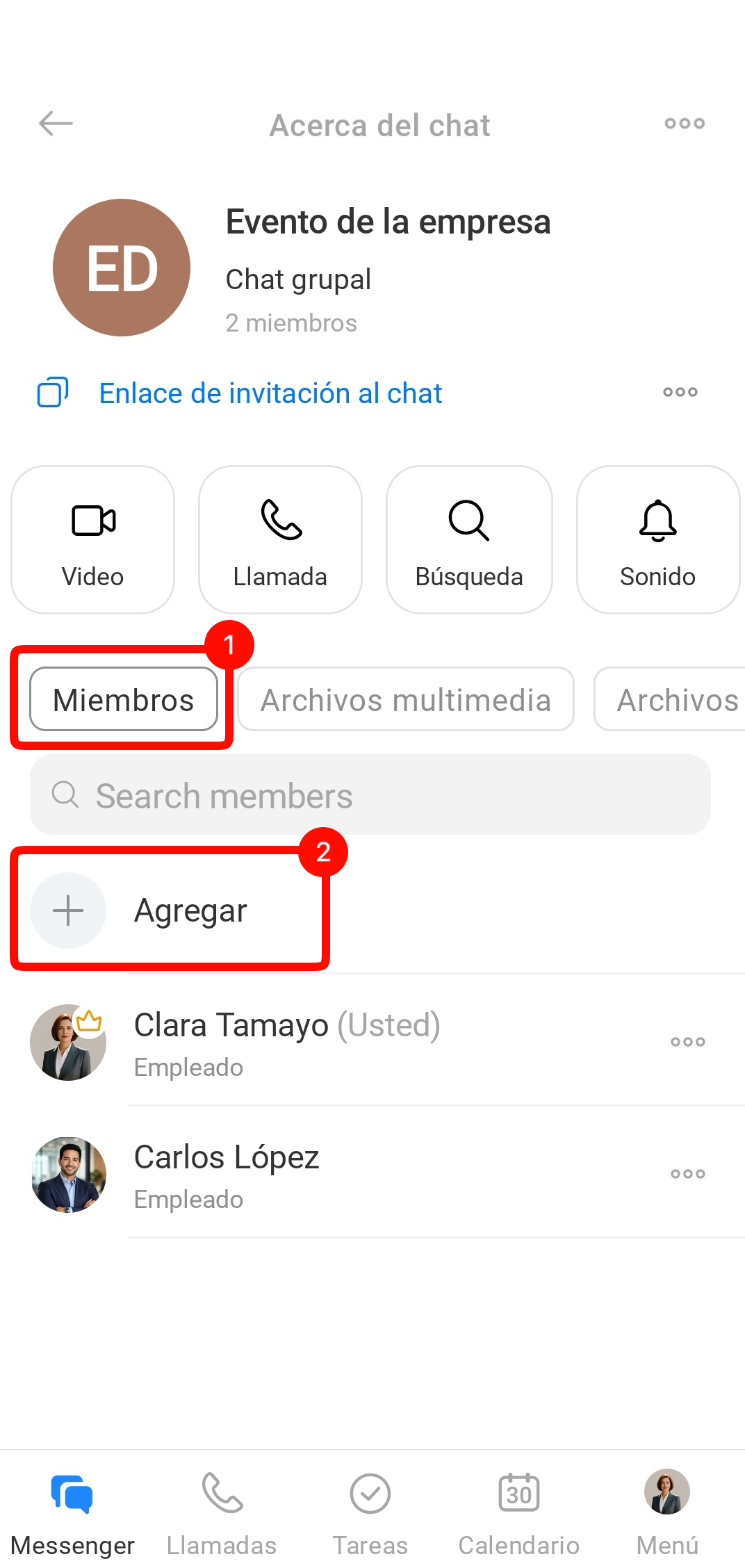
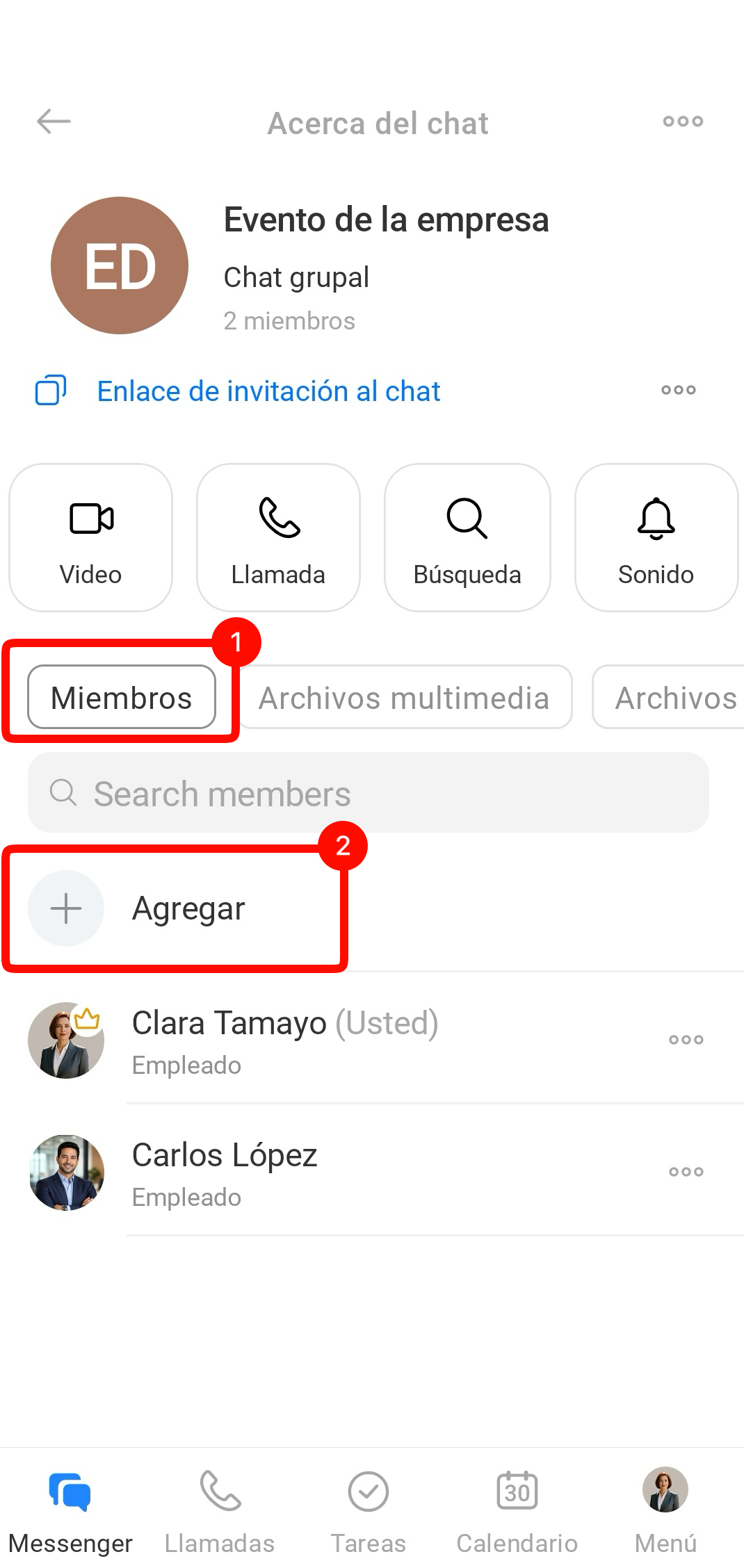
Elegir el método de invitación. En la barra lateral del chat, ve a la pestaña Miembros y toca Agregar.
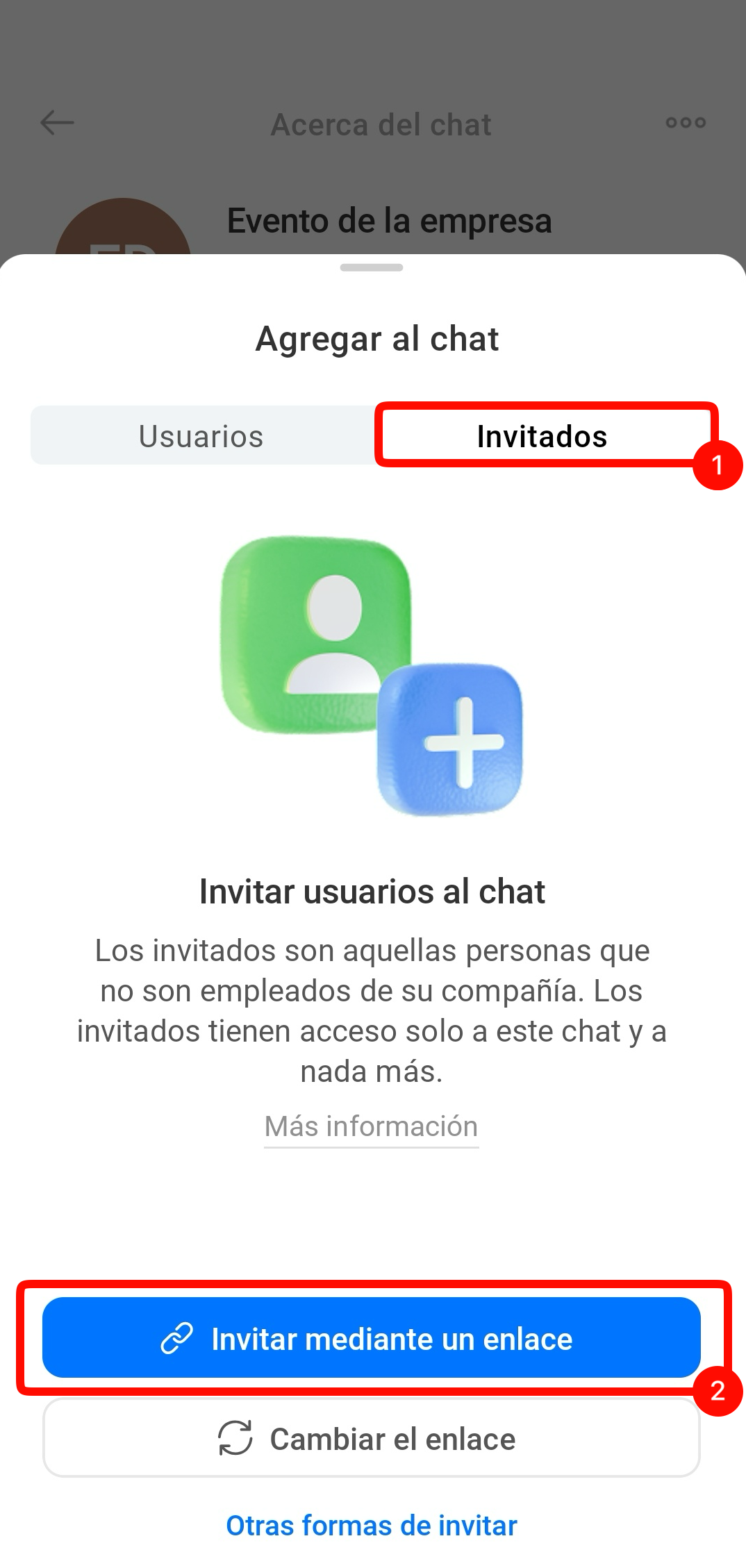
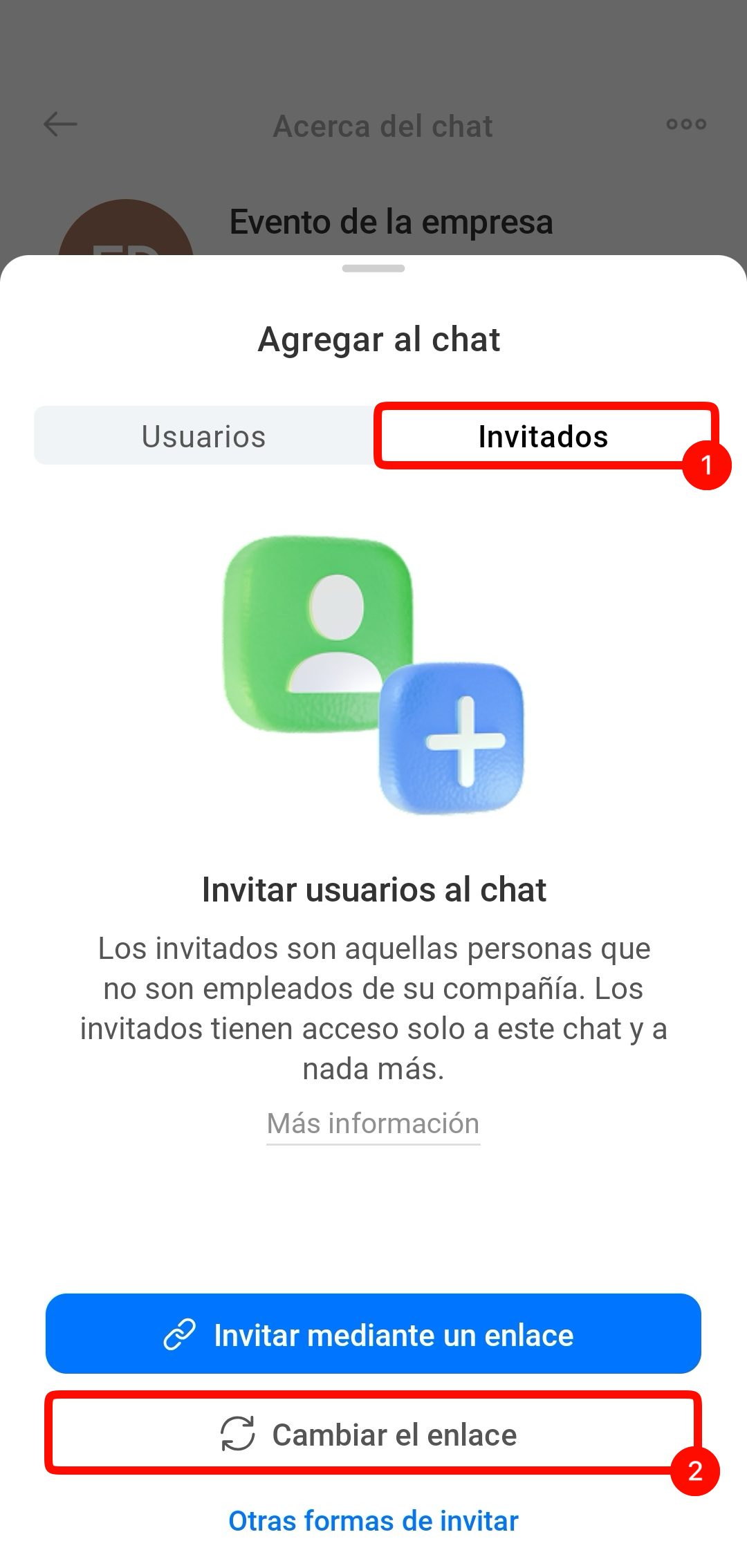
Abre la pestaña Invitados. Aquí también puedes copiar el enlace de invitación y enviarlo inmediatamente mediante otra aplicación; para ello, toca Invitar mediante un enlace.
Si quieres invitar a un participante externo por SMS, correo electrónico o código QR, toca Otras formas de invitar y elige la opción adecuada.
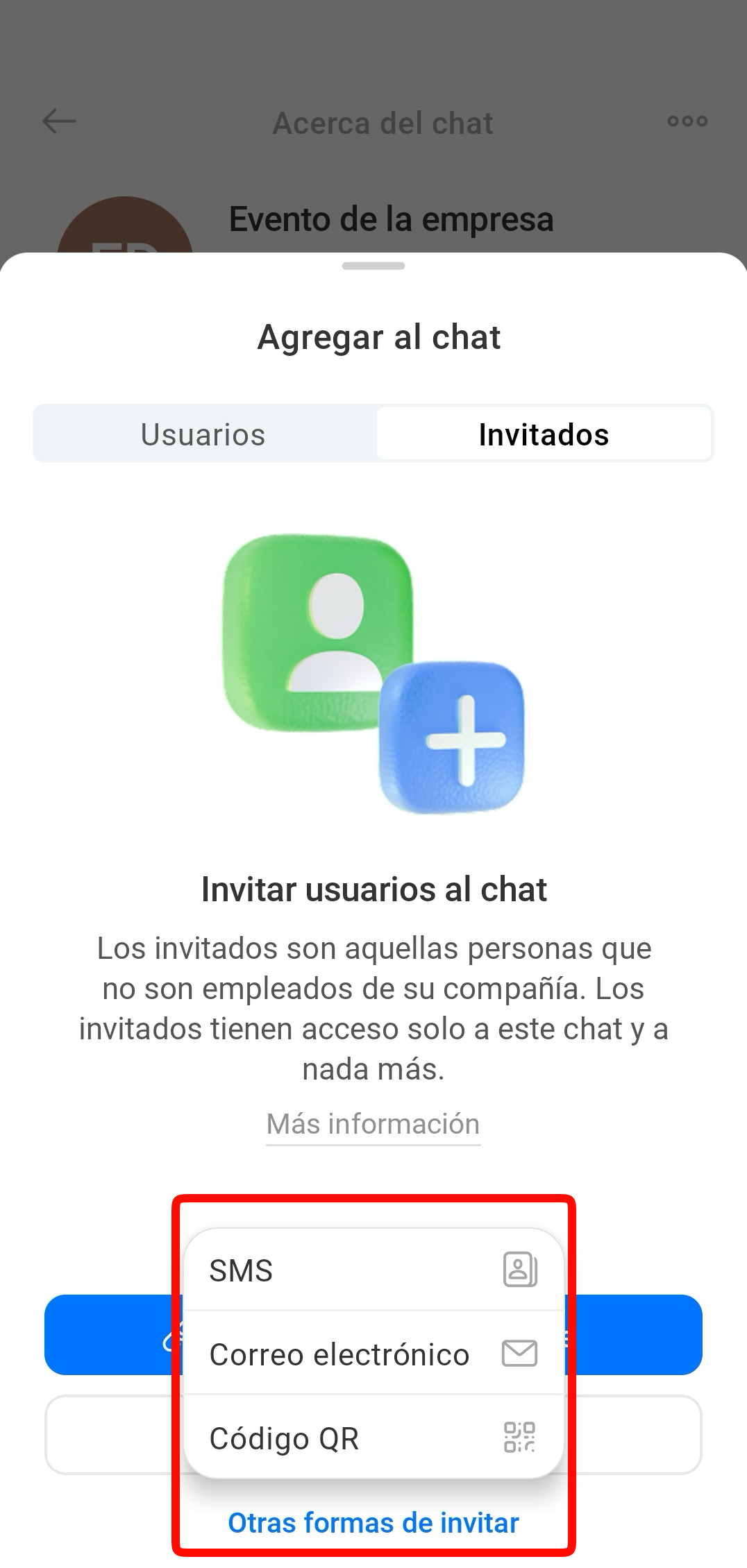
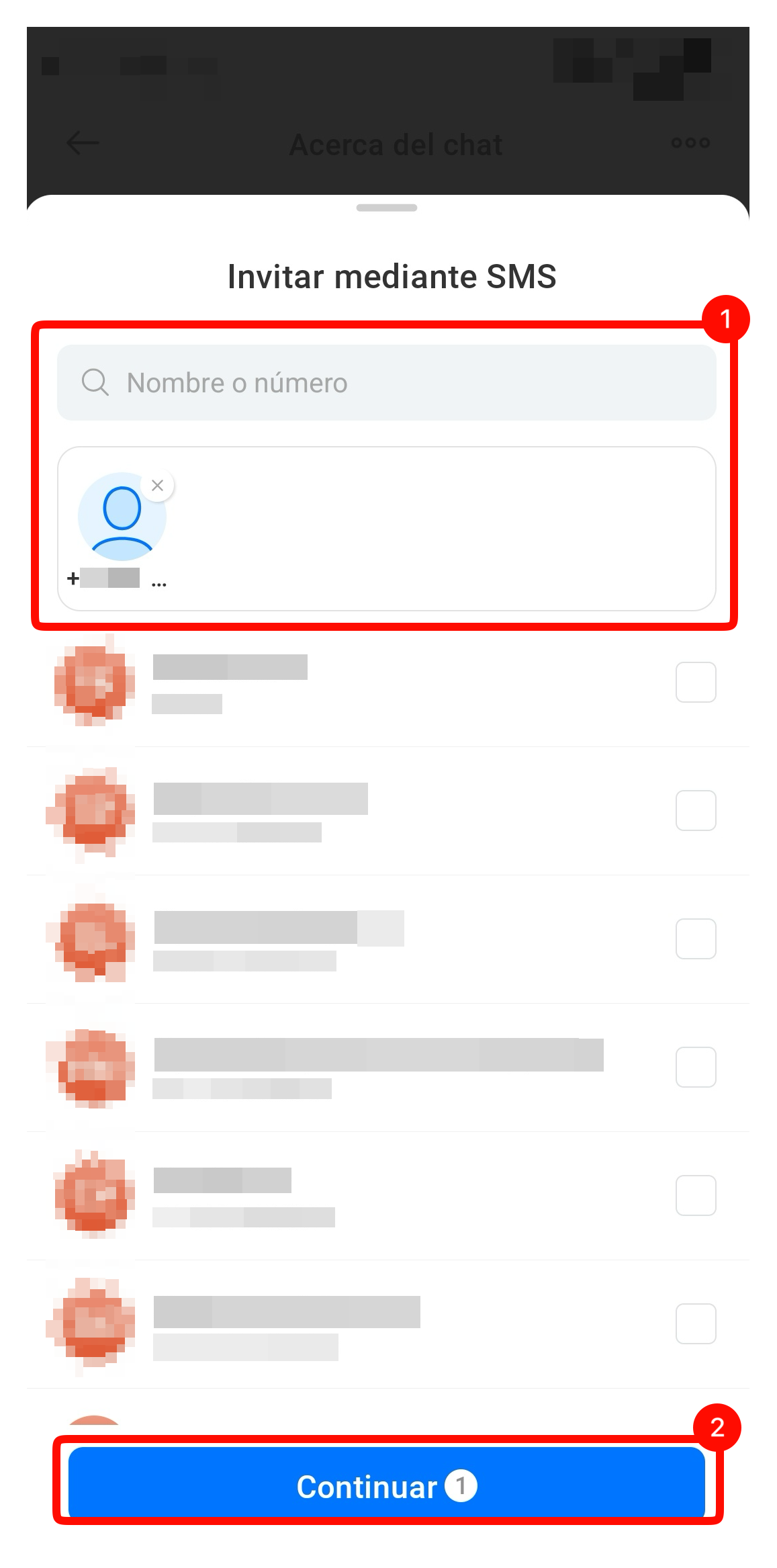
Por SMS. Introduce el número de teléfono del invitado y toca Continuar.
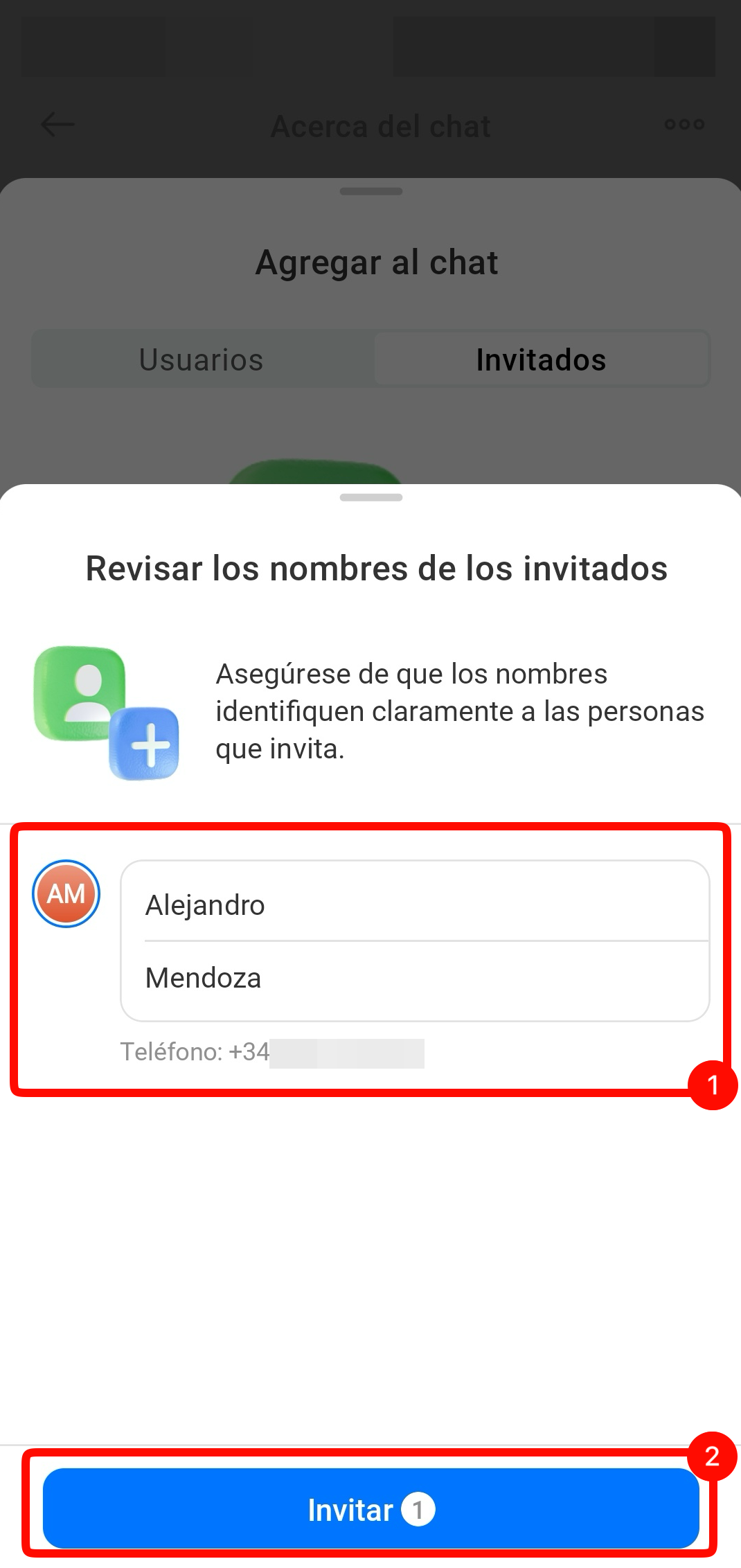
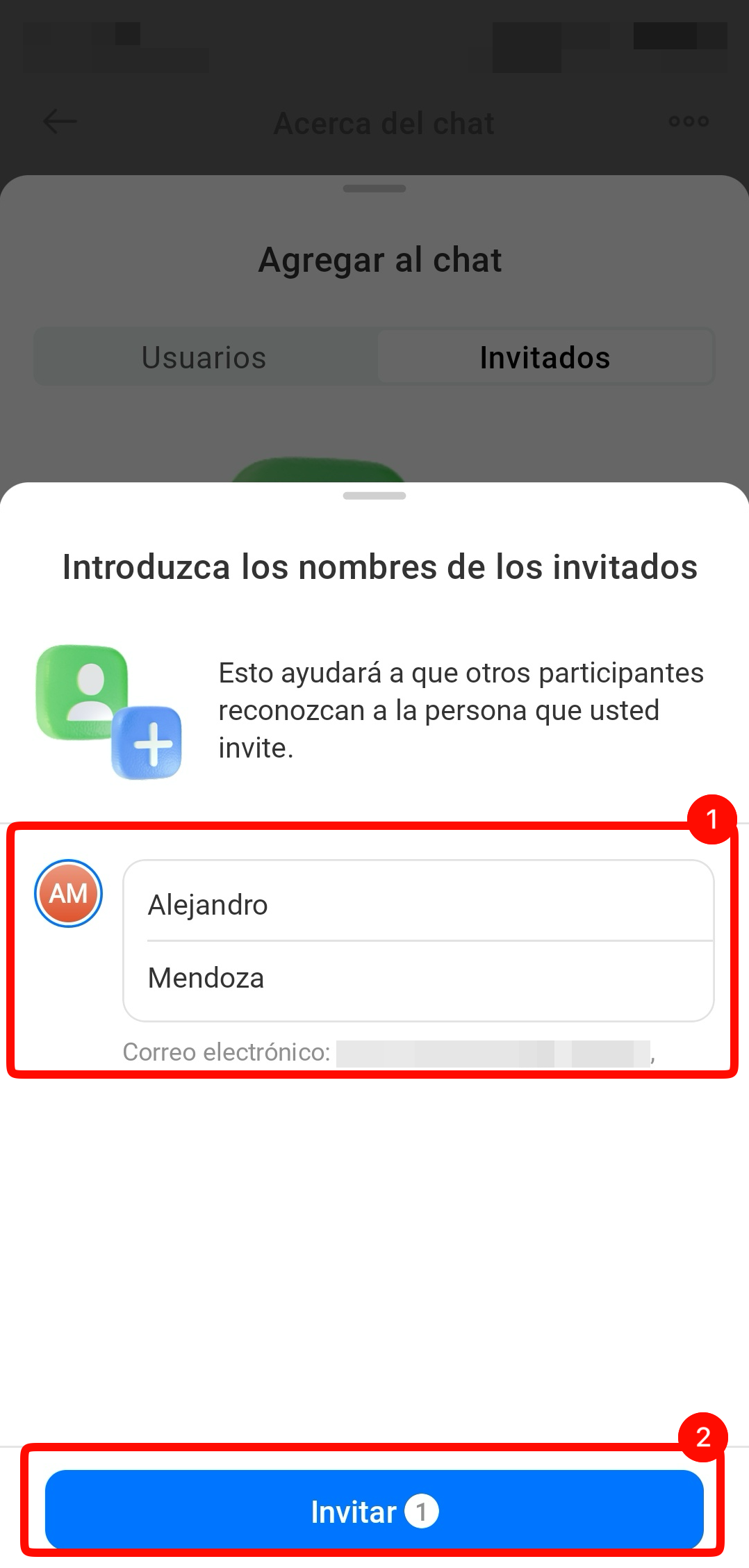
Indica el nombre con el que el invitado aparecerá en el chat y toca Invitar. El invitado recibirá un SMS con el enlace al chat.
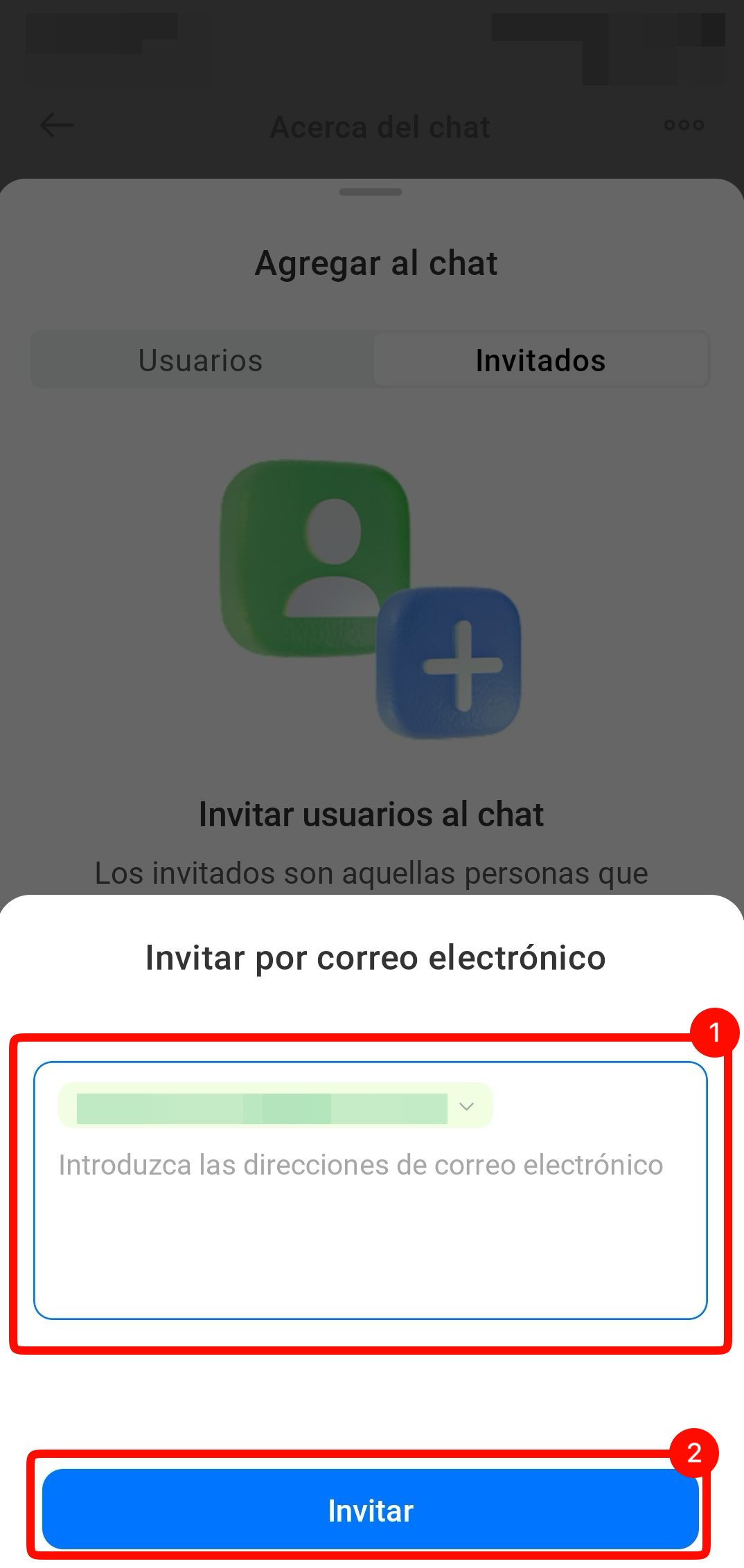
Por correo electrónico. Indica la dirección de correo electrónico del invitado y toca Invitar. Si envías la invitación a varias personas, introduce sus direcciones separadas por espacios.
Para cada dirección, indica el nombre con el que el participante aparecerá en el chat y confirma el envío. El invitado recibirá un correo electrónico con el enlace al chat.
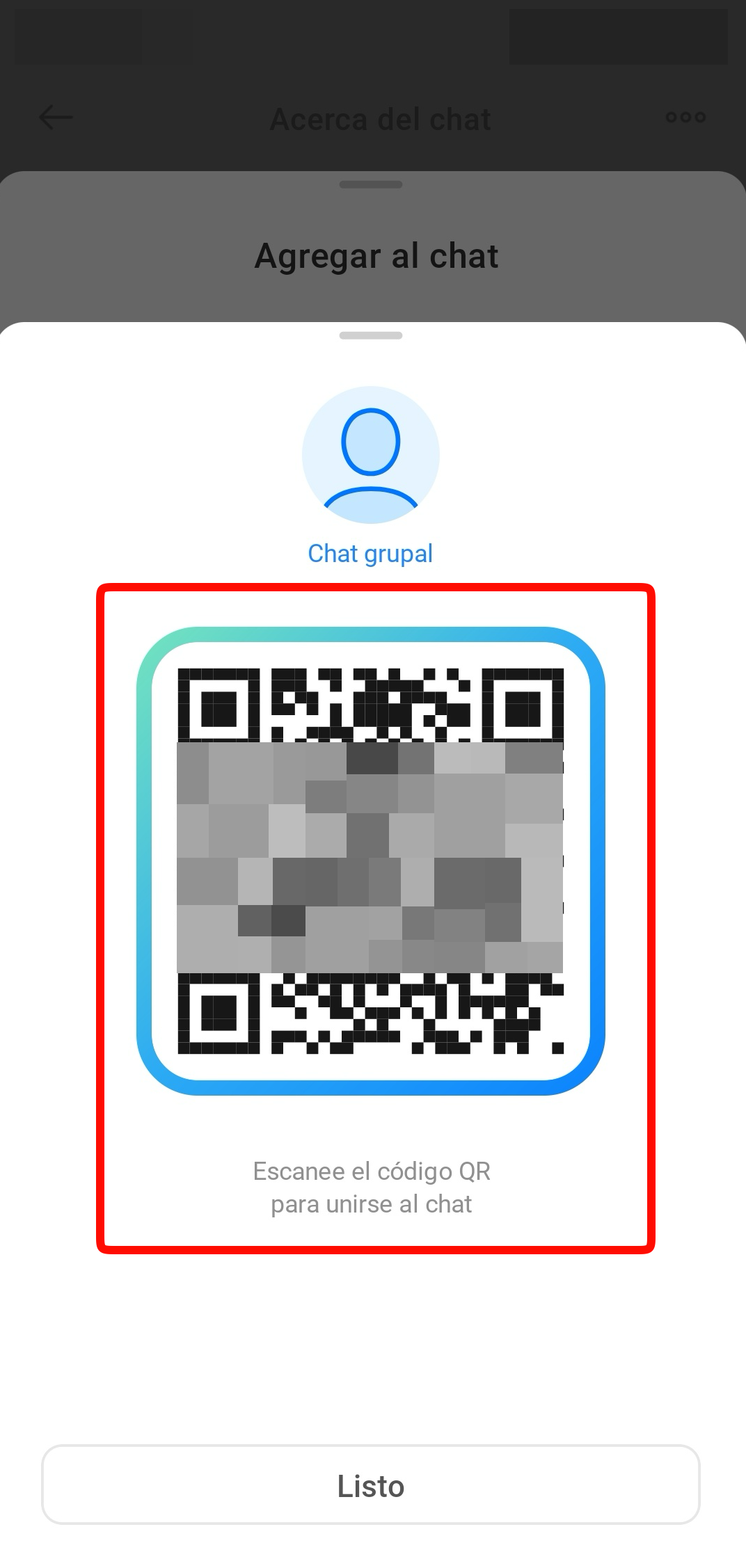
Mediante código QR. Muestra el código QR al invitado, por ejemplo, durante una reunión en persona. Escaneará el código con la cámara de su smartphone y abrirá la invitación al chat.
Cómo ve el chat el invitado
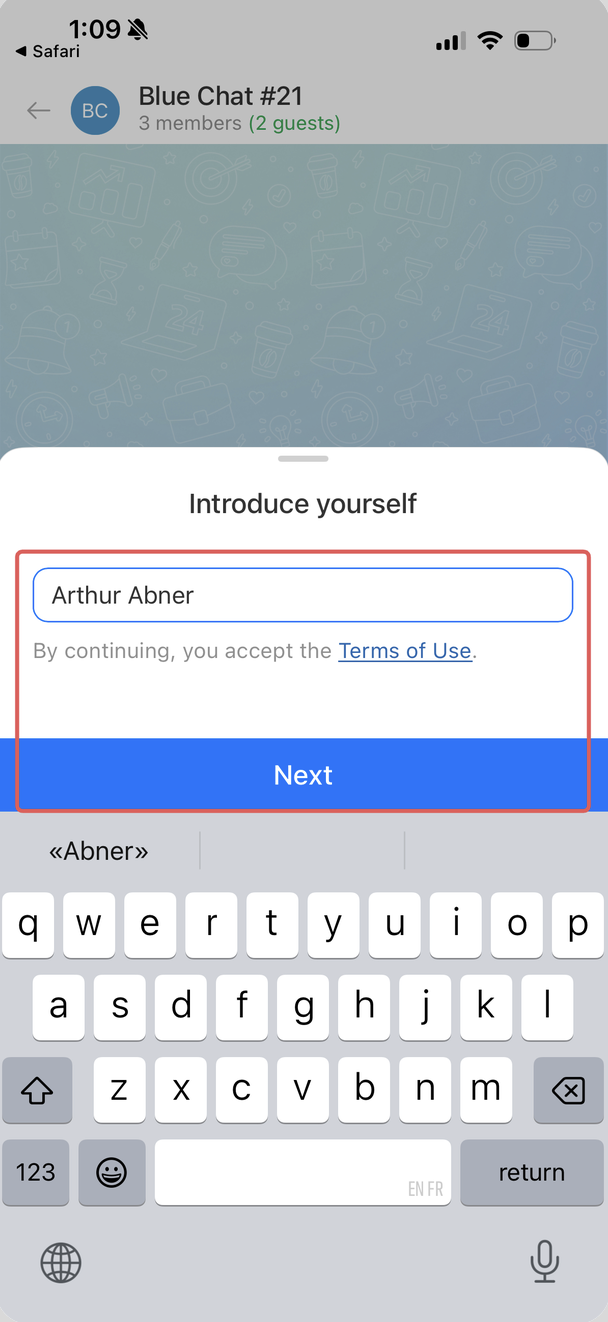
Después de seguir el enlace, se abrirá la aplicación móvil de Bitrix24. Antes de entrar, el invitado podrá indicar su nombre o saltarse este paso; después se abrirá el chat.
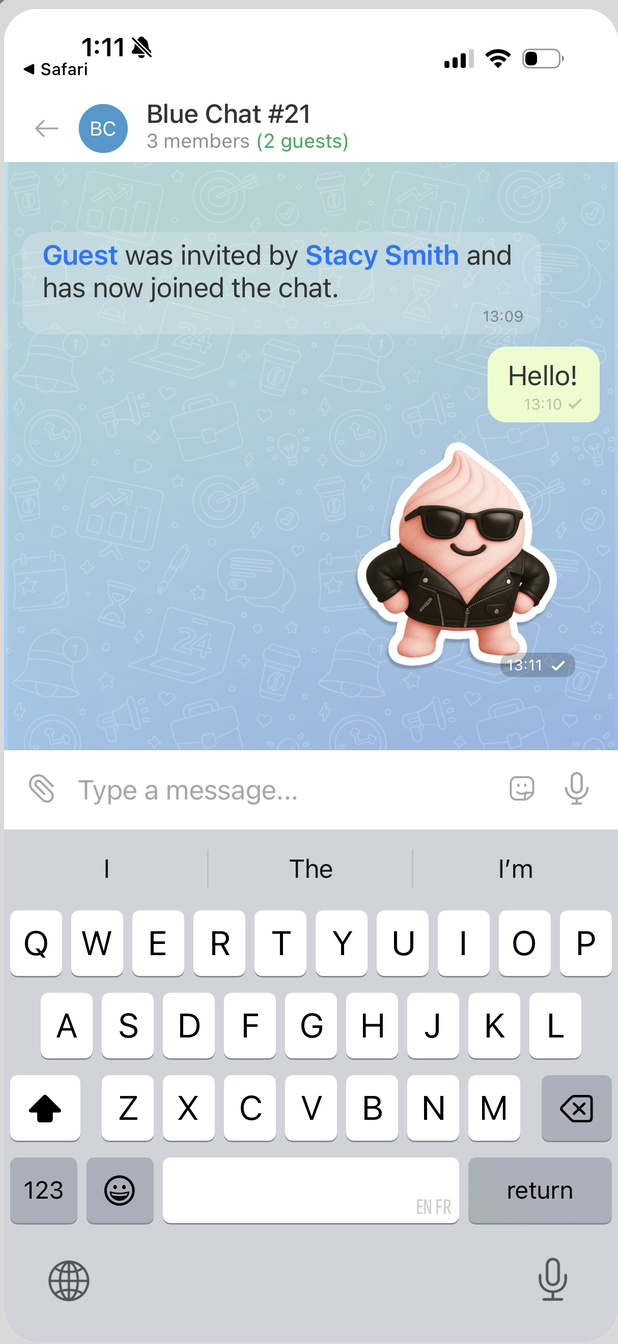
El invitado puede enviar mensajes al chat grupal y escribir en privado a sus participantes. Verá el historial del chat desde el momento en que se unió a la conversación.
Cómo desactivar el acceso de los invitados al chat
Cuando termine la conversación, puedes excluir a un invitado o cerrar el acceso para todos los invitados a la vez. Esto pueden hacerlo los usuarios con permiso para añadir invitados.
Actualizar el enlace de invitación. Esta opción es adecuada si necesitas cerrar el acceso inmediatamente a todos los invitados que hayan entrado mediante el enlace actual. Por ejemplo, después de finalizar un proyecto con un contratista o cuando ya no sea necesario debatir el proyecto con usuarios externos.
En la barra lateral del chat, abre la pestaña Miembros y toca Agregar.
Abre la pestaña Invitados, toca Cambiar el enlace y confirma la acción. Todos los invitados que hayan entrado mediante el enlace actual serán excluidos. Los nuevos invitados no podrán acceder con el enlace anterior.
Excluir a un invitado concreto. Utiliza este método para eliminar a un invitado específico del chat. Por ejemplo, cuando un contratista haya terminado su parte del trabajo, pero el cliente continúe participando en la conversación.
En la barra lateral del chat, abre la pestaña Miembros. Toca Tres puntos (...) junto al nombre del invitado correspondiente, selecciona Eliminar del chat y confirma la acción.
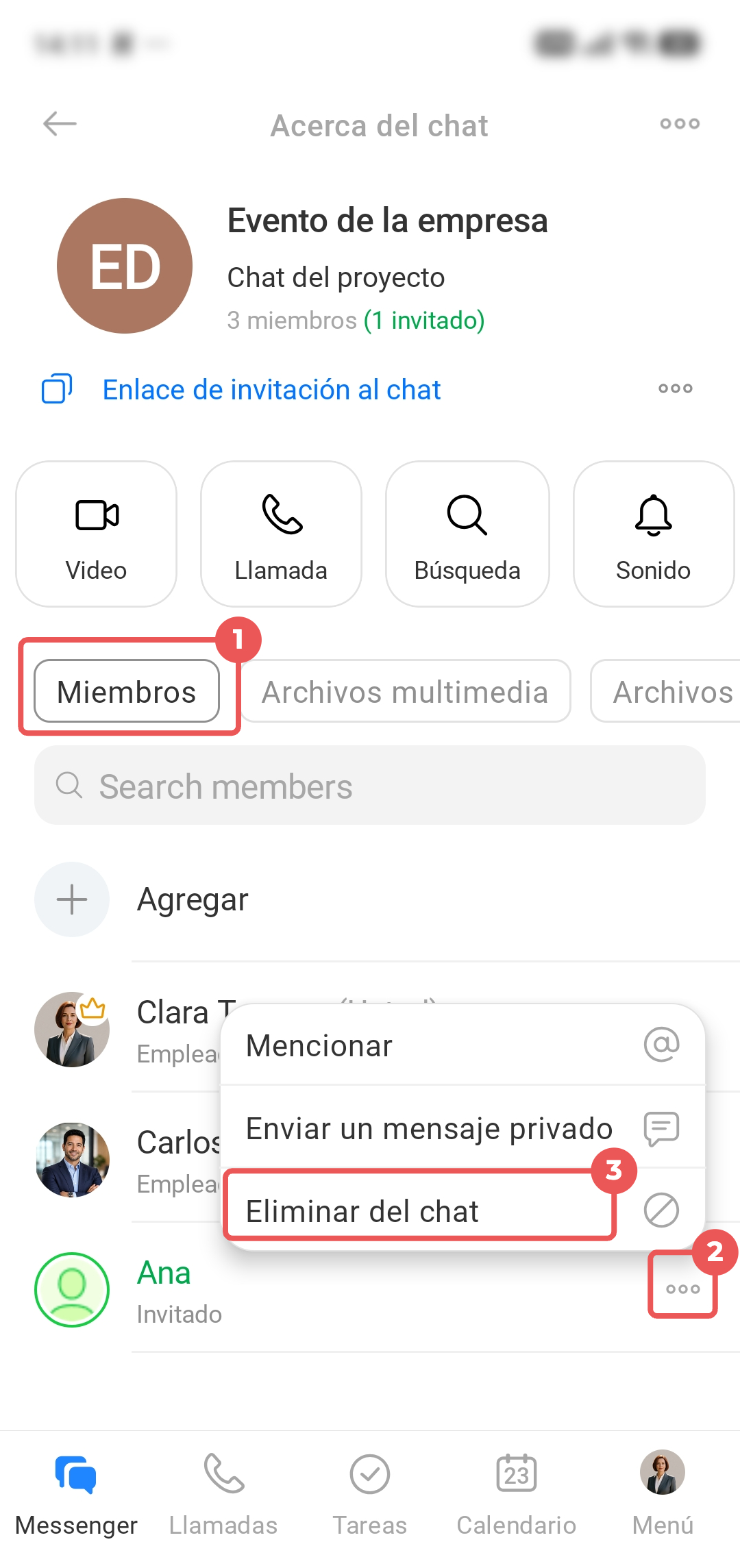
Después de ser excluido, el invitado perderá el acceso al chat. Mientras el enlace siga siendo válido, podrá volver a unirse. Si necesitas cerrar completamente el acceso, después de excluirlo cambia el enlace de invitación.