
Las notificaciones en la aplicación móvil de Bitrix24 te ayudan a no perderte eventos importantes, como mensajes de compañeros, cambios en negociaciones o nuevas tareas.
Para recibir notificaciones en Android, actívalas en la aplicación móvil de Bitrix24 y en la configuración del dispositivo.
Paso 1. Activar las notificaciones en la aplicación
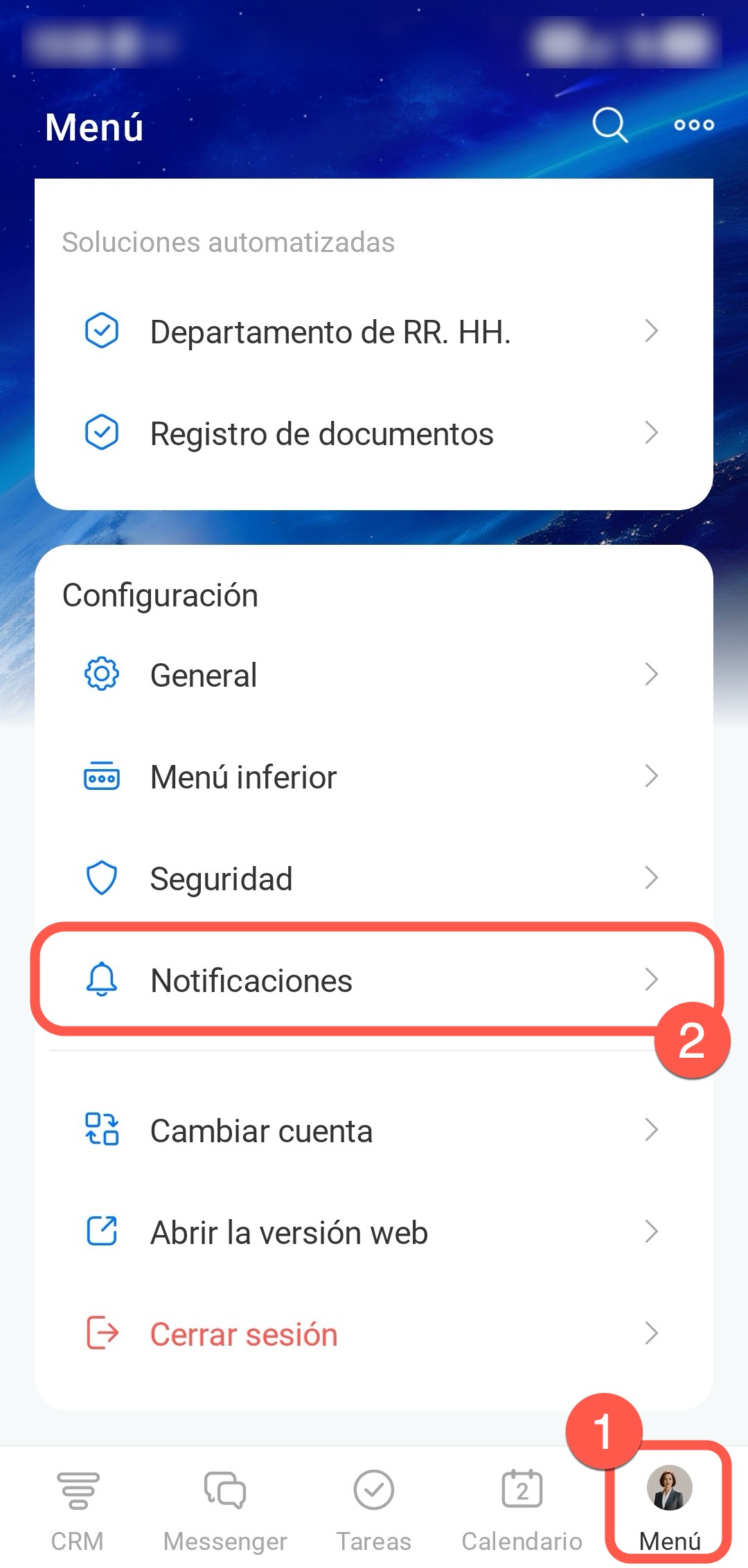
Ve a la pestaña Menú en la esquina inferior derecha y pulsa Notificaciones.
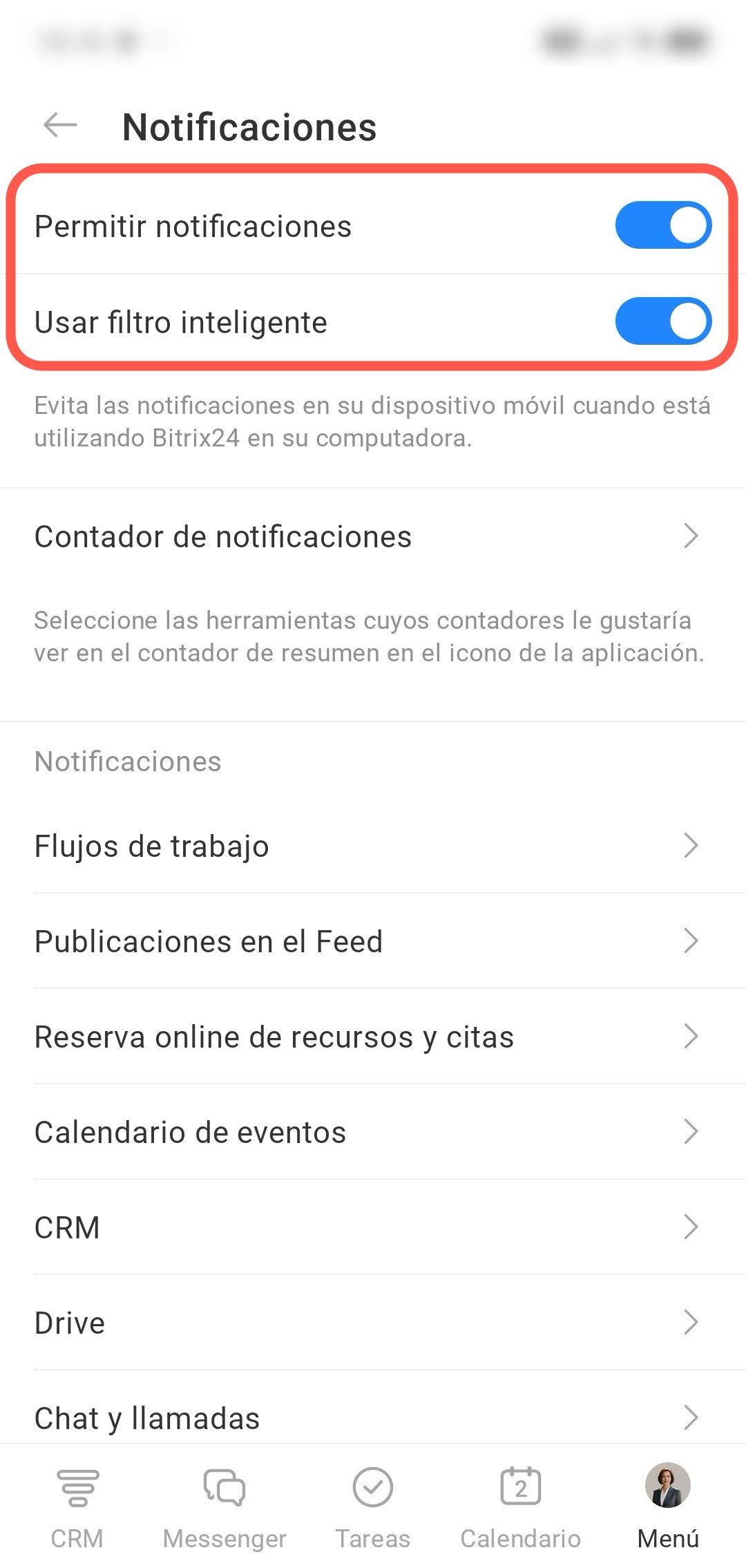
- Permitir notificaciones — aparecerán en la pantalla del teléfono incluso cuando la aplicación esté cerrada. Por ejemplo, un mensaje de un compañero o una notificación de tarea aparecerá inmediatamente en la pantalla.
- Usar filtro inteligente — las notificaciones no se duplican en el teléfono cuando Bitrix24 está abierto en el ordenador.
Paso 2. Permitir notificaciones en Android
Sin esto, las notificaciones push no llegarán, incluso si están activadas en la aplicación móvil de Bitrix24.
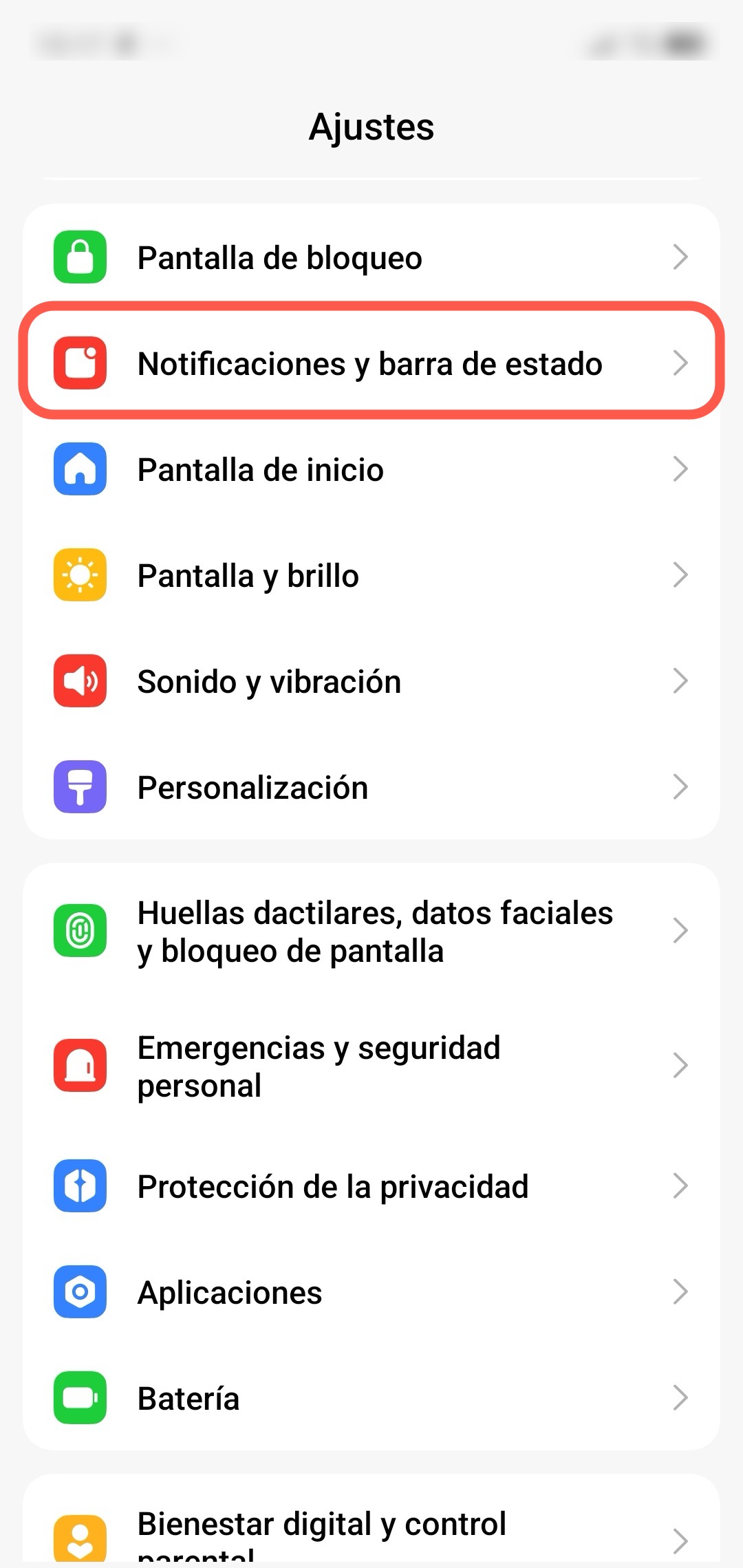
Abre la configuración del dispositivo y ve a la sección Notificaciones y barra de estado. Si no encuentras la sección, usa la búsqueda en la parte superior de la pantalla.
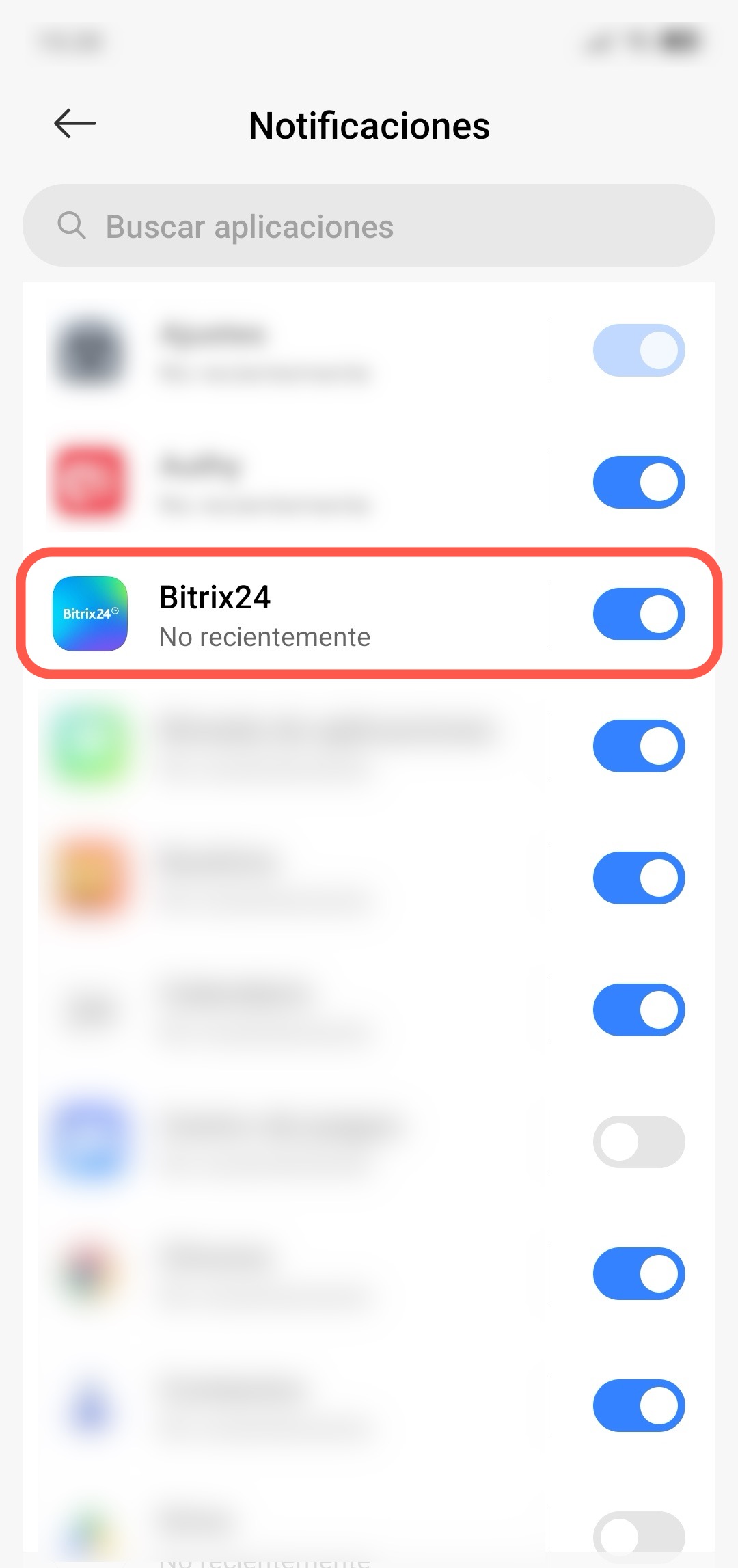
Busca la aplicación Bitrix24 en la lista o usa la búsqueda. Púlsala para abrir la configuración de notificaciones.
Activa la opción Mostrar notificaciones — las notificaciones de Bitrix24 empezarán a llegar al teléfono.
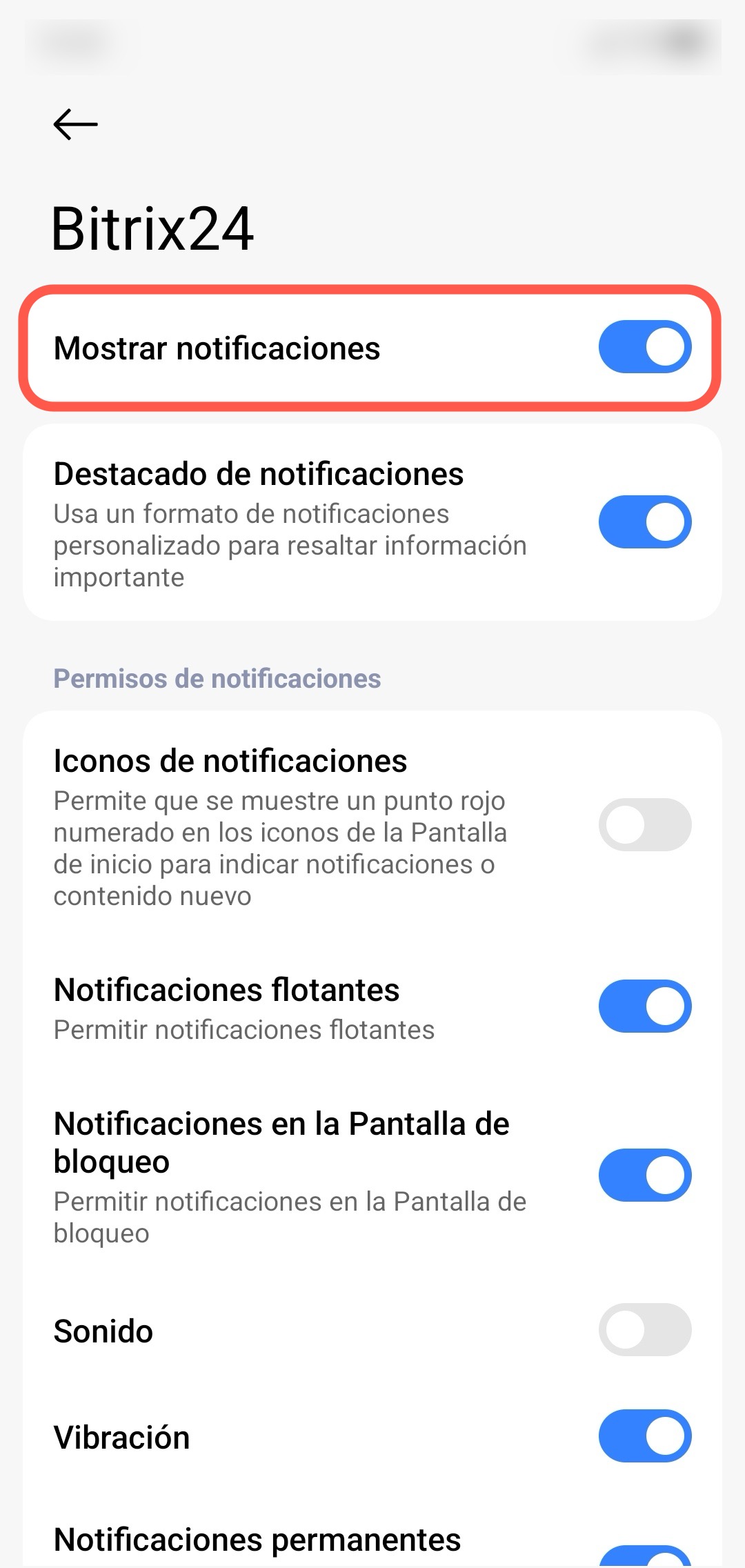
Dependiendo del modelo del dispositivo, el conjunto de ajustes adicionales puede variar. Por ejemplo, puedes:
- activar las insignias de notificaciones no leídas en el icono de la aplicación,
- configurar diferentes tipos de notificaciones,
- elegir dónde se muestran las notificaciones — en la pantalla de bloqueo, como banners (o notificaciones flotantes, según el dispositivo) o en ambos lugares,
- elegir el sonido de la notificación,
- permitir notificaciones durante el modo No molestar,
- ocultar el texto de las notificaciones en la pantalla de bloqueo.
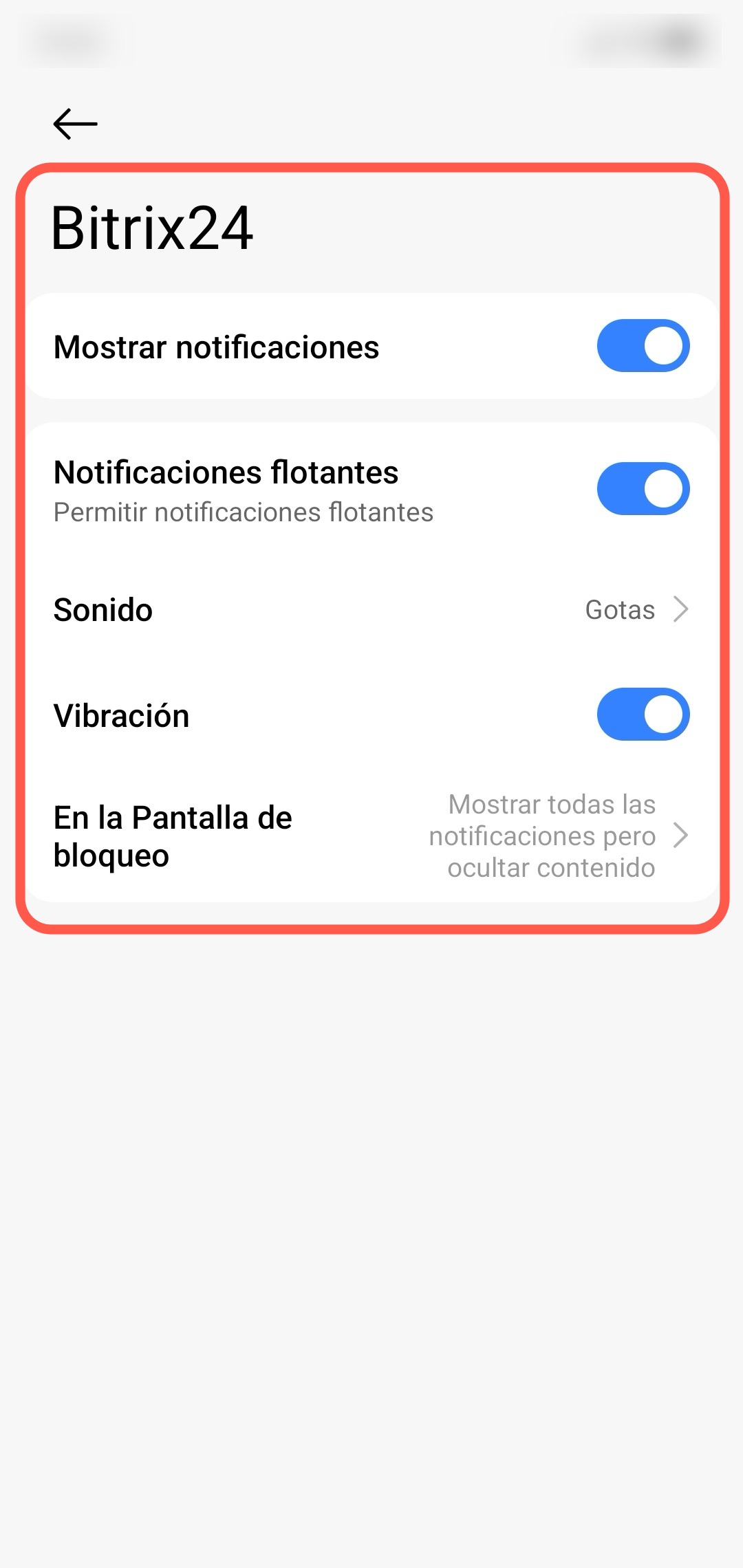
Así pueden verse los ajustes adicionales de notificaciones en Android