
Los chats ayudan al equipo a comunicarse. Permiten tratar temas de trabajo, intercambiar archivos, coordinar tareas y generar ideas con IA.
En Bitrix24 hay distintos tipos de chats, por ejemplo, chats personales, grupales, con CoPilot, canales y collabs. Puedes elegir el más adecuado para que la comunicación sea cómoda y eficaz.
En este artículo veremos:
Tipos de chats
Todos los chats se encuentran en la sección Messenger.
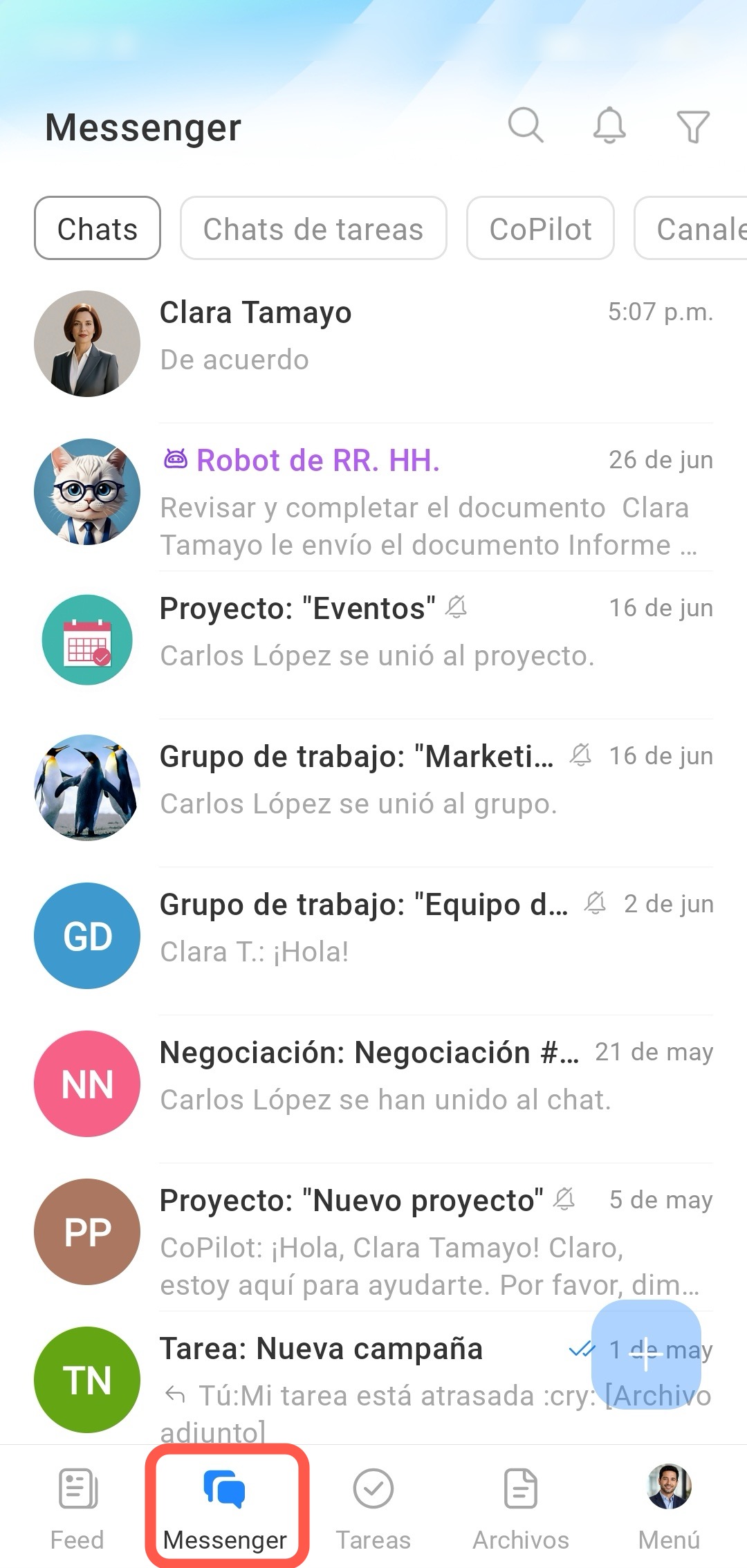
Chat personal: para conversar con un compañero concreto. Estos chats son confidenciales: los administradores de Bitrix24 no tienen acceso a ellos.
Chat grupal: para debatir dentro del equipo. Todos los participantes pueden escribir y responder mensajes. Es adecuado para resolver cuestiones de trabajo o mantener conversaciones informales.
Canal: para informar al equipo. Aquí puedes publicar noticias, informes, felicitaciones, materiales de formación y otros contenidos. Las publicaciones no se pierden entre los mensajes, ya que cada una tiene su propio hilo de comentarios.
Collab: para comunicarse con participantes externos del proyecto, por ejemplo, contratistas, clientes o socios. A diferencia de un chat grupal, en un collab puedes invitar a usuarios sin una cuenta de Bitrix24 mediante correo electrónico, teléfono o enlace.
Chat con CoPilot: para tareas que resulta cómodo resolver con IA. Hay más de 20 roles disponibles, como abogado, especialista en RR. HH., experto en marketing y otros. Puedes trabajar en el chat solo o con compañeros: todos verán las respuestas y podrán hacer preguntas al asistente virtual.
Chat de canal abierto: se crea automáticamente cuando un cliente escribe en un Canal abierto, por ejemplo, a través de un mensajero, una red social o un widget del sitio web.
Chat de tarea: se crea automáticamente junto con la tarea. Aquí el equipo debate los detalles, intercambia archivos, realiza llamadas y ve todos los cambios relacionados con la tarea: cambio de fecha límite, cambio de estado, etc.
Cómo crear un chat personal
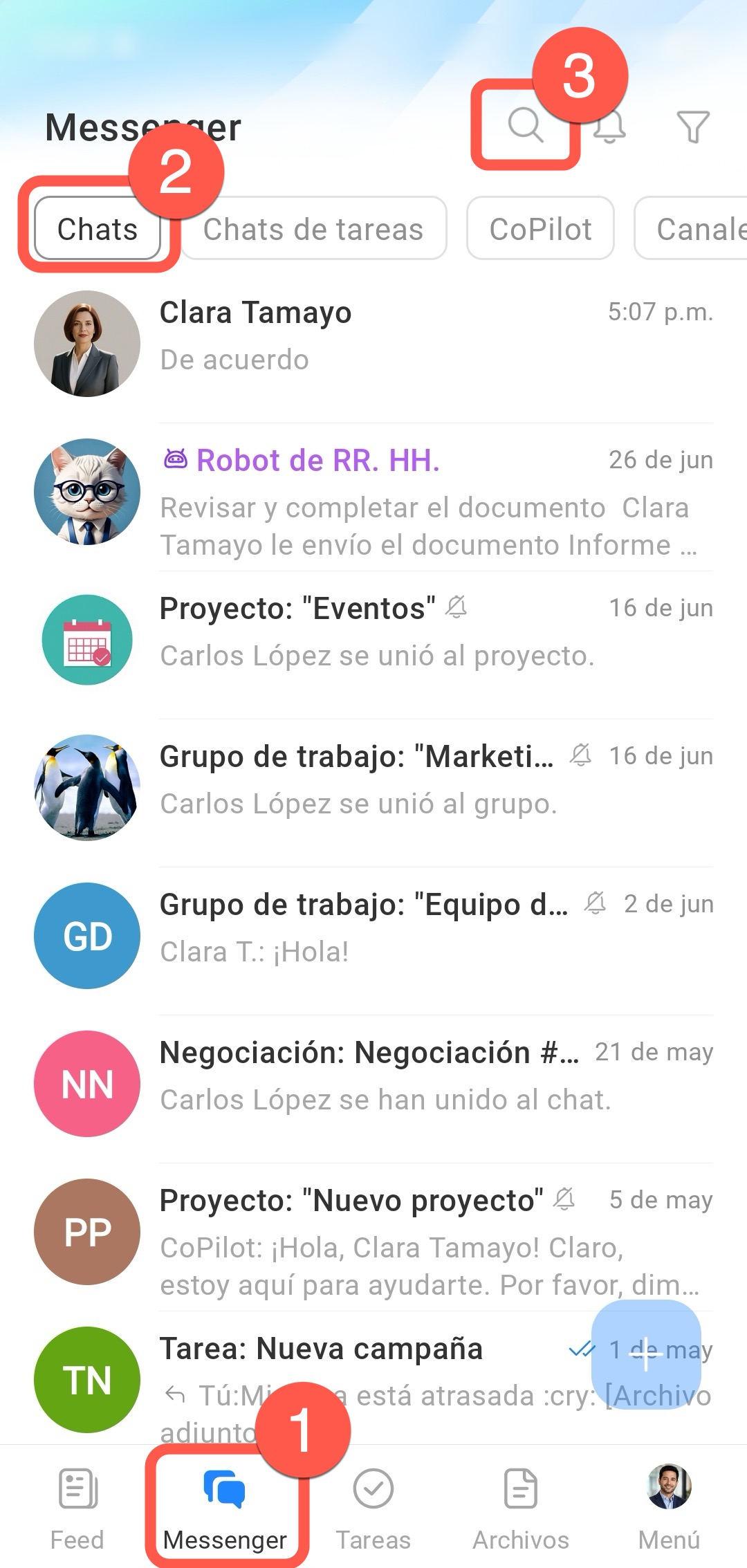
Abre la sección Messenger > Chats y toca el icono de búsqueda en la esquina superior derecha.
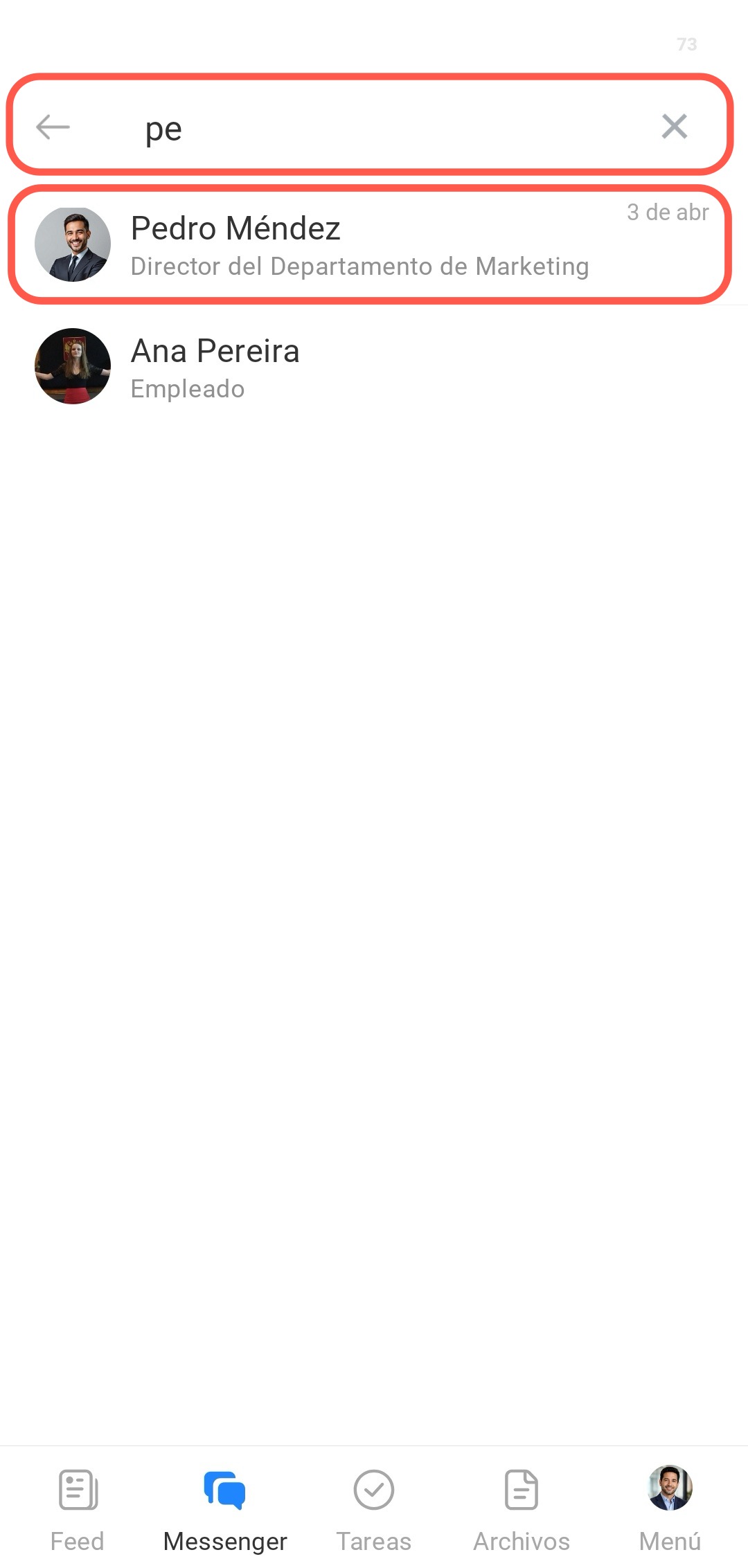
Empieza a escribir el nombre en la barra de búsqueda y selecciona el empleado que necesitas de la lista. Se abrirá un chat individual en el que podrás comunicarte con tu compañero.
Cómo crear un chat con participantes
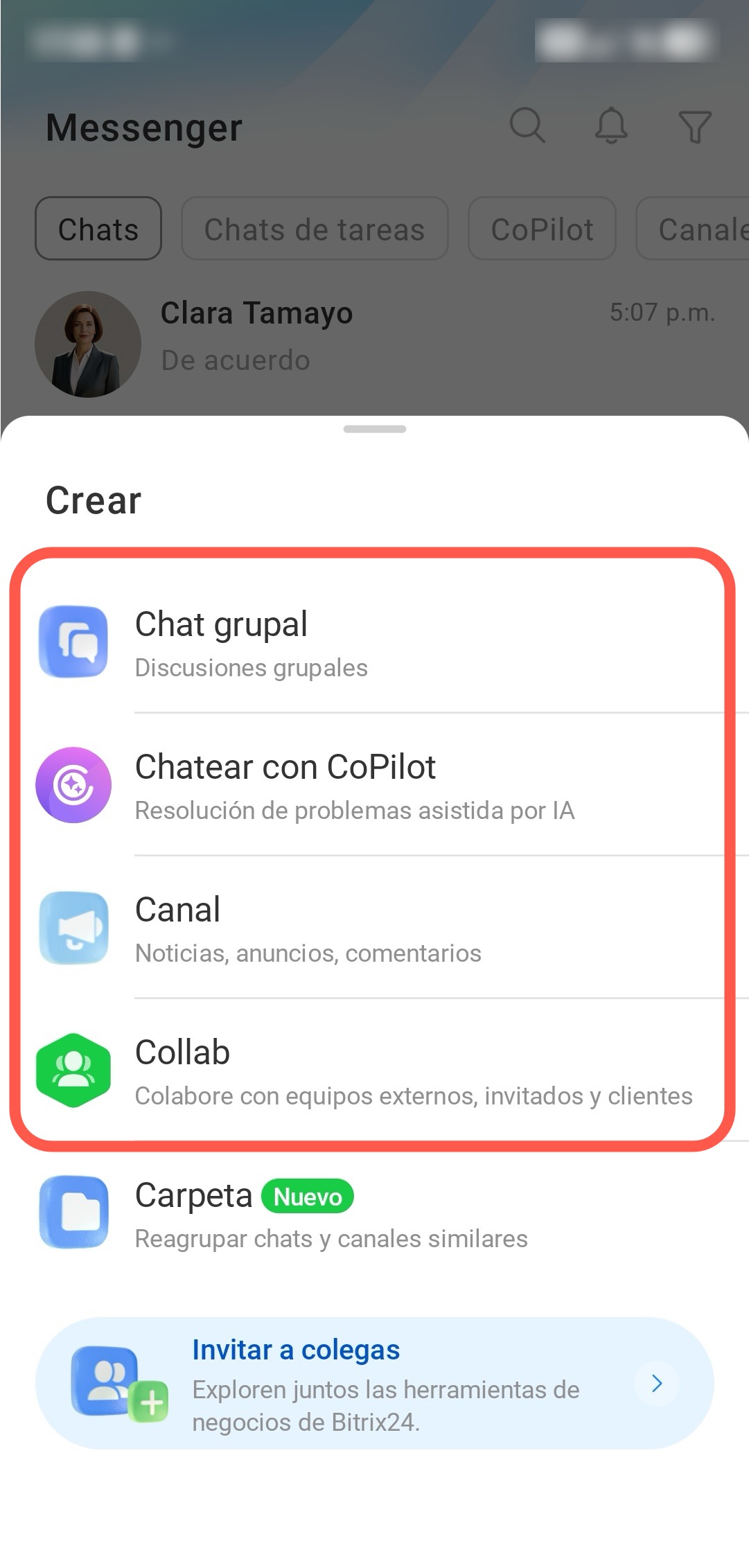
Abre la sección Messenger > Chats y toca Más (+).
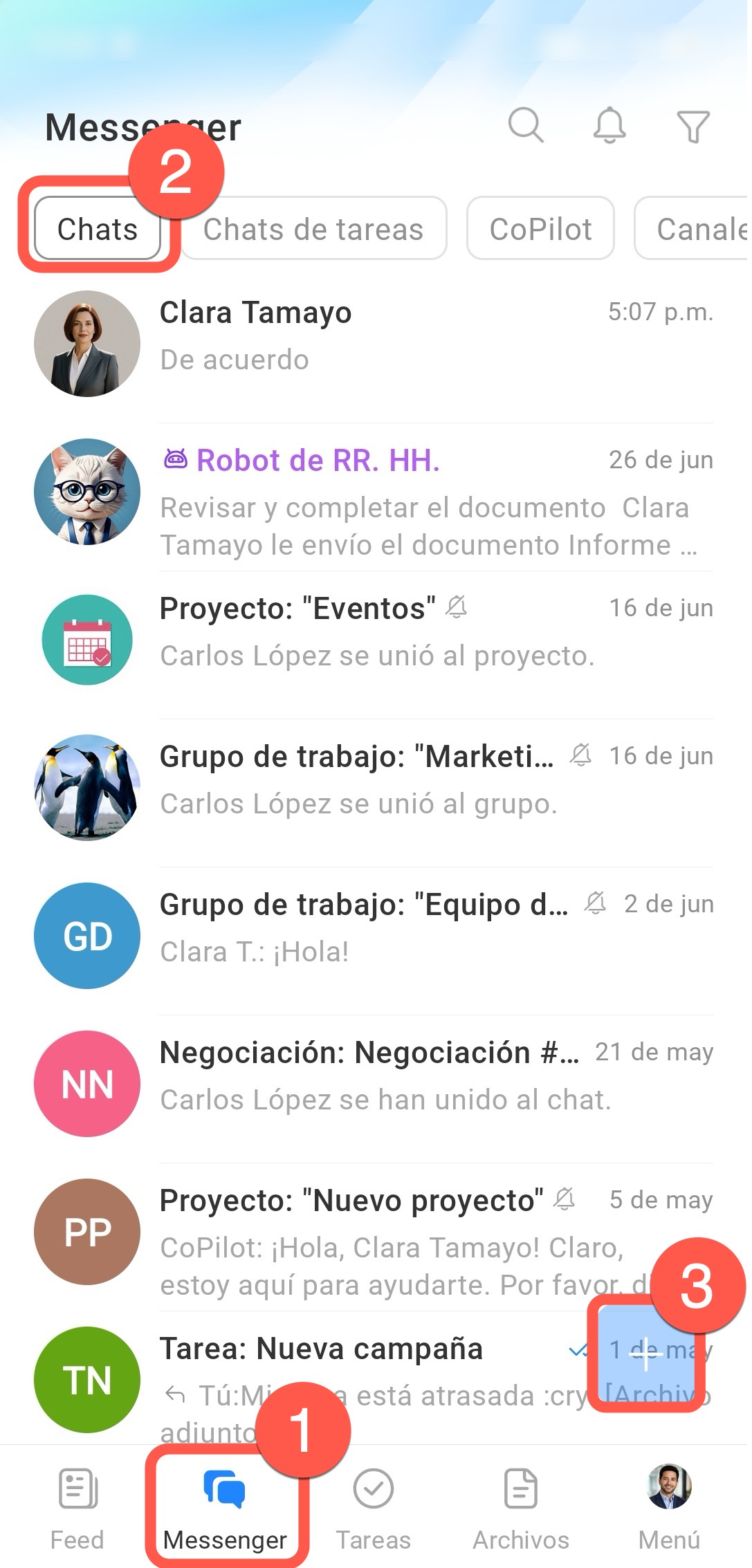
Selecciona el tipo de chat que deseas crear. La configuración posterior dependerá del tipo de chat.
Chat grupal
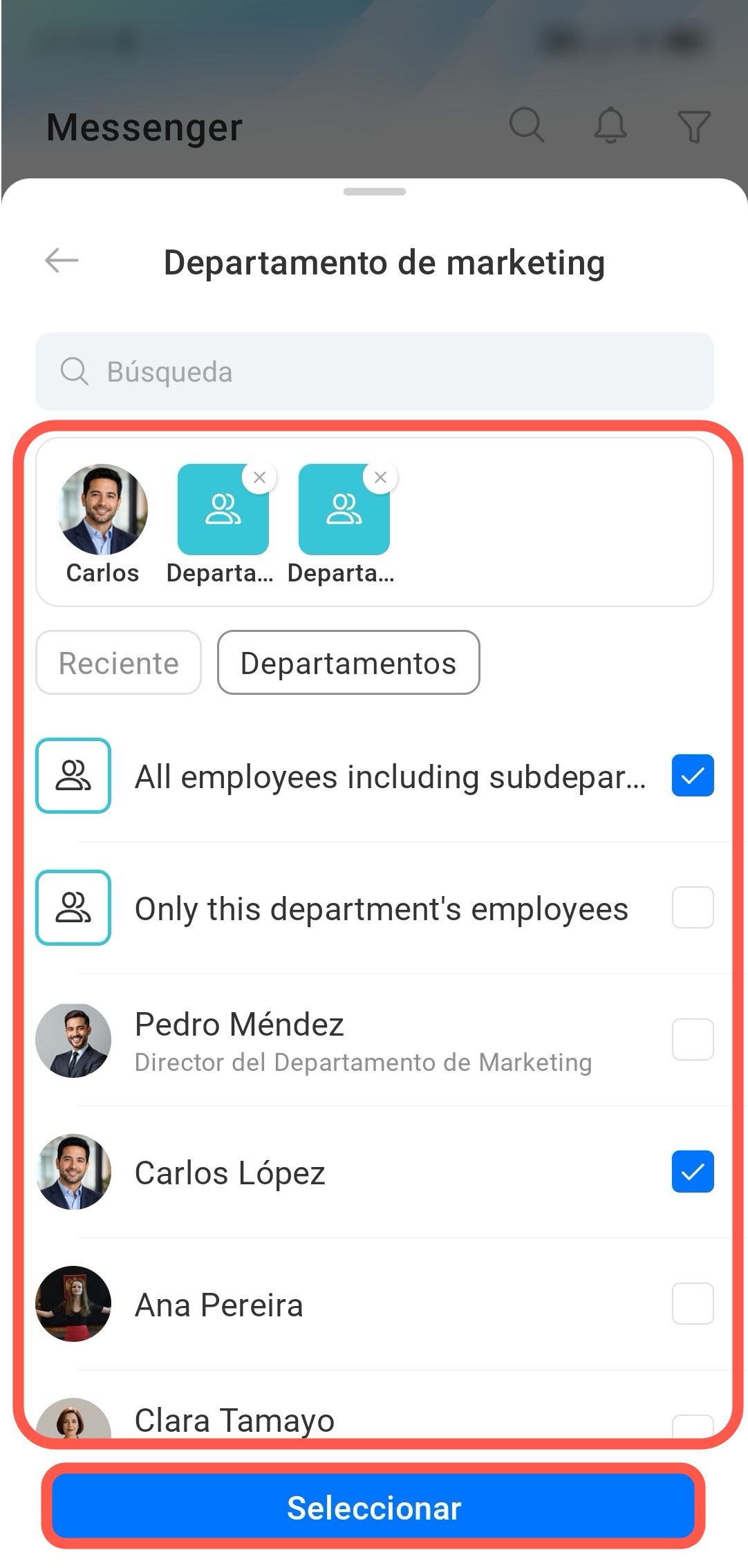
Añade participantes. Para incluir a un empleado concreto en el chat, escribe su nombre en la barra de búsqueda y márcalo en la lista. Para añadir un departamento completo, abre la pestaña Departamentos. Los nuevos empleados del departamento se convertirán automáticamente en participantes del chat y los que abandonen la empresa serán eliminados.
Toca Seleccionar.
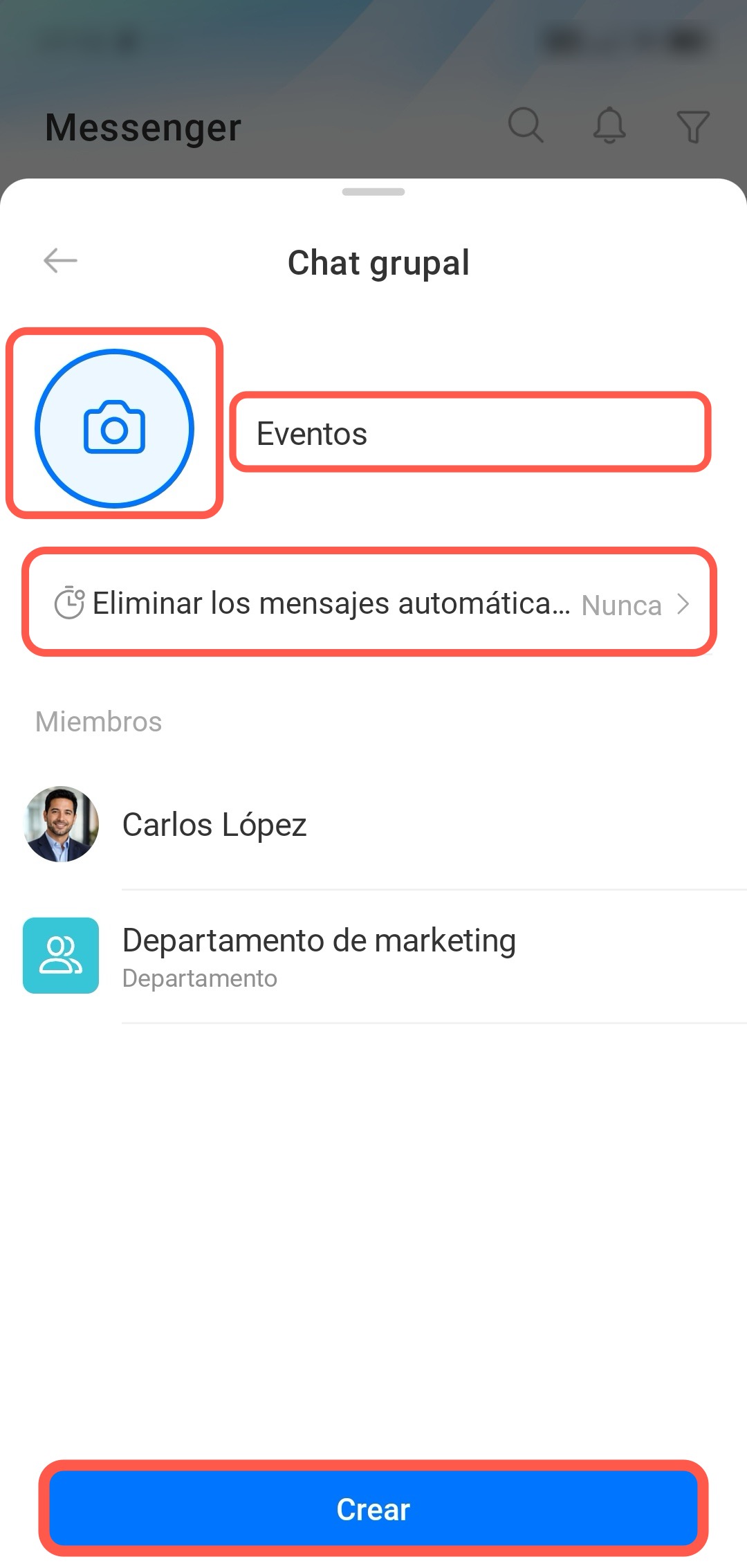
Añade un icono para el chat e indica un nombre. Si es necesario, configura la eliminación automática de mensajes: después de una hora, un día, una semana o un mes. Toca Crear.
Puedes configurar la privacidad y los permisos de acceso en la barra lateral del chat después de crearlo.
Chat con CoPilot
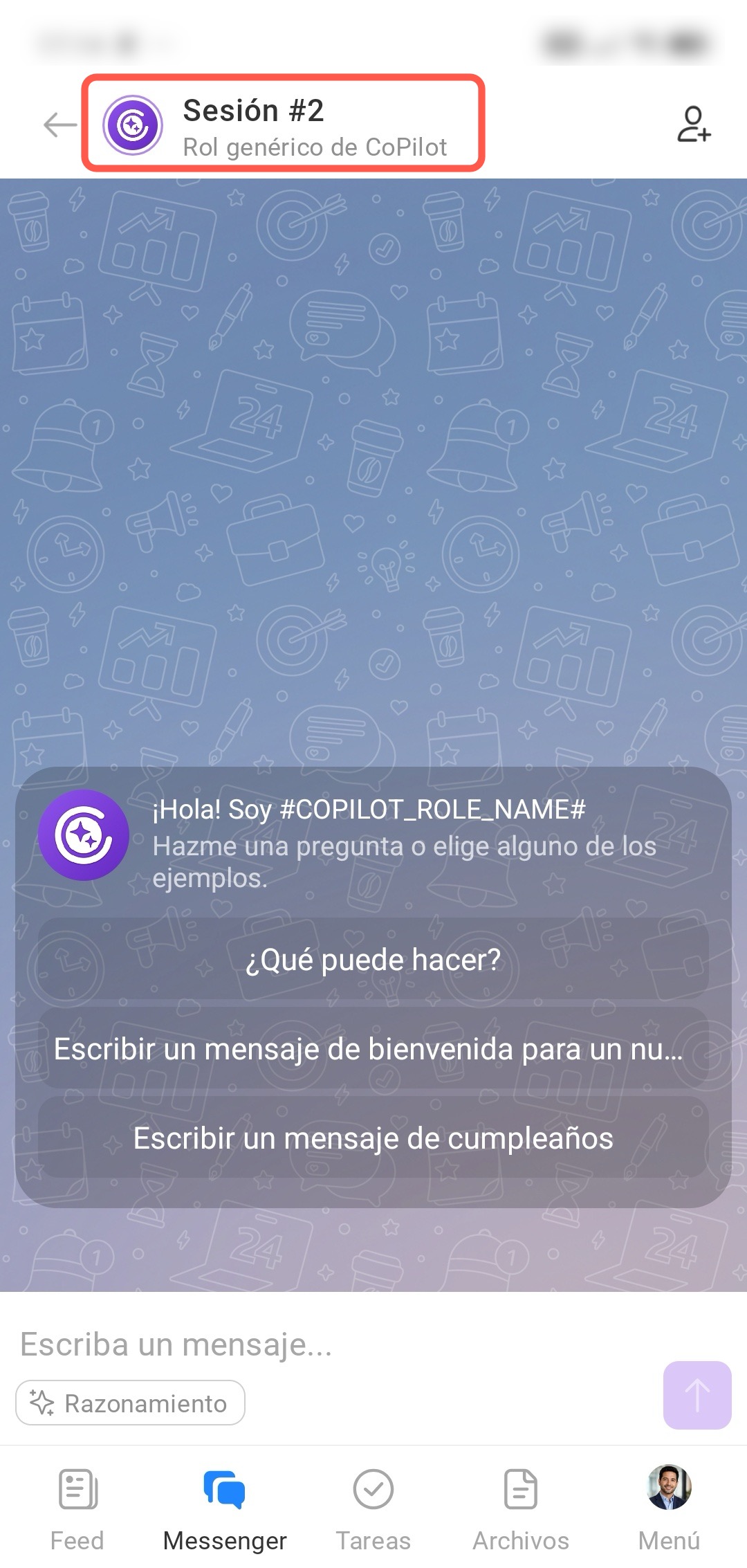
Se crea inmediatamente después de seleccionar este tipo de chat.
Puedes empezar chatear con la IA de inmediato o configurar primero el chat, por ejemplo, elegir un rol o añadir participantes. Toca el nombre del chat en la parte superior para modificar sus parámetros.
Canal
Añade un icono para el chat, indica un nombre y completa la descripción para que los empleados comprendan el propósito del canal.
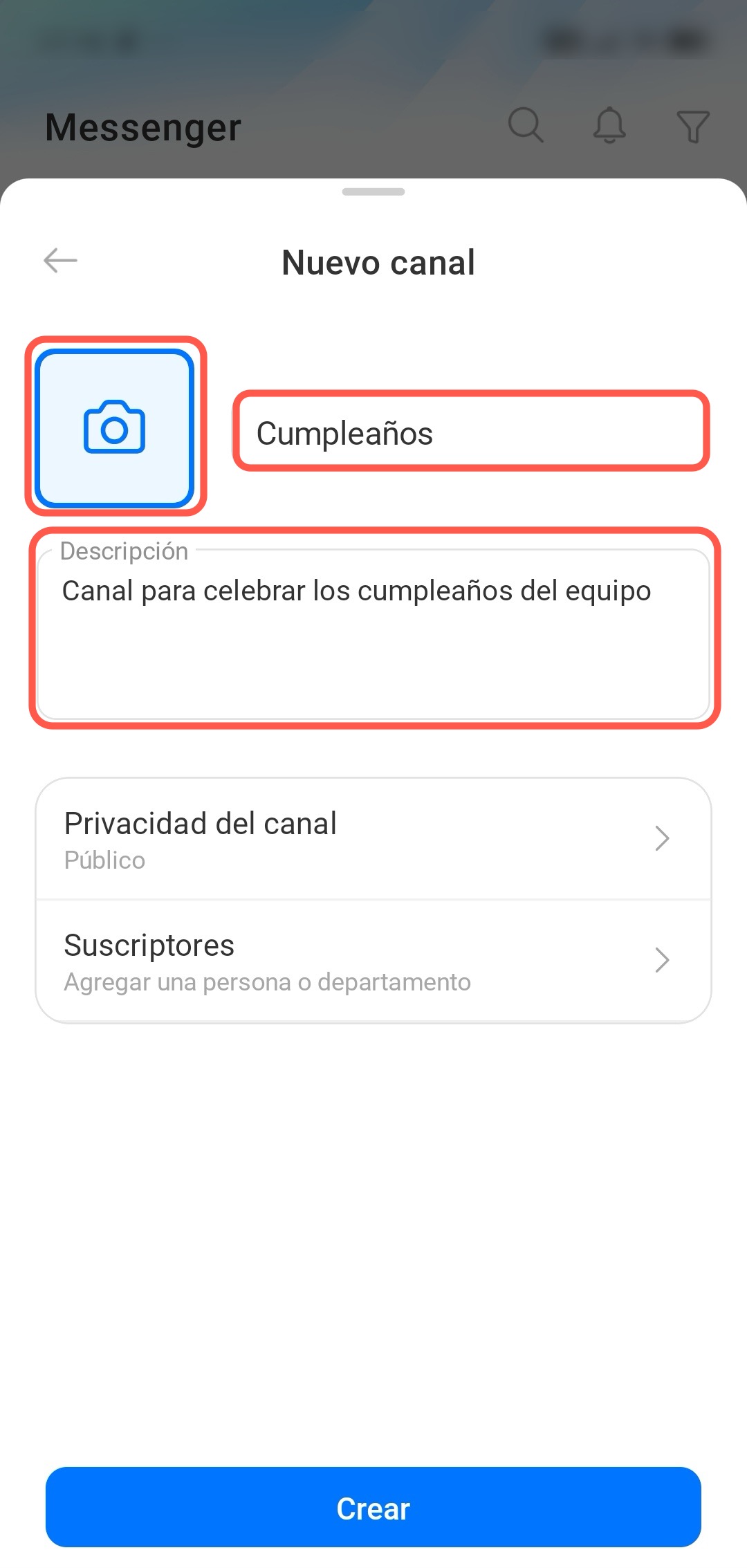
Selecciona el tipo de canal:
- Público: todos los empleados verán el canal en la lista general y podrán unirse. Es adecuado para anuncios generales y felicitaciones.
- Privado: el canal solo es visible para el propietario y los participantes. Solo se puede acceder mediante invitación. En este tipo de canal, por ejemplo, un director puede compartir con los responsables los planes para el próximo trimestre.
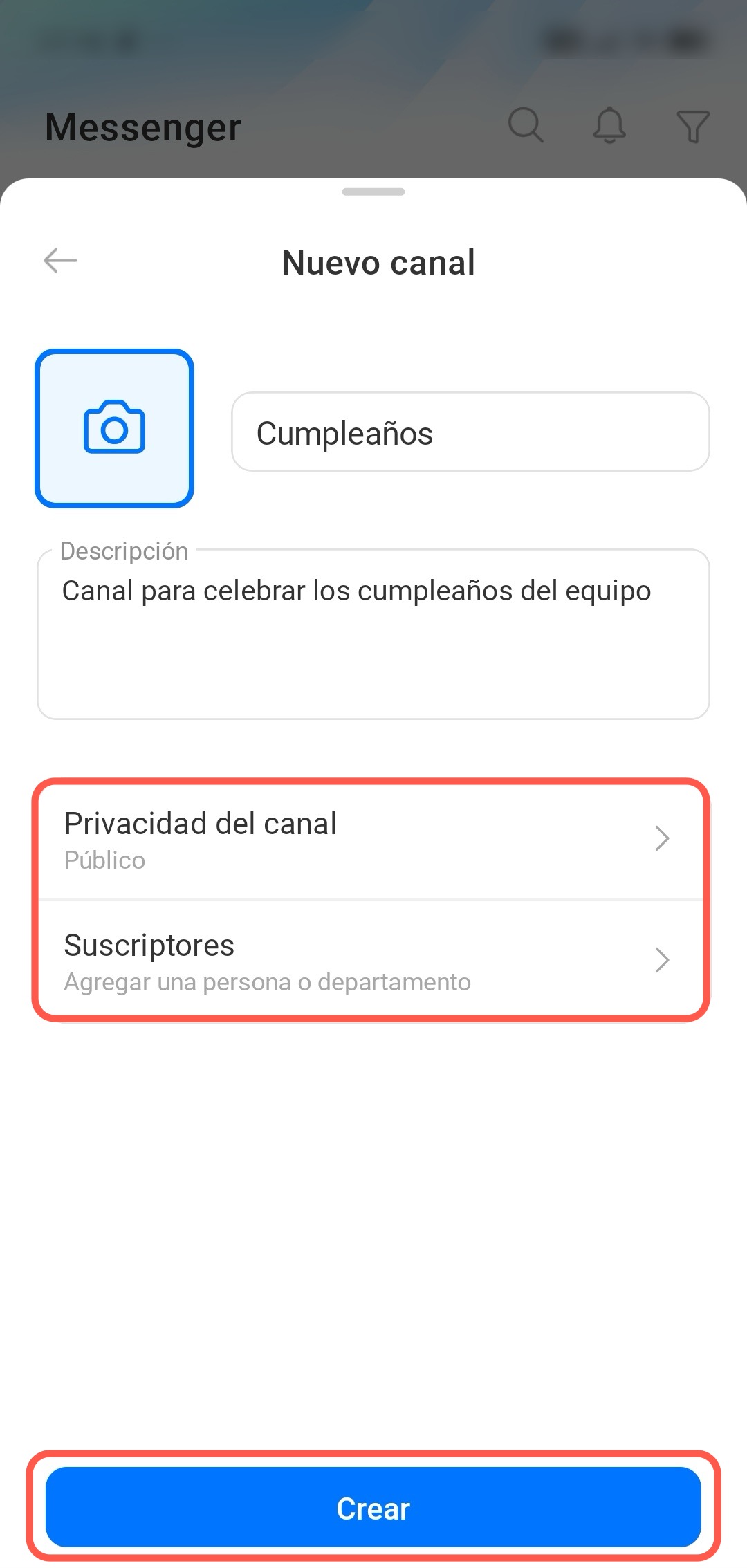
Añade suscriptores y toca Crear.
Collab
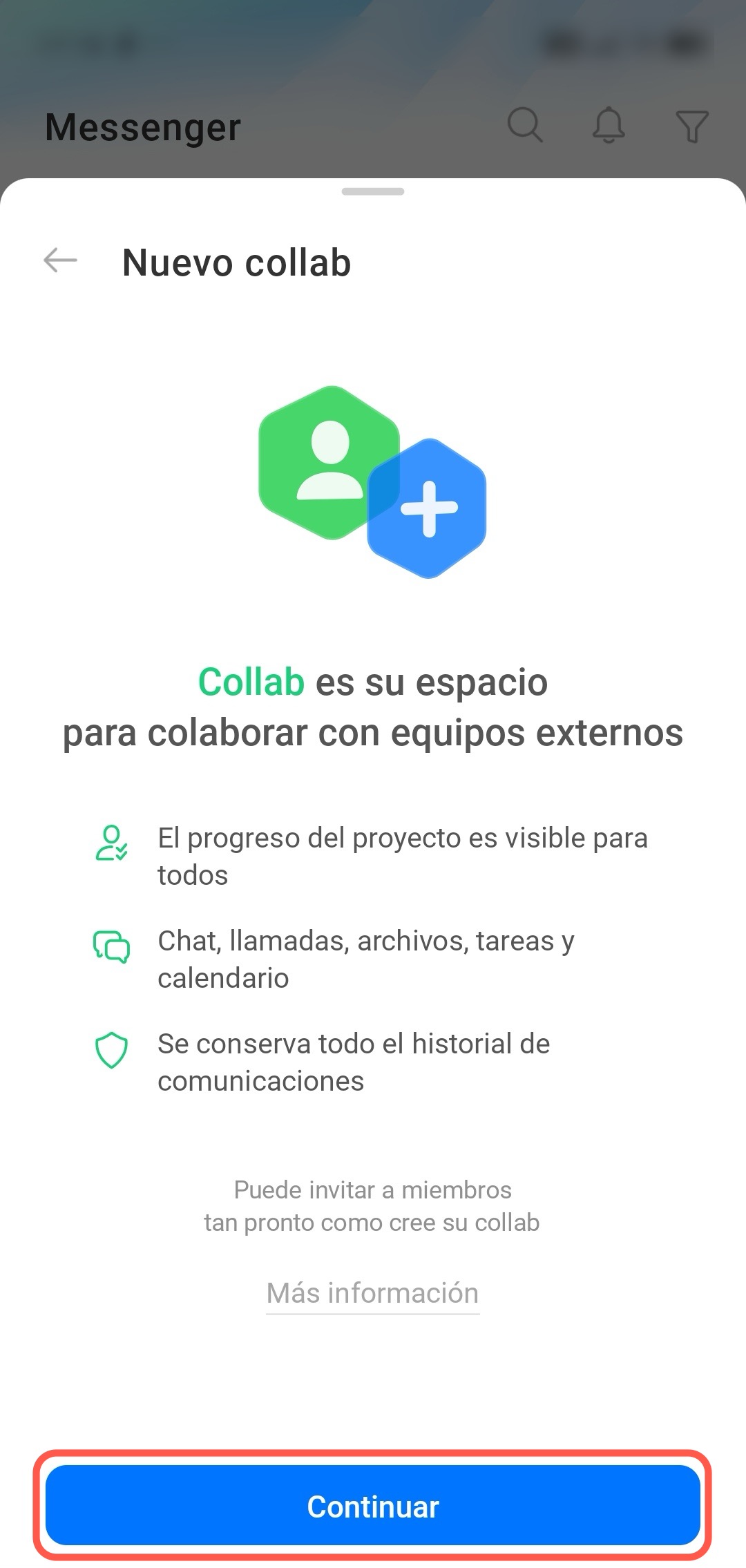
Descubre cómo funciona un collab y toca Continuar.
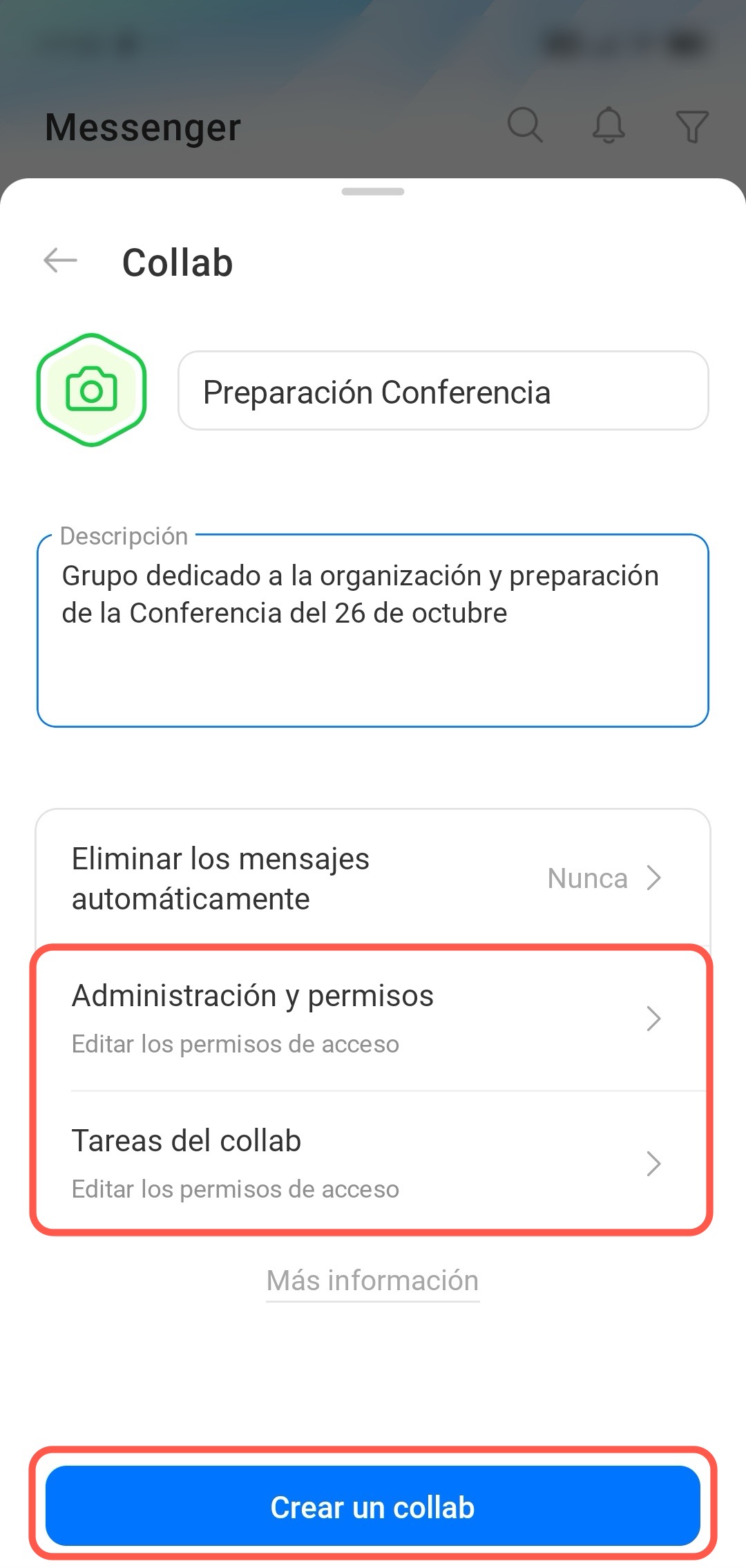
Añade un icono para el collab, indica un nombre y completa la descripción para que los empleados comprendan su propósito.
Si es necesario, activa la eliminación automática de mensajes: después de una hora, un día, una semana o un mes.
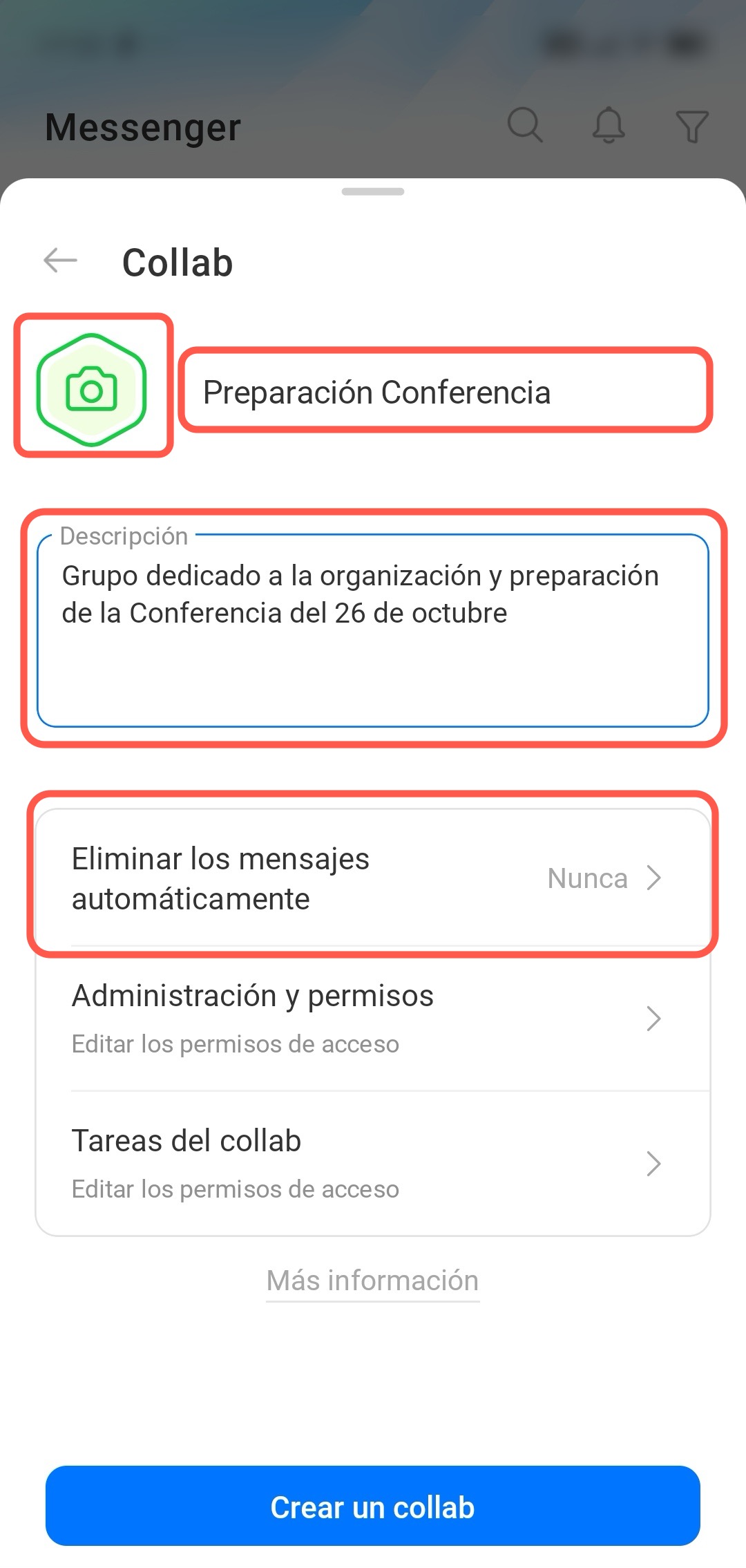
Configura los permisos para gestionar el collab y sus tareas. Indica quién podrá invitar participantes y escribir mensajes en el chat, ver y crear tareas, así como otros parámetros.
Toca Crear un collab.
En la aplicación móvil de Bitrix24 puedes crear un chat adaptado a tus necesidades, por ejemplo, para conversaciones personales o para trabajar con IA. Los distintos formatos de conversación te ayudan a organizar la comunicación de forma cómoda.