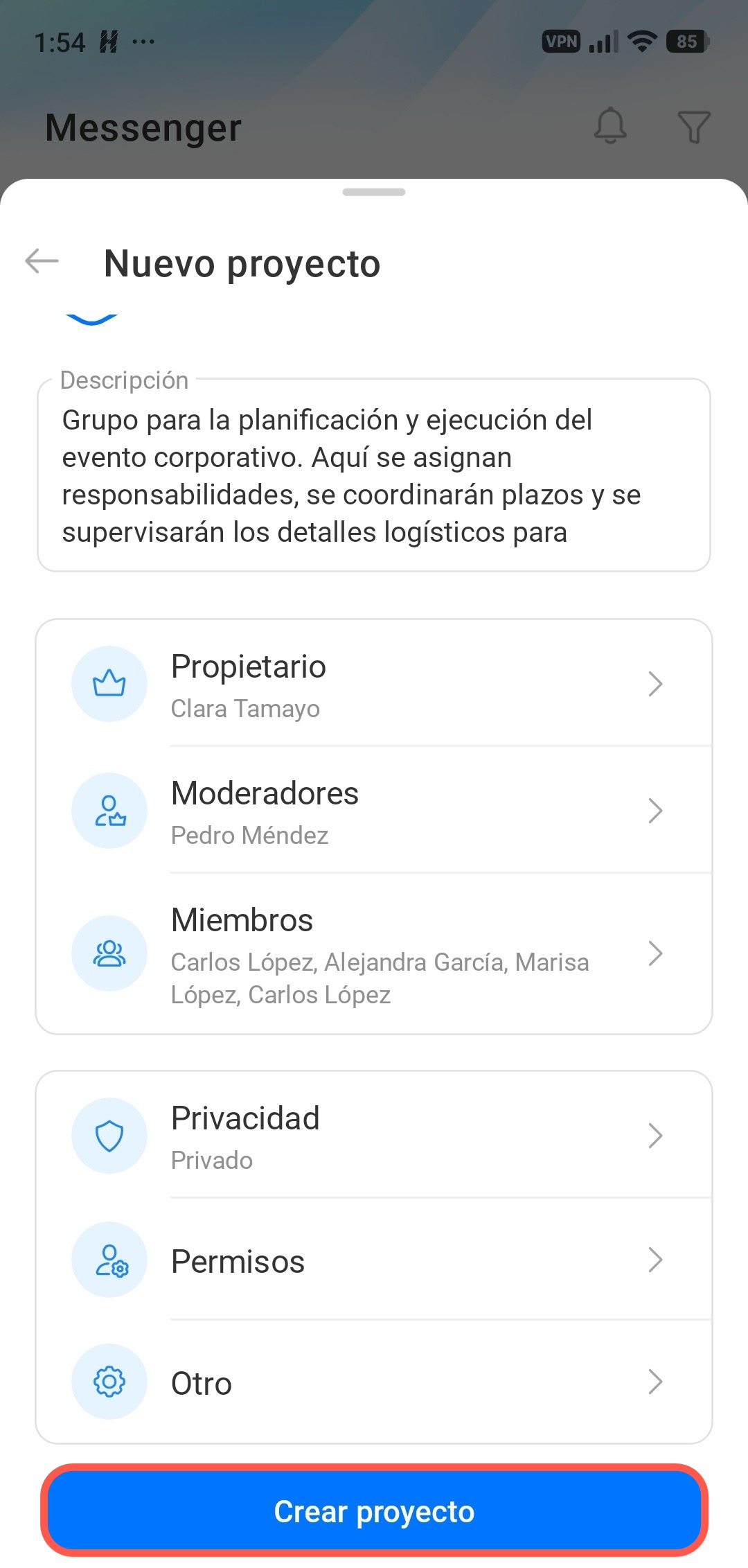
Los proyectos en Bitrix24 son un espacio de trabajo unificado donde el equipo colabora para lograr resultados comunes. Por ejemplo, lanzar un producto, organizar un evento y mucho más. Todas las tareas, conversaciones y archivos se almacenan en un solo lugar.
Contenido del artículo:
Se puede crear un proyecto en tres secciones diferentes de Bitrix24.
En la sección Menú. Abre el Menú y, en el bloque Tareas, pulsa Proyectos.
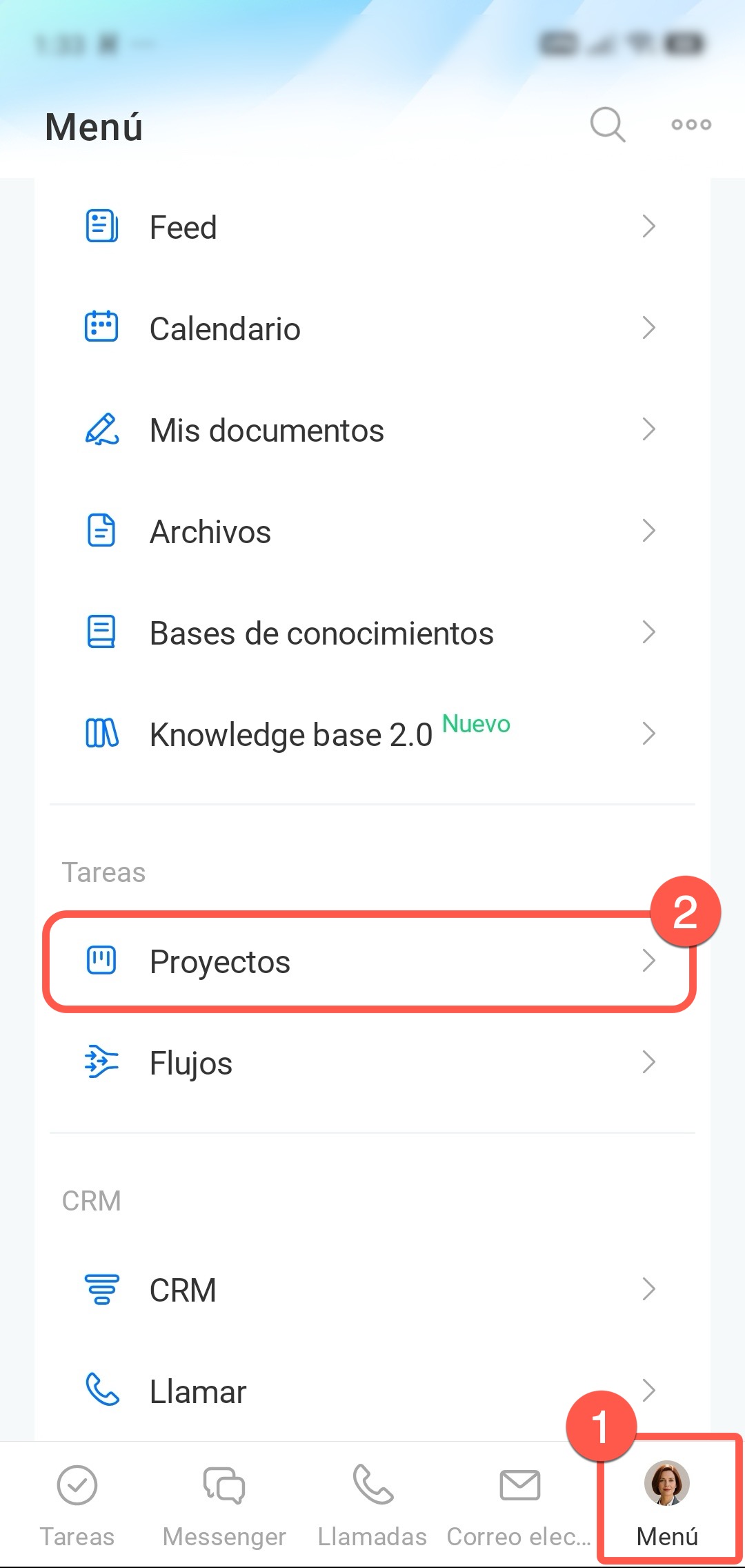
Pulsa el botón Más (+).
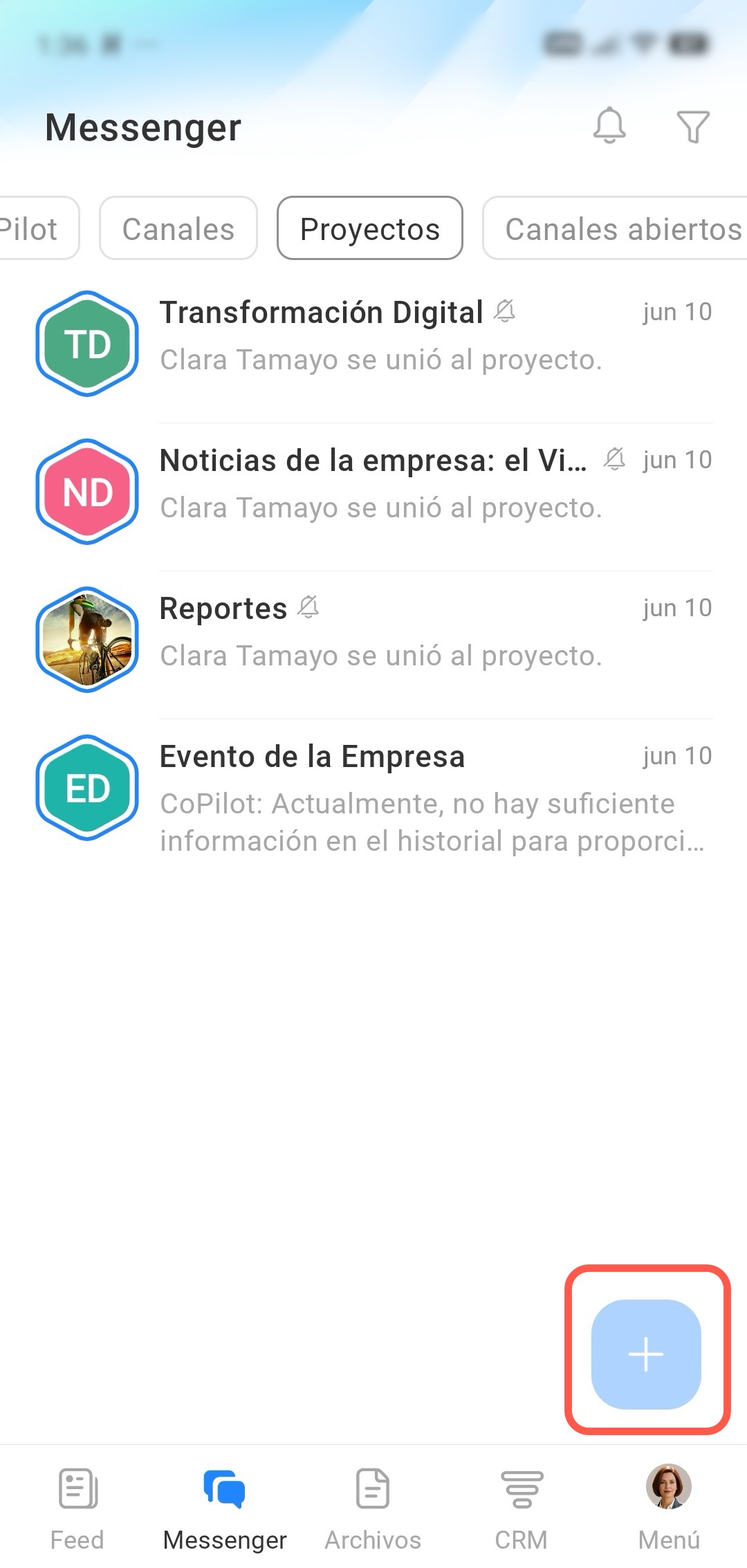
En la sección Tareas. Abre Tareas en la barra inferior y ve a la pestaña Proyectos. Pulsa el botón Más (+).
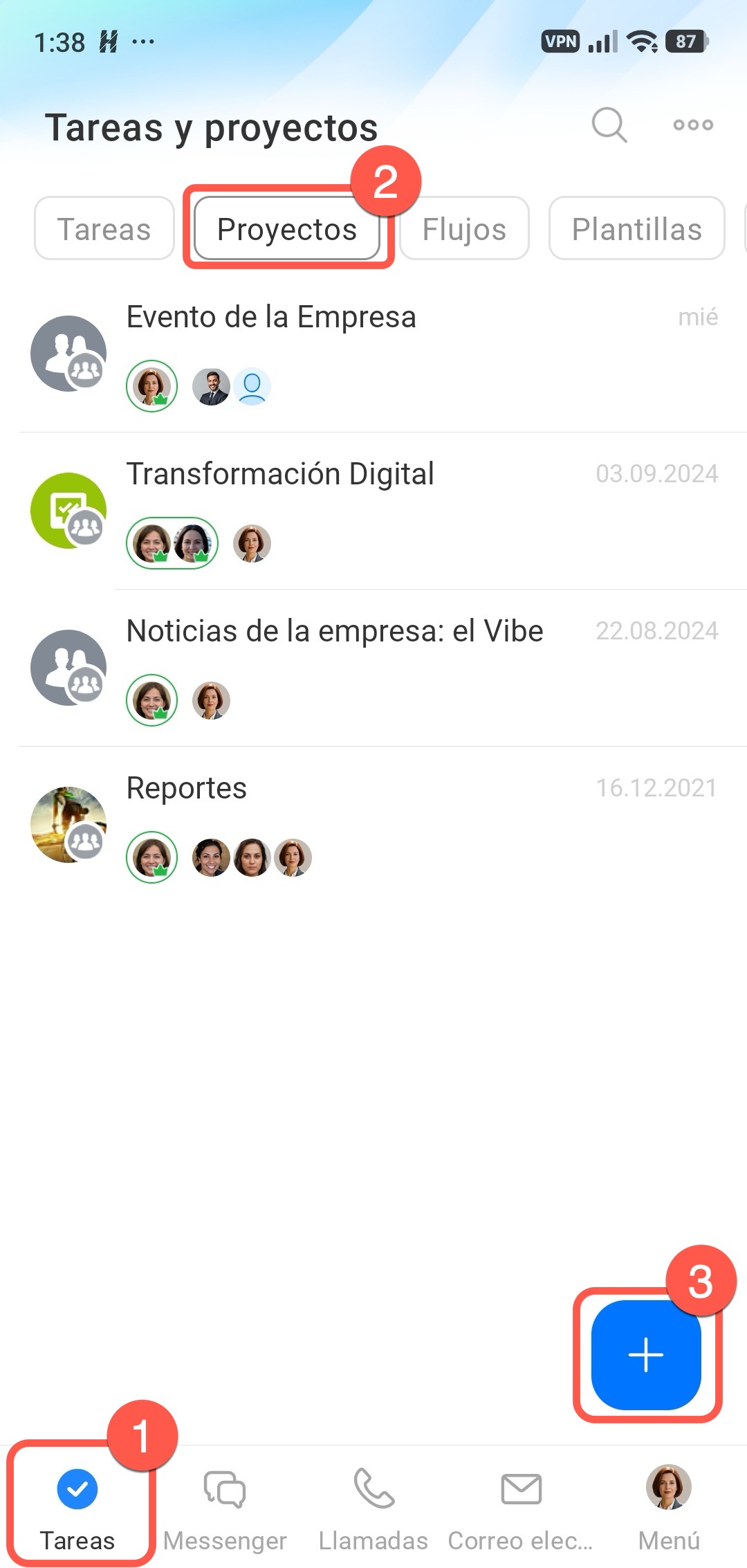
En Messenger. Abre la sección Messenger en la barra inferior y ve a la pestaña Proyectos. Pulsa el botón Más (+).
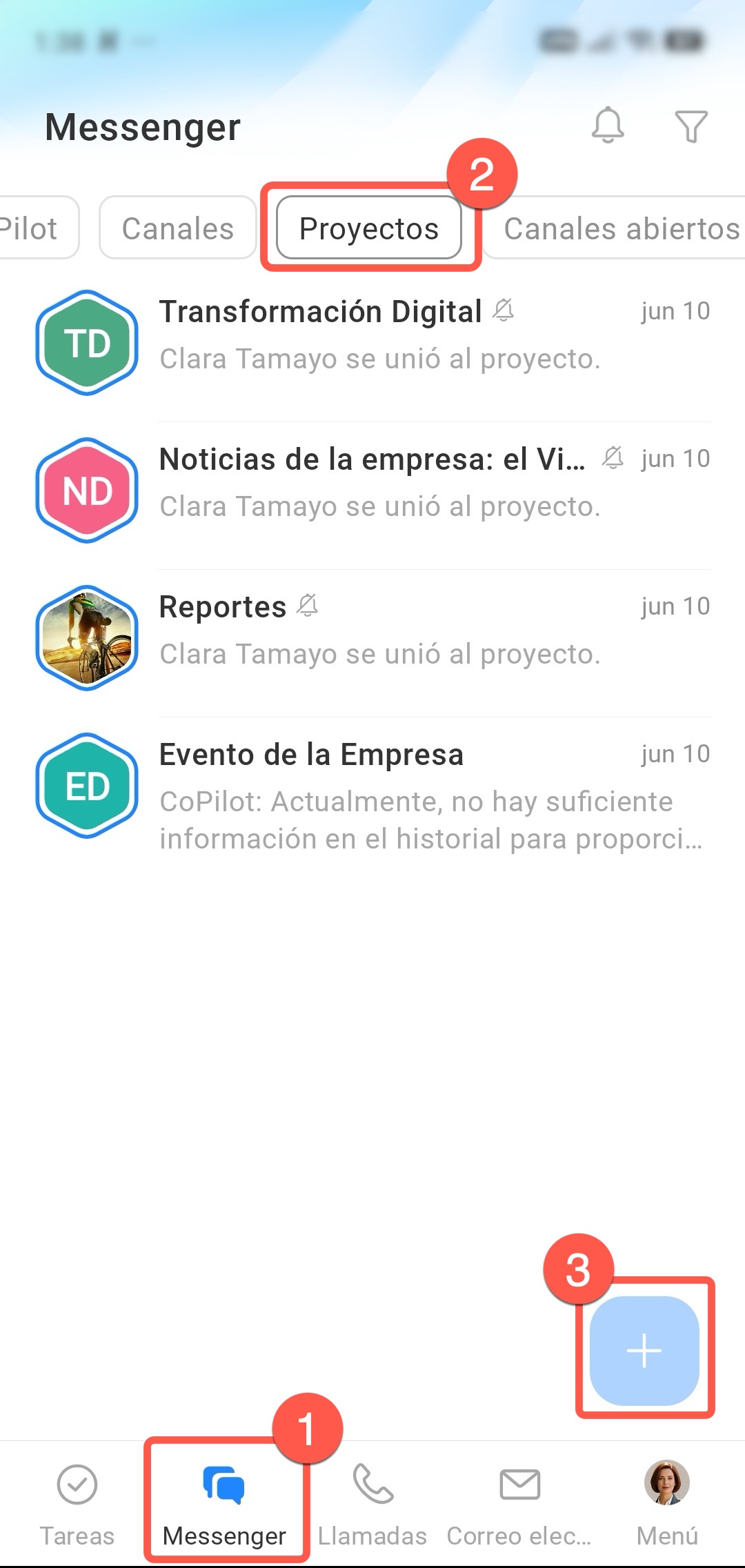
Indicar la información principal
Nombre: se muestra en la lista general de proyectos.
Avatar: pulsa el icono de la cámara en la esquina superior izquierda para cargar una imagen. Esto permitirá que los participantes encuentren e identifiquen rápidamente el proyecto en la lista.
Descripción: describe brevemente el objetivo o el contexto del proyecto. Esto ayudará a los nuevos participantes a entender de inmediato en qué trabaja el equipo, sin preguntas adicionales.
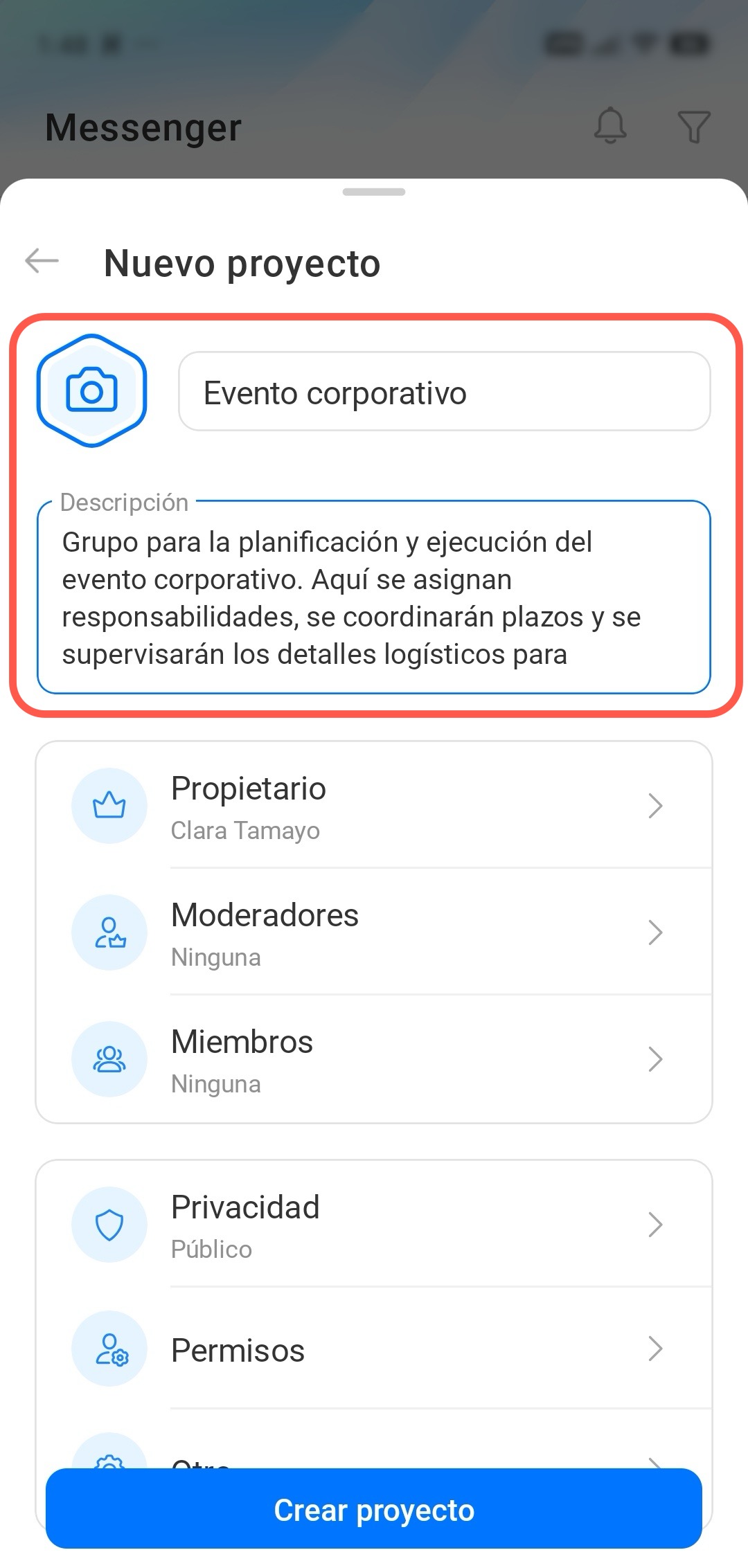
Añadir participantes
En este bloque, añade participantes y asigne los roles.
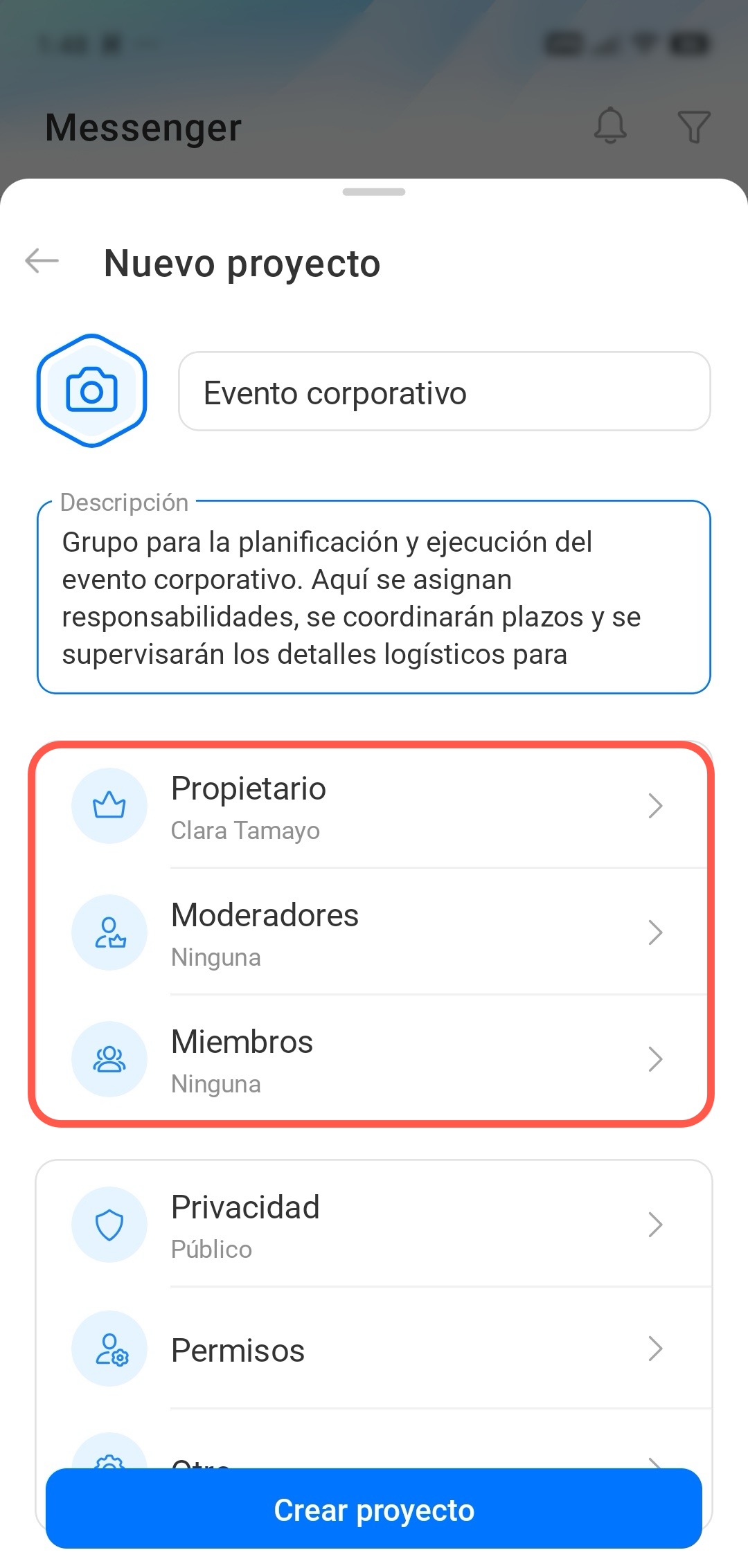
Propietario: de forma predeterminada, es la persona que crea el proyecto. Si otro empleado lo dirige, se puede modificar. El propietario tiene acceso completo, puede editar el proyecto y asignar moderadores.
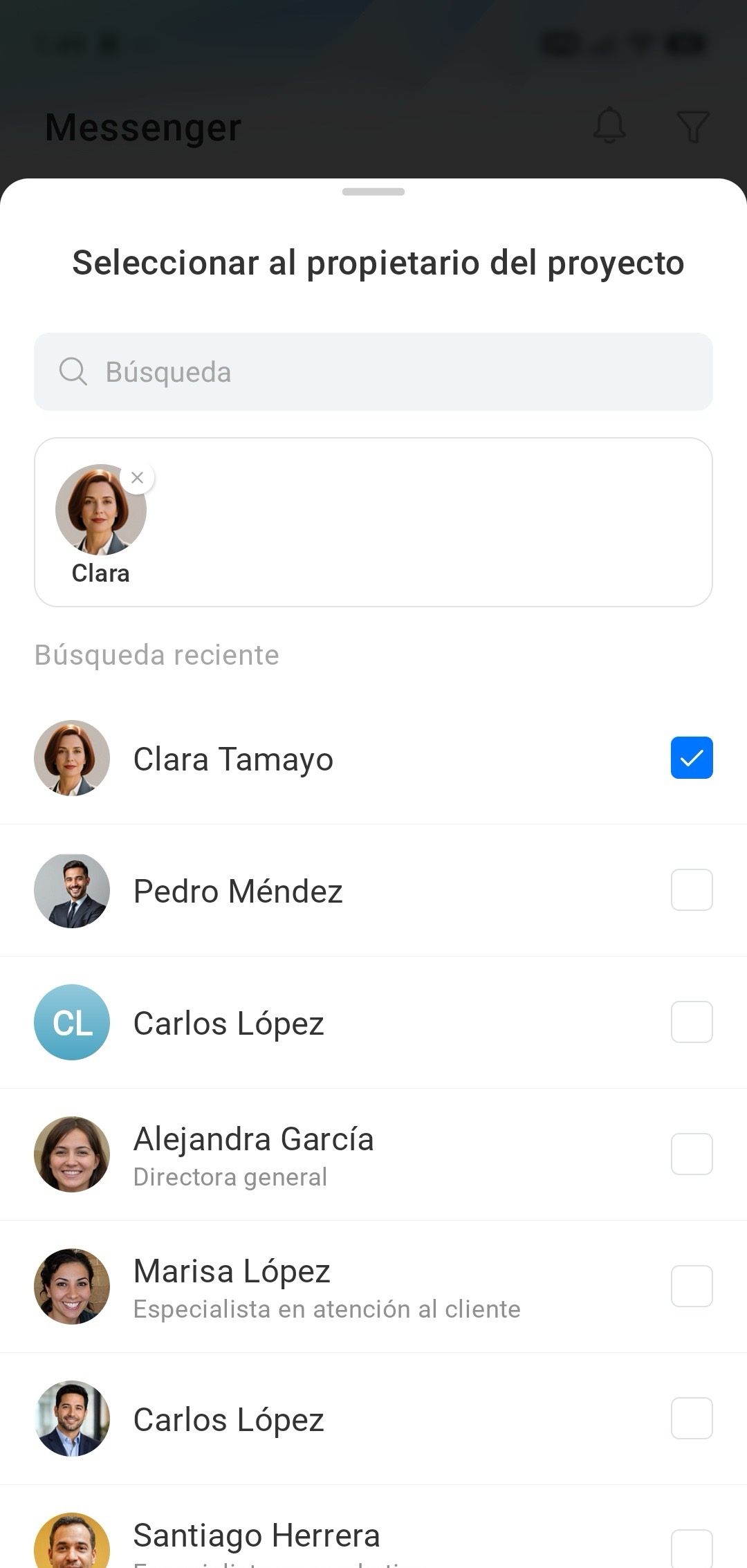
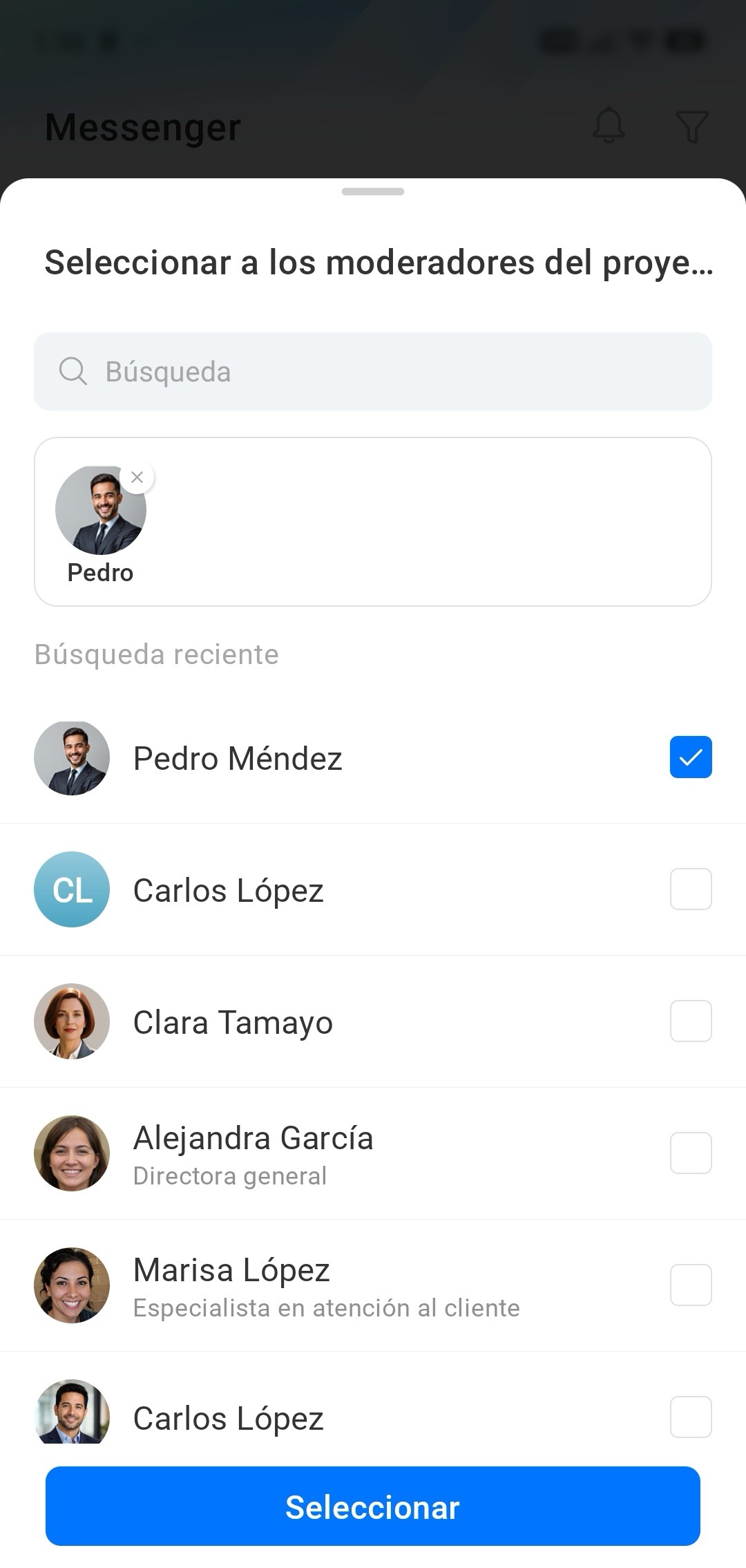
Moderadores: selecciona a los empleados que ayudan al propietario a gestionar el proyecto. El propietario puede otorgarles permisos adicionales, por ejemplo, invitar participantes o crear tareas. Pulsa Seleccionar.
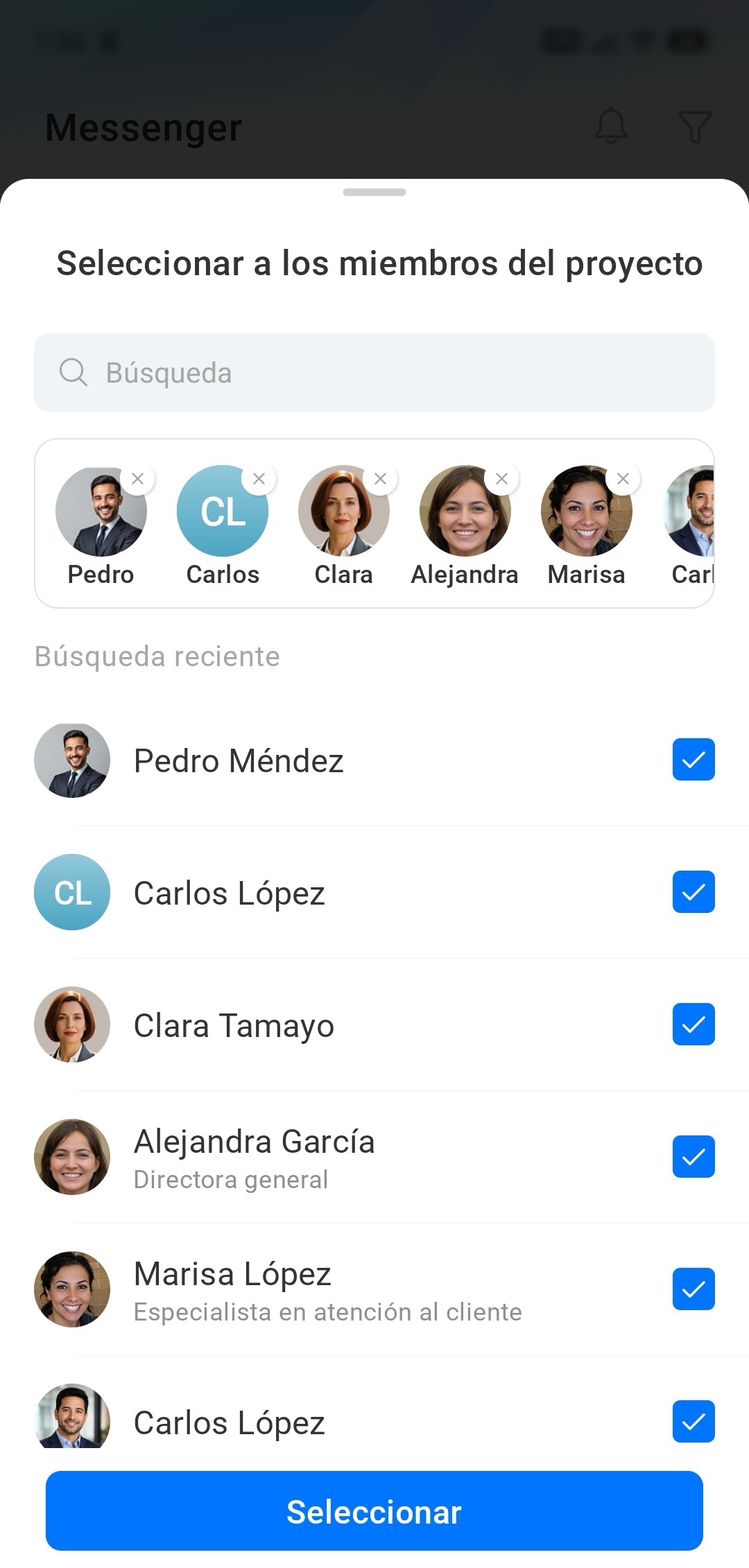
Miembros: selecciona colegas de la lista o búscalos por nombre. Pulsa Seleccionar.
Configurar el acceso
Para cada proyecto, se puede elegir quién tendrá acceso: todos los empleados de la empresa o solo los participantes invitados. También puedes configurar qué acciones estarán disponibles para los miembros.
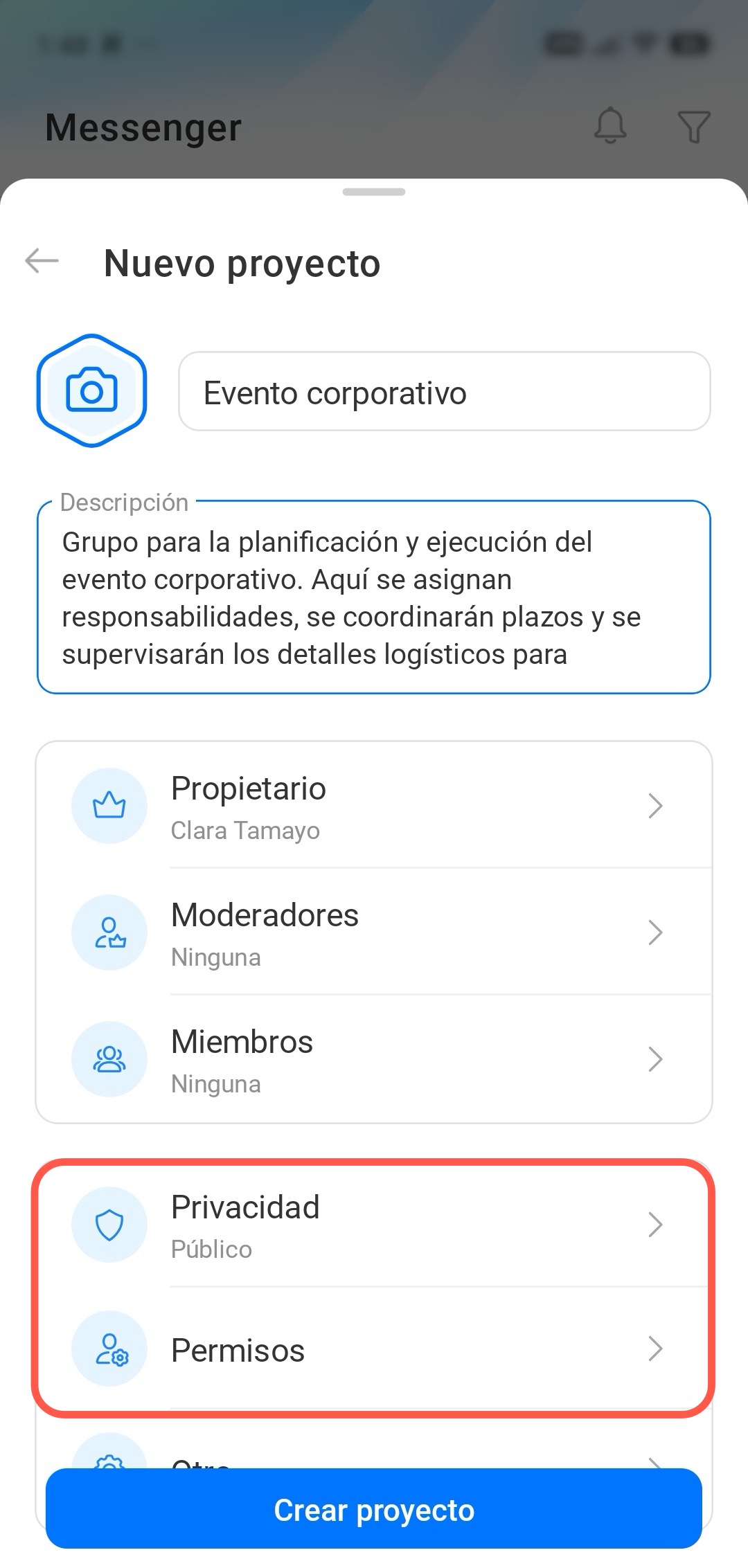
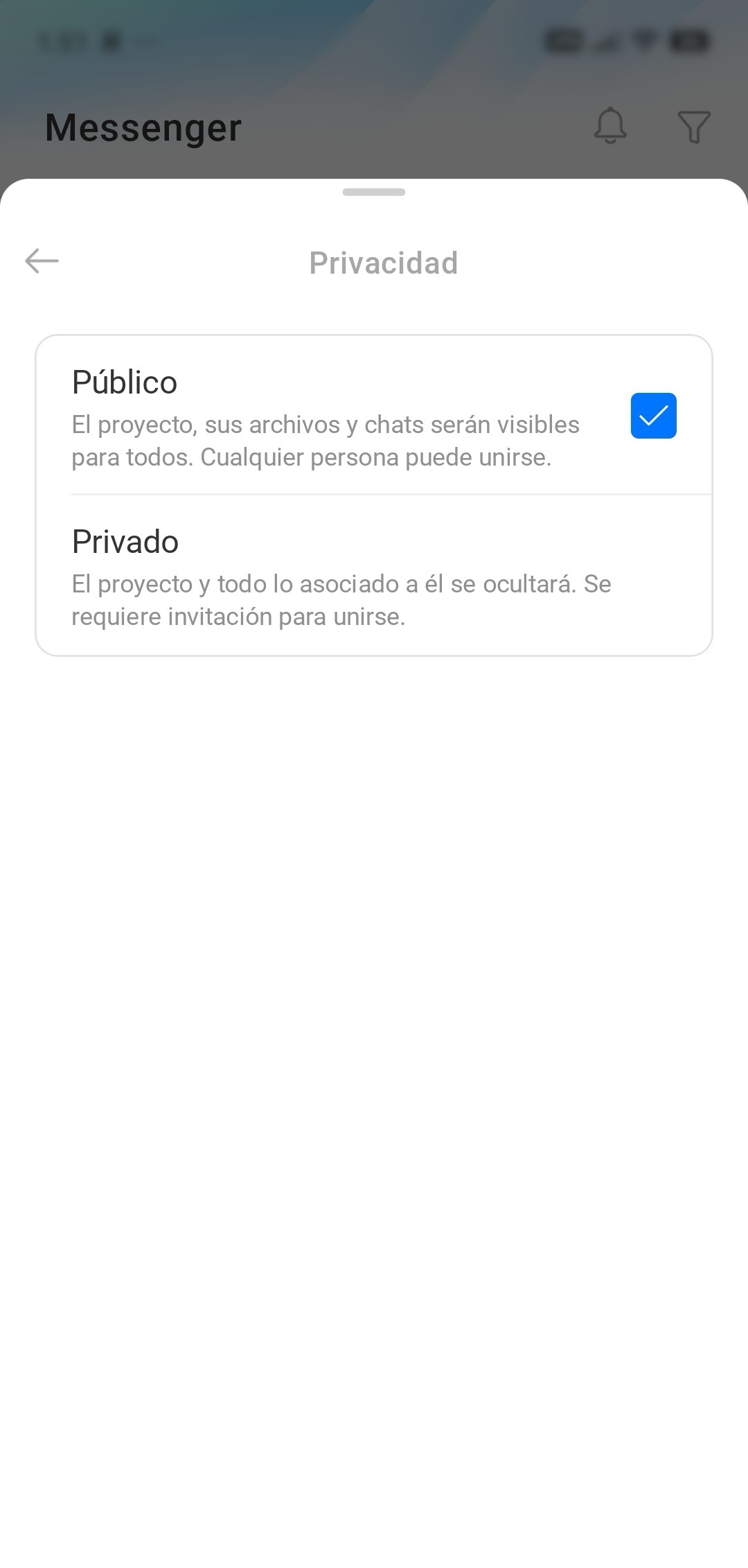
Tipo de proyecto: determina quién podrá ver el proyecto:
- Público: el proyecto y su contenido son visibles para todos y cualquier usuario puede unirse.
- Privado: el proyecto está oculto y solo se puede acceder mediante invitación.
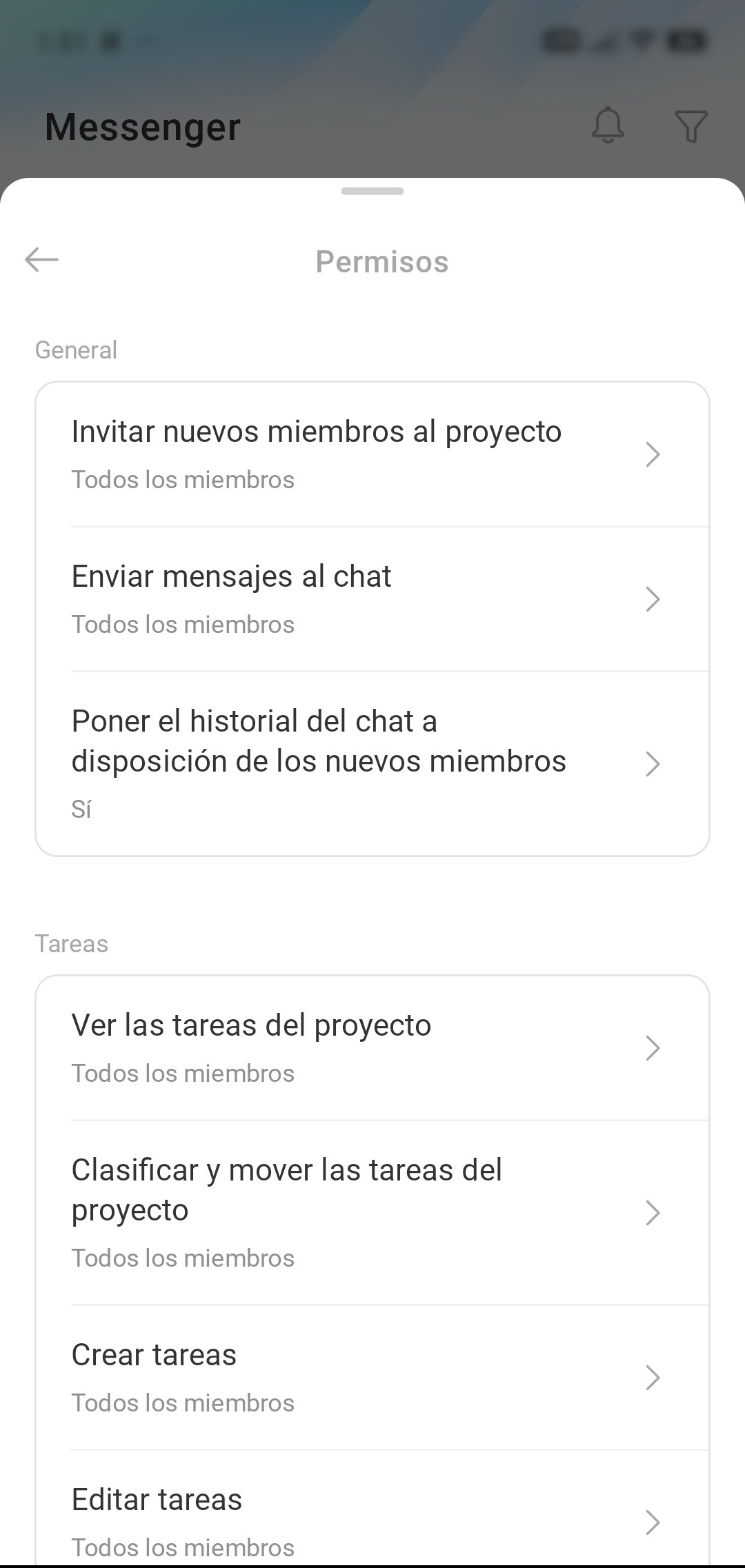
Permisos de acceso permiten configurar de forma flexible quién de los miembros puede:
- invitar nuevos participantes,
- escribir mensajes en el chat,
- ver el historial del chat,
- ver, crear, modificar, ordenar y eliminar tareas del proyecto.
De forma predeterminada, todas las acciones están disponibles para todos los miembros.
Indicar configuraciones adicionales
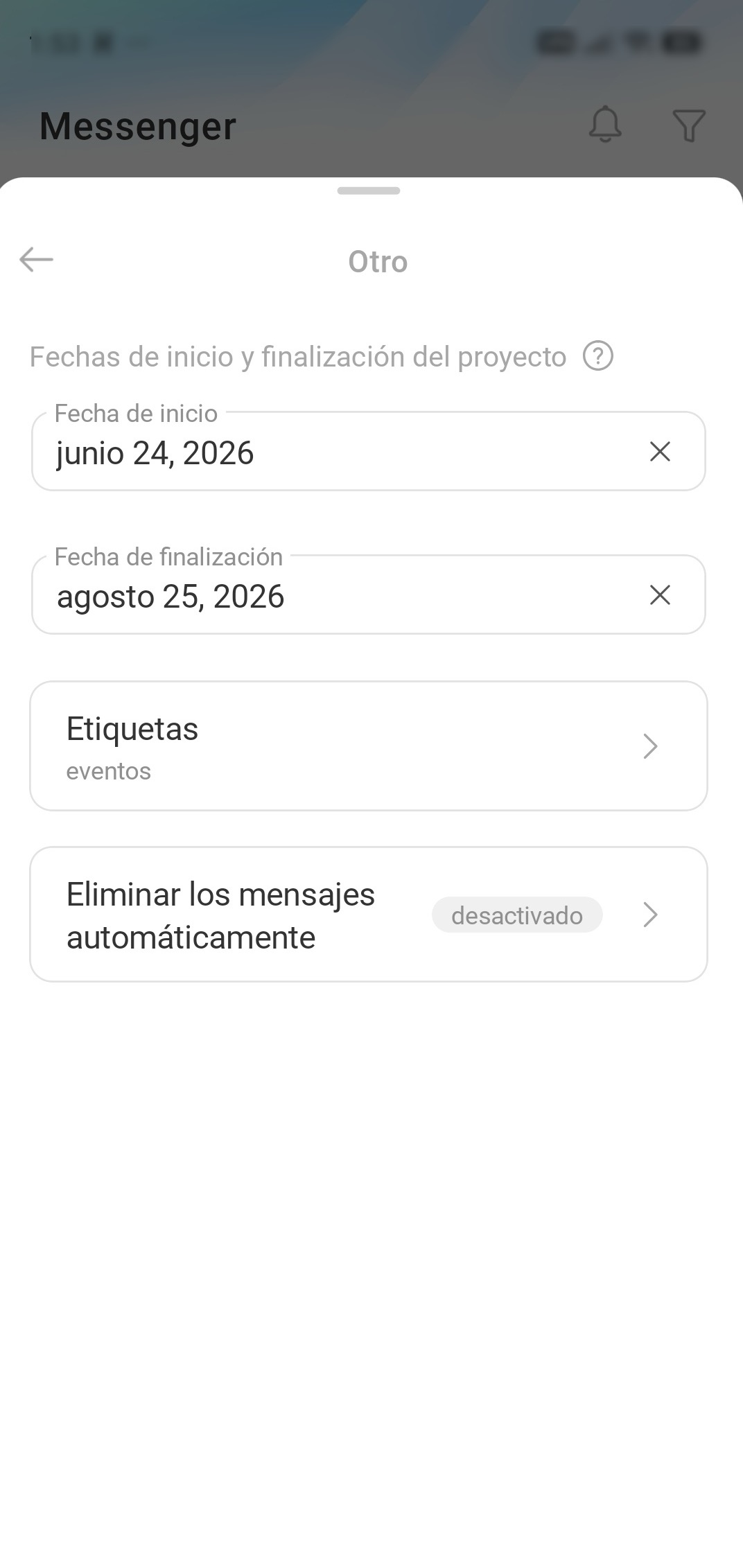
En la sección Otro, puedes especificar:
- Duración del proyecto: si el proyecto tiene una duración limitada, indica la fecha de inicio y finalización.
- Etiquetas: agrupa proyectos por temas comunes para encontrarlos y filtrarlos rápidamente.
- Eliminar los mensajes automáticamente: activa esta opción para que los mensajes del chat se borren tras un tiempo determinado. Es útil para discutir asuntos temporales o trabajar con datos confidenciales.
Cuando haya configurado todos los parámetros, pulsa Crear proyecto.