
La reserva de productos es una función que permite asignar productos en una negociación a un cliente específico. Mientras el producto esté reservado, no puede venderse a otro comprador.
Por ejemplo, si un cliente está listo para completar una compra, pero todos los productos están reservados, puedes verificar en qué negociaciones están las reservas, aclarar los plazos de pago y tomar una decisión: mantener la reserva o liberar el producto.
Contenido del artículo:
Cómo comprobar la reserva en la ficha de la negociación
En la ficha de la negociación puedes verificar dónde y en qué cantidad el producto seleccionado está reservado.
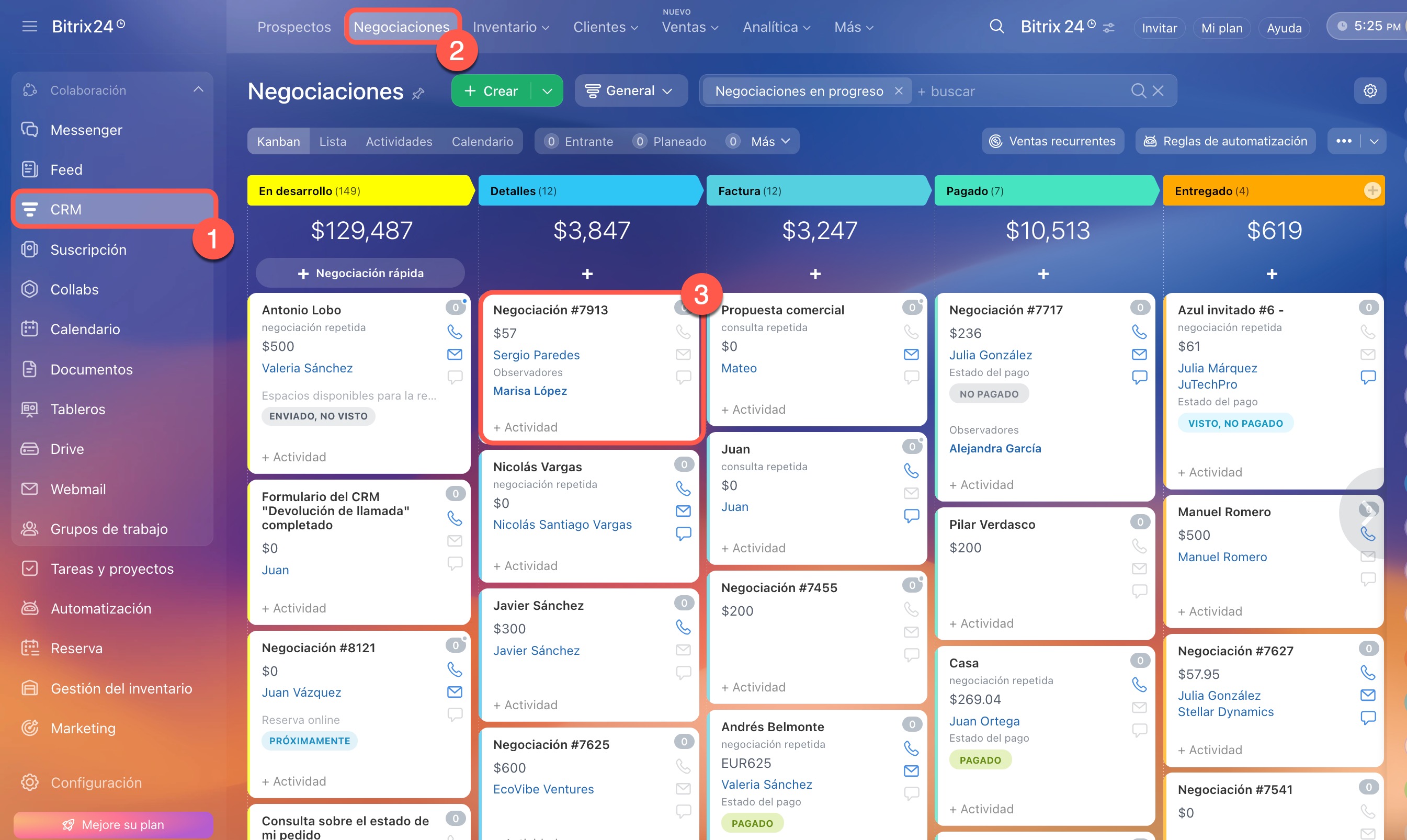
1–3. Ve a CRM > Negociaciones y abre la negociación necesaria.
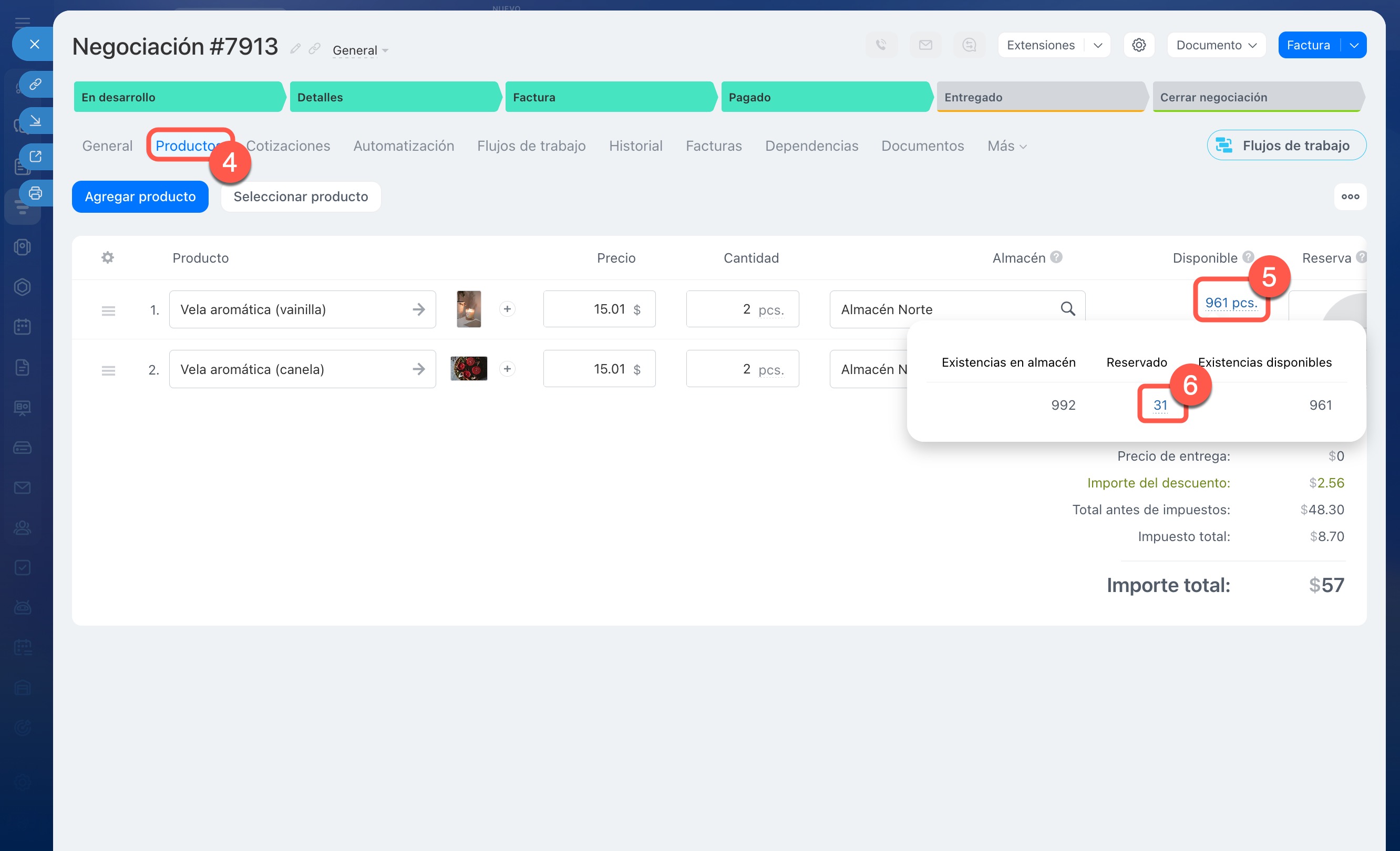
4–5. En la pestaña Productos, haz clic en el valor de la columna Disponible.
Se abrirá una ventana con los siguientes indicadores:
- Existencias en almacén: cuántas unidades del producto hay en el almacén.
- Reservado: cuántas unidades ya están asignadas en otras negociaciones.
- Existencias disponibles: la diferencia entre la cantidad y la reserva. Estos son los productos que se pueden vender o reservar.
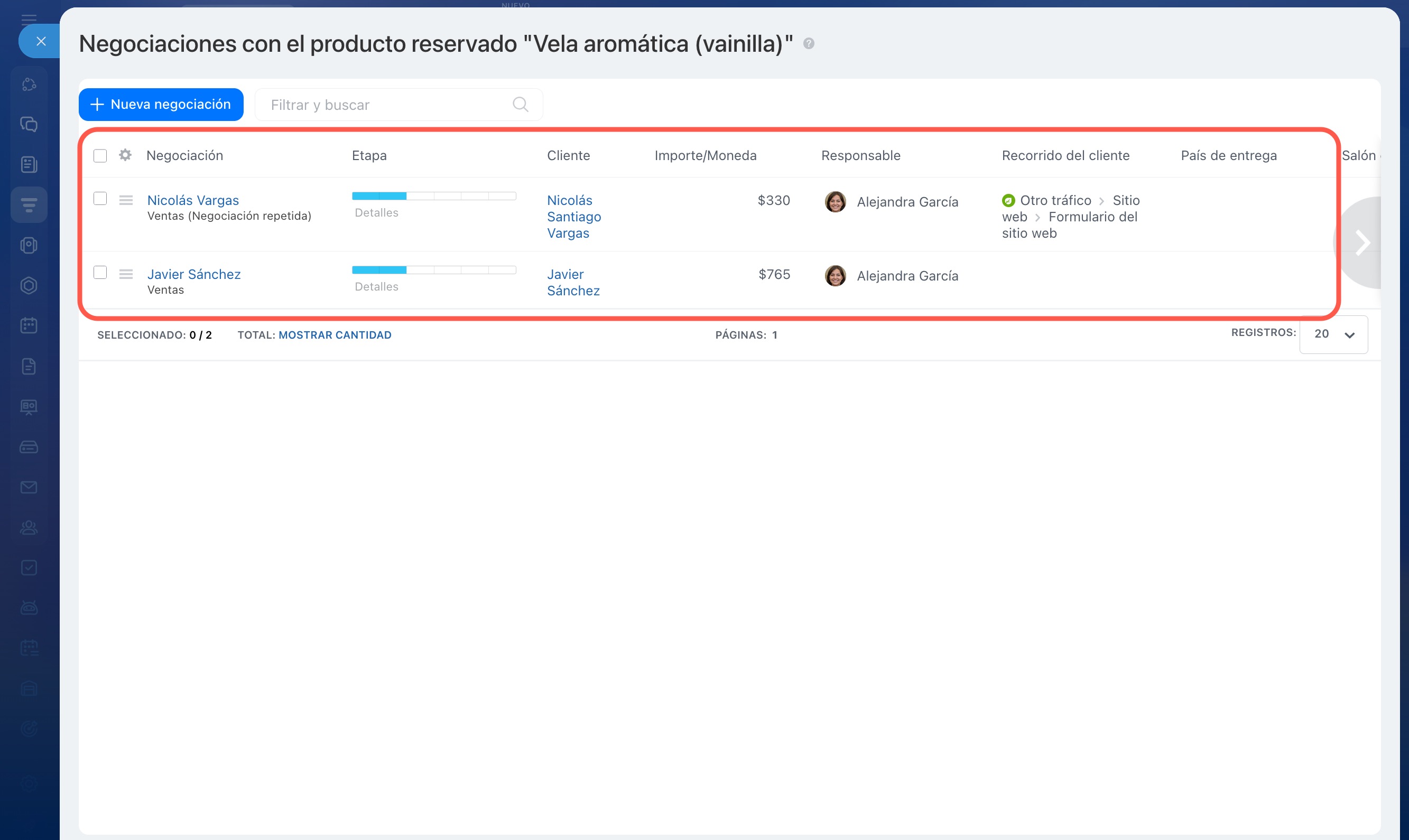
6. Haz clic en el valor de la columna Reservado para ver la lista de negociaciones en las que el producto está reservado.
Cómo comprobar la reserva a través del filtro en el CRM
El filtro ayuda a encontrar todas las negociaciones con un producto específico y determinar si hay reservas para él.
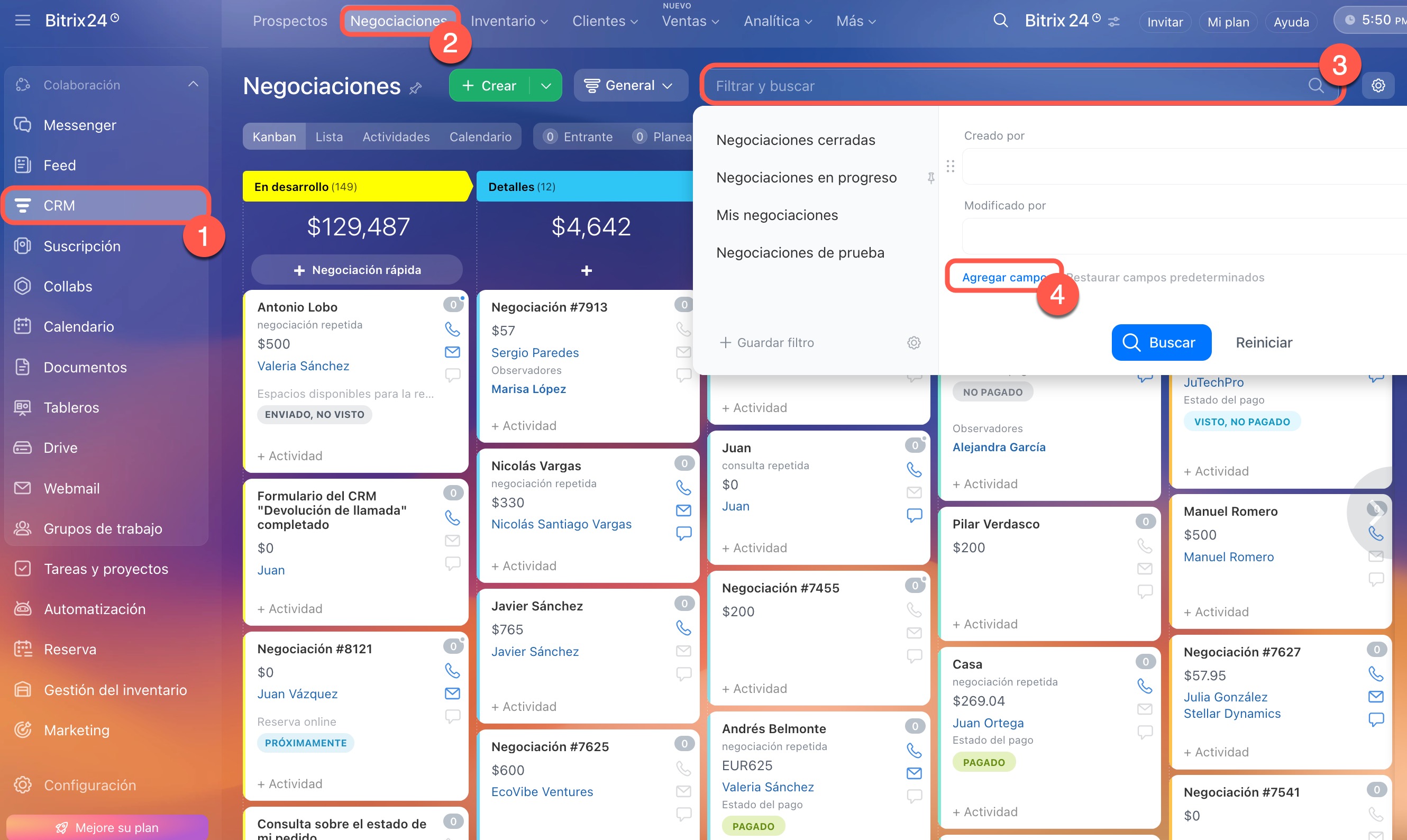
1–4. Ve a CRM > Negociaciones, abre el filtro y haz clic en Agregar campo.
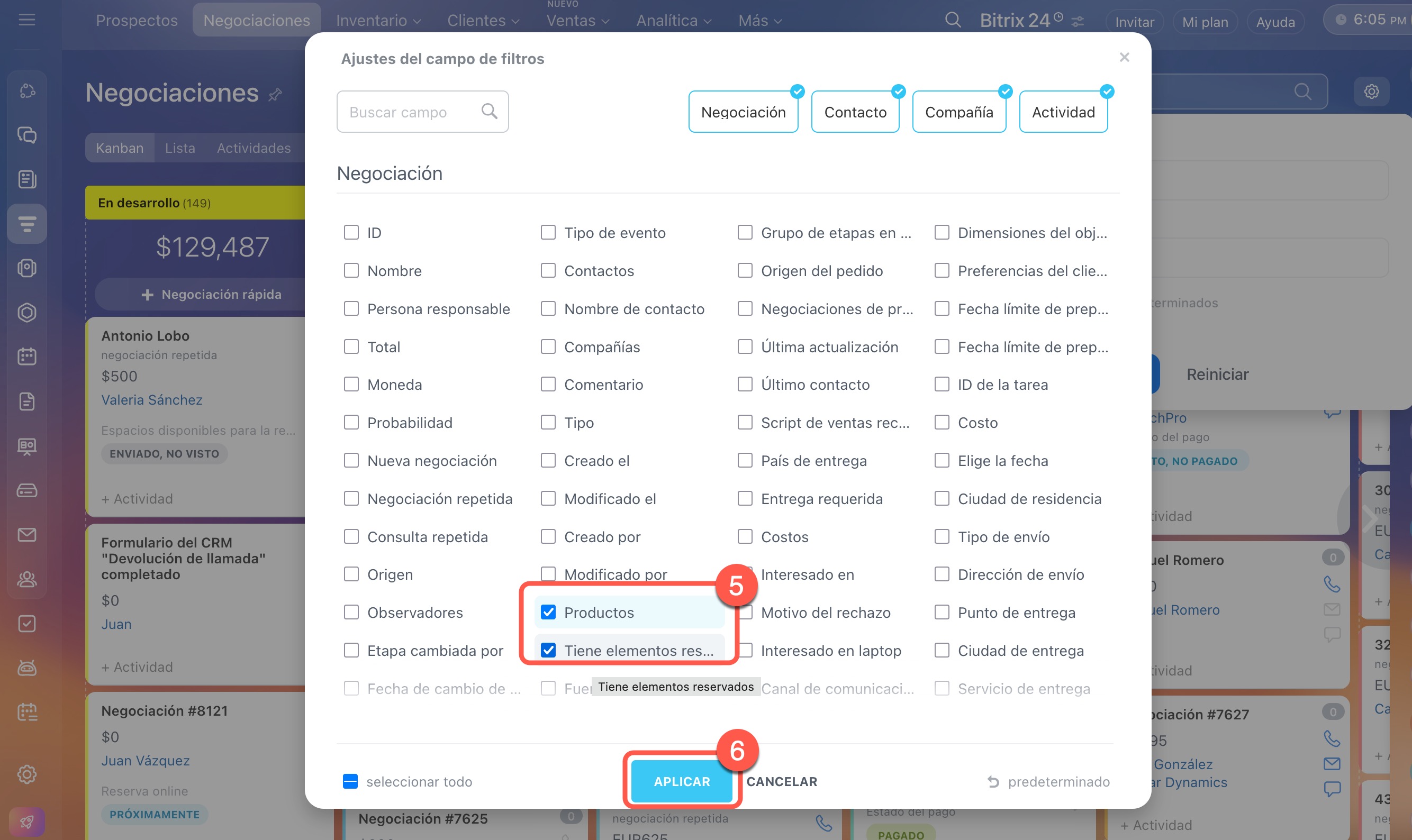
5–6. Marca los campos Productos y Tiene elementos reservados y haz clic en Aplicar.
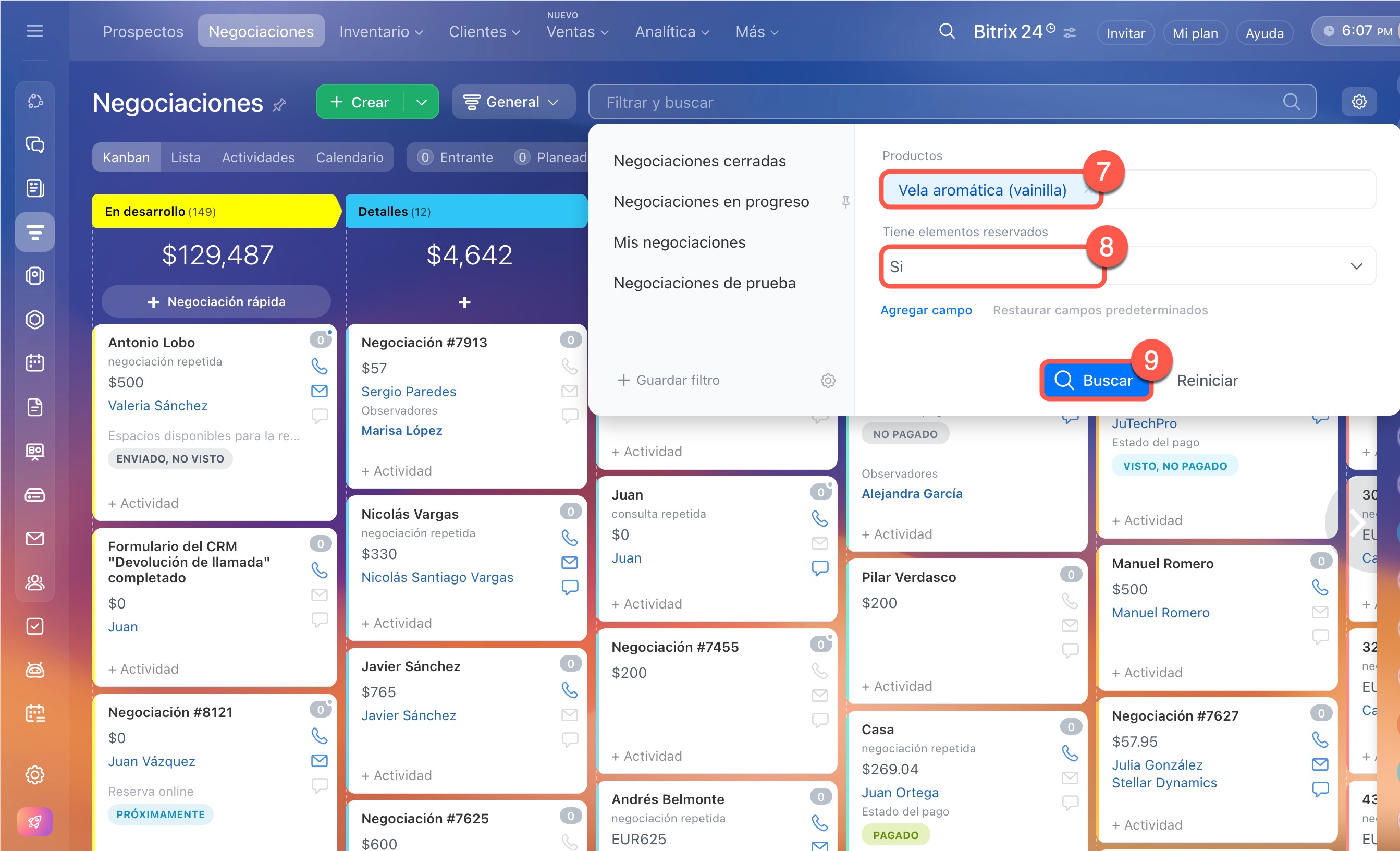
7–9. Indica el producto deseado y en el campo Tiene elementos reservados selecciona Sí, luego haz clic en Buscar.
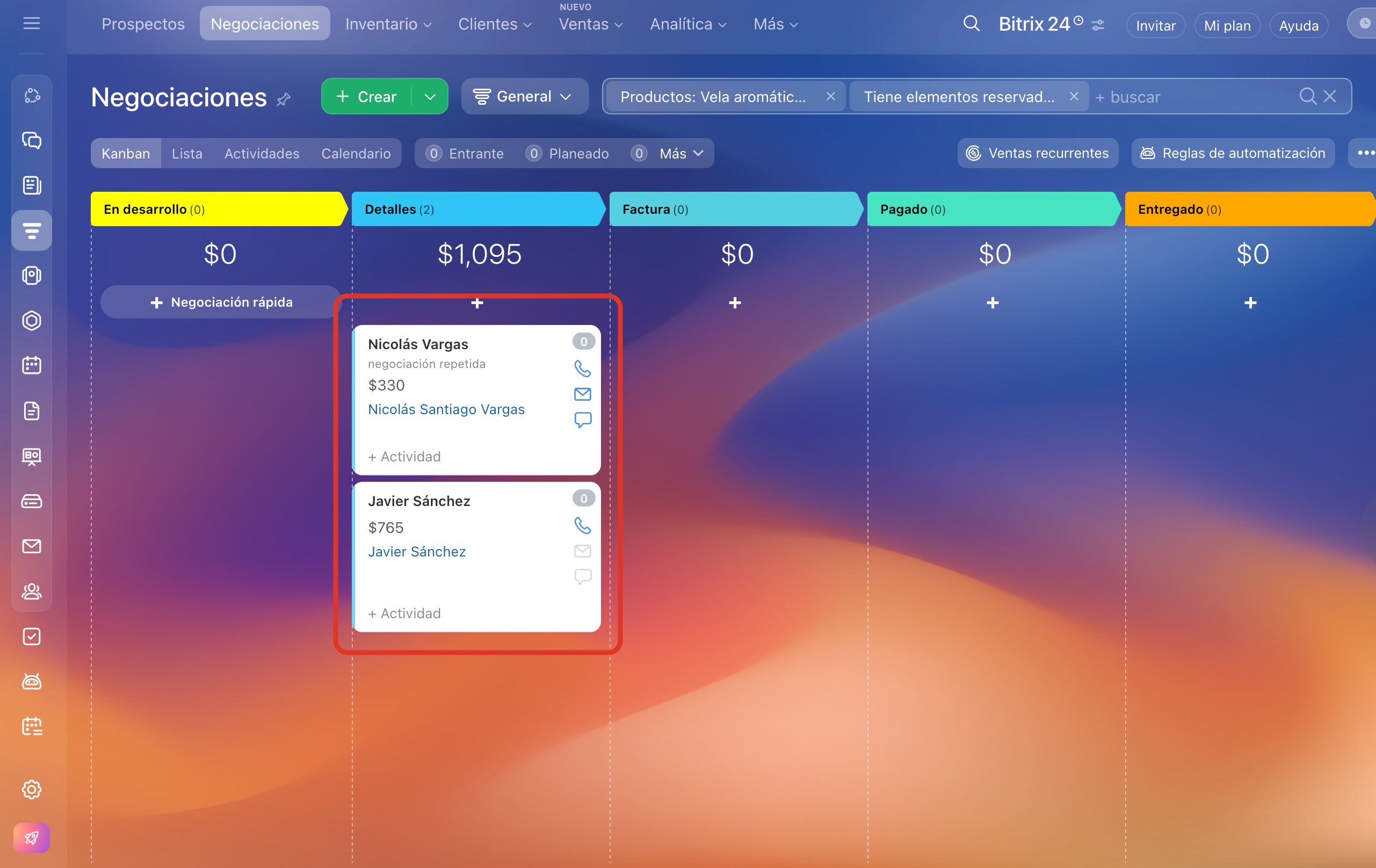
El CRM mostrará las negociaciones en las que el producto seleccionado está reservado.
Si en el filtro solo indicas el producto y en el campo Tiene elementos reservados seleccionas No especificado, se mostrarán todas las negociaciones con ese producto, independientemente de si hay reservas.
Cómo verificar la reserva en la ficha del producto
En la ficha del producto puedes ver todas las negociaciones en las que está reservado.
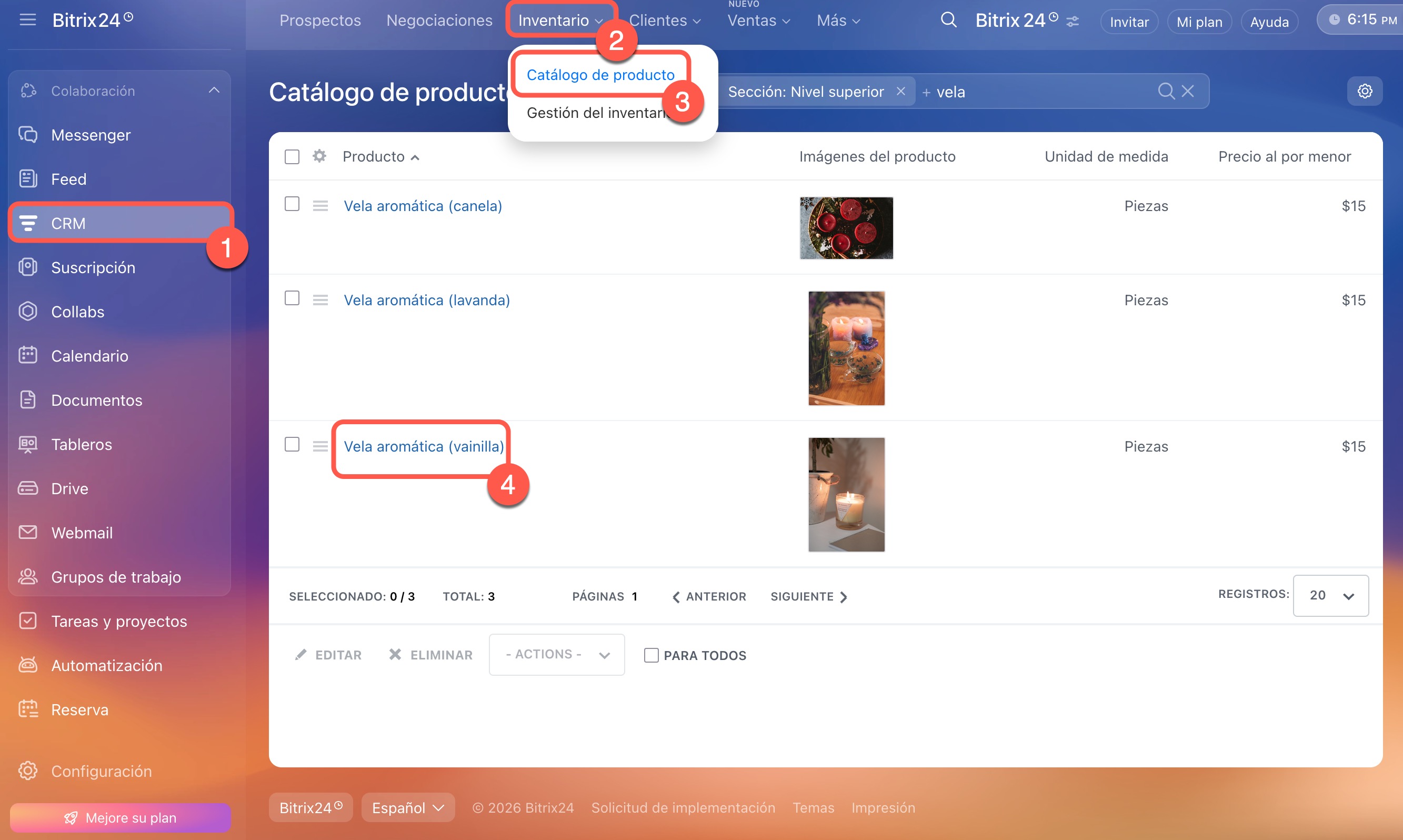
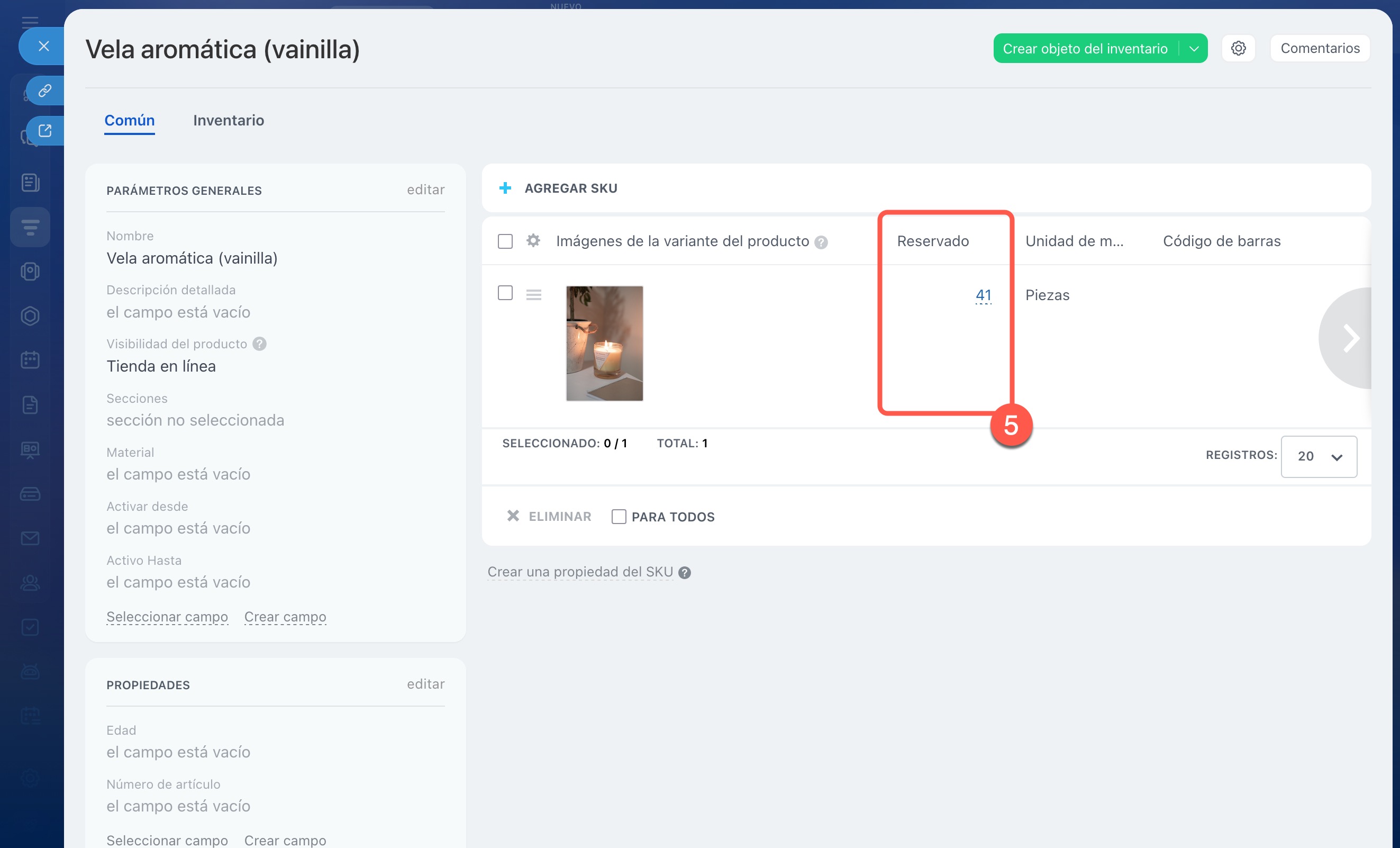
1–4. Ve a CRM > Inventario > Catálogo de producto y abre la ficha del producto.
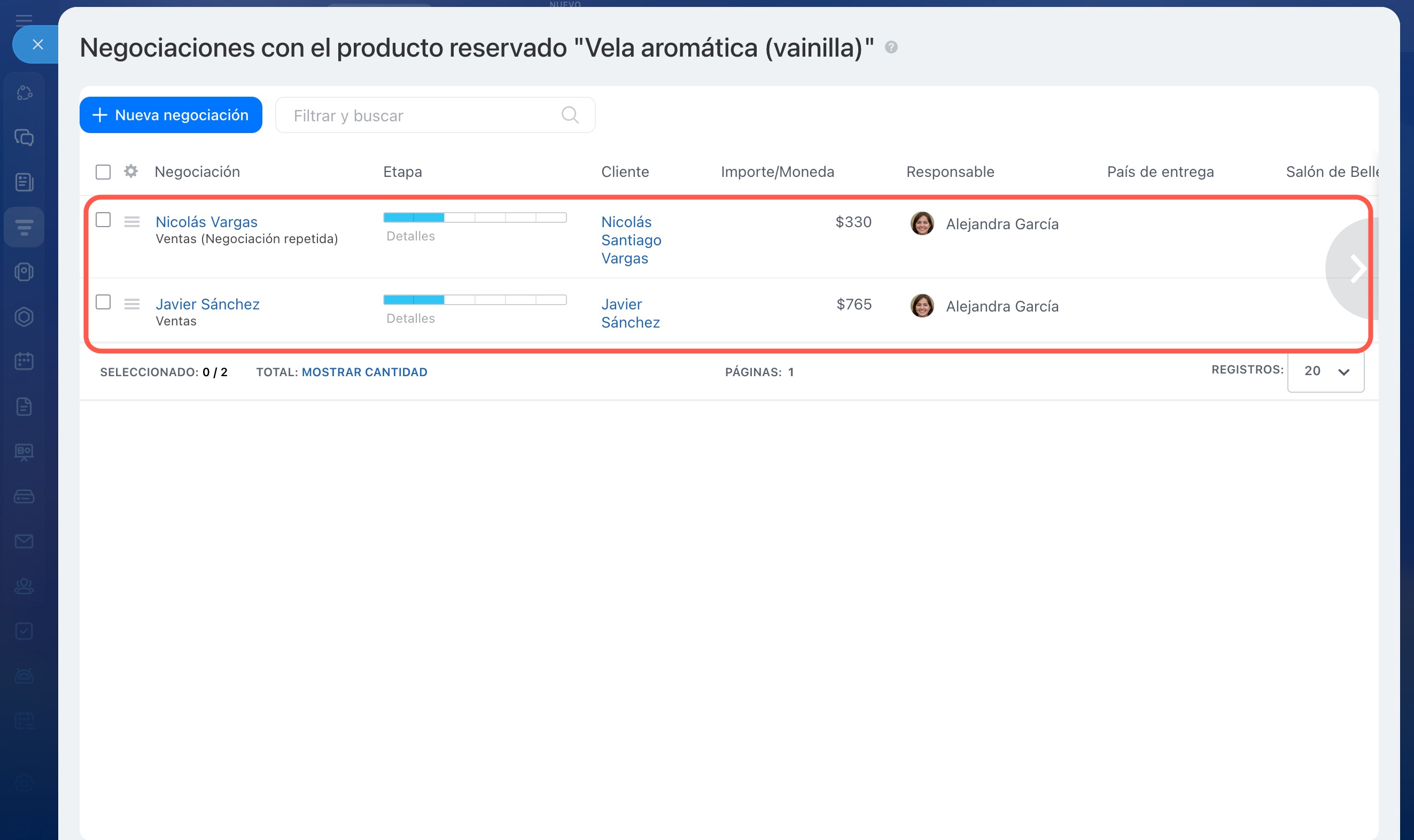
5. En la tabla de variantes del producto, revisa el campo Reservado y haz clic en el número.
Se abrirá un panel con la lista de negociaciones en las que este producto está reservado. Desde la lista puedes ir a la ficha de la negociación.
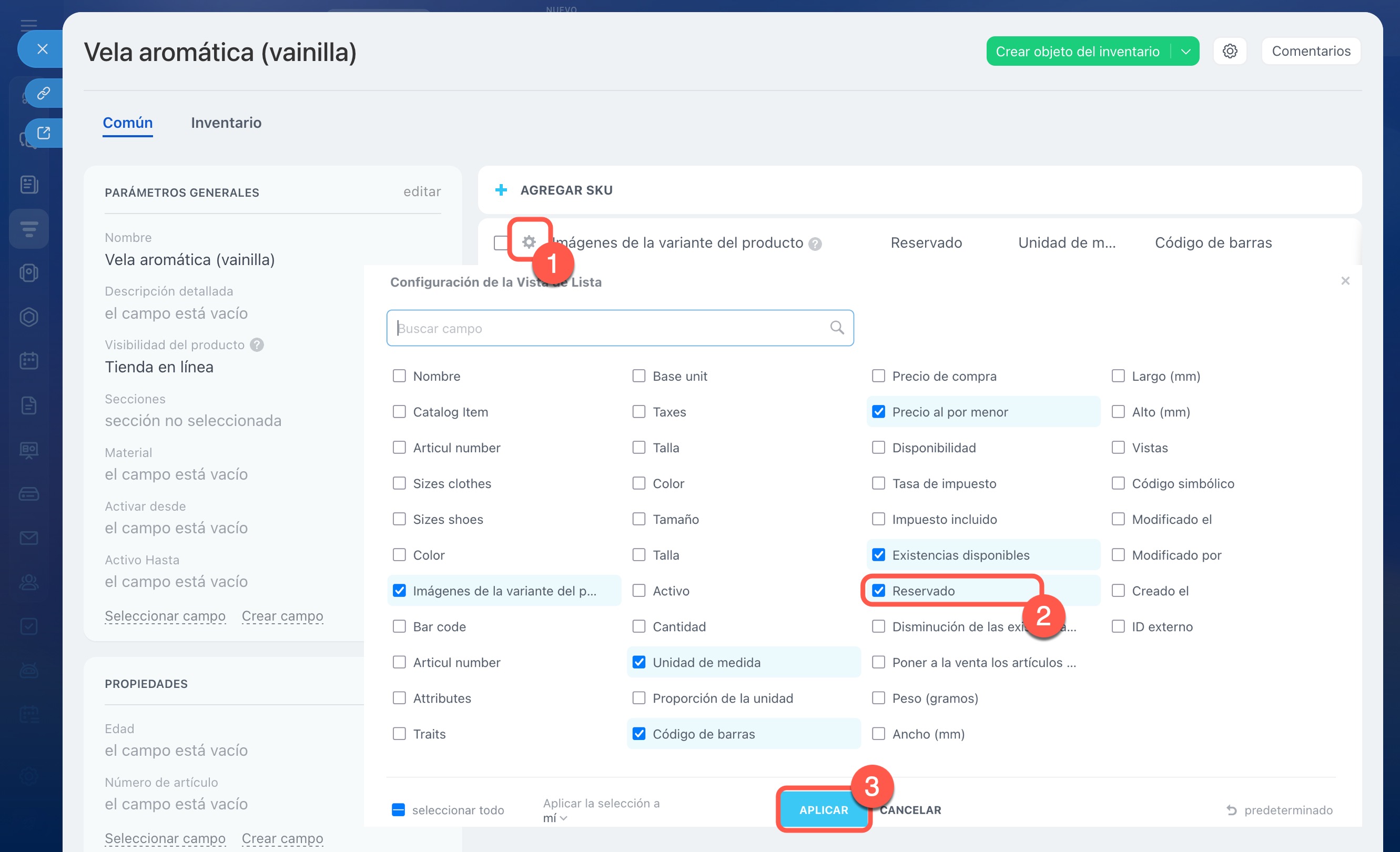
Si el campo Reservado no se muestra:
1–3. Abre Configuración (⚙️) en la tabla de variantes del producto, marca el campo Reservado y haz clic en Aplicar.
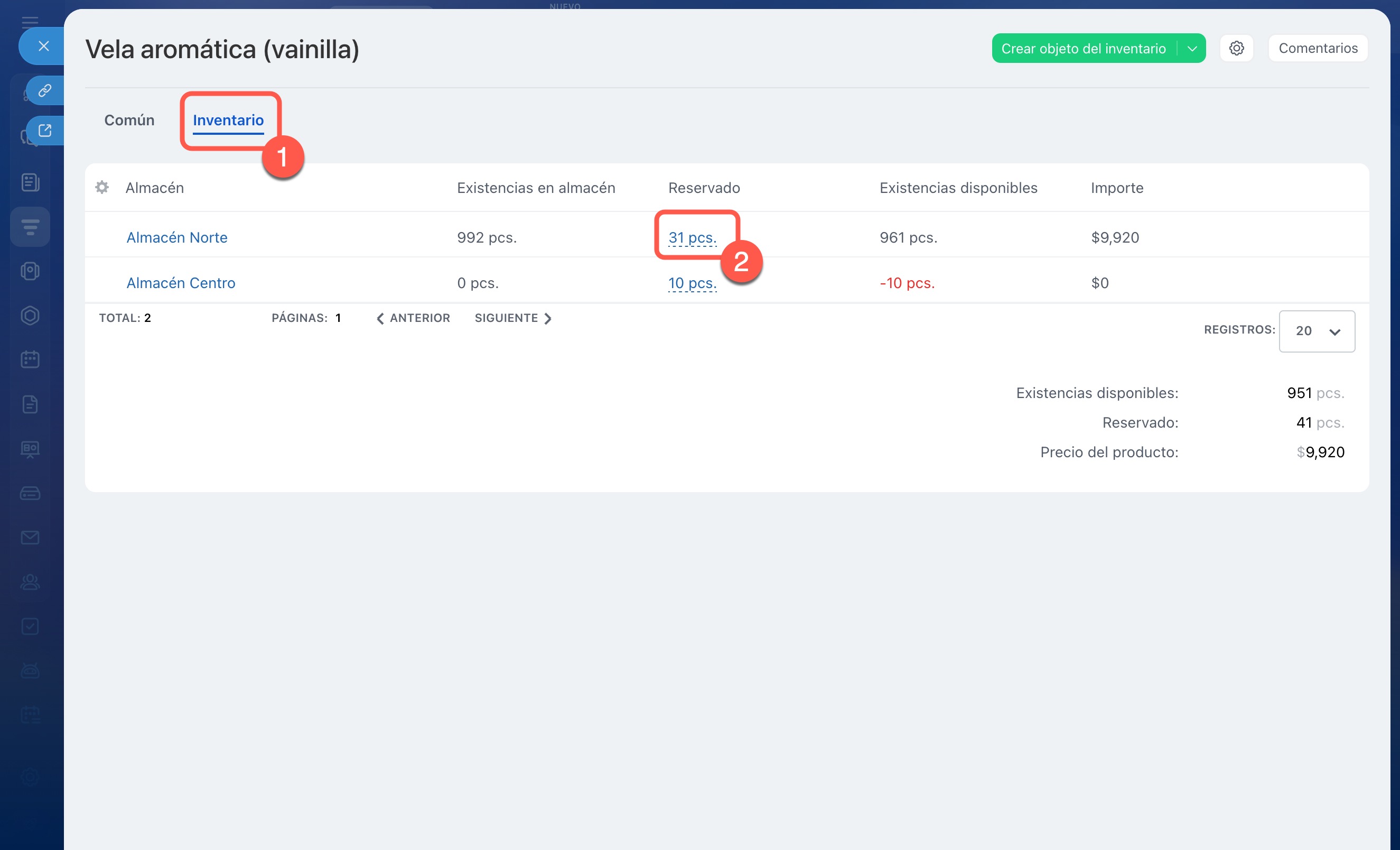
Además, las reservas se pueden ver en la pestaña Inventario en la ficha del producto. Allí se muestra la distribución por almacenes: existencias totales, reservas y cantidad disponible. Si haces clic en el valor del campo Reservado, se abrirá la lista de negociaciones.
Cómo evaluar las reservas en el informe de existencias de productos
El informe de existencias ayuda a evaluar las reservas por almacenes. Por ejemplo, un gerente puede revisar el informe, notar un aumento en las reservas y verificar las negociaciones sin pago.
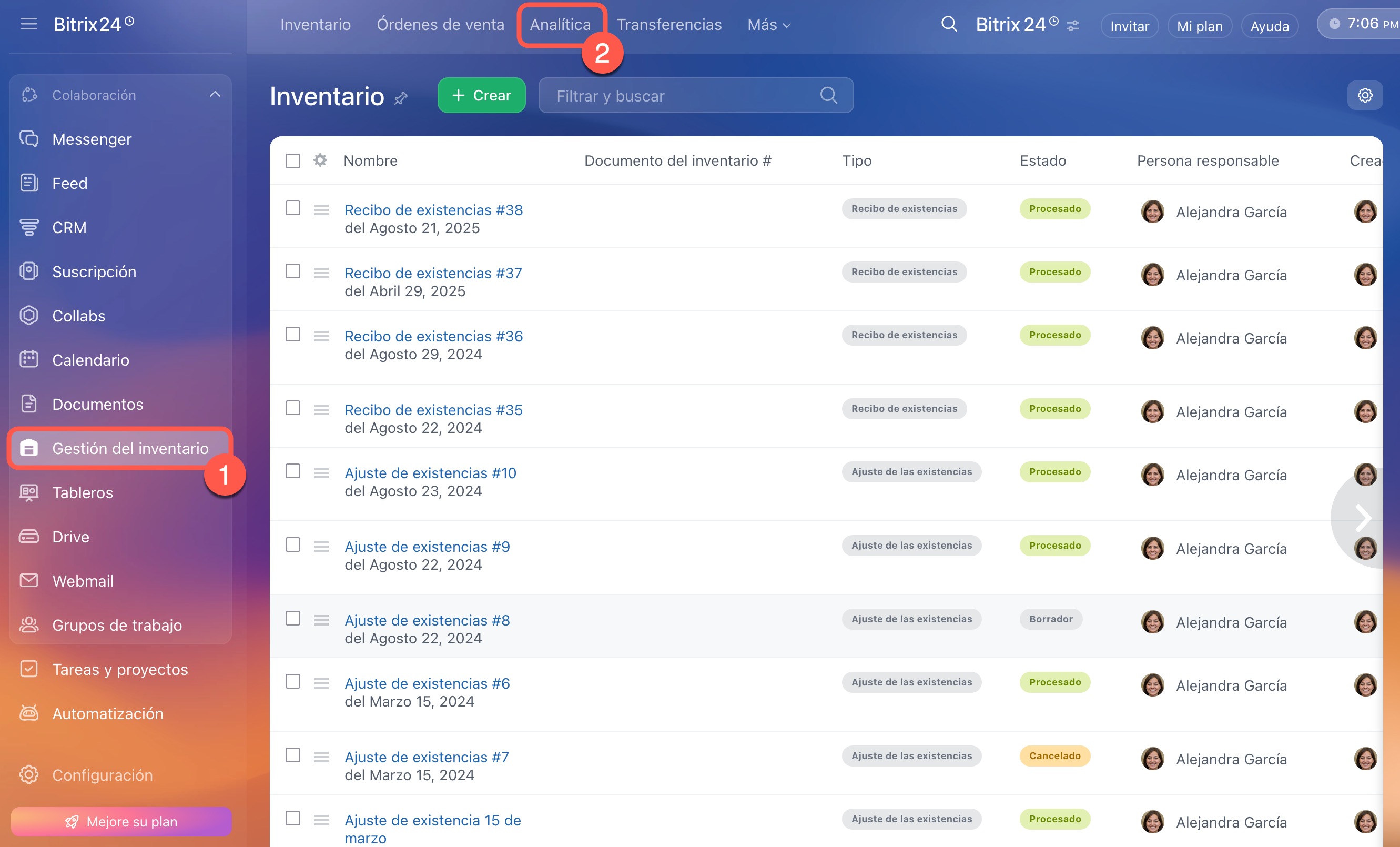
Informe de existencias actuales
1–2. Ve a Gestión del inventario > Analítica.
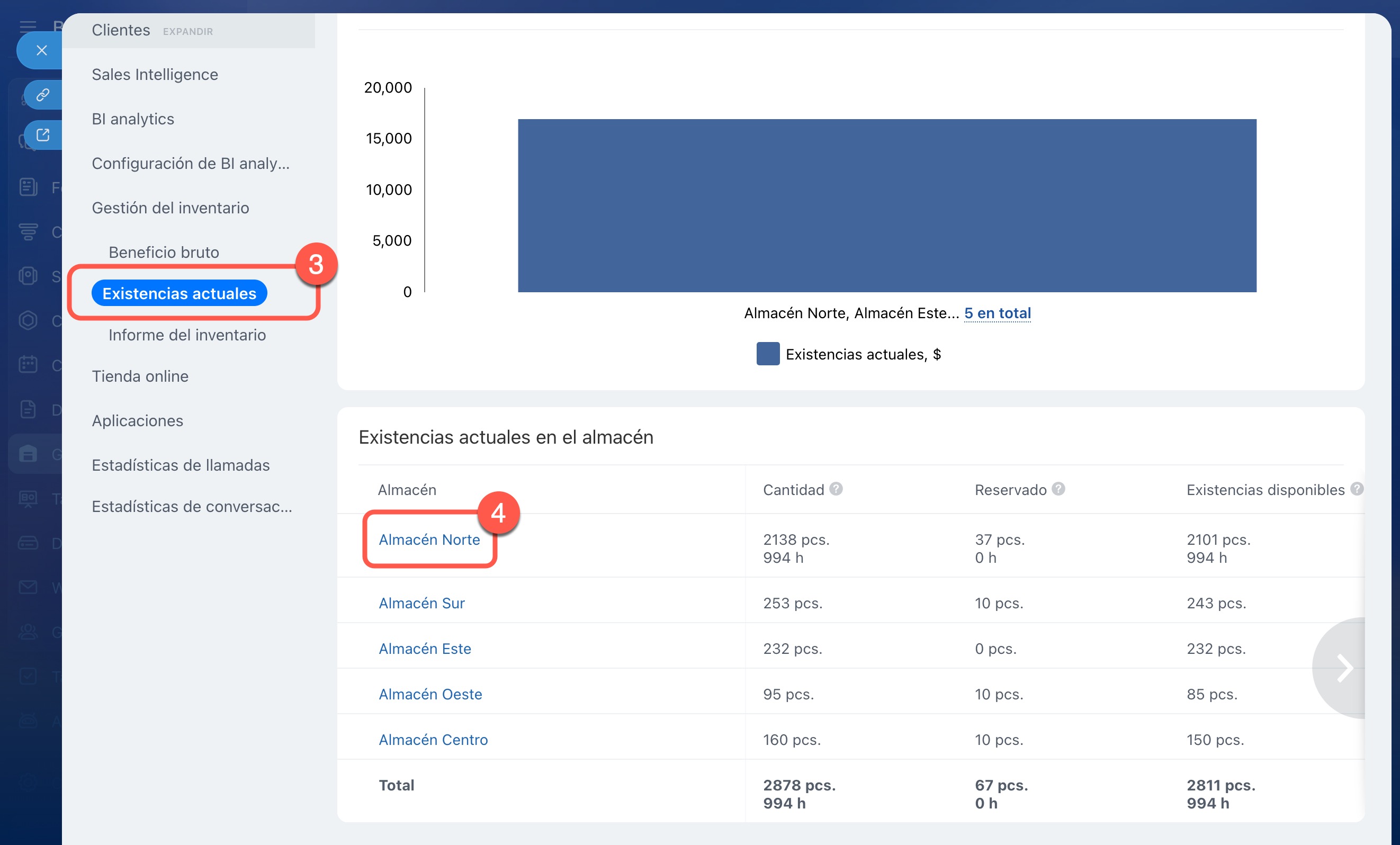
3–4. Abre el informe Existencias actuales y selecciona el almacén en la parte inferior.
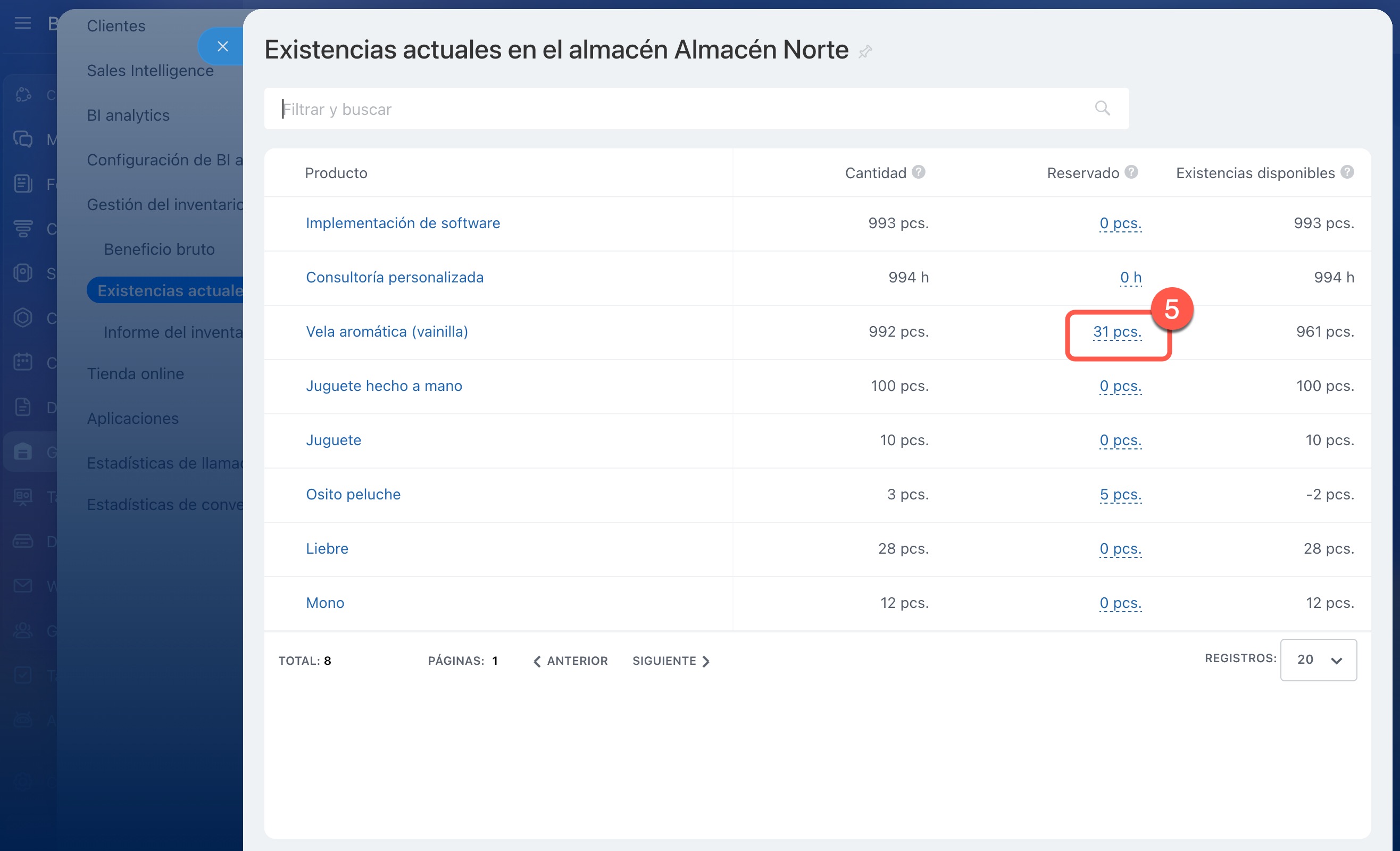
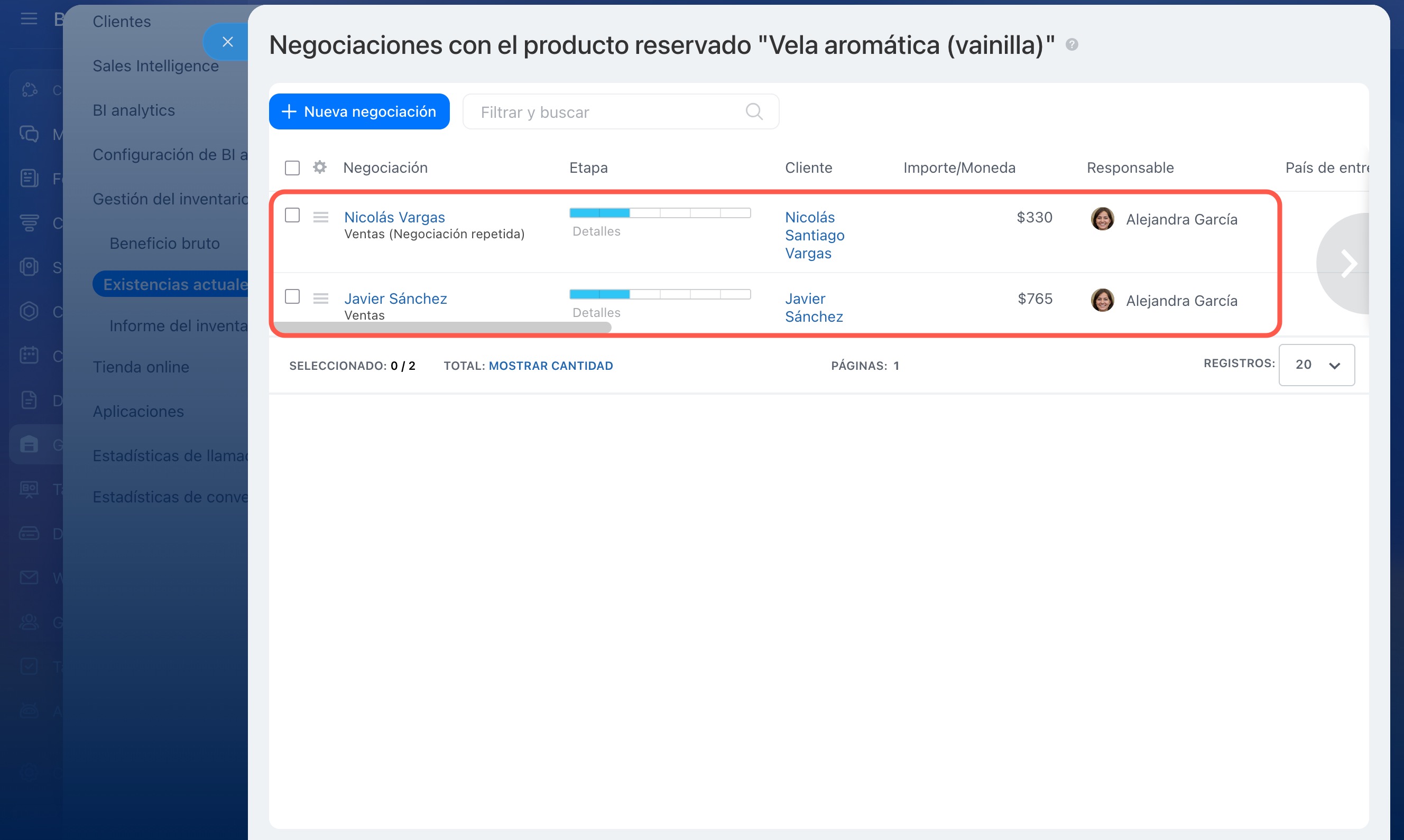
5. En la tabla de existencias en el almacén se muestran la cantidad, la reserva y las existencias disponibles de cada producto. Haz clic en el valor del campo Reservado para ver la lista de negociaciones en las que el producto deseado está reservado.
Resumen
- La reserva asigna un producto en una negociación a un cliente y reduce las existencias disponibles. Mientras el producto esté reservado, no puede venderse a otro comprador.
- Puedes verificar en qué negociaciones está reservado un producto en la ficha de la negociación, mediante el filtro en el CRM, en la ficha del producto y en el informe de existencias.
- En la ficha de la negociación se puede ver la cantidad, la reserva y las existencias disponibles. En la ficha del producto puedes abrir la lista de negociaciones con reservas.
- A través el filtro es conveniente buscar todas las negociaciones con un producto específico. En el informe de existencias puedes evaluar las reservas por almacenes y tomar una decisión: mantener la reserva, liberar el producto o planificar el reabastecimiento.
