
Para que la telefonía en Bitrix24 funcione sin interrupciones, es importante controlar el saldo y recargarlo a tiempo. Si no hay suficiente dinero, las llamadas dejarán de funcionar y los empleados no podrán comunicarse con los clientes.
Contenido del artículo:
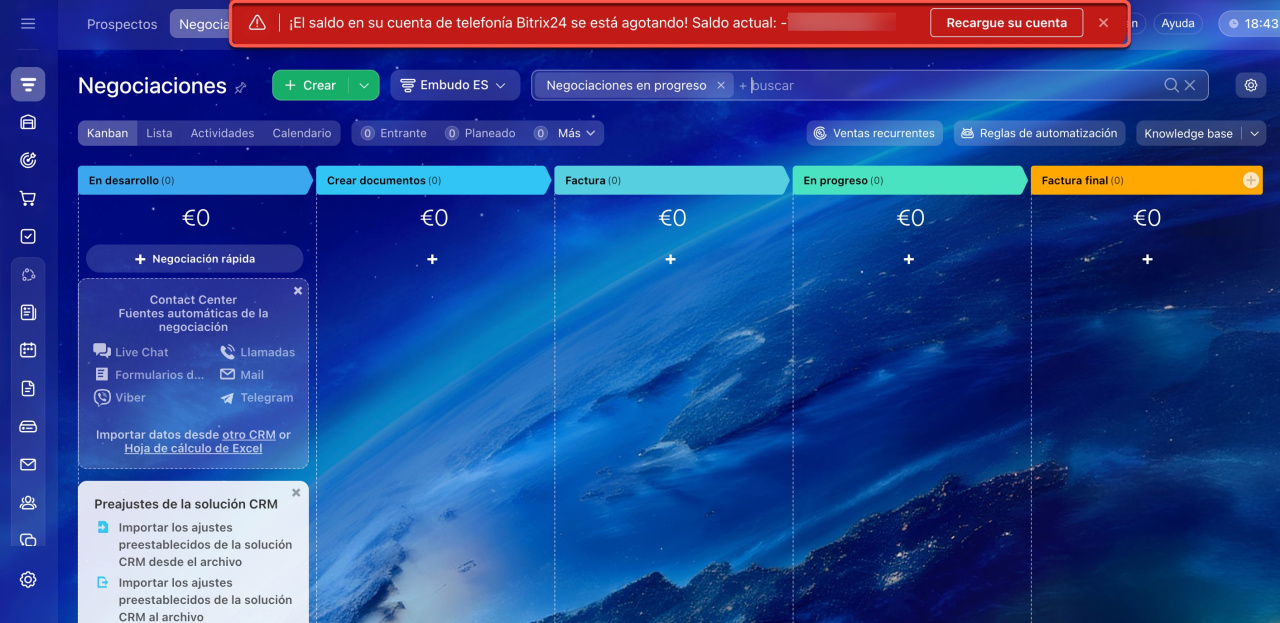
Cuándo aparece la notificación de saldo bajo en telefonía
Bitrix24 envía una notificación de saldo bajo cuando el saldo disponible podría no ser suficiente para cubrir los costos de números y llamadas en los próximos días. Para calcularlo, Bitrix24 tiene en cuenta:
- Los pagos pendientes por números telefónicos cuya renovación está programada para los próximos tres días.
- La proyección de gastos en llamadas para los próximos cuatro días, calculados según el promedio diario de los últimos siete días.
Si el saldo es menor a esta proyección, los administradores de Bitrix24 verán una notificación en la parte superior de la pantalla y en la sección de Notificaciones del Messenger.
Cómo verificar y recargar el saldo de telefonía
Puedes verificar y recargar el saldo de telefonía directamente desde Bitrix24. Al hacerlo, se abrirá la página de facturación de Voximplant.
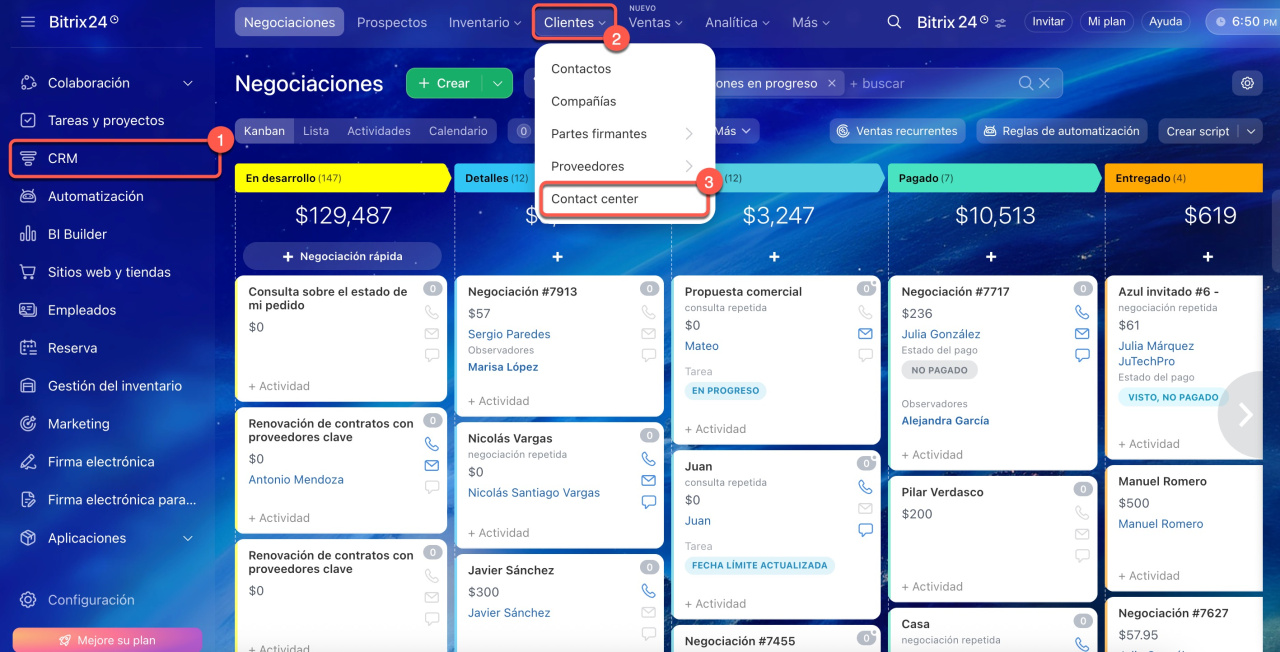
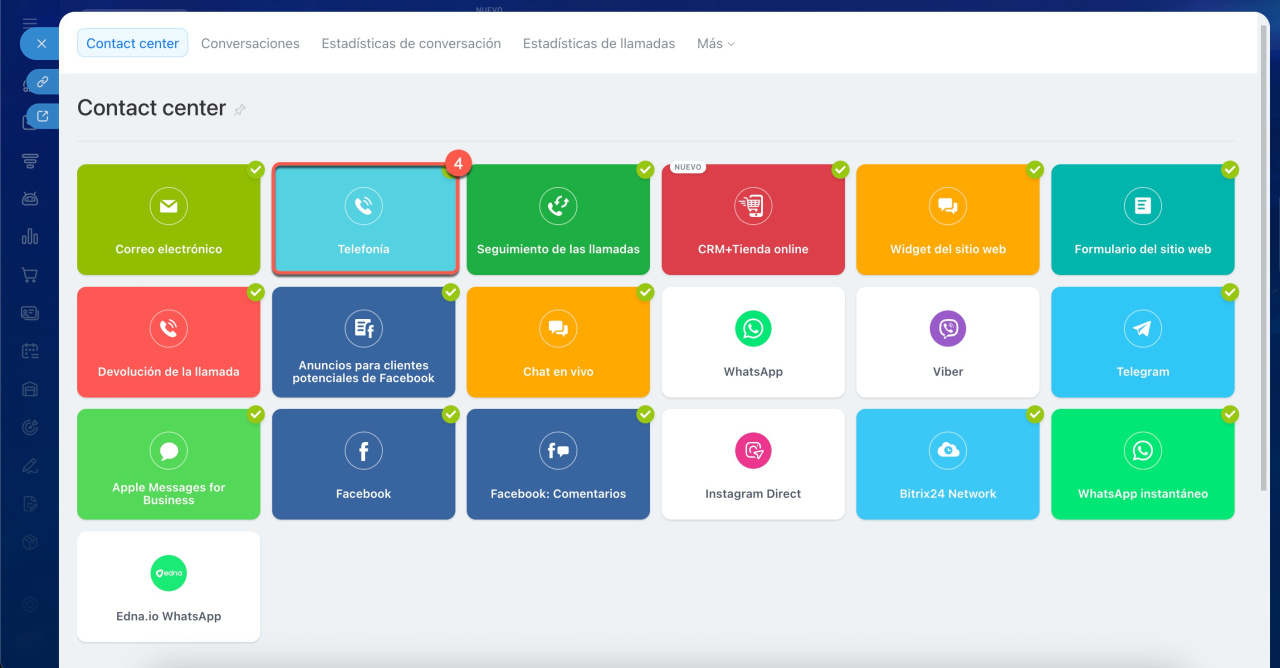
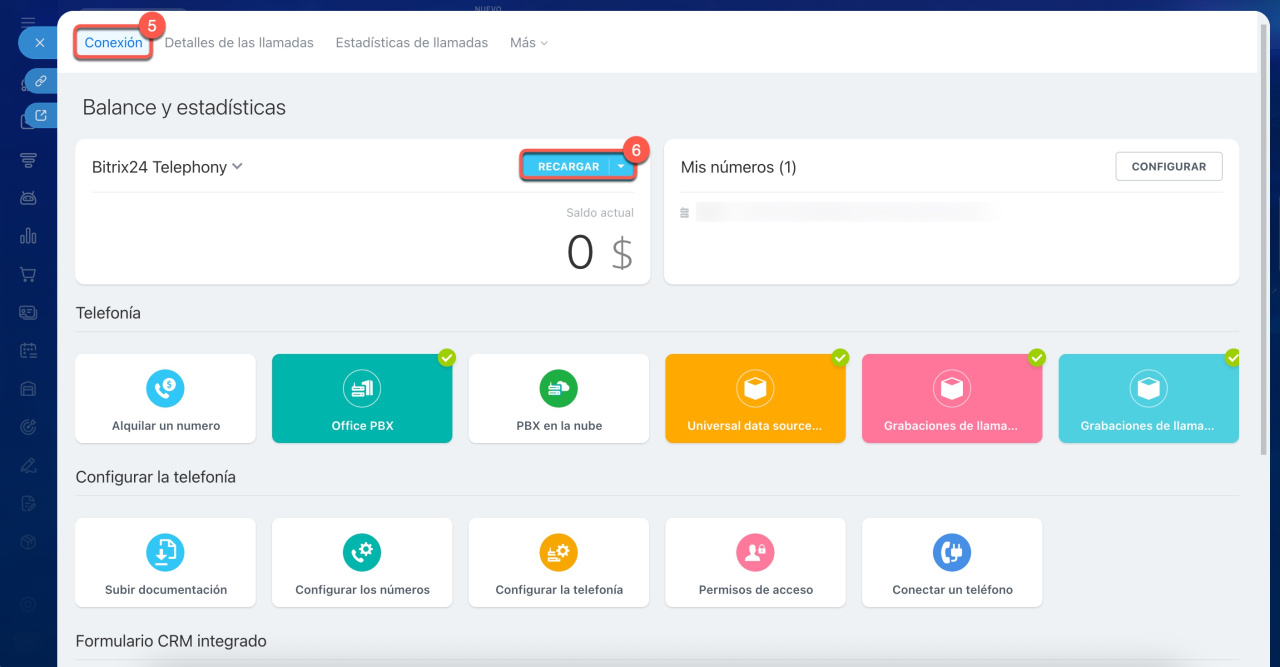
1-5. Ve a CRM > Clientes > Contact center > Telefonía > Conexión.
6. En el bloque Balance y estadísticas, verás cuánto dinero hay en la cuenta. Haz clic en Recargar para abrir la página de facturación del operador de telefonía Voximplant.
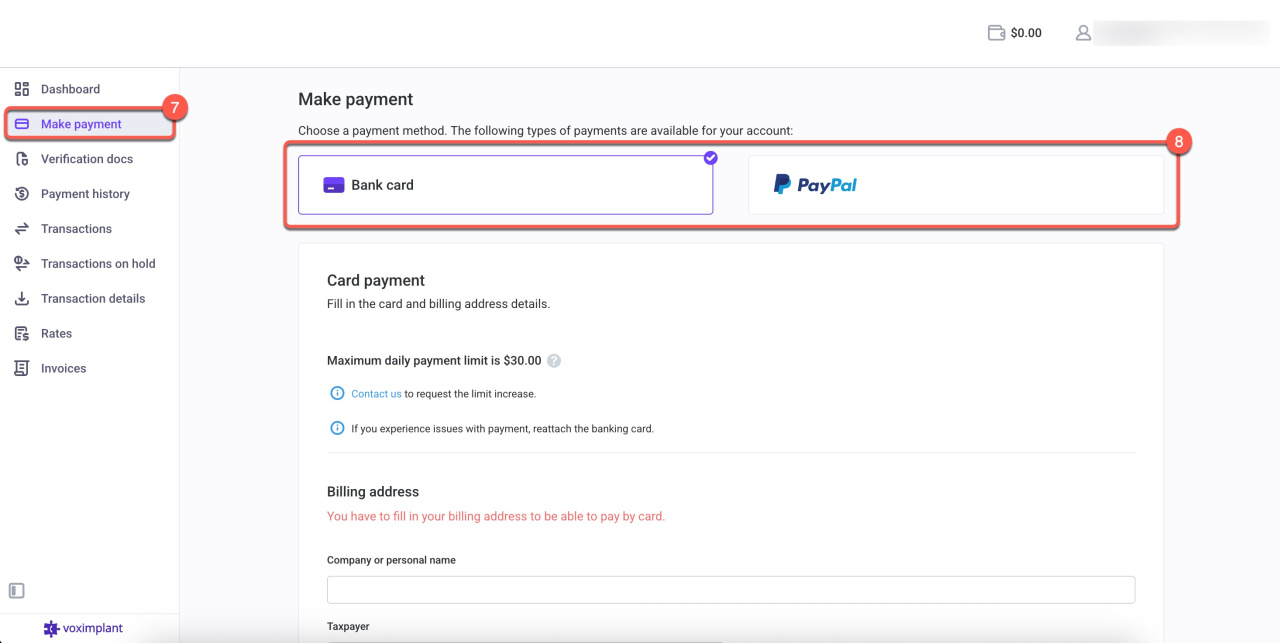
7-8. Haz clic en Make payment y elige entre pago con tarjeta o PayPal.
Si pagas con tarjeta de crédito, debes proporcionar tu dirección de facturación. Sin ella, no podrás recargar el saldo.
Cómo consultar el costo de las llamadas
Para saber cuánto gasta tu empresa en llamadas, utiliza la sección de detalle de las llamadas.
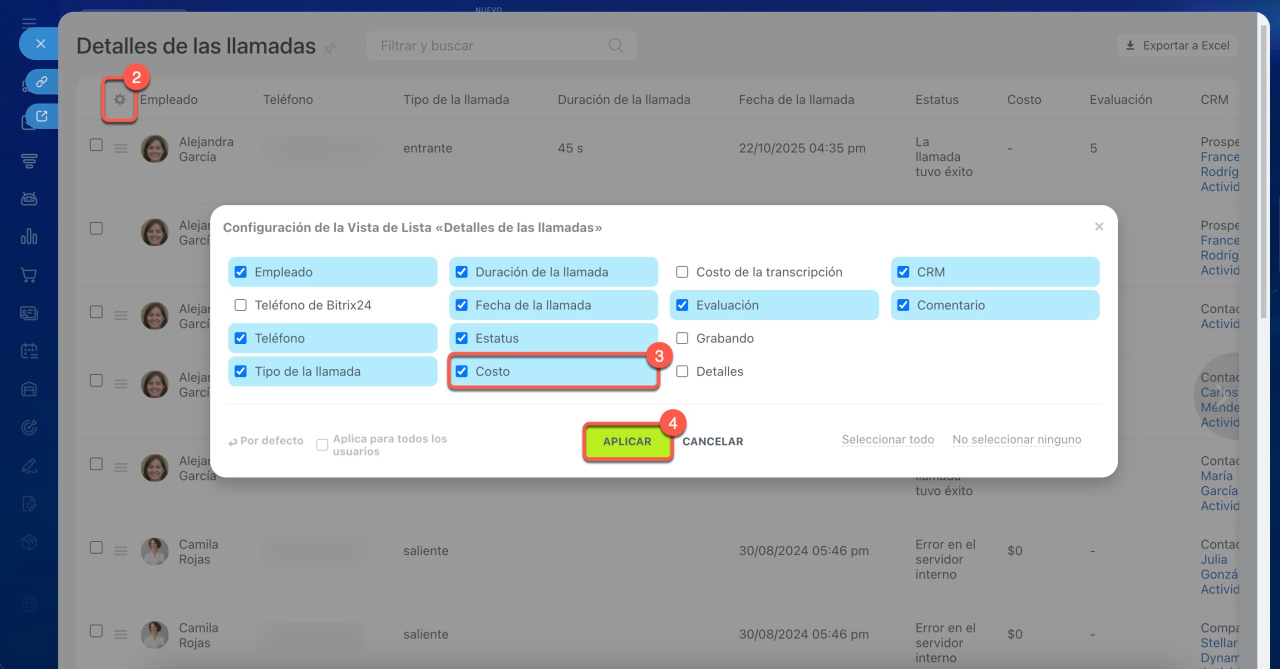
- Abre la sección Detalles de las llamadas.
- Haz clic en Configuración (⚙️).
- Selecciona la columna Costo.
- Haz clic en Aplicar.
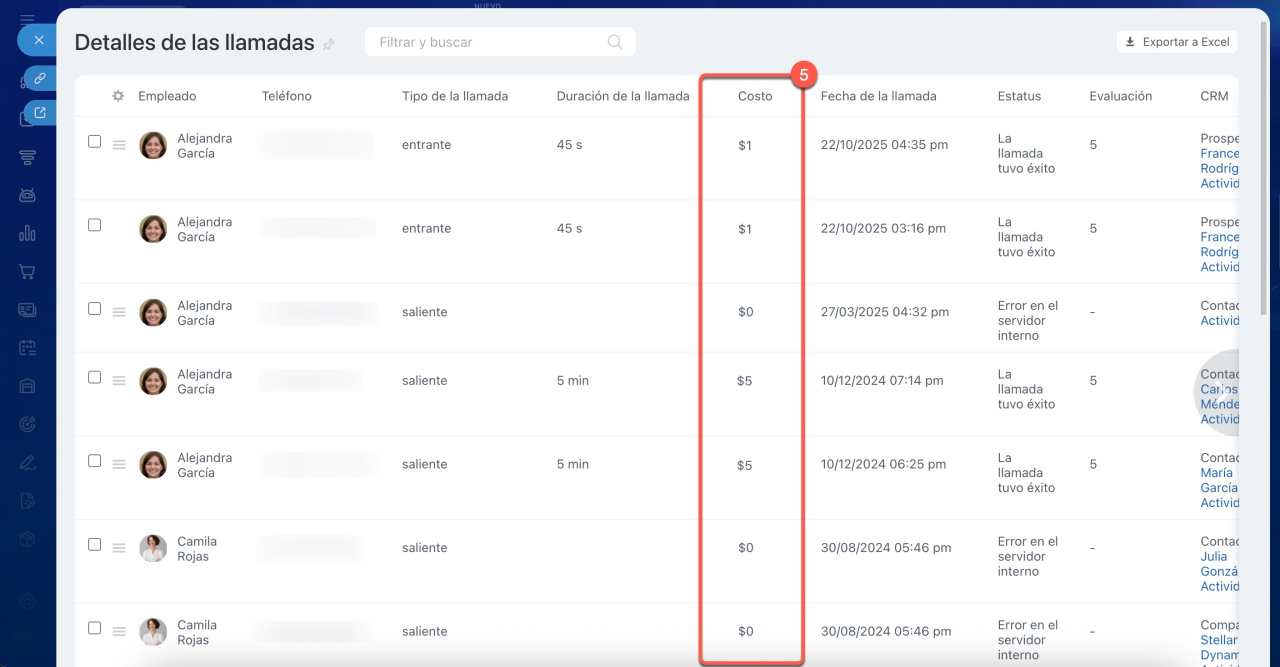
- Ahora podrás ver cuánto costó cada llamada en la lista.

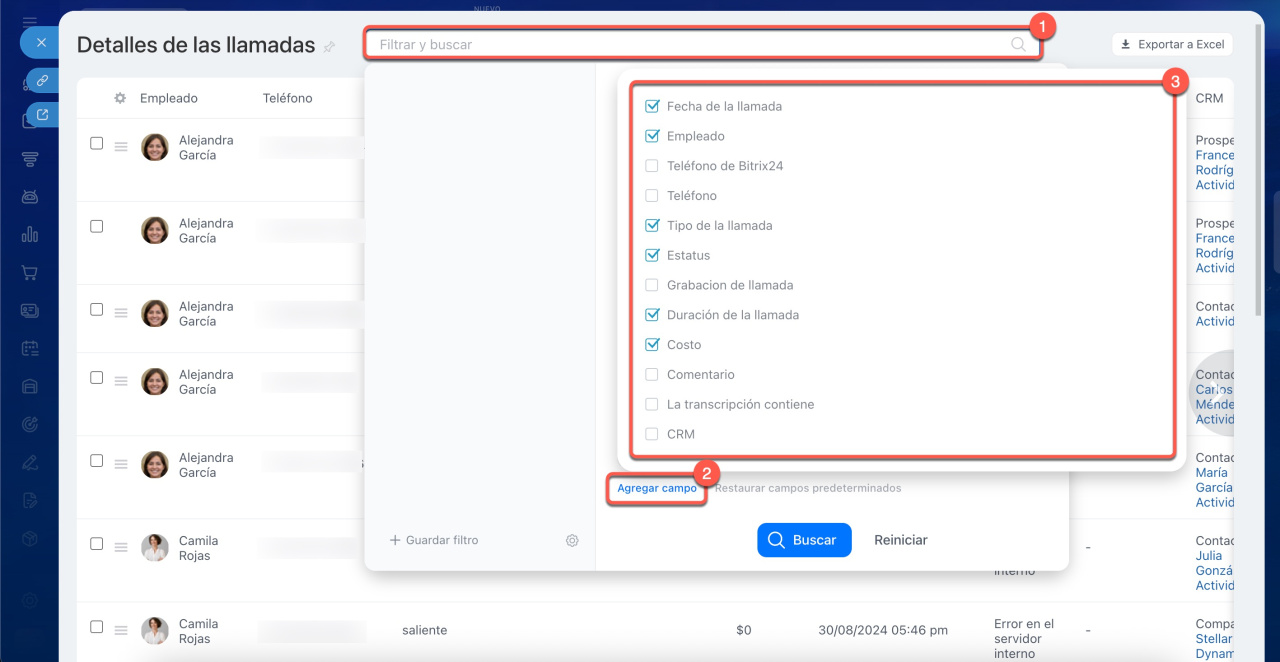
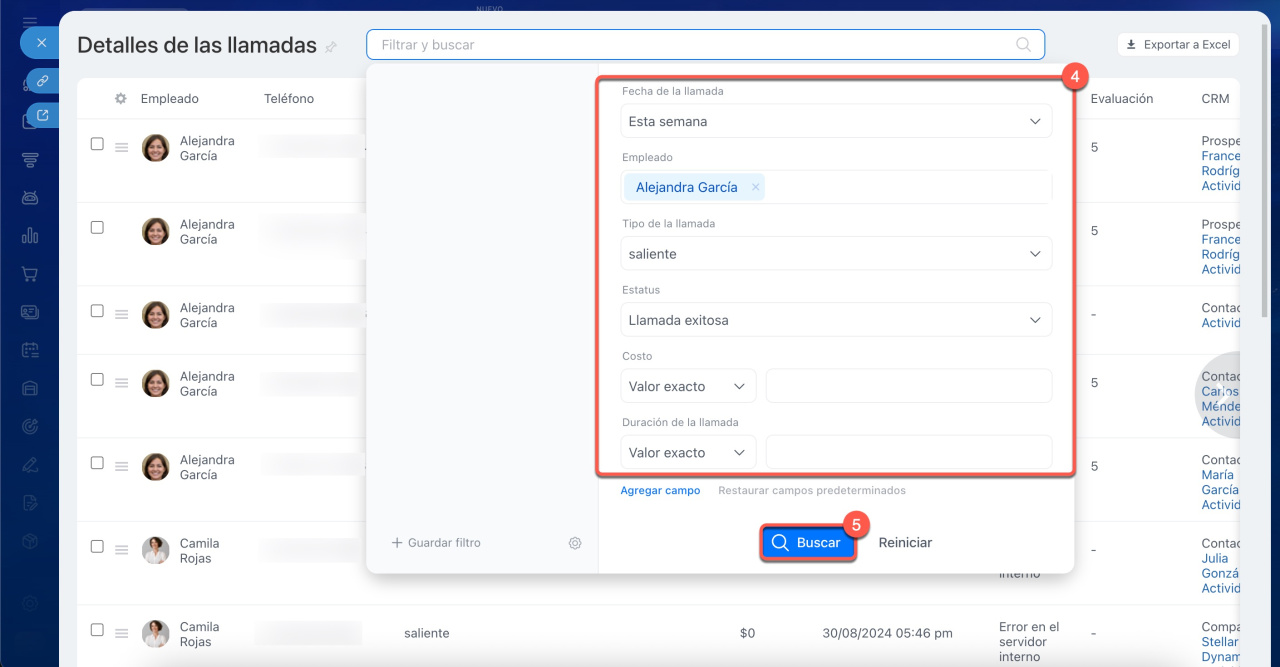
Para mayor comodidad, puedes configurar filtros, por ejemplo, para ver los gastos de un empleado específico en un período determinado.
1-3. Haz clic en Filtrar y buscar > Agregar campo y selecciona los campos necesarios.
4. Completa los campos del filtro. Por ejemplo, para ver los gastos de un empleado durante la semana actual:
- Fecha de la llamada: selecciona Esta semana.
- Empleado: elige el usuario deseado.
- Tipo de la llamada: indica si necesitas ver solo ciertos tipos de llamadas, como salientes.
- Estatus: selecciona Llamada exitosa para ver solo las llamadas realizadas con éxito.
Resumen
- Controla y recarga el saldo de telefonía a tiempo para evitar interrupciones en el servicio.
- Bitrix24 envía notificaciones de saldo bajo a los administradores.
- Verifica el saldo en CRM > Clientes > Contact center > Telefonía > Conexión y haz clic en Recargar para realizar el pago.
- Consulta los costos de llamadas en Detalles de las llamadas > Configuración (⚙️), añadiendo la columna Costo.
