
En Bitrix24, puedes llevar un control del tiempo dedicado a completar una tarea. Con el temporizador integrado, los empleados pueden registrar los períodos en los que trabajan en una tarea específica. Por ejemplo, pueden activarlo por la mañana y pausarlo durante reuniones o descansos.
Todos los datos se guardan automáticamente en la ficha de la tarea, lo que evita tener que llevar un registro manual. Esto permite al creador de la tarea calcular cuánto tiempo ha dedicado el equipo y conocer el aporte de cada miembro.
Ver la página de planes y precios
Contenido del artículo:
Activar el seguimiento del tiempo
El creador de la tarea puede activar el seguimiento del tiempo tanto al crearla como al editarla.
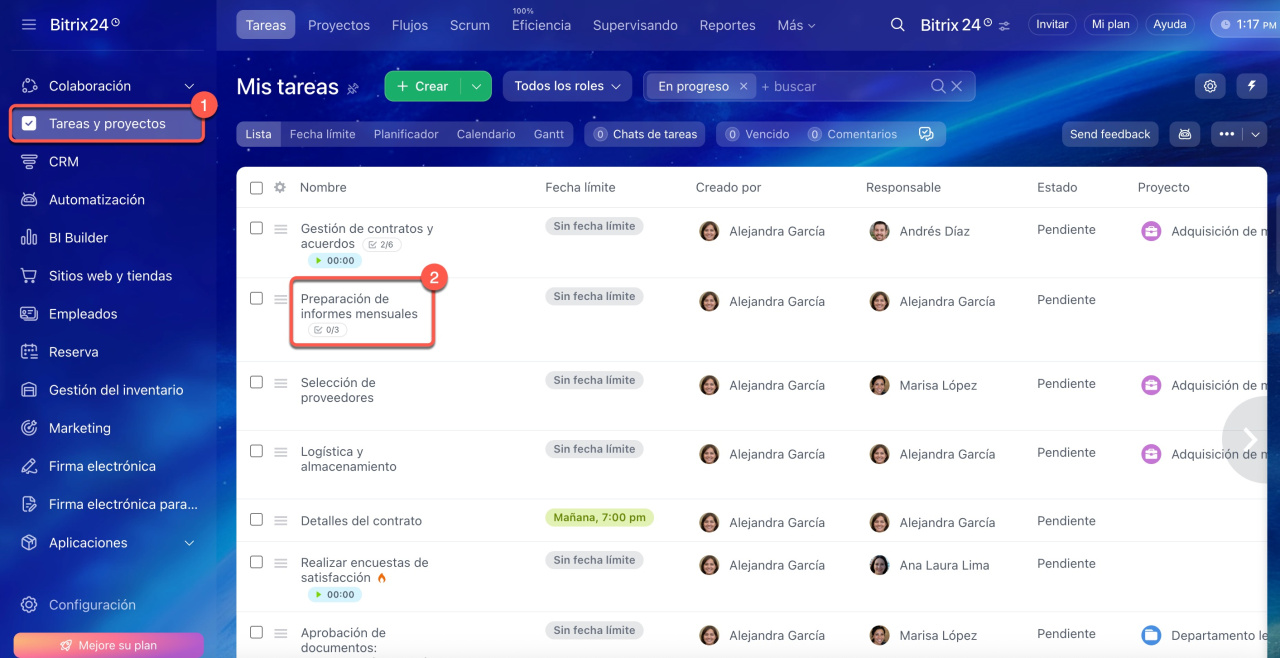
- Accede a Tareas y proyectos.
- Crea una tarea nueva o abre una existente.
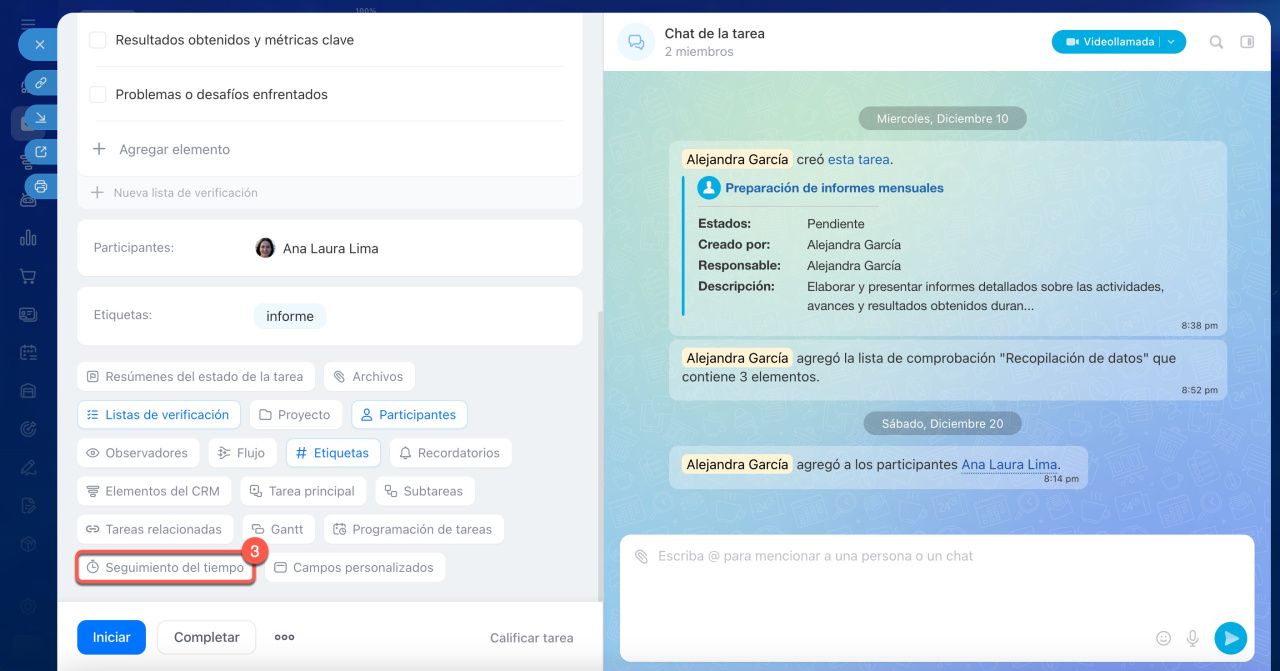
- Haz clic en Seguimiento del tiempo.
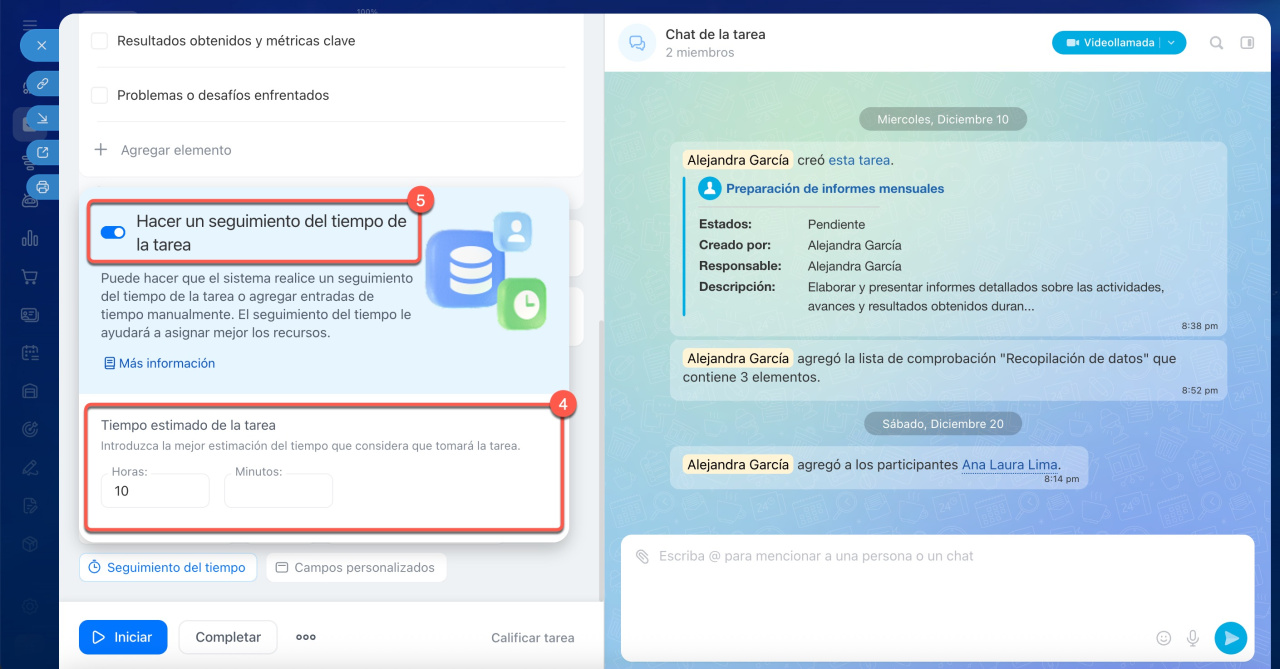
- Define el tiempo estimado para completar la tarea, lo que ayudará al responsable a planificar su trabajo y a comparar el tiempo real con el estimado.
- Si no quieres registrar la duración, desactiva la opción Hacer un seguimiento del tiempo de la tarea.
Registrar el tiempo de trabajo en una tarea
Los responsables y los participantes pueden iniciar el seguimiento del tiempo desde la ficha de la tarea o desde la lista de tareas.
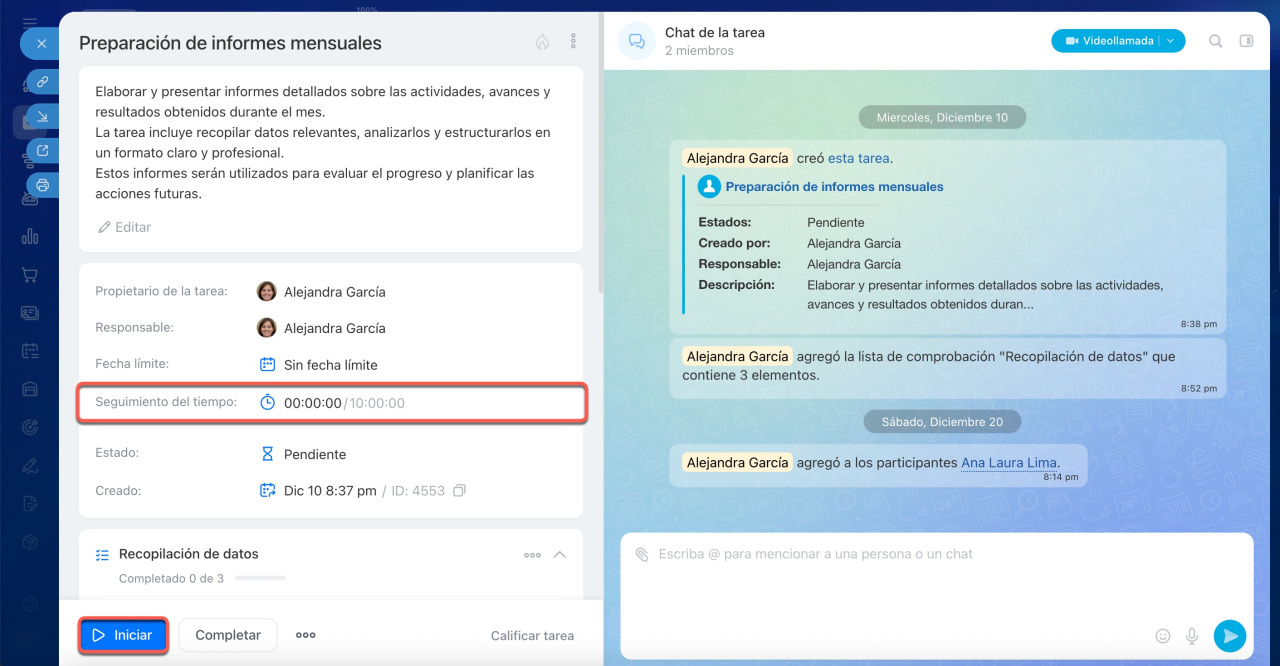
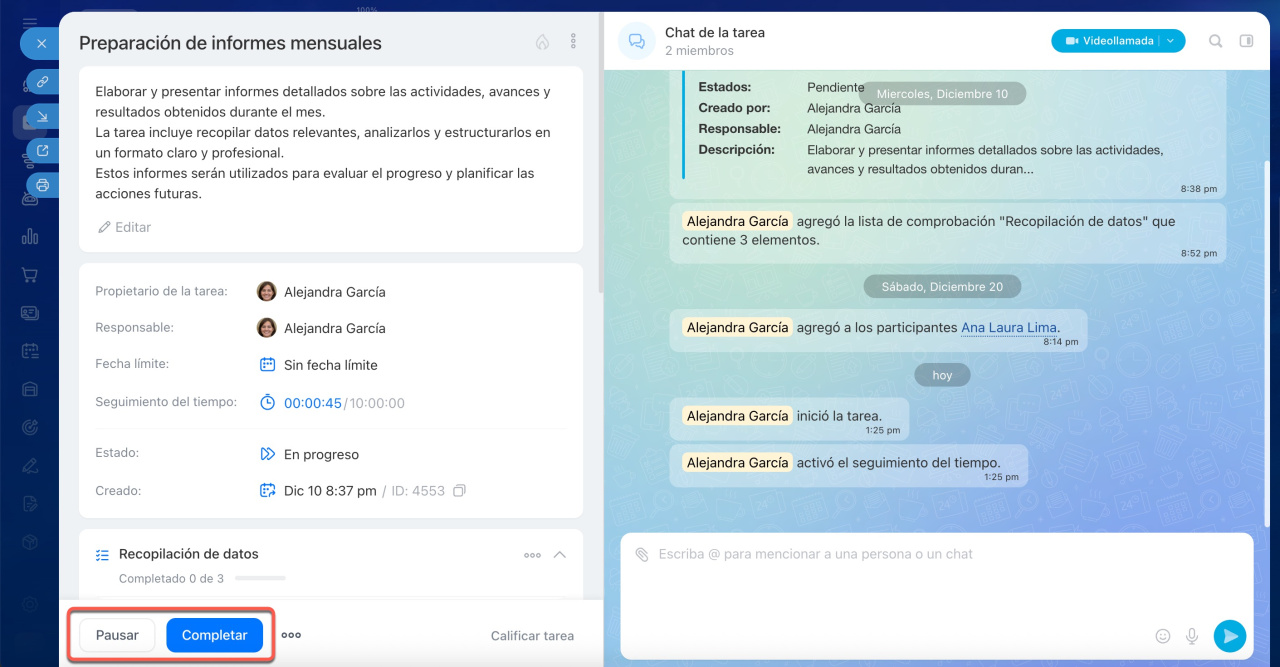
En la ficha de la tarea. Esta opción es ideal para revisar los detalles antes de comenzar. Usa los botones:
- Iniciar: pone en marcha el temporizador.
- Pausar: detiene temporalmente el seguimiento.
- Completar: finaliza la tarea y detiene el registro.
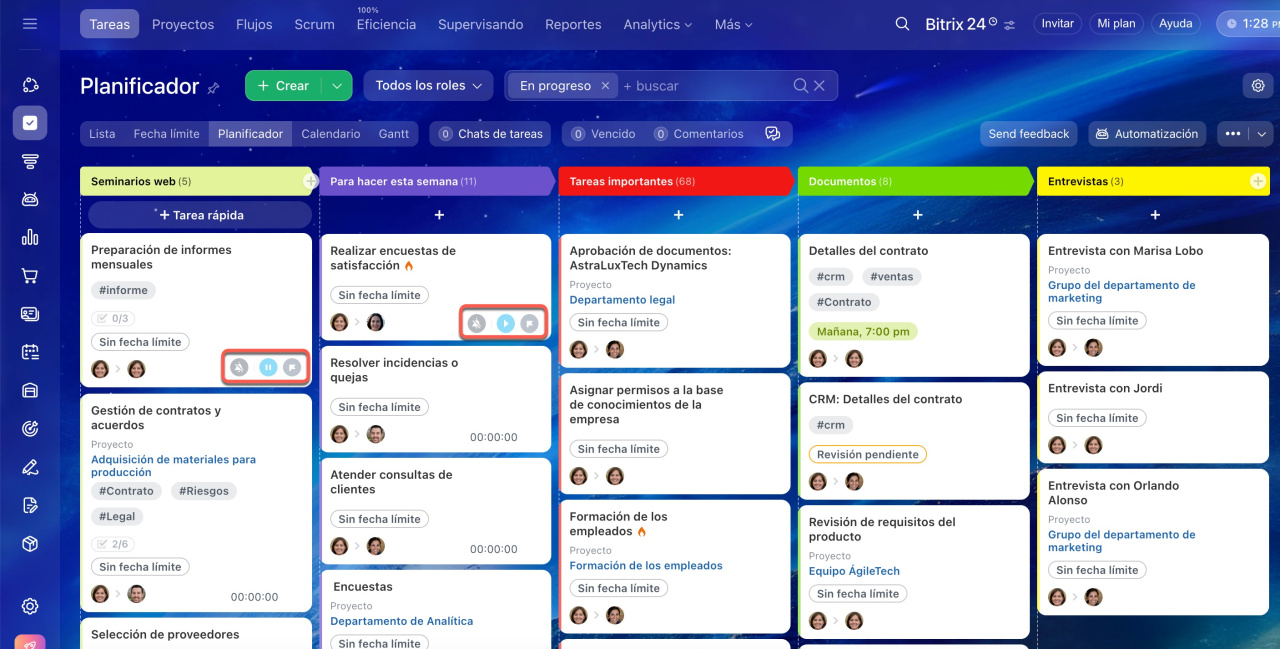
Desde la lista de tareas. En los modos de visualización Fecha límite, Lista o Planificador, puedes iniciar o pausar el temporizador sin abrir la ficha de la tarea. Coloca el cursor sobre la tarea requerida y haz clic en el botón correspondiente.
Consultar el historial del tiempo registrado
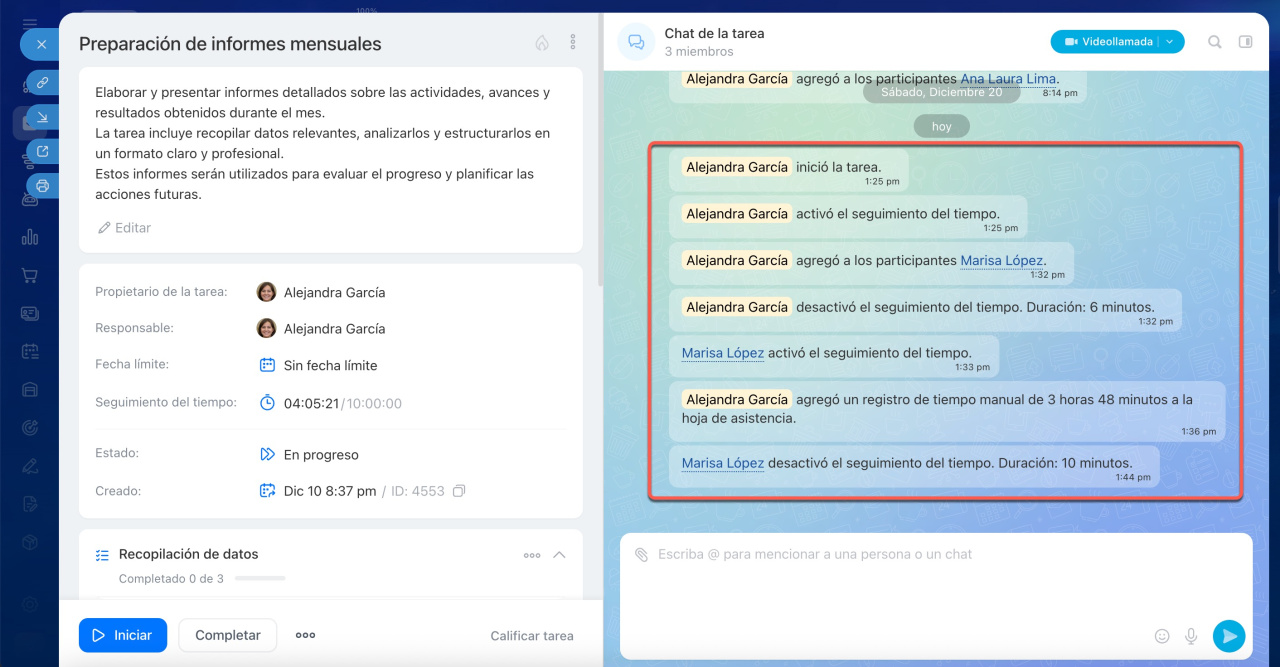
El historial detalla quién trabajó en la tarea, cuándo y cuánto tiempo dedicó. Puedes ver las entradas tanto en el chat como en la ficha de la tarea.
En el chat de la tarea. Se publican mensajes automáticos cuando alguien inicia o pausa el temporizador, con el tiempo registrado.
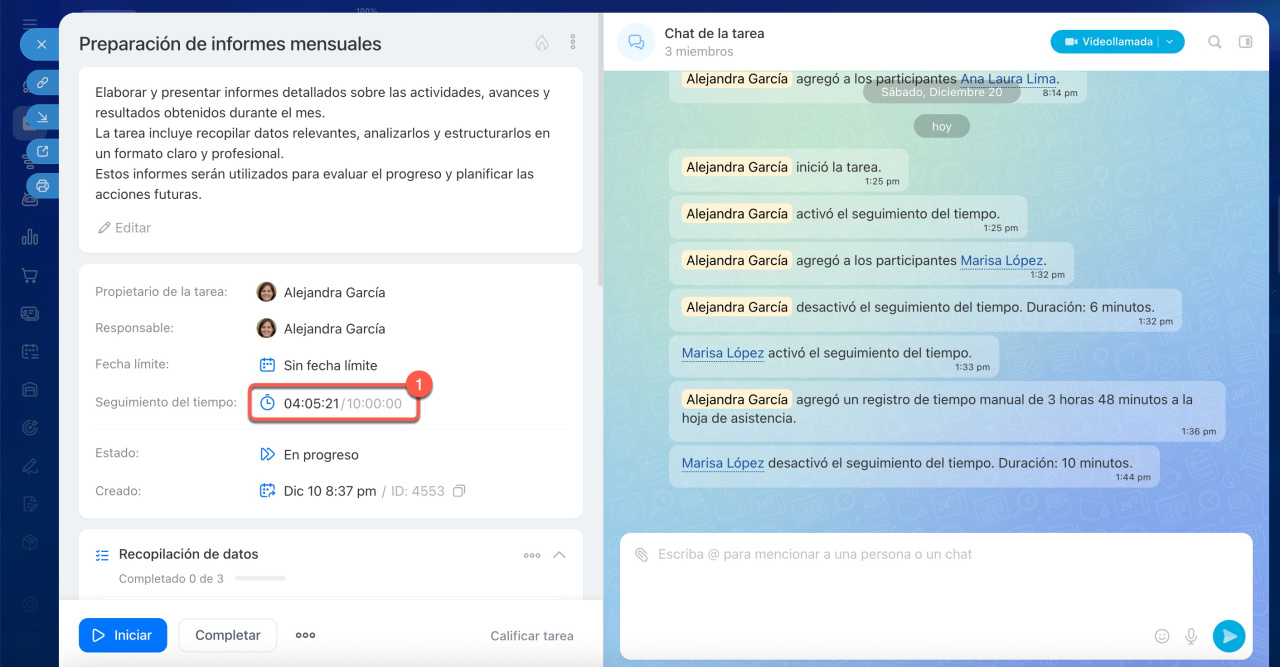
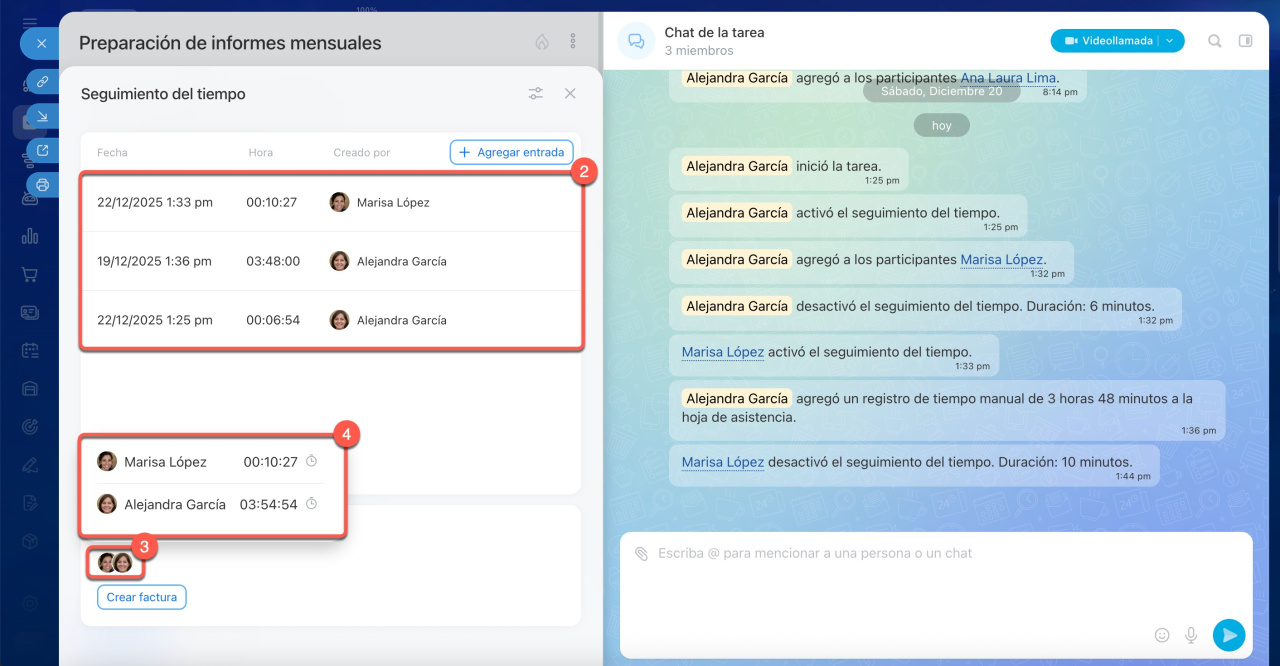
En la ficha de la tarea. Aquí puedes ver el tiempo total dedicado por el equipo y por cada miembro.
1. Haz clic en el temporizador: el bloque indicará el tiempo total dedicado a la tarea.
2. Accede al historial de seguimiento: las entradas se muestran en orden cronológico.
3-4. Haz clic en los iconos del bloque Tiempo total para ver cuánto tiempo dedicó cada participante.
Añadir o modificar tiempo manualmente
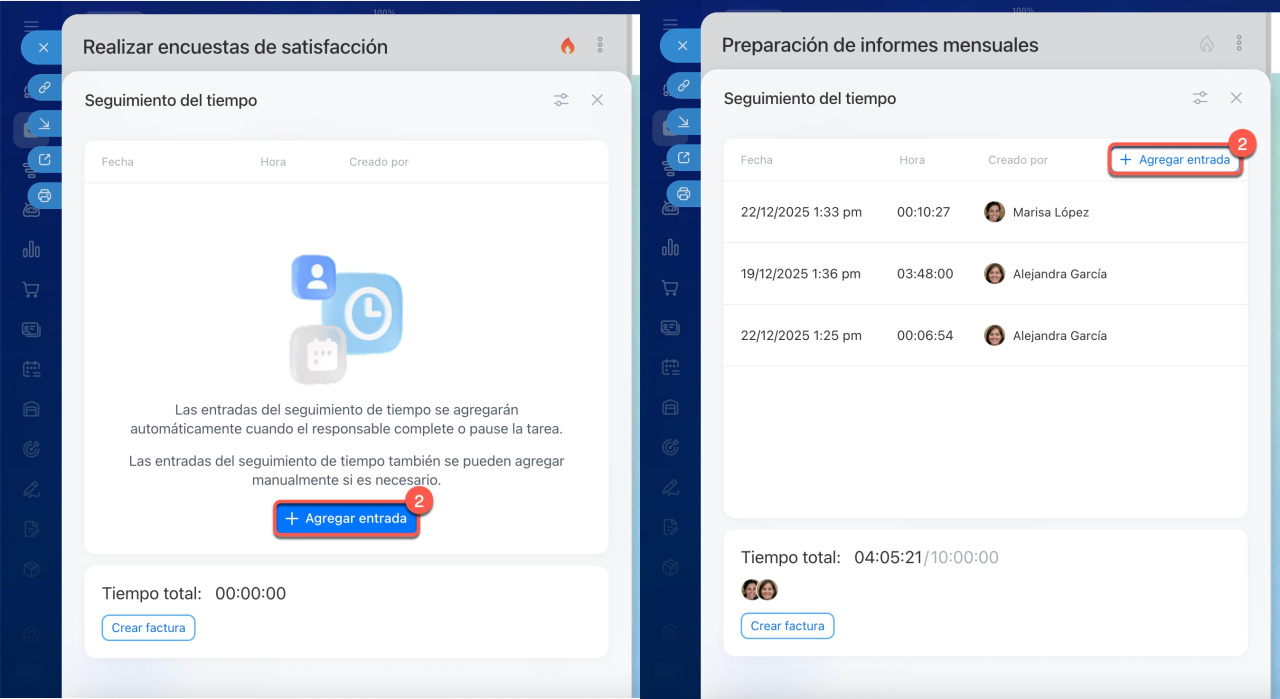
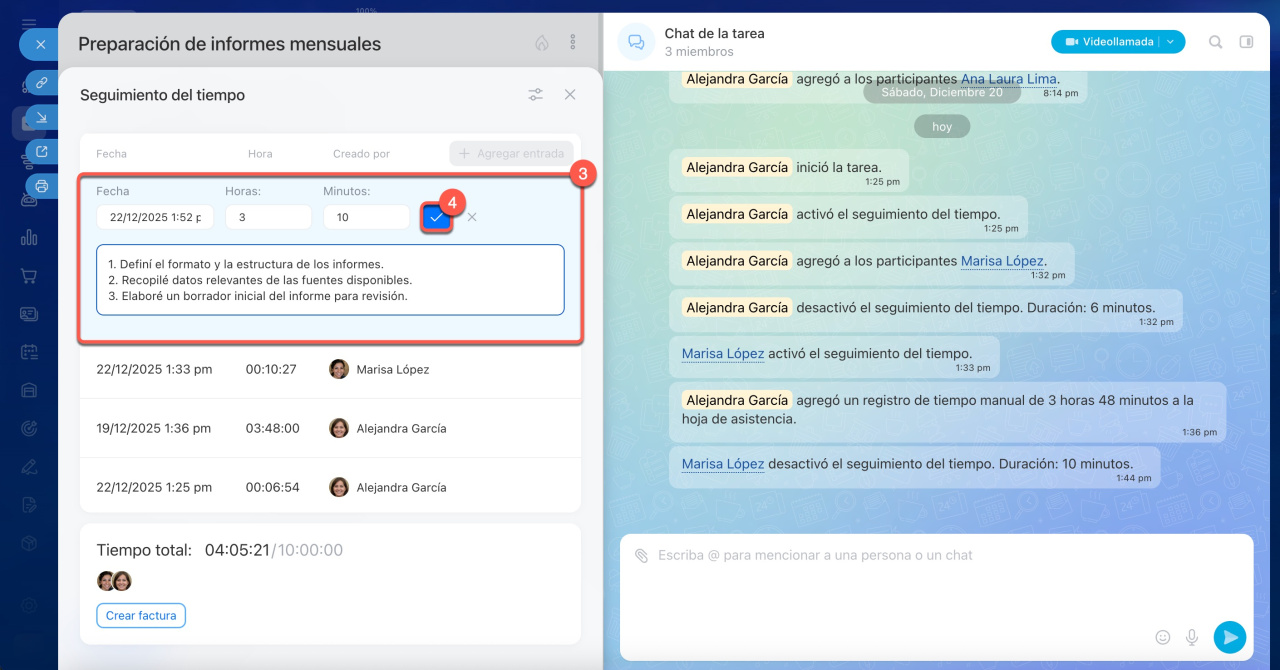
Agregar registro. Si olvidaste activar el temporizador o trabajaste sin conexión, puedes añadir tiempo manualmente. Estas entradas se incorporarán al historial y se sumarán al tiempo total de la tarea.
- Abre la tarea y haz clic en el temporizador.
- Selecciona Agregar entrada.
- Especifica el tiempo dedicado y un comentario sobre la actividad realizada.
- Guarda los cambios.
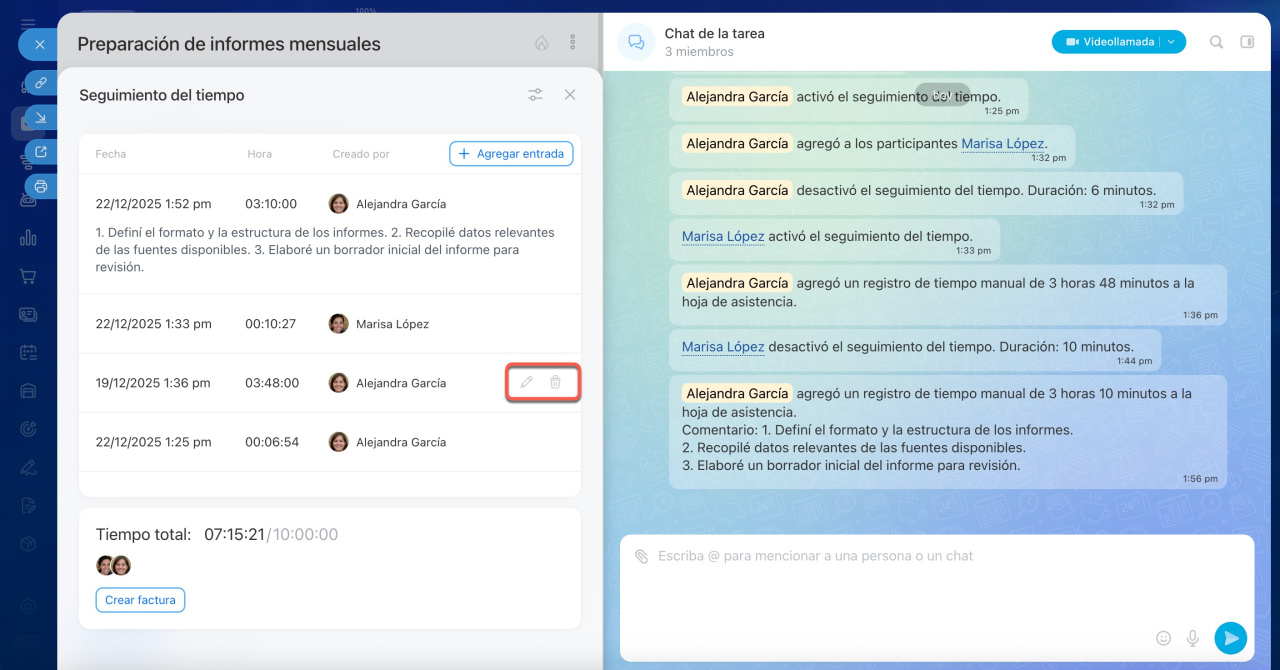
Editar o eliminar registro. Puedes corregir el tiempo dedicado a una tarea. Por ejemplo, si activaste el temporizador accidentalmente o te olvidaste de apagarlo a tiempo.
Coloca el cursor sobre la entrada y selecciona la acción deseada.
Resumen
- Bitrix24 permite registrar automáticamente de forma automática el tiempo dedicado a tareas específicas.
- El creador de la tarea puede habilitar el registro tanto al crearla como al editarla.
- El temporizador se puede activar desde la ficha o la lista de tareas, pero solo se puede usar en una tarea a la vez.
- El historial de tiempo ofrece detalles del trabajo realizado y está disponible en el chat o la ficha de la tarea.
- En caso necesario, puedes añadir o modificar registros manualmente.
