
Las etiquetas son marcadores que te ayudan a agrupar tareas y localizarlas rápidamente. Son especialmente útiles cuando trabajas con múltiples tareas simultáneamente y necesitas identificar temas o tipos de trabajo con facilidad.
Por ejemplo, el departamento de marketing prepara materiales para diferentes campañas publicitarias. El líder del equipo puede añadir etiquetas como "Presentación", "Landing" y "Presupuesto" a las tareas. De este modo, el equipo puede identificar qué tareas pertenecen a una misma línea de trabajo, abrir una lista filtrada por etiqueta y ahorrar tiempo en búsquedas manuales.
Contenido del artículo:
Añadir etiquetas al crear y editar tareas
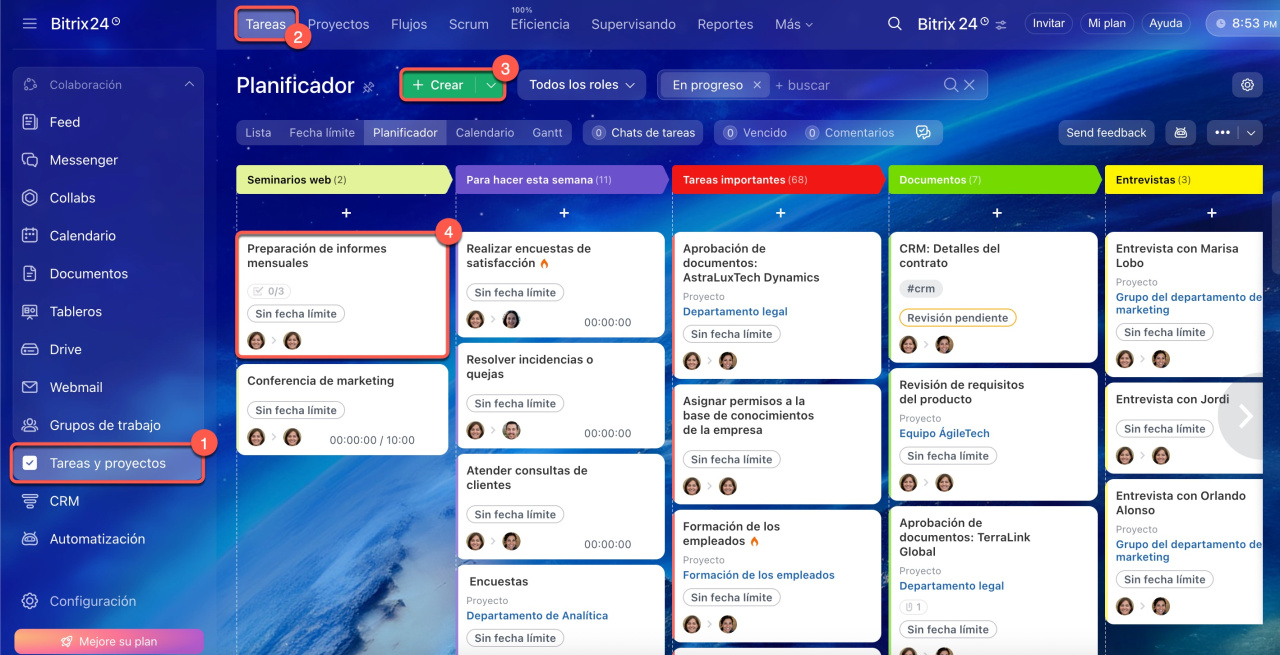
1-2. Accede a Tareas y proyectos > Tareas.
3-4. Crea una nueva tarea o abre una existente.
5-6. Haz clic en Etiquetas. Selecciona una etiqueta de la lista o comienza a escribir un nombre para crear una nueva.
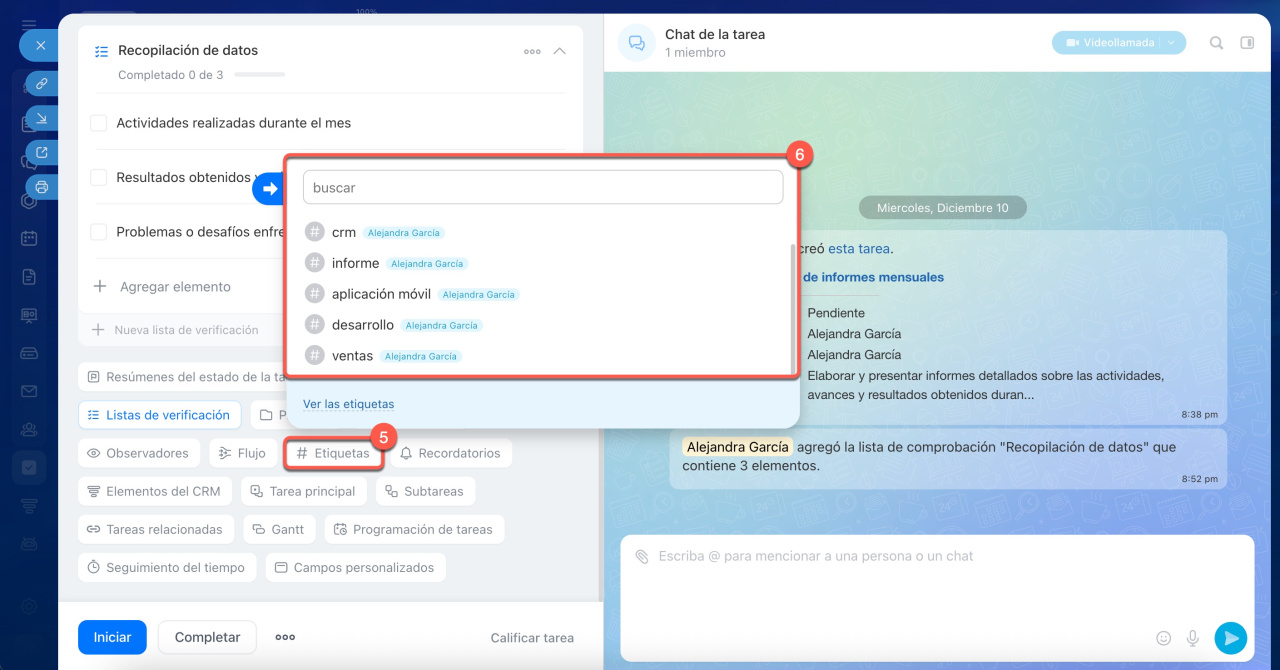
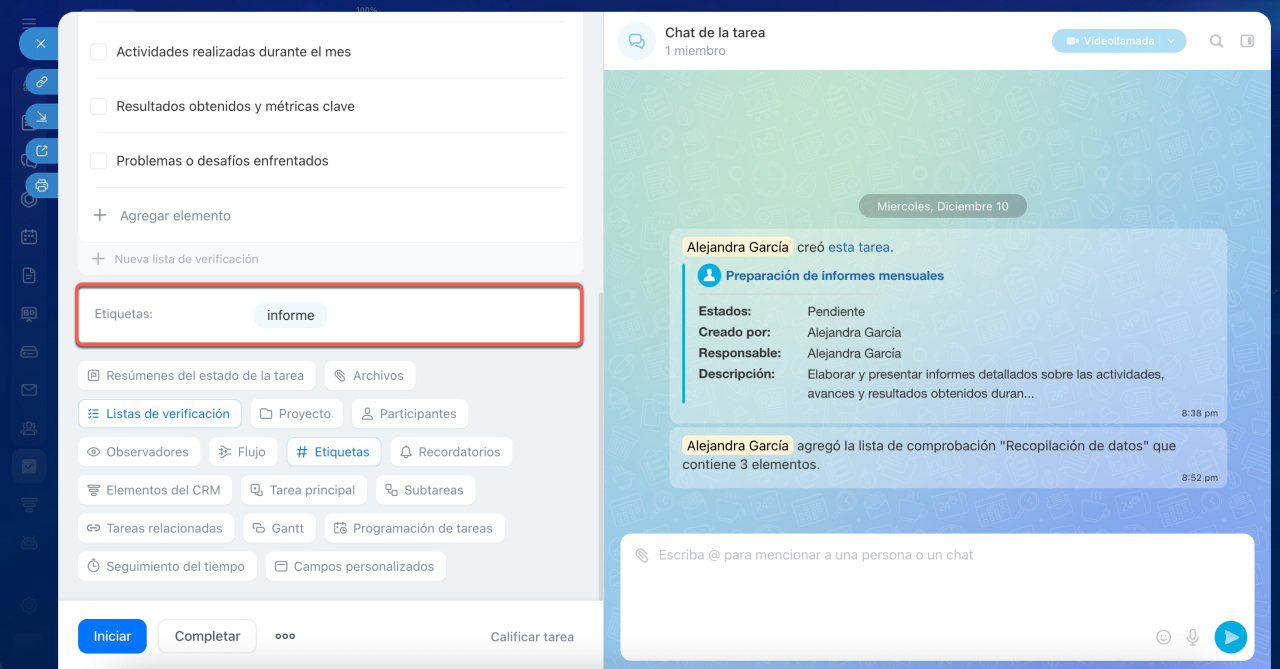
La etiqueta aparecerá en la ficha de la tarea.
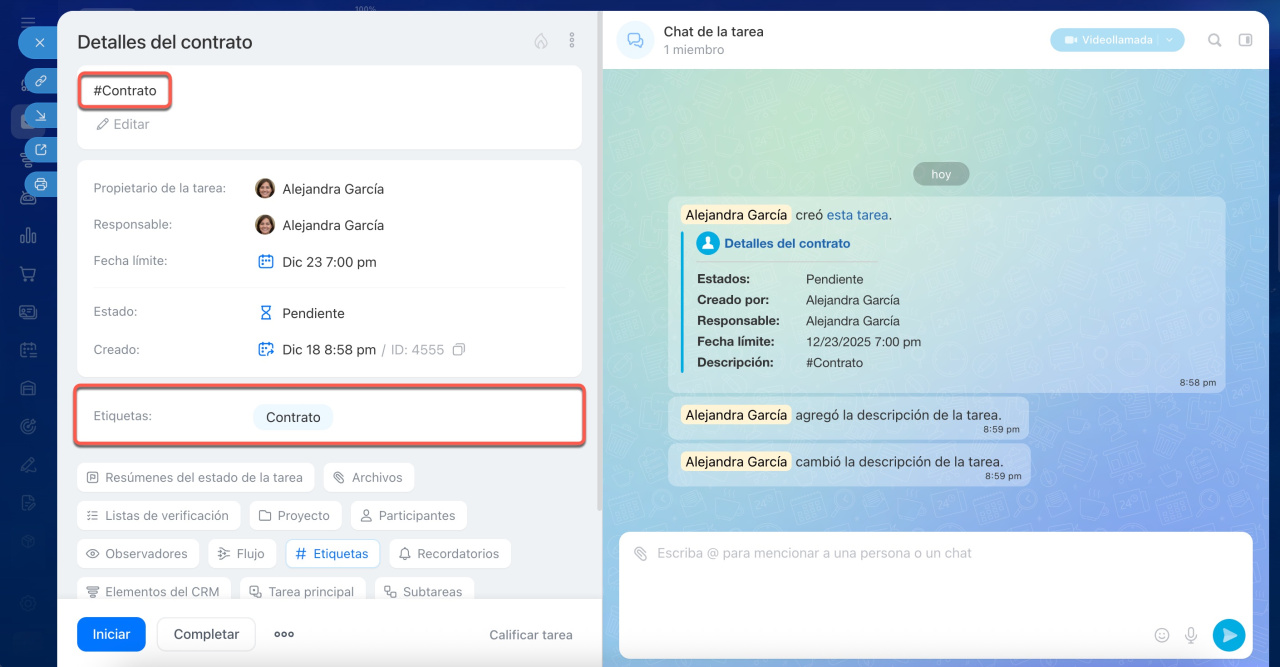
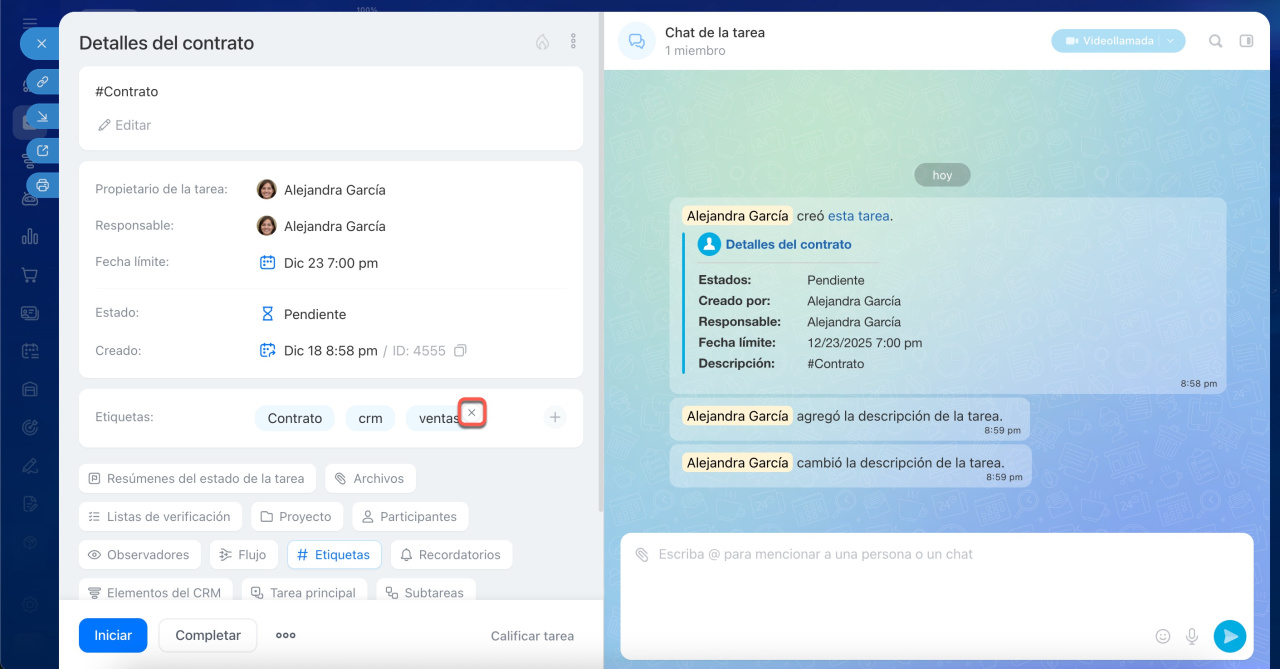
También puedes crear etiquetas directamente en la descripción de la tarea. Si escribes una palabra precedida del símbolo #, como #Contrato, Bitrix24 la reconocerá como etiqueta y la añadirá al listado general.
Si agregaste una etiqueta incorrecta, puedes eliminarla seleccionándola en el bloque y quitándola.
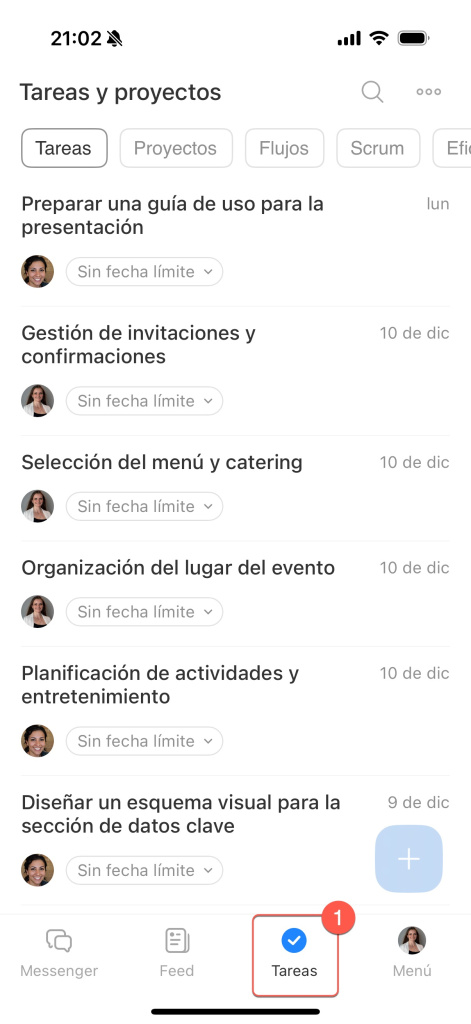
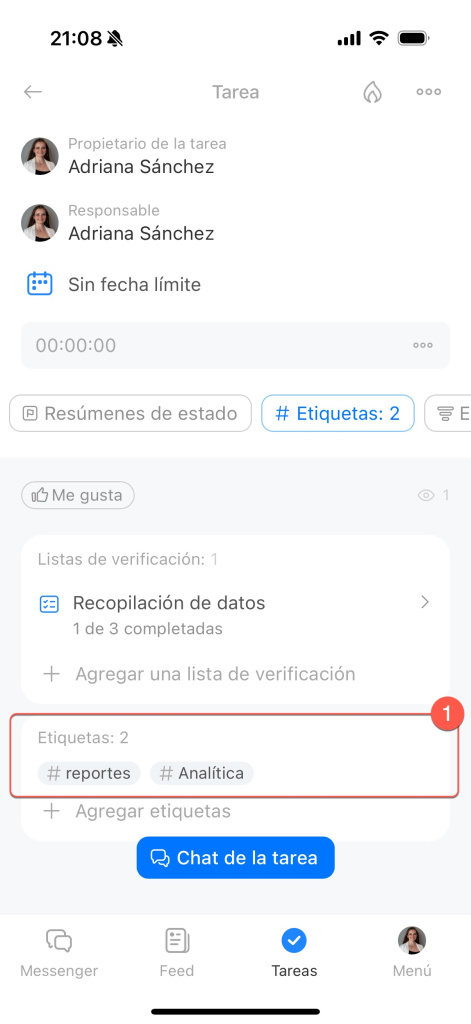
1. Ve a la pestaña Tareas.
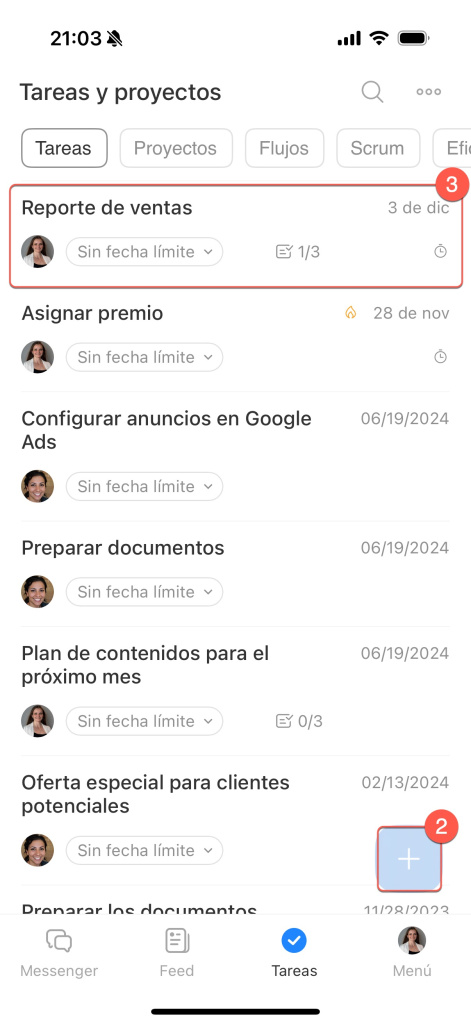
2-3. Crea una nueva tarea o abre una existente.
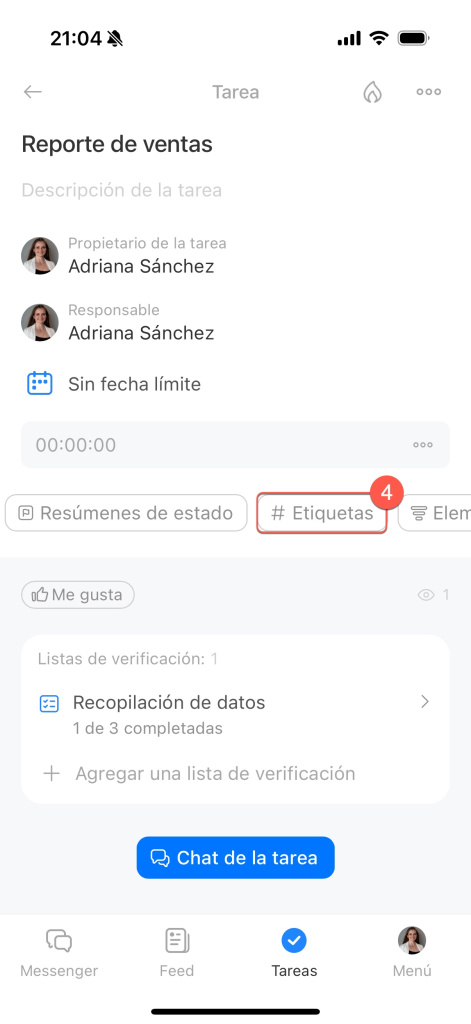
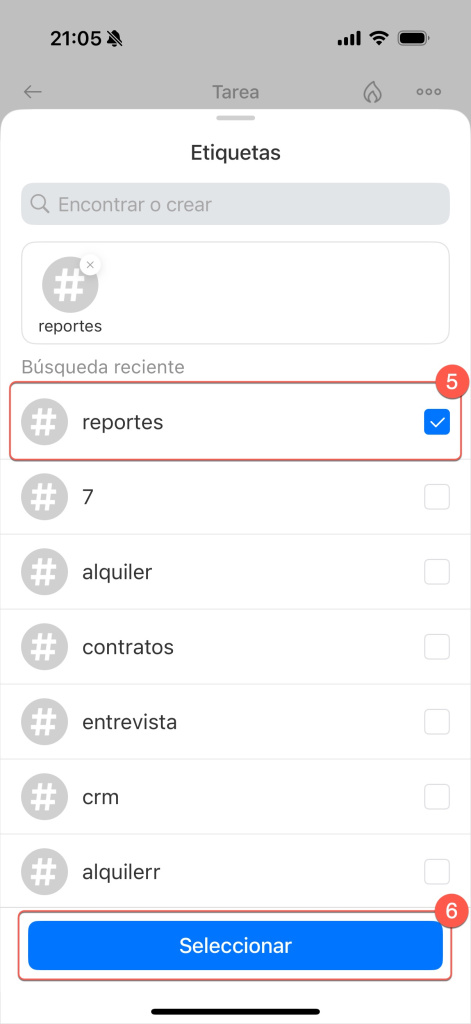
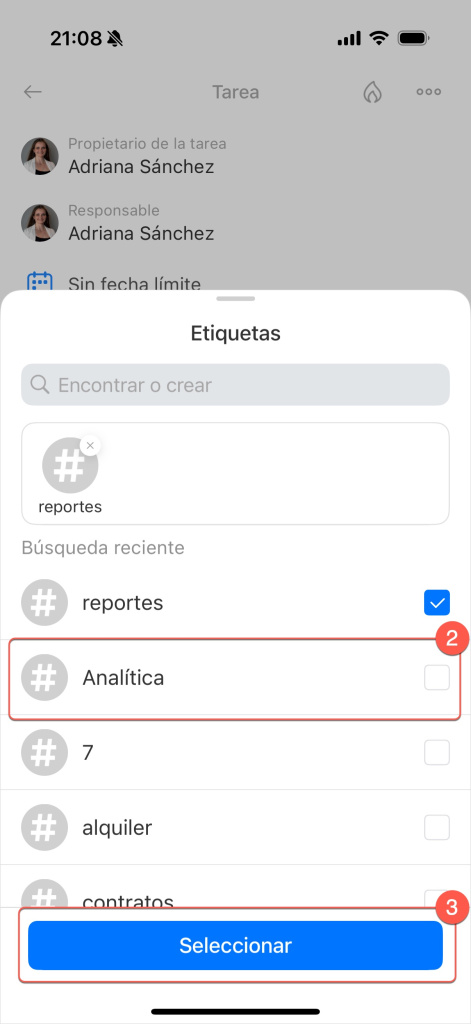
4-6. Toca Etiquetas. Selecciona la etiqueta deseada de la lista y toca Seleccionar.
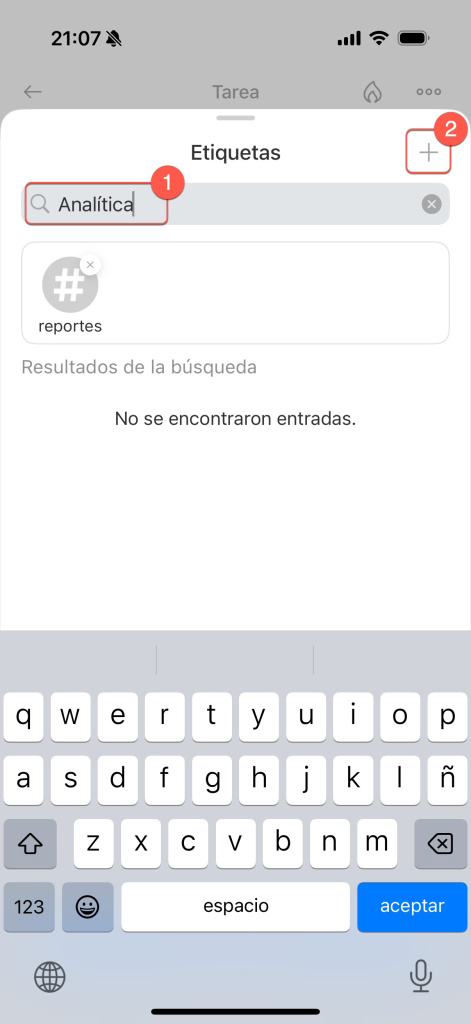
Para crear una nueva etiqueta:
1-2. Ingresa el nombre de la etiqueta y pulsa el botón ➕.
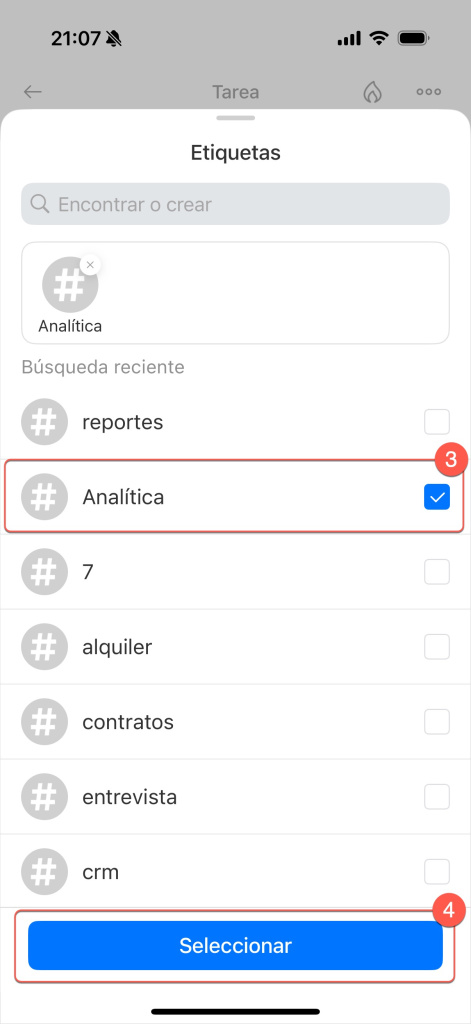
3-4. Elige la nueva etiqueta en la lista y pulsa Seleccionar.
Las etiquetas aparecerán en la ficha de la tarea.
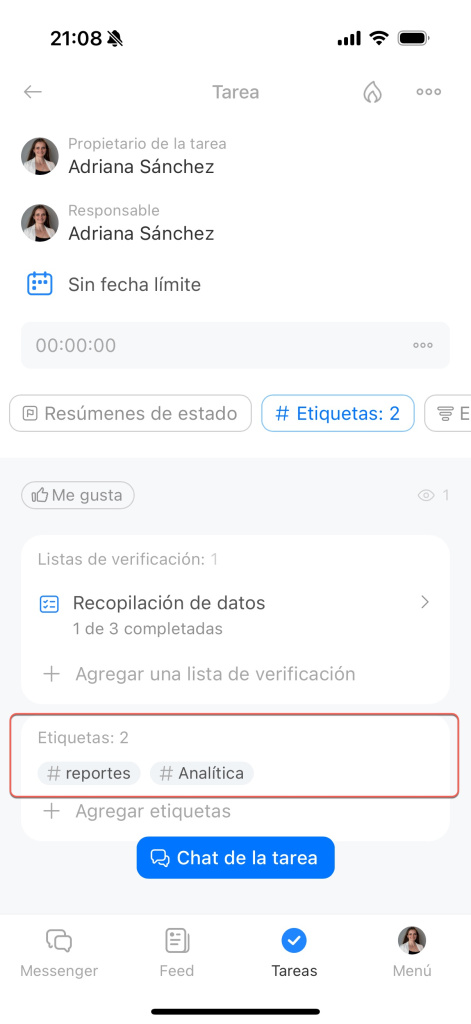
Si necesitas eliminar una etiqueta de una tarea, toca el bloque de etiquetas, desmarca la etiqueta no deseada y pulsa Seleccionar.
Cómo funcionan las etiquetas en proyectos
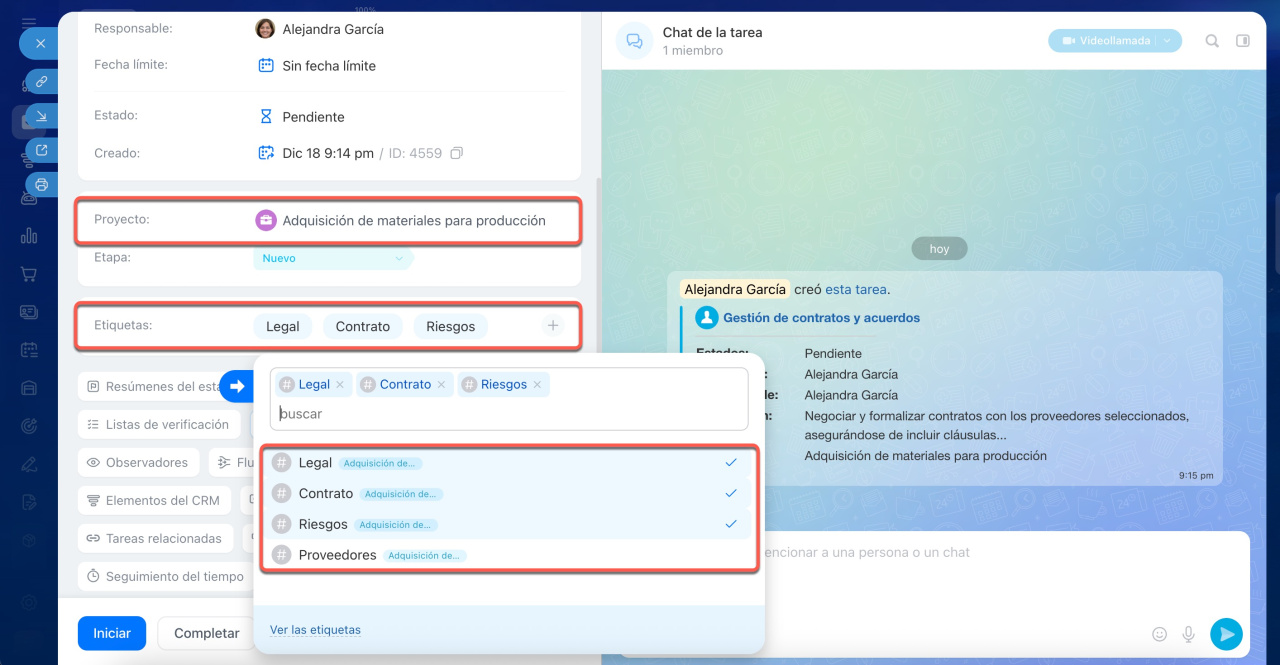
Si una tarea pertenece a un proyecto y le añades una etiqueta, esta se convierte en una etiqueta grupal, lo que significa que todos los miembros del proyecto pueden usarla. Esto es especialmente útil cuando las tareas están relacionadas por un tema, línea de trabajo o etapa común.
Por ejemplo, en un proyecto de adquisición de materiales para producción, los empleados pueden usar etiquetas como "Contrato", "Oficina" o "Riesgos". Cualquier miembro del proyecto puede crear una tarea con la etiqueta necesaria y ver todas las tareas del proyecto marcadas de la misma manera.
Principios clave:
- Las etiquetas creadas en un proyecto están disponibles para todos los miembros del proyecto
- Las etiquetas creadas en tareas personales no se muestran en los proyectos
- Si una tarea se añade a un proyecto, sus etiquetas se conservan y las etiquetas faltantes se añaden automáticamente al proyecto
- Si una tarea se traslada de un proyecto a otro, las etiquetas faltantes también se trasladan al nuevo proyecto
Editar y eliminar etiquetas
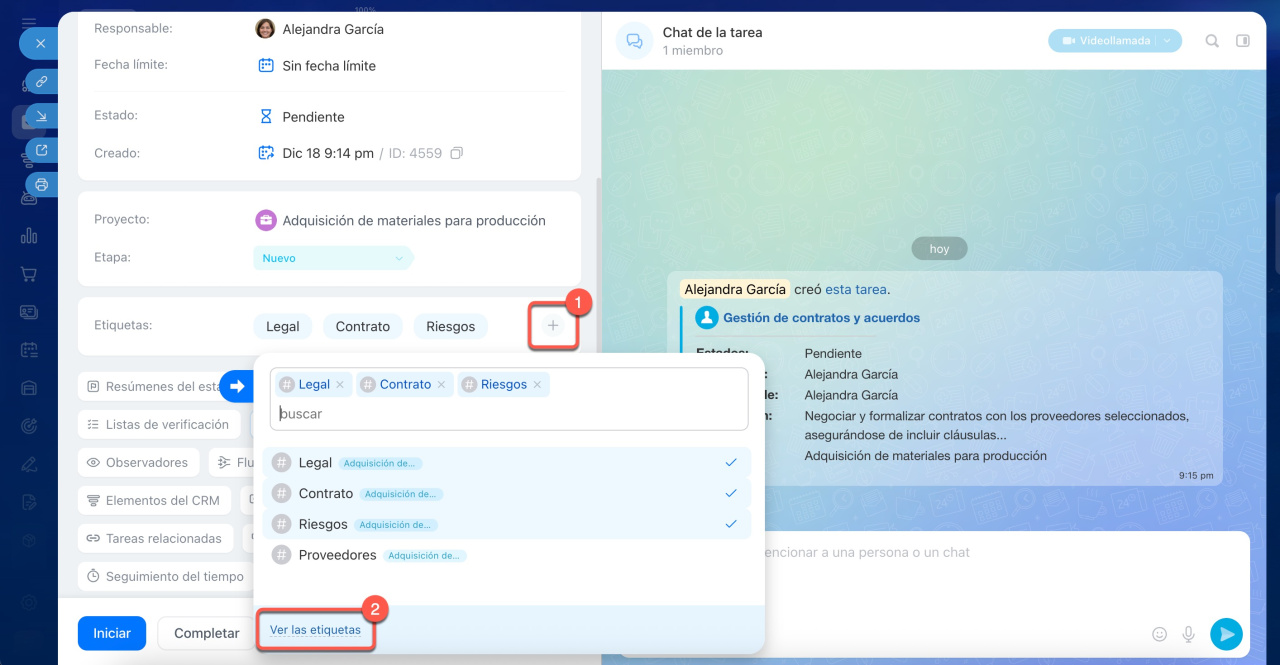
La edición y eliminación de etiquetas solo está disponible en la versión web de Bitrix24. Para cambiar el nombre o eliminar una etiqueta:
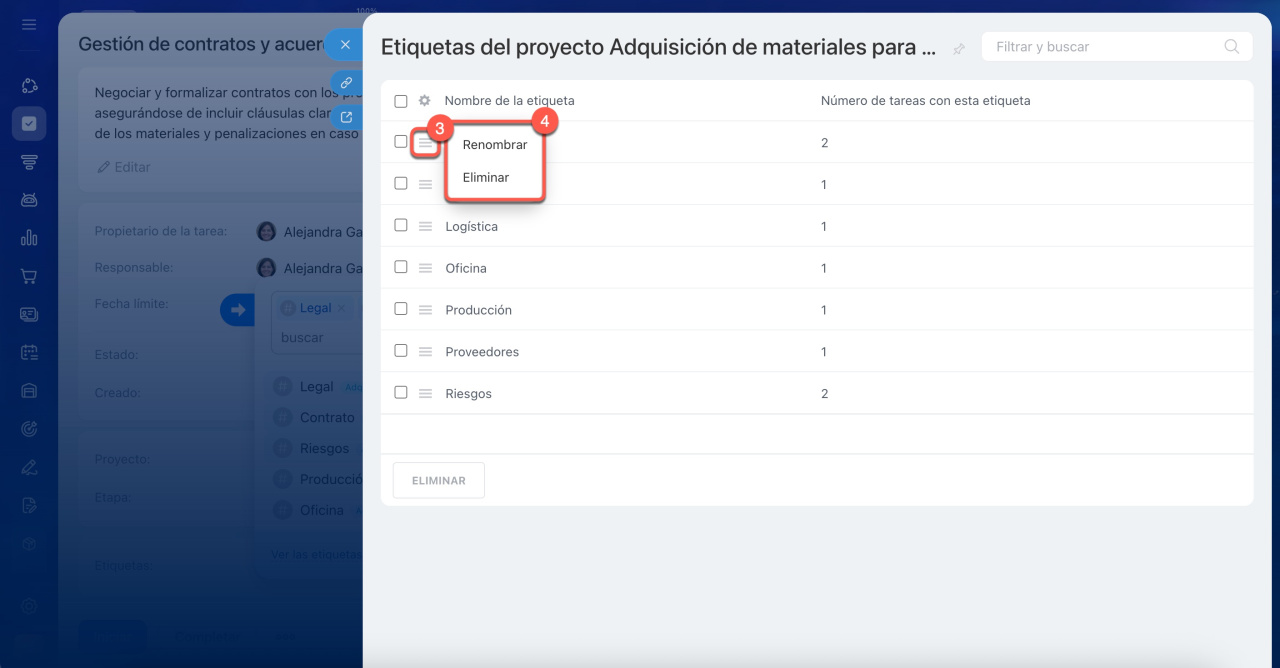
1-2. Abre la tarea correspondiente. Haz clic en el botón ➕ en el bloque de etiquetas y selecciona Ver las etiquetas.
3-4. Elige la etiqueta requerida de la lista, haz clic en Menú (≡) y selecciona la acción Renombrar o Eliminar.
Buscar y filtrar tareas por etiquetas
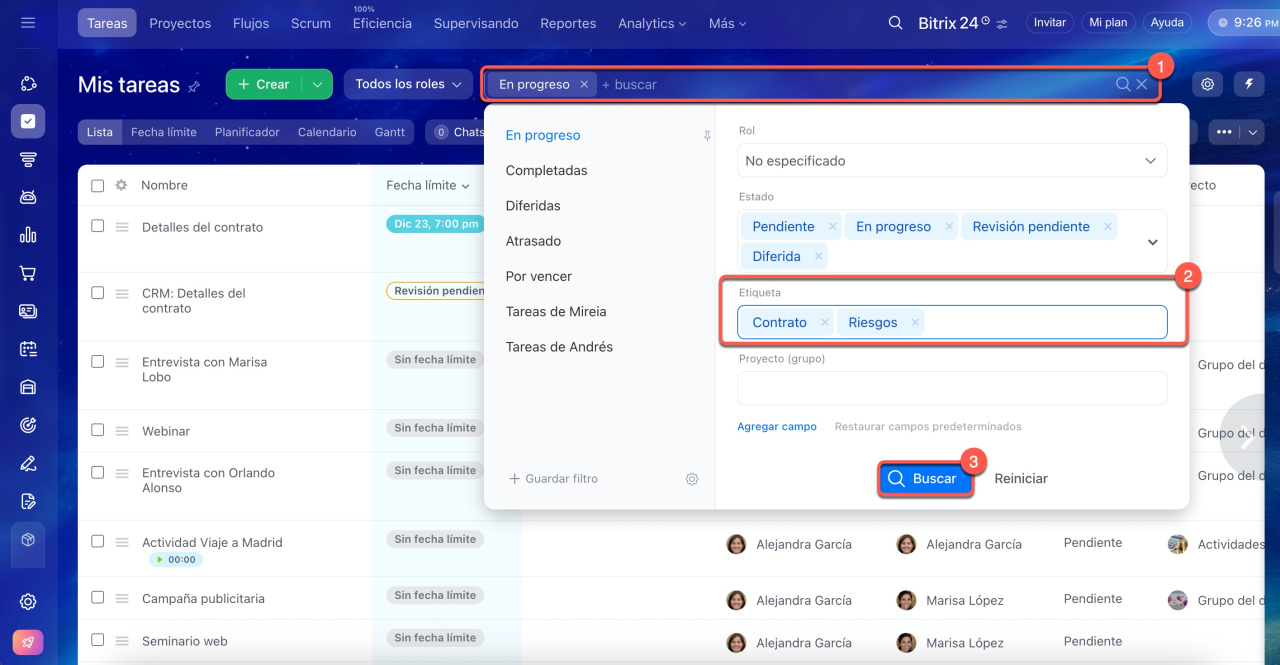
- En la lista de tareas, abre el filtro.
- Añade el campo Etiqueta y selecciona las etiquetas deseadas.
- Haz clic en Buscar.
- El listado mostrará las tareas que contienen las etiquetas seleccionadas.
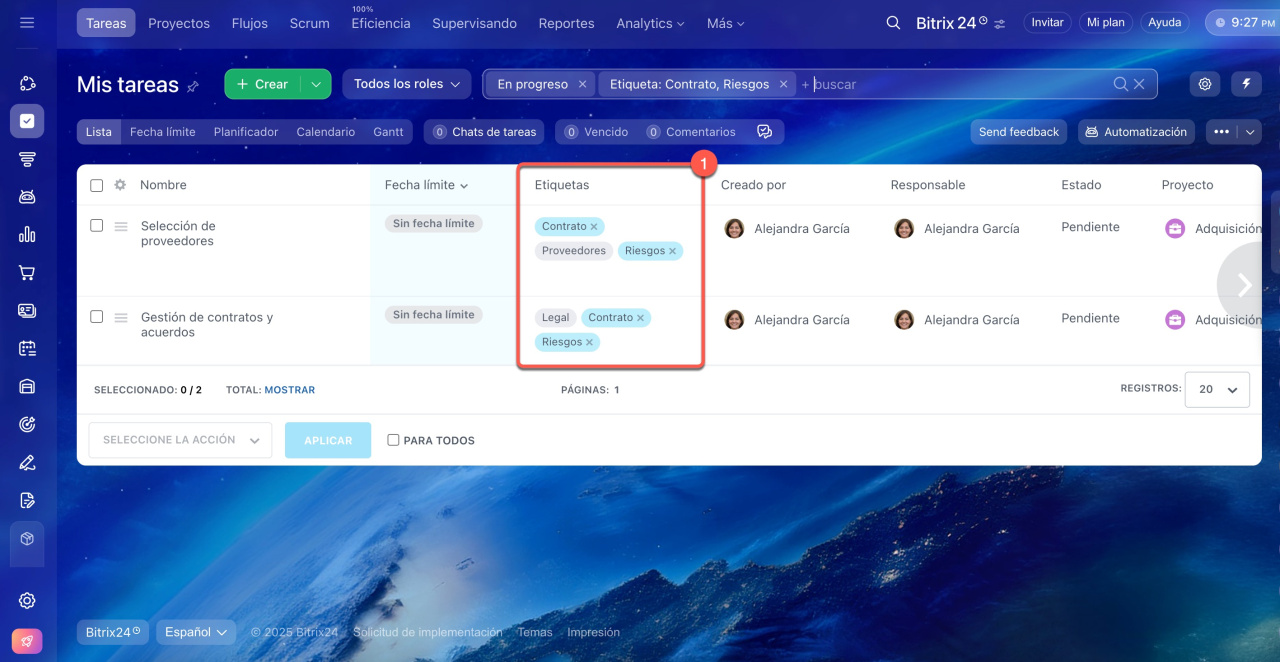
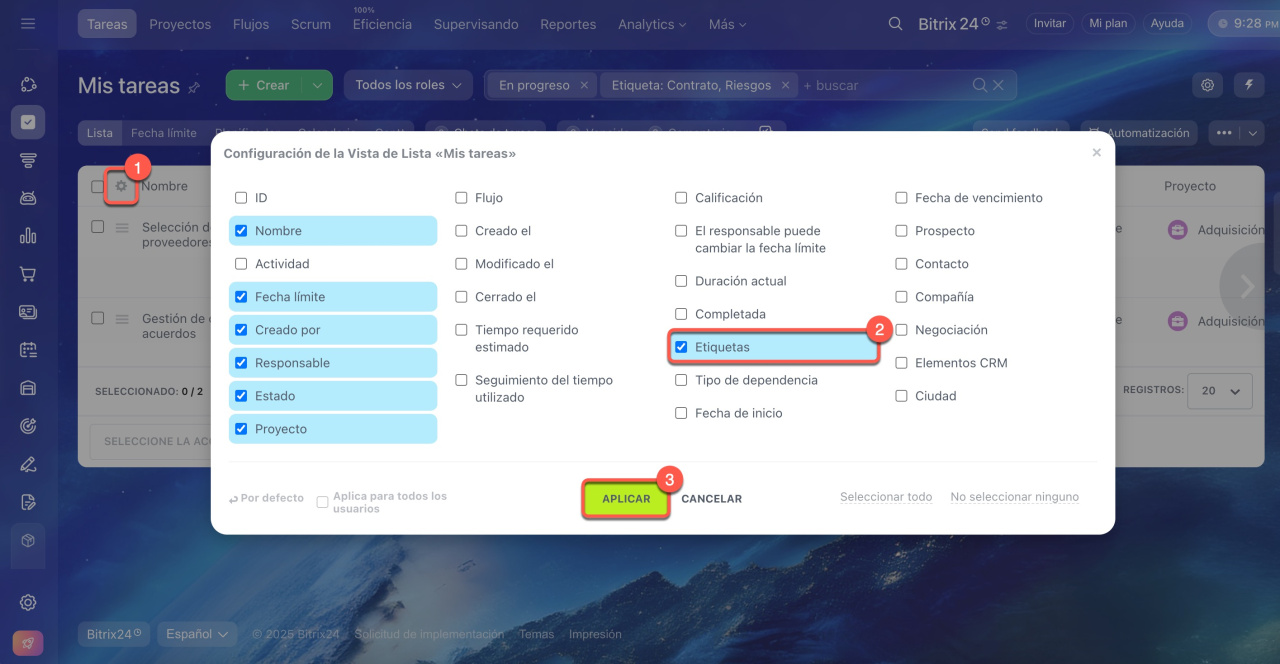
También puedes buscar tareas por etiquetas directamente en la lista de tareas.
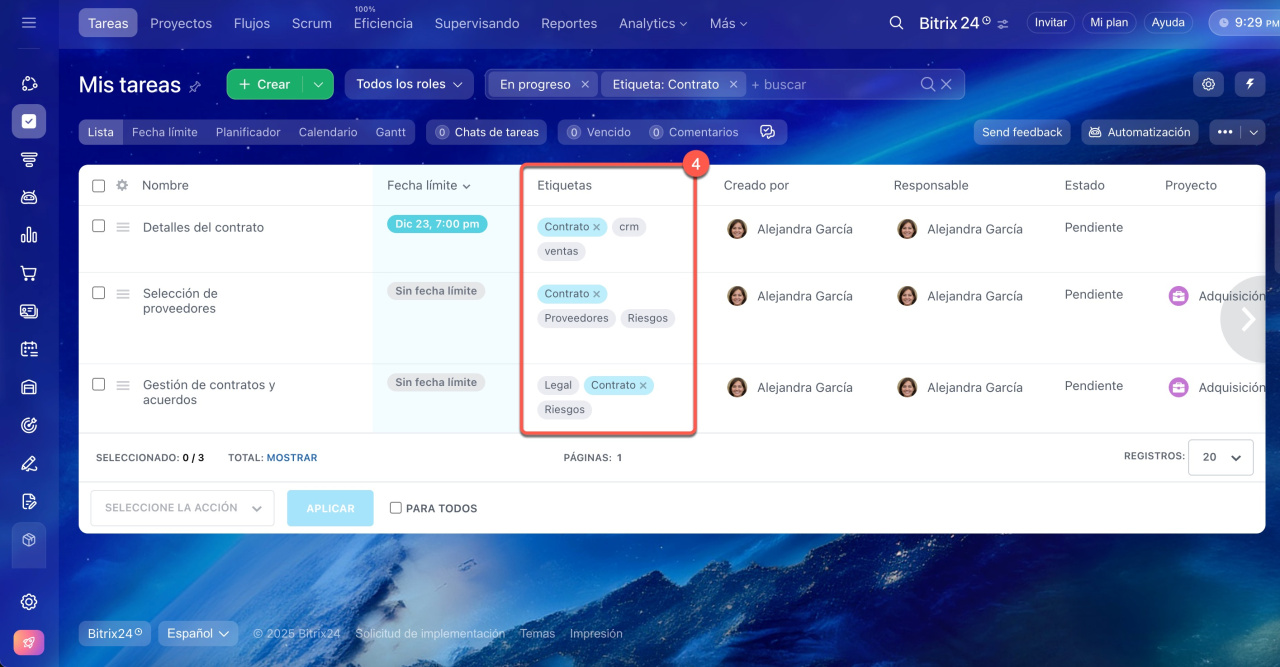
1-3. Primero, añade el campo de etiquetas. Abre Configuración (⚙️), marca Etiquetas y haz clic en Aplicar.
4. Luego, haz clic en el nombre de la etiqueta en la lista, y el filtro se aplicará automáticamente.
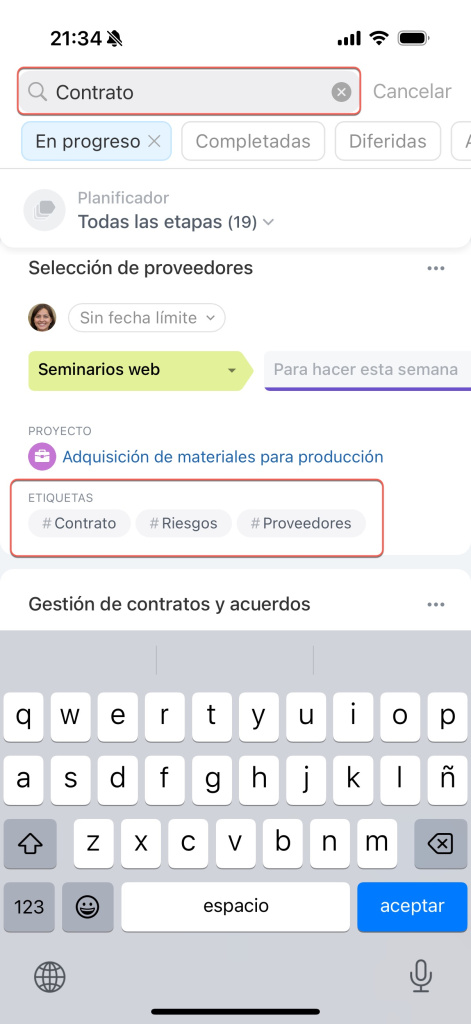
No hay un filtro específico para etiquetas, pero puedes encontrar tareas con una etiqueta determinada utilizando la barra de búsqueda en la sección de tareas. Ingresa el nombre de la etiqueta en el buscador, por ejemplo, "Contrato". La aplicación mostrará todas las tareas donde se mencione esa palabra y se use la etiqueta correspondiente.
Resumen
- Las etiquetas ayudan a agrupar tareas y localizarlas rápidamente.
- Puedes añadir etiquetas al crear o editar tareas en Bitrix24, tanto en la versión web como en la aplicación móvil.
- En proyectos, las etiquetas se convierten en grupales y pueden ser utilizadas por todos los miembros del proyecto.
- La edición y eliminación de etiquetas solo está disponible en la versión web, y las etiquetas personales solo pueden ser modificadas por su propietario.
- Para buscar tareas por etiquetas, utiliza el filtro en la versión web o la barra de búsqueda en la aplicación móvil.
