
Las listas de verificación son una herramienta que ayuda a desglosar una tarea en pasos claros, asignar responsabilidades y hacer un seguimiento de su ejecución. Resultan especialmente útiles para tareas complejas o en las que intervienen varios empleados.
Por ejemplo, para preparar una campaña de marketing, puedes crear una lista de verificación que incluya puntos como: definir los objetivos, recopilar el contenido, lanzar la publicidad y analizar los resultados. De este modo, el responsable puede organizar mejor su trabajo y al supervisor puede verificar fácilmente qué está completado y qué queda pendiente.
Dentro de una misma tarea, puedes crear varias listas de verificación y utilizarlas a modo de miniproyecto o plan de acción.
Contenido del artículo:
Cómo crear una lista de verificación
Puedes crear una lista de verificación para una tarea en Bitrix24 tanto desde la versión web como desde la aplicación móvil. Esta funcionalidad está disponible tanto en tareas nuevas como en las ya existentes.
Por defecto, solo el creador de la tarea puede crear y editar listas de verificación. Sin embargo, el administrador de tu Bitrix24 o un usuario con permisos de gestión de tareas puede habilitar esta opción para el responsable.
Permisos de aceso a las tareas
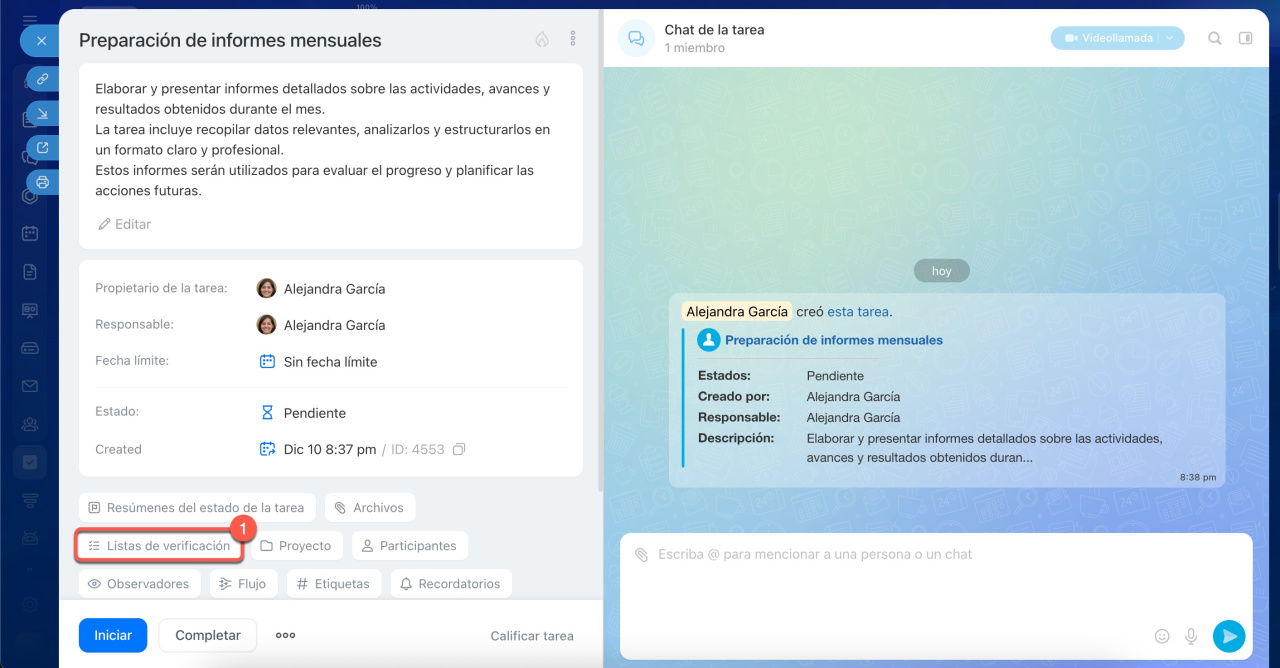
- Abre la tarea y haz clic en Listas de verificación.
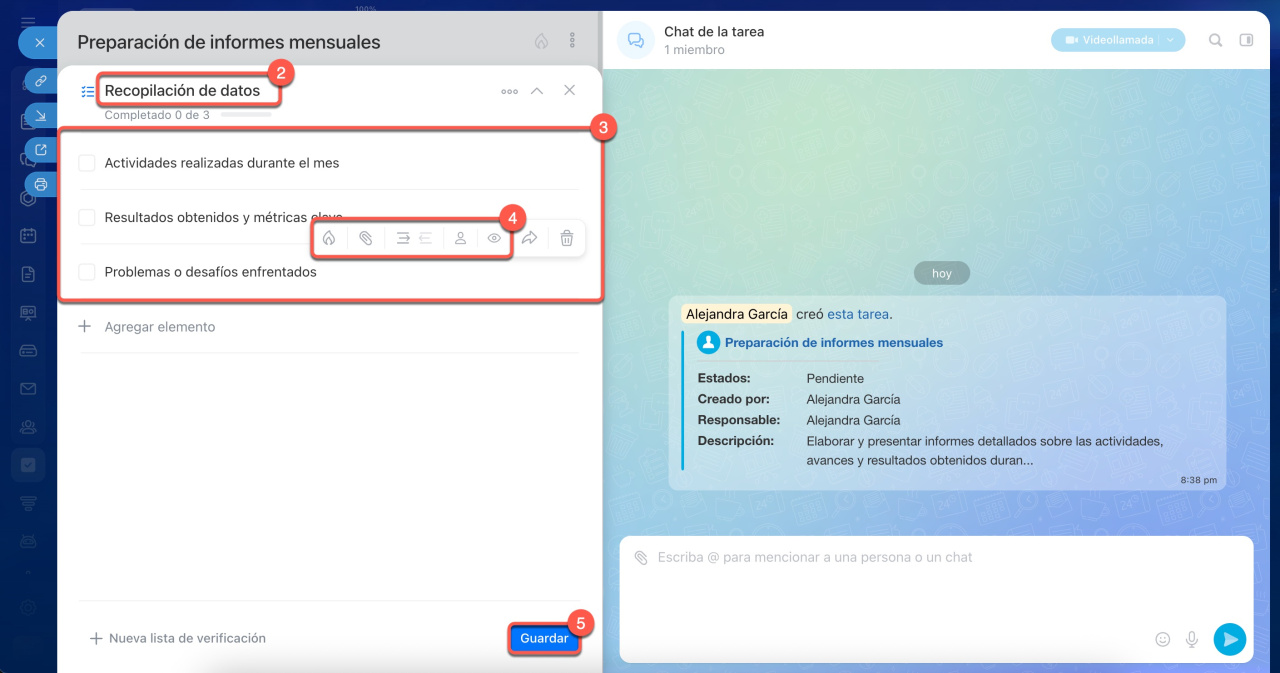
- Ingresa un nombre descriptivo para la lista. Esto es útil si vas a crear varias listas dentro de la misma tarea.
- Añade los puntos de la lista. Cada uno debe describir una acción específica (por ejemplo: "Preparar archivos", "Verificar cálculos", "Aprobar texto final").
- Para configurar cada elemento, coloca el cursor sobre la línea correspondiente y selecciona una de las opciones que aparecen:
 : resalta un punto como importante.
 : adjunta un archivo al punto.
 : selecciona el nivel de jerarquía y crea subpuntos (por ejemplo, 2.1, 2.2, etc.). No hay límite de anidación.
 : asigna participantes y observadores para un punto específico o para toda la lista.
- Guarda los cambios.
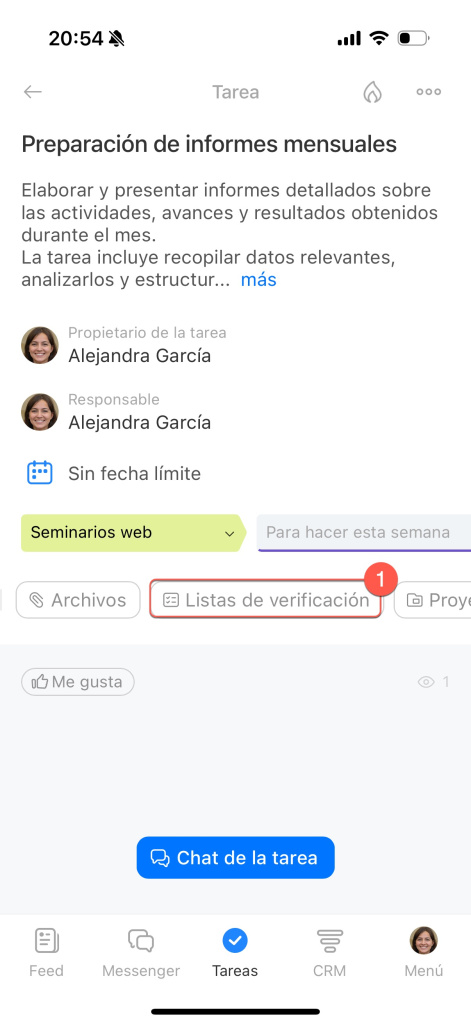
- Abre la tarea y toca Listas de verificación.
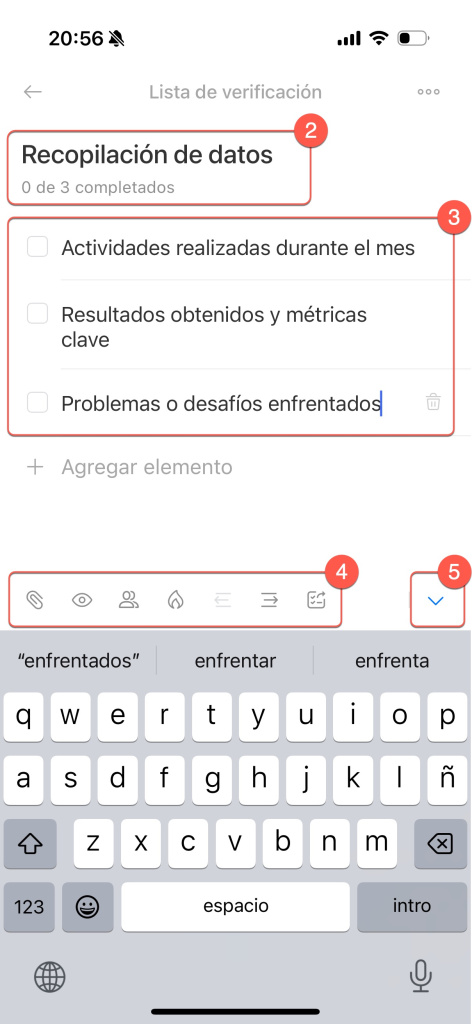
- Ingresa un nombre descriptivo para la lista. Esto es útil si vas a crear varias listas dentro de la misma tarea.
- Añade los puntos de la lista. Cada uno debe describir una acción específica (por ejemplo, "Preparar archivos", "Verificar cálculos", "Aprobar texto final").
- Para configurar un elemento, tócalo y luego selecciona el icono correspondiente:
- : resalta un punto como importante.
- : adjunta un archivo al punto.
- : selecciona el nivel de jerarquía.
- : asigna participantes y observadores.
- Guarda los cambios.
Cómo gestionar una lista de verificación
Puedes crear varias listas de verificación en una misma tarea, eliminar puntos innecesarios, marcar los completados y ocultar lo que ya no sea relevante.
Crear una lista de verificación adicional. Si en una tarea participan varias personas, puedes dividir el trabajo creando listas separadas. Por ejemplo, para la tarea "Organizar un webinar", el diseñador puede tener una lista con los puntos sobre las diapositivas, mientras que el especialista en marketing gestiona otra lista con los puntos de promoción e invitaciones.
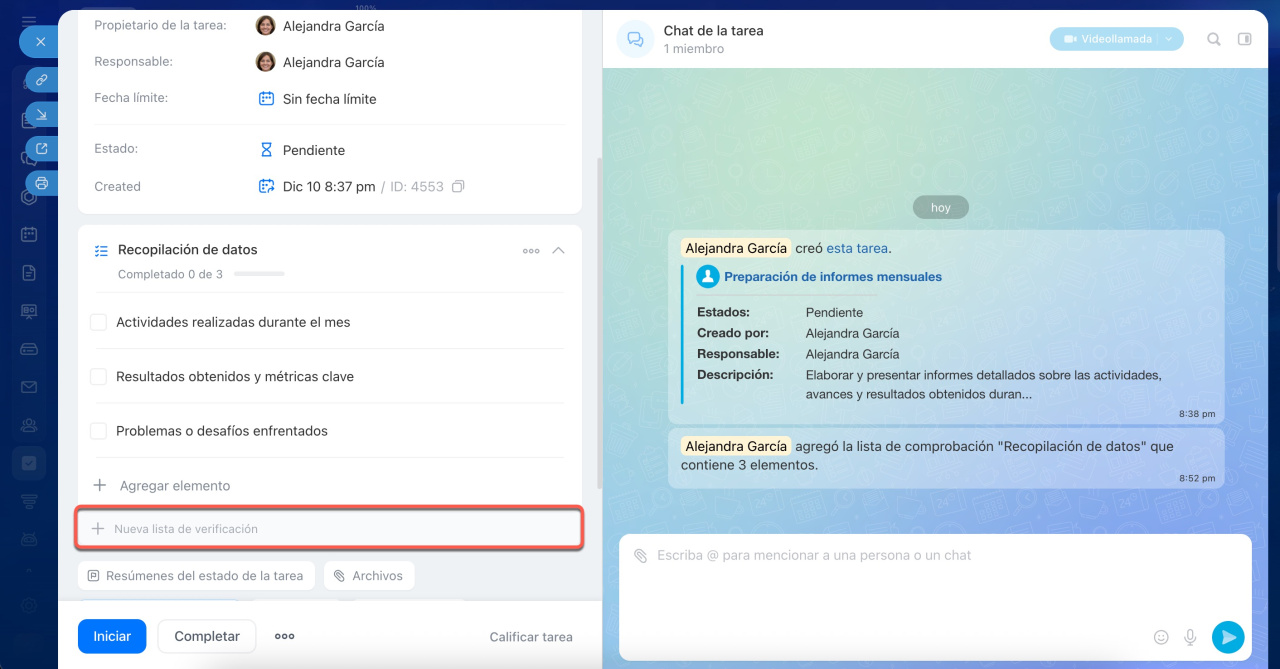
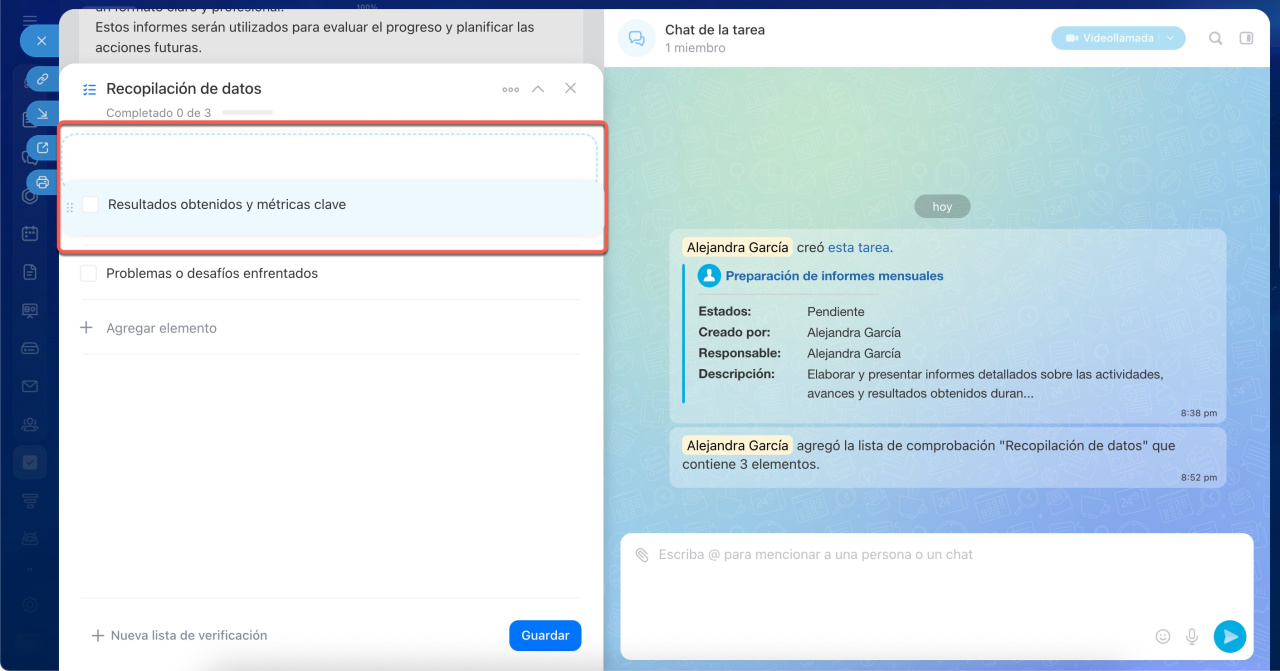
Reordenar los puntos de la lista. Para cambiar el orden de los puntos, mantén presionado el icono  junto a un elemento y arrástralo a la posición deseada.
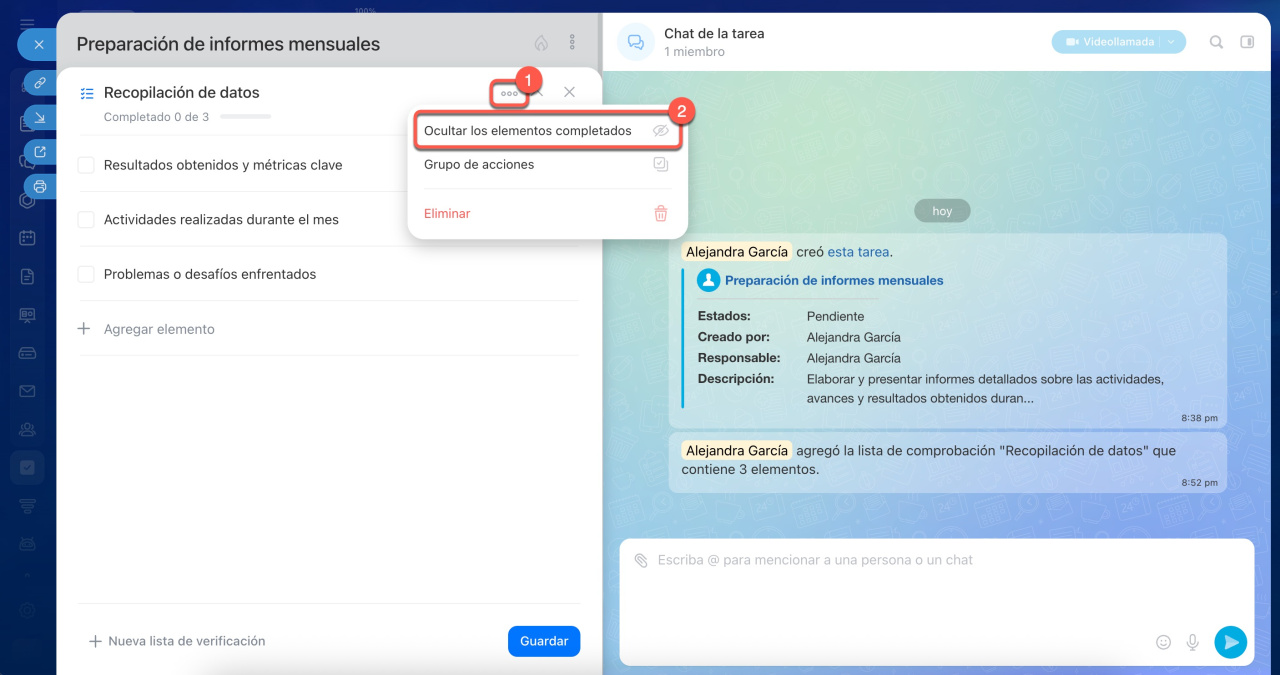
Ocultar los puntos completados. Cuando una lista tiene muchos elementos, puedes ocultar los que ya están terminados para centrarte en lo pendiente.
Haz clic en Tres puntos (...) > Ocultar los elementos completados. Podrás volver a mostrarlos en cualquier momento.
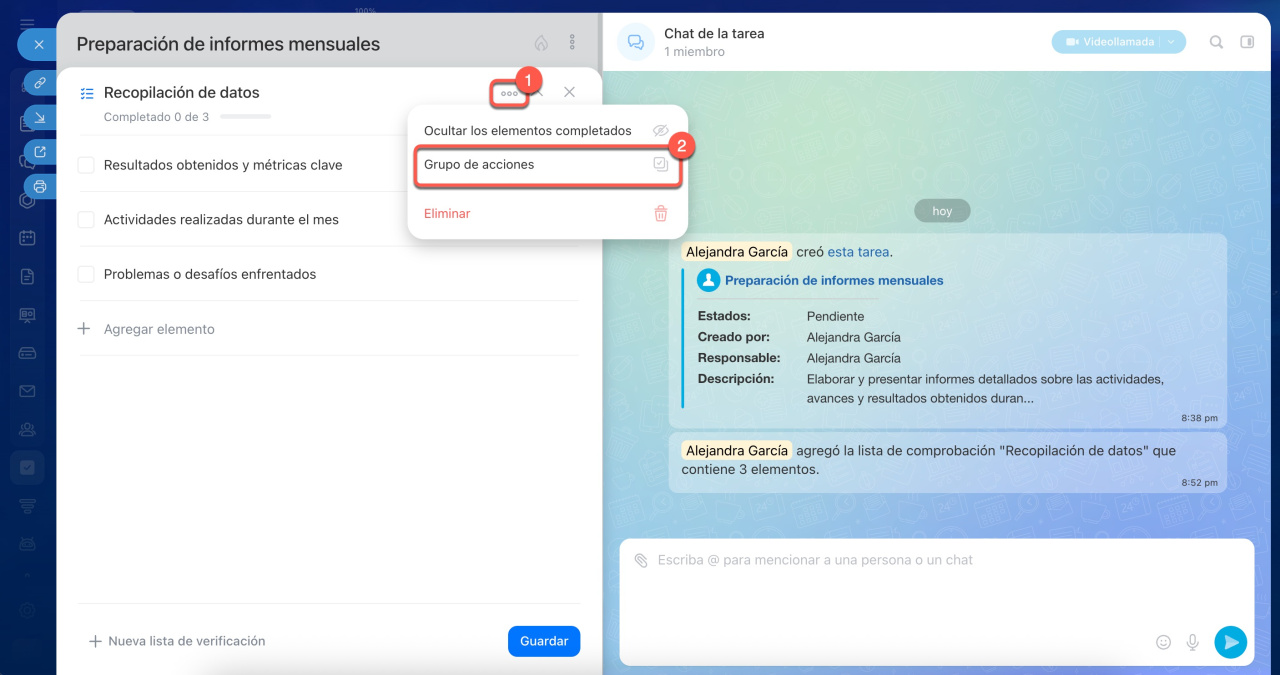
Editar varios puntos a la vez. Realiza cambios masivos, como asignar observadores o marcar como importantes varios elementos simultáneamente.
Haz clic en Tres puntos (...) > Grupo de acciones. Selecciona los puntos deseados y elige la acción.
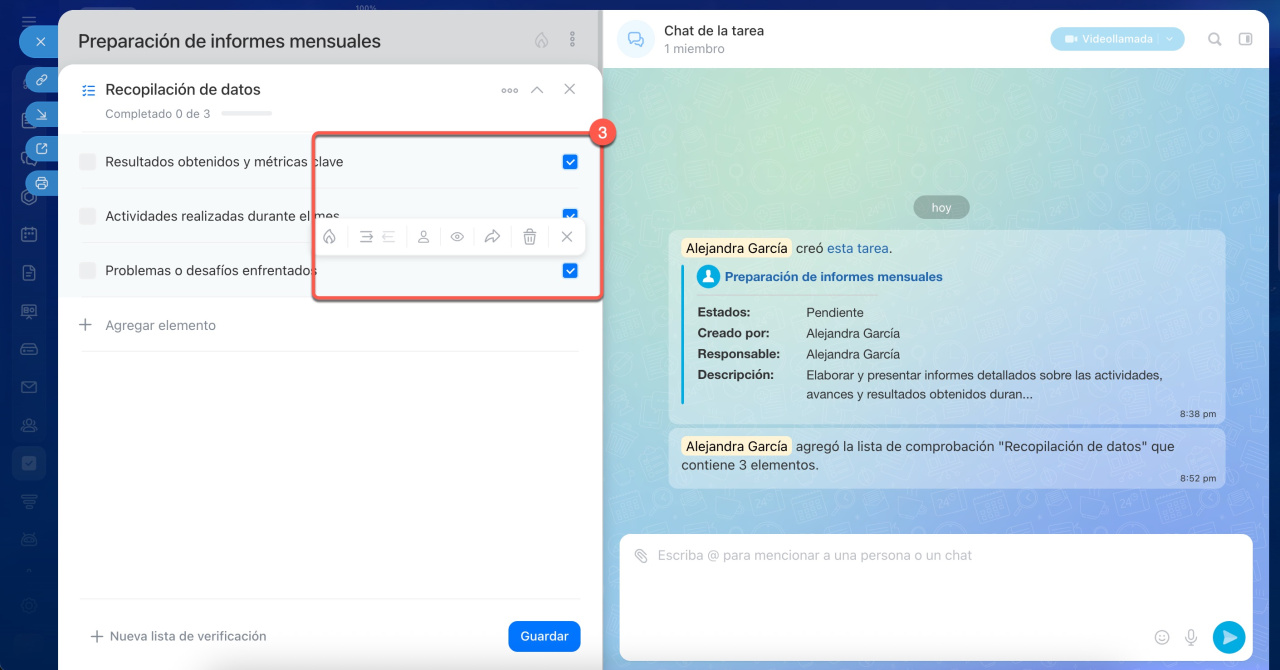
Eliminar elementos o listas. Para eliminar un punto específico, coloca el cursor sobre él y haz clic en el icono de papelera.
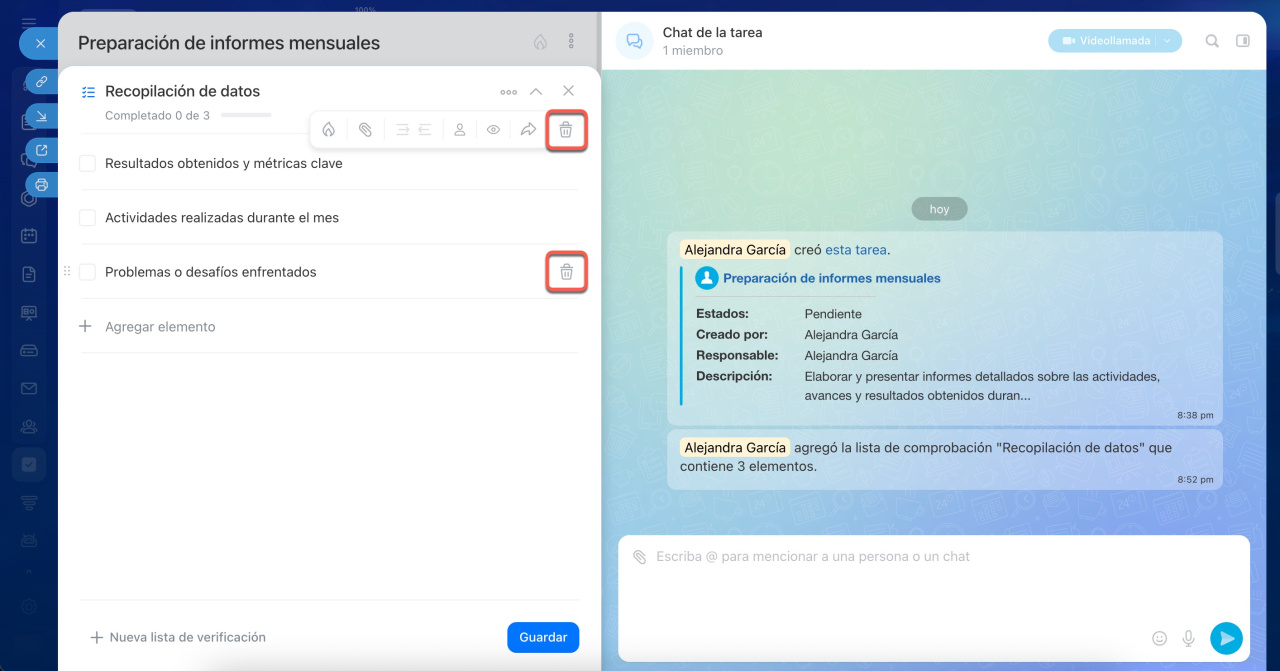
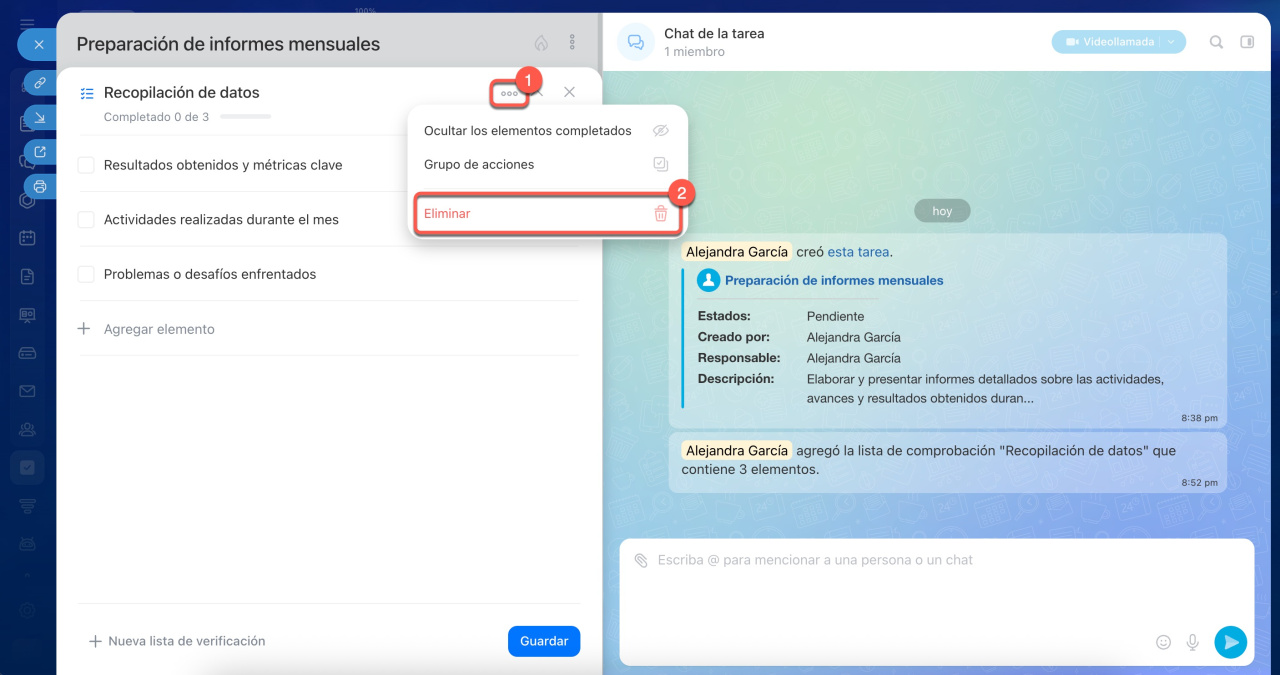
Para eliminar una lista completa, selecciona Tres puntos (...) > Eliminar.
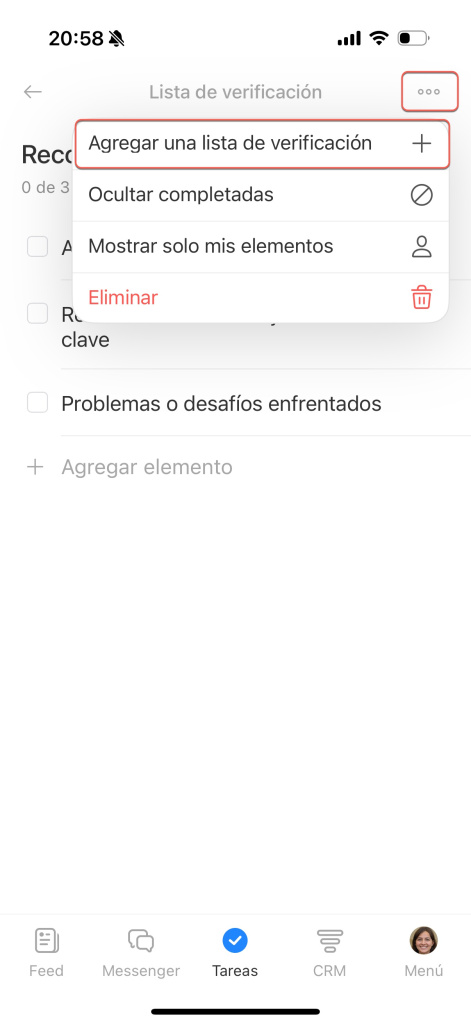
Crear una lista de verificación adicional. Si en una tarea participan varias personas, puedes dividir el trabajo creando listas separadas. Por ejemplo, para la tarea "Organizar un webinar", el diseñador puede tener una lista con los puntos sobre las diapositivas, mientras que el especialista en marketing gestiona otra lista con los puntos de promoción e invitaciones.
Toca Tres puntos (...) > Agregar una lista de verificación.
Ocultar los puntos completados. Mantén la vista de la lista despejada ocultando los elementos finalizados.
Toca Tres puntos (...) y selecciona la acción apropiada.
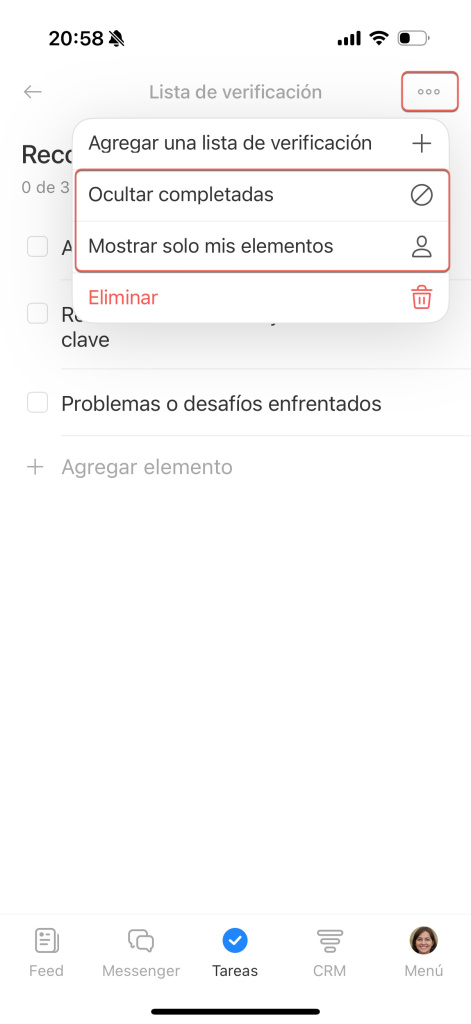
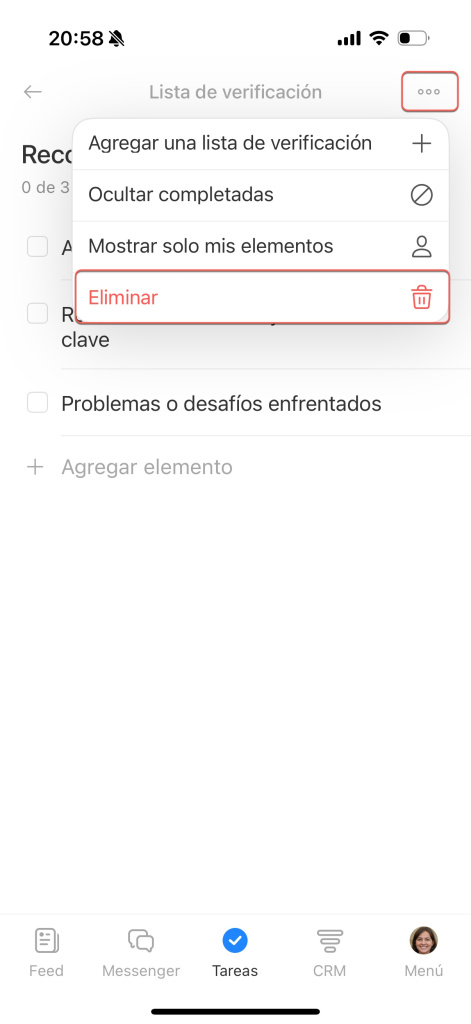
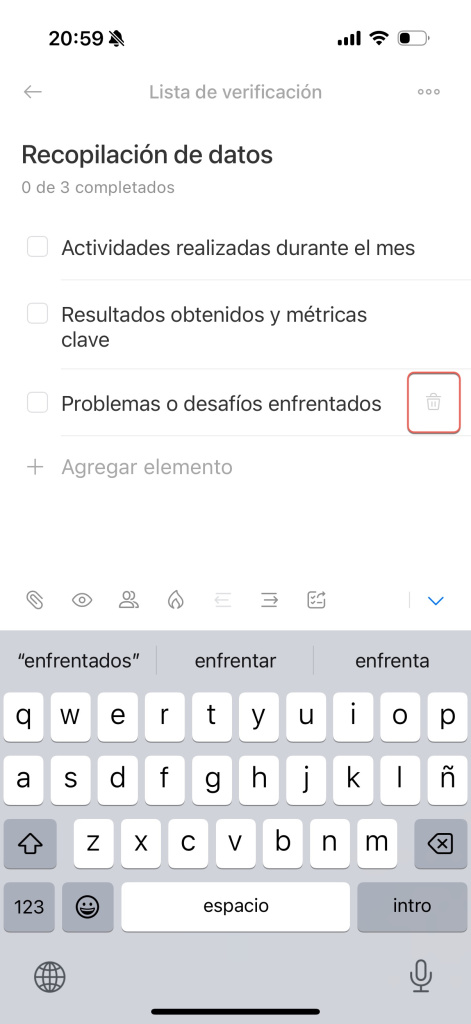
Eliminar elementos o listas. Para eliminar una lista completa, toca Tres puntos (...) > Eliminar. Para eliminar un punto específico, selecciona la línea correspondiente y pulsa el icono de papelera.
Resumen
- Las listas de verificación desglosan las tareas en pasos claros, asignan responsabilidades y facilitan el seguimiento.
- Puedes crear varias listas dentro de una misma tarea y utilizarlas como planes de acción específicos.
- Por defecto, solo el creador de la tarea puede gestionar las listas, pero los permisos son configurables.
- La gestión de listas de verificación está disponible tanto en la versión web como en la aplicación móvil de Bitrix24.
- Para crear una lista, abre la tarea, haz clic en Listas de verificación y añade los puntos necesarios.
- Puedes personalizar las listas al eliminar elementos, marcar puntos completados, reordenar puntos u ocultar lo que no sea relevante en cada momento.
