
Las tareas recurrentes en Bitrix24 son una función que crea automáticamente tareas repetitivas según un horario. Esto ayuda a no olvidar asuntos importantes y evita tener que asignar manualmente tareas similares.
Solo necesitas configurar los ajustes una vez: descripción, responsable, periodicidad, y Bitrix24 generará nuevas tareas automáticamente siguiendo esas reglas. Por ejemplo:
- Para un contador, el día 25 de cada mes se creará automáticamente la tarea "Presentar los informes"
- Para un especialista en marketing, cada viernes se generará la tarea "Revisar campañas publicitarias"
Así, los empleados no olvidan nada y los supervisores pueden estar seguros de que los procesos importantes se ejecutan según lo planeado.
Las tareas recurrentes se basan en plantillas. Estas se pueden modificar o pausar en cualquier momento, por ejemplo, si cambia el responsable o el horario de ejecución.
Ver la página de planes y precios
Contenido del artículo:
Crear tareas recurrentes
Para convertir una tarea en recurrente, configura la plantilla siguiendo estos pasos:
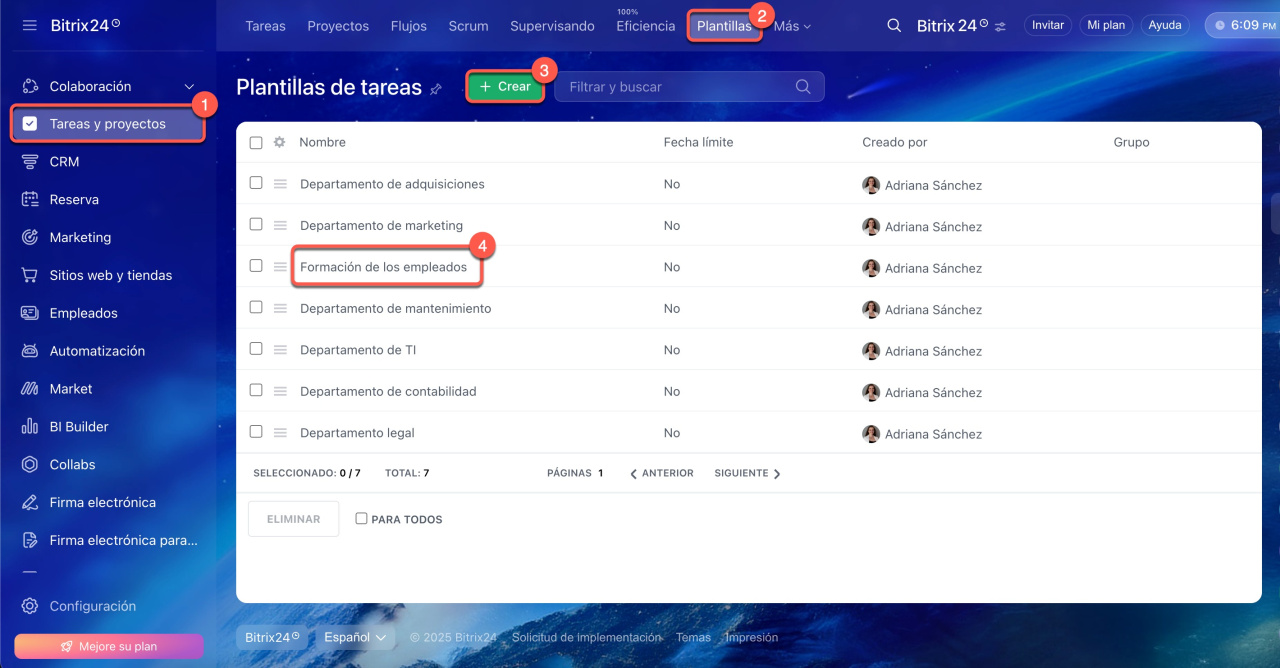
1-2. Ve a la sección Tareas y proyectos > Plantillas.
3-4. Haz clic en Crear o abre una plantilla de tarea existente.
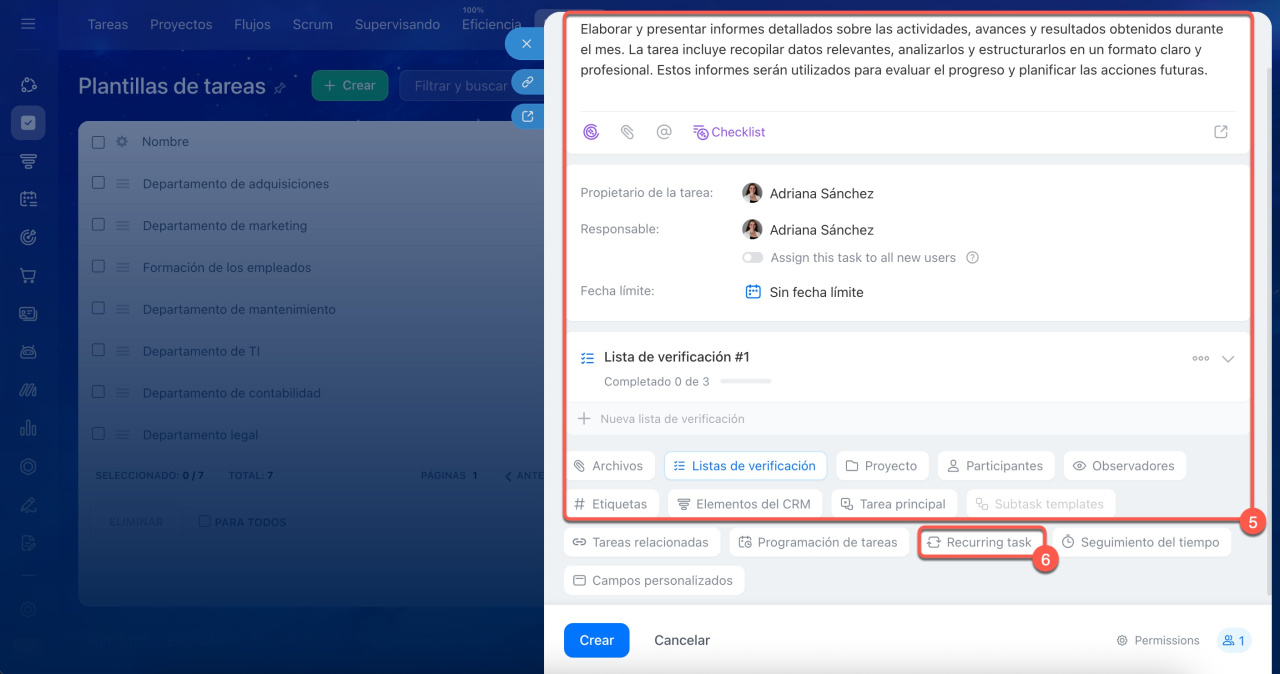
5. Al crear la plantilla, completa los campos principales: título, descripción, responsable, fecha límite, etc. Si es necesario, añade elementos adicionales como archivos, listas de verificación y recordatorios.
6. En la parte inferior de la plantilla, activa la opción Tarea recurrente (Recurring task). Esto habilitará el bloque de configuración de la periodicidad.
Configurar la periodicidad de las tareas
La configuración de tareas recurrentes permite definir con precisión cómo y cuándo se crearán las nuevas tareas.
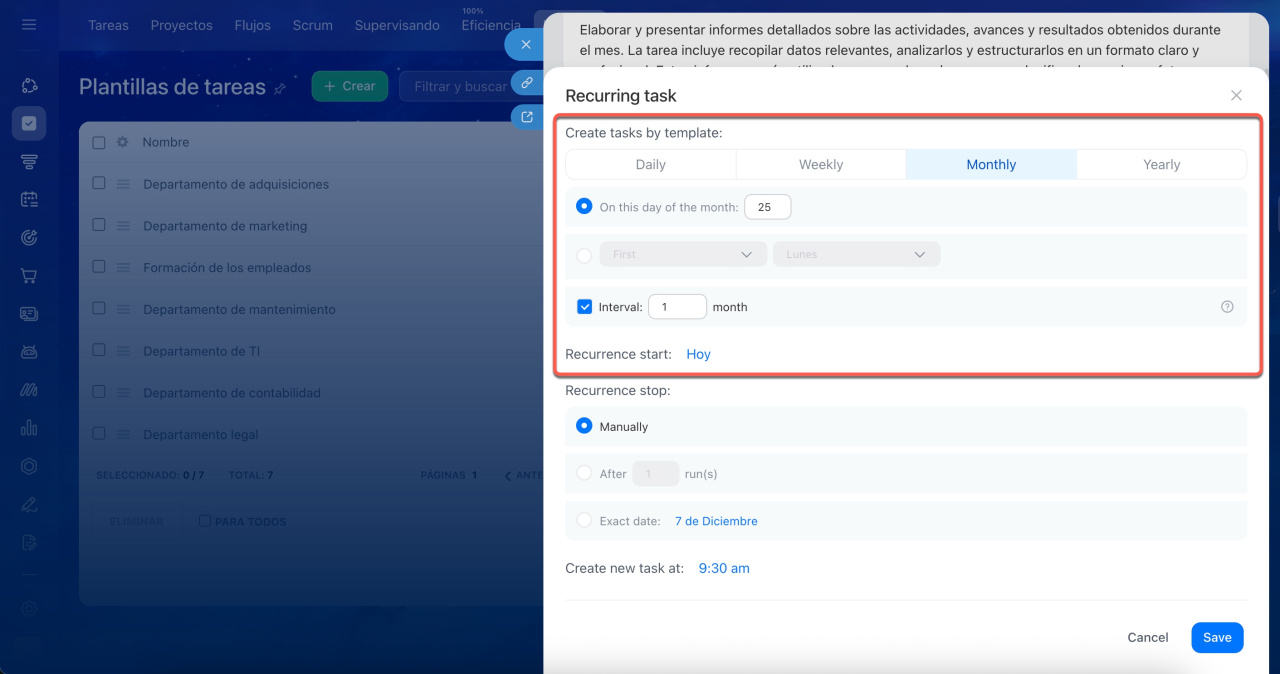
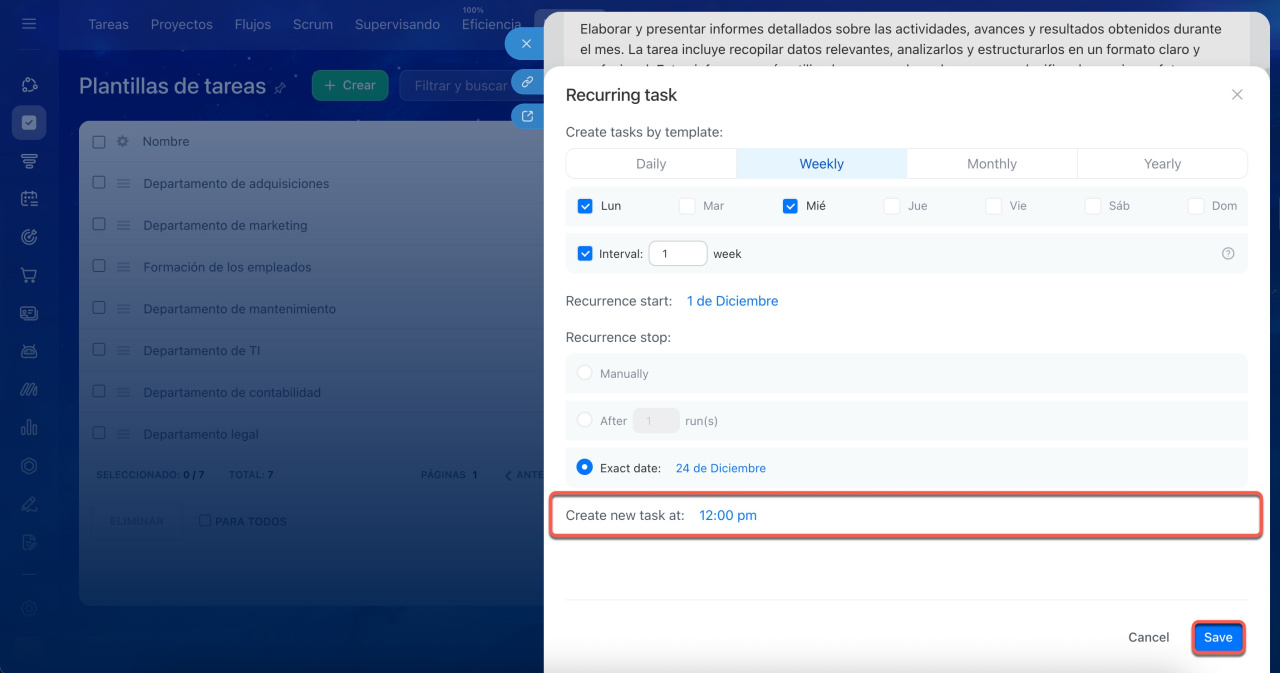
Selecciona la periodicidad: establece con qué frecuencia se crearán nuevas tareas automáticamente.
- Diariamente (Daily): ideal para tareas diarias importantes, como revisar informes de ventas, procesar solicitudes de clientes o verificar inventarios.
- Semanalmente (Weekly): elige días específicos de la semana. Por ejemplo, cada martes se asigna la tarea "Revisar el plan semanal" al jefe de ventas, y cada viernes "Actualizar métricas de campañas publicitarias" al equipo de marketing.
- Mensualmente (Monthly): define un día específico del mes o un día de la semana. Por ejemplo, el día 15 de cada mes o el segundo lunes. Útil para procesos mensuales como presentar informes o emitir facturas.
- Año (Yearly): selecciona un día y mes específicos o un día de la semana y mes. Ideal para tareas anuales como auditorías o renovación de licencias.
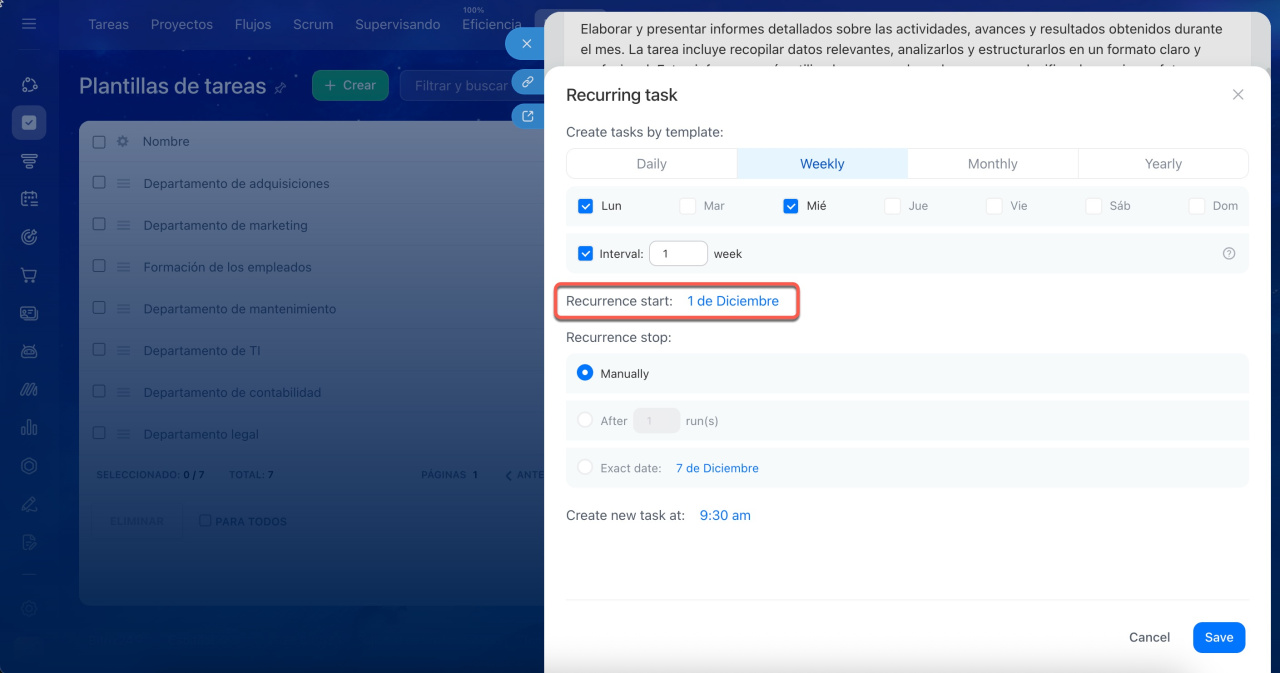
Especifica la fecha de inicio de la recurrencia: define el día en que comenzarán a generarse las tareas. Por defecto, las tareas recurrentes se crean inmediatamente después de configurarlas, pero puedes elegir una fecha específica.
Por ejemplo, el departamento de ventas se prepara para una promoción navideña que comienza el 1 de diciembre. El gerente configura con antelación una tarea recurrente: "Verificar el cumplimiento del plan de ventas para la promoción", que comienza en esa fecha. No se crean tareas antes del 1 de diciembre y, a partir del inicio de la promoción, se publican semanalmente según el cronograma establecido.
Establece la fecha de finalización de la recurrencia: para evitar la creación de tareas innecesarias, especifica cuándo debe detenerse la recurrencia. Hay tres opciones:
- Manualmente (Manually): las tareas se crean indefinidamente hasta que desactives la repetición manualmente.
- Tras x ejecuciones (Ater x runs): se genera un número específico de tareas y luego se detienen.
- Por fecha (Exact date): las tareas se crean hasta el día indicado.

Especifica la hora de creación de nuevas tareas: define a qué hora se generarán las tareas. Por defecto, se crean al inicio del día laboral configurado en Bitrix24. Esto asegura que las tareas aparezcan en un momento conveniente para los empleados.
Una vez configurados todos los parámetros, haz clic en Guardar (Save).
Modificar o desactivar tareas recurrentes
Solo el creador de la plantilla, el administrador de tu Bitrix24 o los empleados con acceso completo pueden modificar la configuración de una tarea recurrente. Si un empleado solo tiene permisos de visualización, su capacidad para editar dependerá de su rol: en la sección Tareas y proyectos deben estar habilitados los permisos para editar las plantillas de su propio departamento o las de otros departamentos.
Permisos de acceso a las tareas
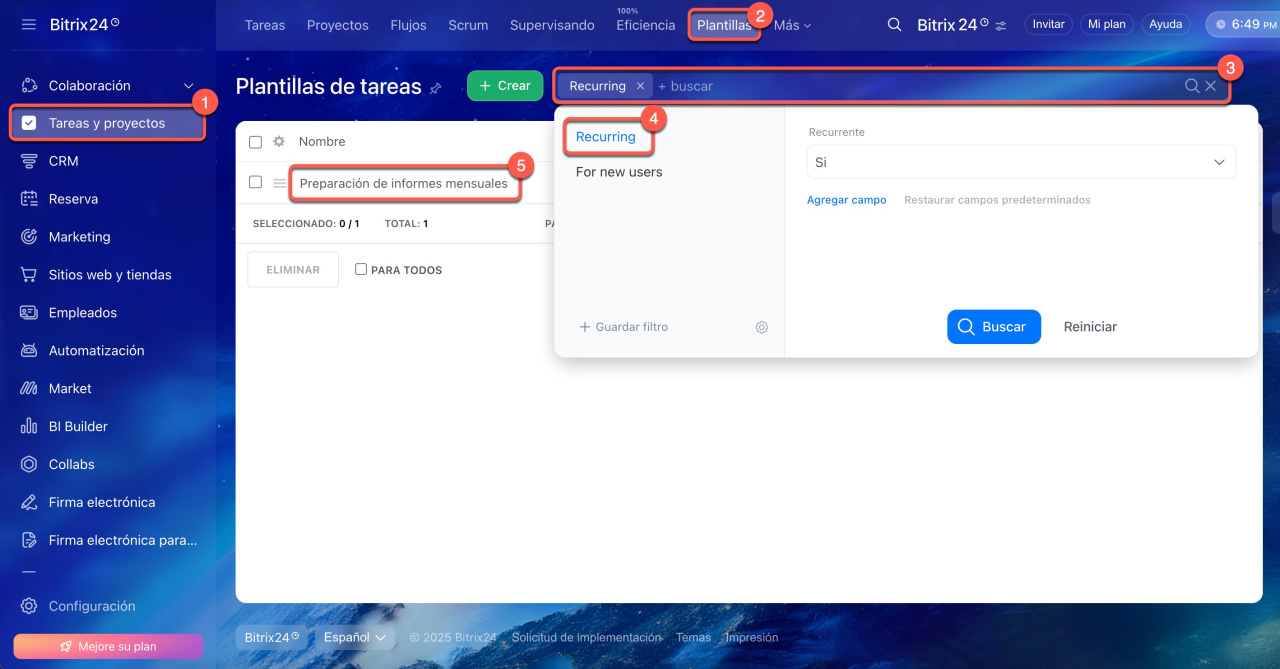
1-2. Ve a la sección Tareas y proyectos > Plantillas.
3-4. Haz clic en el filtro y selecciona Recurrentes (Recurring).
5. Abre la plantilla que quieres modificar.
6-7. Haz clic en la condición de periodicidad para cambiar los parámetros de repetición. Si deseas eliminar la recurrencia, haz clic en la cruz (x) junto a ella.
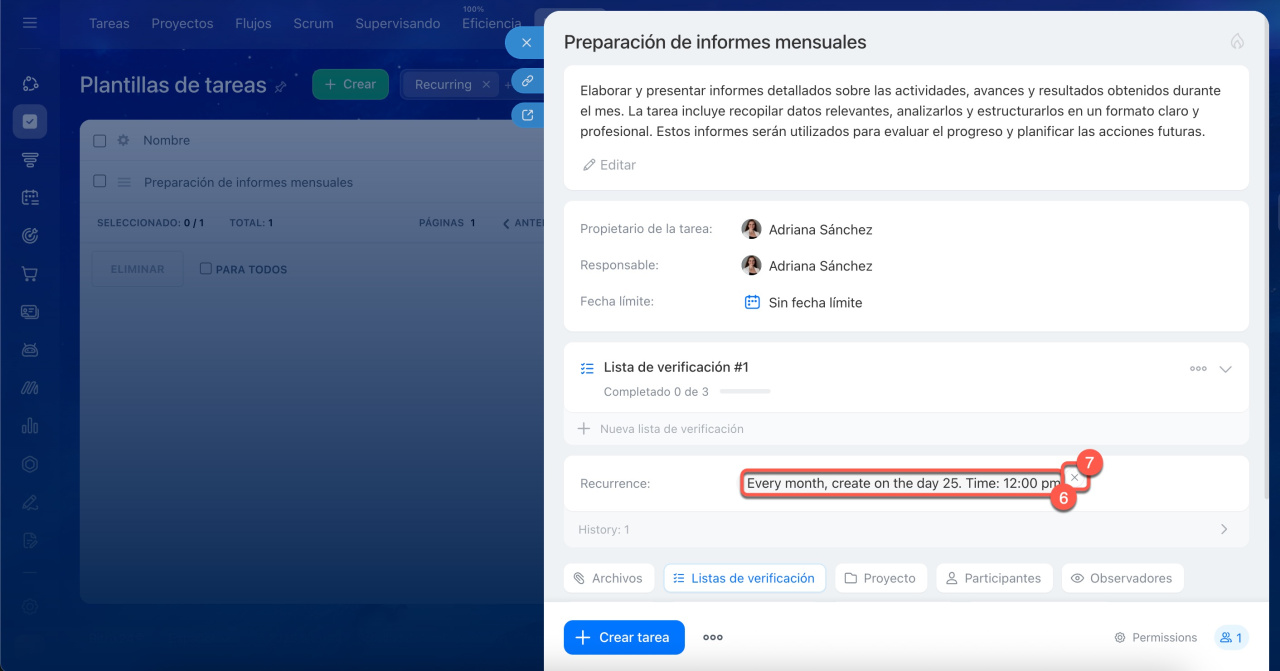
Cuando modifiques la configuración, las nuevas tareas se crearán según las condiciones actualizadas. Si desactivas la recurrencia, la creación de tareas se detendrá.
Gestionar tareas recurrentes
Después de configurar una plantilla, puedes gestionar las tareas recurrentes revisando el historial de creación y configurando los permisos de acceso.
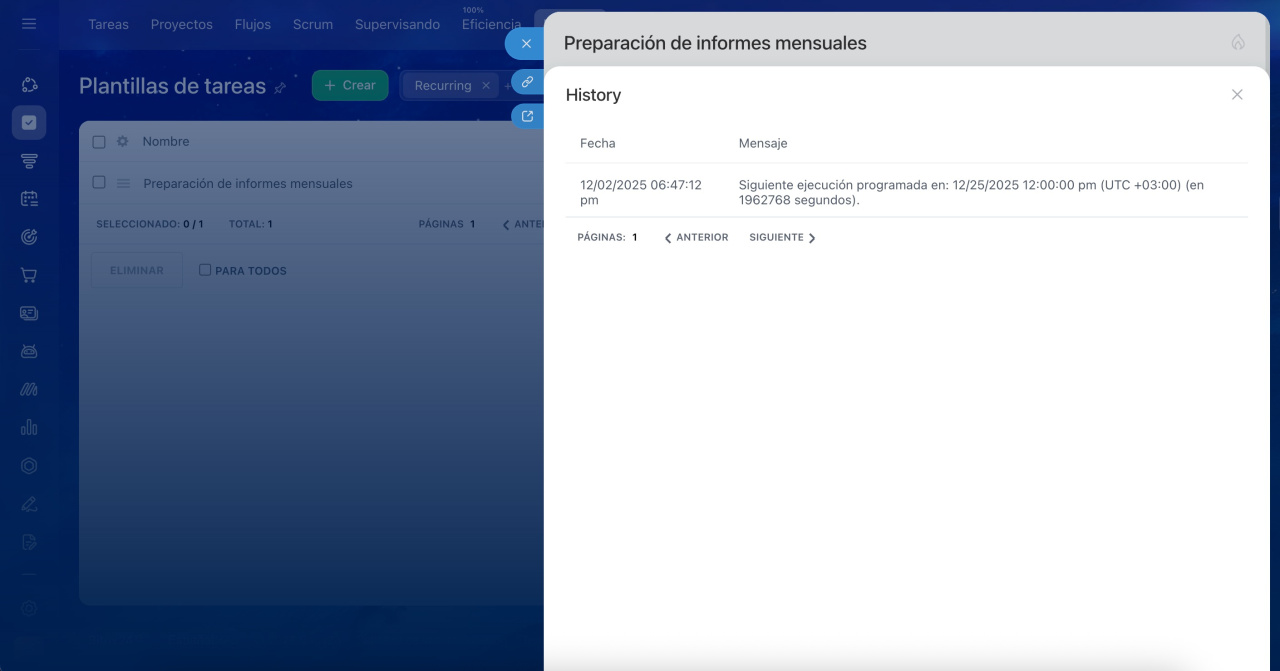
Revisar el historial de creación de tareas recurrentes. En la sección Historial (History) verás una lista de todas las tareas creadas automáticamente a partir de la plantilla. Así puedes confirmar que la repetición funciona bien y consultar cuándo se creó la última tarea.

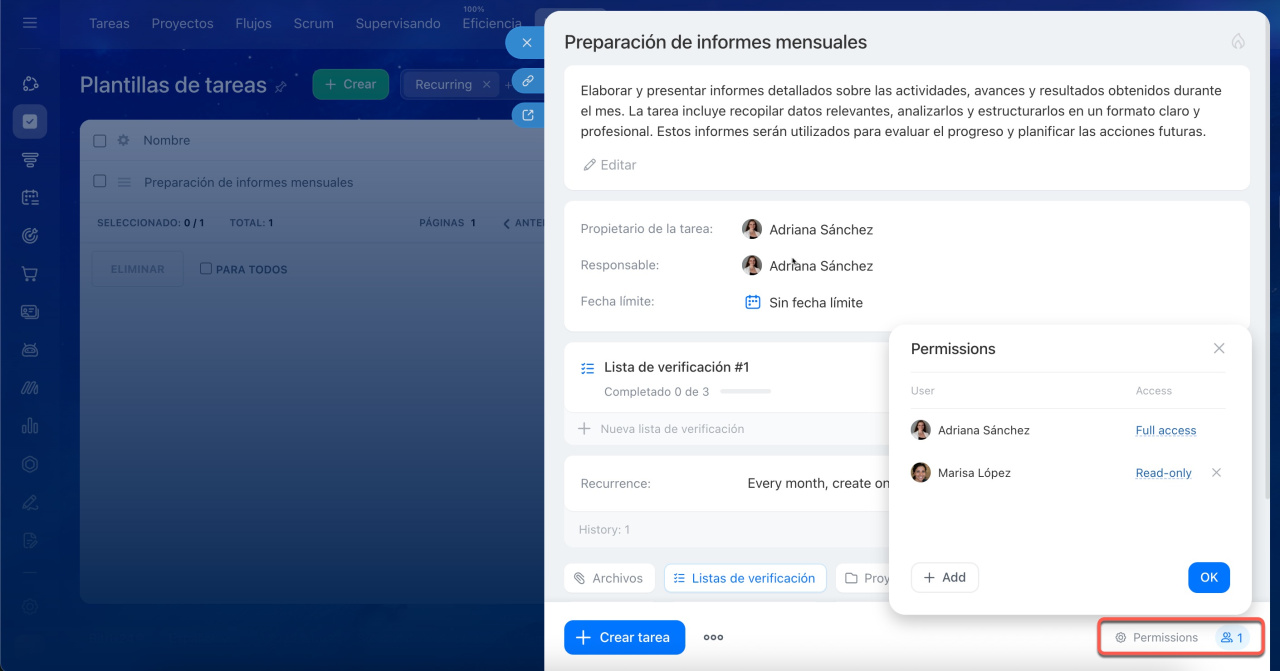
Configurar permisos de acceso. Define quién puede ver, modificar y eliminar la plantilla.
Quién puede editar la plantilla:
- El creador de la plantilla
- El administrador de tu Bitrix24
- Los empleados con acceso completo a la plantilla
- Los empleados con permisos para editar las plantillas de su departamento o las de otros departamentos en la sección Tareas y proyectos.
Si un empleado solo tiene permisos de visualización, podrá abrir la plantilla, pero no modificarla.
Permisos de acceso a plantillas de tareas
Resumen
- Las tareas recurrentes generan automáticamente tareas repetitivas en función de un horario establecido: diario, semanal, mensual o anual.
- Las tareas recurrentes se basan en plantillas. Configura los ajustes una sola vez y Bitrix24 se encargará de crear nuevas tareas siguiendo esas reglas.
- Puedes definir la fecha de inicio, la hora de creación de nuevas tareas y las condiciones de finalización de las repeticiones.
- La configuración de repetición puede pausarse o modificarse en la plantilla, y las nuevas tareas se crearán según los ajustes actualizados.
- El historial de la plantilla mantiene un registro de todas las tareas creadas.
- Con los permisos de acceso, decides quién puede ver, eliminar o editar las plantillas.
