
Las tareas en Bitrix24 son una herramienta clave para planificar el trabajo, asignar responsabilidades y controlar plazos. Aunque basta con indicar un título, una descripción y un responsable para crear una tarea, puedes agregar más detalles como etapas, archivos adjuntos o vincularla a un proyecto. Esto asegura que el equipo trabaje de manera coordinada y no pase por alto ningún detalle.
Por ejemplo, al preparar una campaña publicitaria, puedes crear una tarea con descripción, plazos, materiales adjuntos y una lista de verificación. Así, el equipo tendrá un plan claro y podrá monitorear el progreso de cada punto.
Contenido del artículo:
Establecer una fecha límite
La fecha límite ayuda a los empleados a planificar su trabajo y saber para cuándo debe completarse la tarea. En las configuraciones avanzadas, puedes definir cómo gestionar los plazos: permitir o restringir cambios, establecer plazos automáticos en nuevas tareas o requerir revisión antes de finalizar.
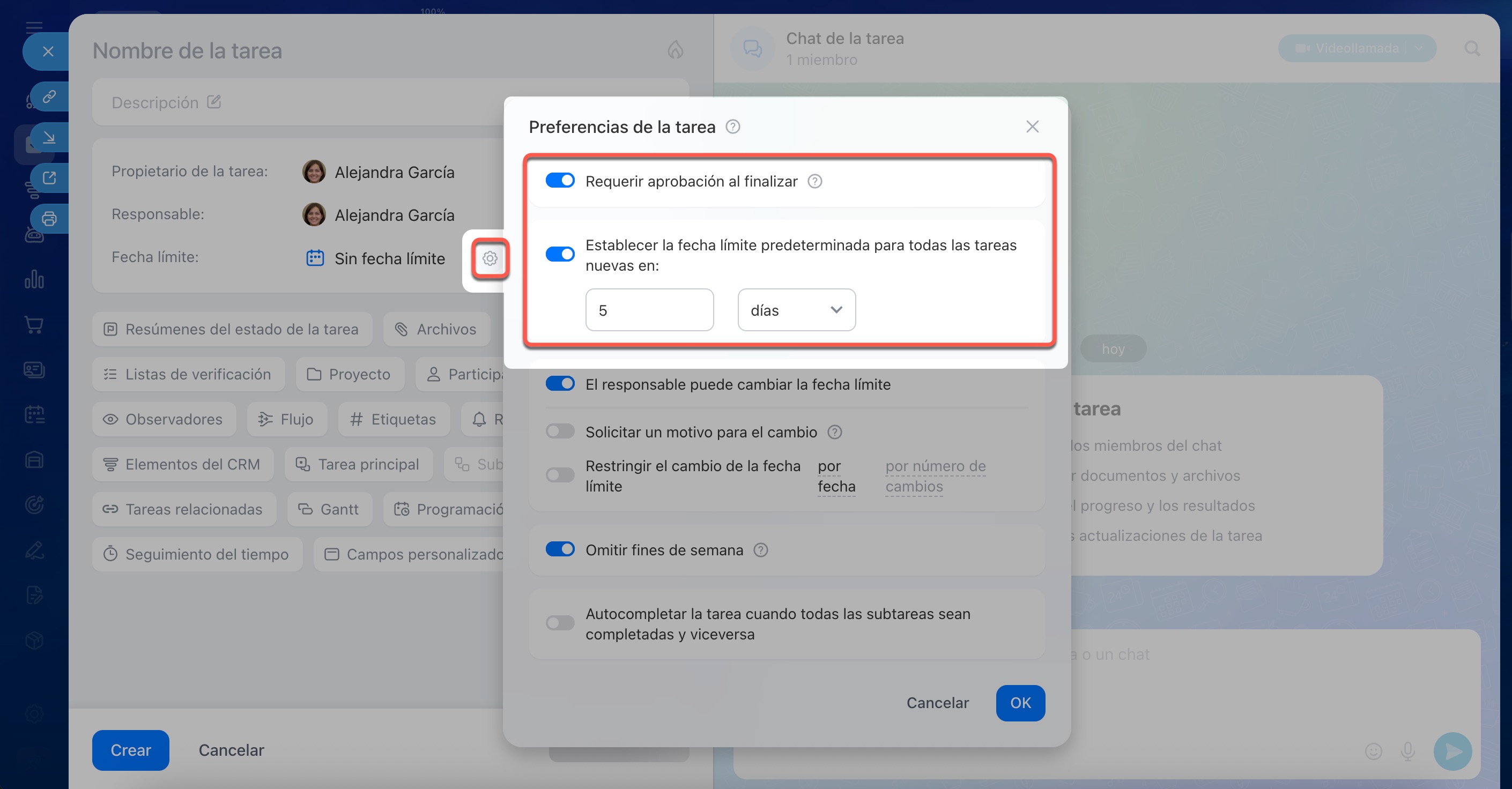
Haz clic en Configuración (⚙️) junto a la fecha límite y activa las opciones necesarias.
Requerir aprobación al finalizar: cuando el responsable marca la tarea como completada, esta pasa al creador para revisión. El creador puede aprobarla o devolverla para ajustes.
Cómo realizar un seguimiento de las tareas completadas
Establecer la fecha límite predeterminada para todas las tareas nuevas: define cuántos días después de la creación debe completarse la tarea. Este plazo se aplicará automáticamente a todas las nuevas tareas, lo que es ideal para tareas recurrentes con plazos similares.
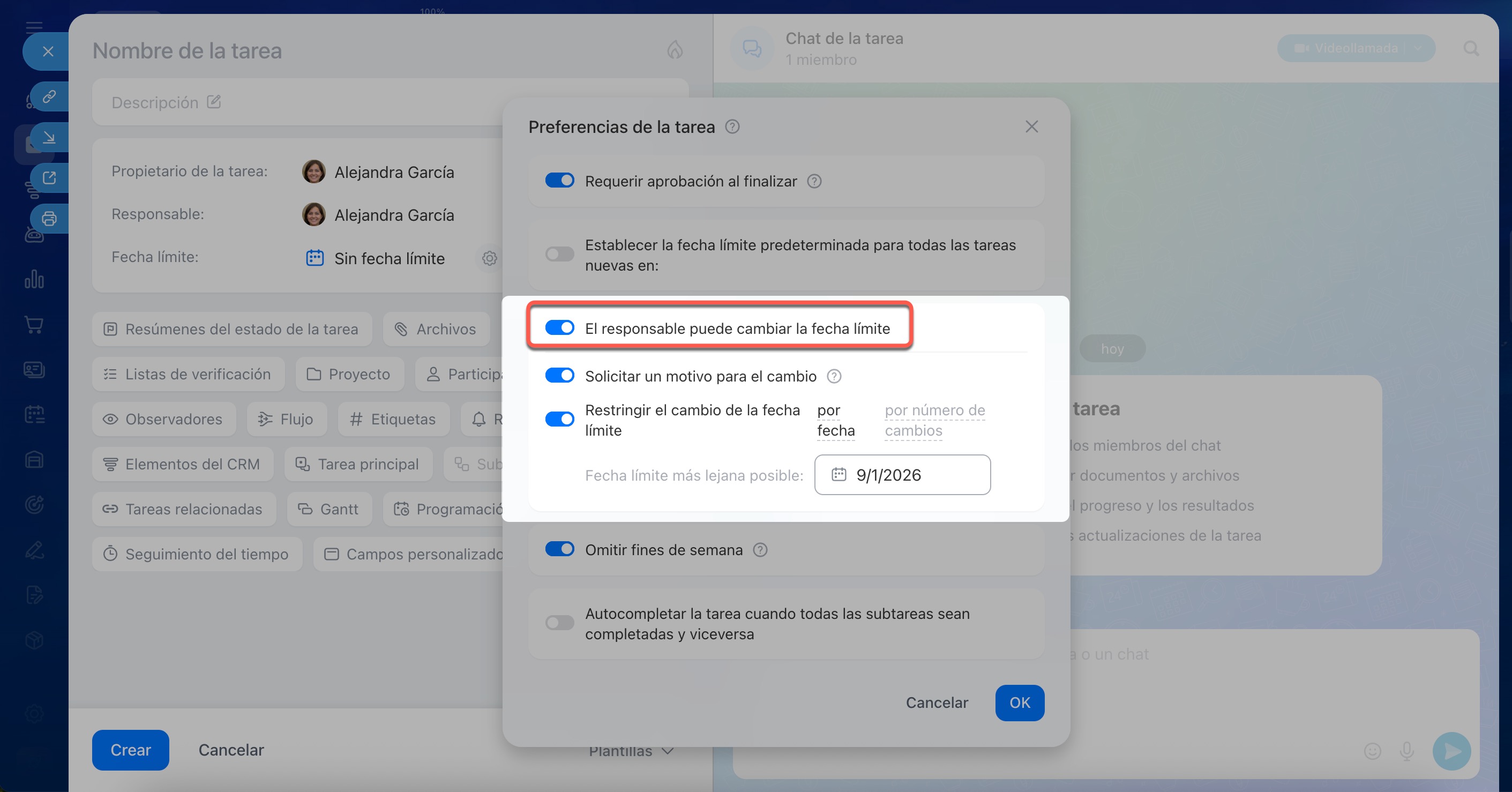
El responsable puede cambiar la fecha límite: activa esta opción para que el empleado pueda modificar la fecha de finalización de la tarea. Puedes establecer restricciones como:
- Solicitar un motivo para el cambio: al reprogramar, el empleado debe especificar el motivo del cambio de fecha límite.
- Restringir el cambio: especifica hasta qué fecha o el número de veces que el empleado puede reprogramar la fecha límite.
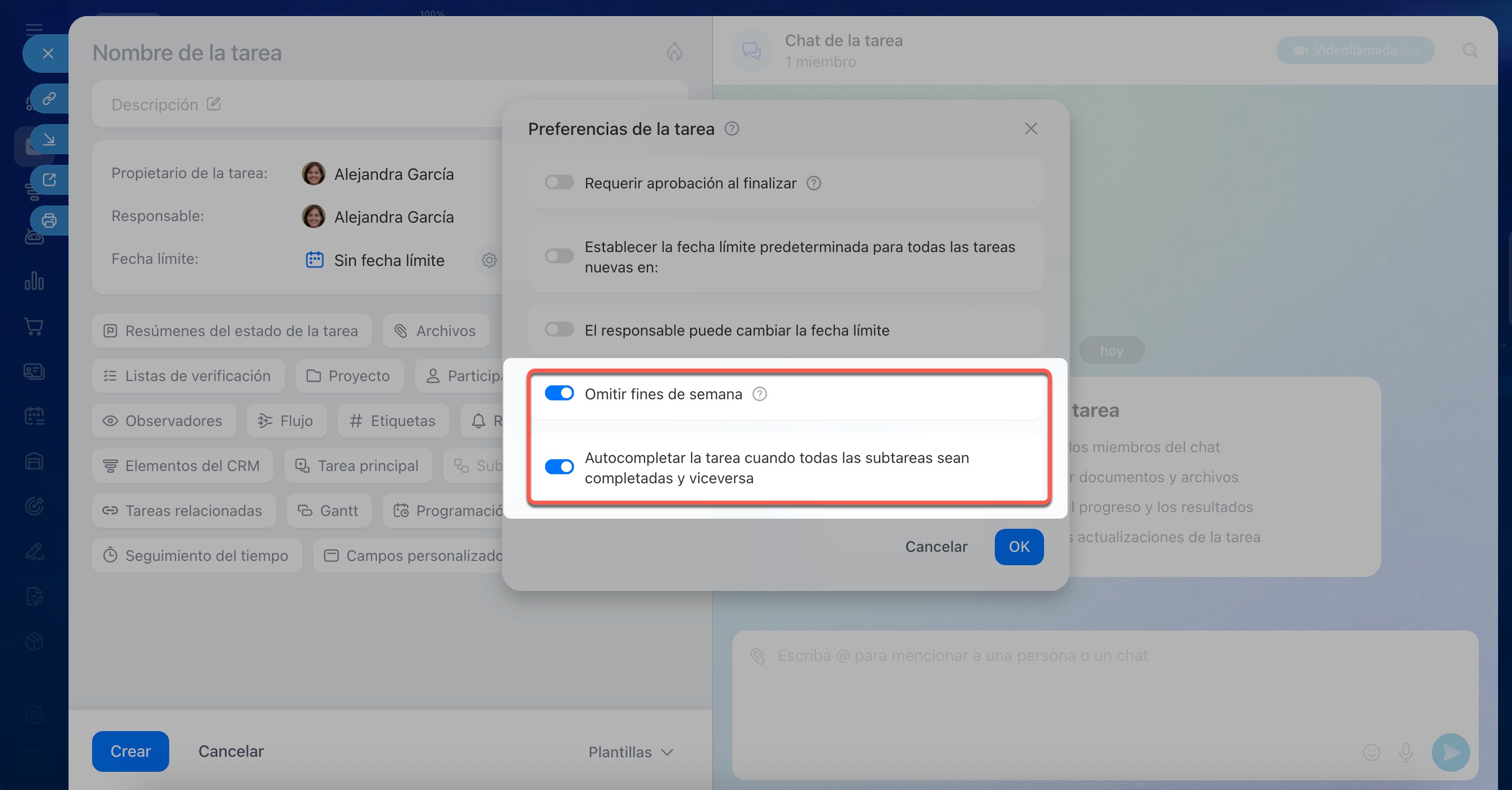
Omitir fines de semana: activa esta opción para reprogramar automáticamente la fecha límite al siguiente día laborable si cae en fin de semana o festivo.
Autocompletar la tarea cuando todas las subtareas sean completadas y viceversa: si todas las subtareas se completan, la tarea principal se marcará como finalizada automáticamente, y viceversa.
Adjuntar archivos y documentos
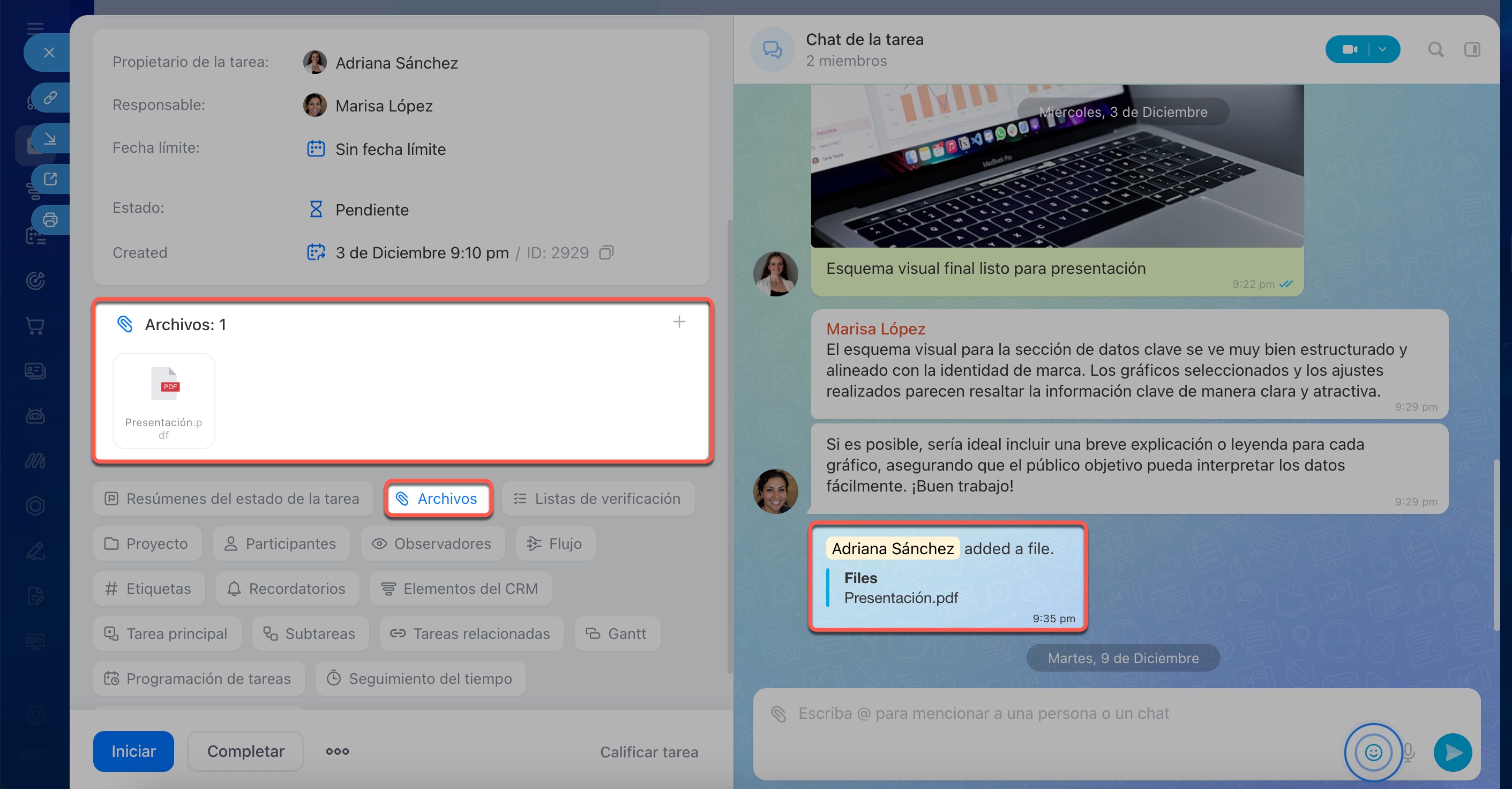
Una tarea puede almacenar varios materiales relacionados: diseños, instrucciones, documentos y otros archivos. Por ejemplo, en la tarea "Revisar contrato", un empleado adjunta un documento y sus compañeros lo abren directamente desde la ficha. De esta forma, el equipo trabaja con la versión más reciente sin necesidad de intercambiar mensajes. Si necesitas discutir algo rápidamente, puedes enviar un archivo directamente al chat de la tarea.
Haz clic en Archivos y carga los materiales necesarios o crea un documento directamente desde la ficha. Cualquier involucrado en la tarea puede hacerlo. Si adjuntas un archivo creado en Bitrix24, estará disponible en otras herramientas, como Drive o un proyecto. Si se modifica el archivo en Drive, la nueva versión aparecerá inmediatamente en la tarea, y viceversa. Puedes habilitar la función de compartir archivos y compartirlos con compañeros o colaboradores externos.
Documentos: visión general
Marcar una tarea como importante
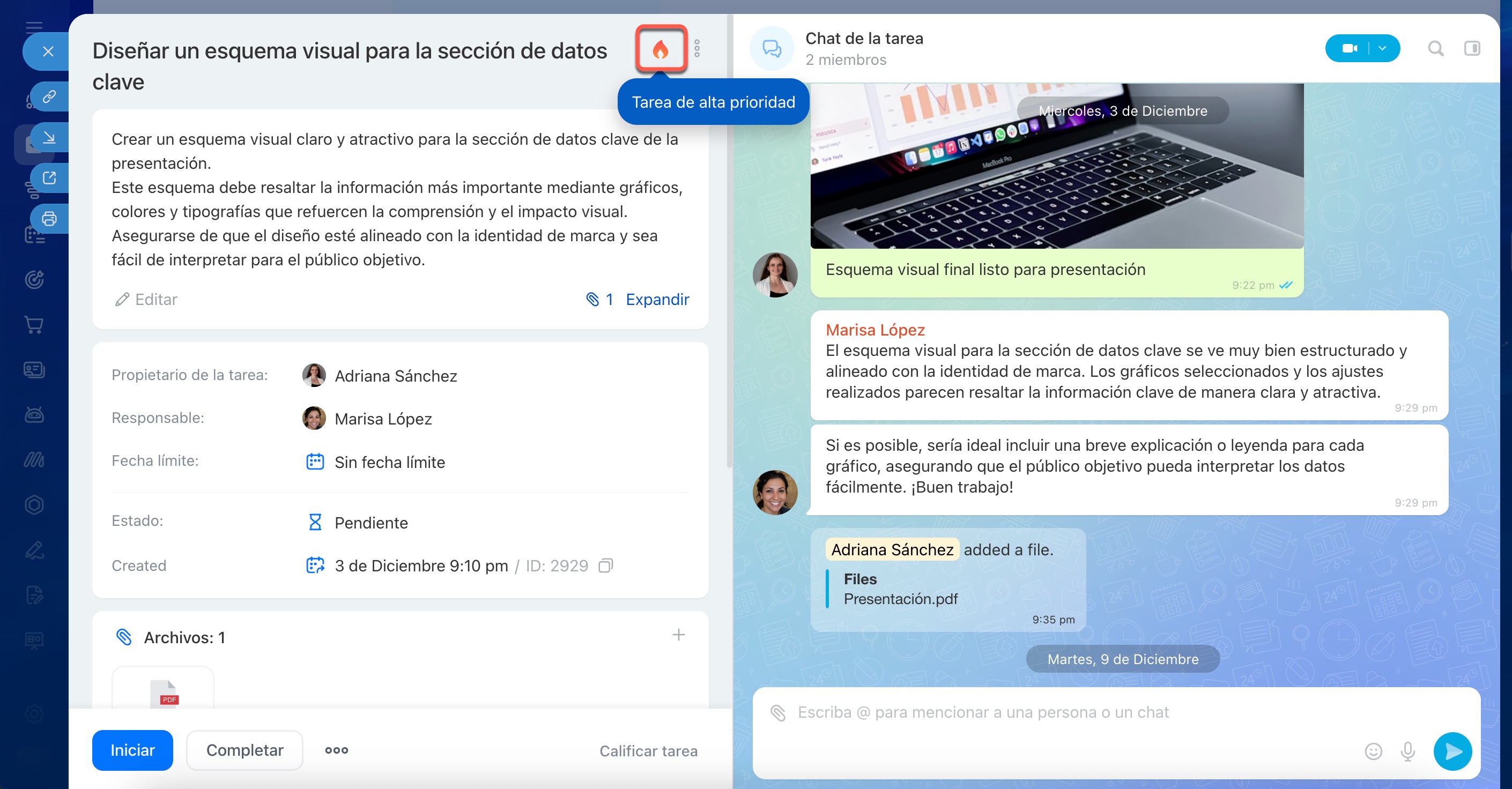
Destaca tareas prioritarias para que el equipo las identifique fácilmente. Por ejemplo, si necesitas preparar una propuesta comercial para un cliente esta tarde o actualizar urgentemente los precios de una tienda online por la mañana, haz clic en el icono de fuego; la tarea se resaltará en la lista y será más visible que las demás.
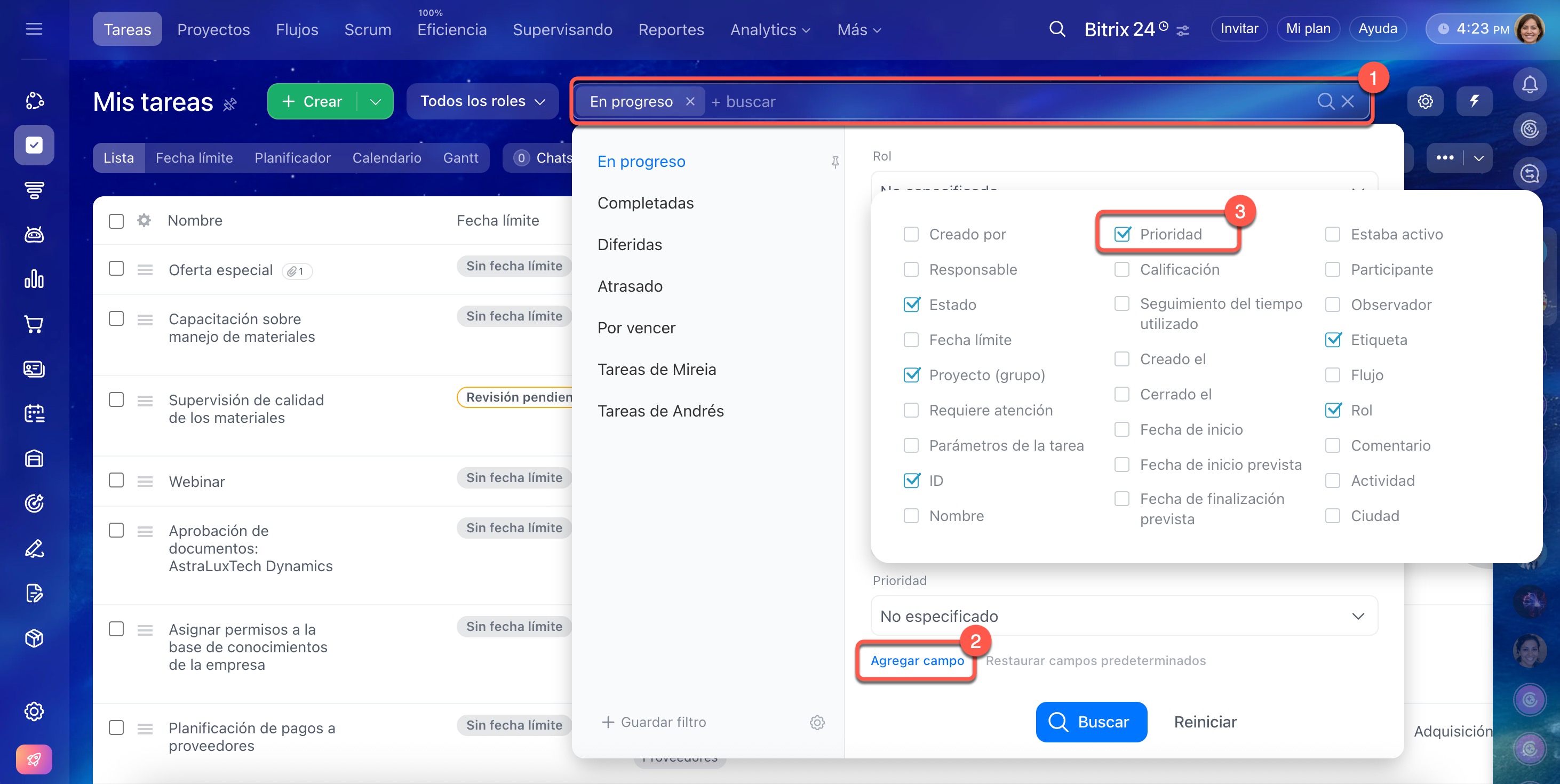
Para mostrar solo las tareas importantes en la lista, selecciona la opción Prioridad en el filtro.
Agregar una lista de verificación
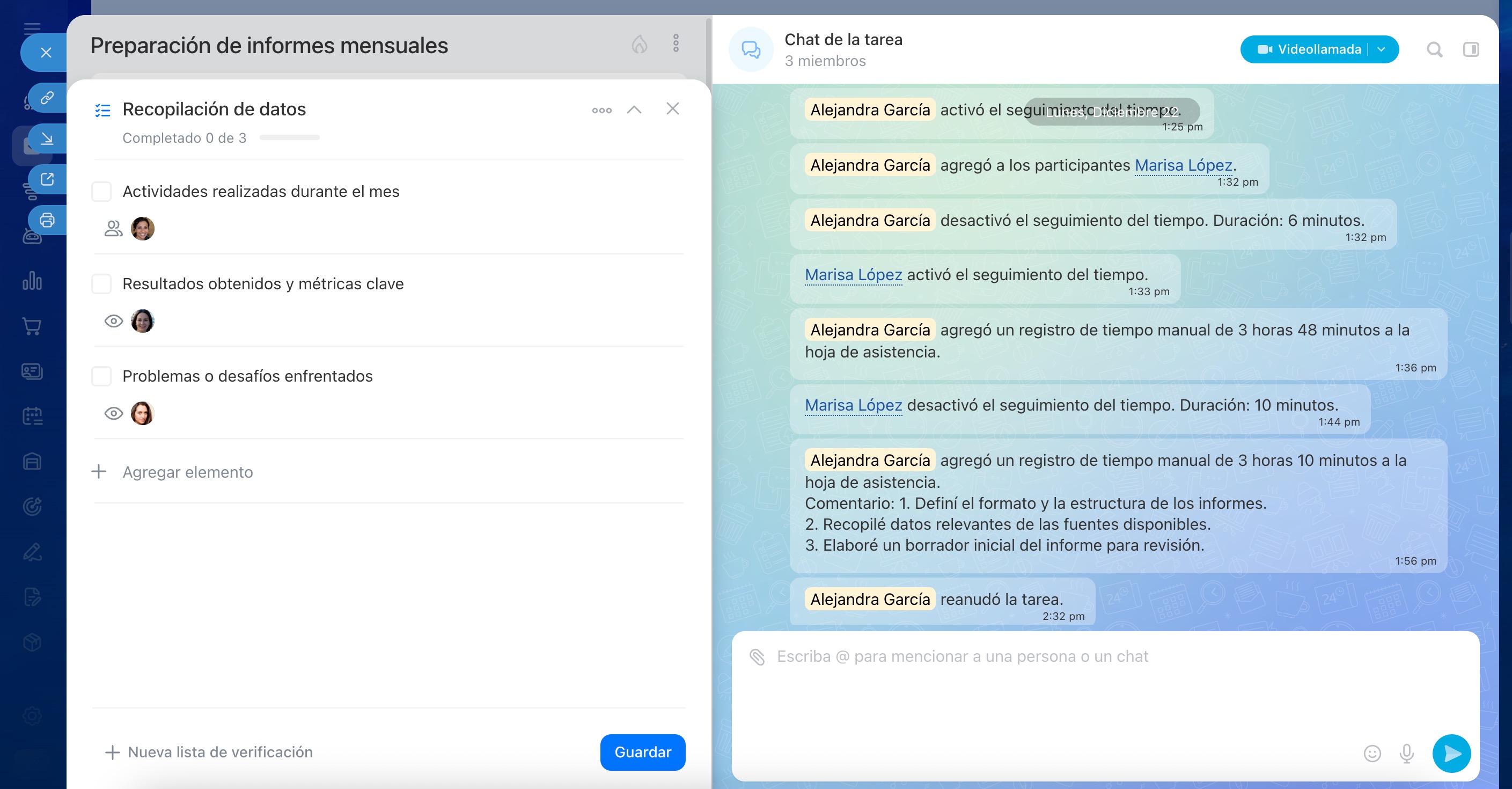
Las listas de verificación te ayudan a dividir las tareas en pasos más pequeños para facilitar el seguimiento del progreso. Muestran lo que ya se ha hecho y lo que sigue en progreso. Son útiles para:
- Completar tareas paso a paso. Por ejemplo, en la tarea "Actualizar la información del sitio web", una lista de verificación puede ayudarte a dividir el trabajo en etapas: recopilar nuevos datos, editar texto, actualizar imágenes y comprobar la visualización del sitio web.
- Distribuir pequeñas tareas entre los participantes. Por ejemplo, en la tarea "Preparar la estación de trabajo para un nuevo empleado", puedes especificar los siguientes elementos: configurar un ordenador, crear permisos de acceso y preparar documentos. Diferentes empleados pueden ser responsables de estos elementos; de esta manera, todos comprenden su parte del trabajo y el gerente puede ver el progreso general.
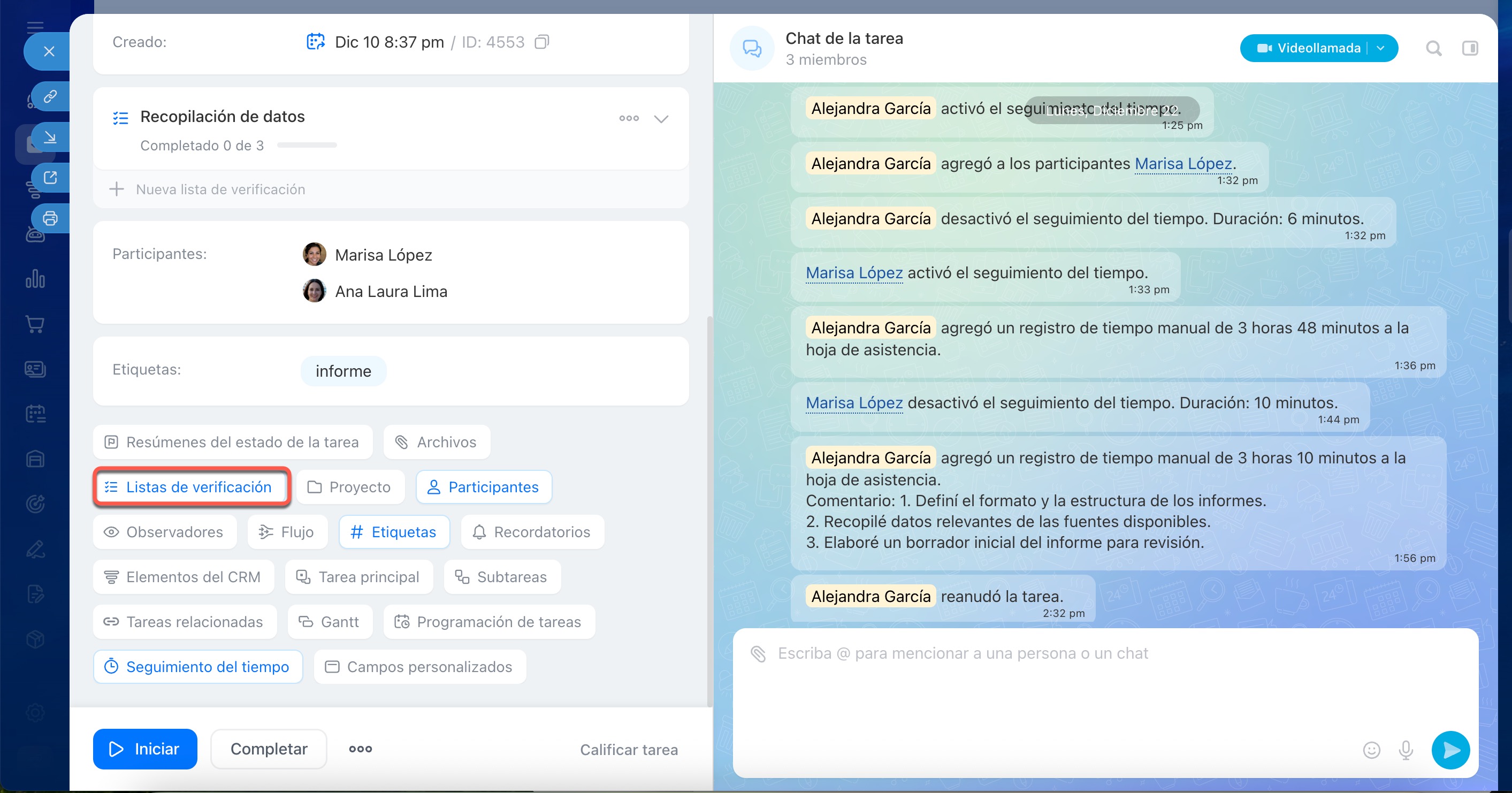
Haz clic en Listas de verificación y añade los elementos que deben completarse.
Listas de verificación en tareas
Configurar recordatorios
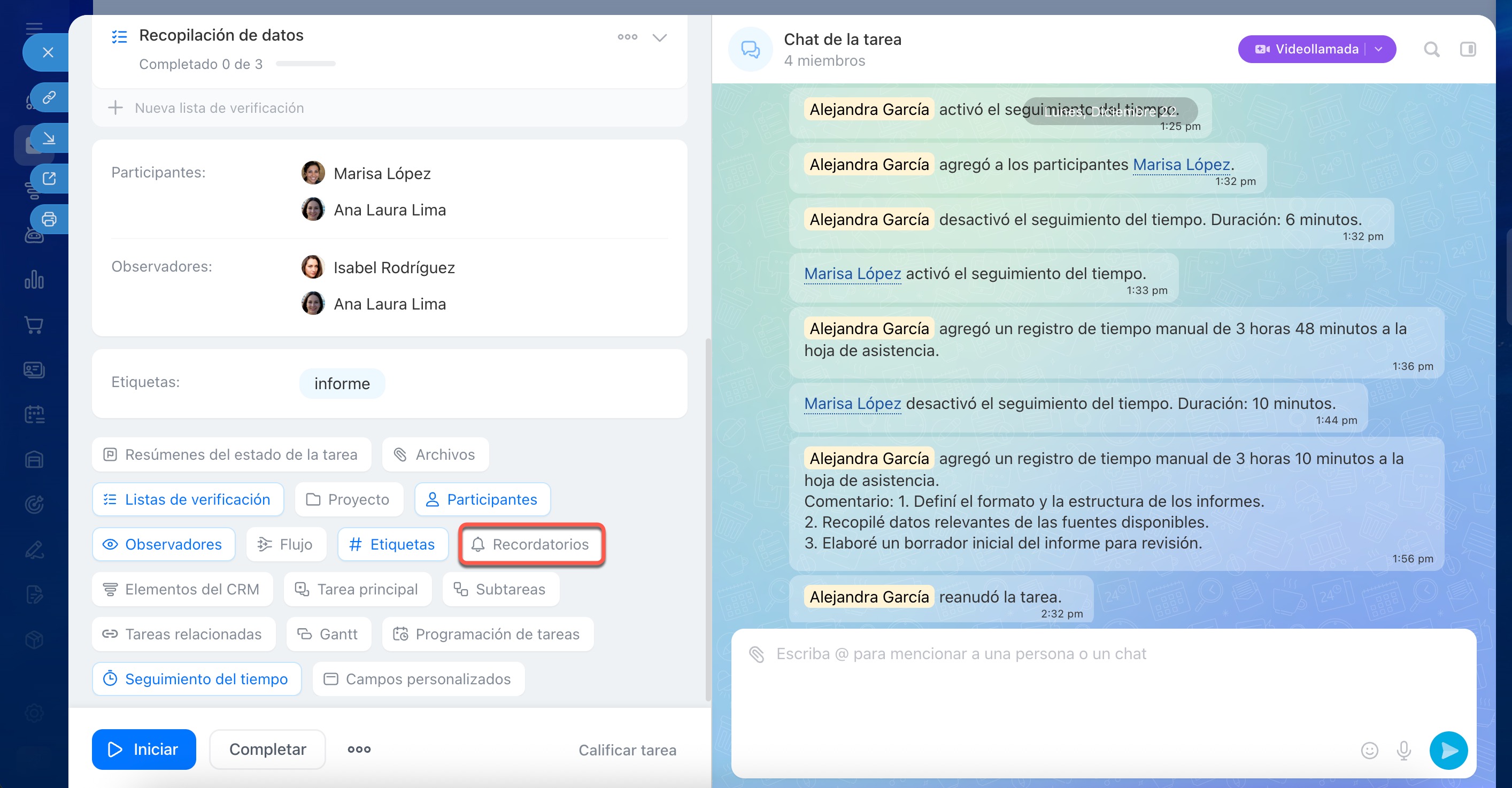
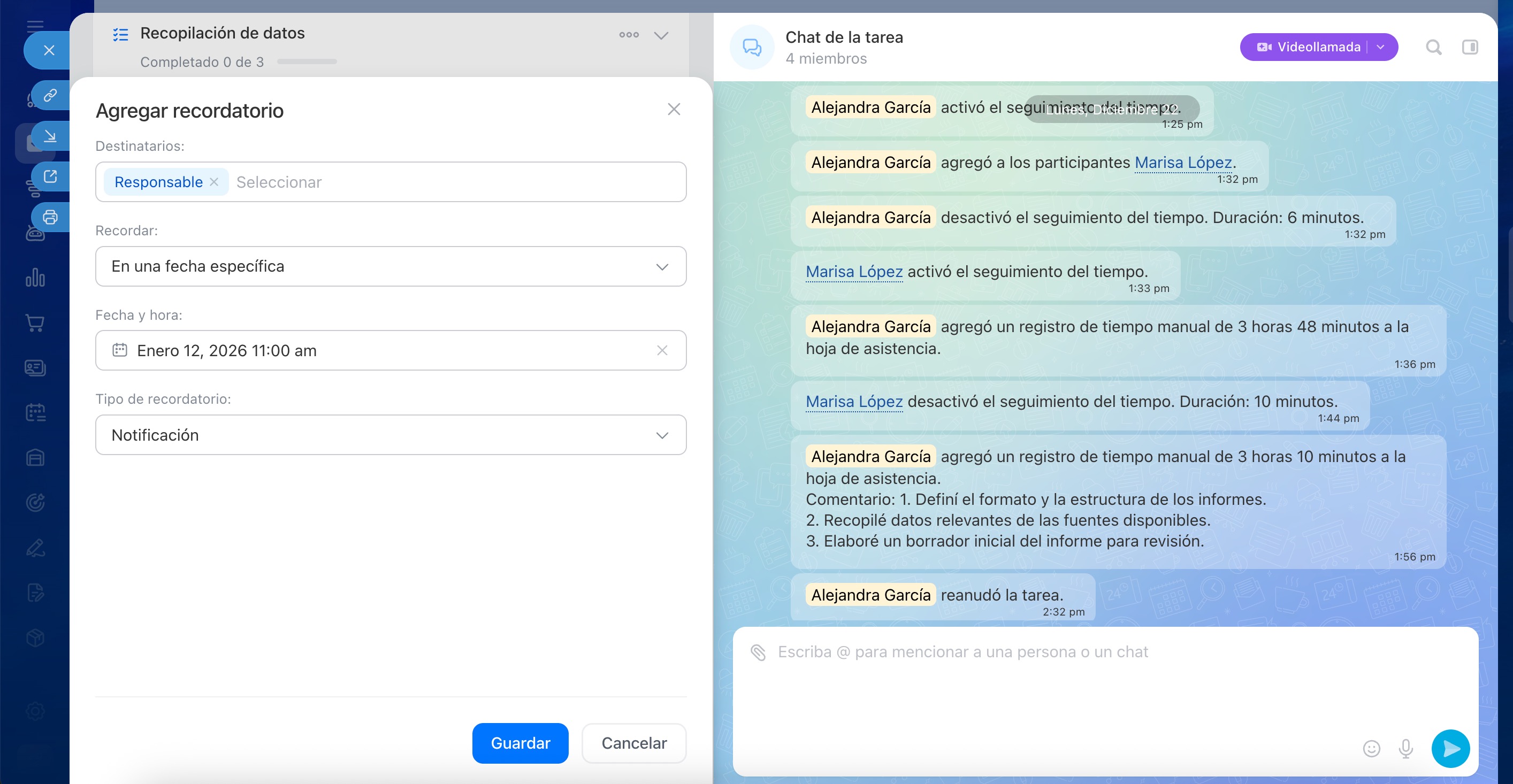
Programa notificaciones para que los responsables no olviden los plazos o pasos importantes. Puedes configurar recordatorios para cada involucrado en la tarea.
Recordatorios en tareas
Habilitar el seguimiento del tiempo
Bitrix24 permite rastrear cuánto tiempo se dedica a completar una tarea. Con el temporizador integrado, los empleados pueden registrar los períodos en los que trabajan en una tarea específica, por ejemplo, activándolo por la mañana y pausándolo durante reuniones o descansos.
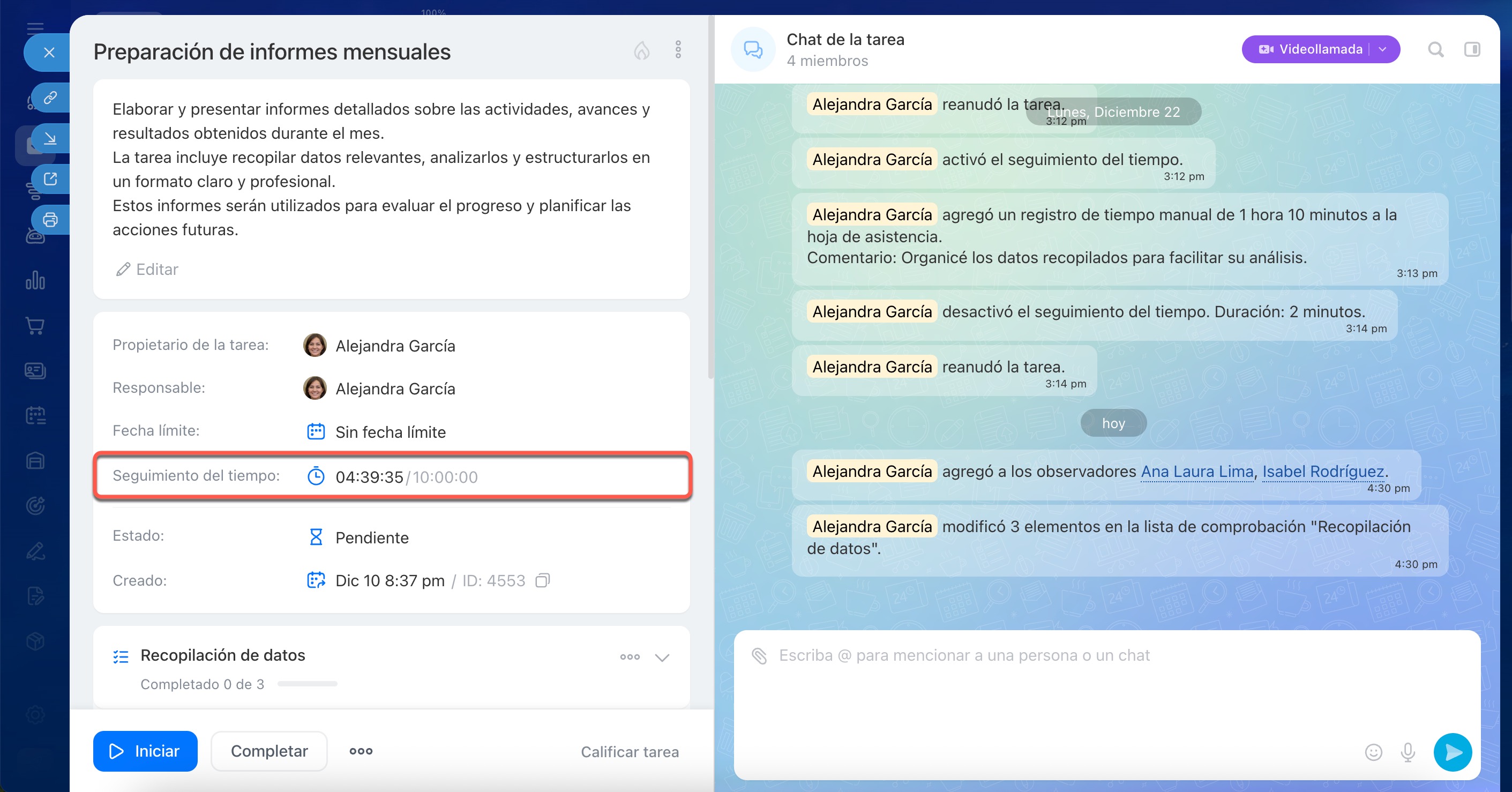
Todos los datos se guardan automáticamente en la ficha de la tarea, eliminando la necesidad de llevar un registro manual. Esto facilita al creador evaluar cuánto tiempo dedica el equipo a la tarea y medir el aporte de cada miembro.
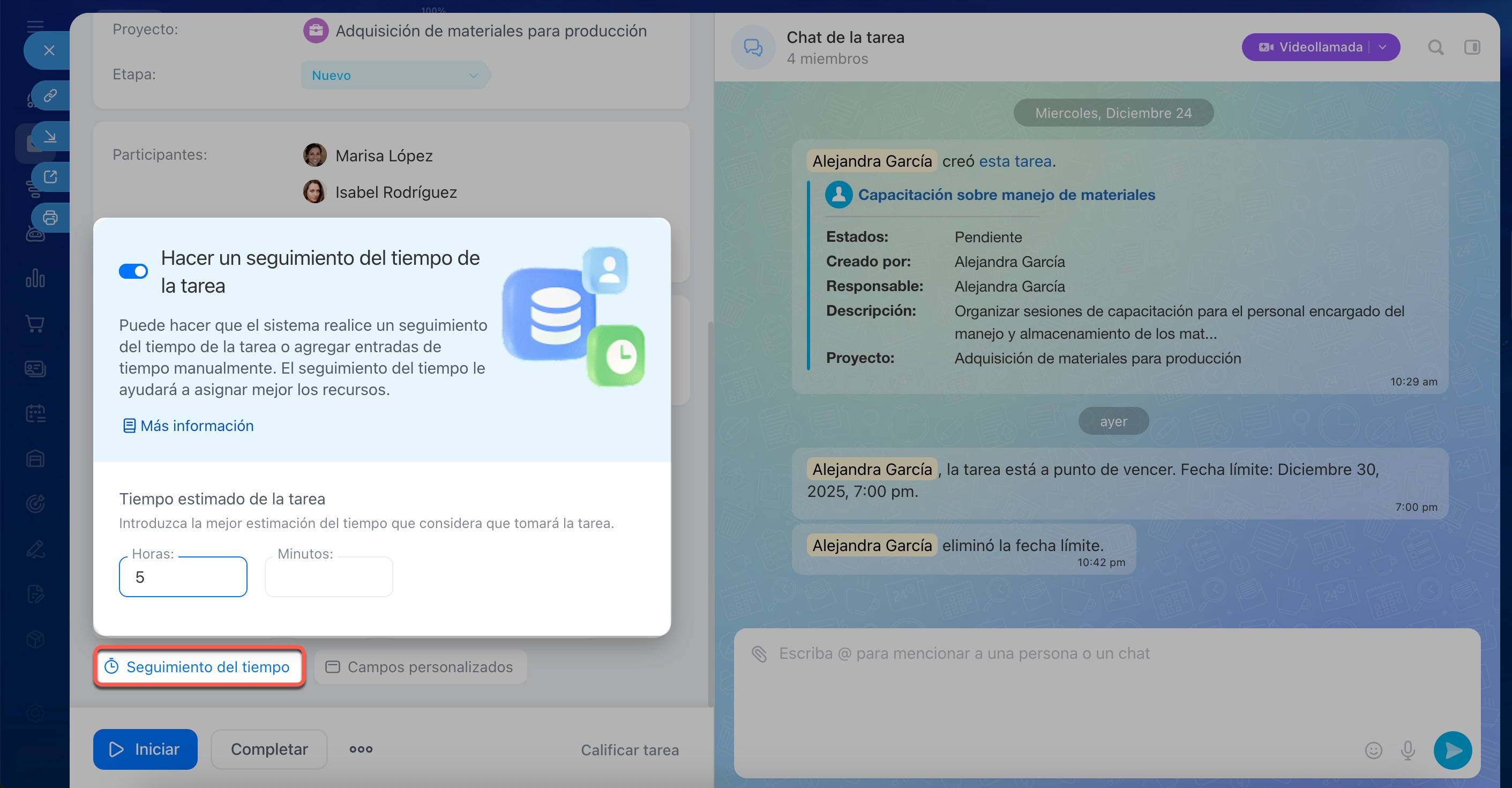
Haz clic en Seguimiento del tiempo e indica el tiempo estimado para completar la tarea. Esto ayuda al responsable a planificar mejor su trabajo y al creador a comparar el tiempo planeado con el real.
Seguimiento del tiempo en tareas
Registrar el resultado
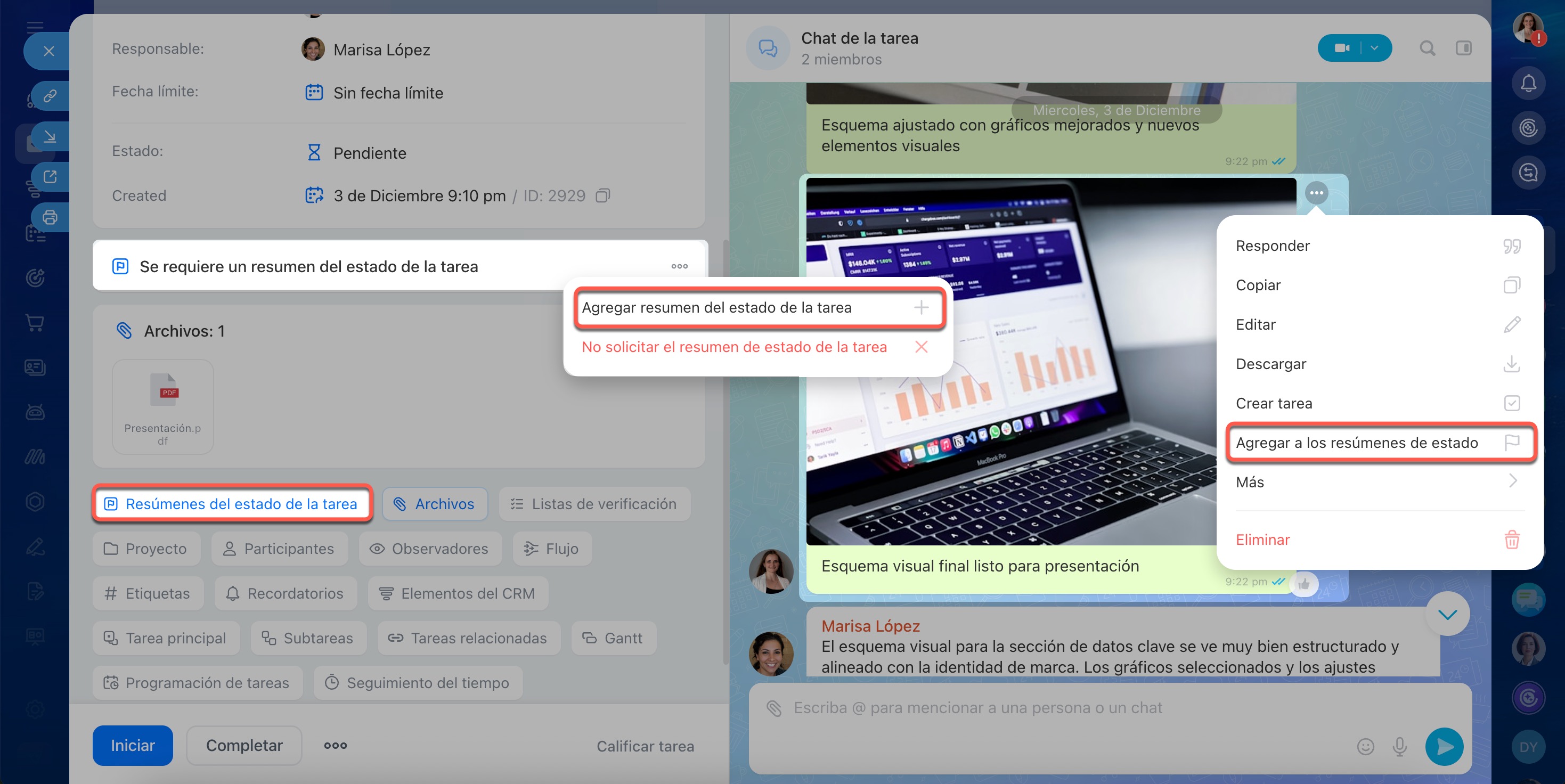
Los resultados permiten documentar los logros de una tarea y mantenerlos organizados en un solo lugar. El responsable puede adjuntar un archivo, un informe o describir brevemente las acciones realizadas.
Si la opción Se requiere un resumen del estado de la tarea está activada en la tarea, Bitrix24 recordará añadir el resultado y no permitirá finalizar la tarea hasta que este sea especificado. Esto ayuda a mantener un historial del trabajo realizado y facilita la revisión de la tarea.
Además del resultado final, también se pueden registrar etapas intermedias importantes. El resultado puede añadirse en el bloque Resúmenes del estado de la tarea o enviarse como un mensaje en el chat, marcándolo como resultado.
Resumen del estado de la tarea
Resumen
- Las tareas en Bitrix24 incluyen herramientas adicionales para que el equipo tenga un plan claro y pueda monitorear el progreso de cada punto.
- En la configuración de la fecha límite, puedes decidir si permitir o restringir cambios, establecer plazos automáticos en nuevas tareas o requerir revisión antes de finalizar.
- Los materiales relacionados con la tarea, como diseños, instrucciones o documentos, pueden almacenarse en un bloque específico o enviarse al chat de la tarea.
- Las tareas que requieren mayor atención pueden marcarse como importantes.
- Las listas de verificación dividen la tarea en pasos claros y facilitan el seguimiento de su progreso.
- Los recordatorios ayudan a cumplir con los plazos y no olvidar etapas clave.
- El seguimiento del tiempo documenta cuántas horas se dedican realmente a completar una tarea.
- Los resultados permiten guardar los logros de la tarea y mantenerlos organizados en un solo lugar.
