
La lista de empleados incluye información sobre todos los usuarios de tu Bitrix24. Aquí puedes ver los datos de contacto de tus empleados, comprobar qué aplicaciones de Bitrix24 han instalado, encontrar detalles sobre los empleados despedidos y los invitados.
Ver las aplicaciones de Bitrix24 instaladas
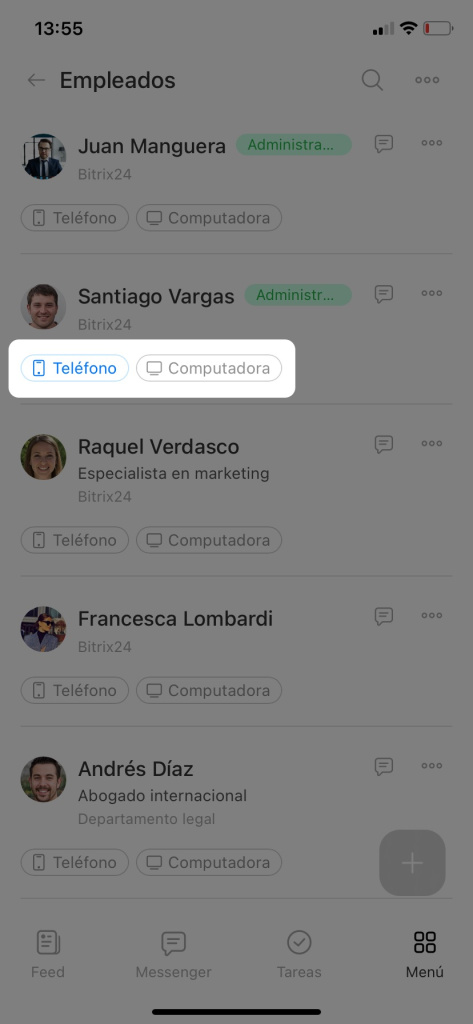
Los iconos de Teléfono y Computadora muestran si los empleados tienen instaladas las aplicaciones de Bitrix24. Si la aplicación está instalada, el icono es azul. Si no hay aplicaciones, pide a tus colegas que las instalen para mantenerse conectados.
Despedir o transferir empleados
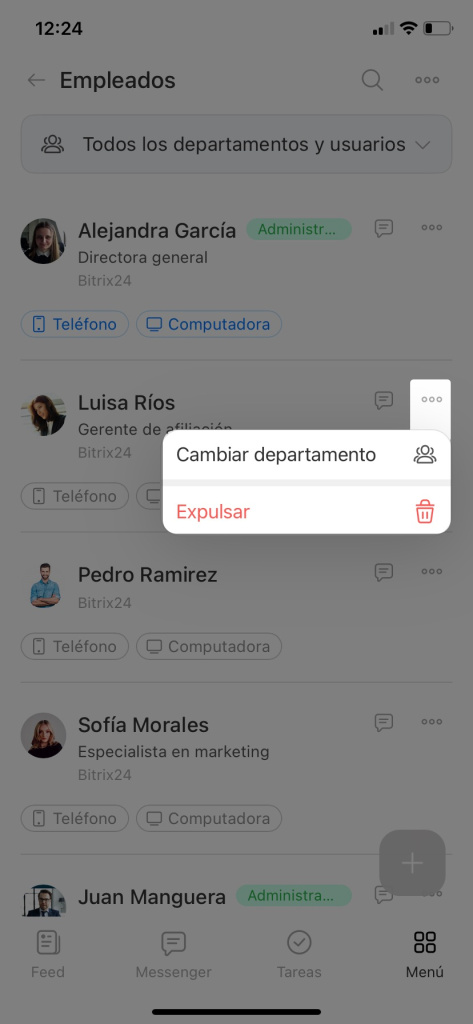
El administrador de Bitrix24 puede despedir a un empleado o transferirlo a otro departamento. Toca Tres puntos (...) junto al nombre del empleado y selecciona la acción necesaria.
Buscar empleados
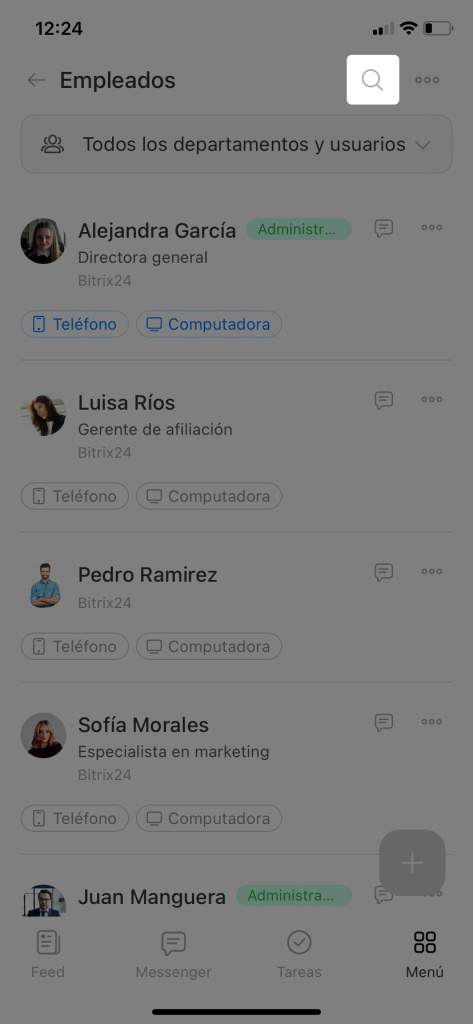
Utiliza los filtros para encontrar un empleado o grupo de usuarios. Para acceder al filtro, toca el icono de la lupa.
Filtros predeterminados
- Agregado a la compañía: son los empleados actuales de tu Bitrix24.
- Invitado: son los usuarios que han recibido una invitación pero aún no la han aceptado.
- Confirmación pendiente: son los usuarios que han aceptado la invitación. Puedes aprobarles o negarles la entrada.
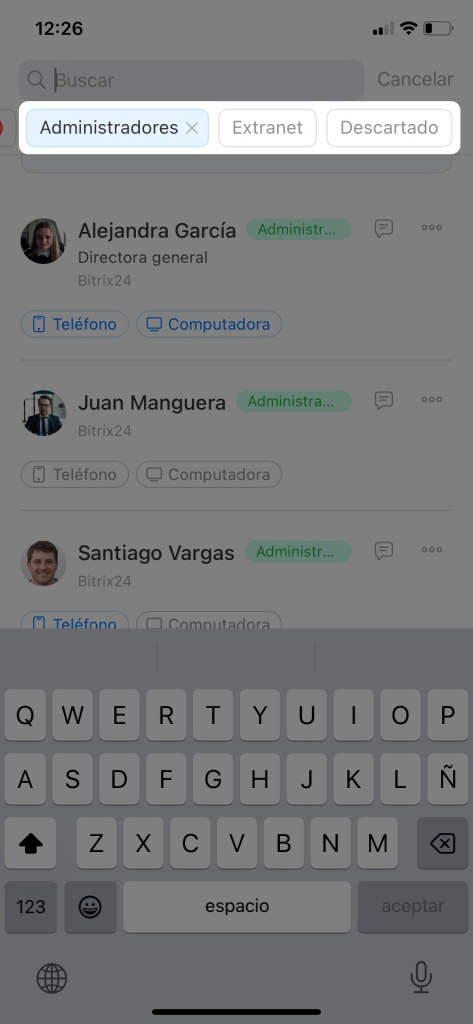
- Administradores: son los usuarios con permisos de administrador.
- Extranet: son los usuarios de extranet invitados y activos.
- Descartado: son los empleados que han sido despedidos de la cuenta.
Barra de búsqueda
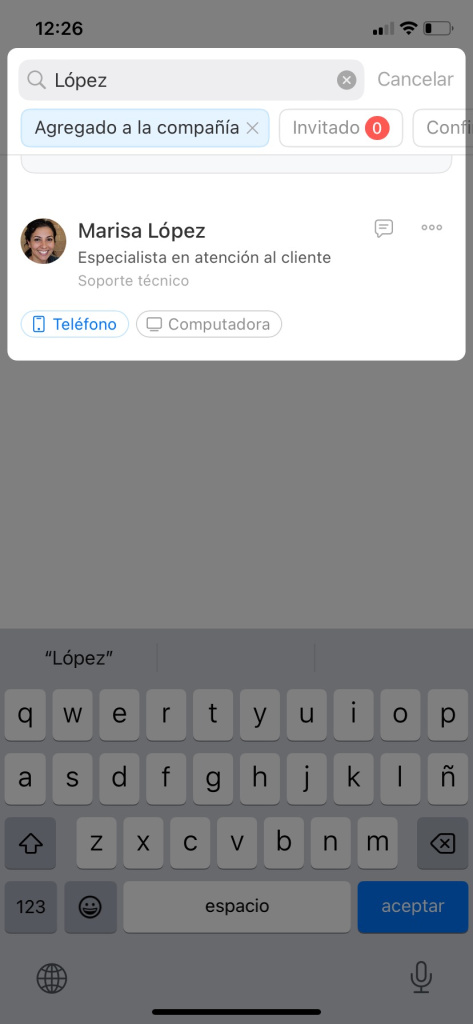
Comienza a escribir el apellido del empleado en la barra de búsqueda y Bitrix24 lo encontrará en la lista.
Filtro por departamento
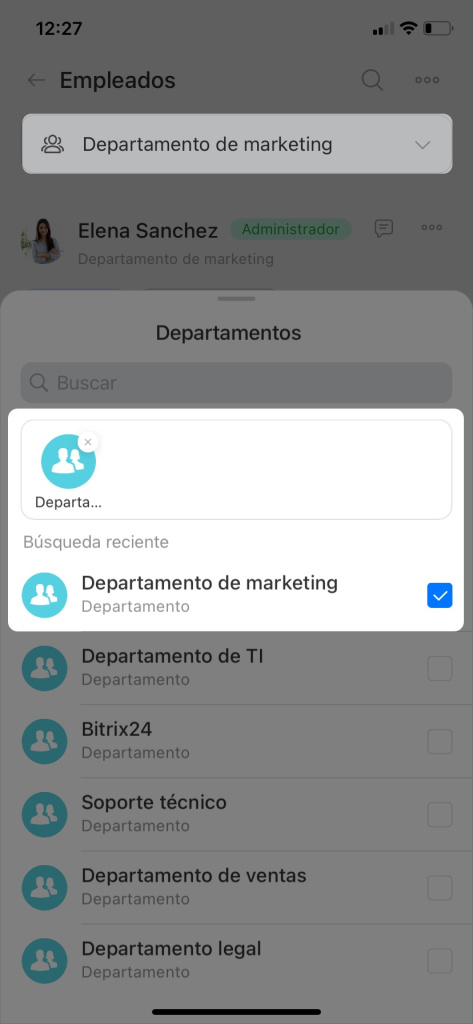
Para encontrar rápidamente empleados de un departamento, toca el botón Todos los departamentos y usuarios y marca el departamento requerido.
Contador de empleados invitados
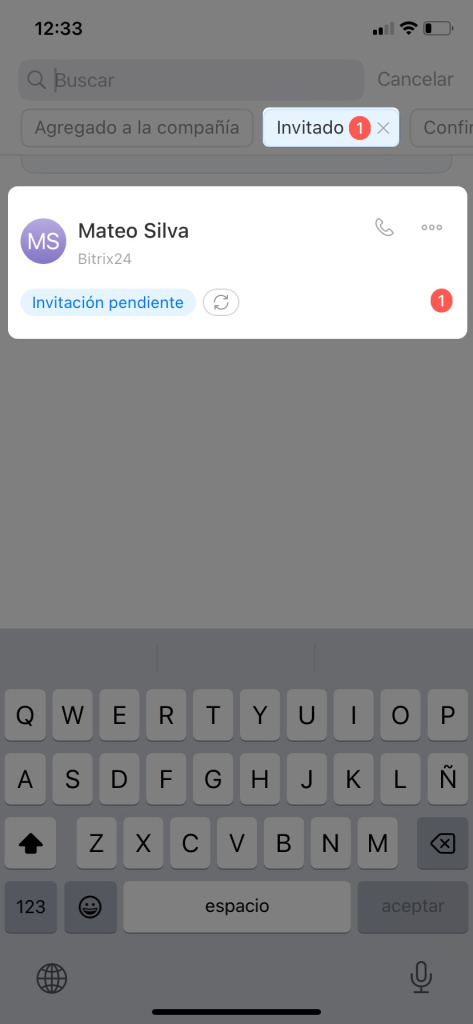
El contador del filtro Invitado muestra el número de usuarios que han recibido una invitación a Bitrix24, pero aún no la han aceptado.
Puedes reenviar la invitación o eliminar el usuario. Toca Tres puntos (...) junto al nombre del empleado y selecciona la acción necesaria.
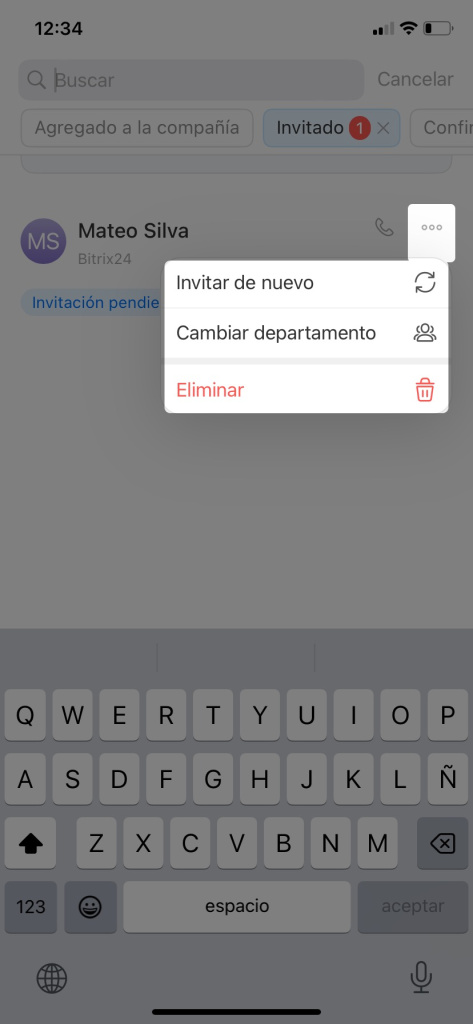
Un usuario puede ser eliminado por la persona que lo invitó o por el administrador de Bitrix24.
El contador del filtro Confirmación pendiente muestra el número de usuarios que han aceptado la invitación y están esperando la confirmación del administrador. Este contador es visible solo para el administrador de Bitrix24.
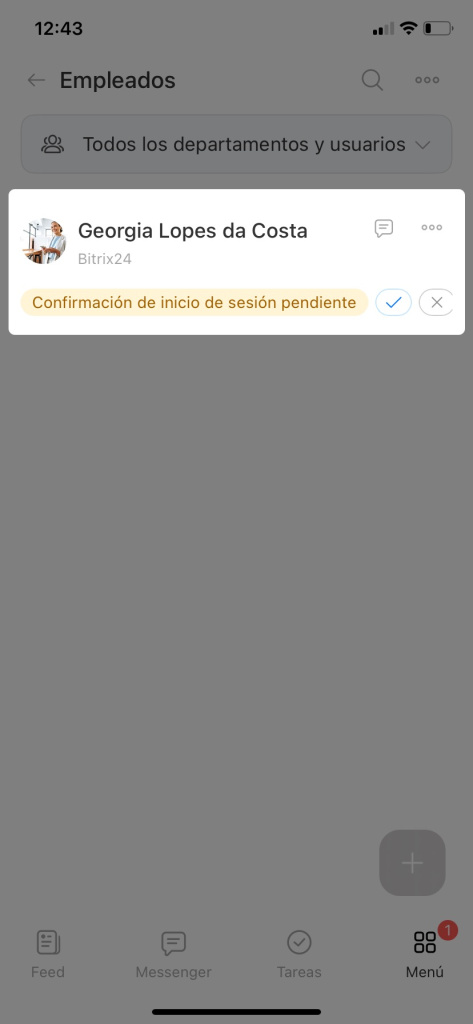
Para confirmar su inicio de sesión, toca la marca de verificación (✔️). Después de esto, el usuario podrá iniciar sesión en Bitrix24. Si has enviado una invitación por error y quieres bloquear el inicio de sesión, toca la cruz (X). En este caso, el usuario invitado se eliminará de tu Bitrix24.