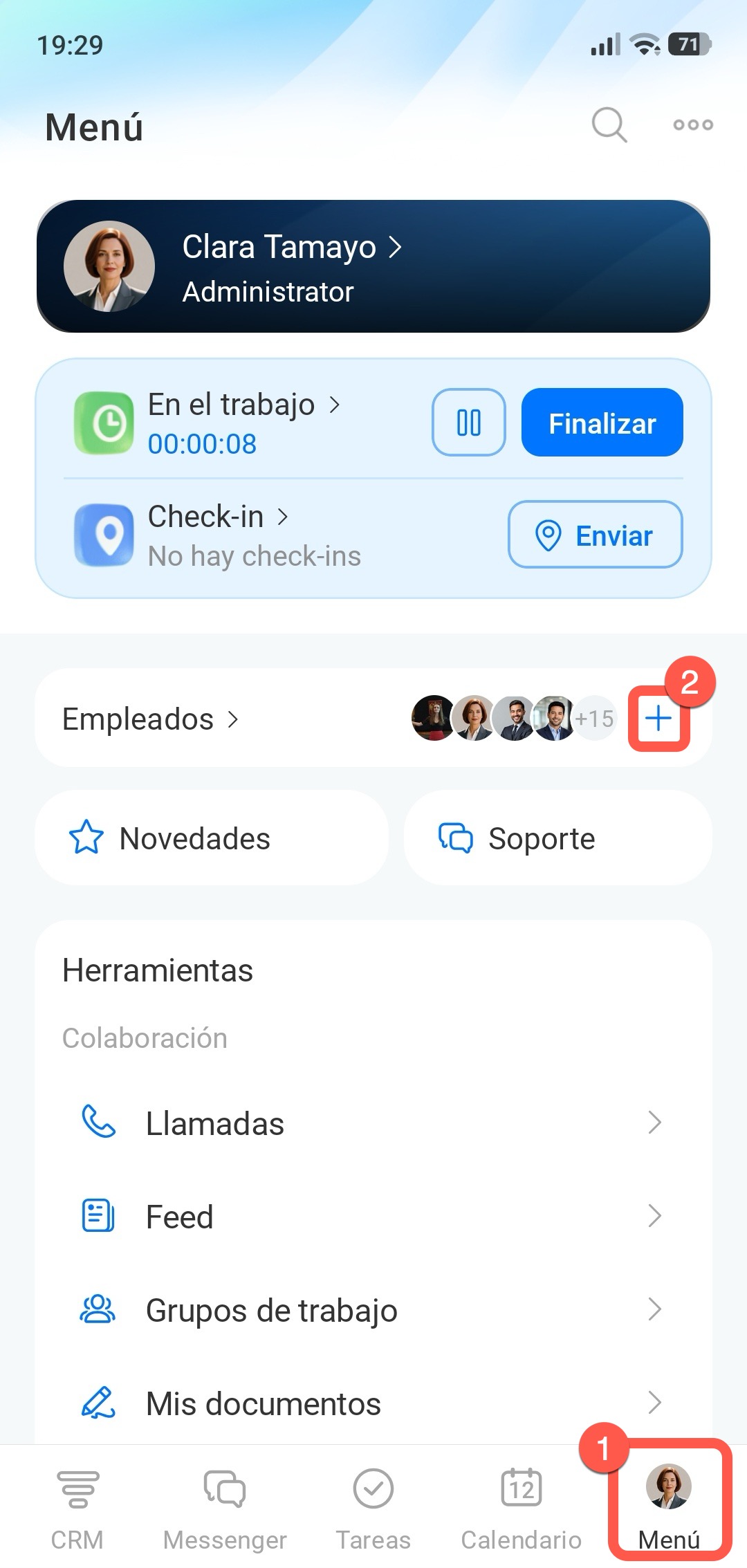
Para organizar el trabajo colaborativo en la empresa, invita a los empleados a Bitrix24. Abre el Menú. En la sección Empleados, toca el botón Más (+).
Formas de invitar a los empleados
En la aplicación móvil, puedes invitar a los empleados de varias formas:
- por enlace,
- por SMS,
- a través de una aplicación de correo electrónico,
- a través del servicio de correo de Bitrix24,
- por código QR.
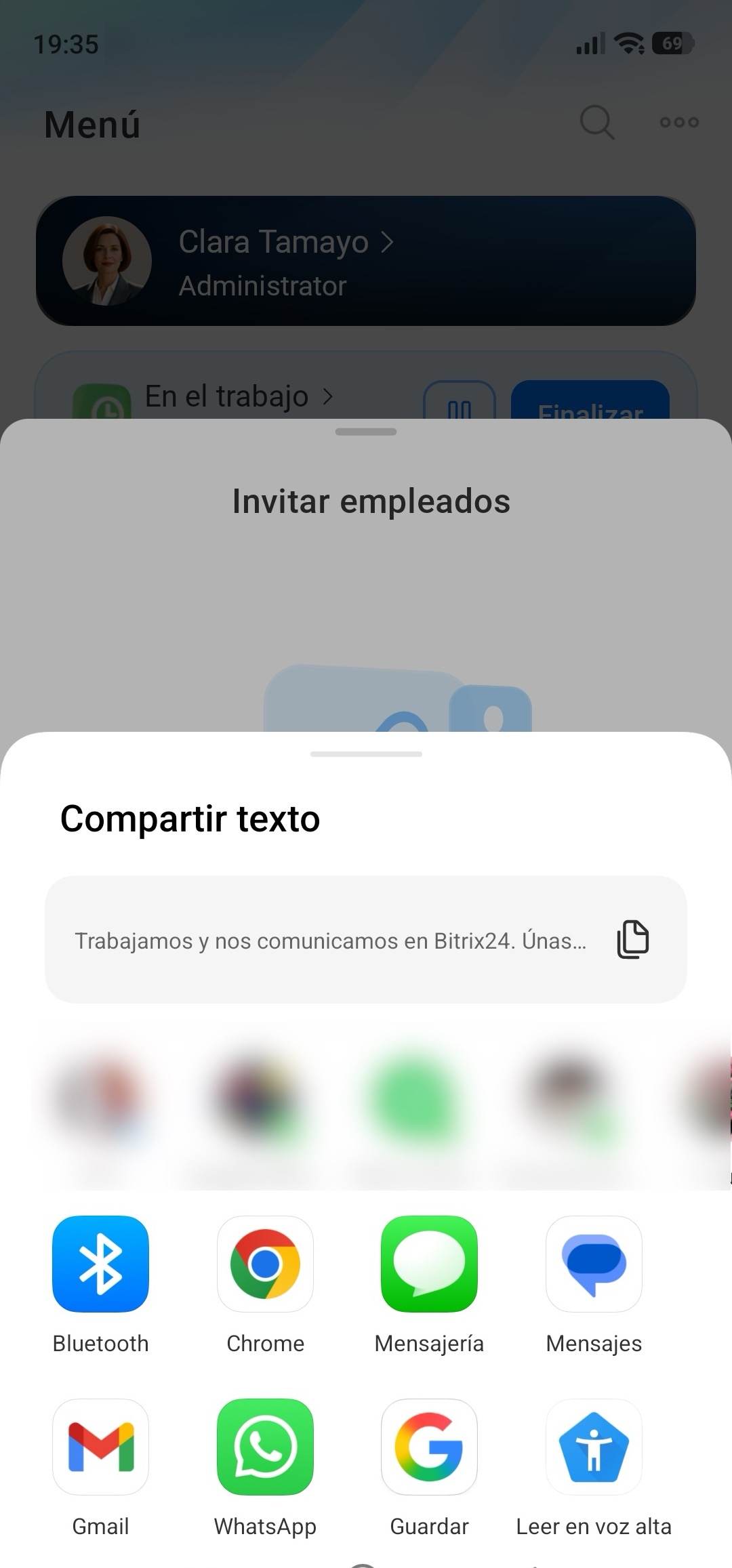
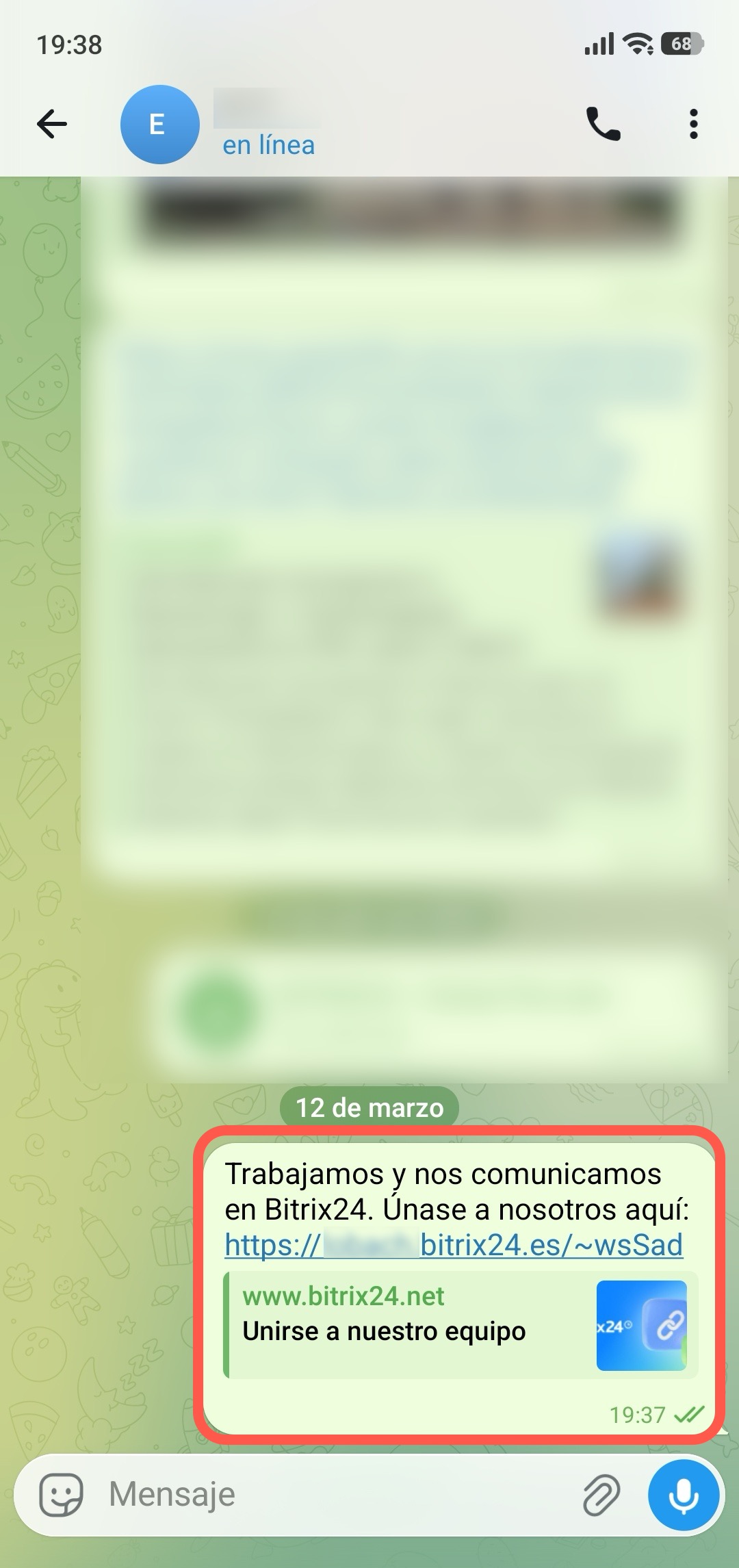
Selecciona el método de envío: por correo, en un mensajero, por SMS, etc.
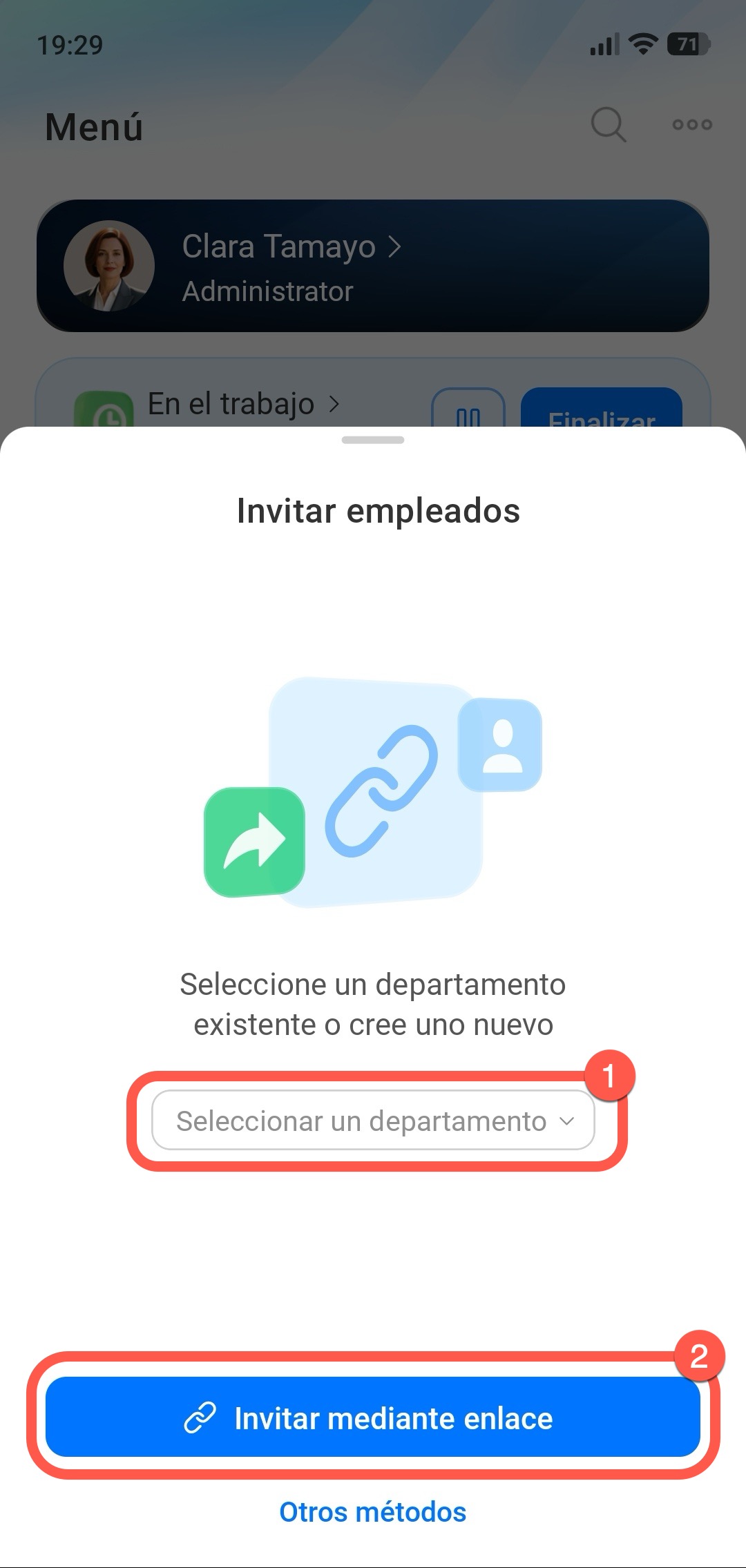
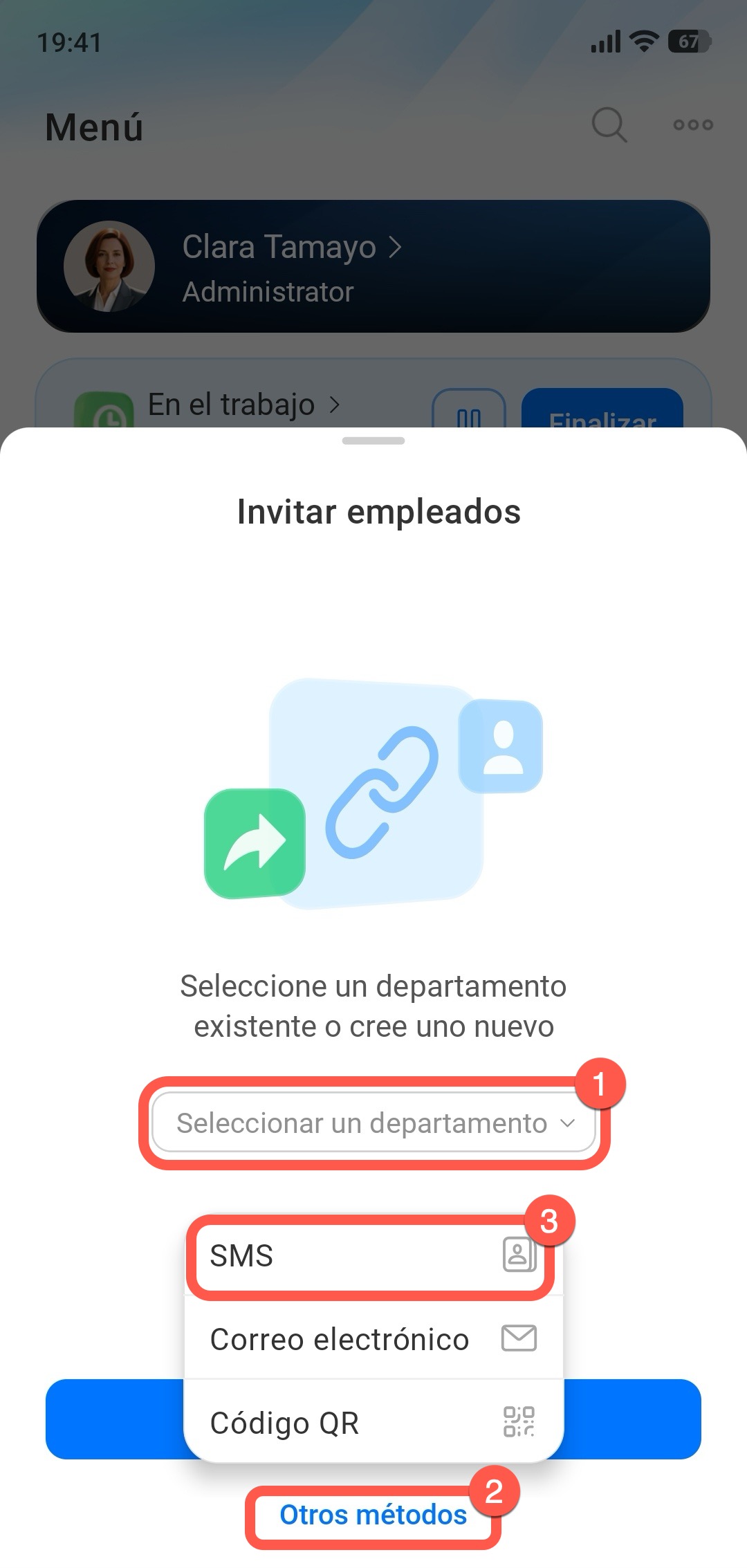
1. Selecciona el departamento al que deseas invitar al empleado.
2–3. Toca Otros métodos > SMS. Bitrix24 abrirá tus contactos.
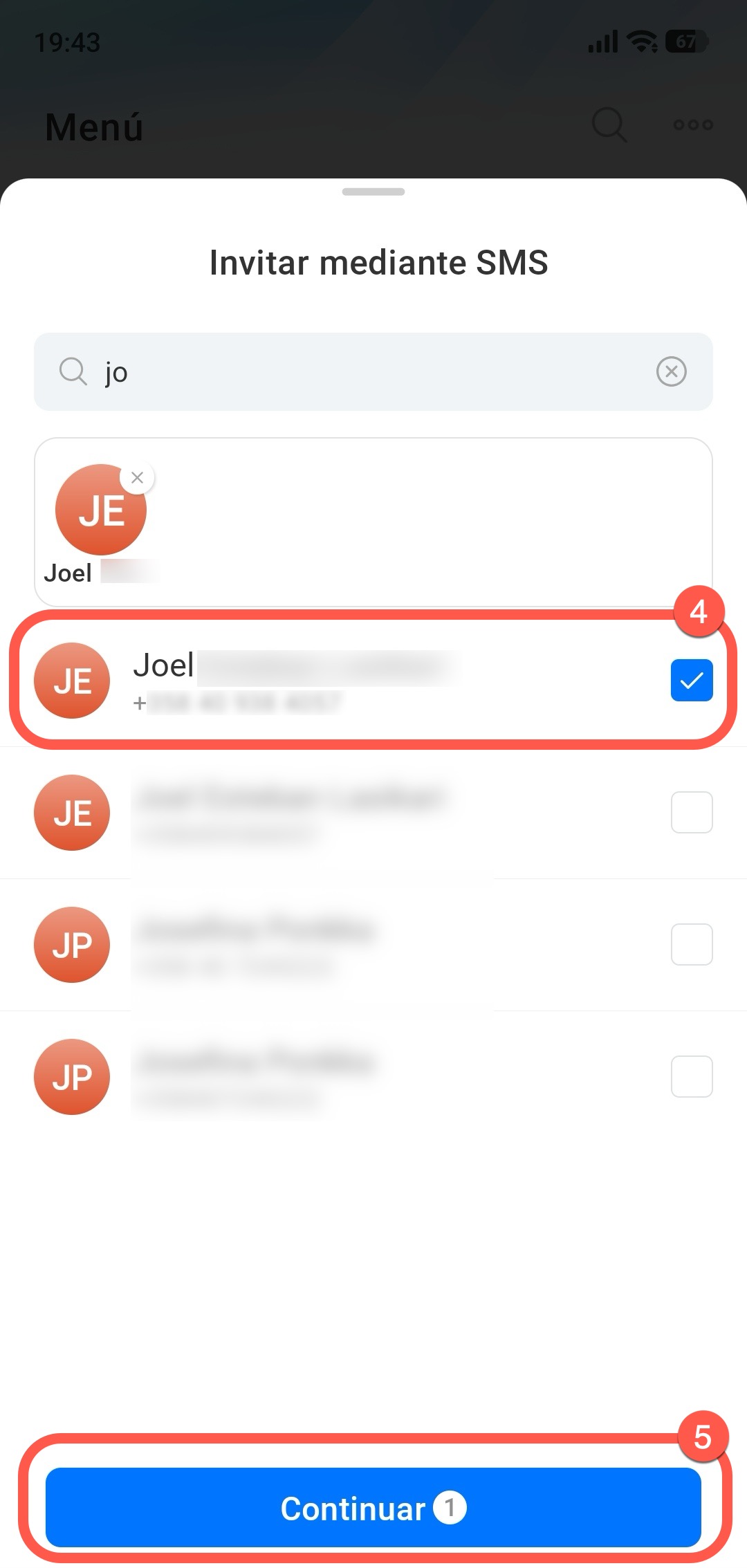
4–5. Selecciona los contactos necesarios o ingresa nuevos números de teléfono. Marca la casilla junto al nombre del empleado. Toca Continuar.
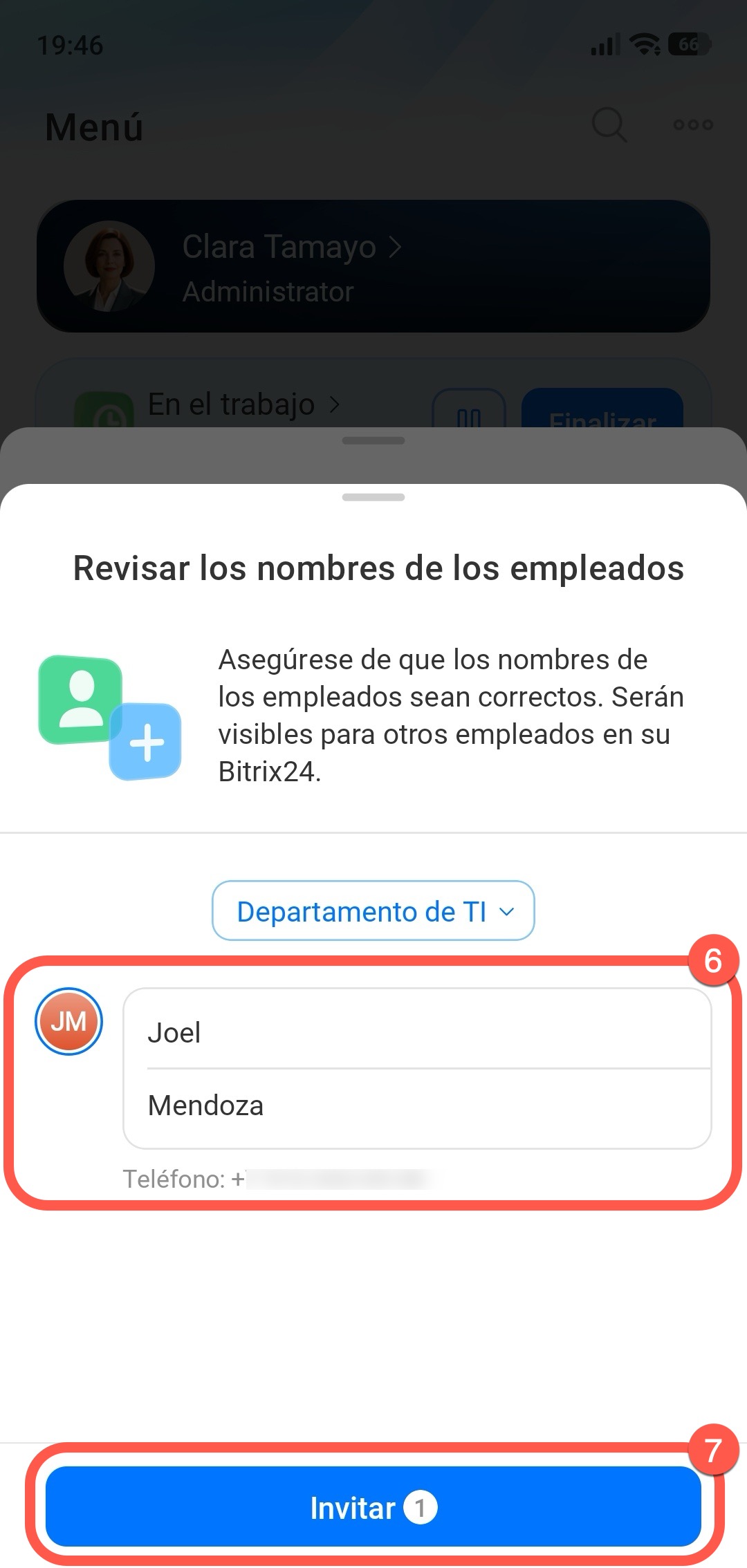
6–7. Verifica que el nombre del empleado esté escrito correctamente. Este nombre será visible para los colegas en Bitrix24. Toca Invitar.
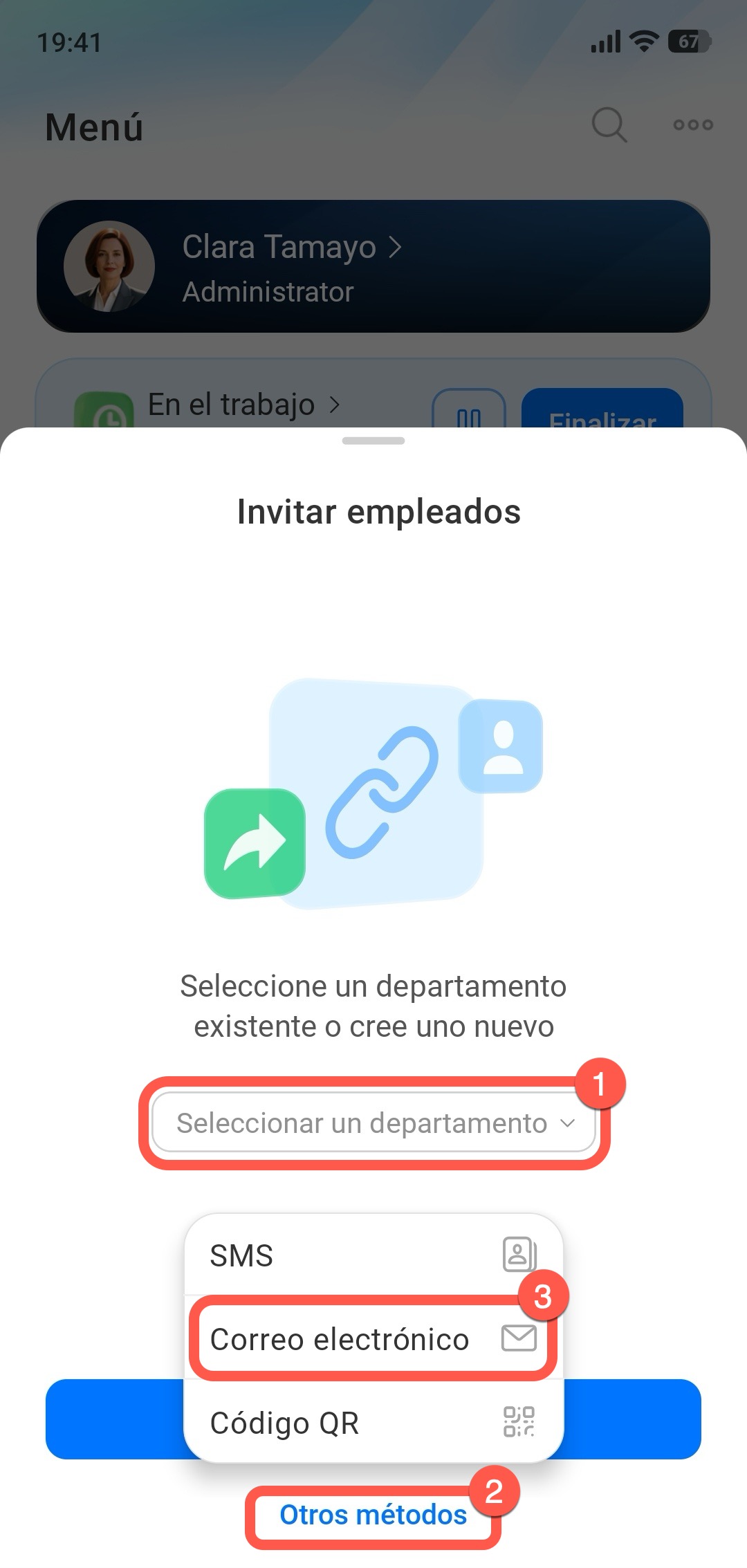
1. Selecciona el departamento al que deseas invitar al empleado.
2–3. Toca Otros métodos > Correo electrónico.
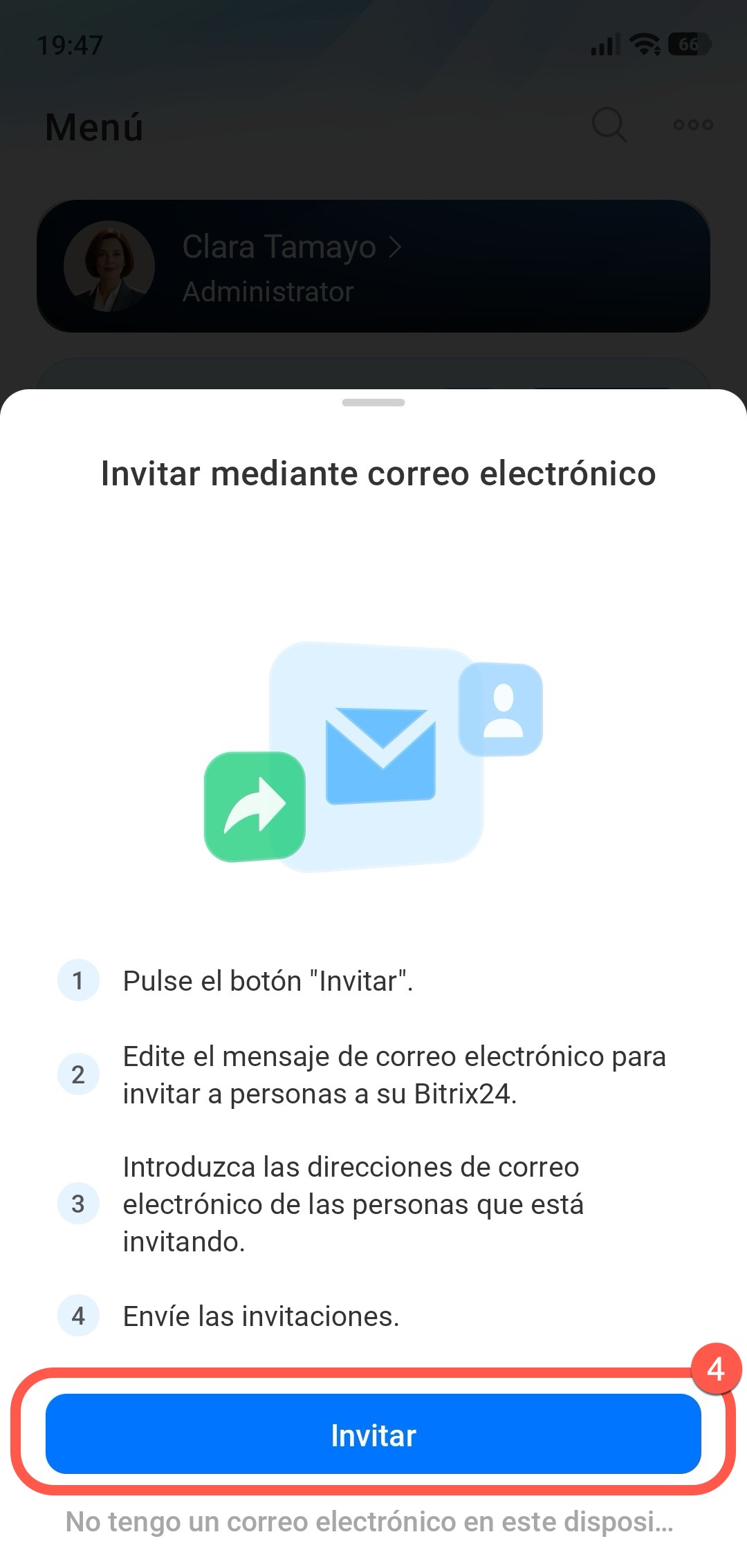
4. Toca Invitar. Se abrirá la aplicación de correo.
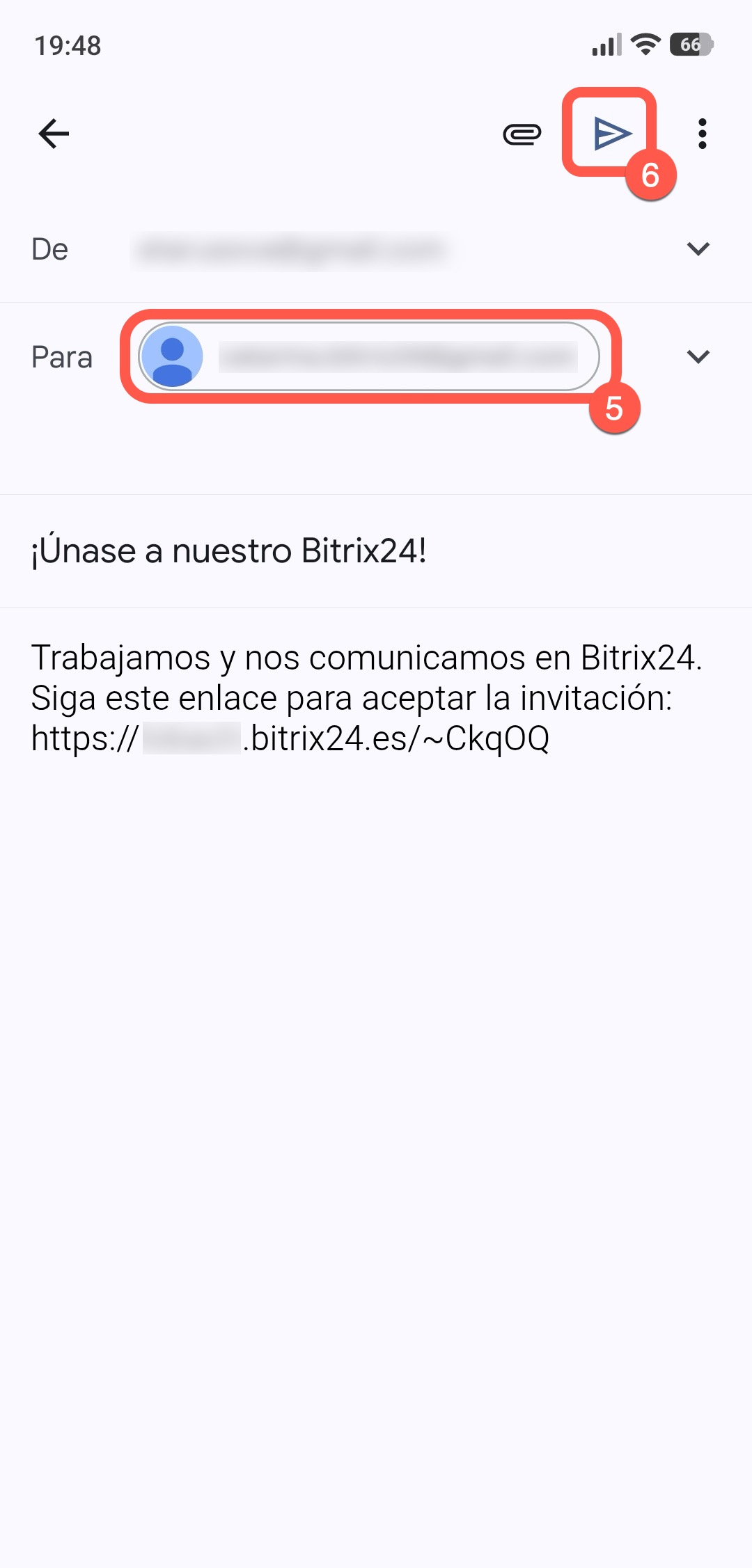
5–6. Indica el correo electrónico de los empleados y envía el mensaje. Puedes usar la plantilla de invitación predeterminada o modificarla.
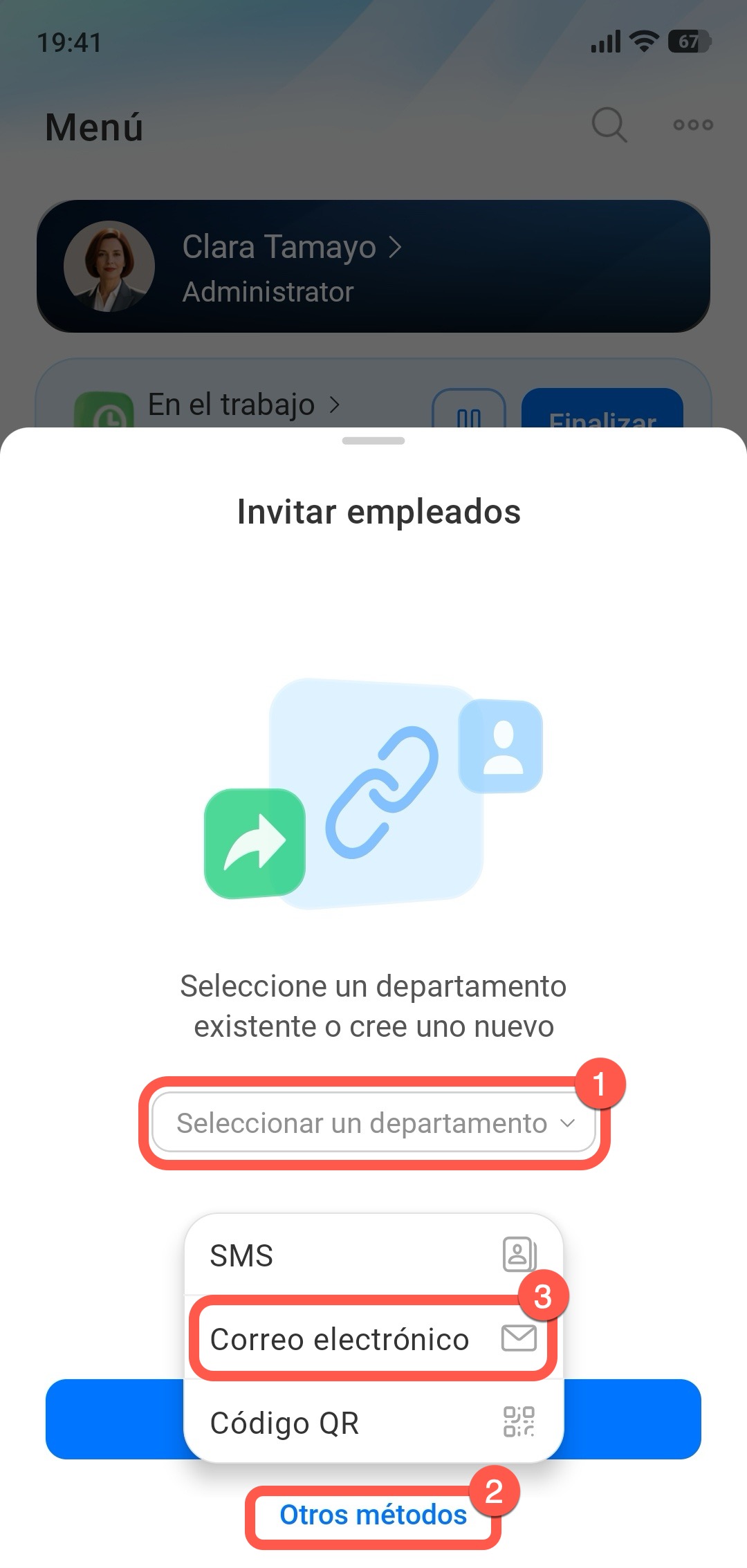
1–3. Selecciona el departamento al que deseas invitar al empleado. Toca Otros métodos > Correo electrónico.
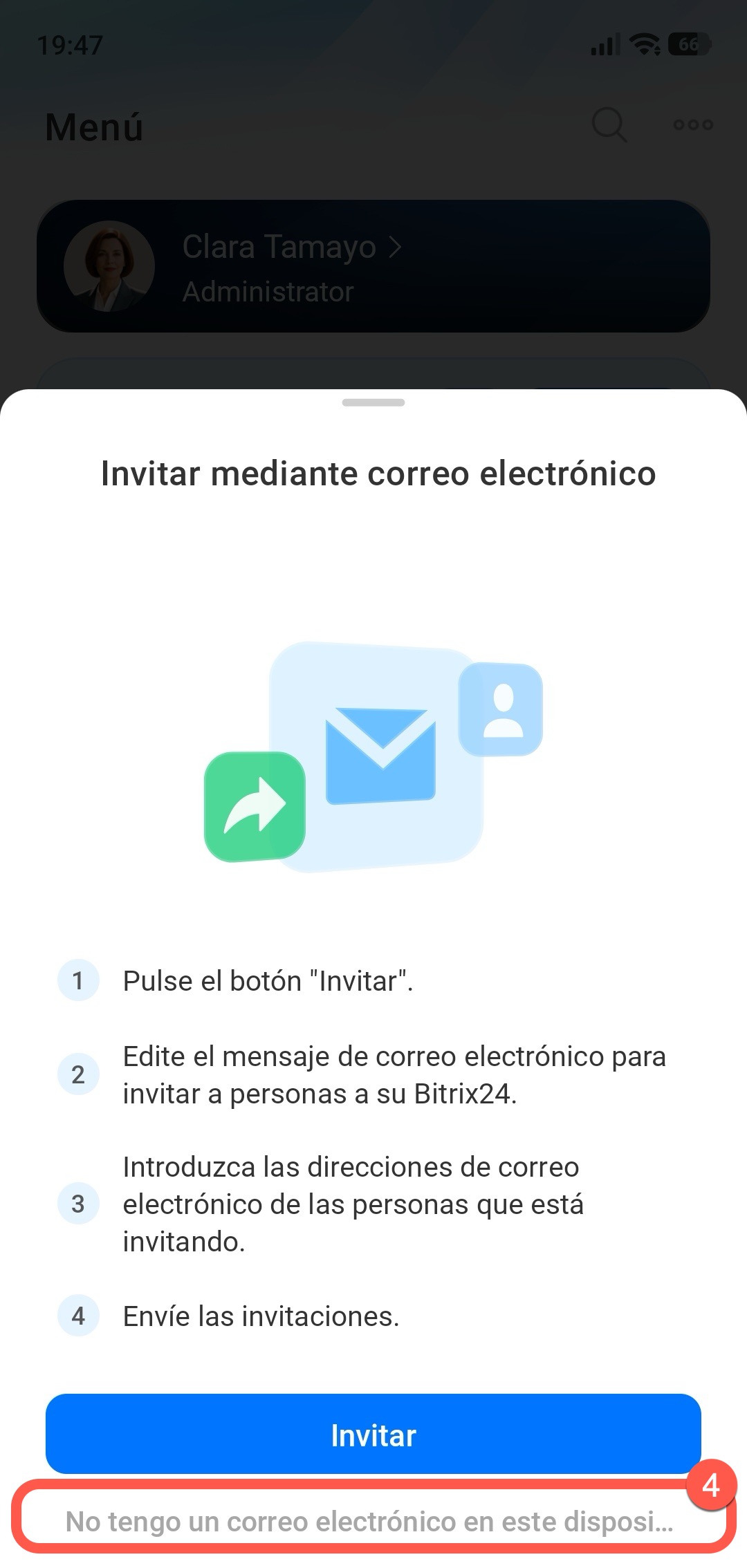
4. Si deseas enviar la invitación a través del servicio de correo de Bitrix24, toca No tengo un correo electrónico en este dispositivo.
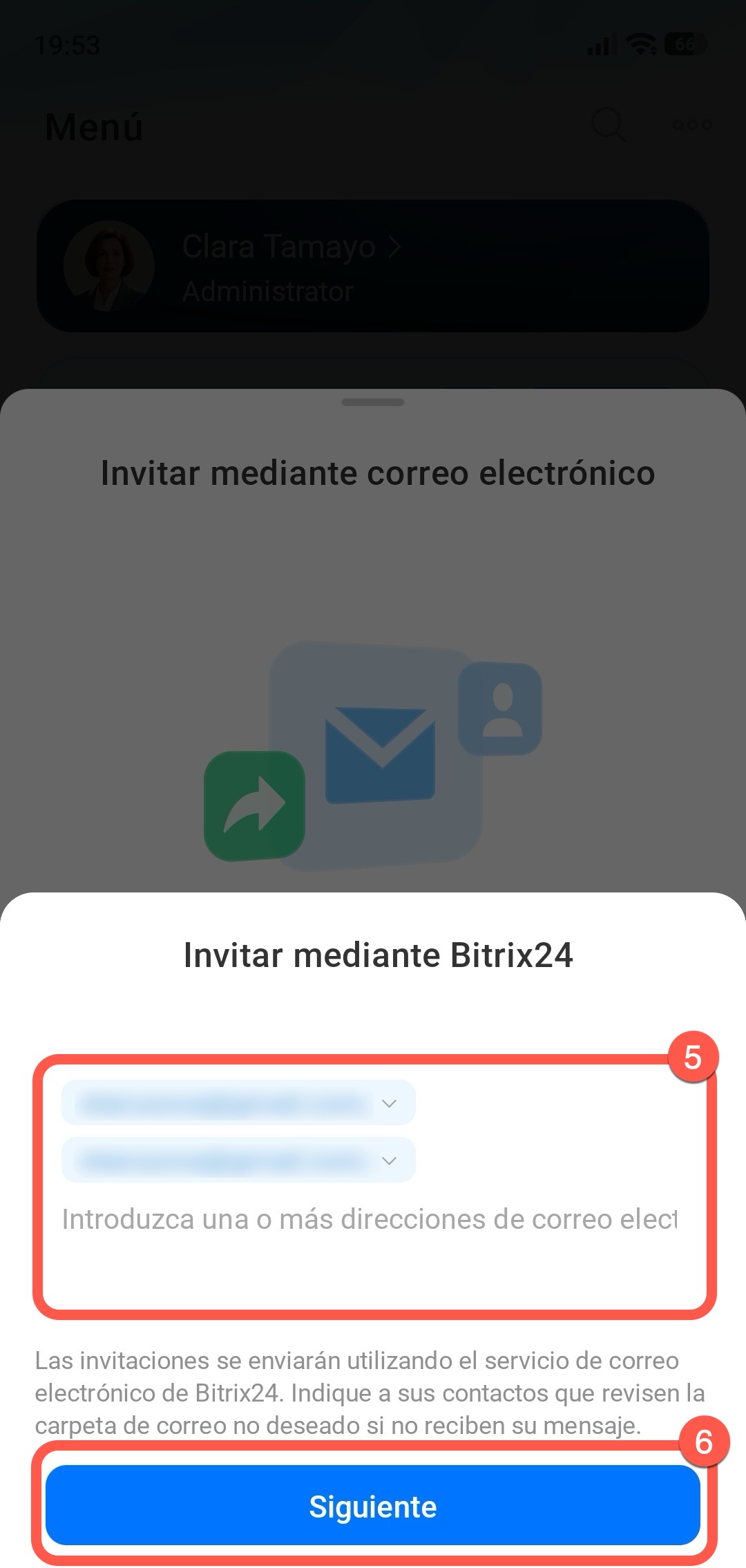
5–6. Introduce el correo electrónico. Si hay varias direcciones, indícalas separadas por un espacio. Toca Siguiente.
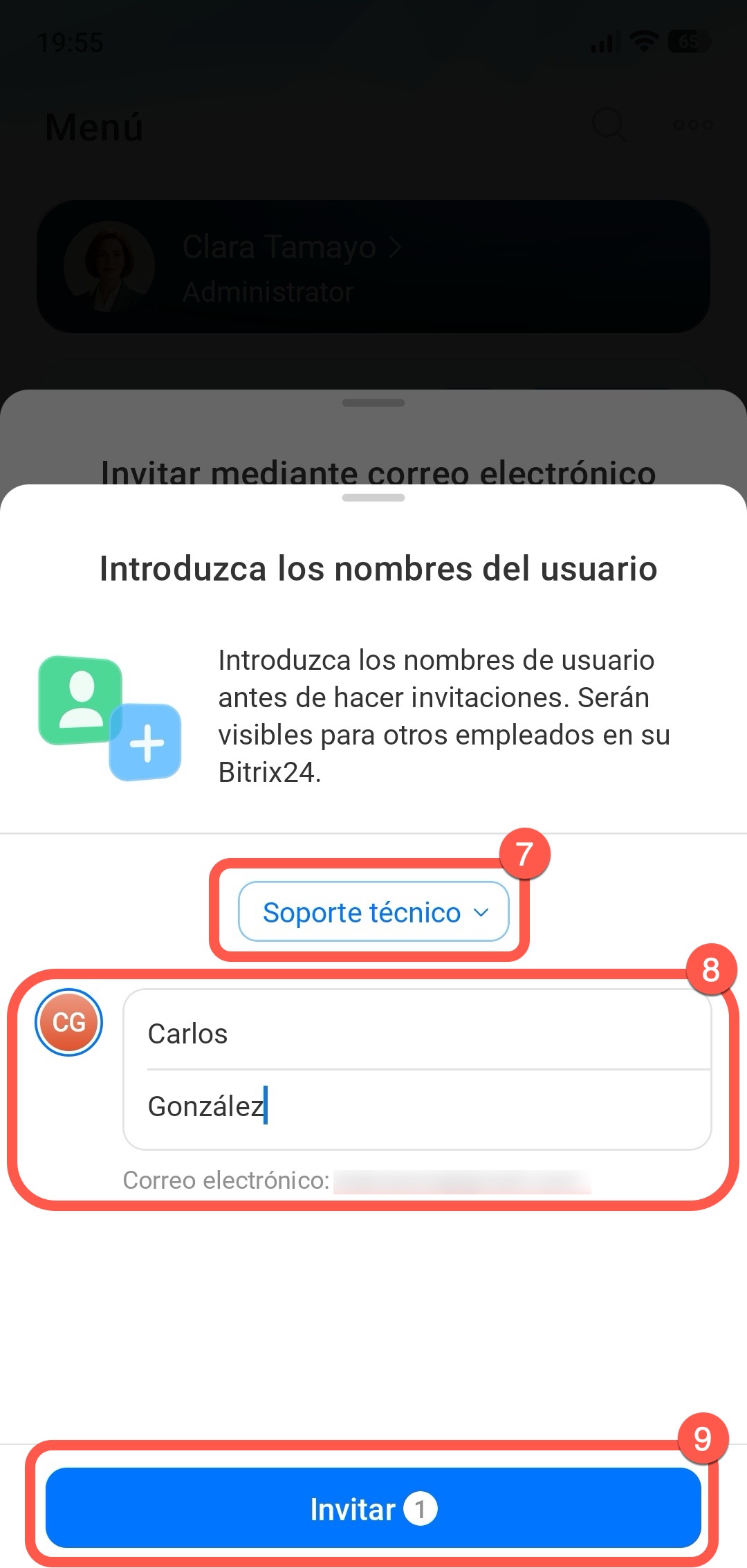
7. Verifica el departamento al que deseas invitar al empleado.
8–9. Escribe el nombre del empleado. Este nombre será visible para los usuarios de tu Bitrix24. Toca Invitar.
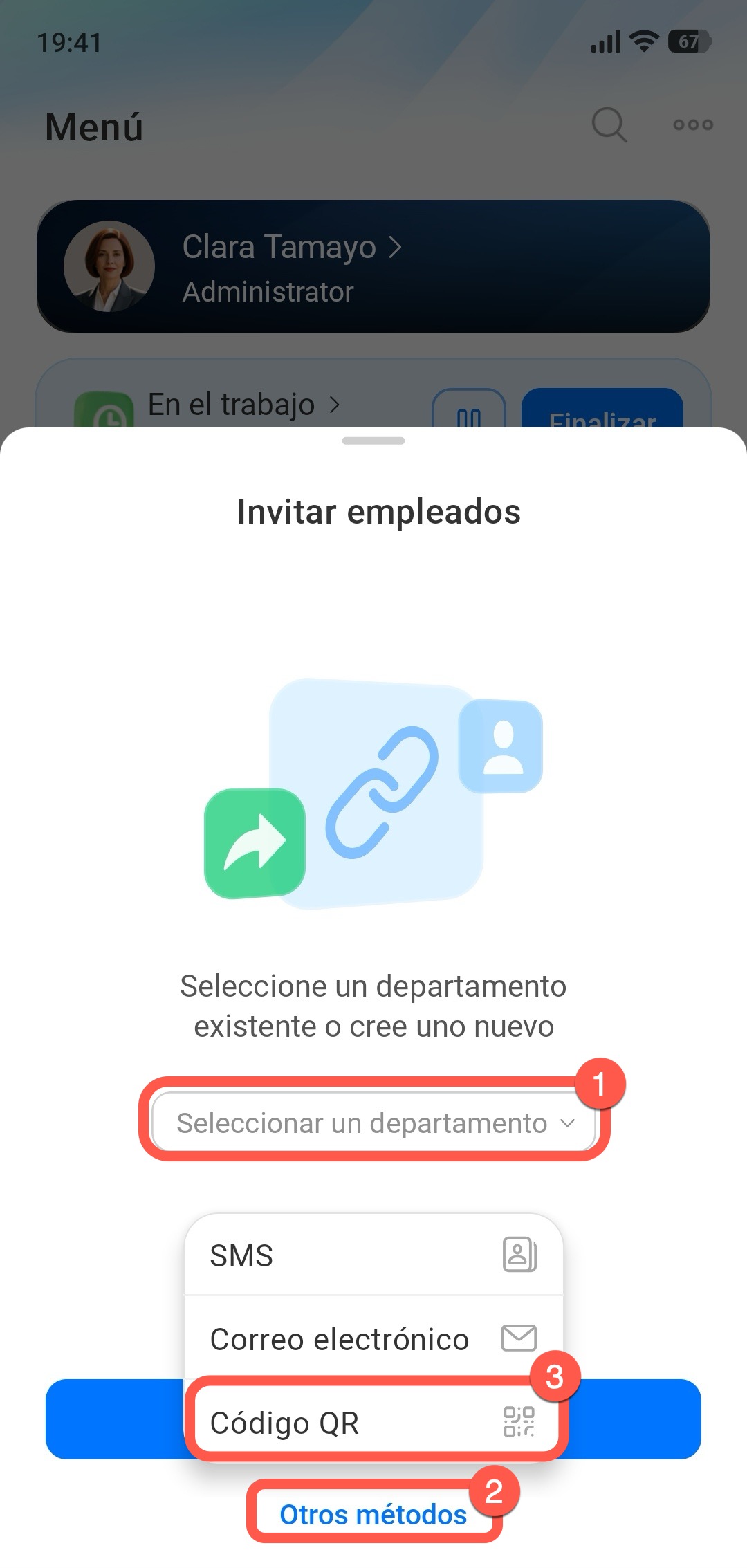
1. Selecciona el departamento al que deseas invitar al empleado.
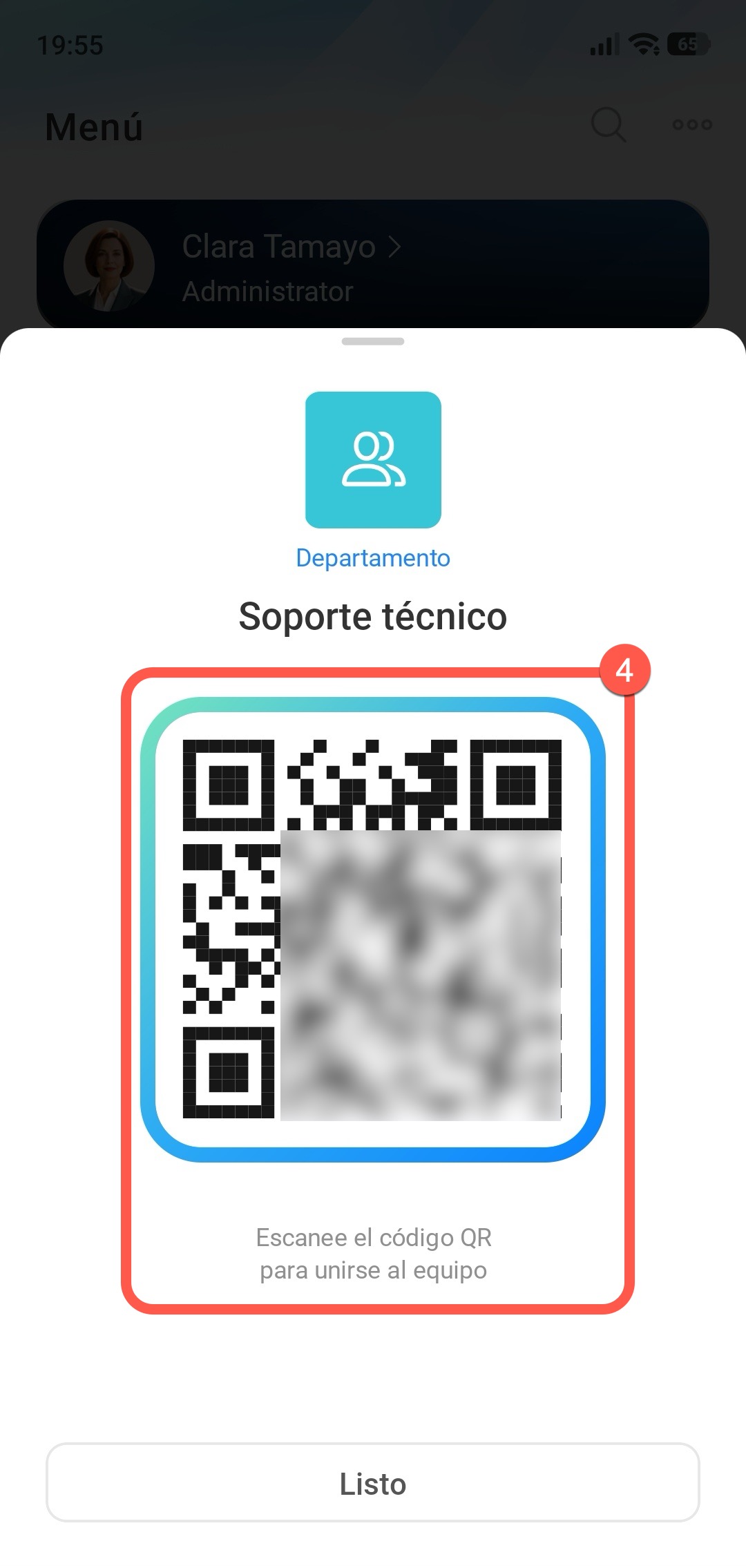
2–3. Toca Otros métodos > Código QR.
4. Muestra el código QR al empleado para que lo escanee desde su teléfono.
Qué muestran los contadores en la sección Empleados
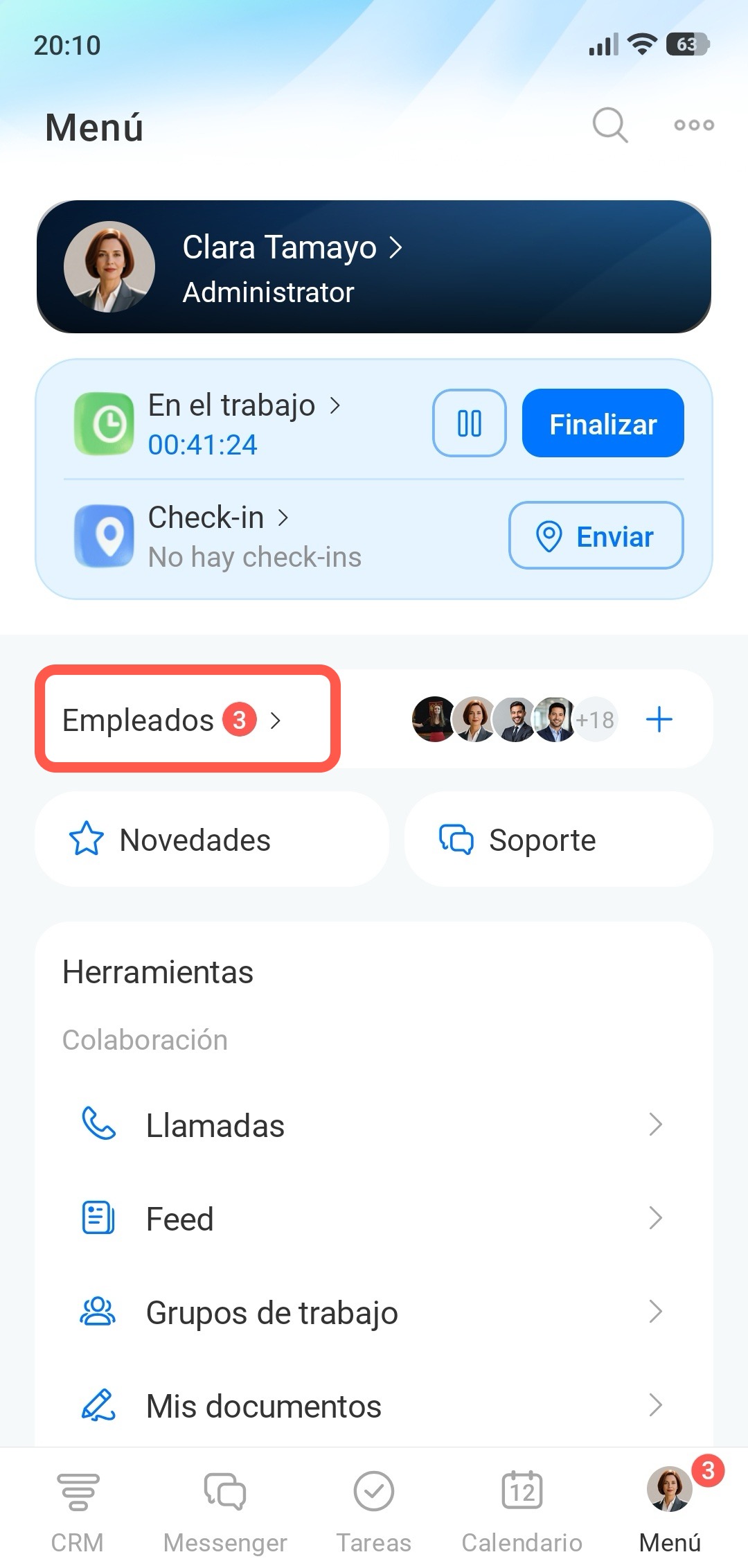
En la sección Empleados, hay contadores en las pestañas Invitado y Confirmación pendiente. Estos ayudan a rastrear quién aún no ha aceptado la invitación y a confirmar rápidamente el acceso de nuevos usuarios a Bitrix24.
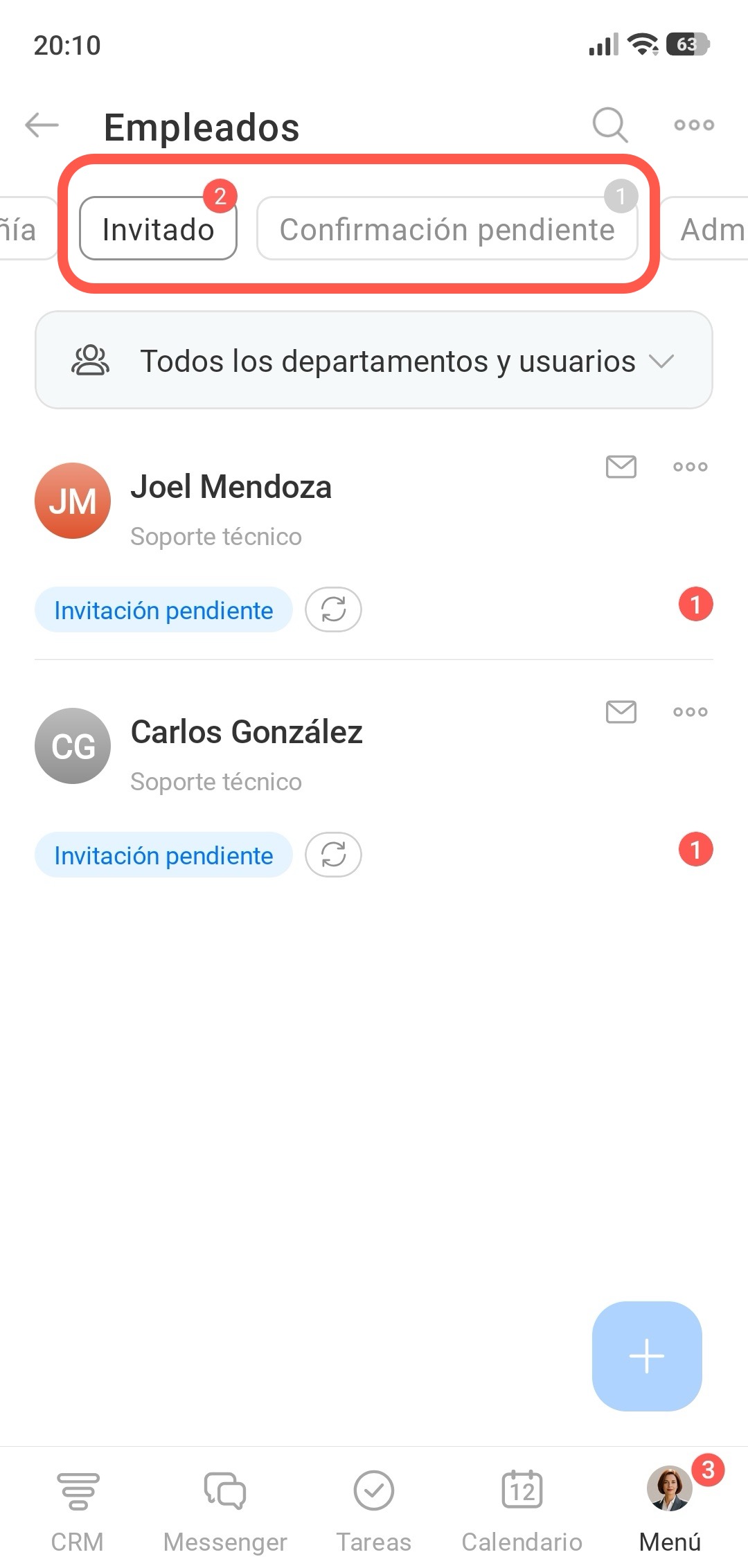
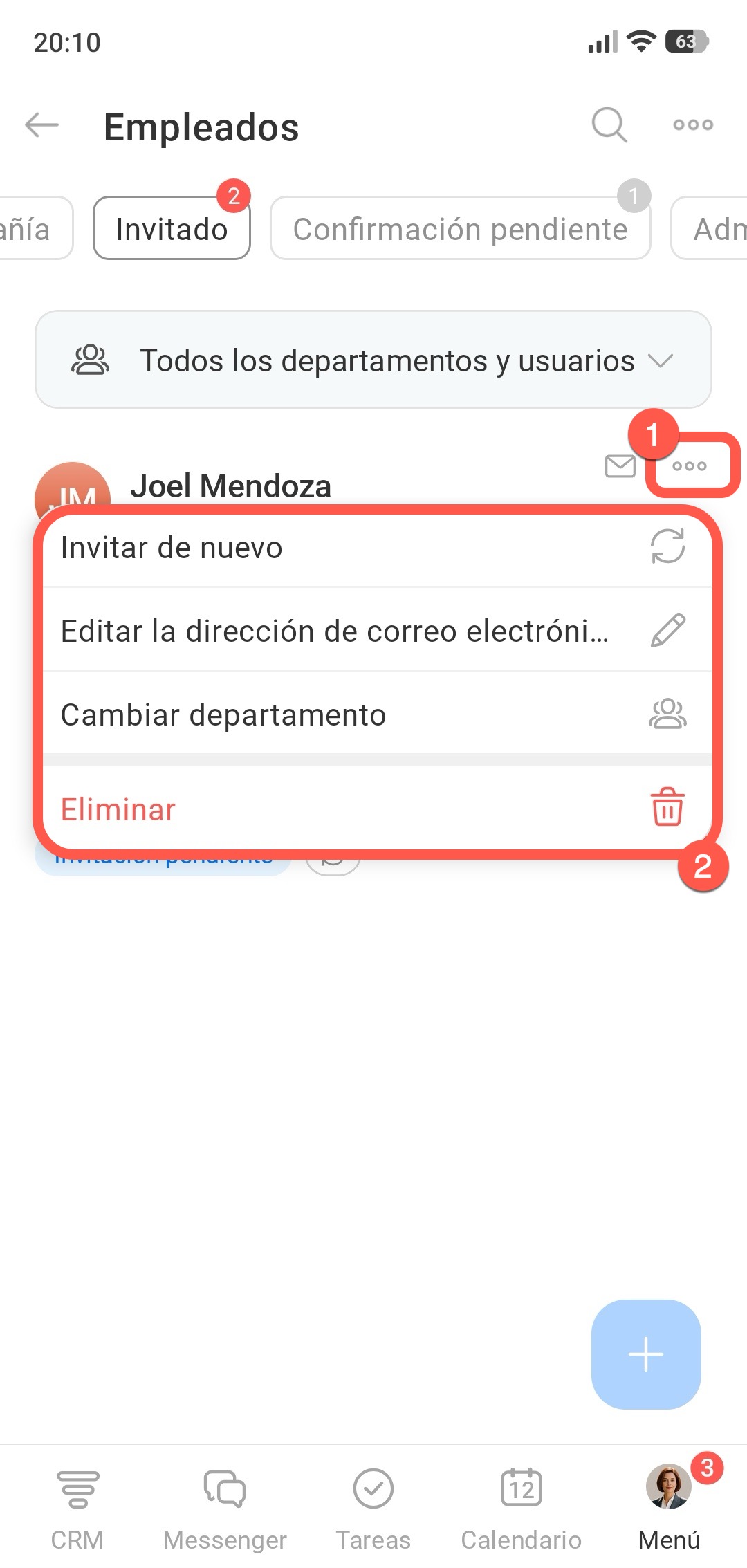
Invitado. Muestra la cantidad de usuarios que aún no han aceptado la invitación. Puedes invitar nuevamente al empleado, cambiar su correo electrónico, departamento o eliminarlo. Toca Tres puntos (...) y selecciona la acción necesaria.
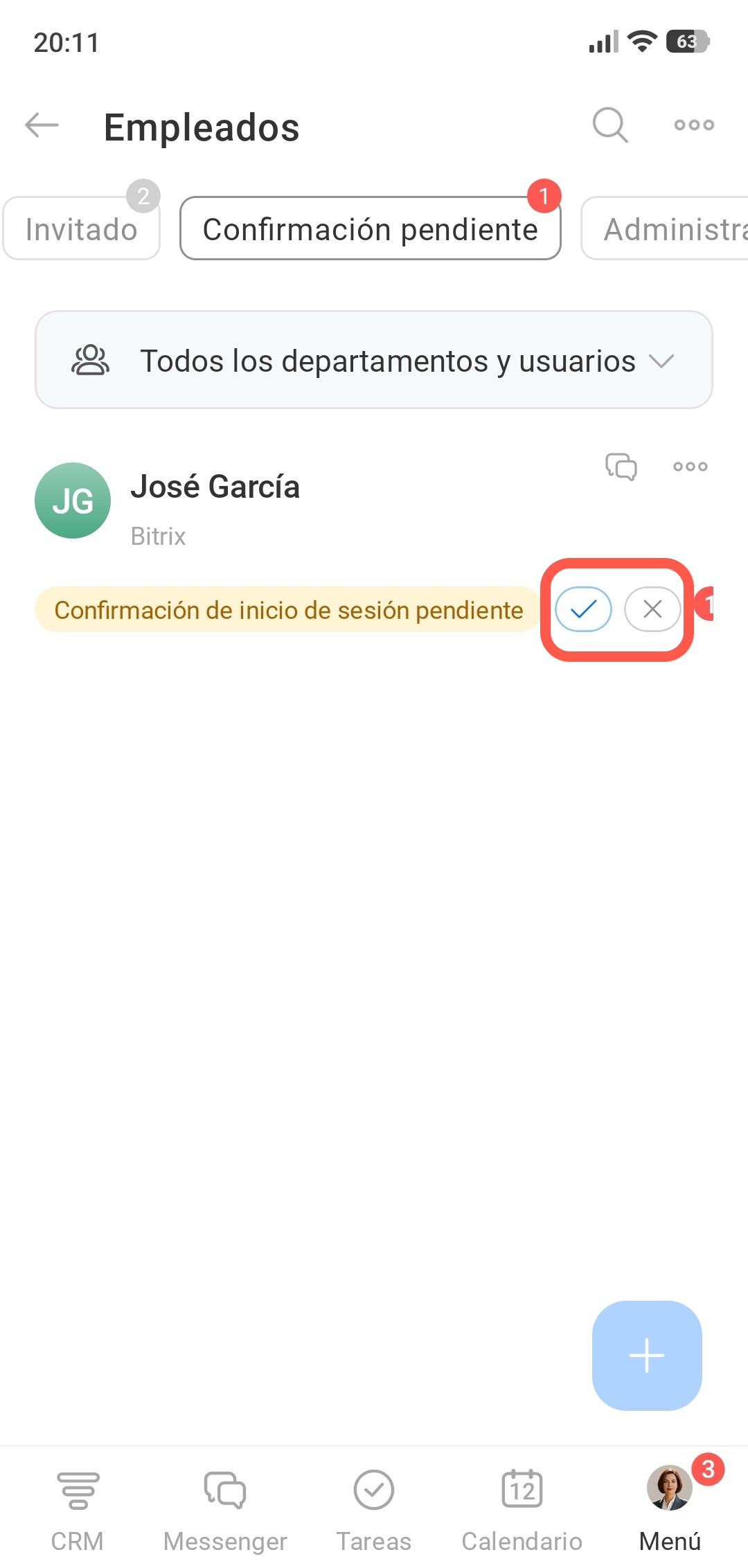
Confirmación pendiente. El contador muestra la cantidad de nuevos usuarios que esperan la confirmación de acceso por parte del administrador. Para confirmar el acceso, toca el símbolo de verificación; para rechazar, toca la cruz.